¶ VMware vSphere : Operate, Scale and Secure
Lab 11 : Utilisation du stockage basé sur des stratégies
¶ Introduction
Ce Lab a pour objectif d'illustrer la documentation permettant de se préparer au passage de la certification VMWare Certified Professional - Data Center Virtualization v8 (2V0-21.23).
Plus précisément le chapitre 5 - Opérations de stockage.
Cours Traité : Leçon 8 : Utilisation des stratégies de stockage des machines virtuelles (VM Storage Policies)
Avant de commencer, je tiens à préciser qu'il est préférable d'avoir lu la documentation.
Avant de réaliser ce Lab j'ai dans un premier temps créé un environnement virtuel comprenant les éléments suivants :
- 1 vCenter : LAB-VCENTER-01.LAB.LOCAL
- 6 ESXi Nested : LAB-ESXI-01.LAB.LOCAL, LAB-ESXI-02.LAB.LOCAL, LAB-ESXI-03.LAB.LOCAL, LAB-ESXI-04.LAB.LOCAL, LAB-ESXI-05.LAB.LOCAL, LAB-ESXI-06.LAB.LOCAL
- 2 LUNs respectivement de 8Go et 12Go.
Pour reproduire les Lab , il est conseillé d'avoir à disposition un environnement équivalant.
Je vais partir du principe que vous possédez un Lab à disposition.
¶ Objectifs et tâches
Utiliser le stockage basé sur des politiques pour créer un stockage hiérarchisé pour un datastore VMFS sans fournisseur VASA :
- Ajouter des datastores à utiliser avec le stockage basé sur des politiques
- Utiliser vSphere Storage vMotion pour migrer le stockage d'une machine virtuelle
- Configurer les étiquettes de stockage
- Créer des politiques de stockage pour les machines virtuelles
- Attribuer des politiques de stockage aux machines virtuelles
¶ Tâche 1 : Ajouter des datastores pour être utilisés par le stockage basé sur des politiques
Vous créez deux petits datastores, en tant que stockage hiérarchisé simple, pour être utilisés par votre instance vCenter.
- Connectez vous à vCenter en utilisant le compte Administrator@vsphere.local.
Le compte Administrator@vsphere.local est le compte utilisateur par défaut que l'on trouve sur vCenter après son installation.
Pour se connecter il faudra utiliser cette URL : https://<vCenter_FQDN_or_IP_Address>/ui.
Dans le cas de mon Lab ça sera donc soit "lab-vcenter-01.lab.local/ui" soit l'adresse IP de vCenter.
- Ouvrir un navigateur Web et se connecter à l'URL de vCenter

- Se connecter avec l'utilisateur Administrator@vsphere.local

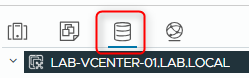
- Dans le menu principal, sélectionner Inventory et cliquer sur l'icône Storage.
- Créer un datastore nommé ds-gold.
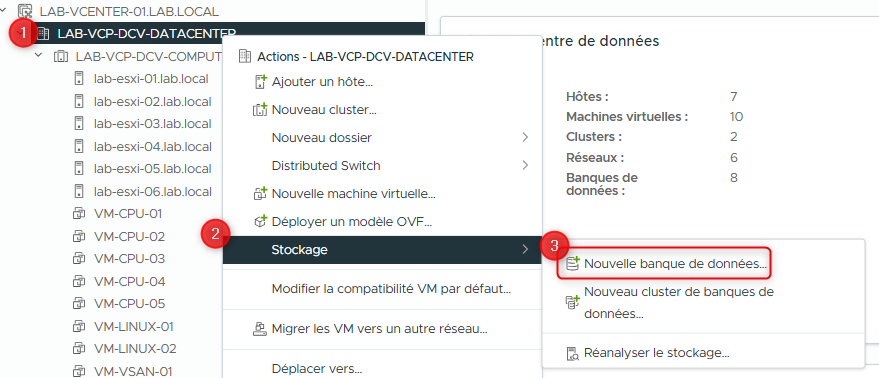
- Dans le panneau de navigation, faire un clic droit sur LAB-VCP-DCV-DATACENTER et sélectionner Storage > New Datastore.
Le wizard de création de datastore apparaît.
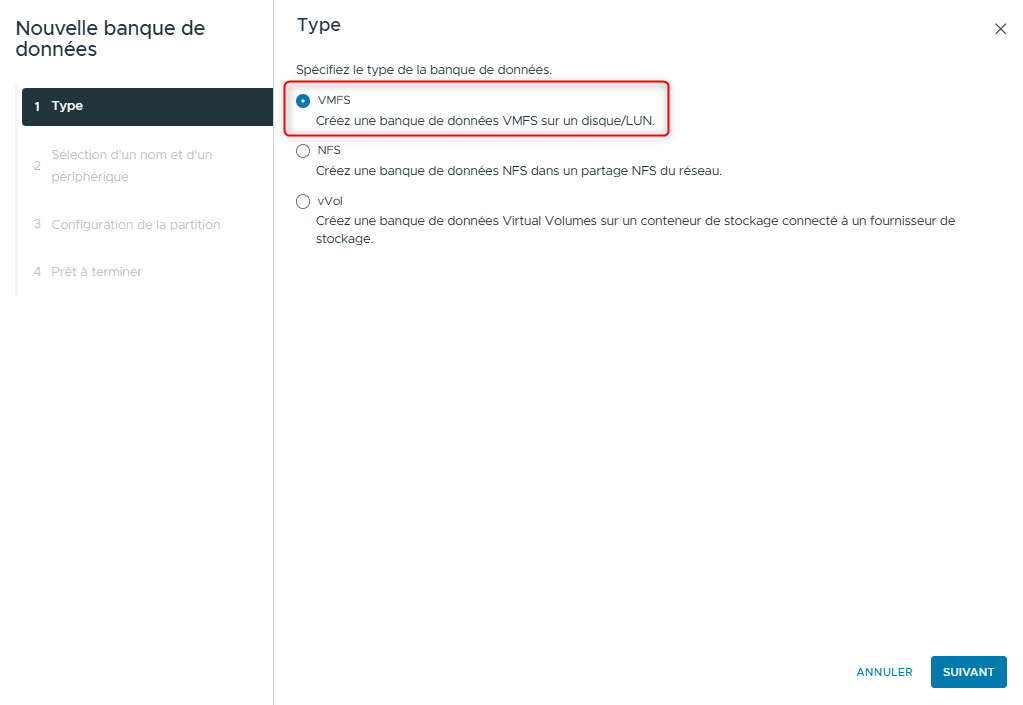
- Sur la page Type, laisser VMFS sélectionné et cliquer sur NEXT.
- Sur la page Name and device selection, entrer ds-gold dans la zone de texte Name.
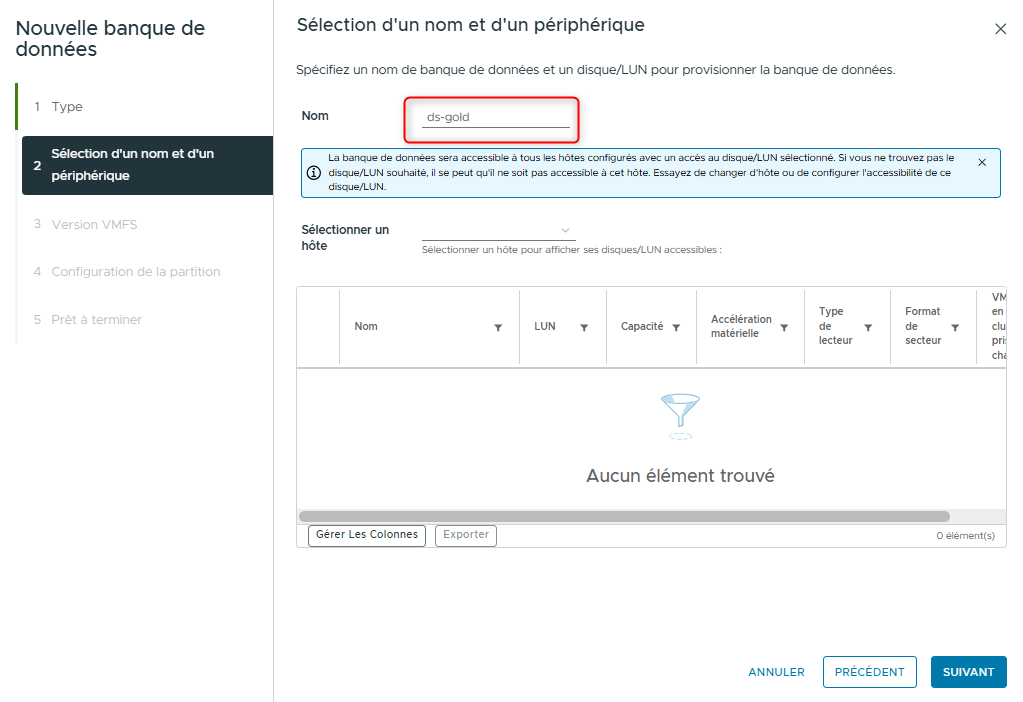
- Dans le menu déroulant Select a host, sélectionner l’hôte ESXi lab-esxi-04.lab.local.
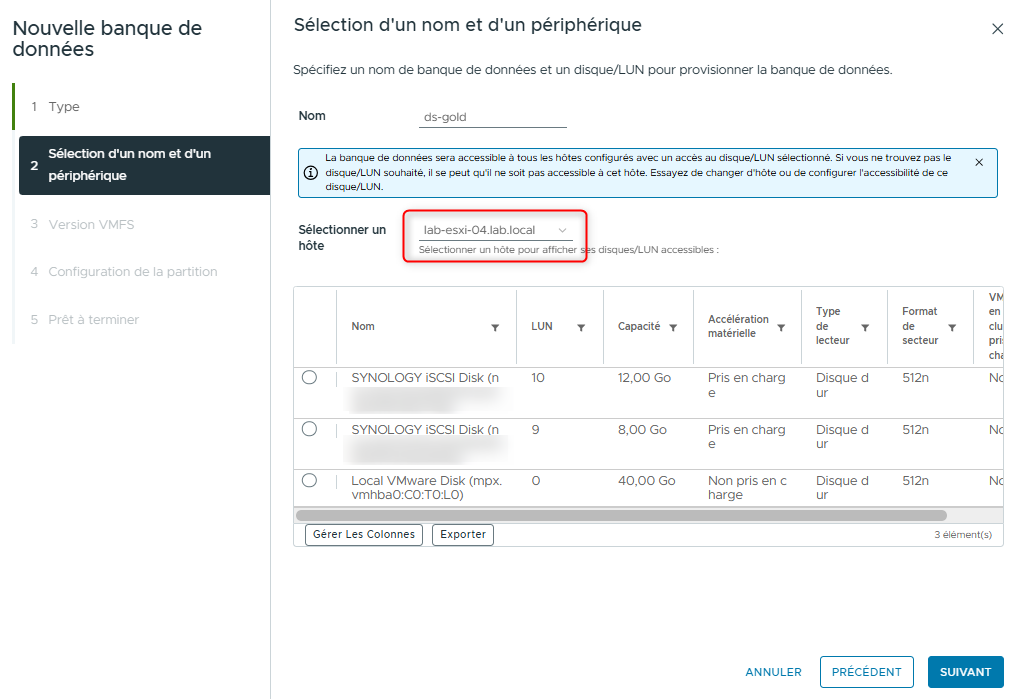
- Dans la liste LUN, sélectionner la LUN dont la capacité est de 8,00 Go, puis cliquer sur NEXT. Dans mon cas il s'agit de la LUN 9
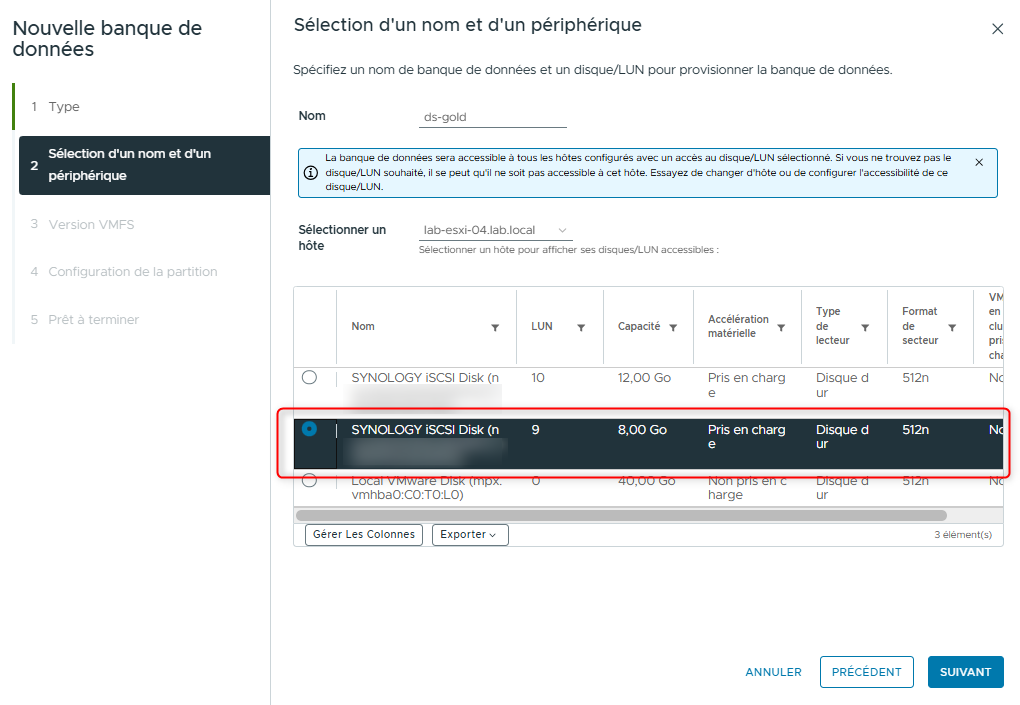
Les disques locaux sont étiquetés comme Local VMware Disk. Ne pas sélectionner ces disques.
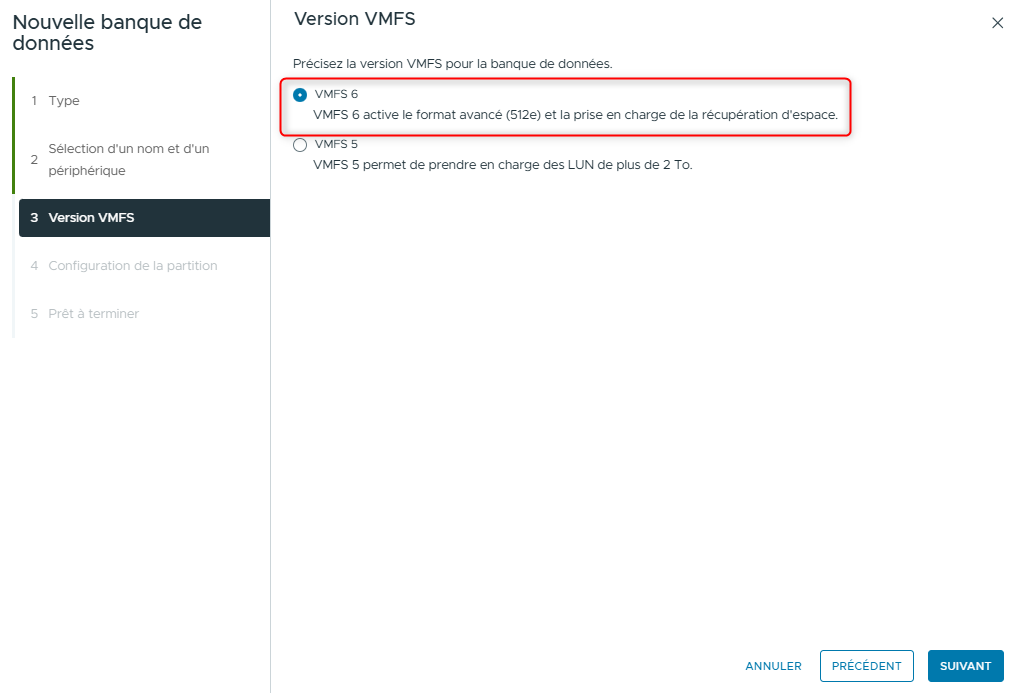
- Sur la page VMFS version, laisser VMFS6 sélectionné et cliquer sur NEXT.
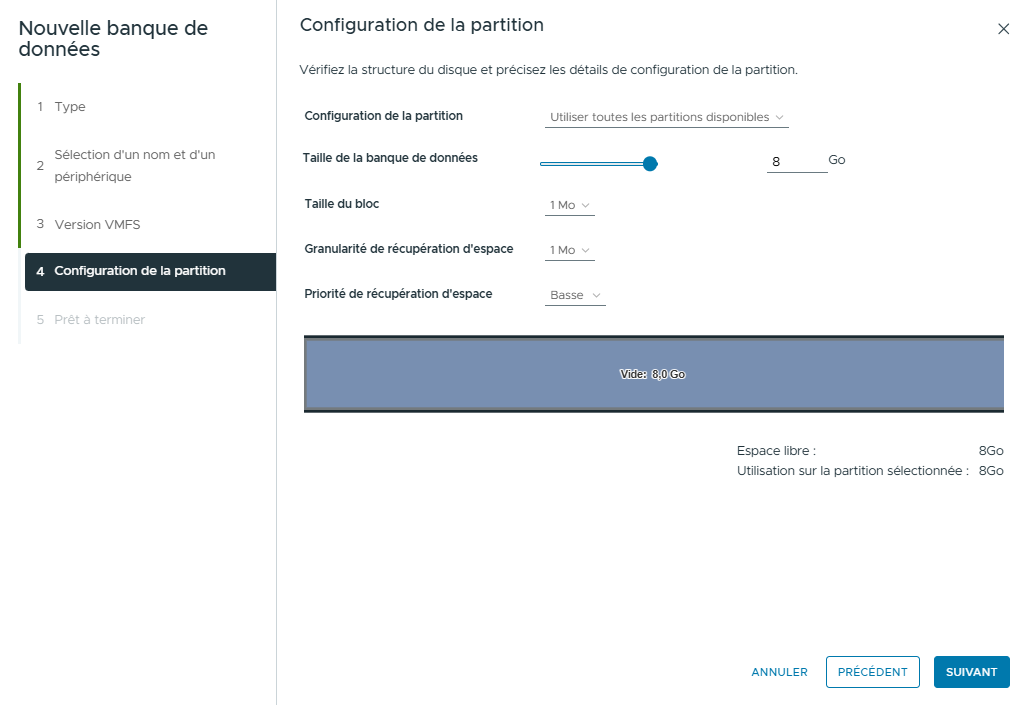
- Sur la page Partition configuration, garder les valeurs par défaut et cliquer sur NEXT.
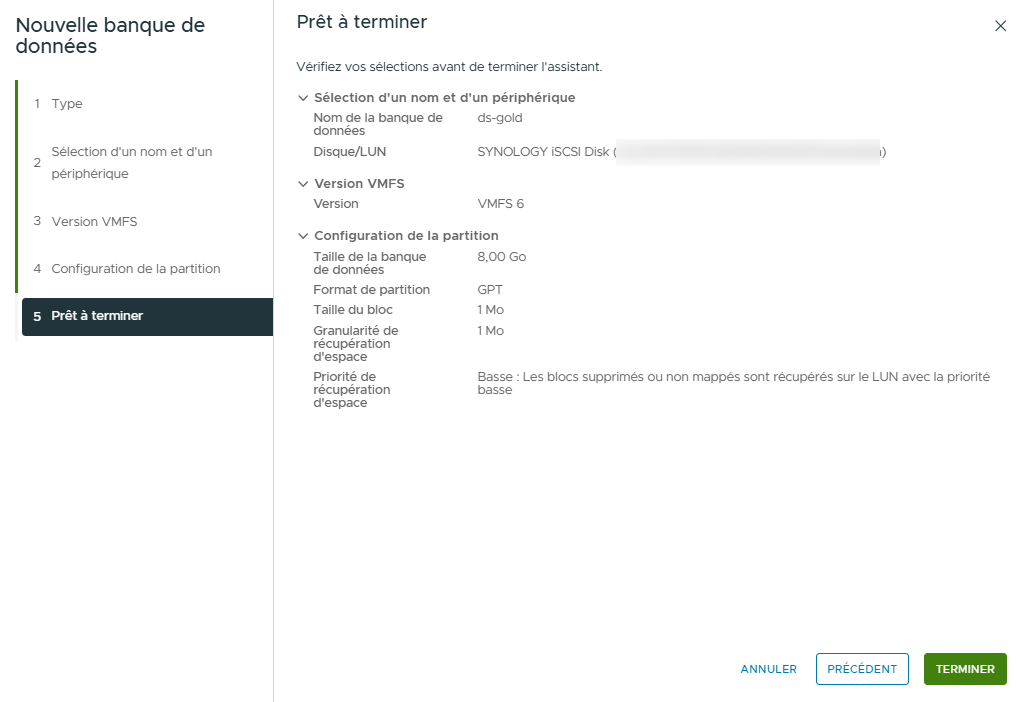
- Sur la page Ready to complete, vérifier les paramètres et cliquer sur FINISH.
-
Dans le volet Recent Tasks, vérifier que la tâche a été complétée.
-
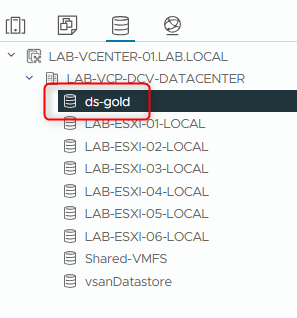
Vérifier que le datastore ds-gold apparaît dans le panneau de navigation.
- Créer un datastore nommé ds-silver.
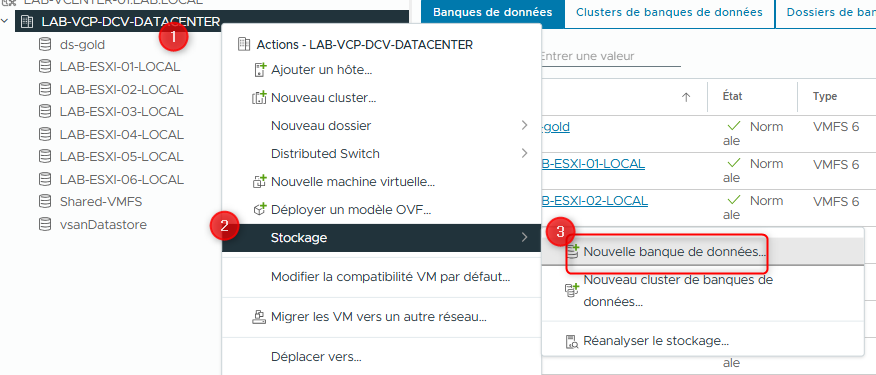
- Dans le panneau de navigation, faire un clic droit sur LAB-VCP-DCV-DATACENTER et sélectionner Storage > New Datastore.
Le wizard de création de datastore apparaît.
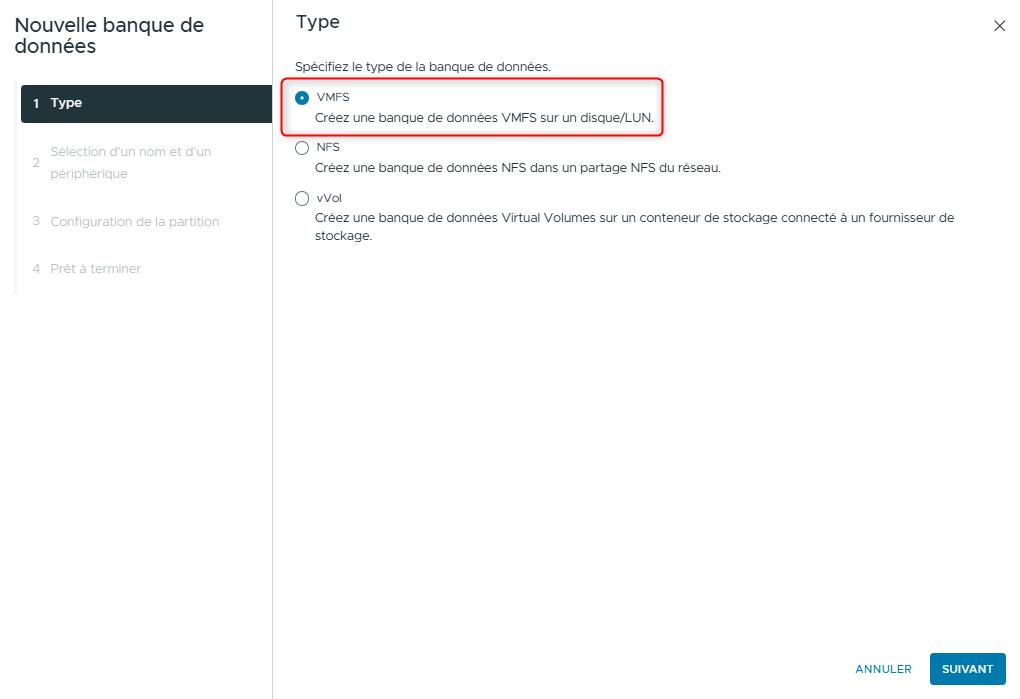
- Sur la page Type, laisser VMFS sélectionné et cliquer sur NEXT.
- Sur la page Name and device selection, entrer ds-silver dans la zone de texte Name.
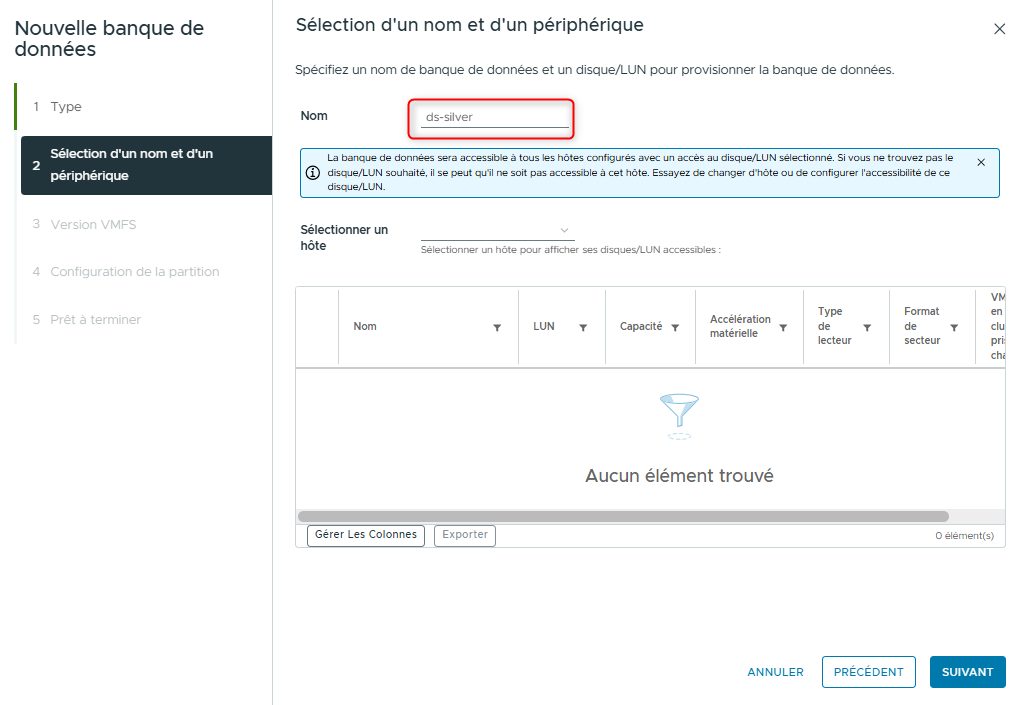
- Dans le menu déroulant Select a host, sélectionner l’hôte ESXi lab-esxi-04.lab.local.
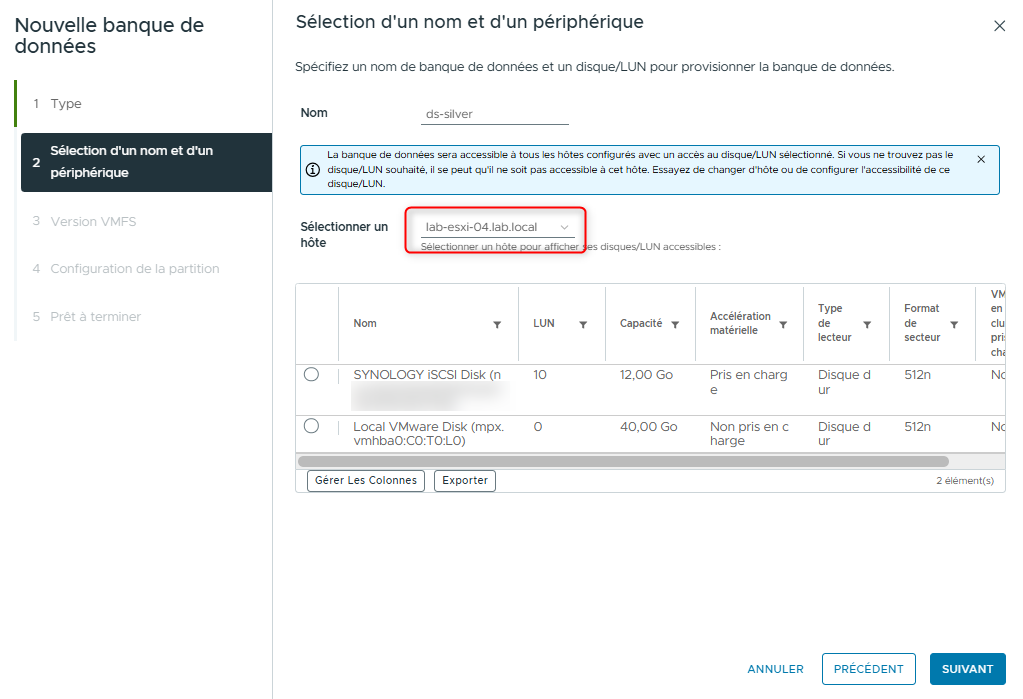
- Dans la liste LUN, sélectionner la LUN dont la capacité est de 12,00 Go, puis cliquer sur NEXT. Dans mon cas il s'agit de la LUN 10
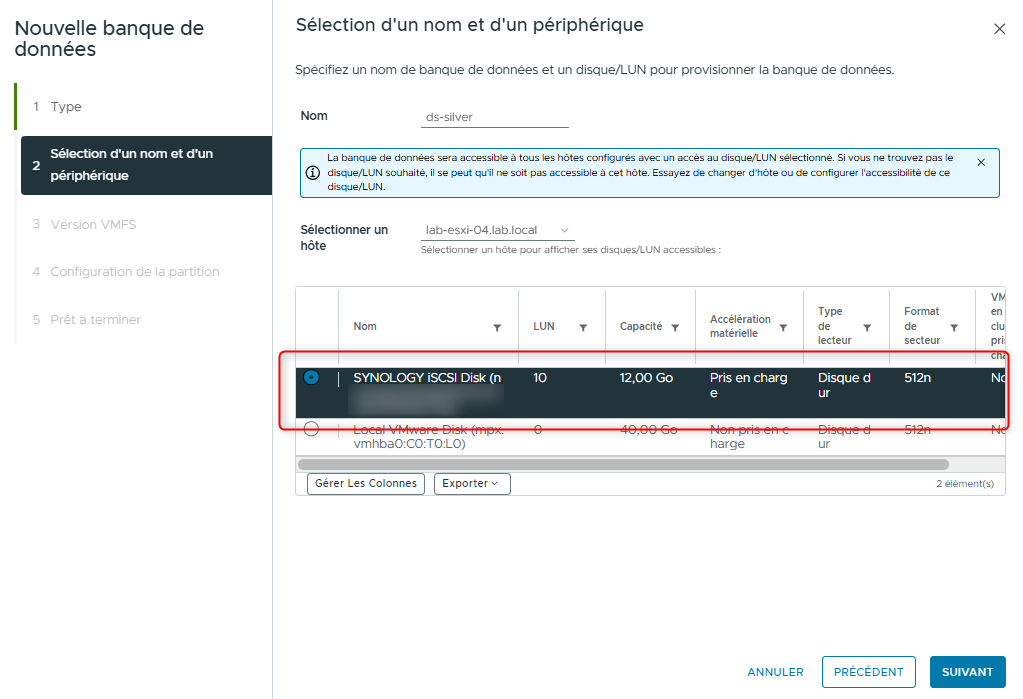
Les disques locaux sont étiquetés comme Local VMware Disk. Ne pas sélectionner ces disques.
- Sur la page VMFS version, laisser VMFS6 sélectionné et cliquer sur NEXT.
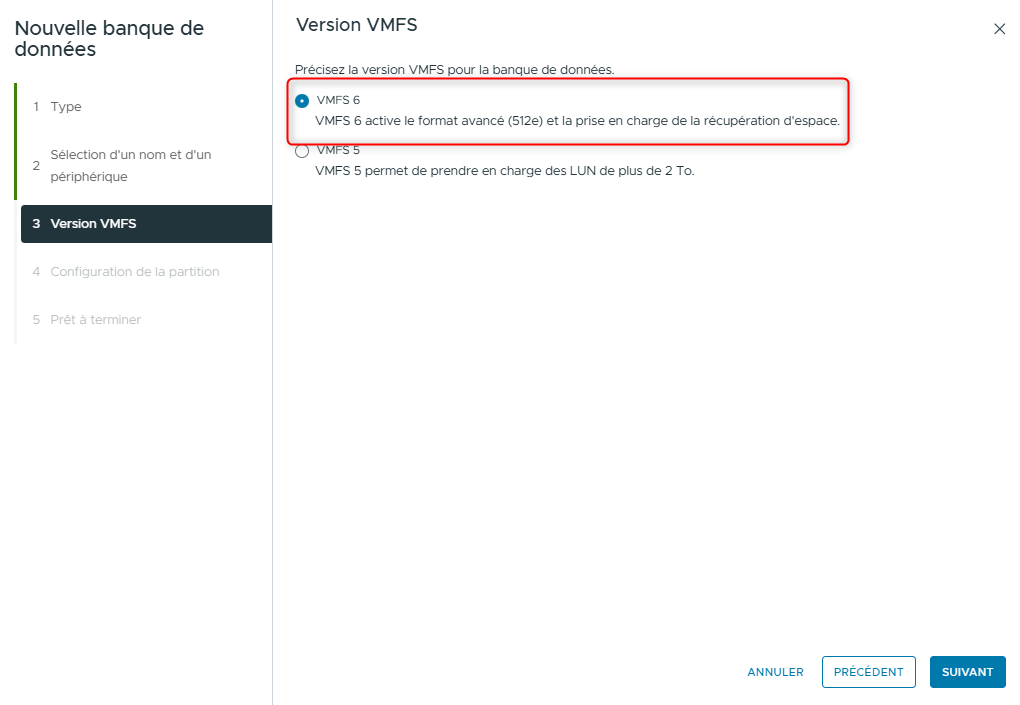
- Sur la page Partition configuration, garder les valeurs par défaut et cliquer sur NEXT.
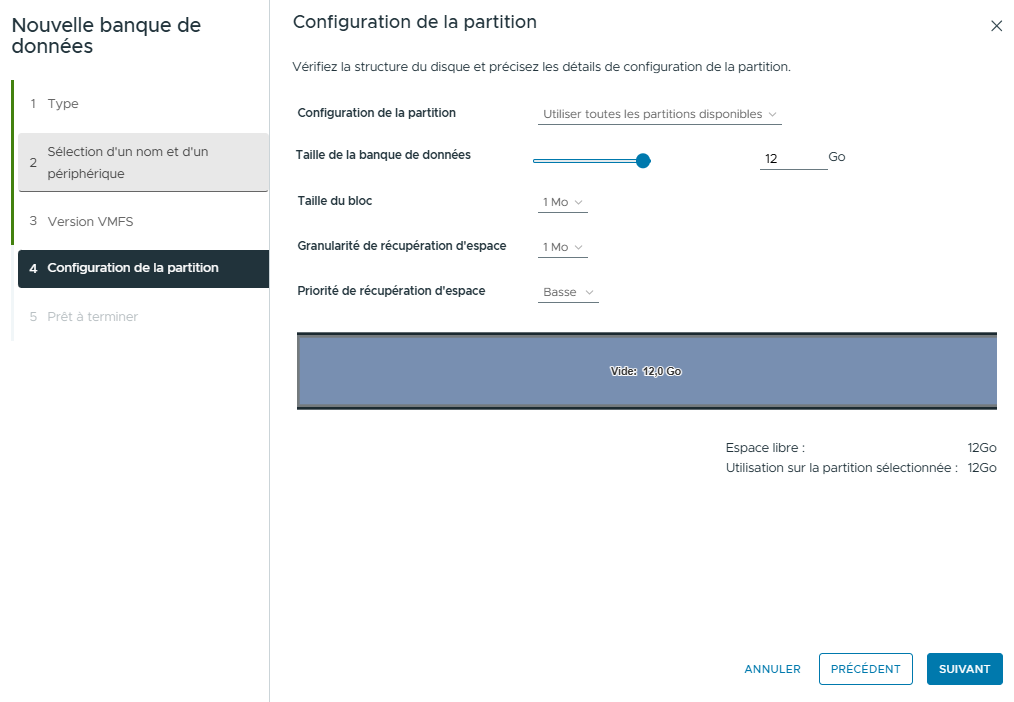
- Sur la page Ready to complete, vérifier les paramètres et cliquer sur FINISH.
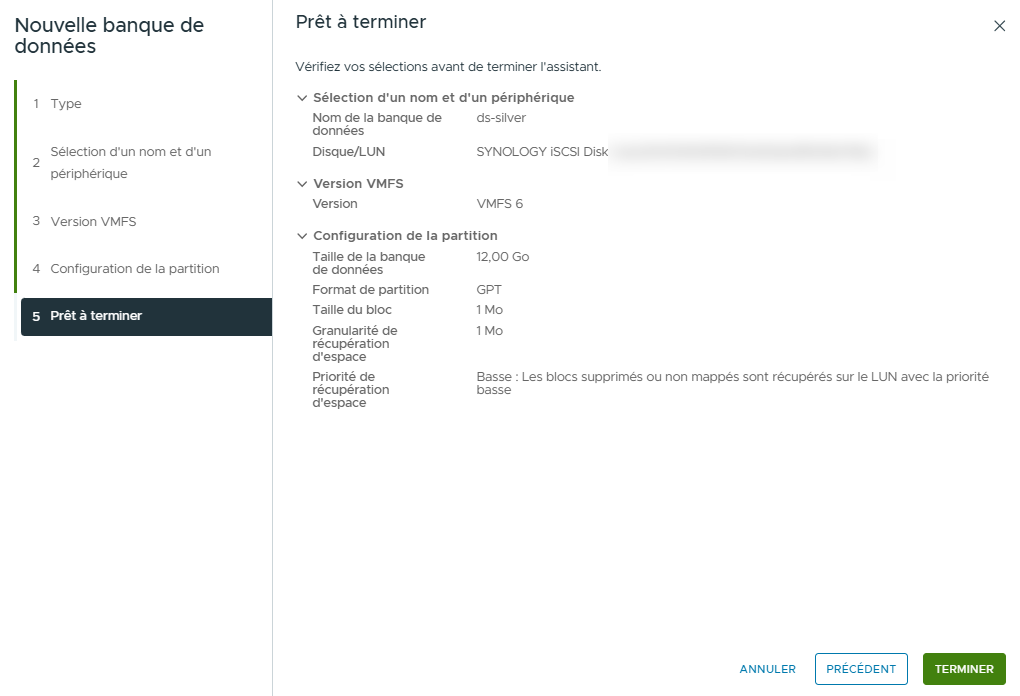
-
Dans le volet Recent Tasks, vérifier que la tâche a été complétée.
-
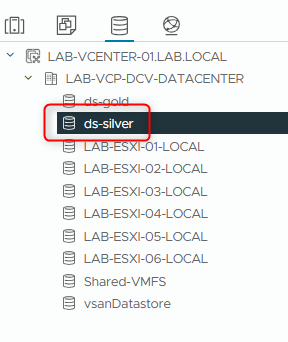
Vérifier que le datastore ds-silver apparaît dans le panneau de navigation.
¶ Tâche 2 : Utiliser vSphere Storage vMotion pour migrer le stockage d’une machine virtuelle
Vous utilisez vSphere Storage vMotion pour migrer la machine virtuelle Photon-01 vers le datastore ds-gold.
- Dans le menu principal, sélectionnez Inventory et cliquez sur l'icône Hosts and Clusters.
- Dans le panneau de navigation, faites un clic droit sur Photon-01 et sélectionnez Migrate. Si vous n'avez pas cette VM dans votre lab il faudra la créer. L'OS est disponible sur cette page
Le wizard de migration apparaît.
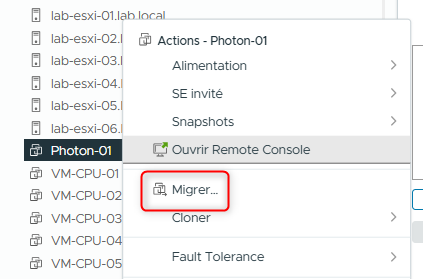
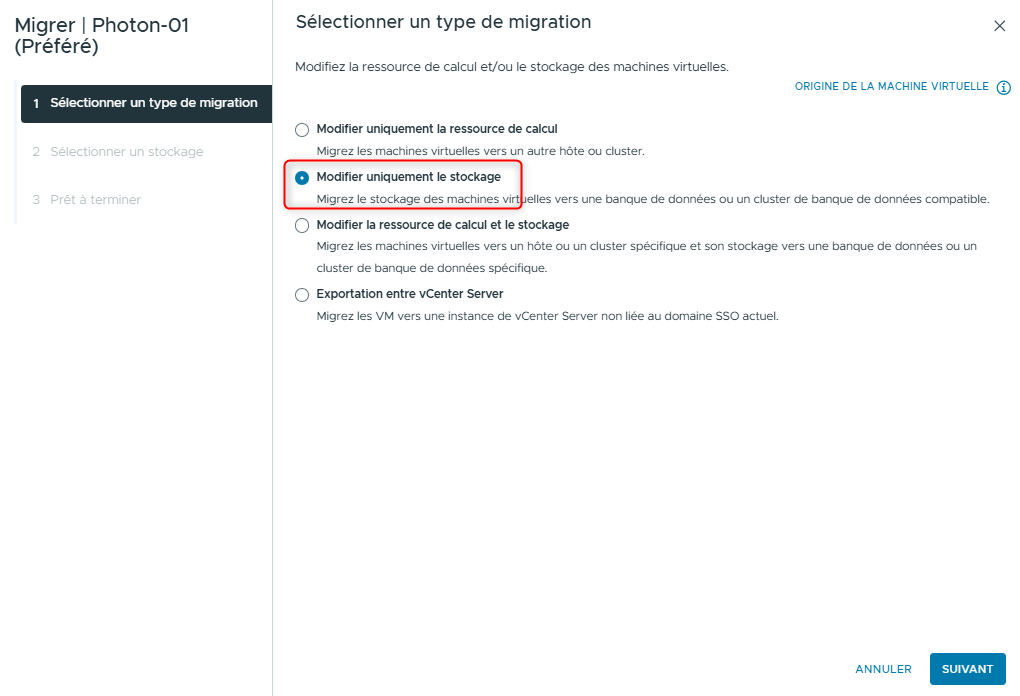
- Sur la page Select a migration type, cliquez sur Change storage only et cliquez sur NEXT.
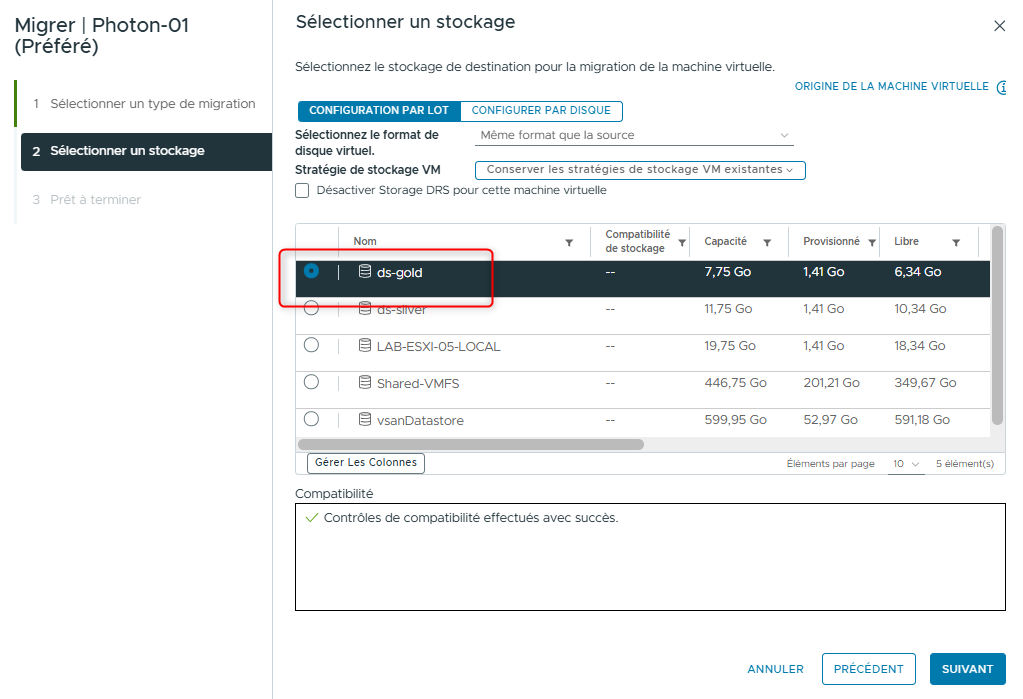
- Sur la page Select storage, sélectionnez le datastore ds-gold, laissez tous les autres paramètres avec leurs valeurs par défaut, puis cliquez sur NEXT.
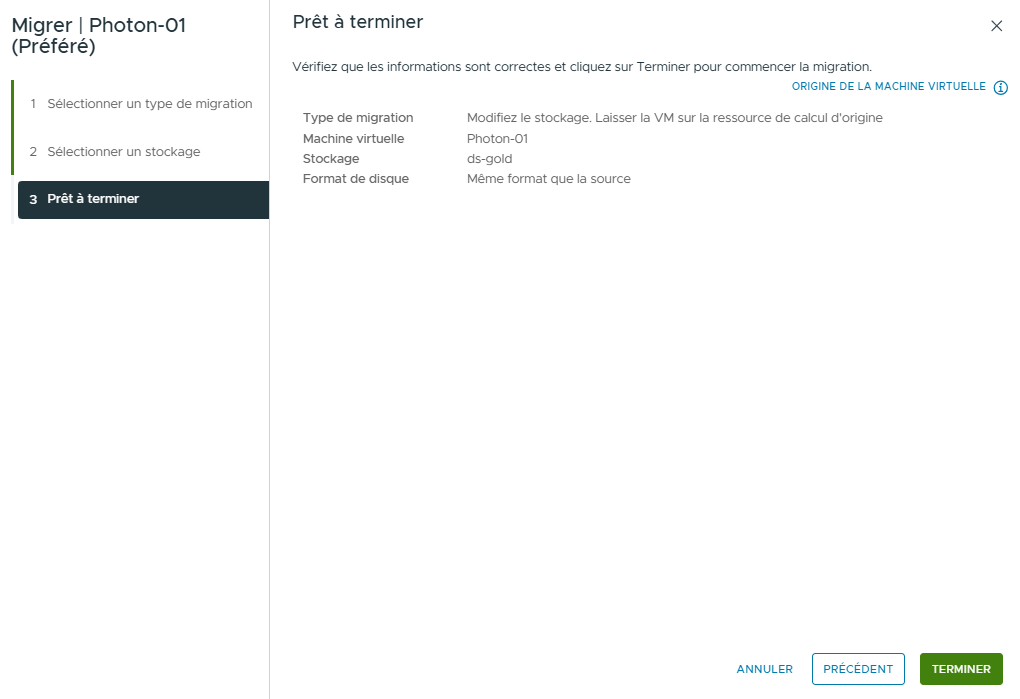
- Sur la page Ready to complete, cliquez sur FINISH.
-
Dans le volet Recent Tasks, surveillez la tâche de migration jusqu’à sa complétion.
-
Vérifiez que la migration a réussi.
Vous devrez peut-être actualiser le vSphere Client pour voir que la migration est terminée.
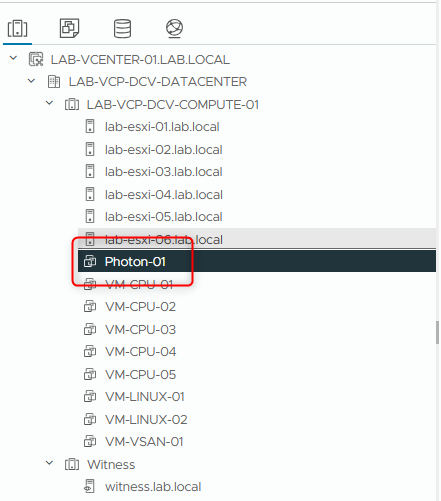
- Dans le panneau de navigation, sélectionnez Photon-01.
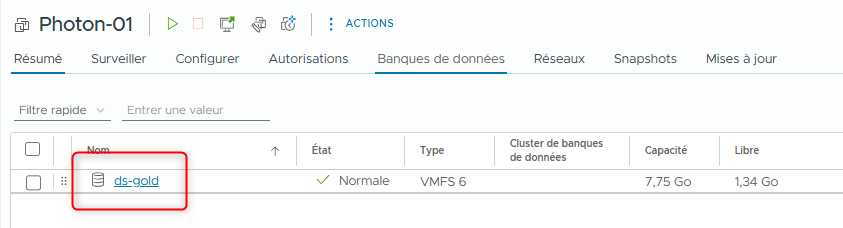
- Dans le panneau de droite, cliquez sur l'onglet Datastores et vérifiez que le datastore ds-gold est bien listé.
¶ Tâche 3 : Configurer les étiquettes de stockage
Vous créez les étiquettes nécessaires pour implémenter un tiering simple.
La catégorie d’étiquettes StorageTiers contient les étiquettes d'identification Gold et Silver associées aux datastores individuels.
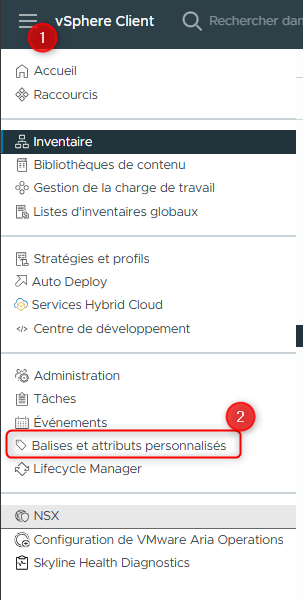
- Dans le menu principal, sélectionnez Tags & Custom Attributes.
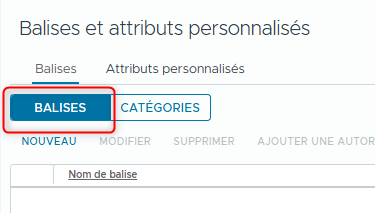
- Cliquez sur l'onglet Tags.
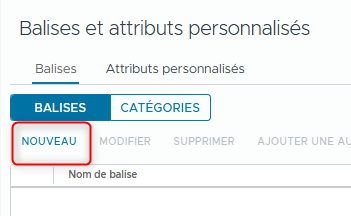
- Configurer une nouvelle catégorie d’étiquette et l’étiquette d’identification Gold Tier.
- Cliquez sur NEW.
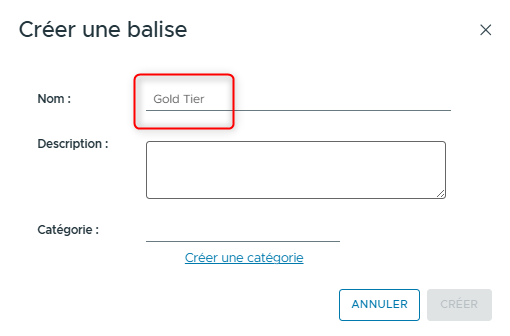
- Dans la zone de texte Name, entrez Gold Tier.
- Cliquez sur Create New Category.
Une boîte de dialogue apparaît avec des options de configuration des étiquettes et des catégories.
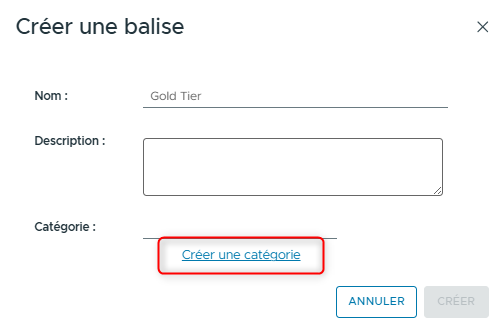
Les catégories ne peuvent être créées que dans le cadre du processus de création d’une étiquette d'identification.
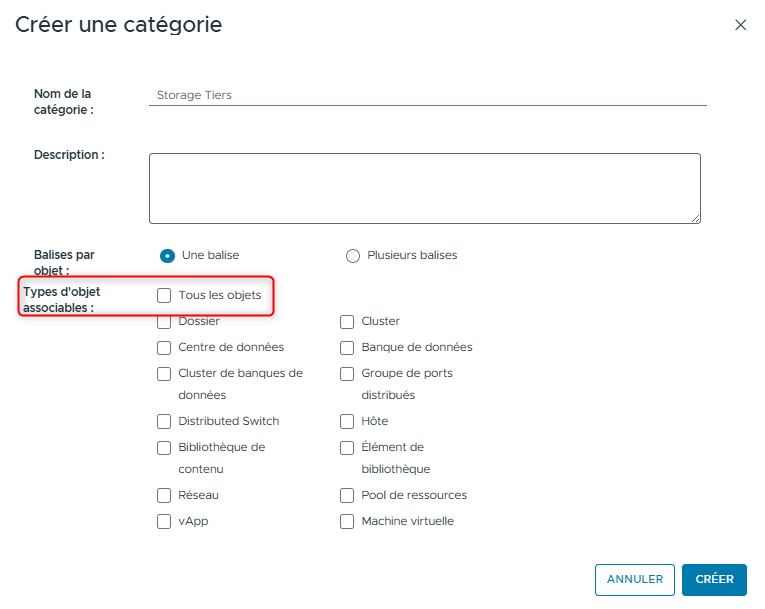
- Dans la zone de texte Category Name, entrez Storage Tiers.
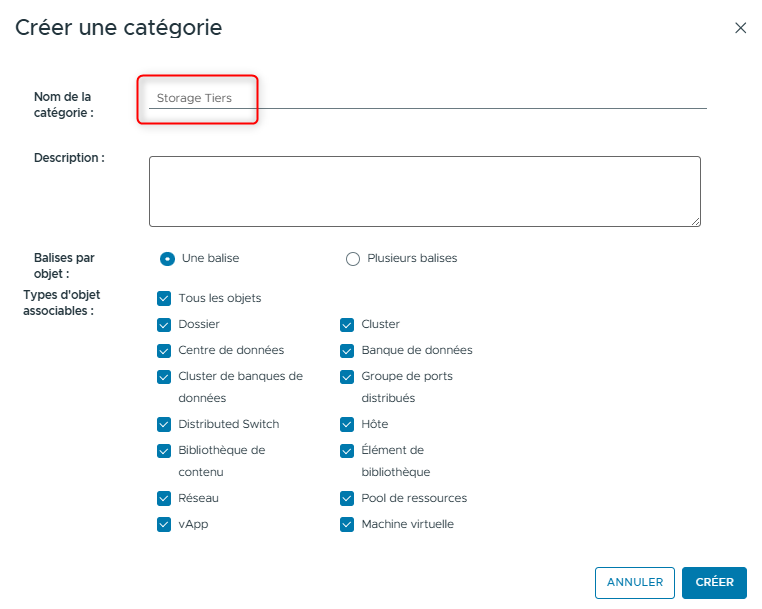
- Pour les Associable Object Types, décochez la case All objects.
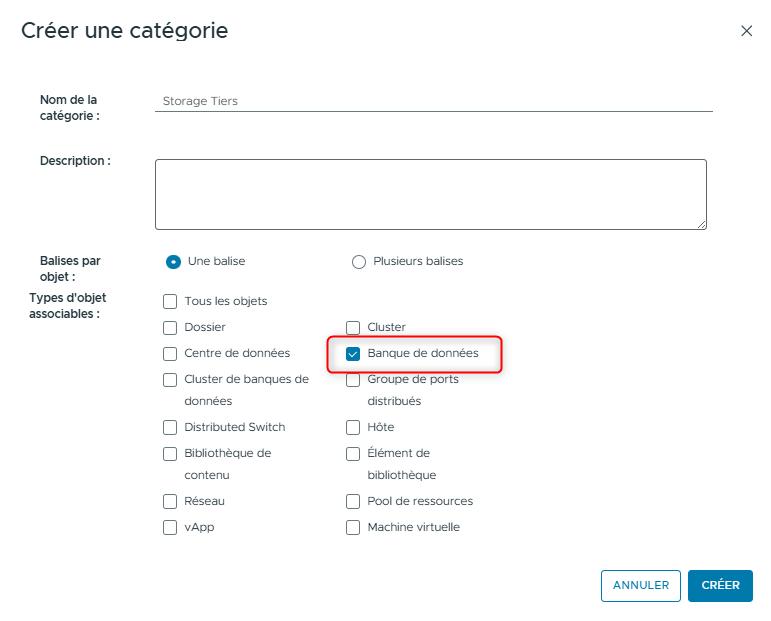
- Cochez la case Datastore et cliquez sur CREATE.
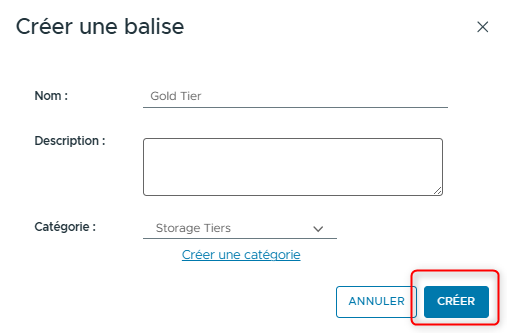
- Dans la boîte de dialogue Create Tag, cliquez sur CREATE.
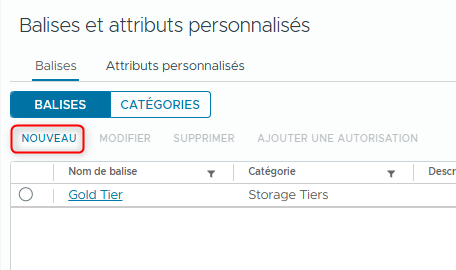
- Créer une étiquette d’identification Silver Tier.
- Cliquez sur NEW.
- Dans la zone de texte Name, entrez Silver Tier.
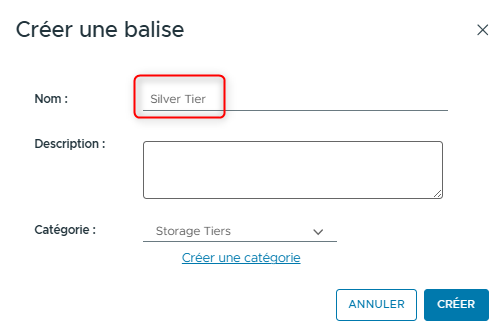
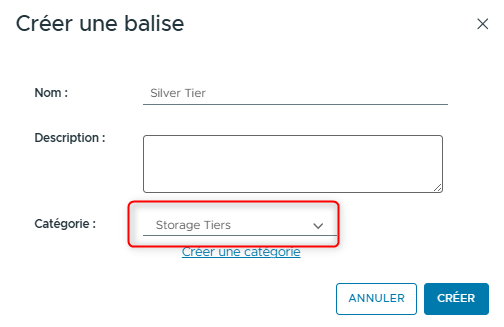
- Dans le menu déroulant Category, sélectionnez Storage Tiers et cliquez sur CREATE.
- Attribuer l’étiquette Gold Tier au datastore ds-gold.
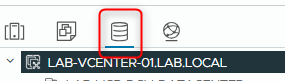
- Dans le menu principal, sélectionnez Inventory et cliquez sur l’icône Storage.
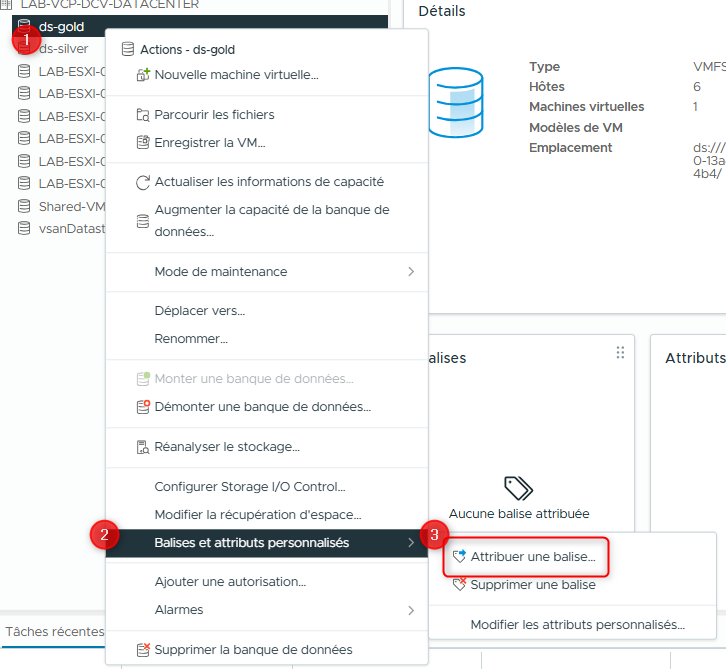
- Dans le panneau de navigation, faites un clic droit sur ds-gold et sélectionnez Tags & Custom Attributes > Assign Tag.
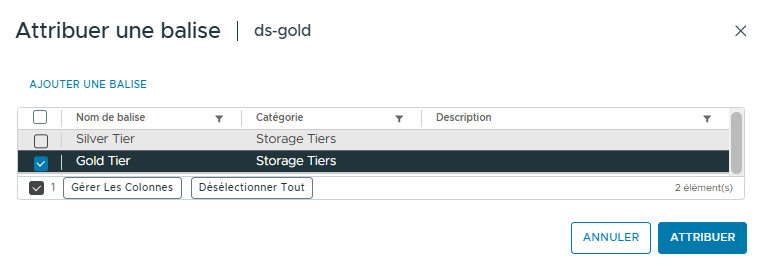
- Cochez la case Gold Tier et cliquez sur ASSIGN.
-
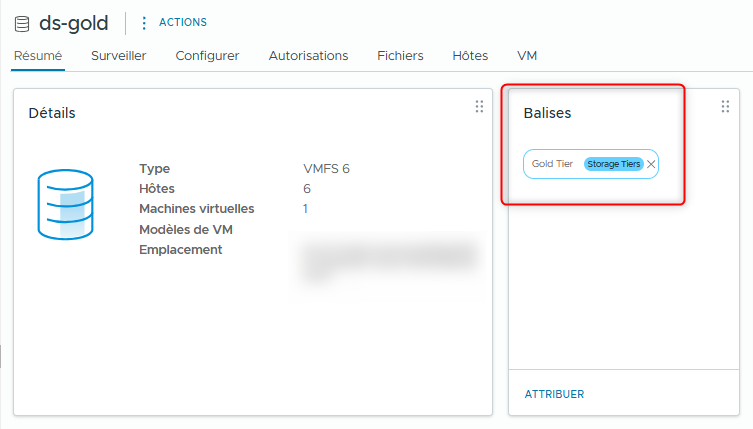
Dans le panneau de navigation, sélectionnez ds-gold.
-
Dans le bloc Tags de l'onglet Summary, vérifiez que l’étiquette Gold Tier est bien associée au datastore ds-gold.
- Attribuer l’étiquette Silver Tier au datastore ds-silver.
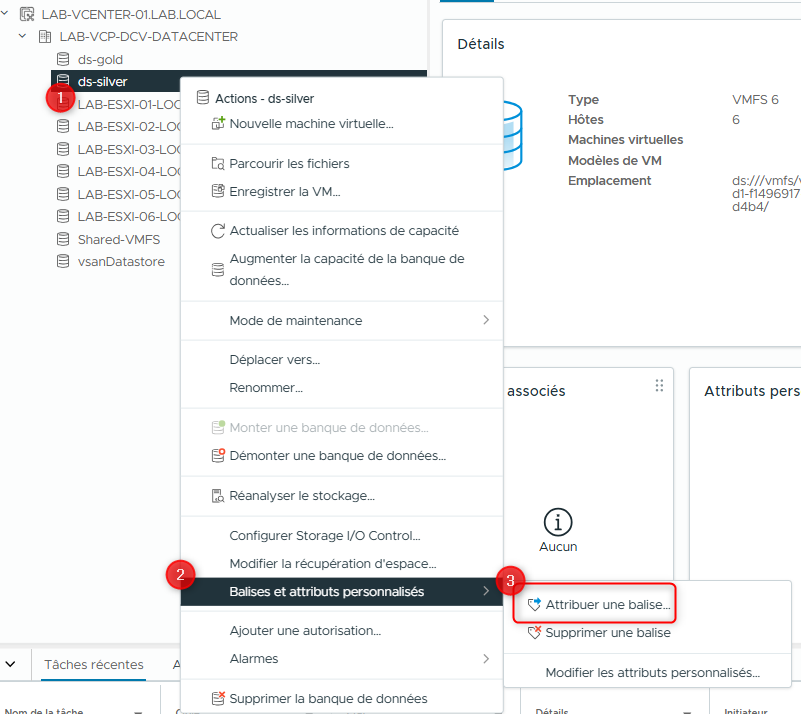
- Dans le panneau de navigation, faites un clic droit sur le datastore ds-silver et sélectionnez Tags & Custom Attributes > Assign Tag.
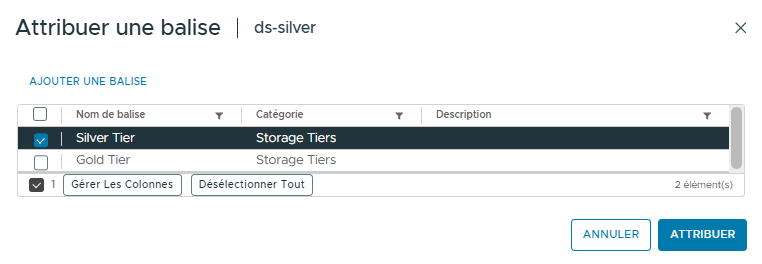
- Cochez la case Silver Tier et cliquez sur ASSIGN.
-
Dans le panneau de navigation, sélectionnez le datastore ds-silver.
-
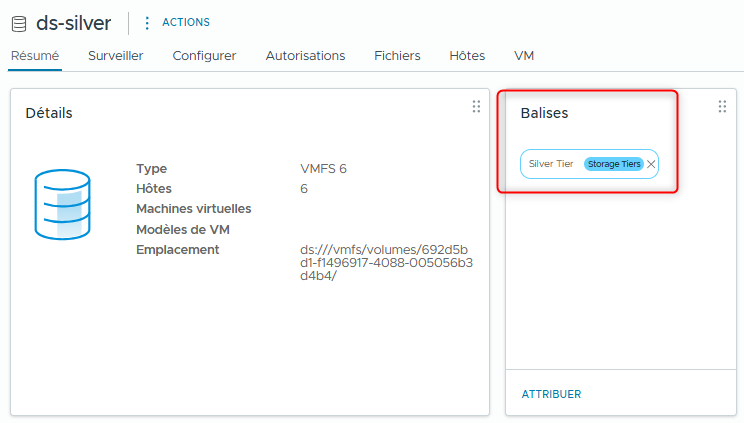
Sous Tags dans l'onglet Summary, vérifiez que l’étiquette Silver Tier est bien associée au datastore ds-silver.
¶ Tâche 4 : Créer des politiques de stockage pour les machines virtuelles
Vous attribuez des politiques de stockage aux machines virtuelles et spécifiez les paramètres de configuration à appliquer.
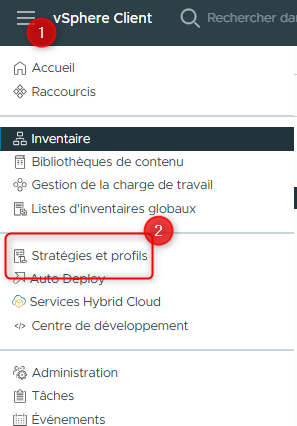
- Dans le menu principal, sélectionnez Policies and Profiles.
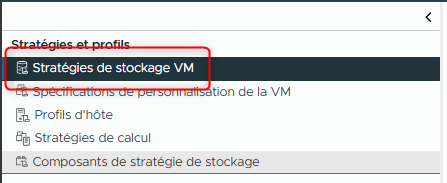
- Vérifiez que VM Storage Policies est sélectionné dans le panneau de navigation.
- Créer une politique de stockage Gold Tier.
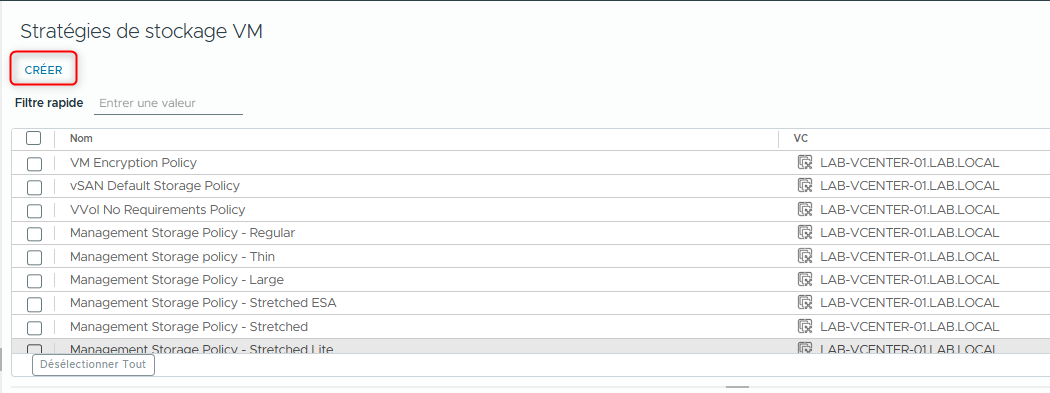
- Dans la page VM Storage Policies, cliquez sur CREATE.
Le wizard de création de politique de stockage pour machines virtuelles apparaît.
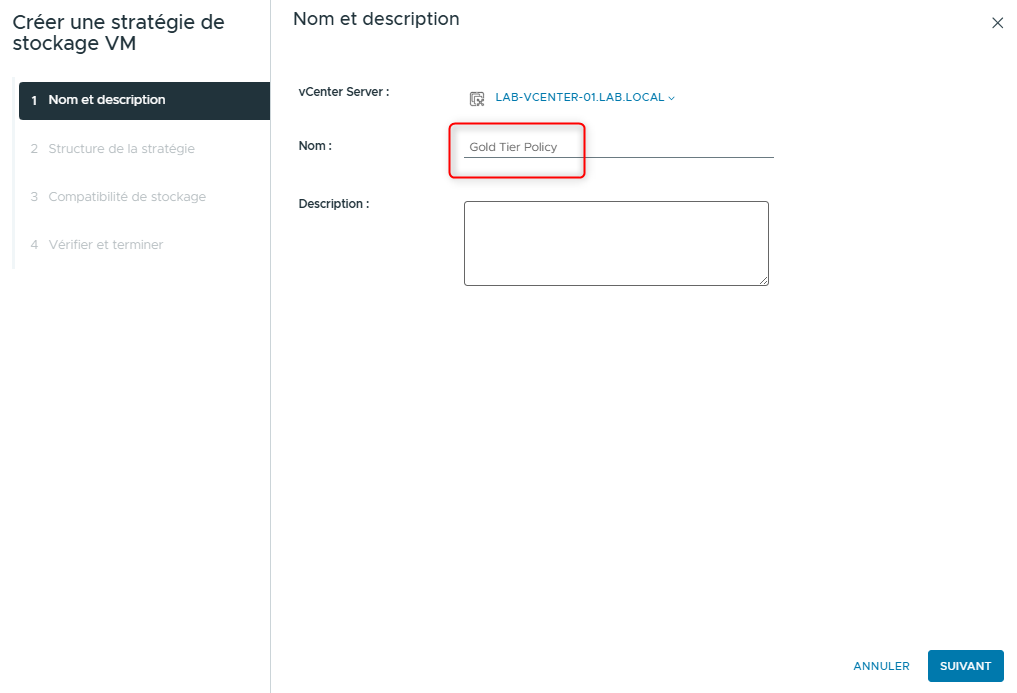
- Sur la page Name and description, entrez Gold Tier Policy dans la zone de texte Name et cliquez sur NEXT.
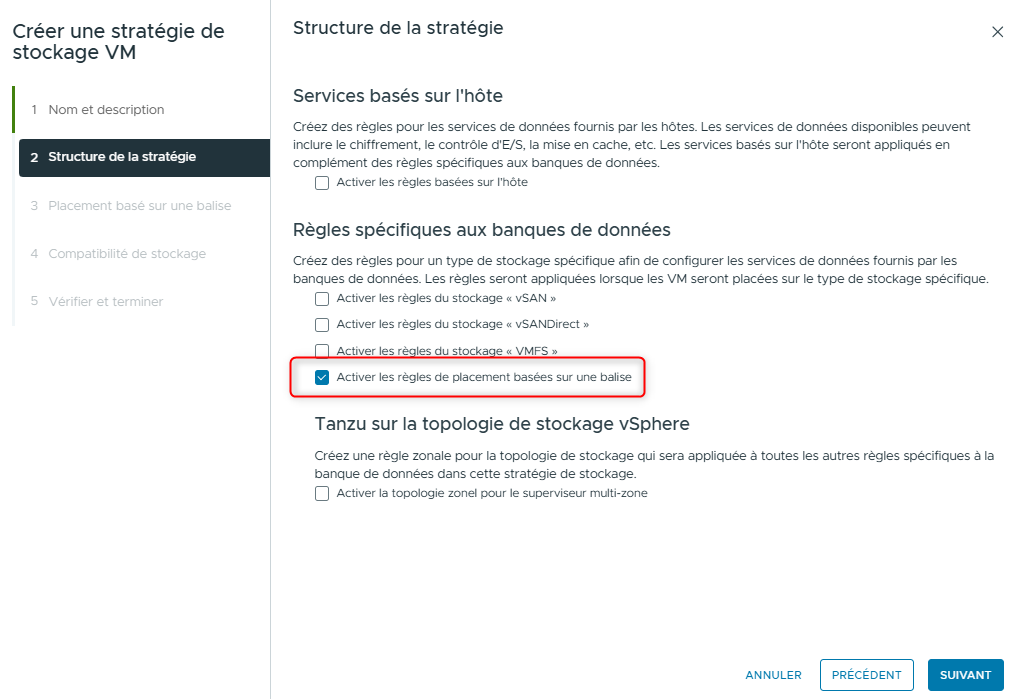
- Sur la page Policy structure, sous Datastore specific rules, cochez la case Enable tag based placement rules et cliquez sur NEXT.
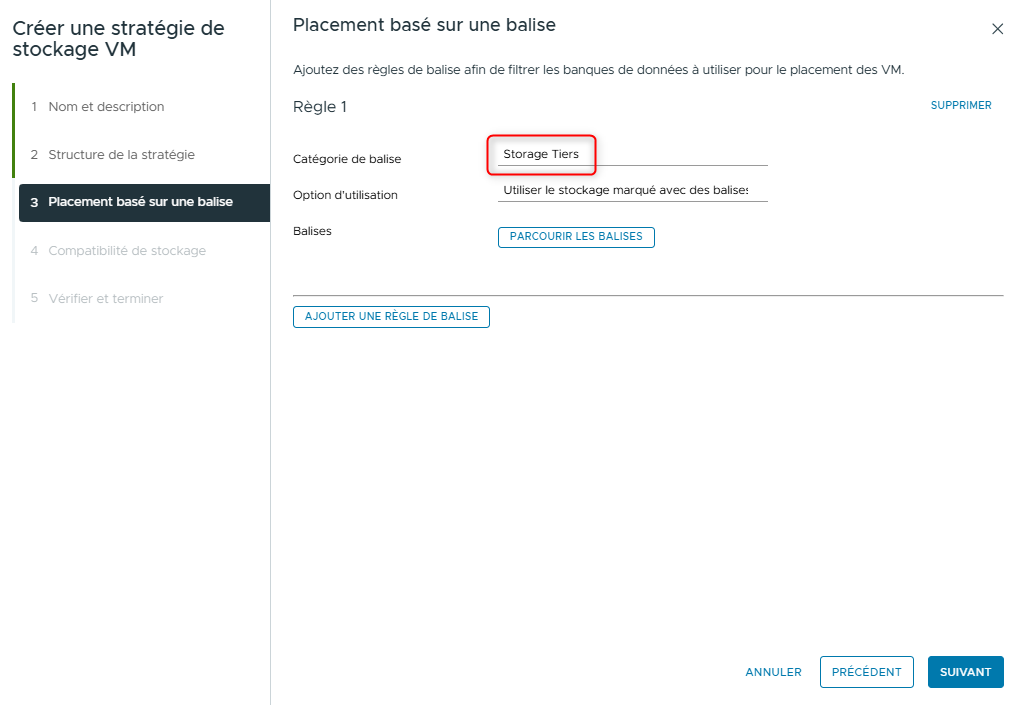
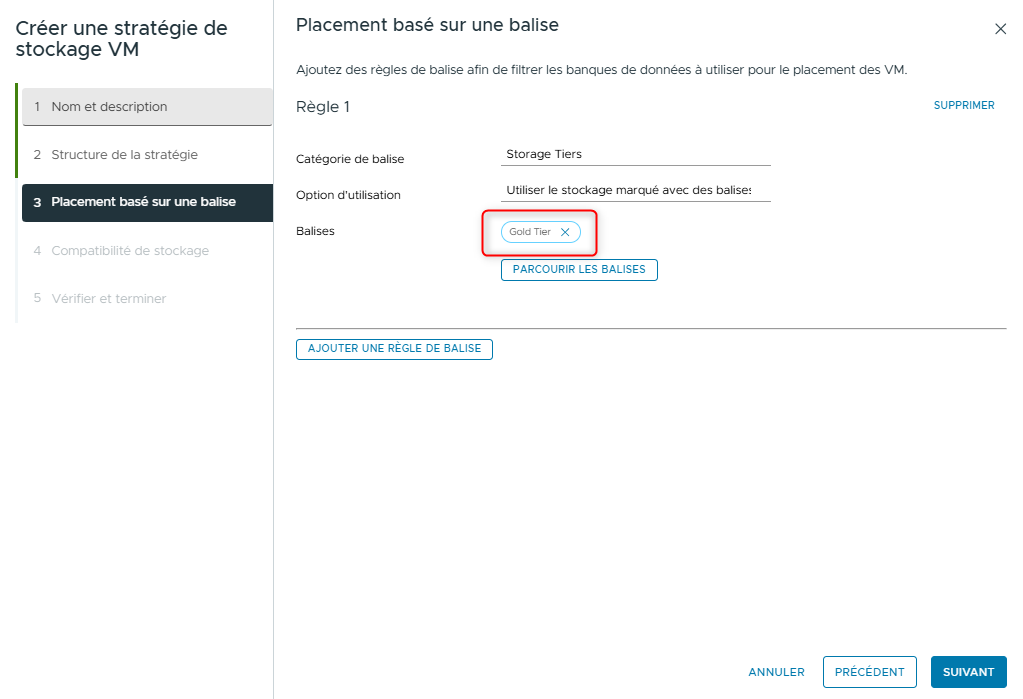
- Sur la page Tag based placement, sélectionnez StorageTiers dans le menu déroulant Tag category.
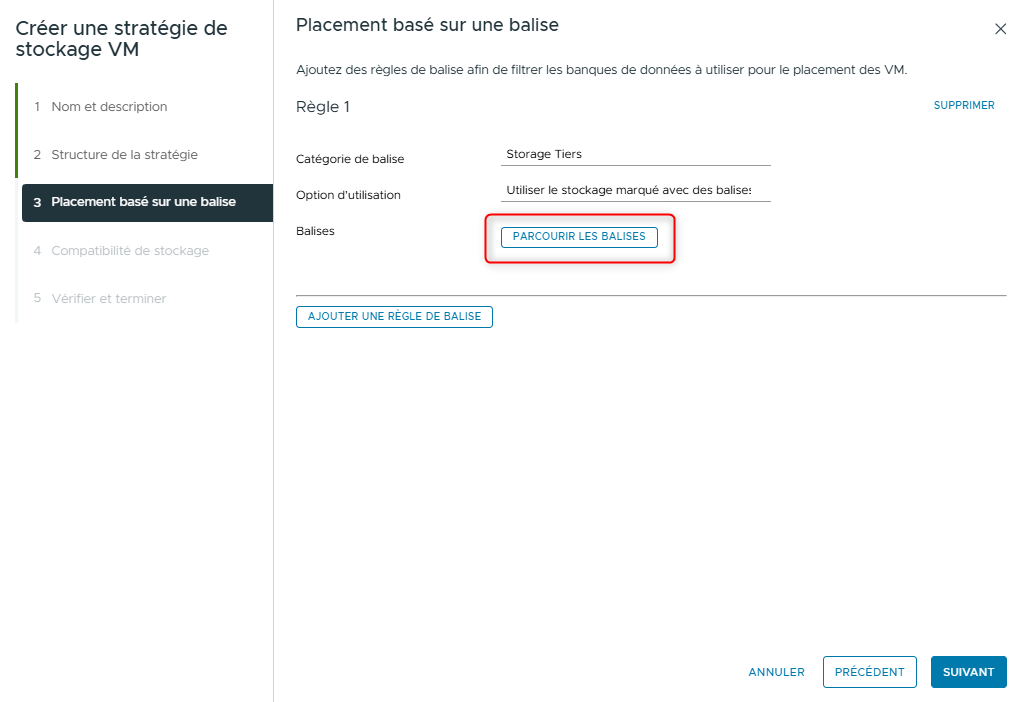
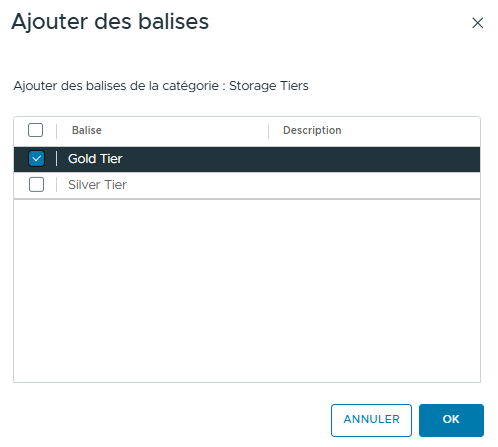
- Cliquez sur BROWSE TAGS, sélectionnez Gold Tier, cliquez sur OK, puis cliquez sur NEXT.
- Sur la page Storage compatibility, vérifiez que le datastore ds-gold est bien listé sous Compatible storage et cliquez sur NEXT.
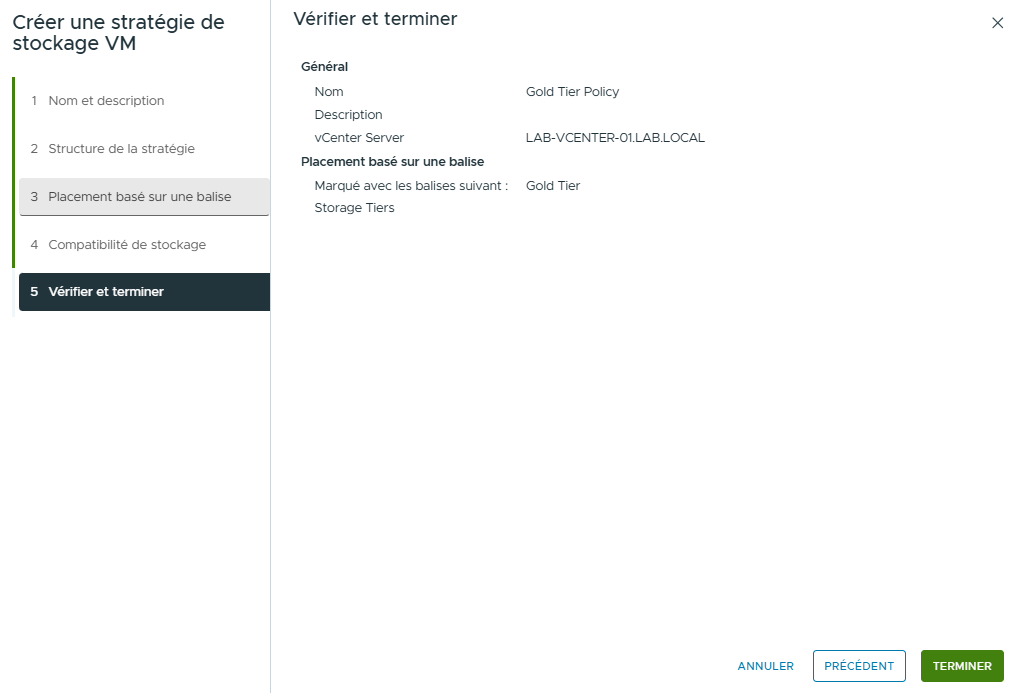
- Sur la page Review and finish, cliquez sur FINISH.
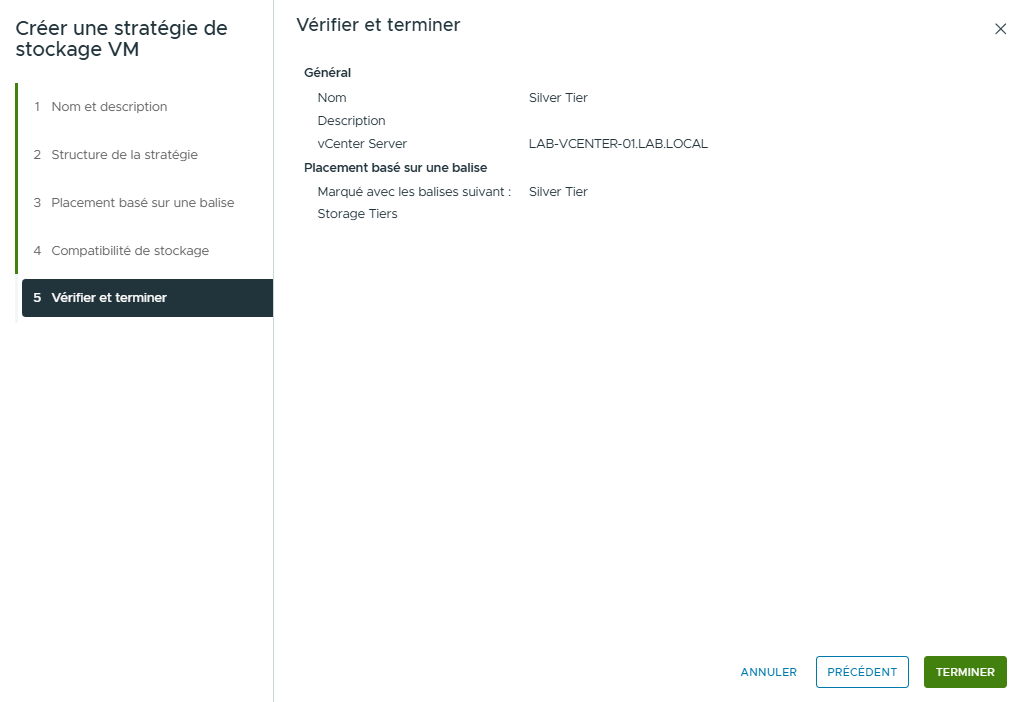
- Répétez les 3 étapes pour créer la politique Silver Tier en utilisant l’étiquette Silver Tier.
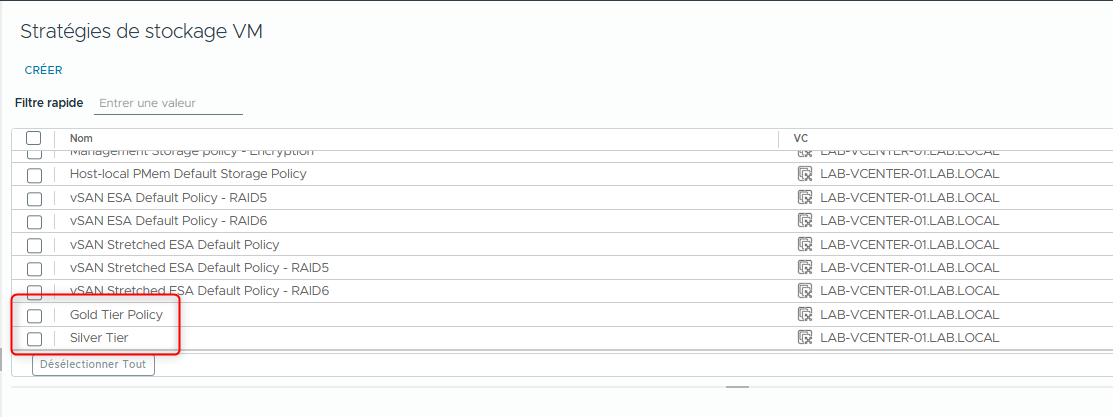
- Vérifiez que Gold Tier Policy et Silver Tier Policy apparaissent dans la colonne Name.
Si les entrées ne sont pas visibles, répétez les étapes pour ajouter les entrées.
¶ Tâche 5 : Attribuer des politiques de stockage aux machines virtuelles
Vous attribuez les politiques de stockage Gold et Silver aux machines virtuelles individuelles et vous atténuez les problèmes de conformité.
Une politique de stockage peut être attribuée à une machine virtuelle tant que celle-ci est allumée ou éteinte.
- Dans le menu principal, sélectionnez Inventory et cliquez sur l'icône Hosts and Clusters.
-
Dans le panneau de navigation, développez LAB-VCP-DCV-DATACENTER et le cluster LAB-VCP-DCV-COMPUTE-01.
-
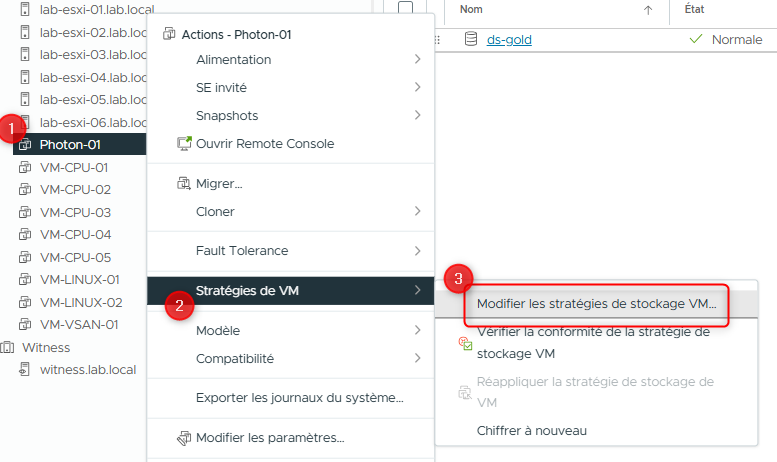
Appliquer la politique de stockage Gold Tier à la machine virtuelle Photon-01.
- Faites un clic droit sur Photon-01 et sélectionnez VM Policies > Edit VM Storage Policies.
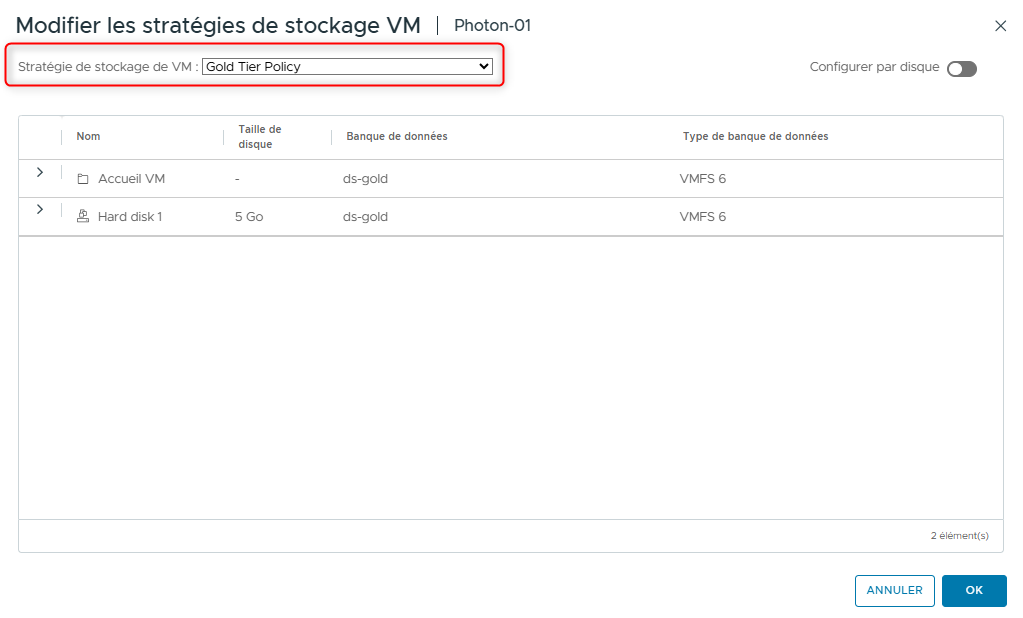
- Sur la page Edit VM Storage Policies, sélectionnez Gold Tier Policy dans le menu déroulant VM storage policy et cliquez sur OK.
- Vérifier que la politique Gold Tier Policy a bien été appliquée à Photon-01.
-
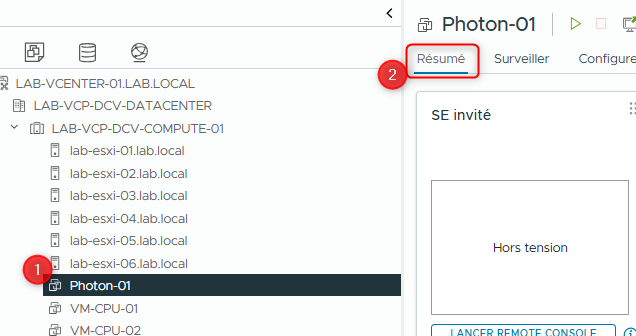
Dans le panneau de navigation, sélectionnez Photon-01.
-
Dans le panneau de droite, cliquez sur l'onglet Summary.
-
Faites défiler vers le bas jusqu'à la section Storage Policies, si nécessaire.
-
Vérifiez que Gold Tier Policy apparaît et que Photon-01 est conforme.
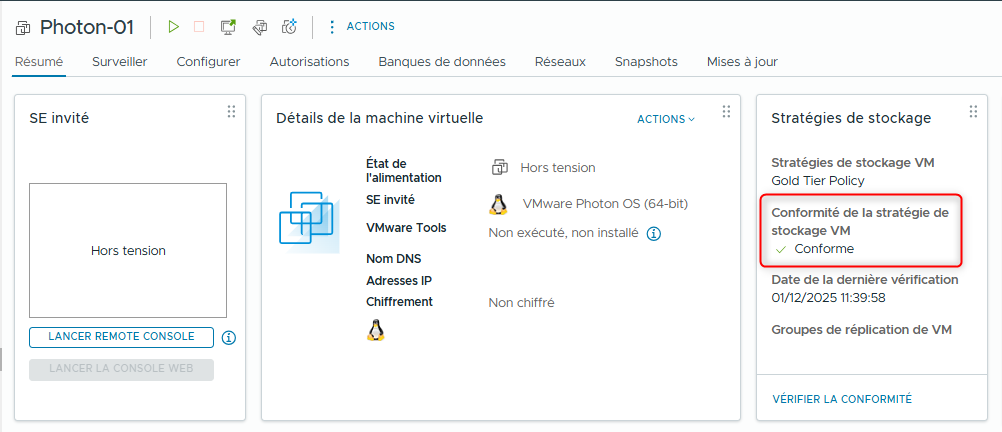
La machine virtuelle Photon-01 est conforme car elle a déjà été déplacée vers un datastore approprié à la politique.*
- Appliquer la politique de stockage Silver Tier à la machine virtuelle Photon-02.
- Dans le panneau de navigation, faites un clic droit sur Photon-02 et sélectionnez VM Policies > Edit VM Storage Policies.
Si vous n'avez pas cette VM dans votre lab il faudra la créer.
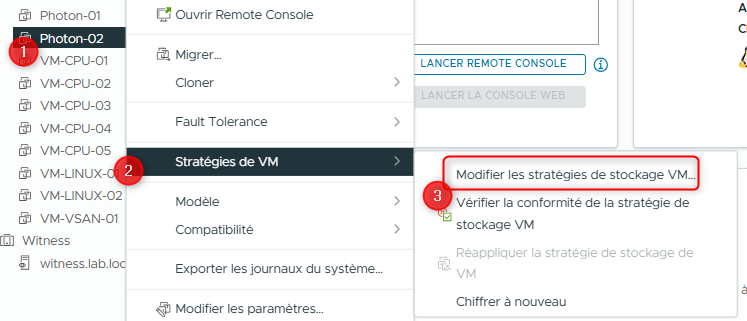
- Sur la page Edit VM Storage Policies, sélectionnez Silver Tier Policy dans le menu déroulant VM storage policy et cliquez sur OK.
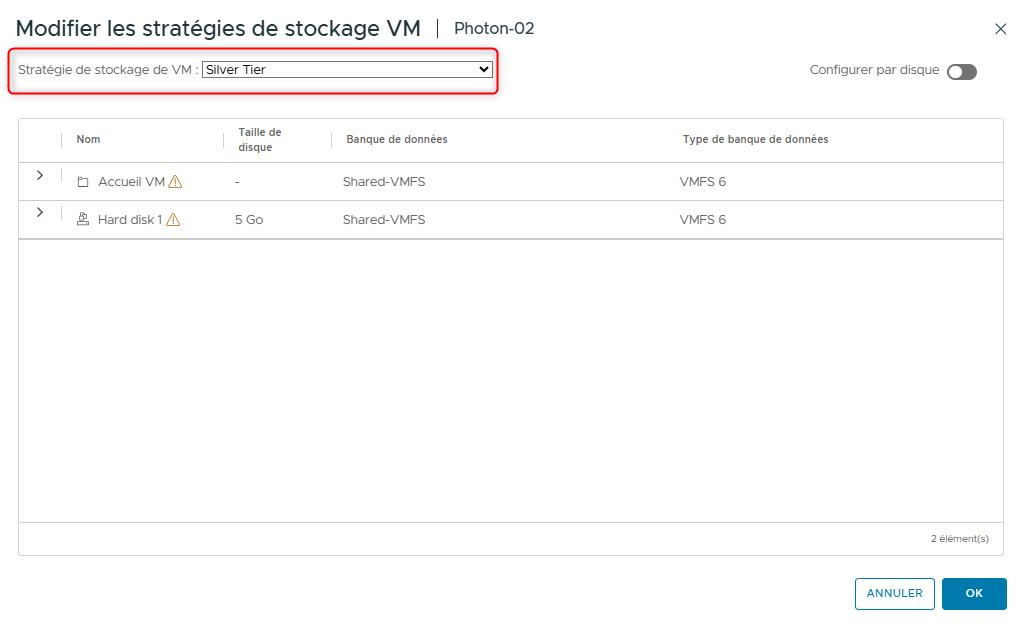
- Vérifier que la politique Silver Tier Policy a été appliquée à Photon-02, mais est affichée comme Non conforme.
-
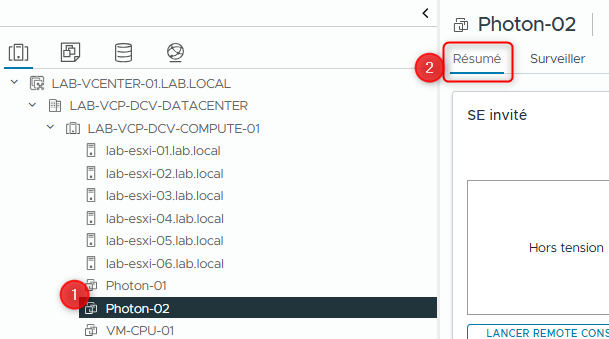
Dans le panneau de navigation, sélectionnez Photon-02.
-
Dans le panneau de droite, cliquez sur l'onglet Summary.
- Consultez la section VM Storage Policies, vérifiez que Silver Tier Policy apparaît et que Photon-02 n’est pas conforme.
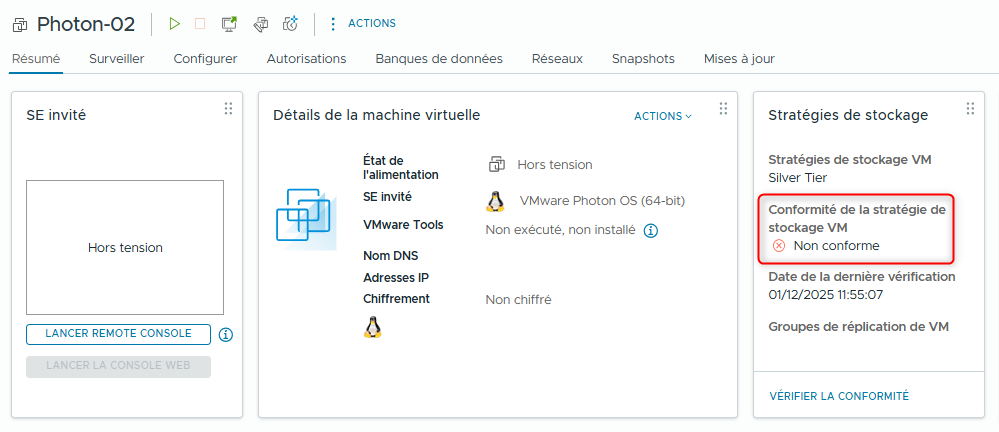
La machine virtuelle Photon-02 n’est pas conforme car ses données sont stockées sur un datastore qui n’est pas étiqueté comme faisant partie de la politique assignée.*
- Remédier au problème de conformité pour Photon-02.
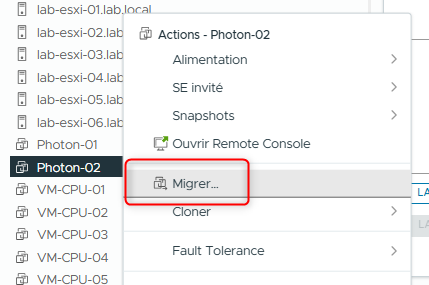
- Dans le panneau de navigation, faites un clic droit sur Photon-02 et sélectionnez Migrate.
Le wizard de migration apparaît.
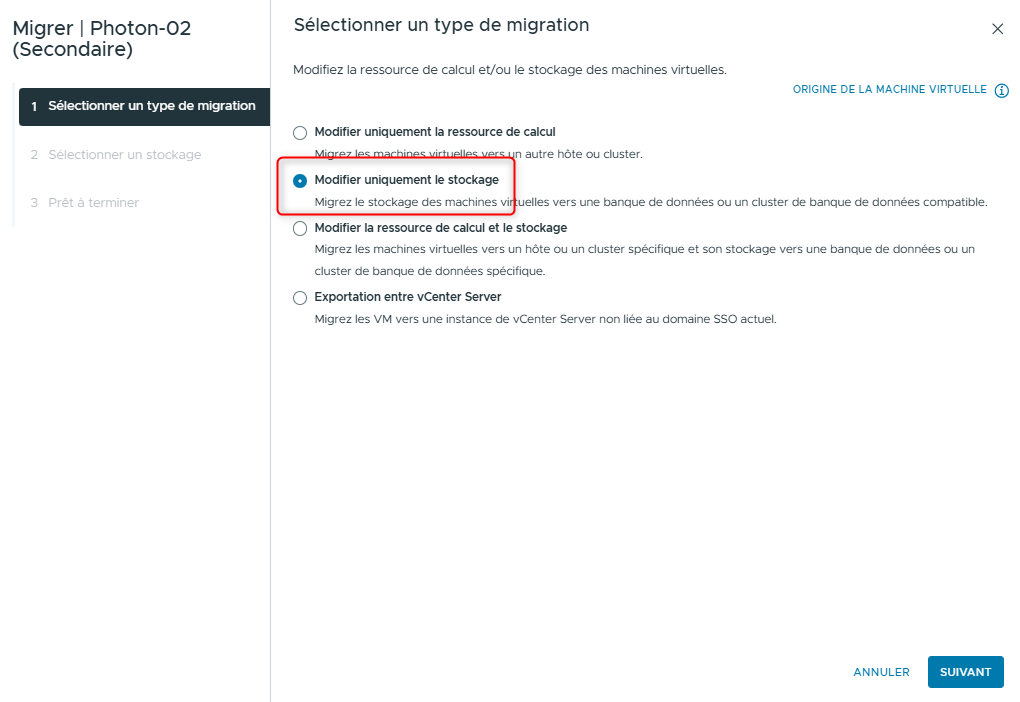
- Sur la page Select a migration type, cliquez sur Change storage only et cliquez sur NEXT.
- Sur la page Select storage, sélectionnez le datastore ds-silver.
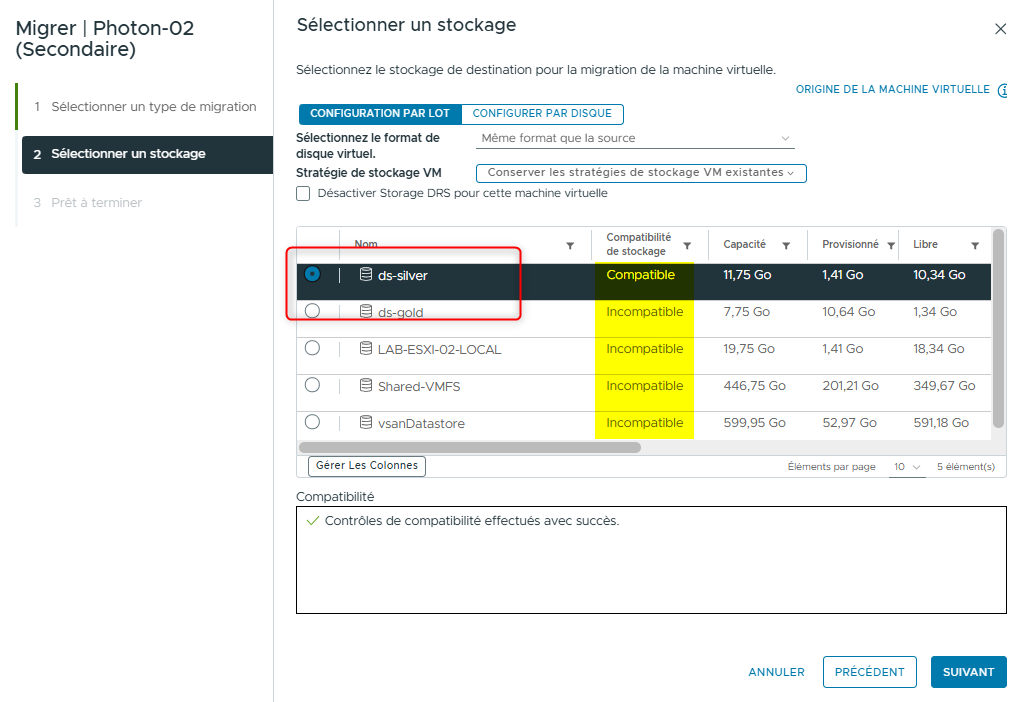
Avec une politique de stockage attribuée à la machine virtuelle Photon-02, les datastores sont listés comme compatibles ou non compatibles.*
-
Cliquez sur NEXT.
-
Sur la page Ready to complete, vérifiez les détails de la migration et cliquez sur FINISH.
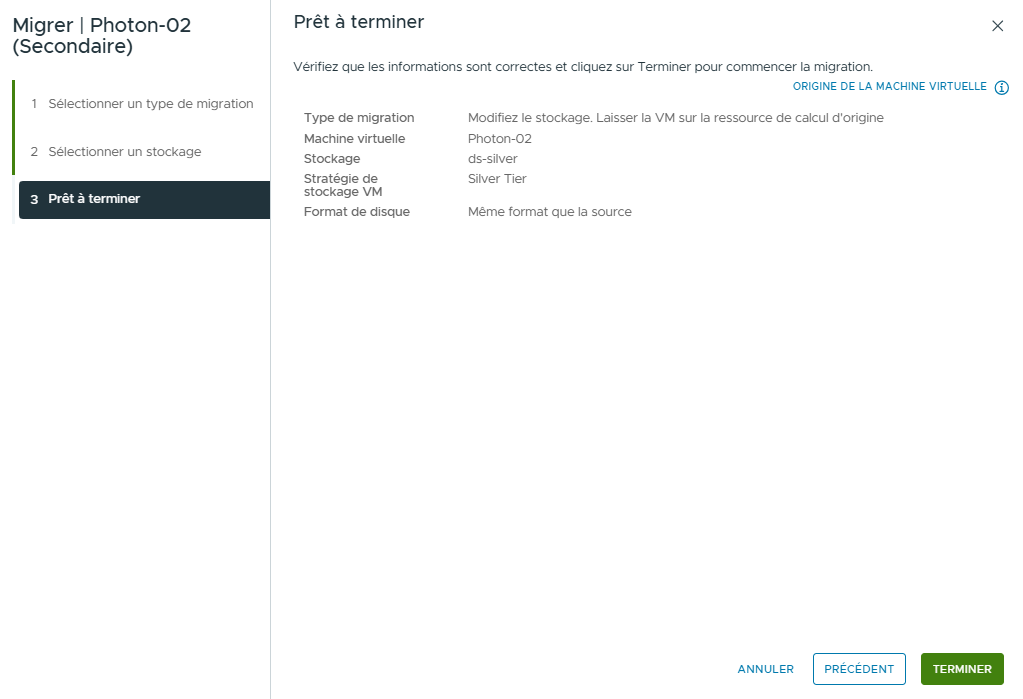
- Dans le volet Recent Tasks, surveillez la tâche de migration jusqu’à sa complétion.
La migration doit être terminée avec succès.

- Vérifier que Photon-02 est maintenant conforme.
- Dans le panneau de droite, vérifiez que le statut dans la section VM Storage Policies est Compliant.
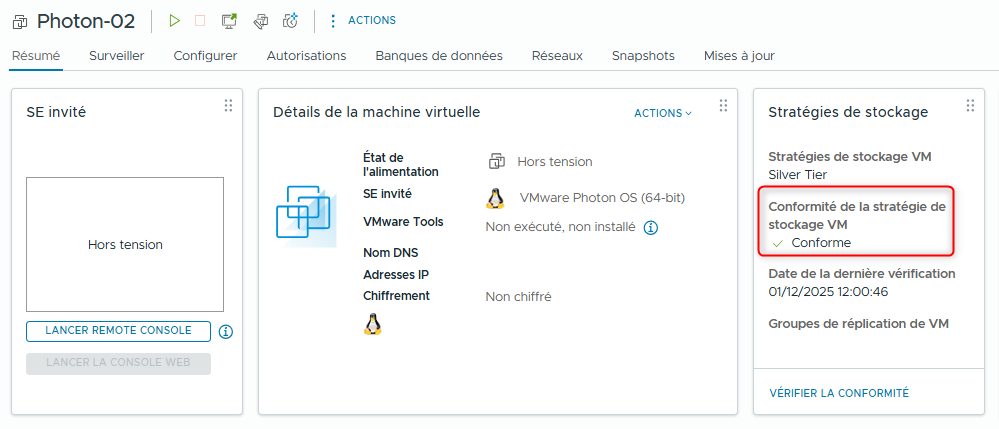
- Si le statut est Noncompliant, cliquez sur Check Compliance dans la section VM Storage Policies.
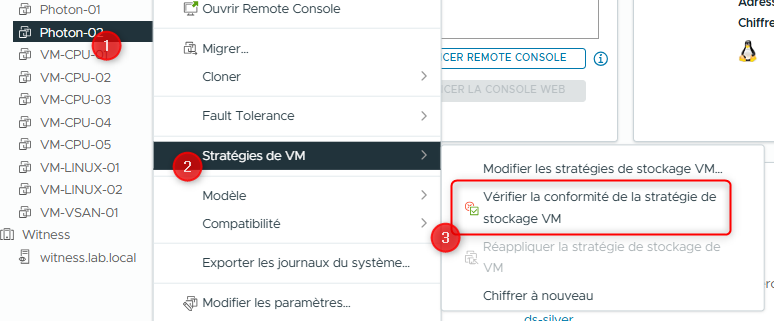
- Vérifiez que le statut passe à Compliant.
Lab précédent : Lab 10 : Visualiser une configuration de vSAN Datastore
Lab suivant : Lab 12 : Création de stratégies de stockage vSAN