¶ VMware vSphere : Operate, Scale and Secure
Lab 12 : Création de stratégies de stockage vSAN
¶ Introduction
Ce Lab a pour objectif d'illustrer la documentation permettant de se préparer au passage de la certification VMWare Certified Professional - Data Center Virtualization v8 (2V0-21.23).
Plus précisément le chapitre 5 - Opérations de stockage.
Cours Traité : Leçon 9 : Stratégies de stockage pour vSAN
Avant de commencer, je tiens à préciser qu'il est préférable d'avoir lu la documentation.
Avant de réaliser ce Lab j'ai dans un premier temps créé un environnement virtuel comprenant les éléments suivants :
- 1 vCenter : LAB-VCENTER-01.LAB.LOCAL
- 6 ESXi Nested : LAB-ESXI-01.LAB.LOCAL, LAB-ESXI-02.LAB.LOCAL, LAB-ESXI-03.LAB.LOCAL, LAB-ESXI-04.LAB.LOCAL, LAB-ESXI-05.LAB.LOCAL, LAB-ESXI-06.LAB.LOCAL
- 1 Cluster vSAN OSA
- 1 VM : Photon-01
Pour reproduire les Lab , il est conseillé d'avoir à disposition un environnement équivalant.
Je vais partir du principe que vous possédez un Lab à disposition.
¶ Objectif et tâches
Créer et examiner des politiques de stockage vSAN :
- Examiner la politique de stockage par défaut
- Créer une politique personnalisée sans tolérance de panne
- Attribuer la politique personnalisée à une machine virtuelle
- Rendre la machine virtuelle conforme
¶ Tâche 1 : Examiner la politique de stockage par défaut
Vous examinez la vSAN Default Storage Policy.
Un datastore vSAN a été préconfiguré pour vous.
- Connectez vous à vCenter en utilisant le compte Administrator@vsphere.local.
Le compte Administrator@vsphere.local est le compte utilisateur par défaut que l'on trouve sur vCenter après son installation.
Pour se connecter il faudra utiliser cette URL : https://<vCenter_FQDN_or_IP_Address>/ui.
Dans le cas de mon Lab ça sera donc soit "lab-vcenter-01.lab.local/ui" soit l'adresse IP de vCenter.
- Ouvrir un navigateur Web et se connecter à l'URL de vCenter

- Se connecter avec l'utilisateur Administrator@vsphere.local

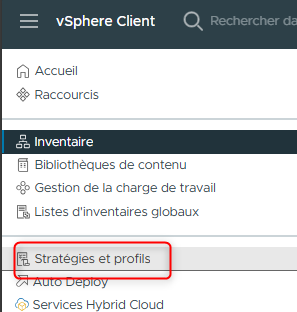
- Dans le menu principal, sélectionner Policies and Profiles.
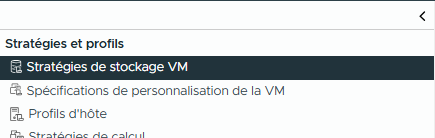
- Vérifier que VM Storage Policies est sélectionné dans le panneau de navigation.
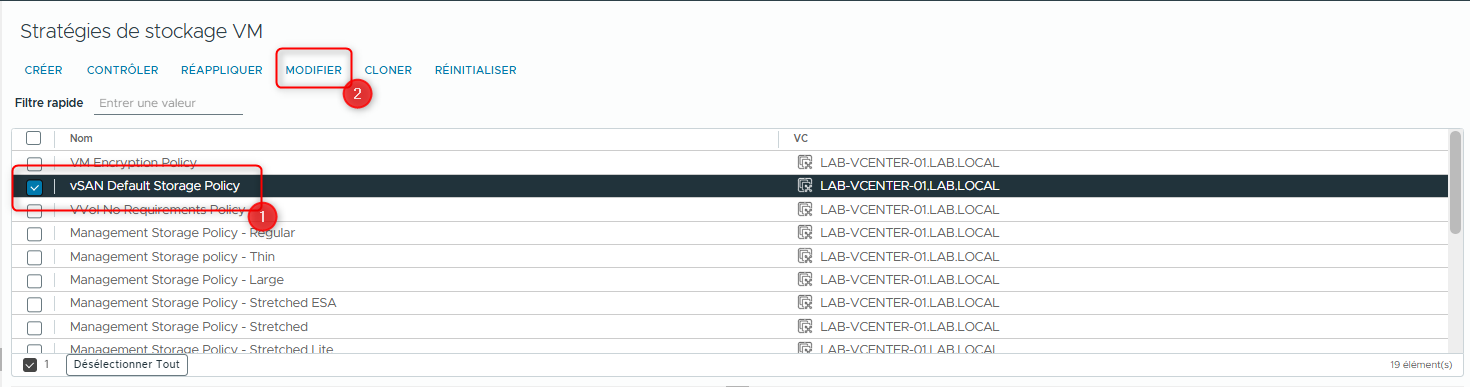
- Dans le panneau de droite, sélectionner vSAN Default Storage Policy et cliquer sur EDIT.
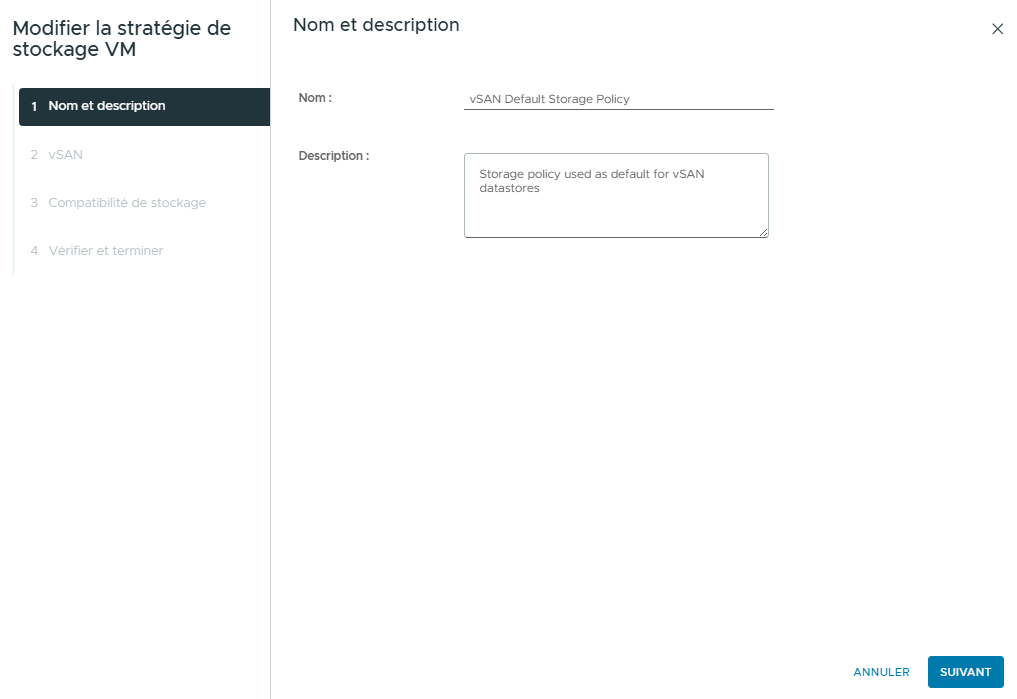
- Sur la page Name and description, cliquer sur NEXT.
- Sur la page vSAN, examiner les règles sous les onglets Availability, Storage Rules, Advanced Policy Rules, et Tags.
¶ Question :
- Q1 : Combien de pannes peuvent être tolérées ?
¶ Réponse :
- R1 : Une tolérance de panne possible.
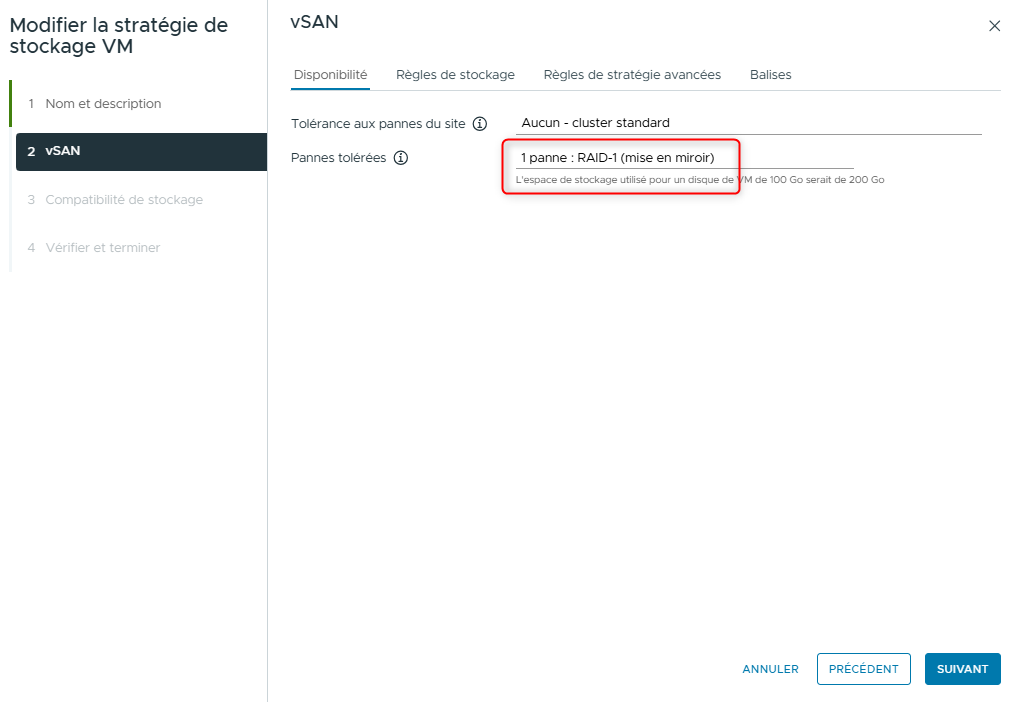
- Cliquer sur CANCEL.
¶ Tâche 2 : Créer une politique personnalisée sans tolérance de panne
Vous créez une politique de stockage vSAN personnalisée qui ne fournit aucune tolérance de panne.
- Dans le panneau de droite, cliquez sur CREATE.
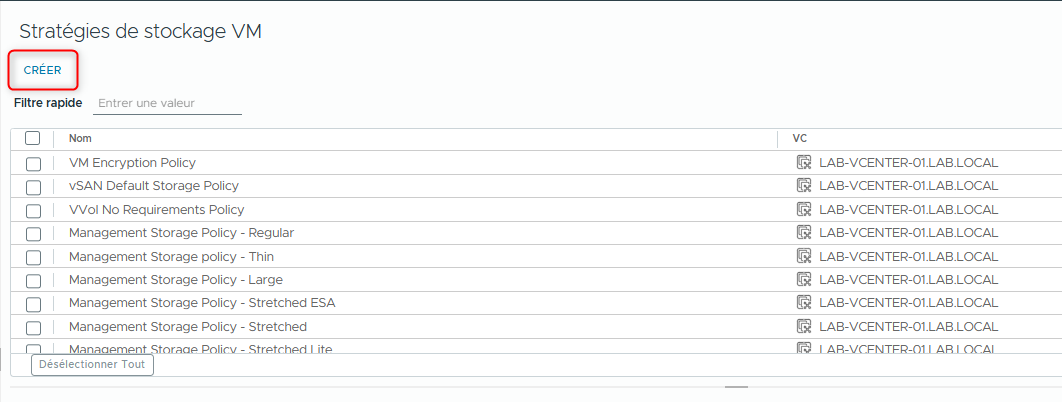
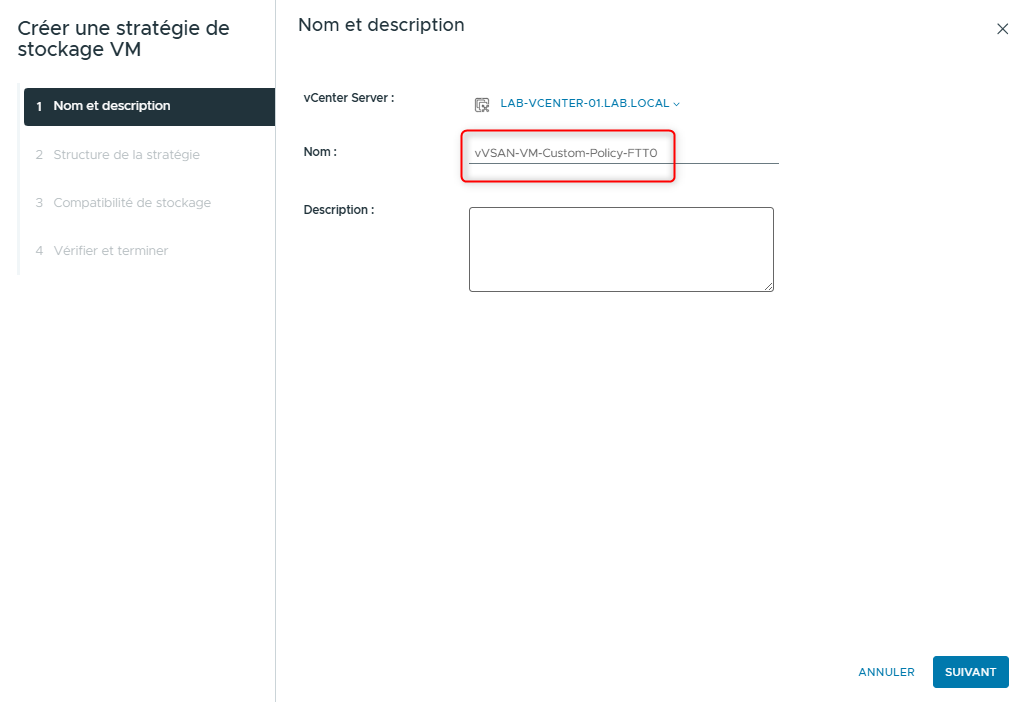
- Sur la page Name and description, saisissez vVSAN-VM-Custom-Policy-FTT0 dans le champ Name et cliquez sur NEXT.
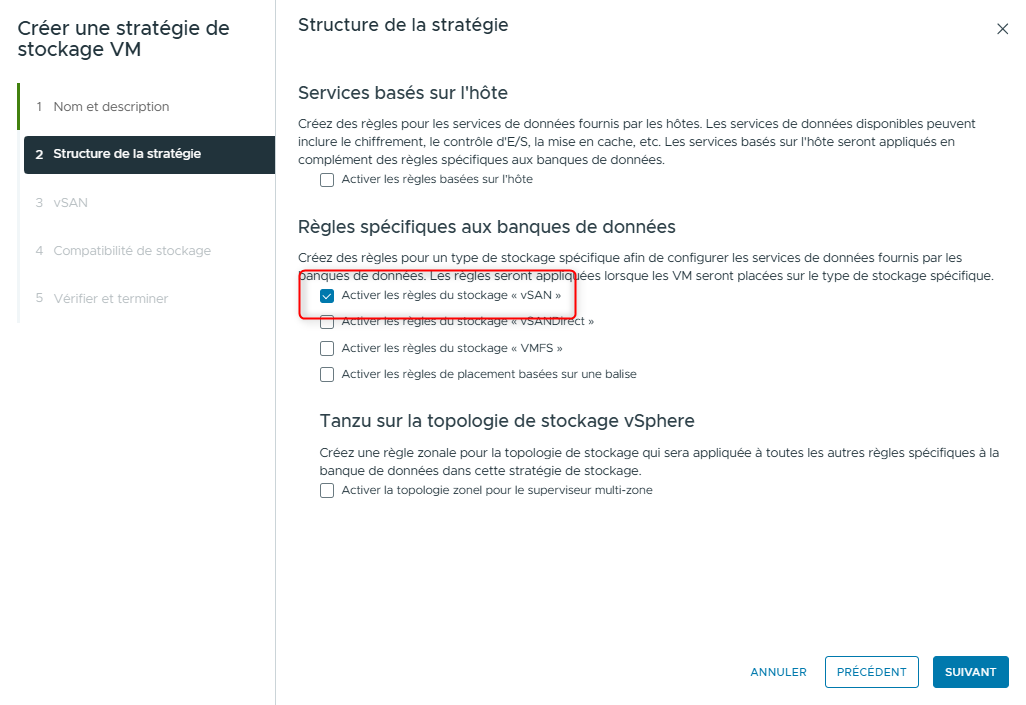
- Sur la page Policy structure, dans Datastore specific rules, cochez Enable rules for vSAN storage puis cliquez sur NEXT.
- Sur la page vSAN, dans l’onglet Availability, sous Failures to tolerate, sélectionnez No data redundancy dans le menu déroulant.
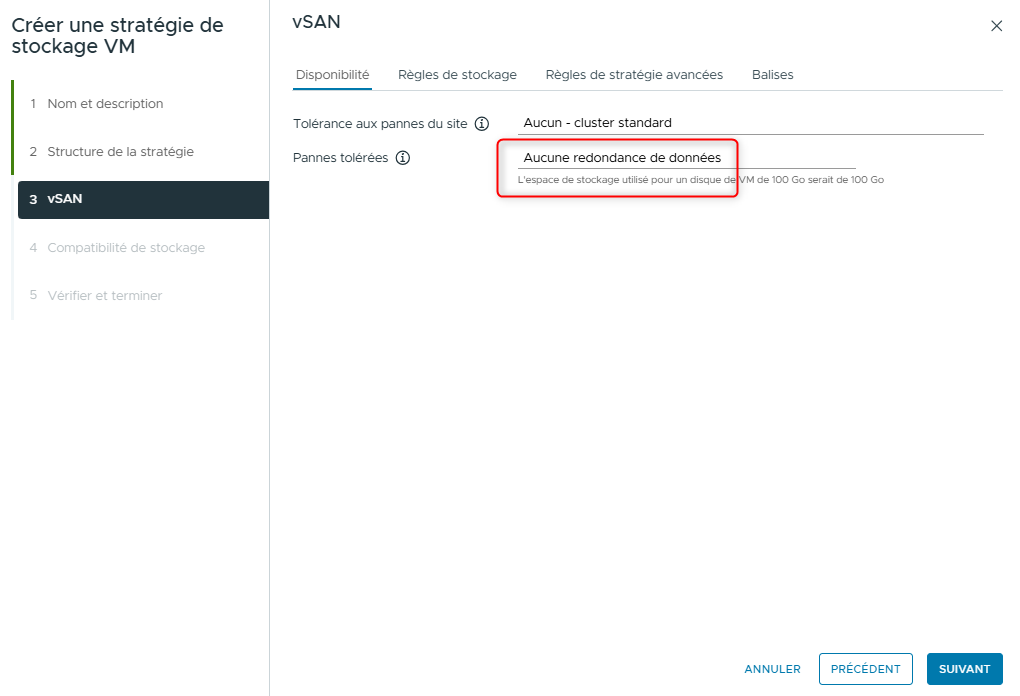
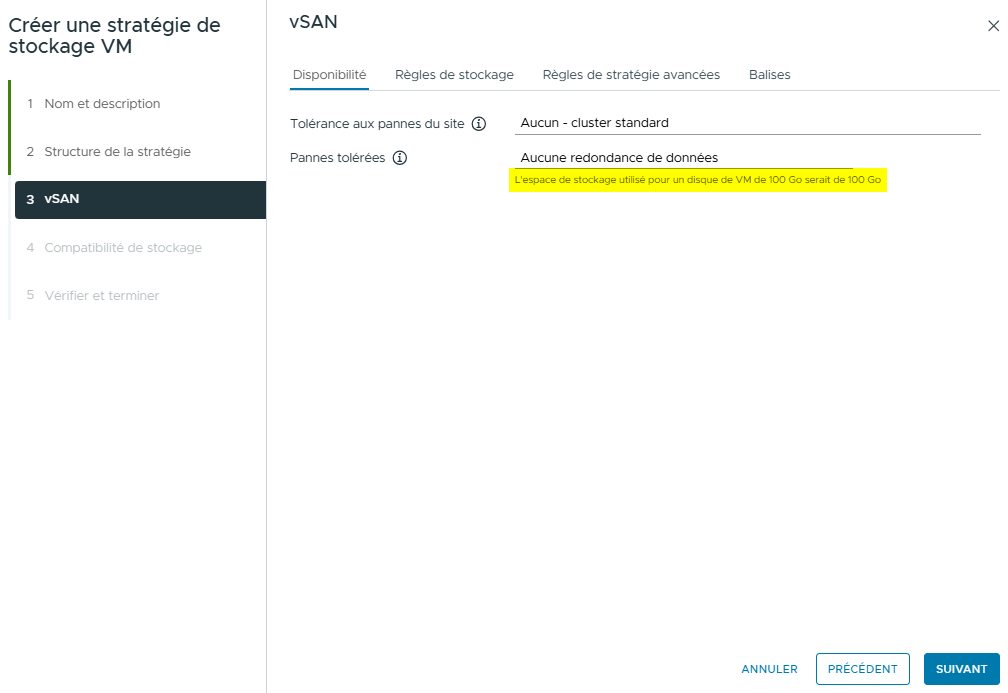
- Consultez les informations relatives à l’espace de stockage consommé situées sous le menu déroulant.
¶ Question :
- Q1. Pourquoi la taille de l’espace de stockage consommé est-elle égale à la taille de la VM ?
¶ Réponse :
- R1. Parce que le nombre de défaillances tolérées est égal à zéro, une copie miroir de la VM n’est pas créée.
-
Pour terminer la page vSAN, cliquez sur NEXT.
-
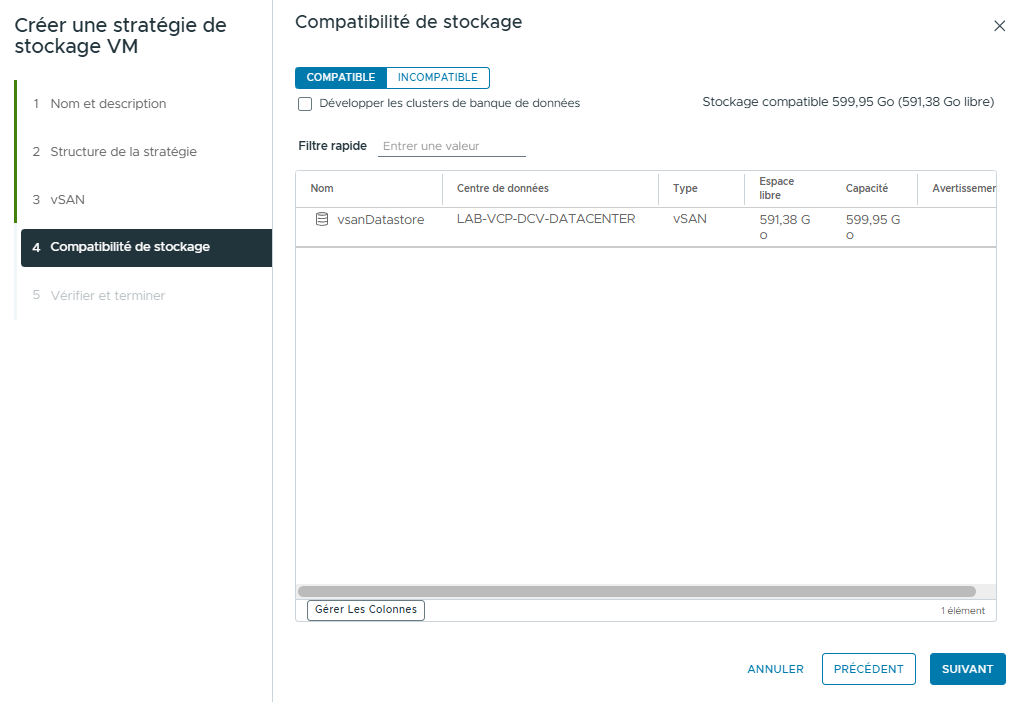
Sur la page Storage compatibility, cliquez sur NEXT.
Seul le vsanDatastore apparaît dans Compatible storage.
- Sur la page Review and finish, cliquez sur FINISH.
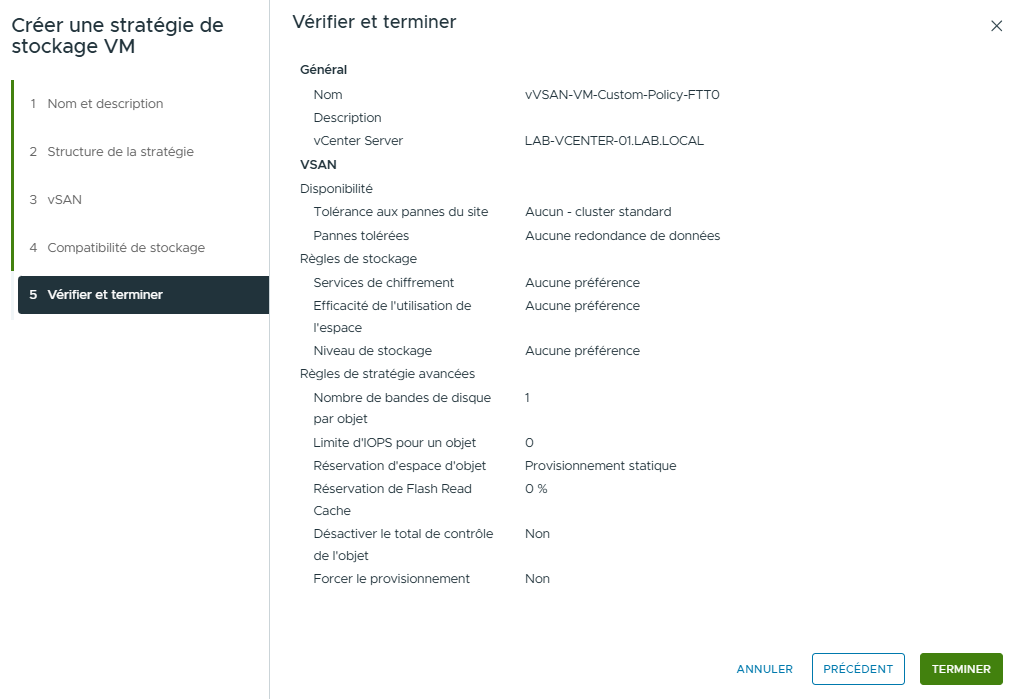
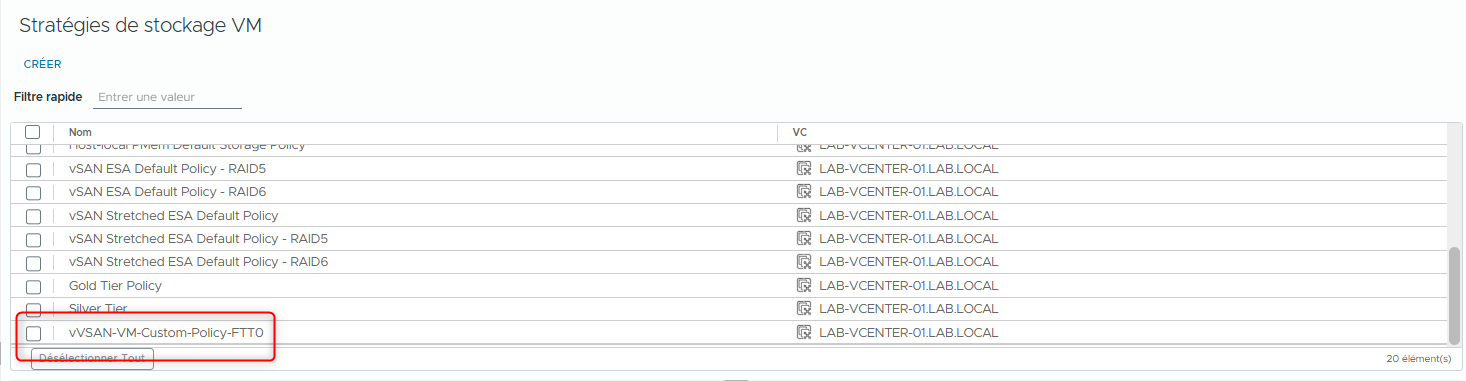
- Vérifiez que la politique vVSAN-VM-Custom-Policy-FTT0 est créée et qu’elle apparaît dans la liste.
Vous devez peut-être faire défiler la liste des VM Storage Policies.
¶ Tâche 3 : Assigner la politique personnalisée à une VM
Vous créez une seconde VM et appliquez votre nouvelle politique de stockage vSAN.
- Depuis le menu principal, sélectionner Inventory puis cliquer sur l’icône Hosts and Clusters.
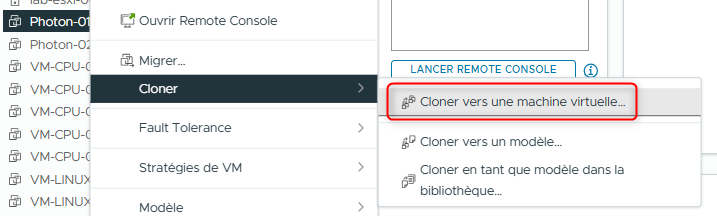
- Cloner la VM Photon-01.
- Dans le panneau de navigation, clic droit sur Photon-01 → Clone > Clone to Virtual Machine
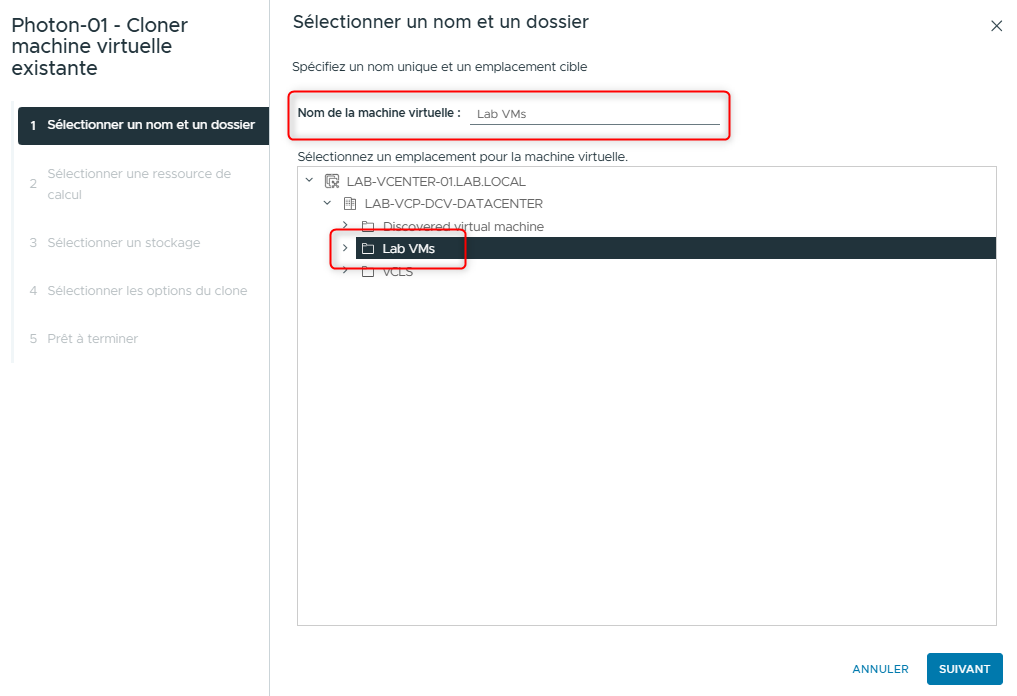
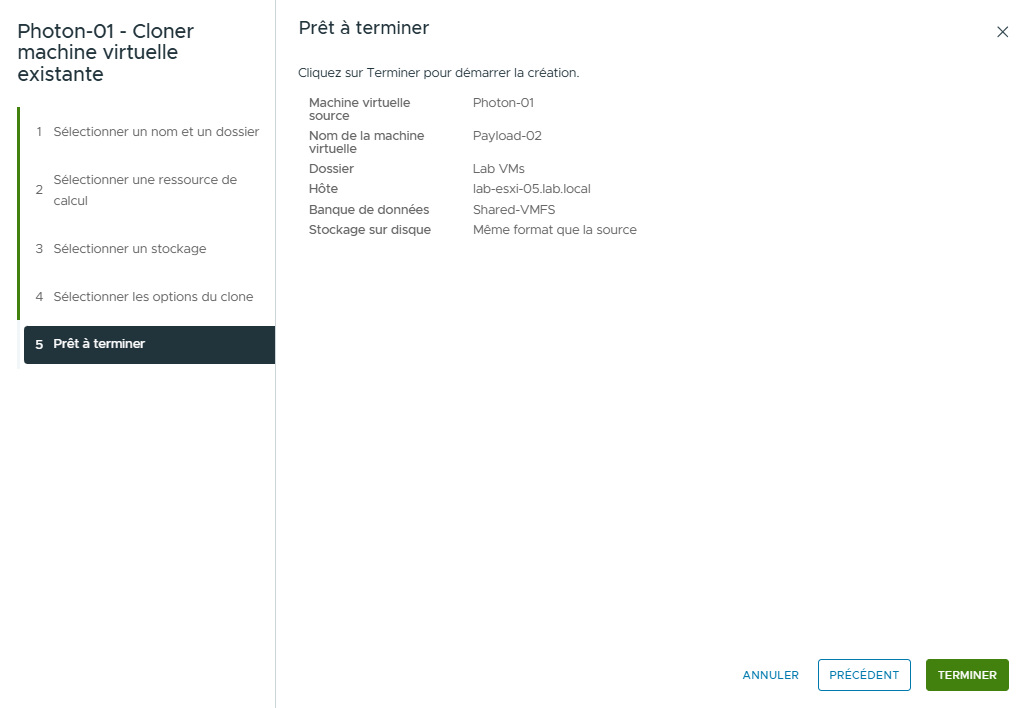
- Sur la page Sélectionner un nom et un dossier, saisissez Payload-02 dans la zone de texte Virtual machine name, sélectionnez Lab VMs pour l’emplacement, puis cliquez sur NEXT.
- Sur la page Sélectionner une ressource informatique, développez LAB-VCP-DCV-DATACENTER et LAB-VCP-DCV-DATACENTER, sélectionnez lab-esxi-05.lab.local, puis cliquez sur NEXT.
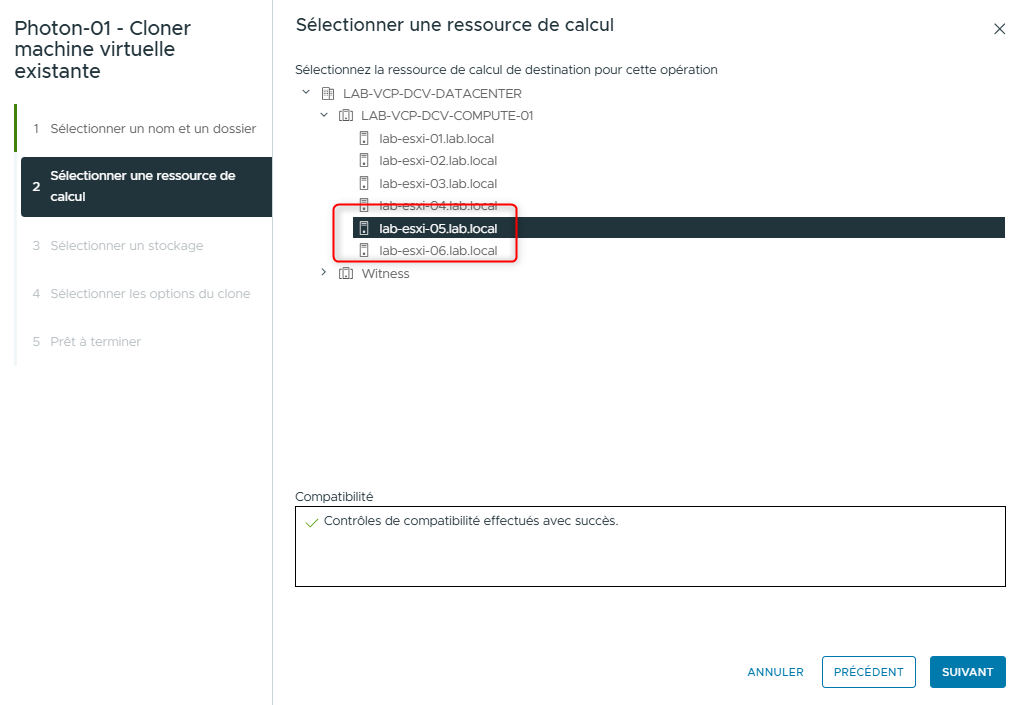
Si vous voyez un avertissement de compatibilité pour l’hôte ESXi. Cet avertissement peut être ignoré en toute sécurité.
- Sur la page Sélectionner le stockage, sélectionnez Datastore Default dans le menu déroulant VM Storage Policy.
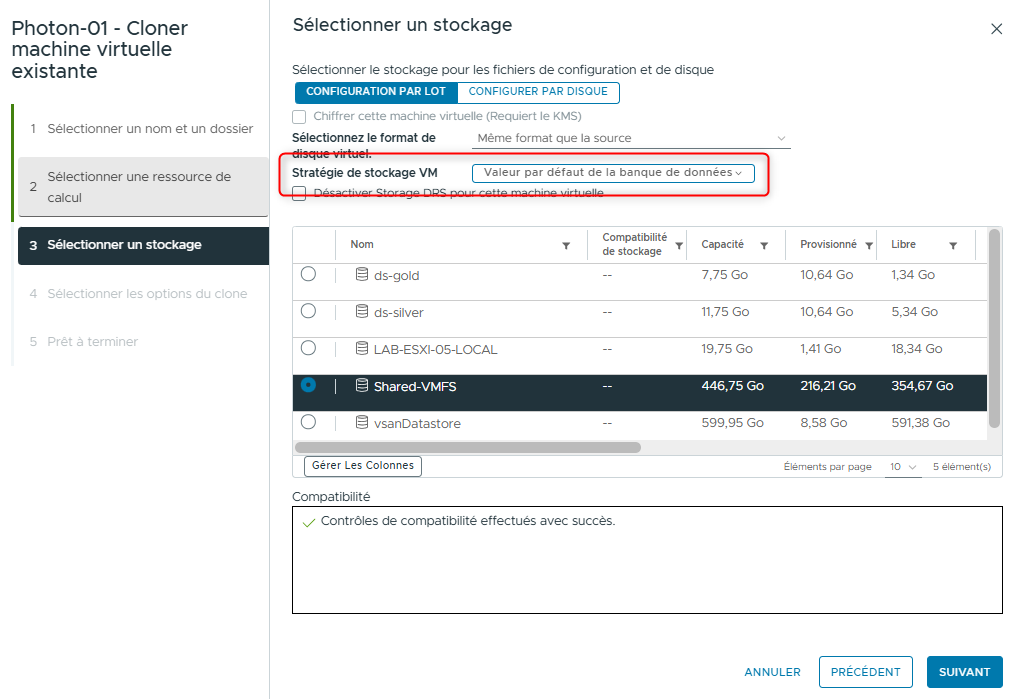
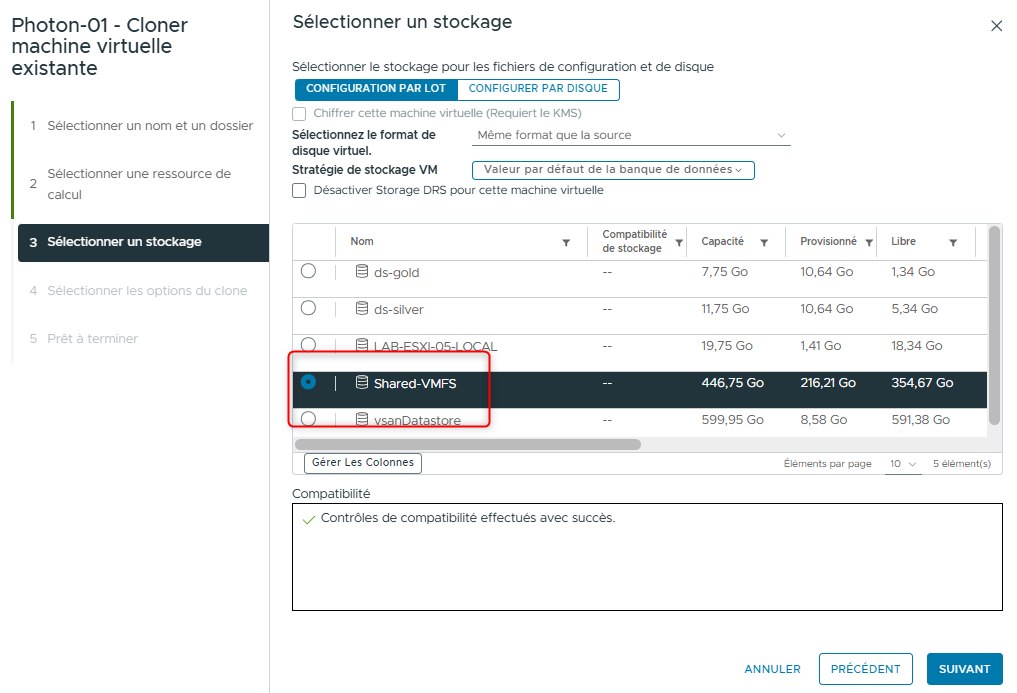
- Sélectionnez Shared-VMFS dans la liste des datastores et cliquez sur NEXT.
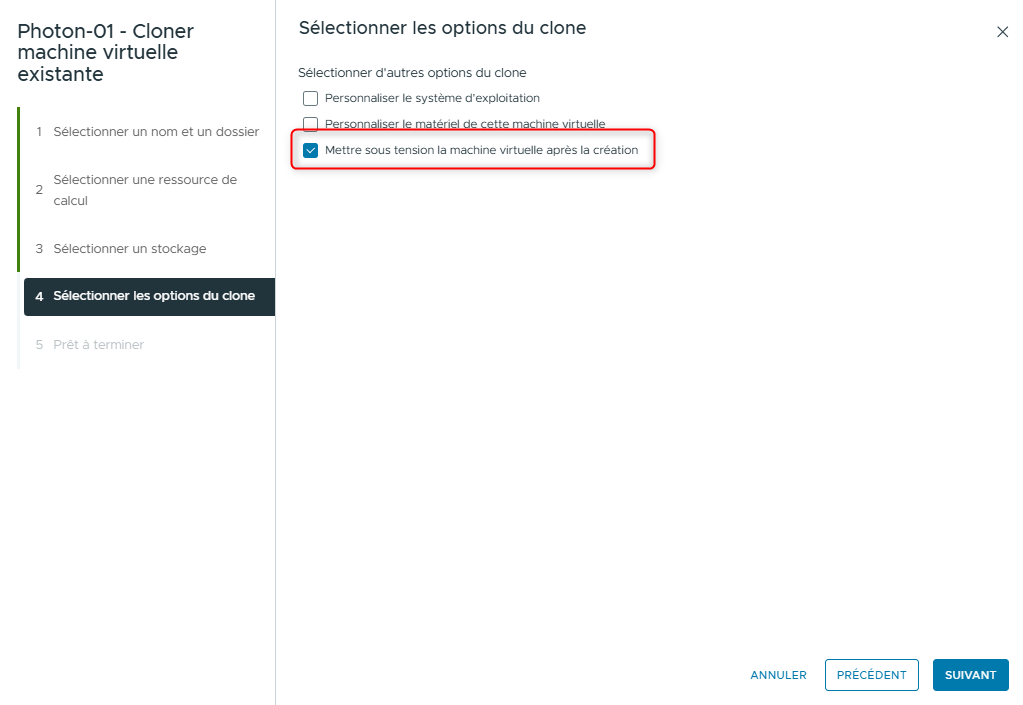
- Sur la page Sélectionner les options de clonage, sélectionnez uniquement Power on virtual machine after creation, puis cliquez sur NEXT.
- Sur la page Prêt à terminer, cliquez sur FINISH.
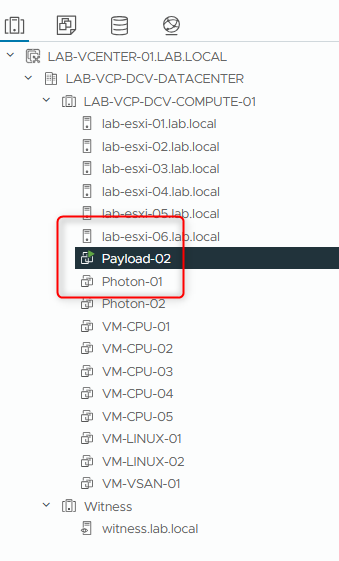
- Surveillez le panneau Recent Tasks pour vérifier que la tâche Clone virtual machine se termine avec succès.

La nouvelle VM sera visible dans la liste.
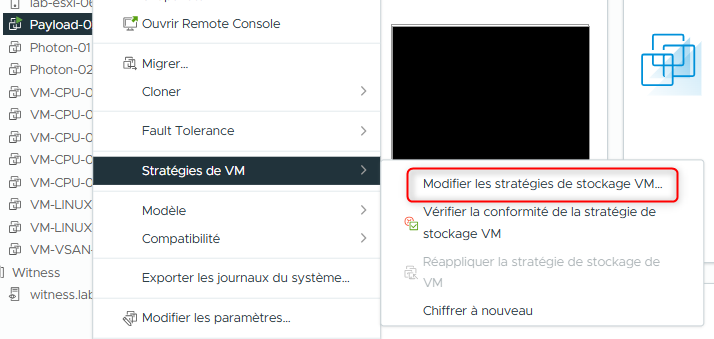
- Assigner la politique vVSAN-VM-Custom-Policy-FTT0 à la VM Payload-02
- Dans le panneau de navigation, faites un clic droit sur Payload-02 et sélectionnez VM Policies > Edit VM Storage Policies.
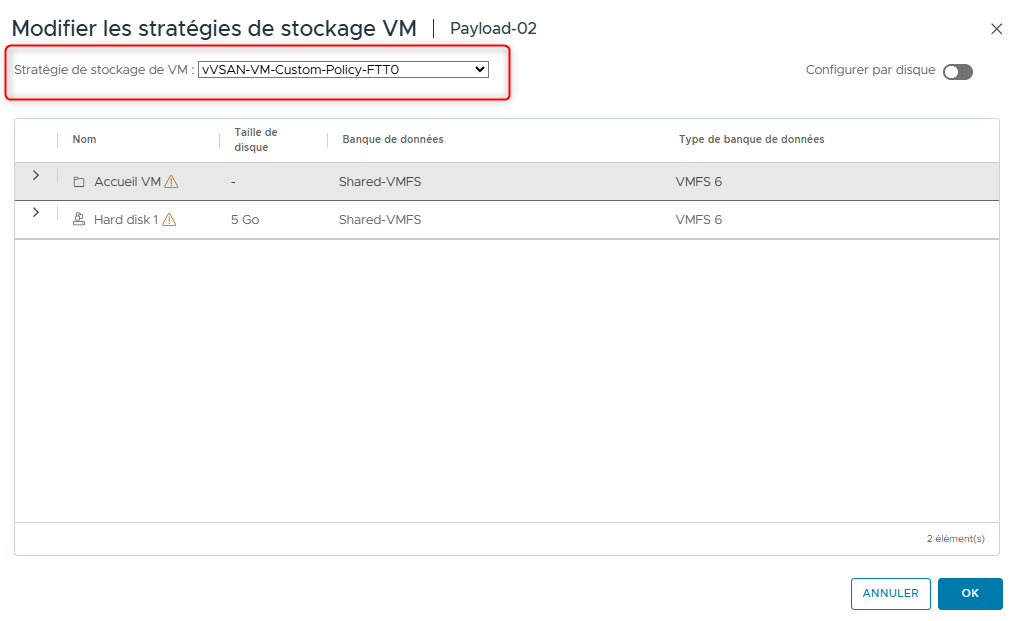
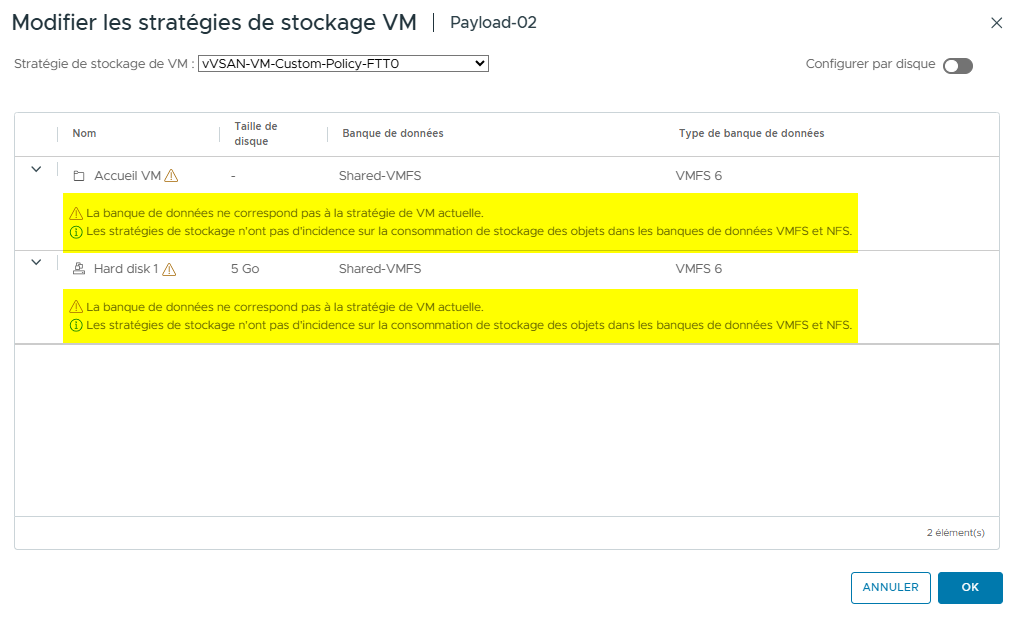
- Dans le menu déroulant VM storage policy, sélectionnez vVSAN-VM-Custom-Policy-FTT0.
¶ Question :
- Q1. Pourquoi les objets VM home et Hard disk 1 affichent-ils des icônes d’avertissement ?
¶ Réponse :
- R1. La politique de stockage sélectionnée n’est compatible qu’avec les datastores vSAN, et la VM se trouve actuellement sur un datastore VMFS.
-
Cliquez sur OK.
-
Surveillez le panneau Recent Tasks pour vérifier que la tâche Reconfigure virtual machine se termine avec succès.
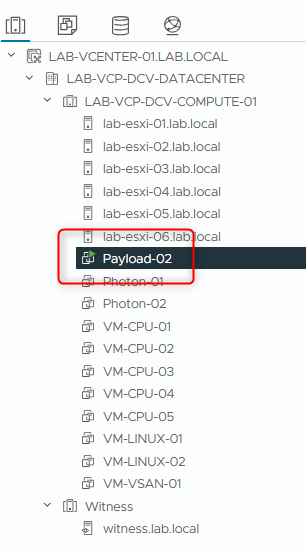
- Dans le panneau de navigation, sélectionnez Payload-02.
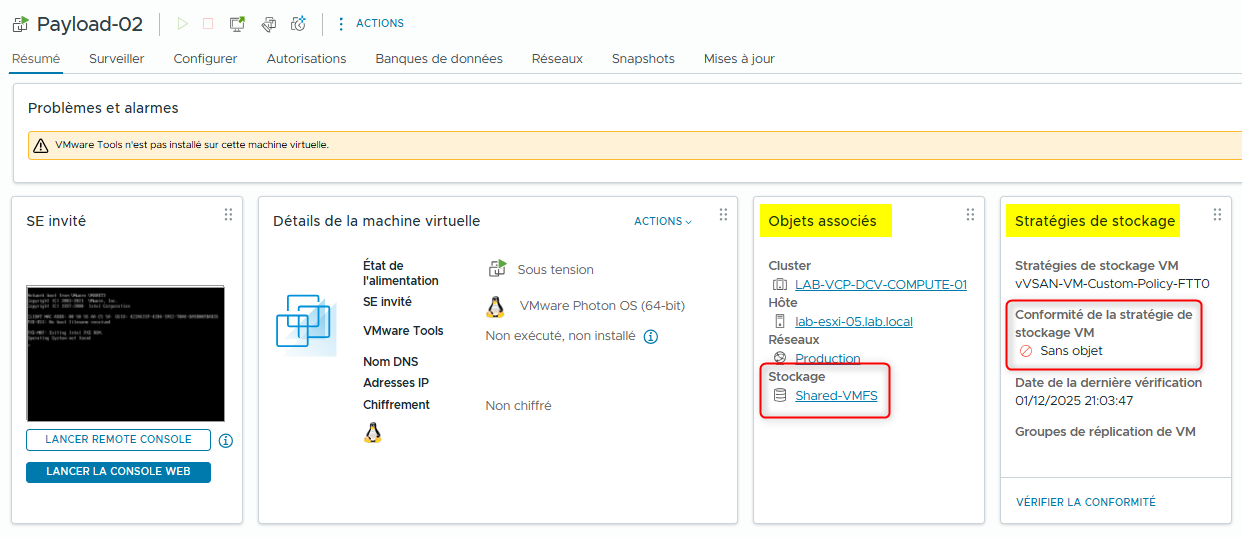
- Sur l’onglet Summary, consultez les tuiles Related Objects et VM Storage Policies.
Vous devrez peut-être faire défiler le panneau droit pour voir ces tuiles.
¶ Questions :
- Q2. Sur quel datastore la VM est-elle située ?
- Q3. Quelle politique de stockage la VM utilise-t-elle ?
- Q4. La VM est-elle conforme à sa politique de stockage ?
¶ Réponse :
- R2. Shared-VMFS.
- R3. vVSAN-VM-Custom-Policy-FTT0.
- R4. Non. Le statut est Not Applicable
¶ Tâche 4 : Rendre la VM conforme
Vous migrez la VM Payload-02 du datastore VMFS partagé vers le datastore vSAN afin de la rendre conforme à sa storage policy.
- Migrez la Payload-02VM vers le datastore vSAN pour garantir sa conformité.
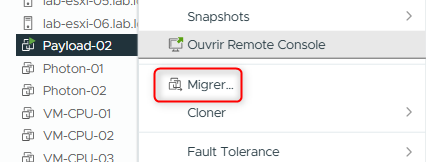
- Dans le navigation pane, faites un clic droit sur Payload-02 et sélectionnez Migrate.
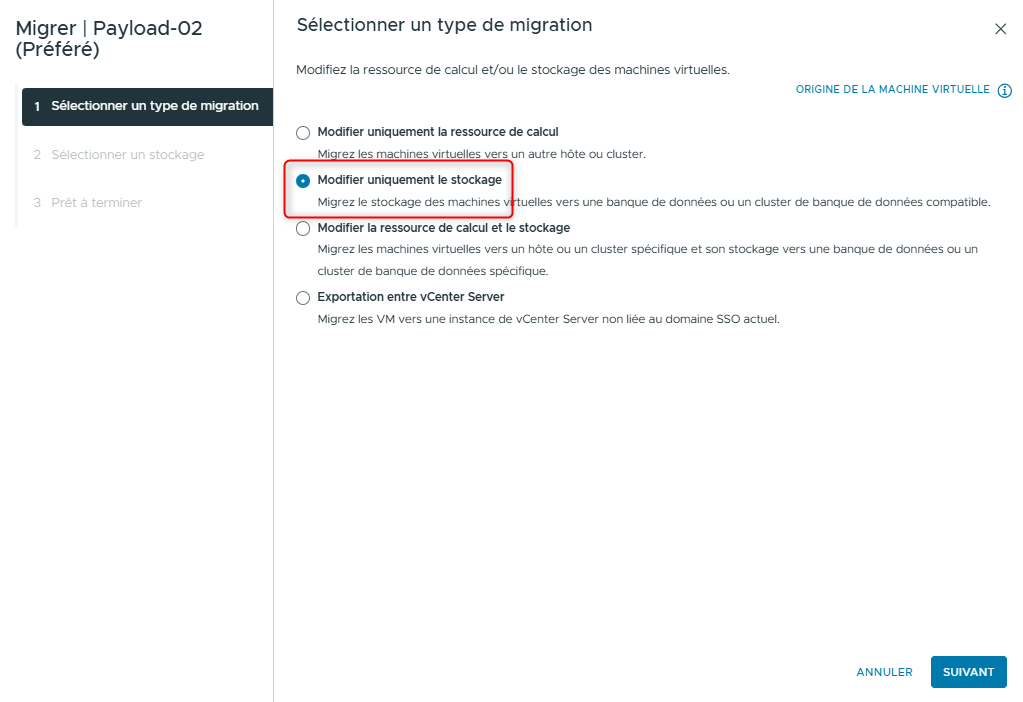
- Sur la page Select a migration type, cliquez sur Change storage only, puis cliquez sur NEXT.
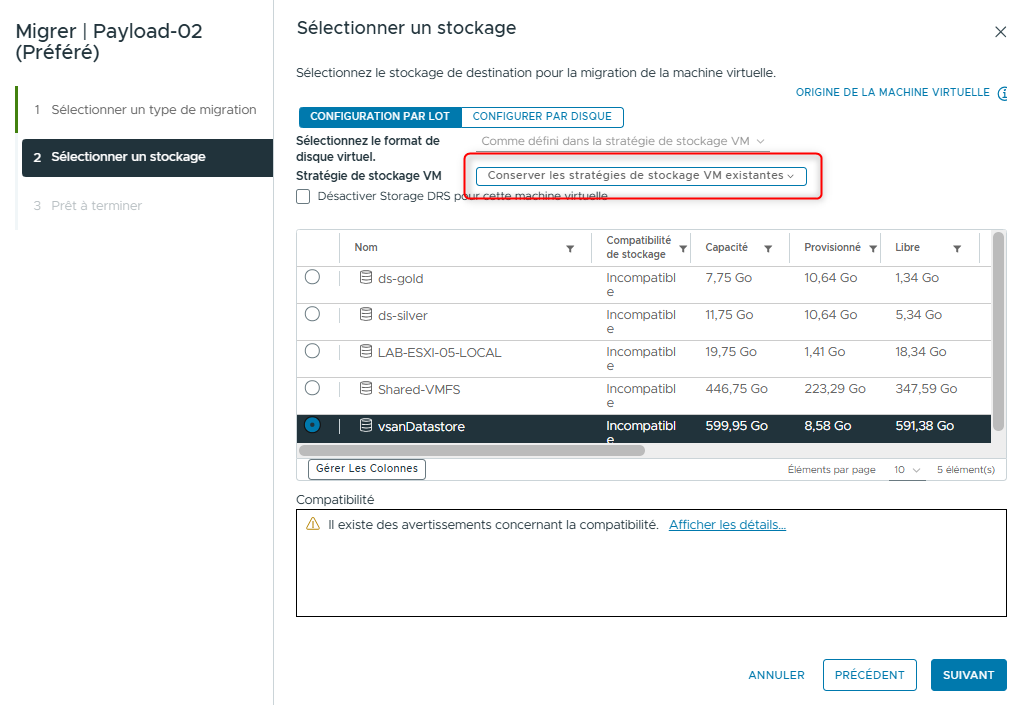
- Sur la page Select Storage, laissez Keep existing VM storage policies sélectionné dans le menu déroulant VM Storage Policy.
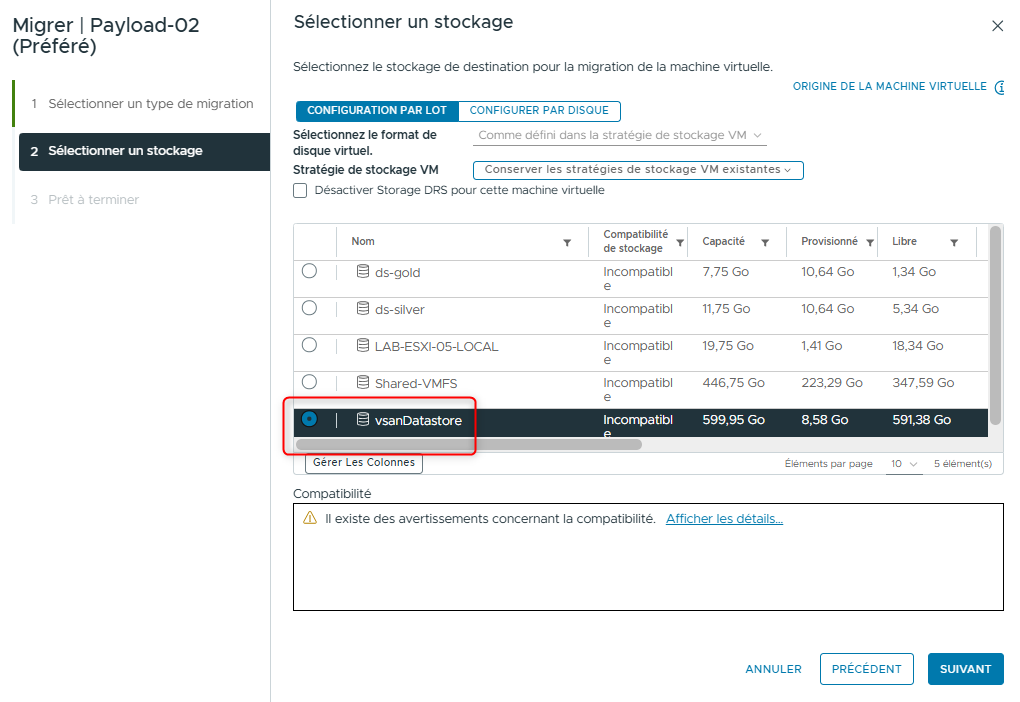
- Dans la liste des datastores, sélectionnez vsanDatastore et cliquez sur NEXT.
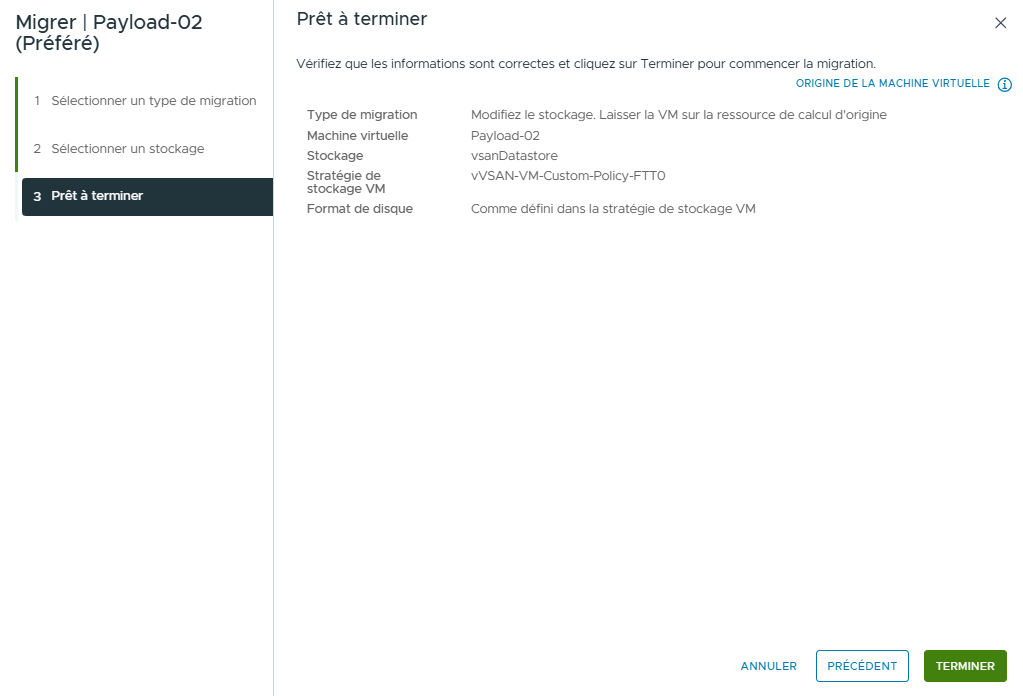
- Sur la page Ready to complete, cliquez sur FINISH.
- Surveillez le Recent Tasks pane jusqu’à ce que la tâche se termine avec succès.
- Dans le panneau de droite, affichez la tuile VM Storage Policies et cliquez sur Check Compliance.
Le statut de conformité peut avoir été actualisé automatiquement par le vSphere Client. Si c’est le cas, cliquer sur Check Compliance n’est pas nécessaire.
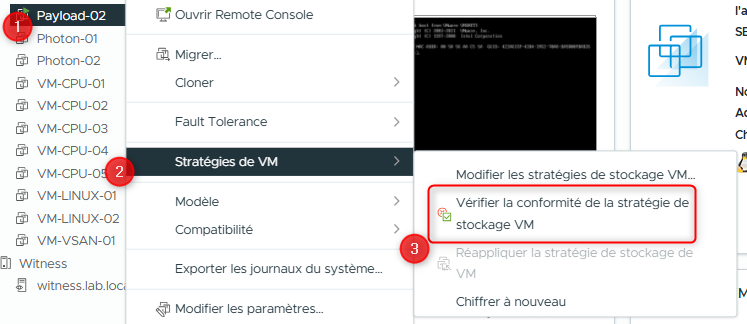
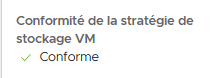
- Vérifiez que le statut de conformité de Payload-02 passe à Compliant.
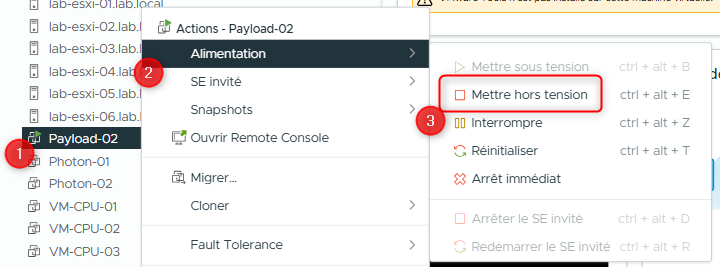
- Dans le navigation pane, faites un clic droit sur Payload-02 et sélectionnez Power > Power Off.
Lab précédent : Lab 11 : Utilisation du stockage basé sur des stratégies
Lab suivant : Lab 13 : Sauvegarde de l’Appliance vCenter