¶ VMware vSphere : Operate, Scale and Secure
Lab 10 : Visualiser une configuration de vSAN Datastore
¶ Introduction
Ce Lab a pour objectif d'illustrer la documentation permettant de se préparer au passage de la certification VMWare Certified Professional - Data Center Virtualization v8 (2V0-21.23).
Plus précisément le chapitre 5 - Opérations de stockage.
Cours Traité : Leçon 4 : Datastores vSAN
Avant de commencer, je tiens à préciser qu'il est préférable d'avoir lu la documentation.
Avant de réaliser ce Lab j'ai dans un premier temps créé un environnement virtuel comprenant les éléments suivants :
- 1 vCenter : LAB-VCENTER-01.LAB.LOCAL
- 6 ESXi Nested : LAB-ESXI-01.LAB.LOCAL, LAB-ESXI-02.LAB.LOCAL, LAB-ESXI-03.LAB.LOCAL, LAB-ESXI-04.LAB.LOCAL, LAB-ESXI-05.LAB.LOCAL, LAB-ESXI-06.LAB.LOCAL
- 1 Cluster vSAN OSA
Pour reproduire les Lab , il est conseillé d'avoir à disposition un environnement équivalant.
Je vais partir du principe que vous possédez un Lab à disposition.
¶ Objectif et tâches
Visualiser une configuration de vSAN datastore et les composants d’une machine virtuelle sur le vSAN datastore :
- Afficher une configuration de vSAN Datastore
- Afficher la vSAN Default Storage Policy
- Afficher une machine virtuelle sur le vSAN Datastore
¶ Tâche 1 : Afficher une configuration de vSAN Datastore
Vous affichez une configuration existante de vSAN datastore dans le cluster LAB-VCP-DCV-COMPUTE-02 afin de vous familiariser avec l’emplacement des informations vSAN dans le vSphere Client.
- Connectez vous à vCenter en utilisant le compte Administrator@vsphere.local.
Le compte Administrator@vsphere.local est le compte utilisateur par défaut que l'on trouve sur vCenter après son installation.
Pour se connecter il faudra utiliser cette URL : https://<vCenter_FQDN_or_IP_Address>/ui.
Dans le cas de mon Lab ça sera donc soit "lab-vcenter-01.lab.local/ui" soit l'adresse IP de vCenter.
- Ouvrir un navigateur Web et se connecter à l'URL de vCenter

- Se connecter avec l'utilisateur Administrator@vsphere.local

- Vérifiez que vSAN est activé sur le cluster LAB-VCP-DCV-COMPUTE-01.
- Dans le menu principal, sélectionnez Inventory et cliquez sur l’icône Hosts and Clusters.

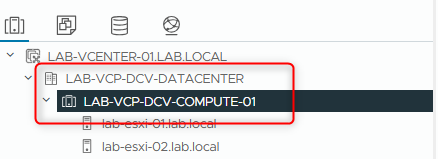
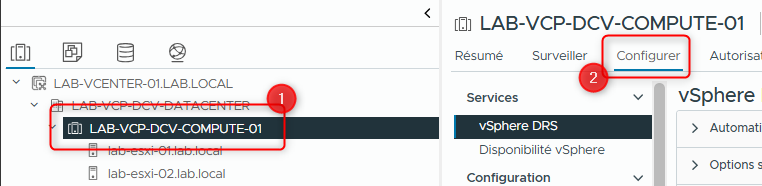
- Dans le panneau de navigation, développez LAB-VCP-DCV-DATACENTER et sélectionnez LAB-VCP-DCV-COMPUTE-01.
- Dans le panneau de droite, cliquez sur l’onglet Configure.
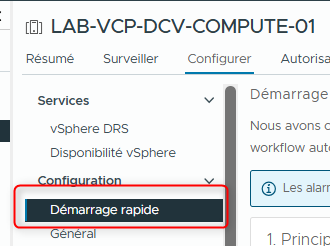
- Sous Configuration, sélectionnez Quickstart.
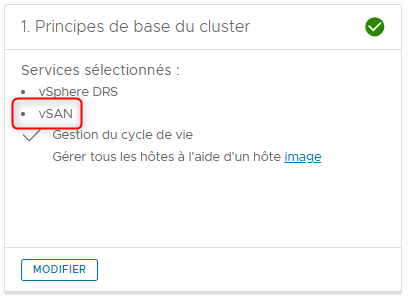
- Vérifiez que vSAN apparaît comme l’un des services sélectionnés.
- Affichez les hôtes ESXi appartenant au cluster vSAN.
-
Dans le panneau de droite, cliquez sur l’onglet Summary.
-
Faites défiler jusqu’à la tuile Cluster Resources pour afficher le nombre d’hôtes appartenant au cluster vSAN.
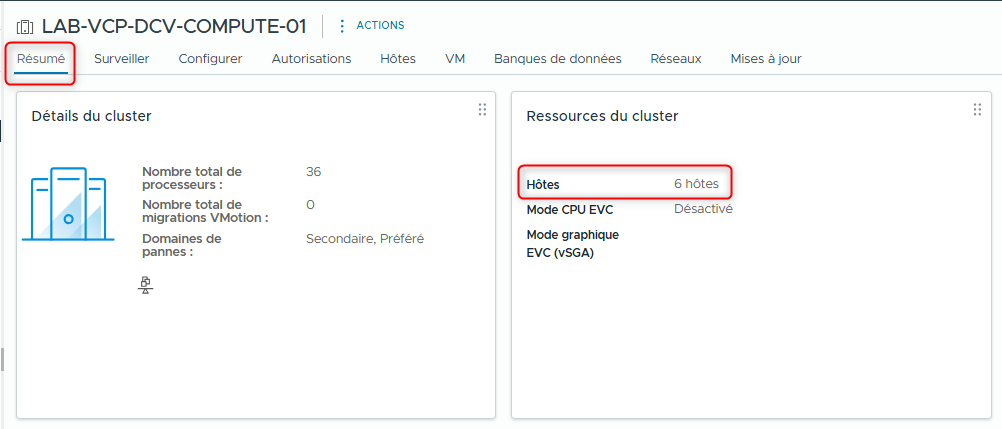
- Cliquez sur l’onglet Hosts pour afficher les noms des hôtes ESXi du cluster.
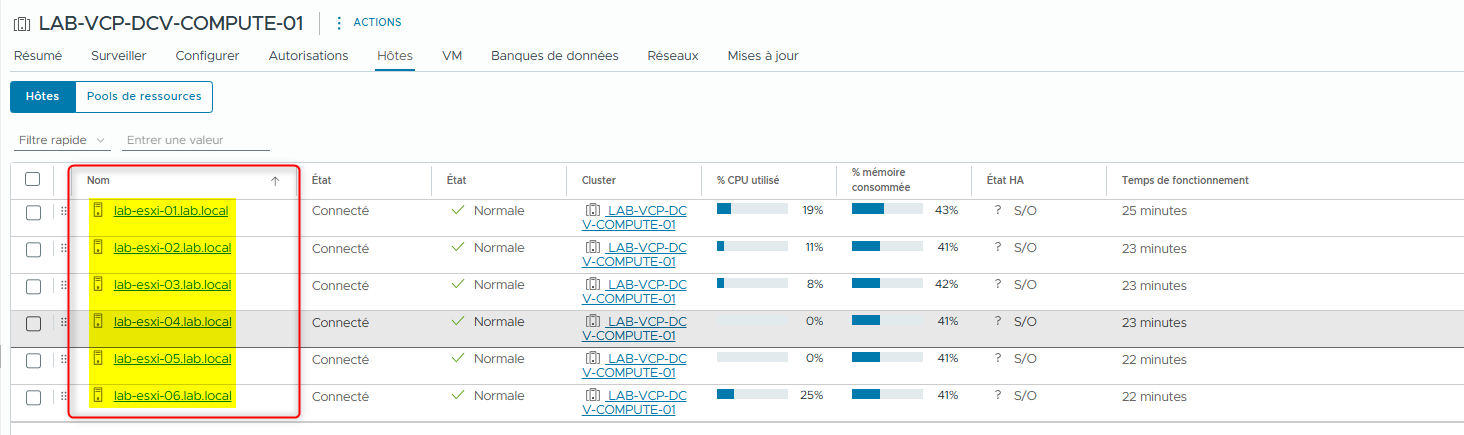
- Affichez la configuration des disk groups sur les hôtes du cluster vSAN.
- Dans le panneau de droite, cliquez sur l’onglet Configure.
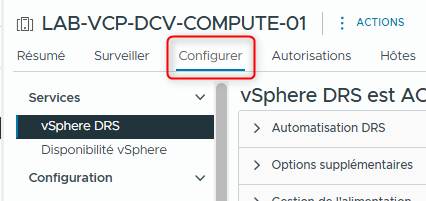
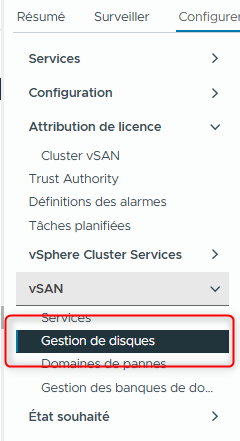
- Sous vSAN, sélectionnez Disk Management.
Pour le premier hôte ESXi de la liste :
- Sélectionnez VIEW DISKS et développez le Disk group pour afficher ses détails.
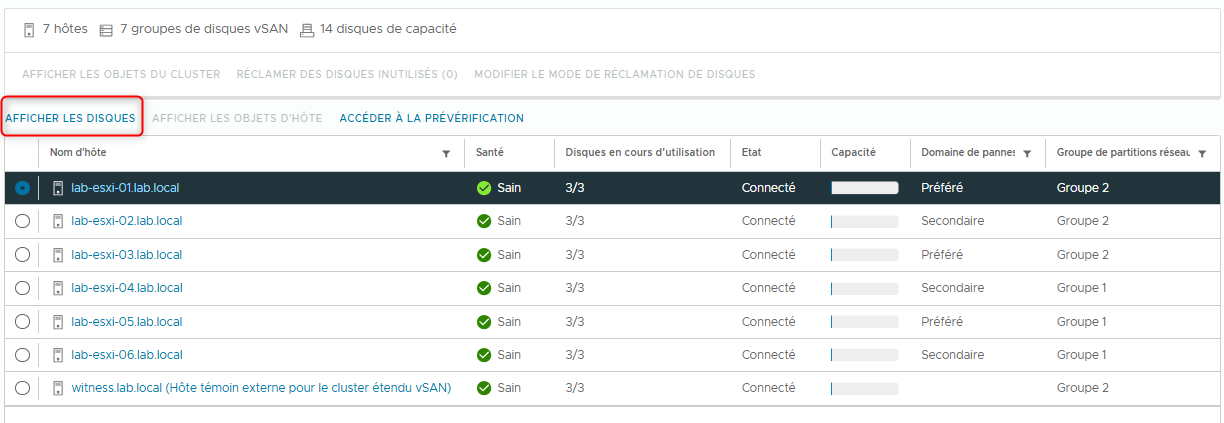
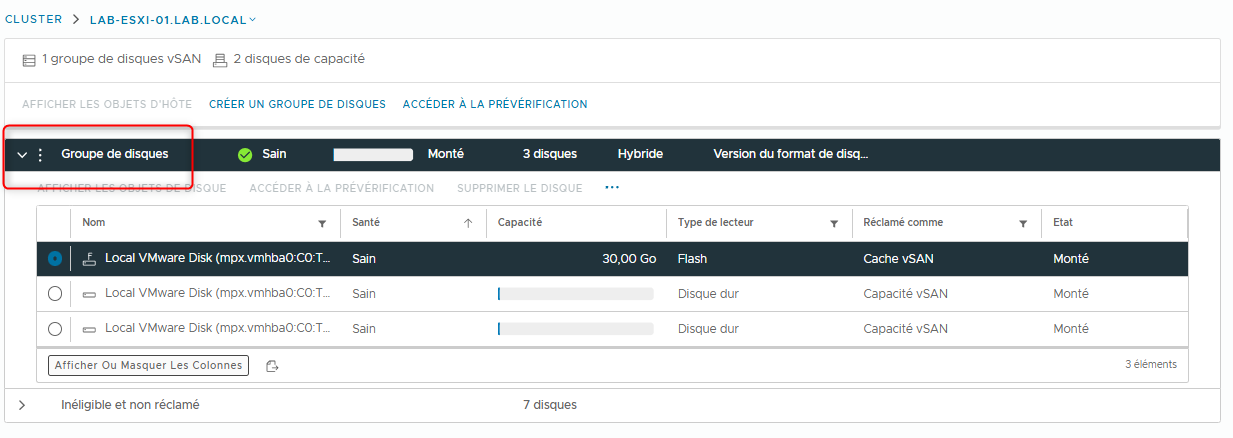
- Les informations sur le disk group apparaissent dans le panneau inférieur.
¶ Questions :
- Q1. Combien de périphériques de stockage se trouvent dans ce disk group ?
- Q2. Quels sont les types de disques ?
- Q3. À quel tier appartient chaque disque ?
¶ Réponses :
- R1. Il y a trois disques dans ce disk group.
- R2. Il y a deux type de disques : Flash et Disque dur
- R3. Un disque flash de 30 Go est utilisé pour le cache tier (fichier de swap) et deux disques durs sont utilisés pour le capacity tier (si vous passez la souris sur la barre de progression, vous pourrez voir la capacité actuellement utilisée. Dans mon cas ce sont des disques de 100 Go dont 1,43Go utilisés).

-
Affichez les disk groups des autres hôtes ESXi.
- Utilisez le menu déroulant à côté de lab-esxi-01.lab.local dans le panneau central pour naviguer entre les hôtes.
- Le nombre de périphériques, les types de disques et l’affectation des tiers sont identiques à ceux du premier hôte.
- Affichez la configuration de l’adaptateur VMkernel utilisé pour accéder au réseau vSAN.
-
Dans le panneau de navigation, sélectionnez lab-esxi-01.lab.local.
-
Cliquez sur l’onglet Configure.
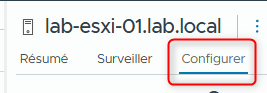
- Sous Networking, sélectionnez VMkernel adapters.
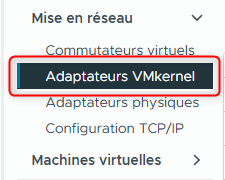
- Dans la liste des adaptateurs VMkernel, développez vmk4 pour afficher ses détails.
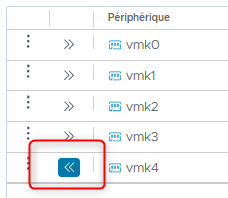
- Cliquez sur l’onglet Properties de vmk4.
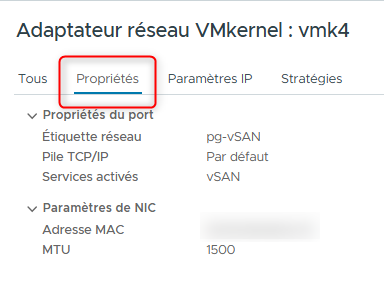
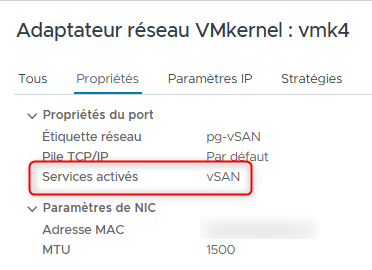
- Vérifiez que vSAN apparaît comme un service Enabled.
- Affichez les informations de capacité de stockage du cluster vSAN.
-
Dans le panneau de navigation, sélectionnez LAB-VCP-DCV-COMPUTE-01.
-
Dans le panneau de droite, cliquez sur l’onglet Summary.
-
Faites défiler et examinez les informations relatives à vSAN.
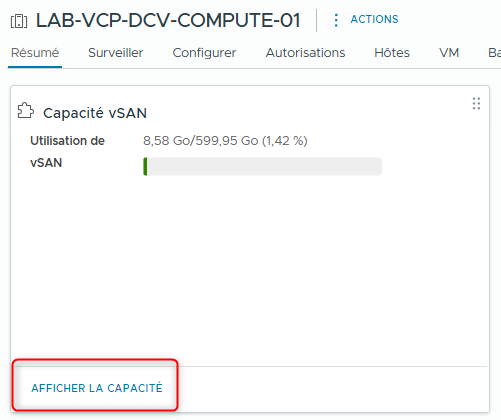
La tuile vSAN Capacity affiche la capacité de stockage actuellement utilisée.
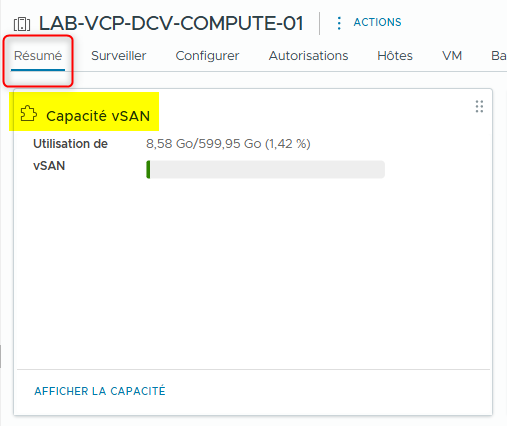
- Pour vSAN Usage, cliquez sur VIEW CAPACITY dans la tuile vSAN Capacity.
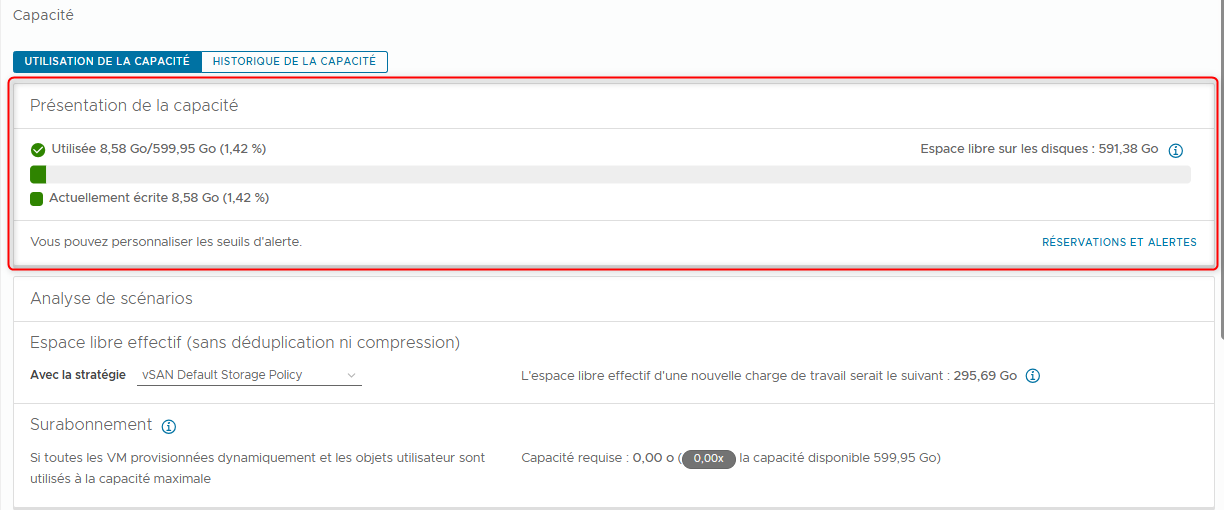
L’onglet Monitor apparaît et le panneau vSAN > Capacity > Capacity Overview affiche l’espace utilisé et l’espace libre du cluster vSAN.
¶ Tâche 2 : Afficher la vSAN Default Storage Policy
Vous affichez des informations concernant la vSAN Default Storage Policy et vous estimez la capacité de stockage utilisable associée à cette politique.
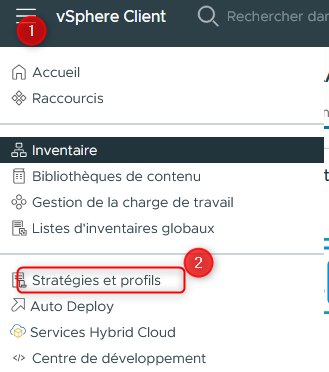
- Dans le menu principal, sélectionnez Policies and Profiles.
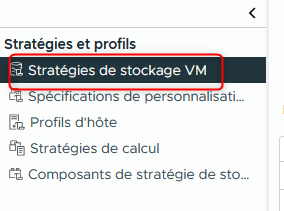
- Dans le panneau de navigation, vérifiez que VM Storage Policies est sélectionné.
- Dans le panneau de droite, faites défiler la liste des politiques et sélectionnez vSAN Default Storage Policy.
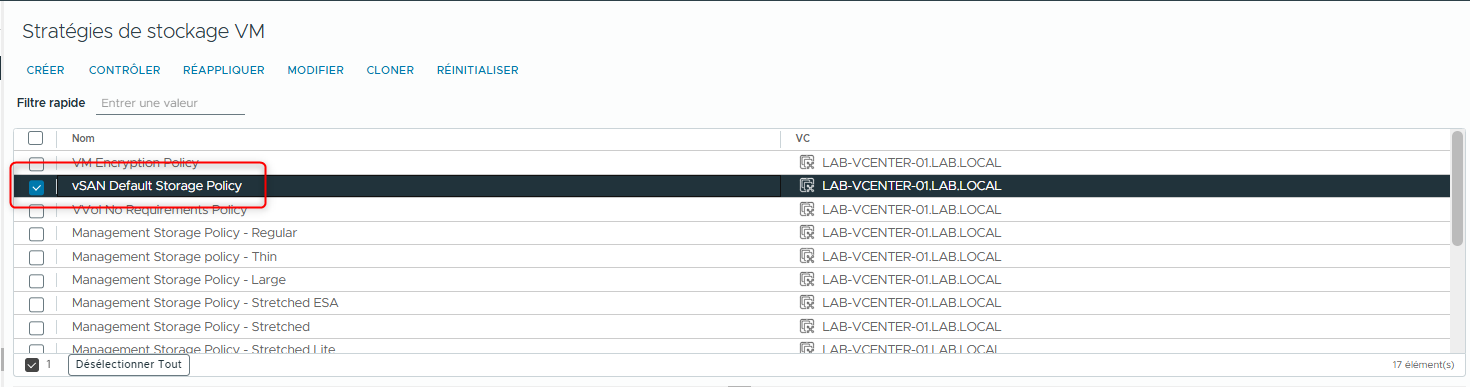
- Dans l’onglet Rules, affichez l’ensemble des règles de cette storage policy.
Cette storage policy utilise RAID 1 (mirroring).
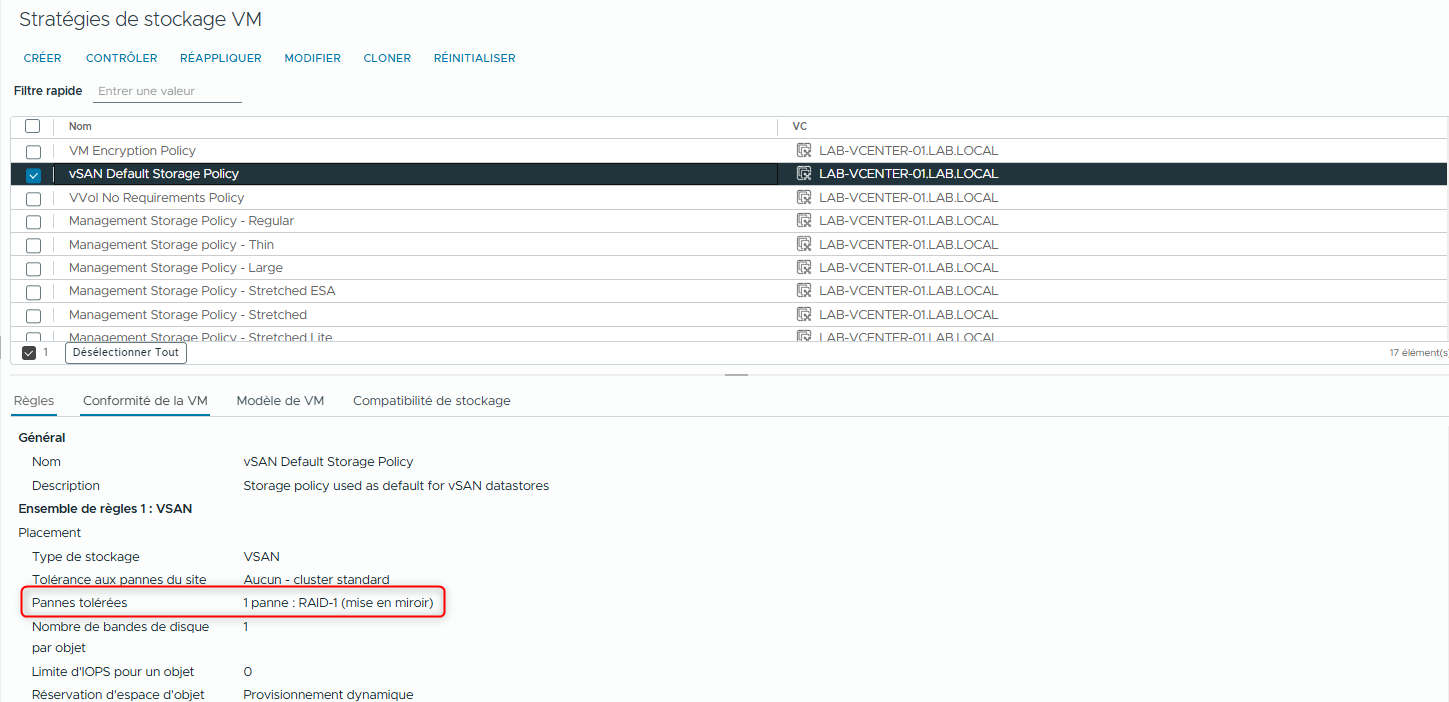
- Estimez la capacité de stockage utilisable de la vSAN Default Storage Policy.
- Dans le menu principal, sélectionnez Inventory et cliquez sur l’icône Storage.

- Dans le panneau de navigation, développez LAB-VCENTER-01.LAB.LOCAL, puis LAB-VCP-DCV-DATACENTER.
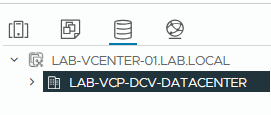
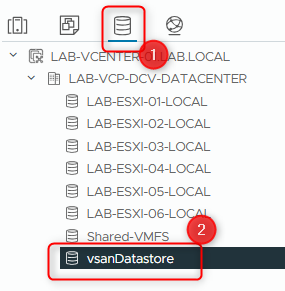
- Dans le panneau de navigation sous LAB-VCP-DCV-DATACENTER, sélectionnez vsanDatastore.
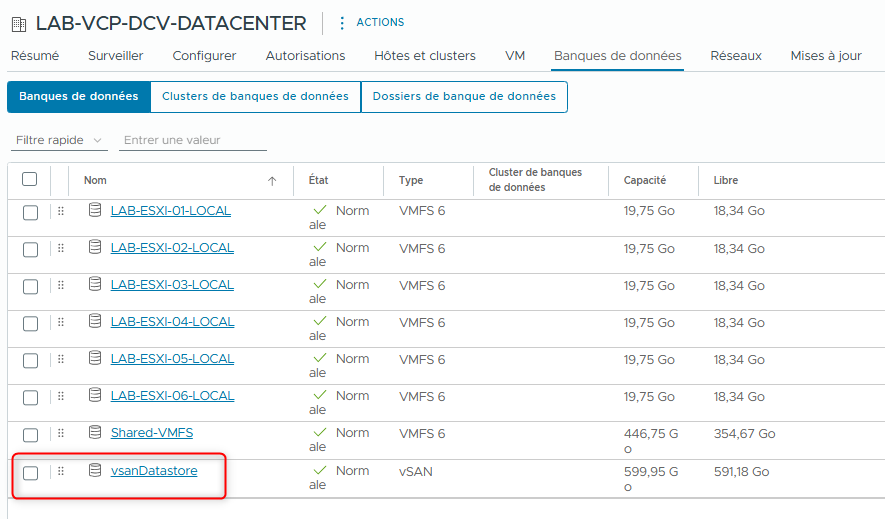
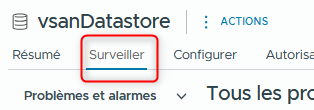
- Dans le panneau de droite, cliquez sur l’onglet Monitor.
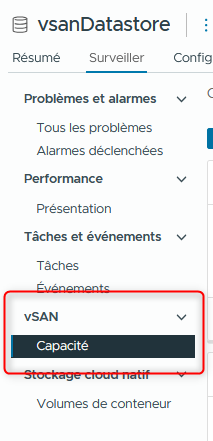
- Sous vSAN, sélectionnez Capacity.
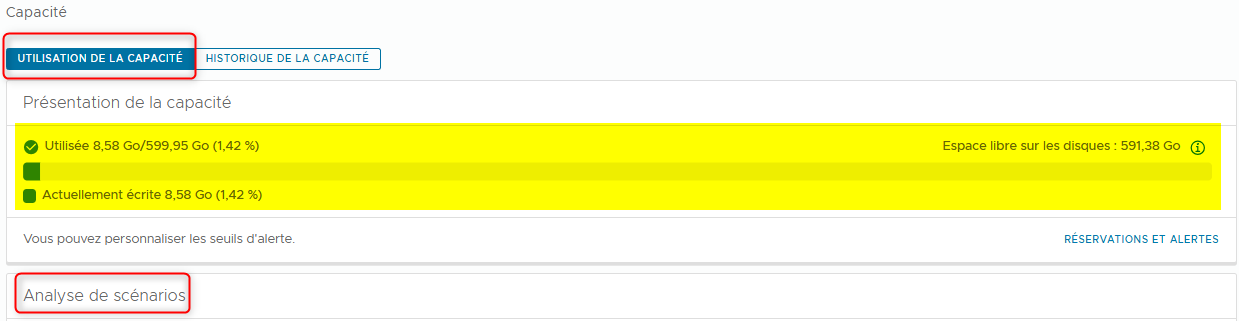
- Vérifiez que l’onglet CAPACITY USAGE est sélectionné et examinez les panneaux Capacity Overview et What if analysis.
À partir de ces informations, vous pouvez estimer l’espace libre effectif disponible sur le vSAN datastore si vous déployez une VM utilisant la storage policy spécifiée. La storage policy sélectionnée est vSAN Default Storage Policy.
¶ Question :
- Q1. Pourquoi l’espace libre effectif de la storage policy a-t-il cette valeur ?
¶ Réponse :
- R1. Comme la storage policy utilise RAID 1 (mirroring), RAID 1 fournit une redondance complète.
Une copie complète de la VM est maintenue et, par conséquent, la VM occupe deux fois plus d’espace qu’une VM qui n’est pas miroirée.
¶ Tâche 3 : Afficher une machine virtuelle sur le vSAN Datastore
Vous vérifiez qu’une machine virtuelle est située sur le vSAN datastore et vous vous familiarisez avec les composants vSAN qui constituent la VM.
- Vérifiez que vsanDatastore est sélectionné dans le panneau de navigation.
- Dans le panneau de droite, cliquez sur l’onglet VMs.
Une machine virtuelle nommée VM-VSAN-01 apparaît dans la liste. Si vous n'avez pas de VM il faudra en créer une.
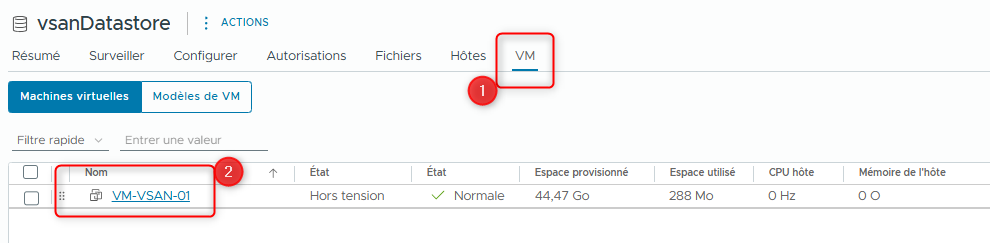
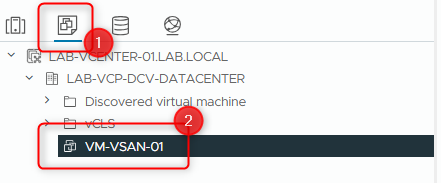
- Cliquez sur VM-VSAN-01.
Vérifiez que la vue VMs and Templates apparaît et que VM-VSAN-01 est sélectionnée dans le panneau de navigation.
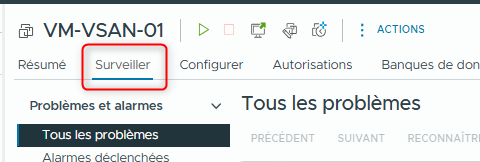
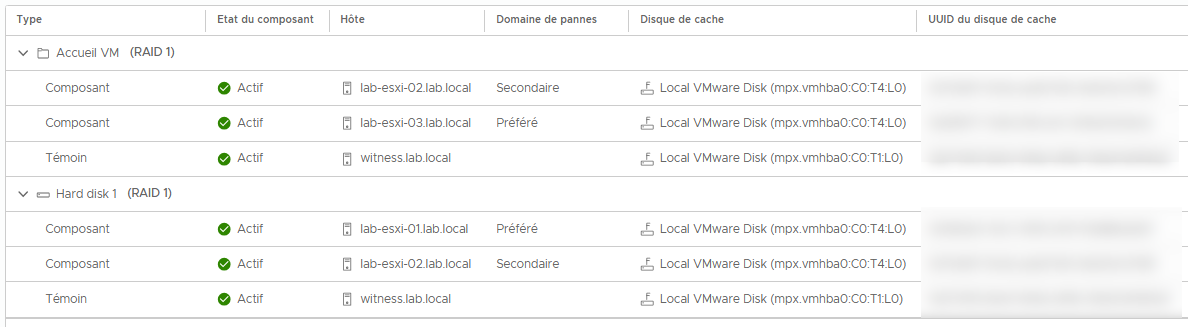
- Affichez les composants vSAN qui constituent la machine virtuelle VM-VSAN-01.
- Dans le panneau de droite, cliquez sur l’onglet Monitor.
- Sous vSAN, sélectionnez Physical disk placement.
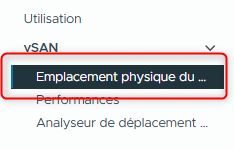
- Examinez les objets de la machine virtuelle et les composants associés à chaque objet.
Lab précédent : Lab 9 : Utiliser le Port Mirroring
Lab suivant : Lab 11 : Utilisation du stockage basé sur des stratégies