¶ VMware vSphere : Install, Configure, Manage
Lab 9 : Accès au stockage iSCSI
¶ Introduction
Ce Lab a pour objectif d'illustrer la documentation permettant de se préparer au passage de la certification VMWare Certified Professional - Data Center Virtualization v8 (2V0-21.23).
Plus précisément le chapitre 6 - Configuration du stockage vSphere.
Cours Traité : Leçon 3 : iSCSI Storage
Avant de commencer, je tiens à préciser qu'il est préférable d'avoir lu la documentation.
Pour réaliser l'ensemble des différents Labs j'ai dans un premier temps créé un environnement virtuel comprenant les éléments suivants :
- 1 vCenter : LAB-VCENTER-01.LAB.LOCAL
- 3 ESXi Nested : LAB-ESXI-01.LAB.LOCAL, LAB-ESXI-02.LAB.LOCAL et LAB-ESXI-03.LAB.LOCAL
- 1 Windows Server 2025 (eval) : LAB-AD-01 pour l'Active Directory
Selon le lab, tous ces éléments ne sont pas forcément utilisés cependant ils le seront au fur et à mesure des différents labs.
De ce fait, pour reproduire les Lab , il est conseillé d'avoir à disposition un environnement équivalant.
Je vais partir du principe que vous possédez un Lab à disposition.
¶ Objectif et tâches
Configurer l’accès à un datastore iSCSI :
- Afficher une configuration iSCSI existante sur un hôte ESXi
- Ajouter un port VMkernel pour le stockage IP
- Ajouter un second port VMkernel pour le stockage IP
- Ajouter l’adaptateur logiciel iSCSI à un hôte ESXi
- Découvrir les LUNs sur le serveur cible iSCSI
¶ Tâche 1 : Afficher une configuration iSCSI existante sur un hôte ESXi
La configuration de l’adaptateur logiciel iSCSI a été préconfigurée sur lab-esxi-01.lab.local.
Vous vous familiarisez avec les ports VMkernel et les port groups dans cette configuration.
- Connectez vous à vCenter en utilisant le compte Administrator@vsphere.local.
Le compte Administrator@vsphere.local est le compte utilisateur par défaut que l'on trouve sur vCenter après son installation.
Pour se connecter il faudra utiliser cette URL : https://<vCenter_FQDN_or_IP_Address>/ui.
Dans le cas de mon Lab ça sera donc soit "lab-vcenter-01.lab.local/ui" soit l'adresse IP de vCenter.
- Ouvrir un navigateur Web et se connecter à l'URL de vCenter

- Se connecter avec l'utilisateur Administrator@vsphere.local

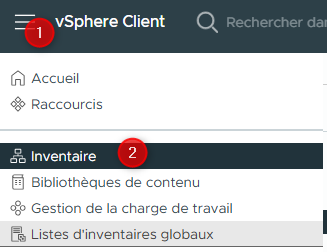
- Dans le menu principal, sélectionnez Inventory, puis cliquez sur l’icône Hosts and Clusters.
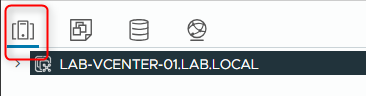
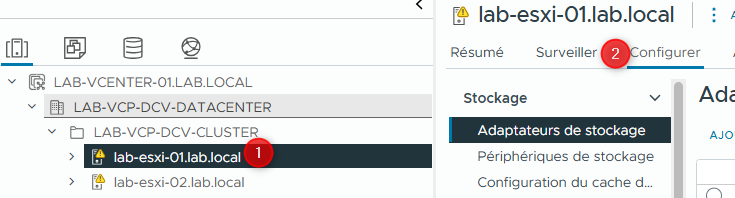
- Dans le volet de navigation, sélectionnez lab-esxi-01.lab.local, puis dans le volet de droite, cliquez sur l’onglet Configure.
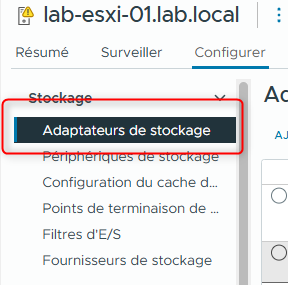
- Dans le volet de droite, sous Storage, sélectionnez Storage Adapters.
- Dans le volet Storage Adapters, vérifiez l’état de l’adaptateur logiciel iSCSI existant :
- Sélectionnez vmhba65 (l’adaptateur logiciel iSCSI).
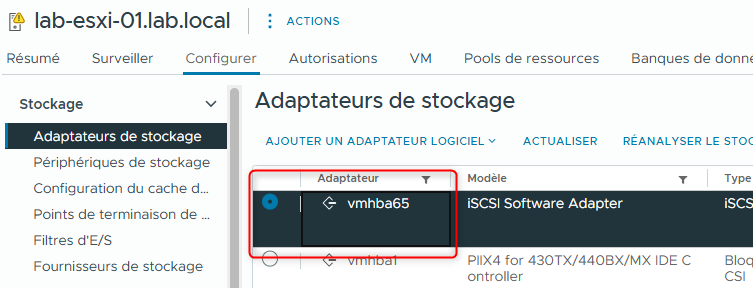
- Vérifiez que Online apparaît dans la colonne Status.

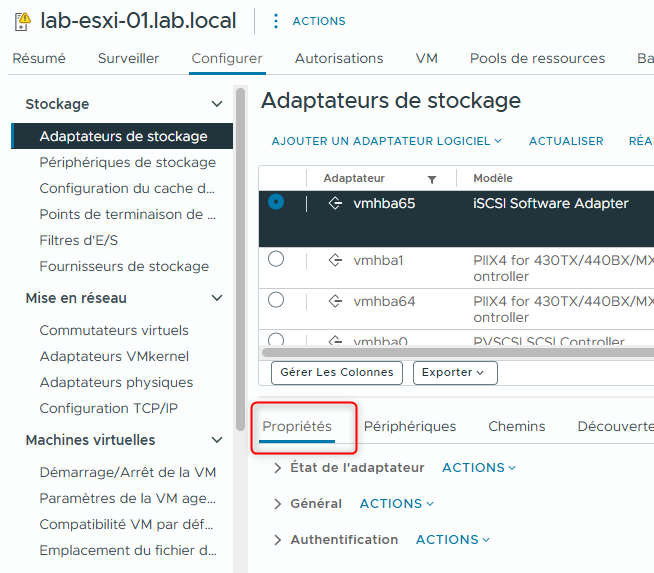
- Passez en revue les propriétés de l’adaptateur logiciel iSCSI :
- Dans le volet Storage Adapters, ouvrez l’onglet Properties.
-
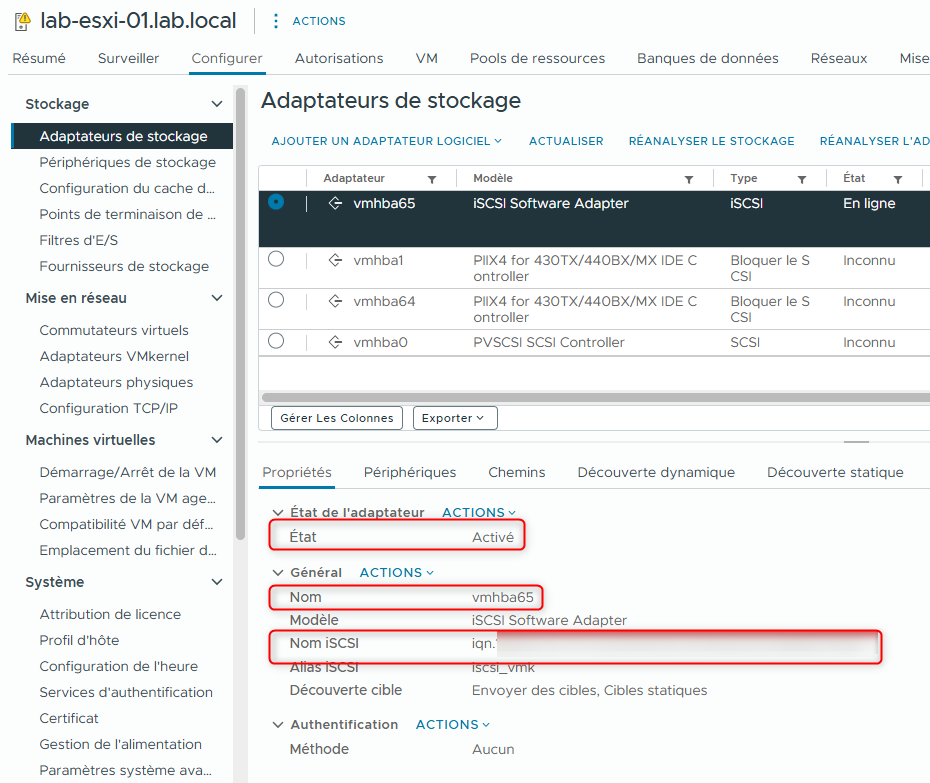
Examinez les propriétés de l’adaptateur de stockage :
- Adapter status
- Adapter name
- Adapter iSCSI name
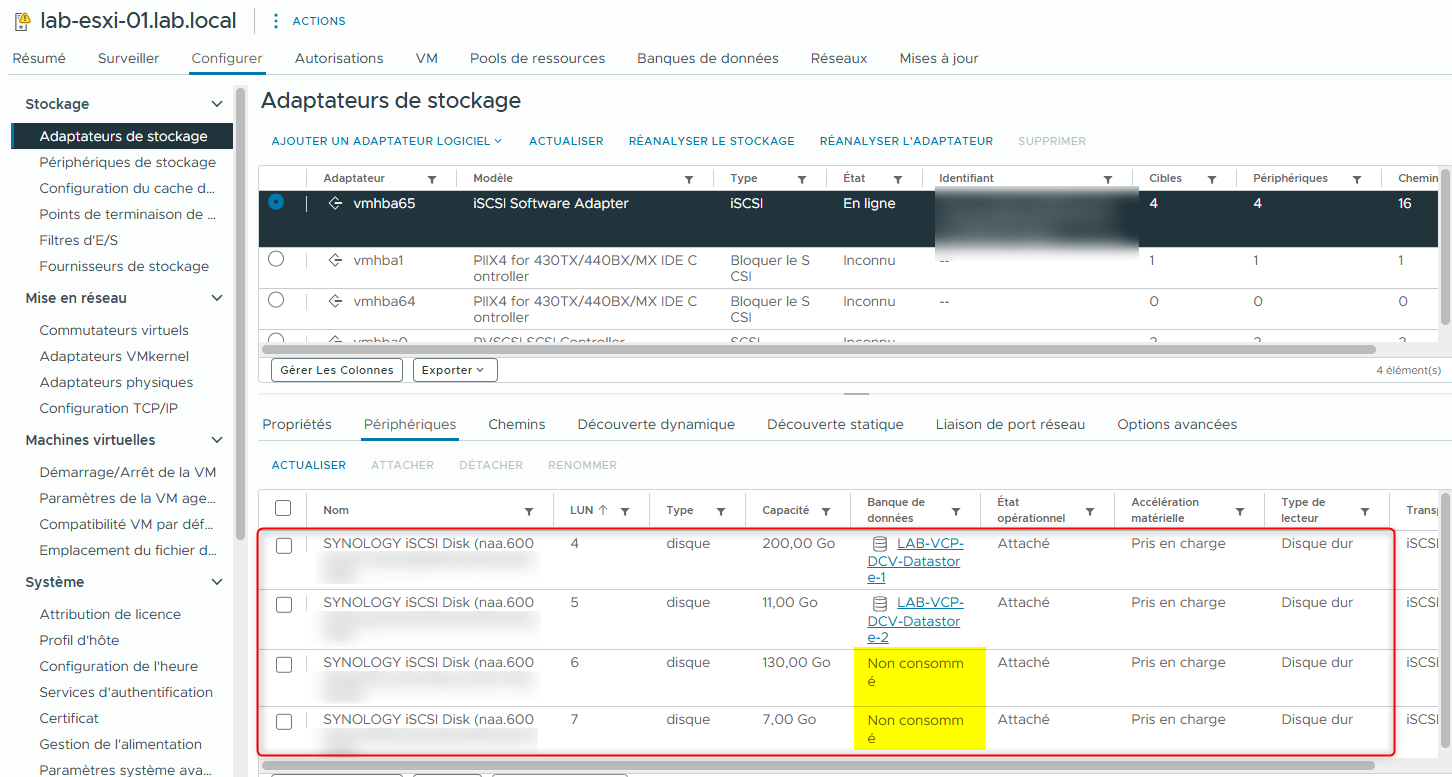
- Sélectionnez l’onglet Devices.
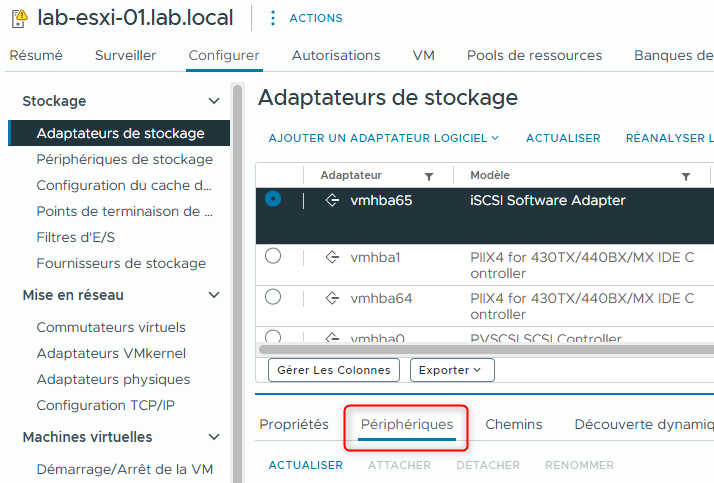
- Vérifiez la liste des les LUNs disponibles. Pour les besoins de ce Lab j'ai mis en place les LUNs suivantes :
- LUN 4 (200 GB)
- LUN 5 (11 GB)
- LUN 6 (130 GB)
- LUN 7 (7 GB)
Les LUN 6 et LUN 7 ont un statut Not Consumed dans la colonne Datastore. Ces LUNs peuvent être utilisées pour créer de nouveaux datastores.
Les LUN 4 et LUN 5 sont déjà formatées avec des datastores VMFS :
- LUN 4 → LAB-VCP-DCV-Datastore-1
- LUN 5 → LAB-VCP-DCV-Datastore-2
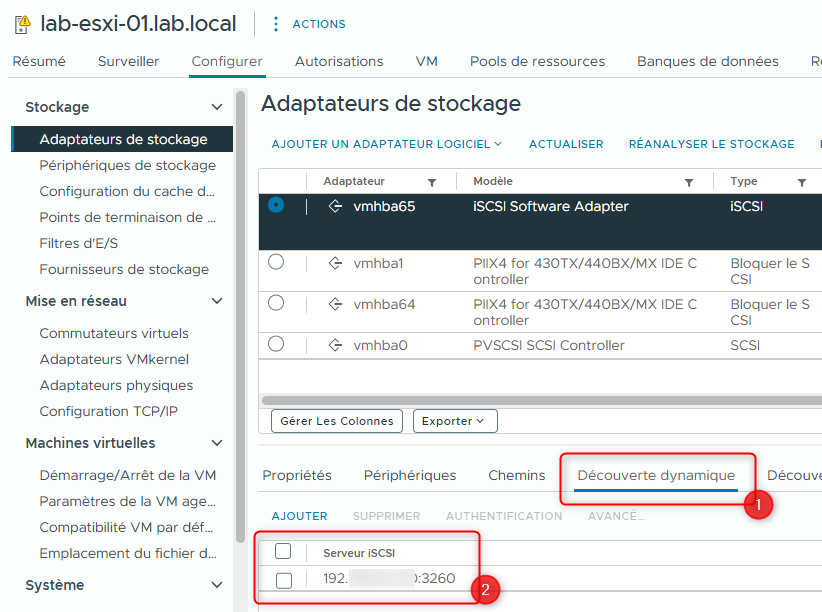
- Sélectionnez l’onglet Dynamic Discovery et notez l’adresse IP du serveur iSCSI.
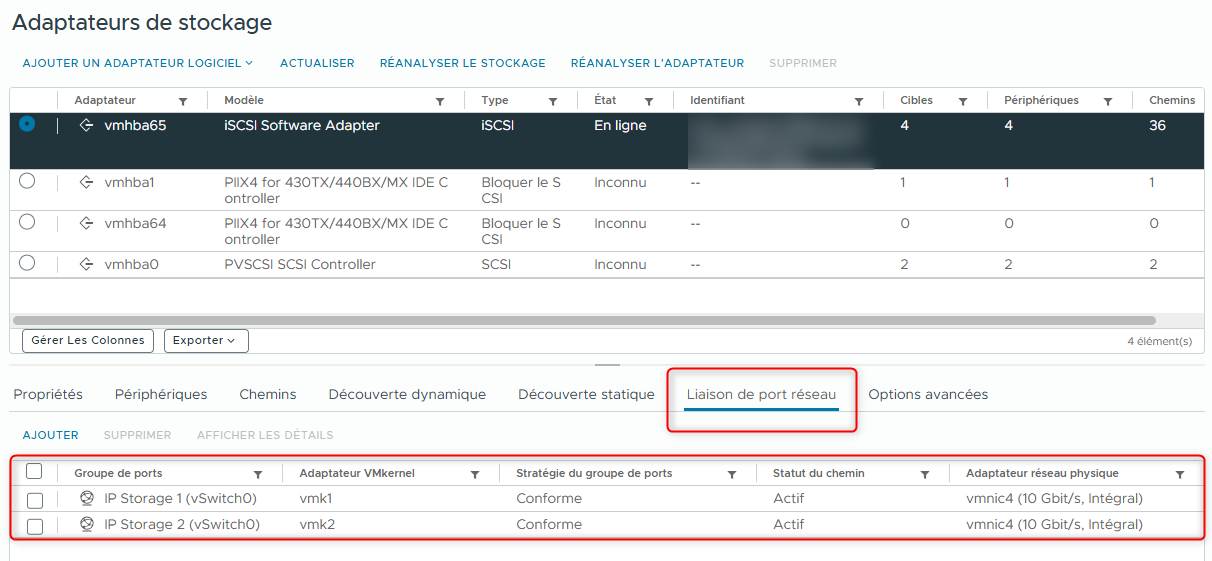
- Affichez et notez les informations relatives à la configuration du Network port binding :
- Sélectionnez l’onglet Network Port Binding.
¶ Question :
Q1. Combien de port groups sont listés et quels sont leurs noms ?
¶ Réponse :
R1. Deux port groups : IP Storage 1 et IP Storage 2.
- Sous Networking, sélectionnez Virtual switches.
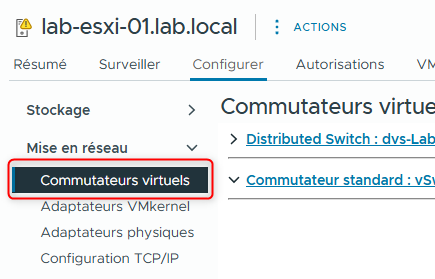
- Réduisez dvs-Lab et développez vSwitch0.
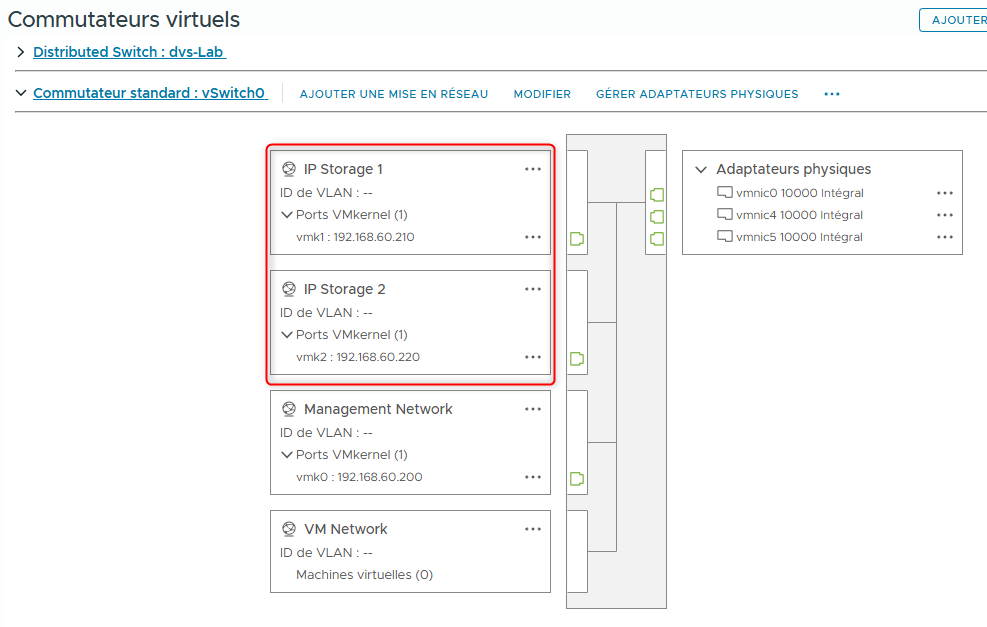
Les port groups IP Storage 1 et IP Storage 2 apparaissent dans le diagramme de topologie réseau.
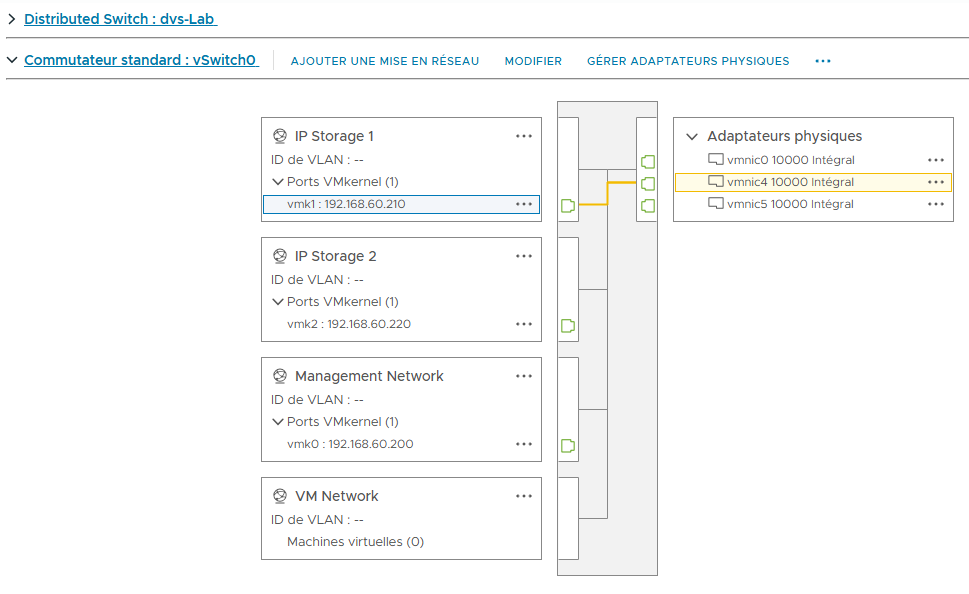
- Sélectionnez vmk1 dans la boîte IP Storage 1.
La topologie indique que vmk1 est connecté à l’active uplink vmnic4.
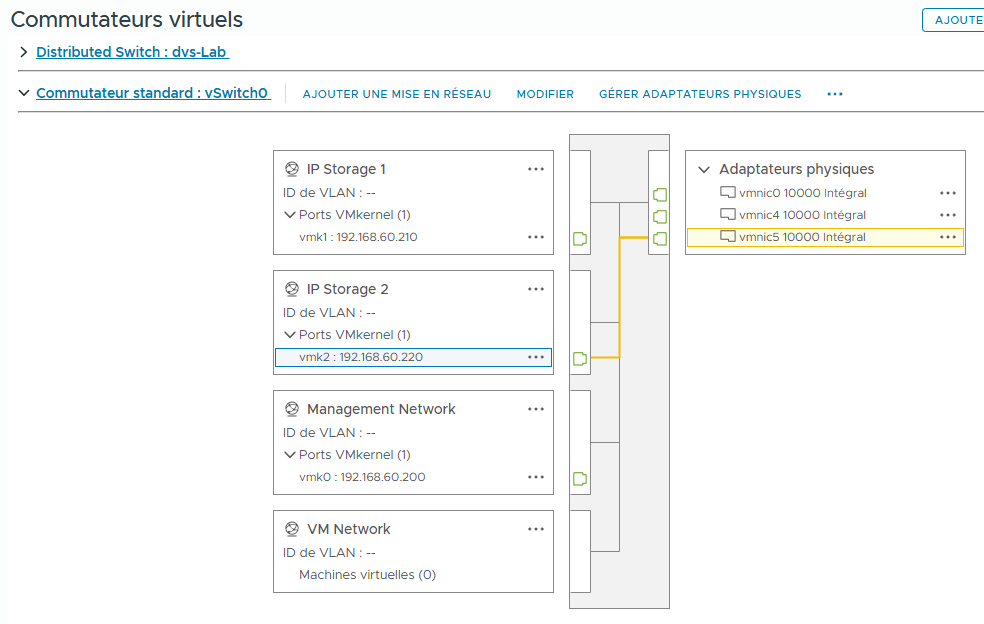
- Sélectionnez vmk2 dans la boîte IP Storage 2.
La topologie indique que vmk2 est connecté à l’active uplink vmnic5.
¶ Tâche 2 : Ajouter un port VMkernel pour le stockage IP
Vous configurez un port VMkernel et un port group sur lab-esxi-02.lab.local afin de l’utiliser pour le trafic iSCSI logiciel.
-
Dans le volet de navigation, sélectionnez lab-esxi-02.lab.local.
-
Dans l’onglet Configure, sous Networking, sélectionnez VMkernel adapters.
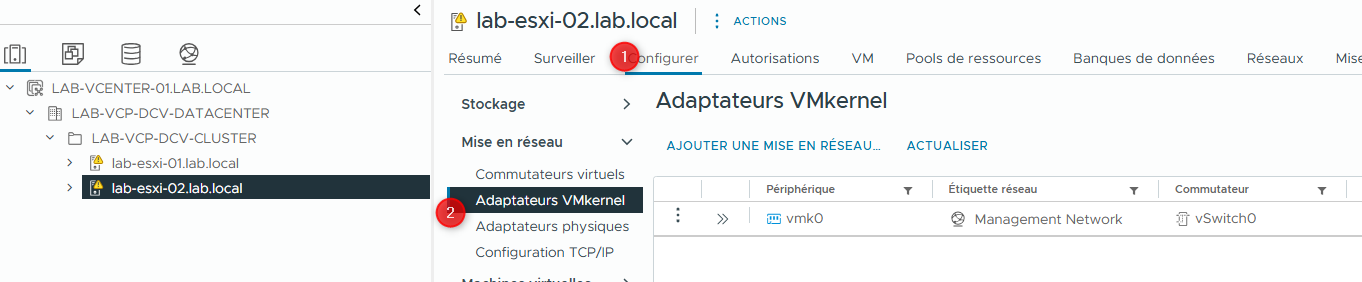
- Cliquez sur ADD NETWORKING.
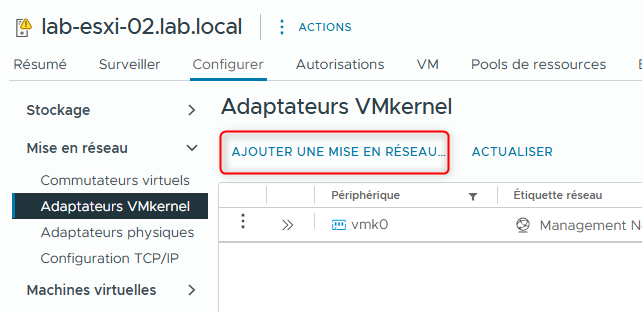
L’assistant Add Networking apparaît.
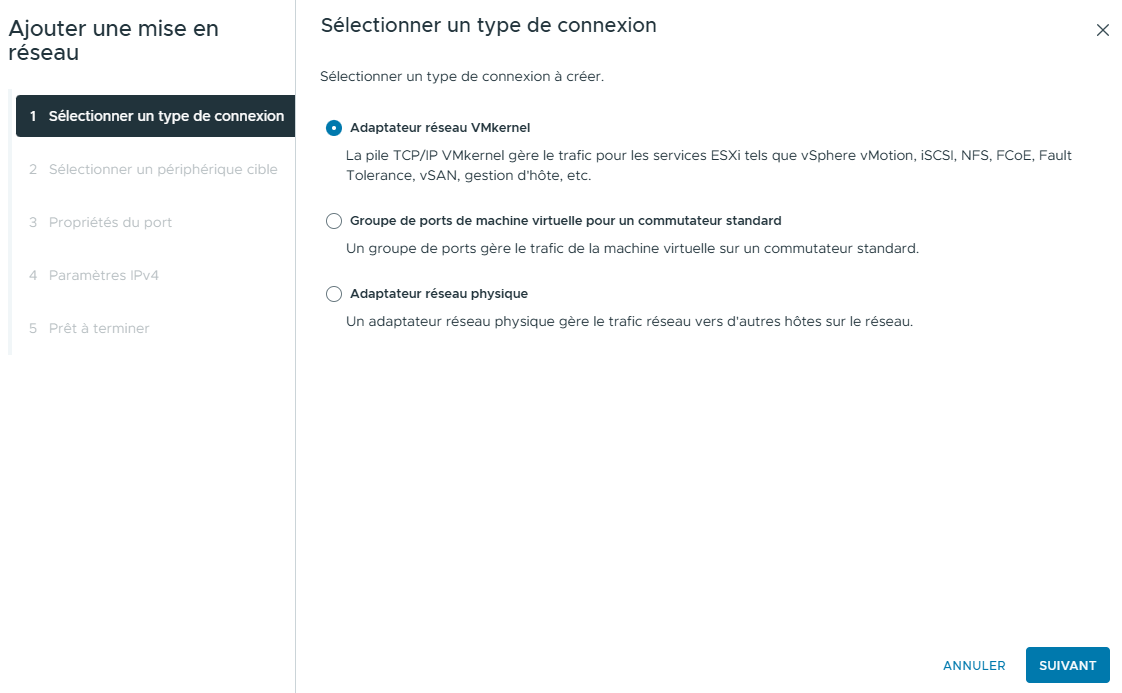
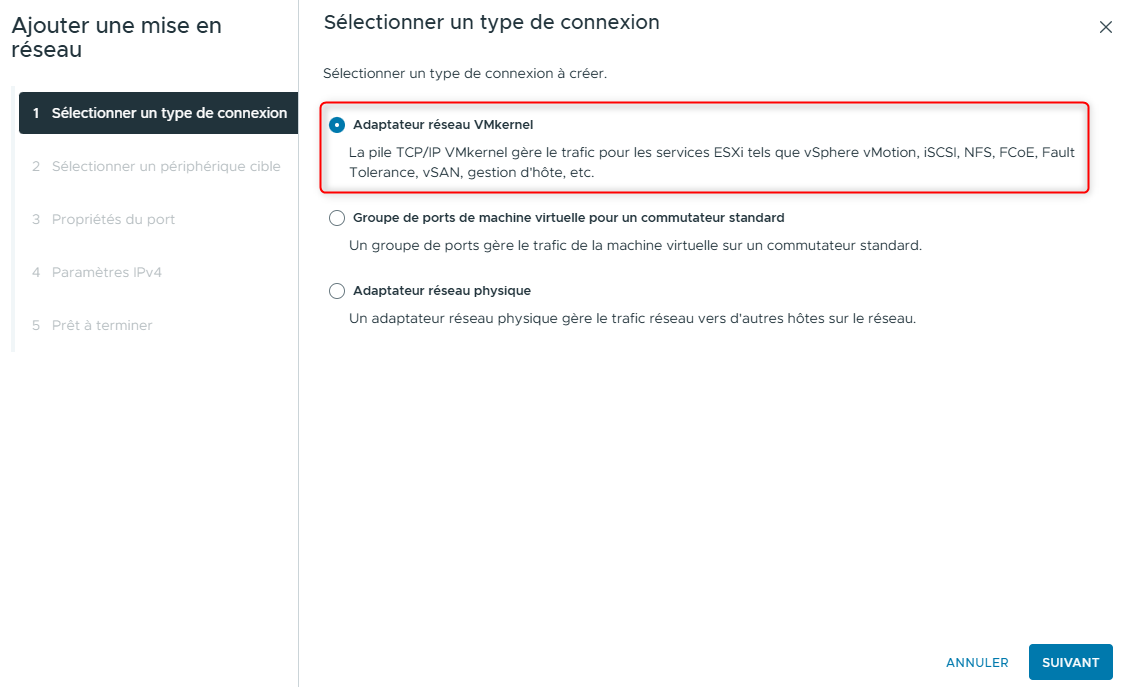
- Sur la page Select connection type, vérifiez que VMkernel Network Adapter est sélectionné, puis cliquez sur NEXT.
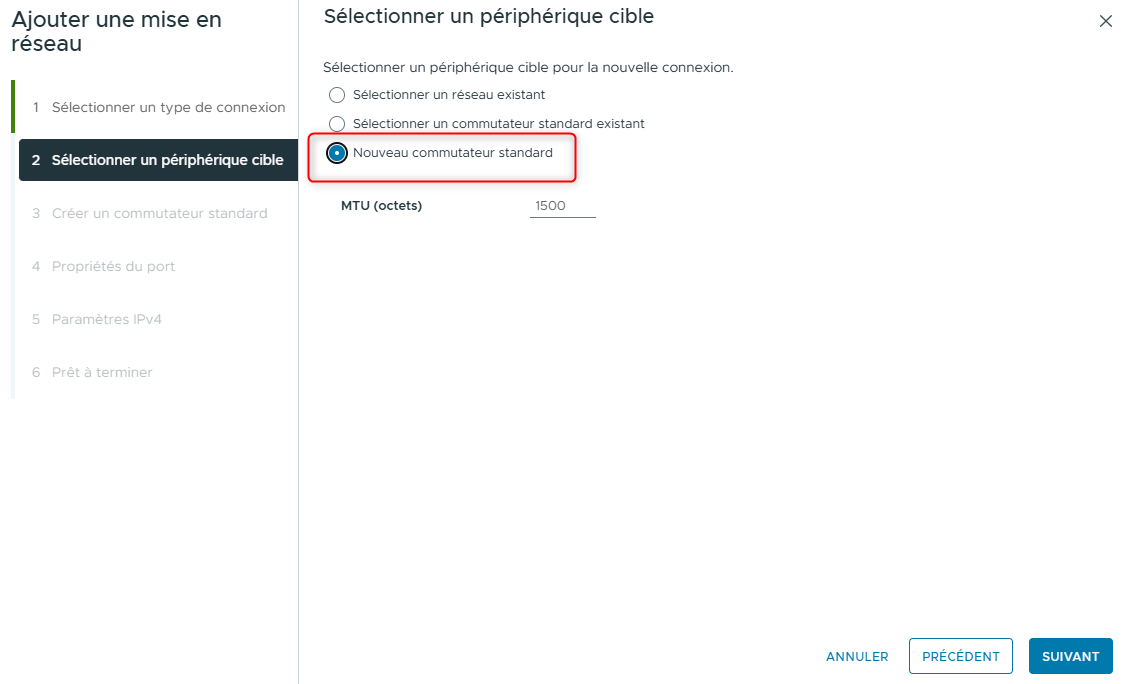
- Sur la page Select target device, cliquez sur New standard switch, puis cliquez sur NEXT.
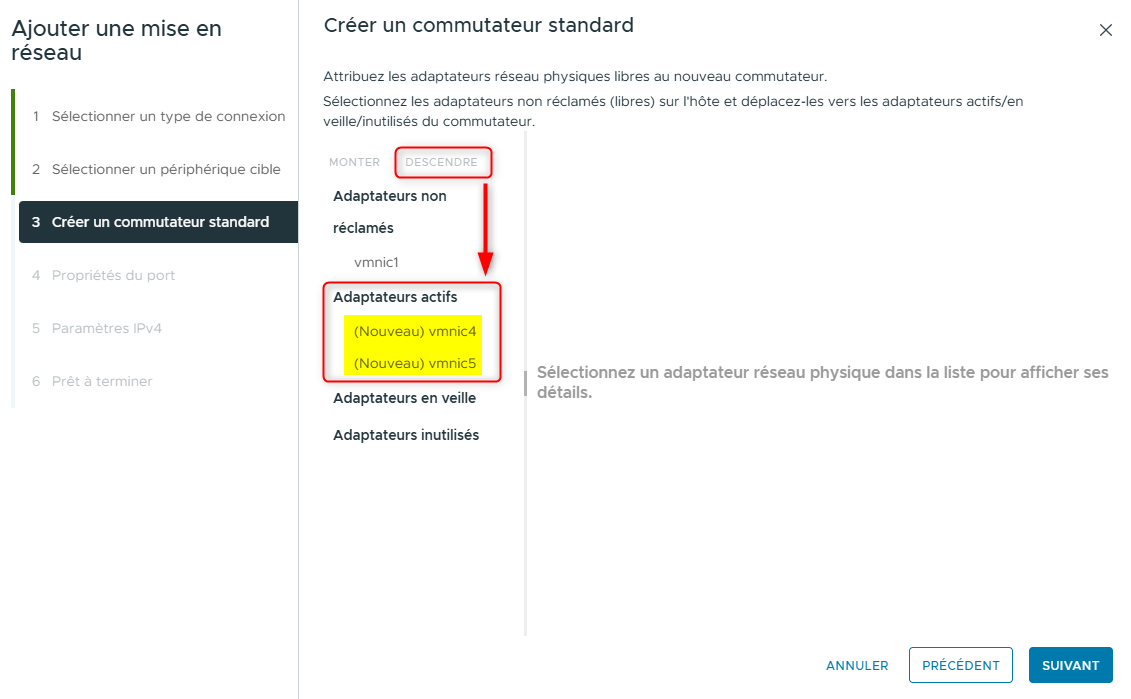
- Sur la page Create a Standard Switch, sélectionnez vmnic5 et vmnic6, puis cliquez sur MOVE DOWN jusqu’à ce que les deux vmnic apparaissent sous Active adapters.
-
Cliquez sur NEXT.
-
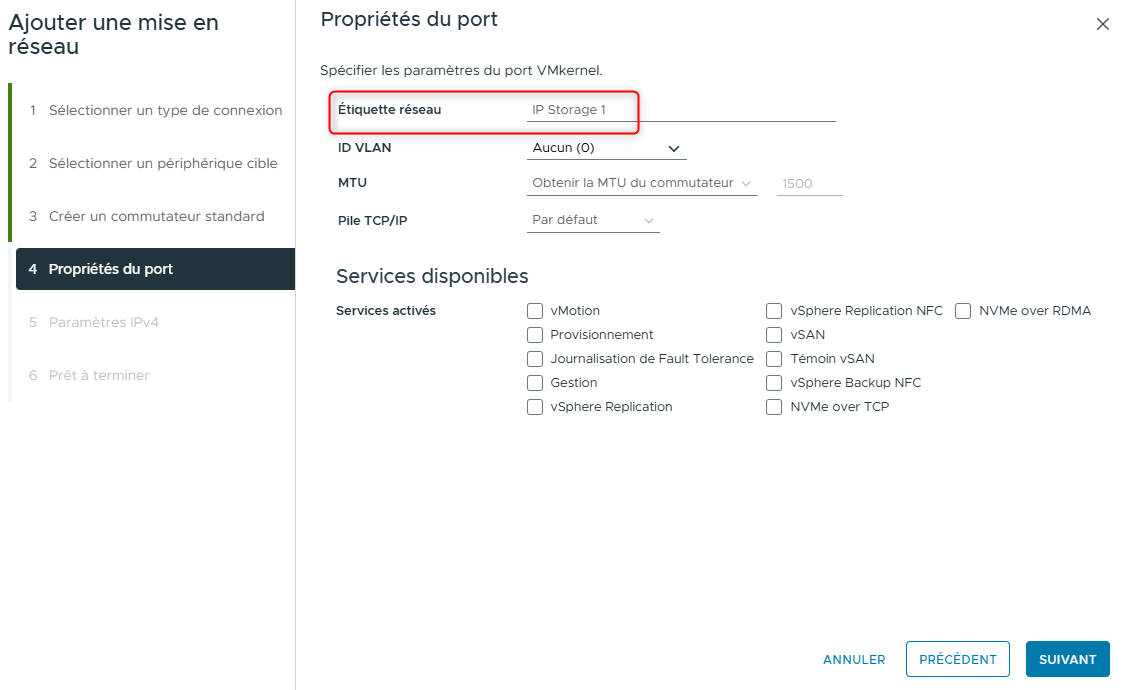
Sur la page Port properties, entrez IP Storage 1 dans le champ Network label, puis cliquez sur NEXT.
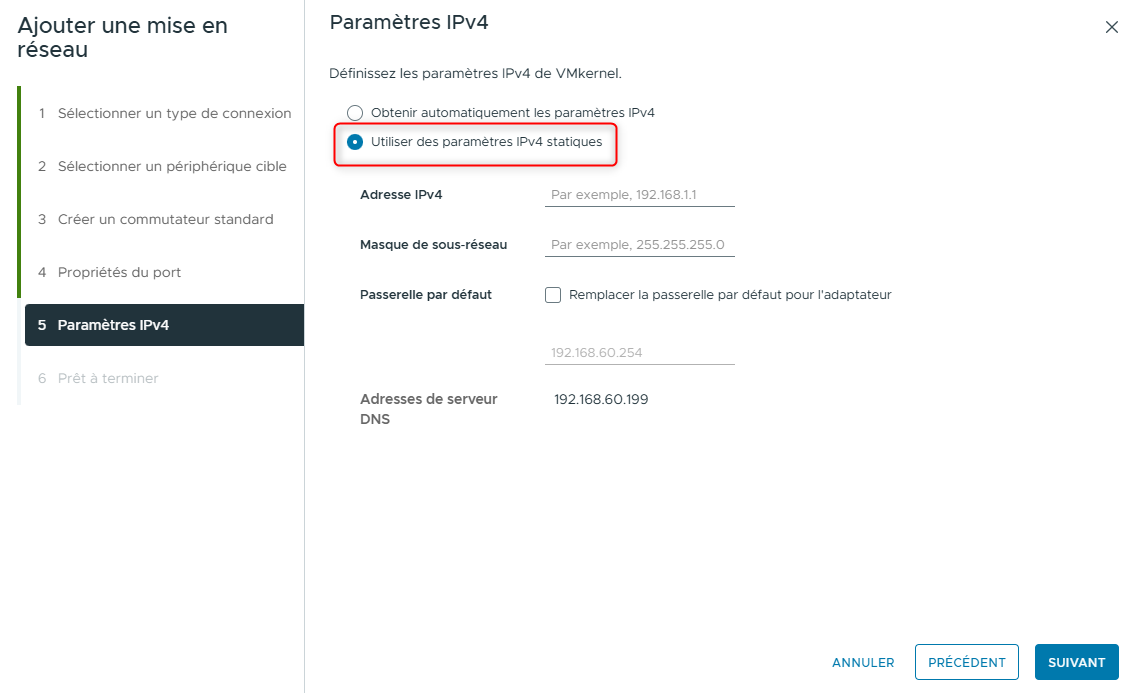
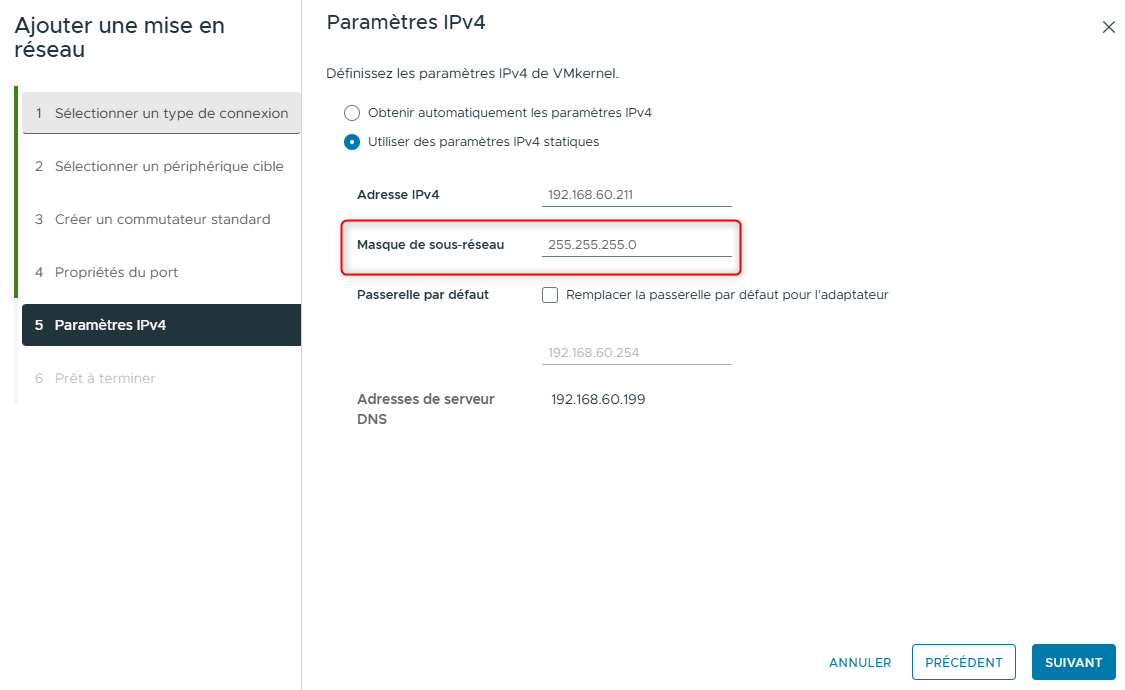
- Sur la page IPv4 settings, configurez les paramètres IPv4 :
- Cliquez sur Use static IPv4 settings.
- En fonction de la configuration de votre LAB, entrez l'IP que vous souhaitez utiliser dans le champ IPv4 address.
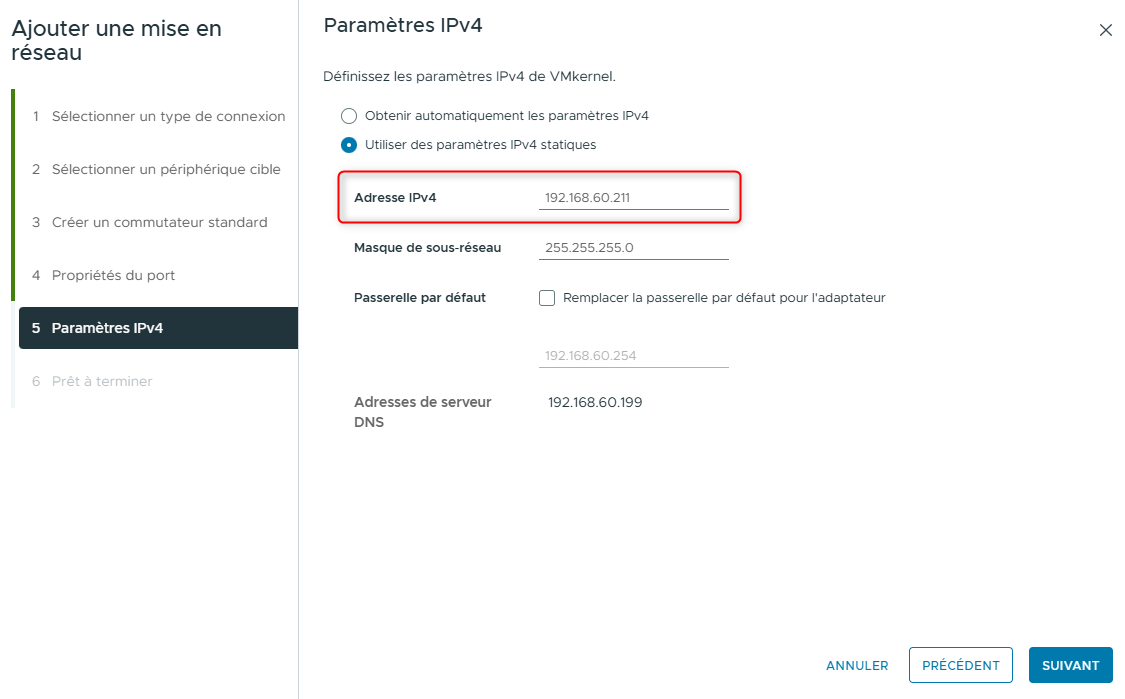
- Entrez le masque de sous réseau correspondant au réseau que vous utilisez dans le champ Subnet mask.
- Cliquez sur NEXT.
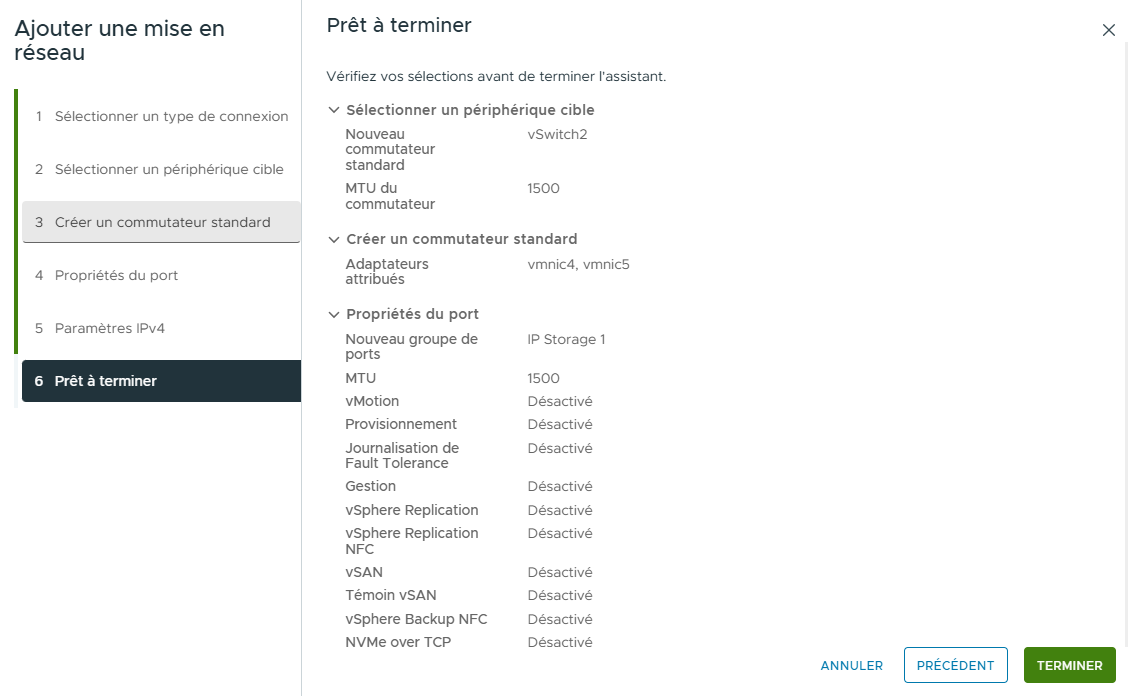
- Sur la page Ready to complete, cliquez sur FINISH.
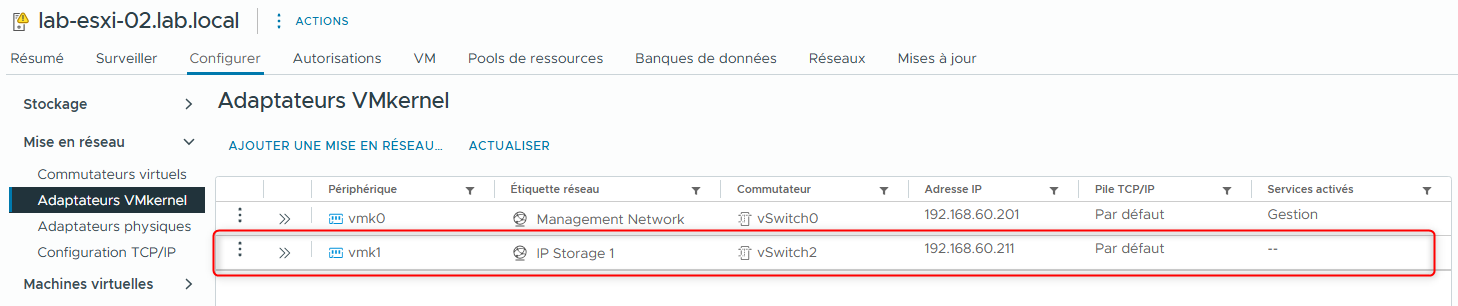
- Vérifiez que vmk1 (IP Storage 1) apparaît dans la liste des VMkernel adapters.
- Affichez le VMkernel adapter dans le diagramme de topologie réseau :
- Dans l’onglet Configure, cliquez sur Virtual switches.
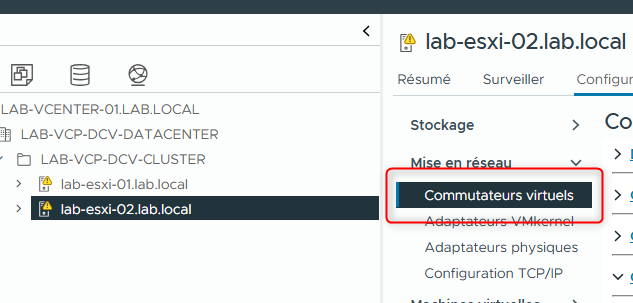
- Réduisez dvs-Lab et développez vSwitch2.
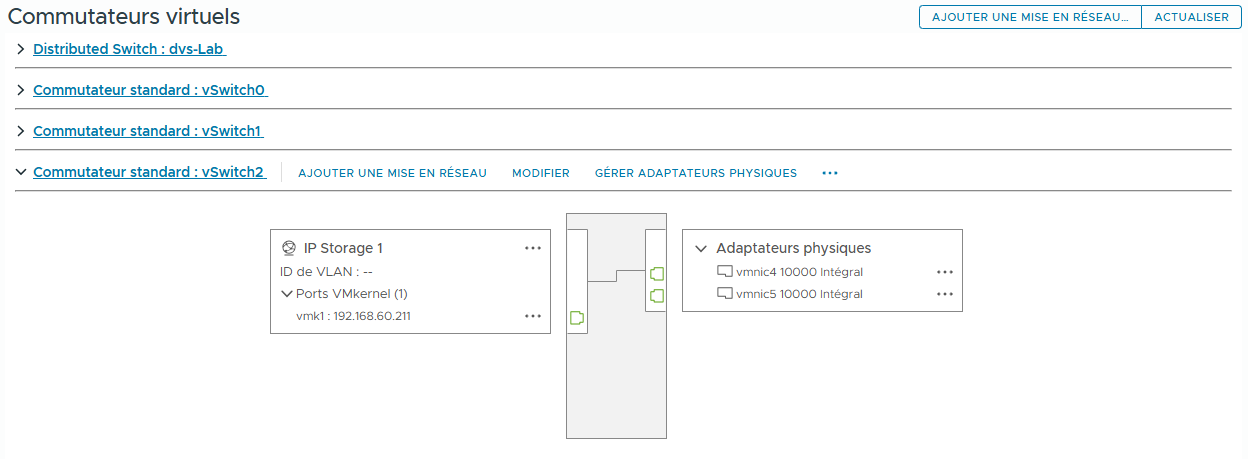
- Vérifiez que le port group IP Storage 1 apparaît et que vmk1 est bien un port VMkernel dans ce port group.
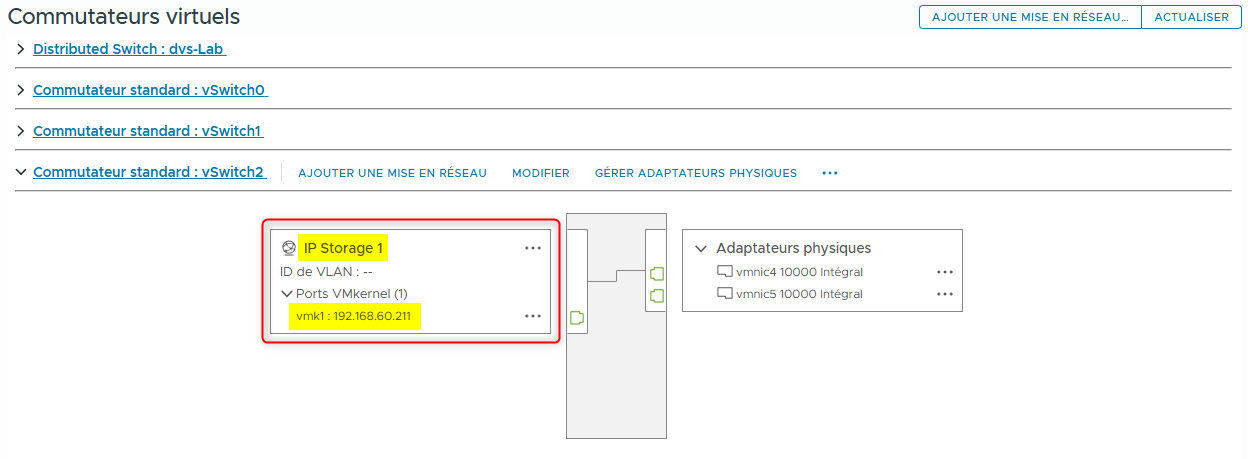
- Dans la boîte IP Storage 1 port group, sélectionnez vmk1.
La topologie indique que vmk1 est connecté à deux active uplinks, vmnic4 et vmnic5.
Vous devez connecter vmk1 à un seul de ces uplinks.
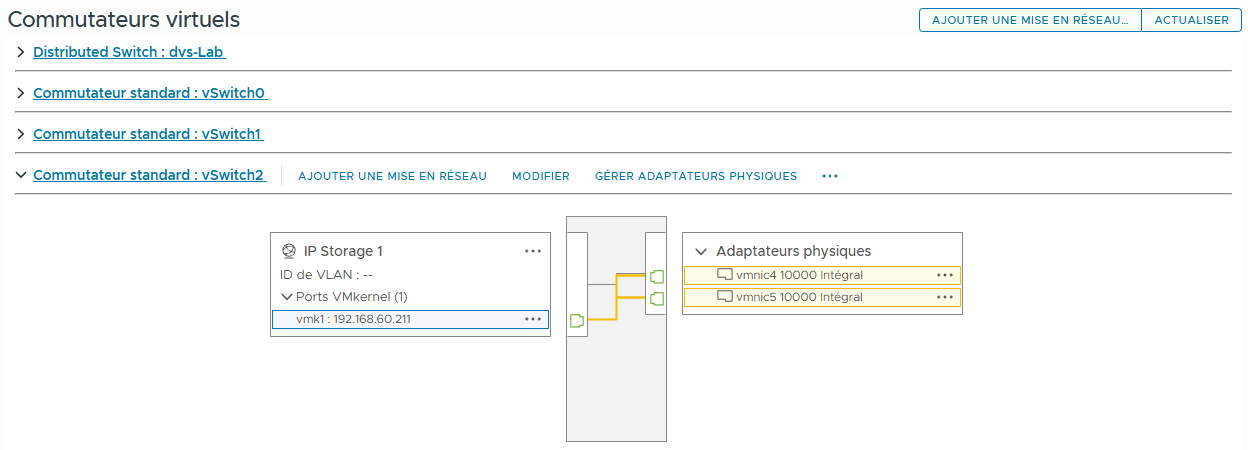
- Associez vmk1 à l’uplink vmnic4 :
- Cliquez sur les trois points verticaux à droite du label IP Storage 1 et sélectionnez Edit Settings.
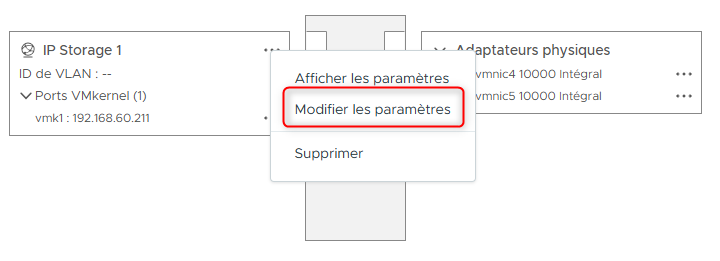
La fenêtre Edit Settings apparaît.
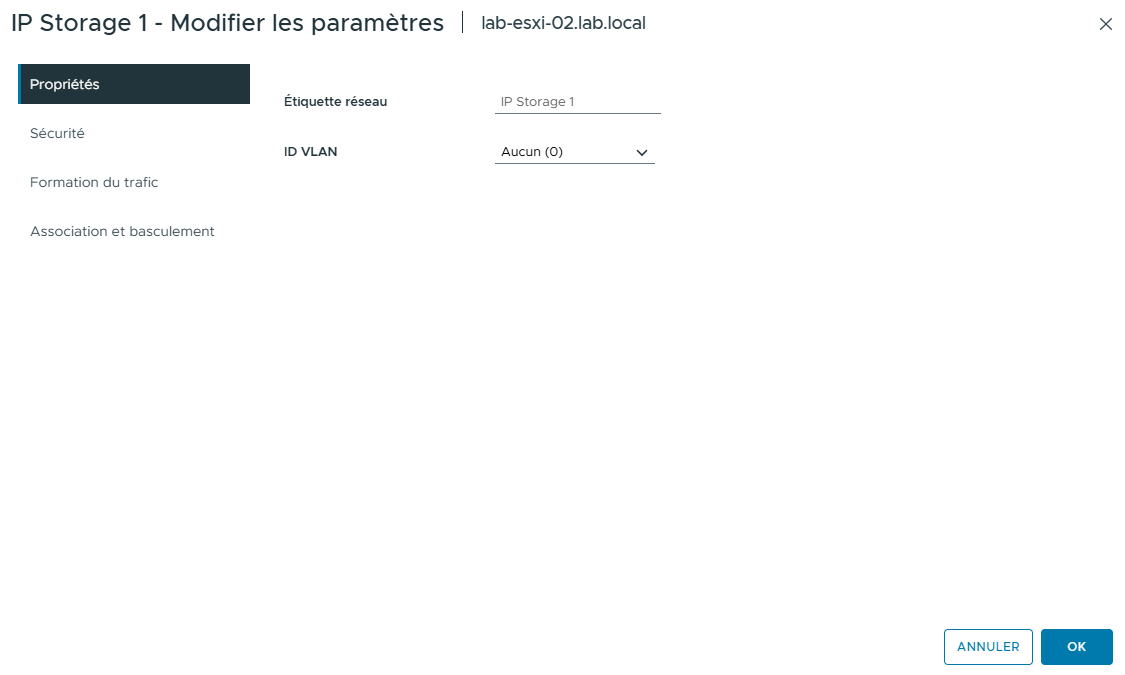
-
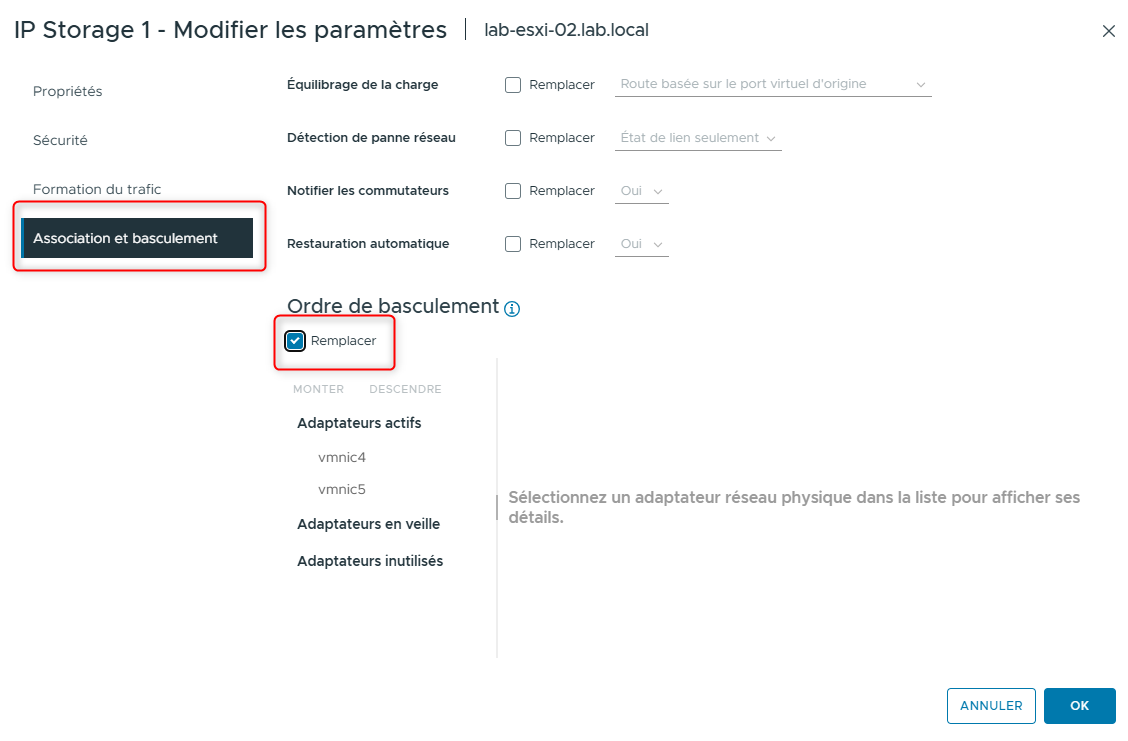
Cliquez sur Teaming and failover.
-
Sous Failover order, cochez la case Override.
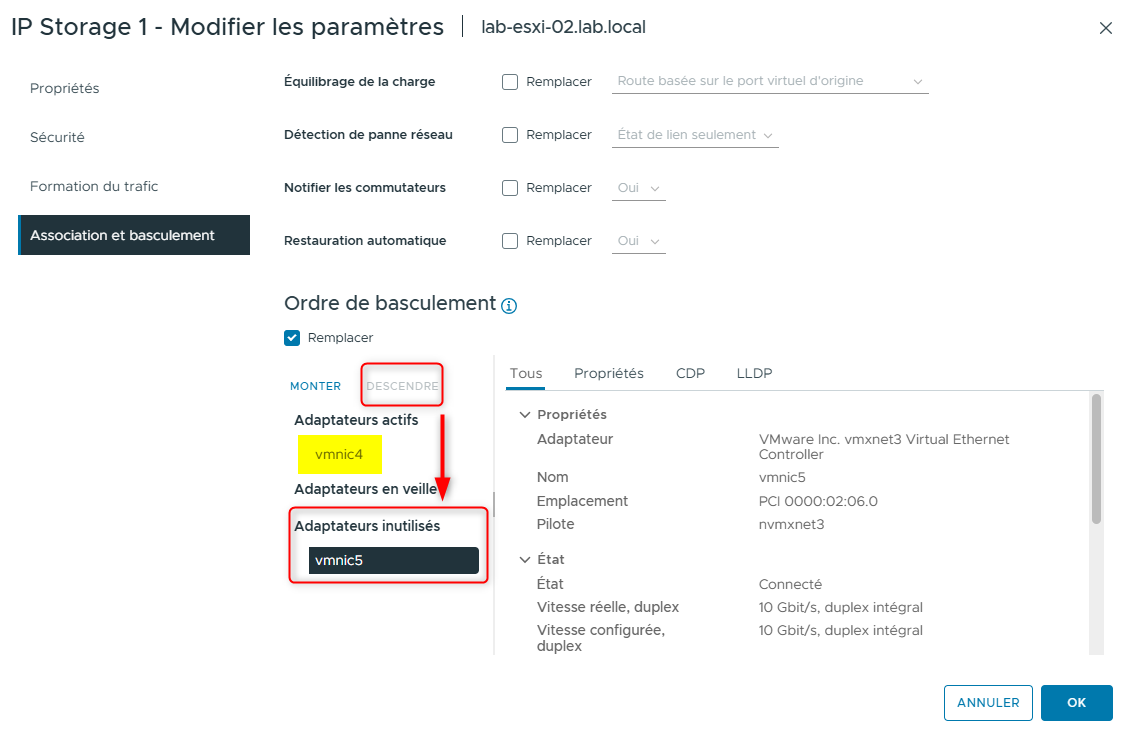
- Sélectionnez vmnic5 et déplacez-le vers le bas jusqu’à ce qu’il apparaisse sous Unused adapters.
Vous devez cliquer sur le vmnic pour le sélectionner, puis cliquer à nouveau pour le désélectionner.
vmnic4 doit être le seul adaptateur actif.
- Cliquez sur OK.
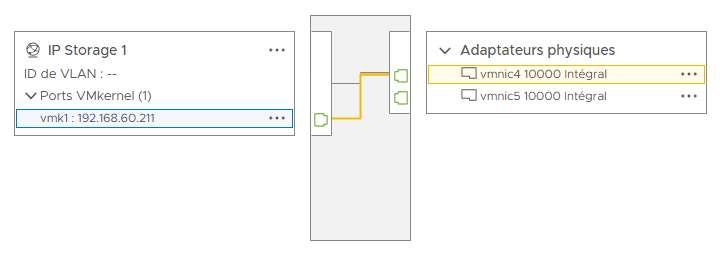
- Dans le diagramme de topologie, sélectionnez vmk1 dans la boîte IP Storage 1 et vérifiez qu’il est connecté uniquement à l’uplink vmnic4.
Une ligne orange indique que vmk1 est connecté à l’adaptateur actif vmnic4.
¶ Tâche 3 : Ajouter un second port VMkernel pour le stockage IP
Vous configurez un second port VMkernel et un port group sur vSwitch2 de lab-esxi-02.lab.local afin de l’utiliser pour le trafic iSCSI logiciel.
-
Dans le volet de navigation, sélectionnez lab-esxi-02.lab.local.
-
Dans l’onglet Configure, sous Networking, sélectionnez VMkernel adapters.
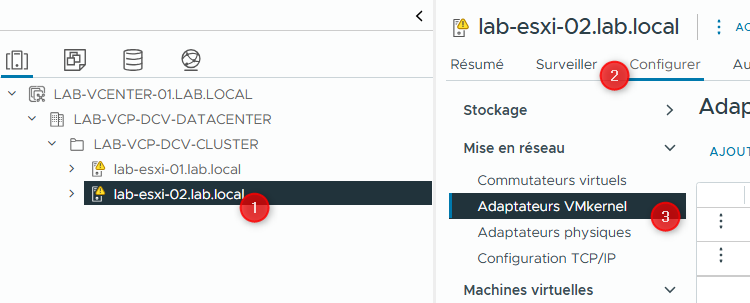
- Cliquez sur ADD NETWORKING.
L’assistant Add Networking s’ouvre.
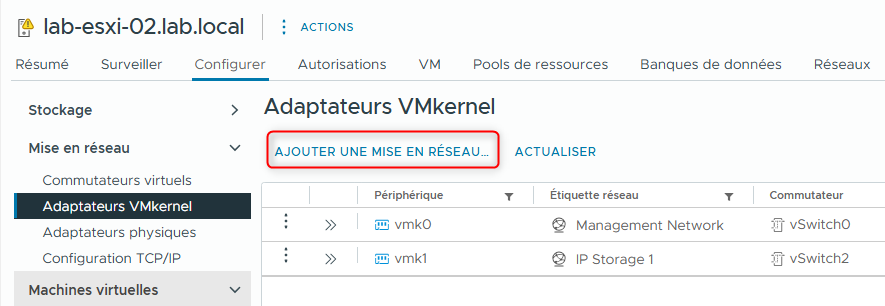
- Sur la page Select connection type, vérifiez que VMkernel Network Adapter est sélectionné, puis cliquez sur NEXT.
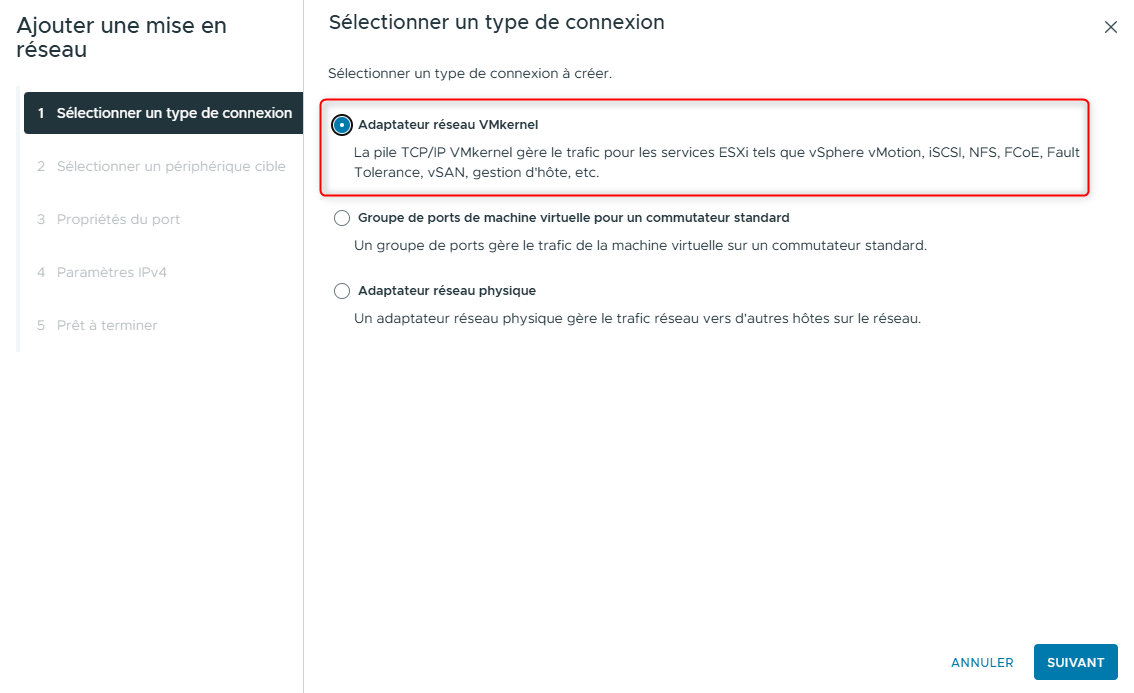
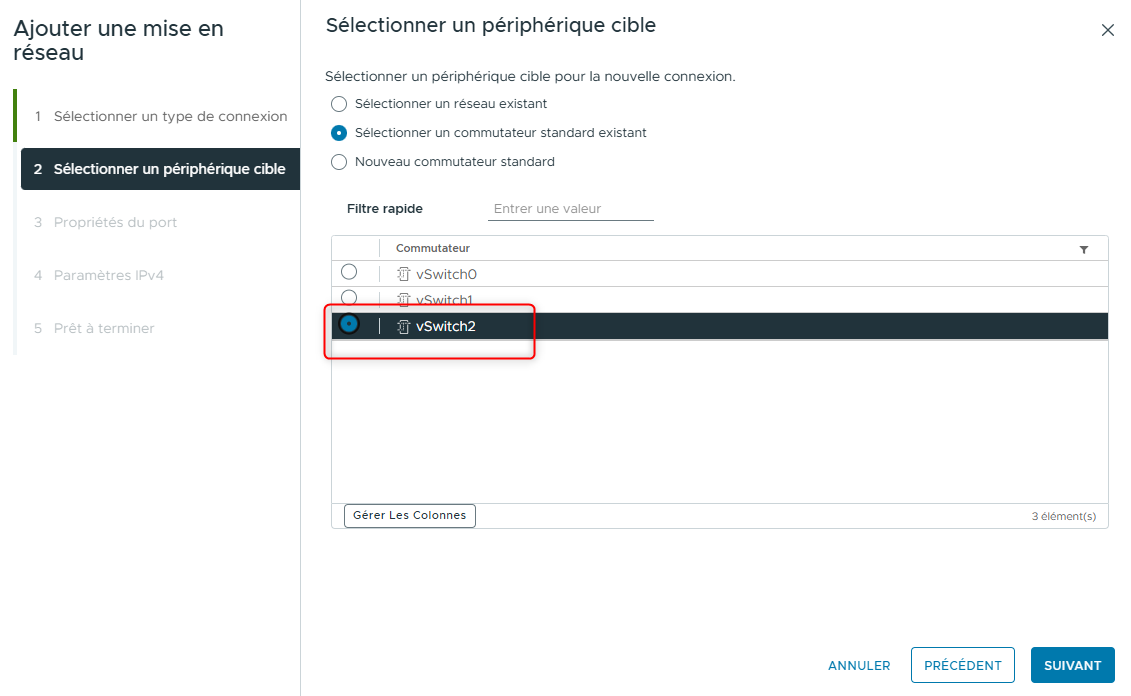
- Sur la page Select target device, cliquez sur Select an existing standard switch.
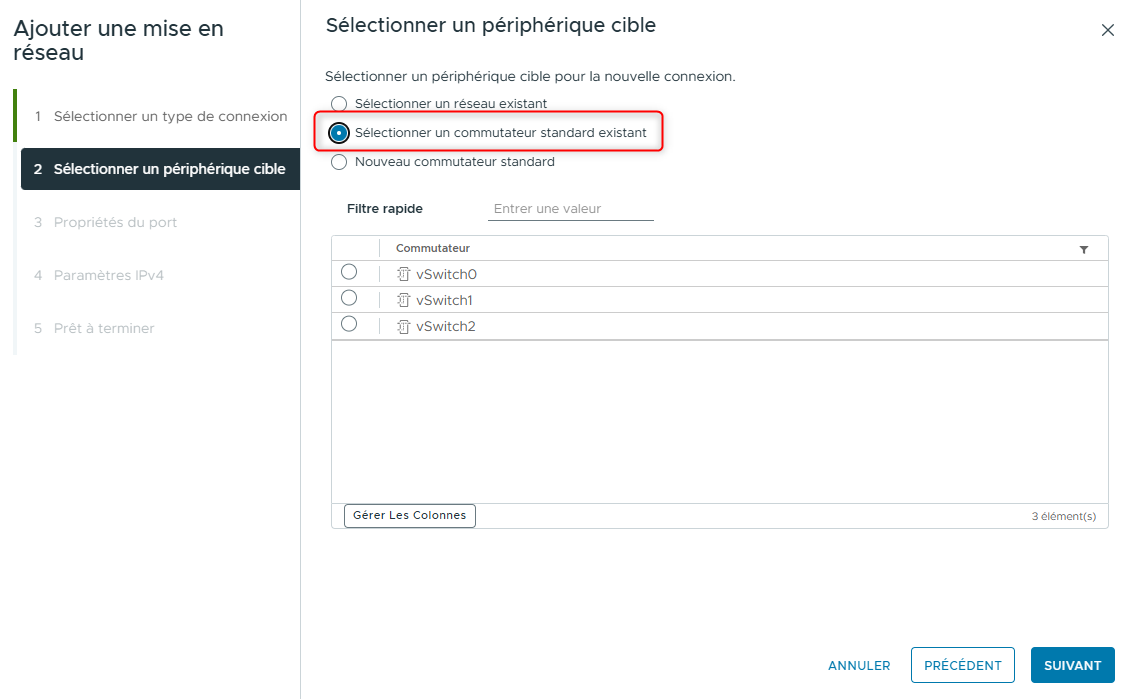
- Cliquez sur vSwitch2, puis cliquez sur NEXT.
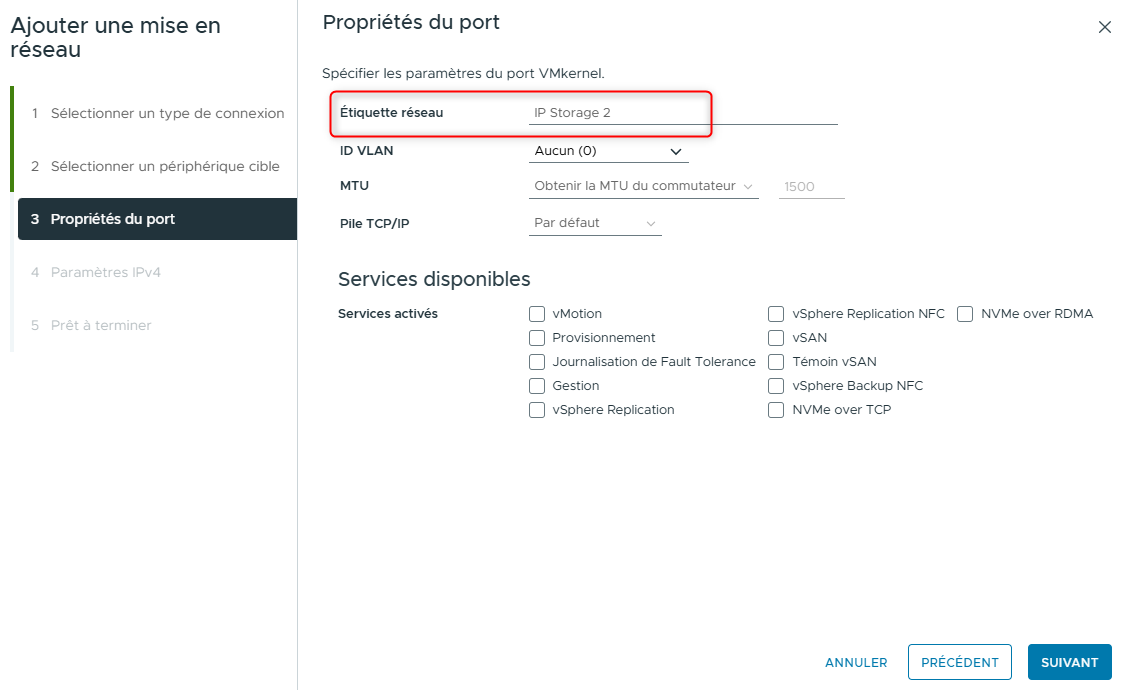
- Sur la page Port properties, entrez IP Storage 2 dans le champ Network label, puis cliquez sur NEXT.
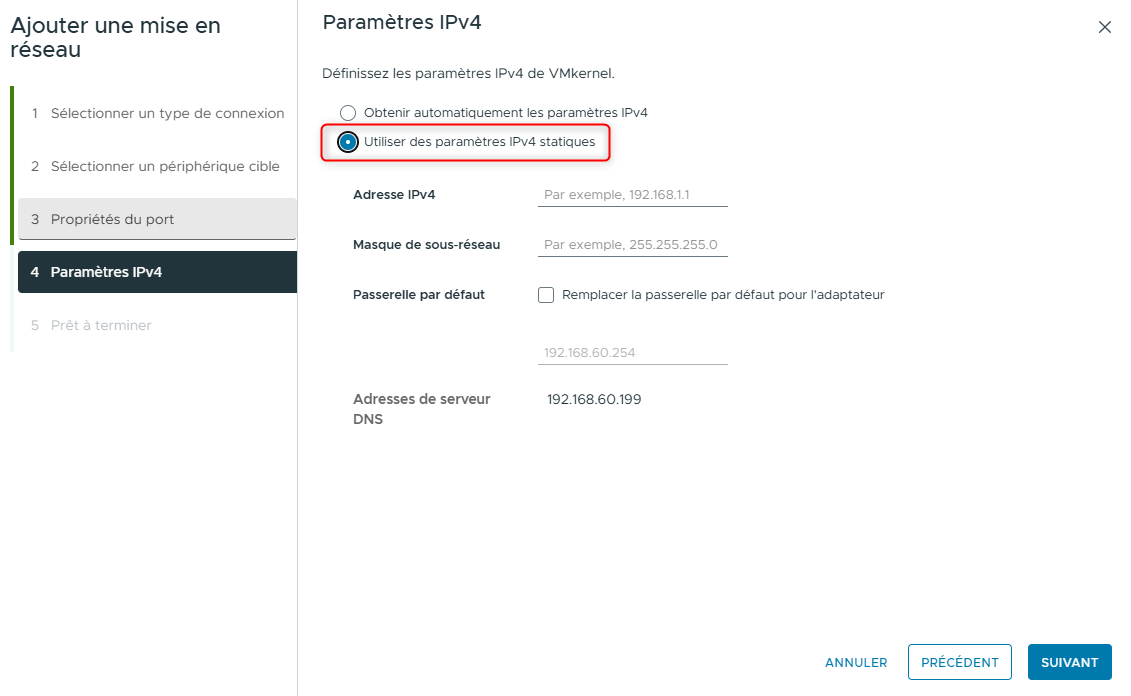
- Sur la page IPv4 settings, configurez les paramètres IPv4 :
- Cliquez sur Use static IPv4 settings.
- En fonction de la configuration de votre LAB, entrez l'IP que vous souhaitez utiliser dans le champ IPv4 address.
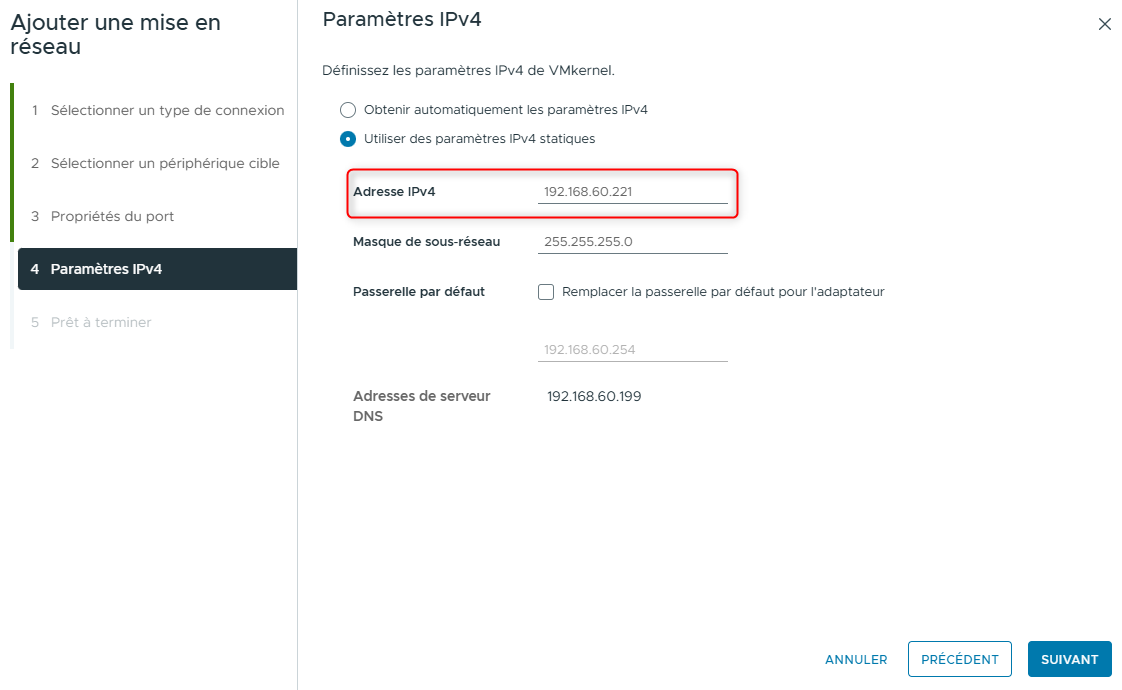
- Entrez le masque de sous réseau correspondant au réseau que vous utilisez dans le champ Subnet mask.
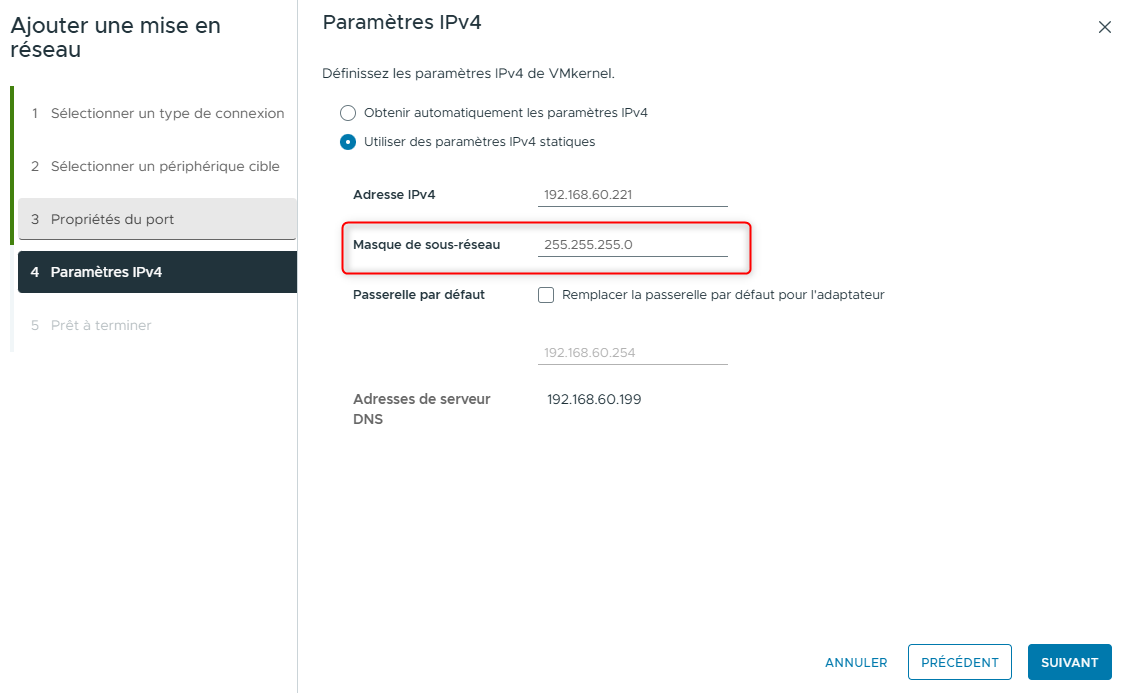
- Cliquez sur NEXT.
- Sur la page Ready to complete, cliquez sur FINISH.
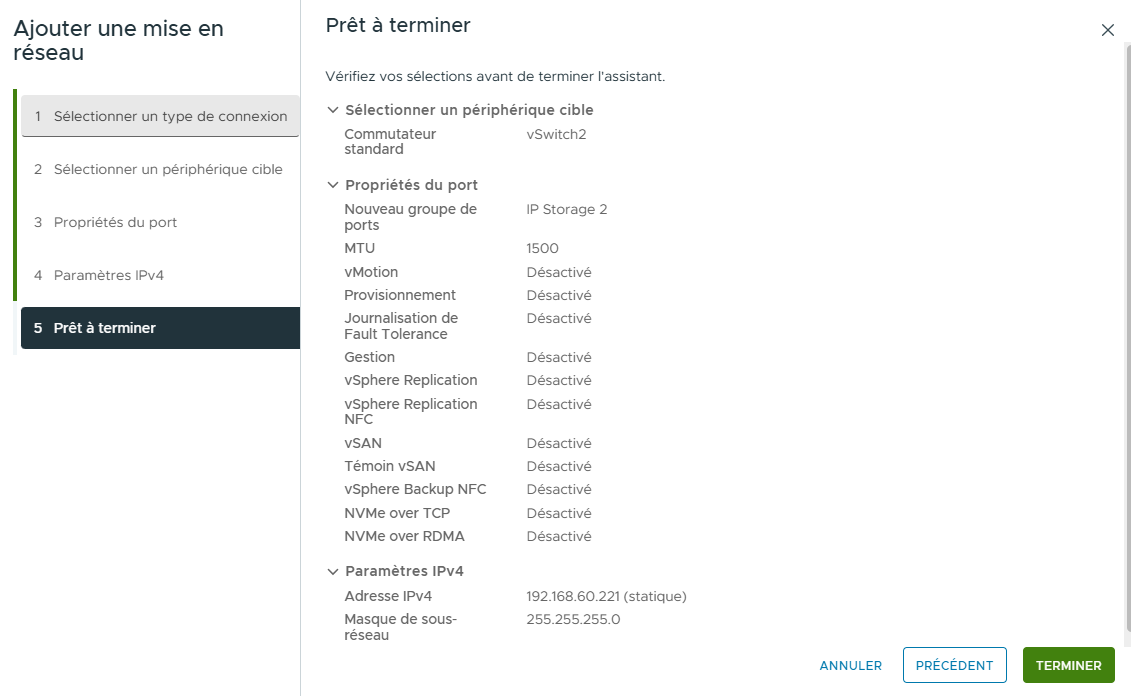
- Vérifiez que vmk2 (IP Storage 2) apparaît dans la liste des VMkernel adapters.
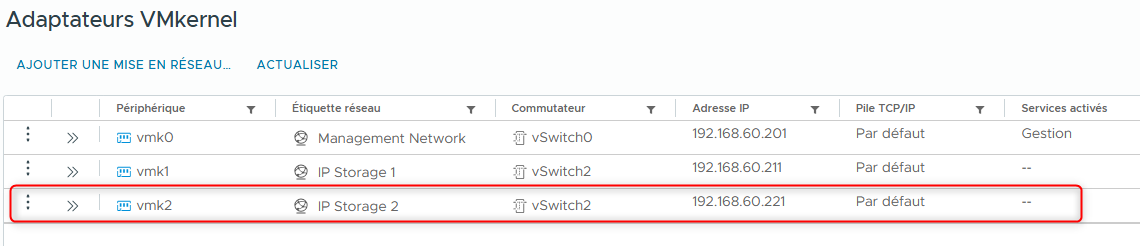
- Affichez le VMkernel adapter dans le diagramme de topologie réseau :
- Dans l’onglet Configure, cliquez sur Virtual switches.
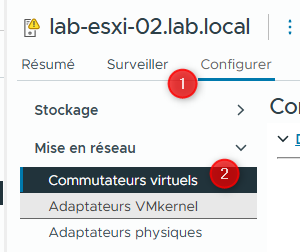
- Vérifiez qu’un port group nommé IP Storage 2 apparaît sur vSwitch2 et que vmk2 est bien un port VMkernel dans ce port group.
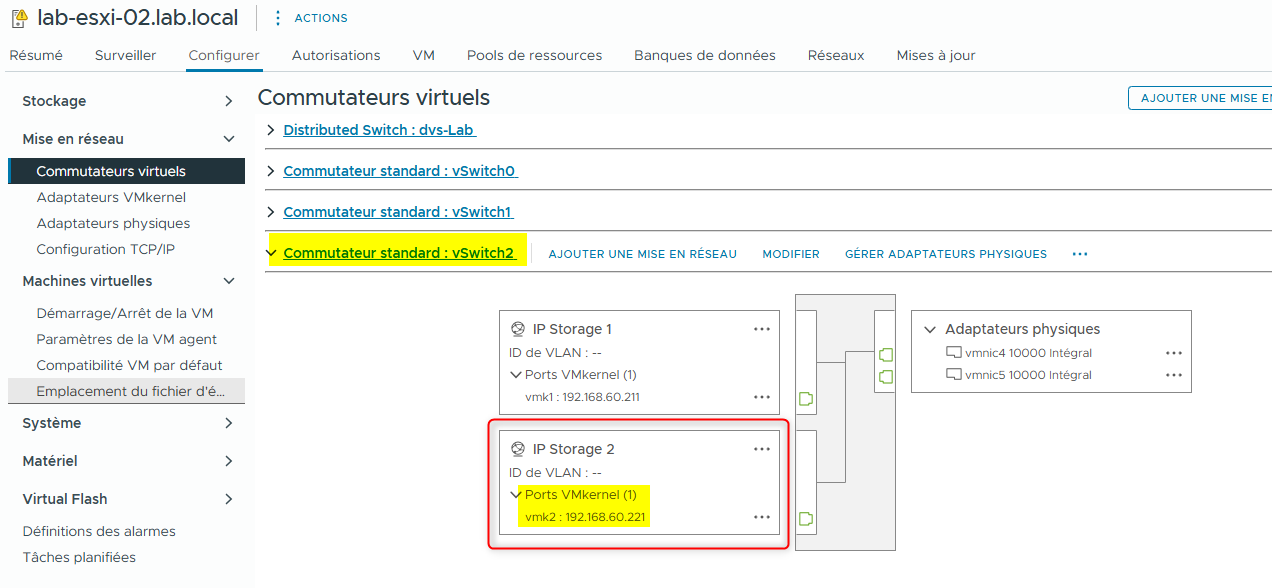
- Dans la boîte IP Storage 2 port group, sélectionnez vmk2.
La topologie montre que vmk2 est connecté à tous les active uplinks.
Vous devez connecter vmk2 à un seul de ces uplinks.
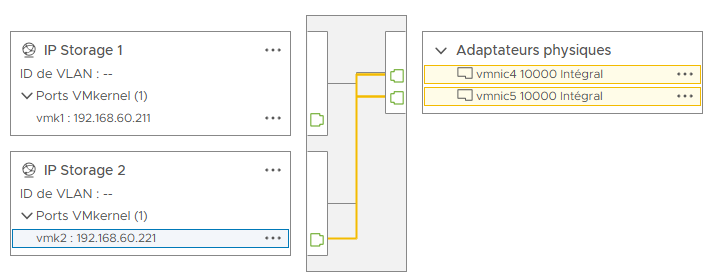
- Associez vmk2 à l’uplink vmnic5 :
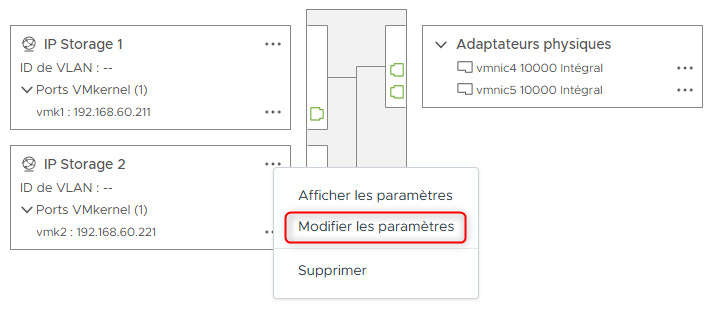
- Cliquez sur les trois points à droite du label IP Storage 2 et sélectionnez Edit Settings.
La fenêtre Edit Settings apparaît.
-
Cliquez sur Teaming and failover.
-
Sous Failover order, cochez la case Override.
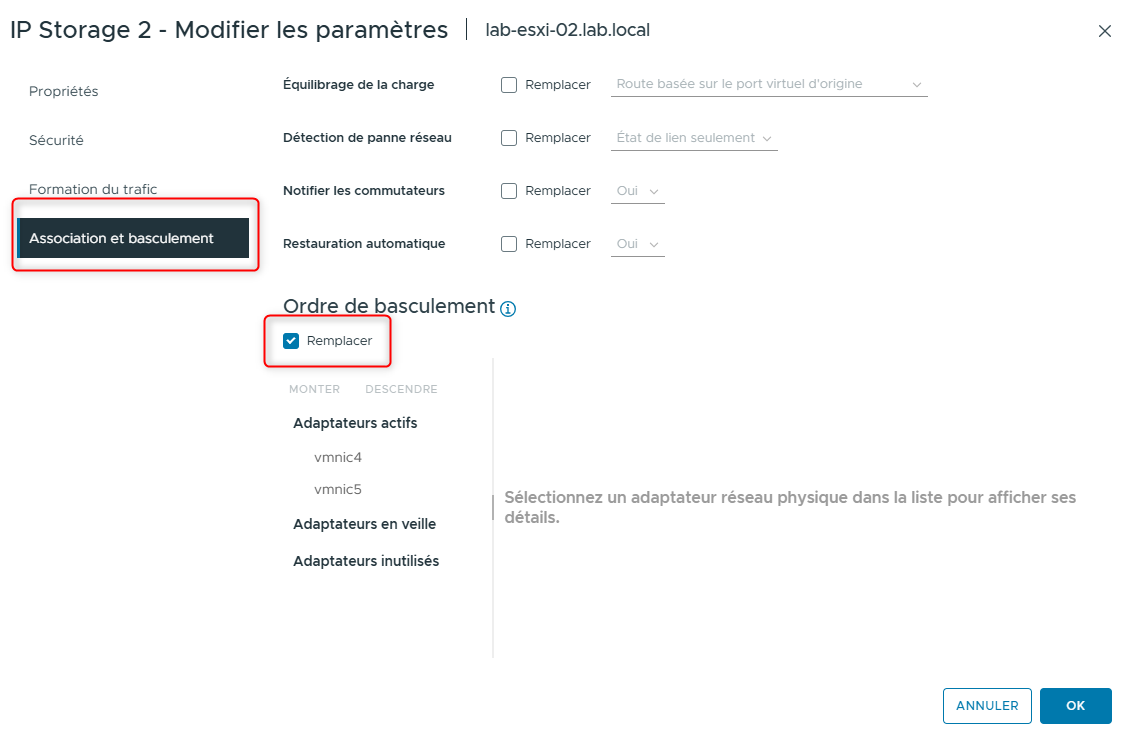
- Dans la section Failover Order, déplacez vmnic4 vers le bas jusqu’à ce qu’il apparaisse sous Unused adapters.
Vous devez cliquer sur le vmnic pour le sélectionner, puis cliquer à nouveau pour le désélectionner.
vmnic5 doit être le seul adaptateur actif.
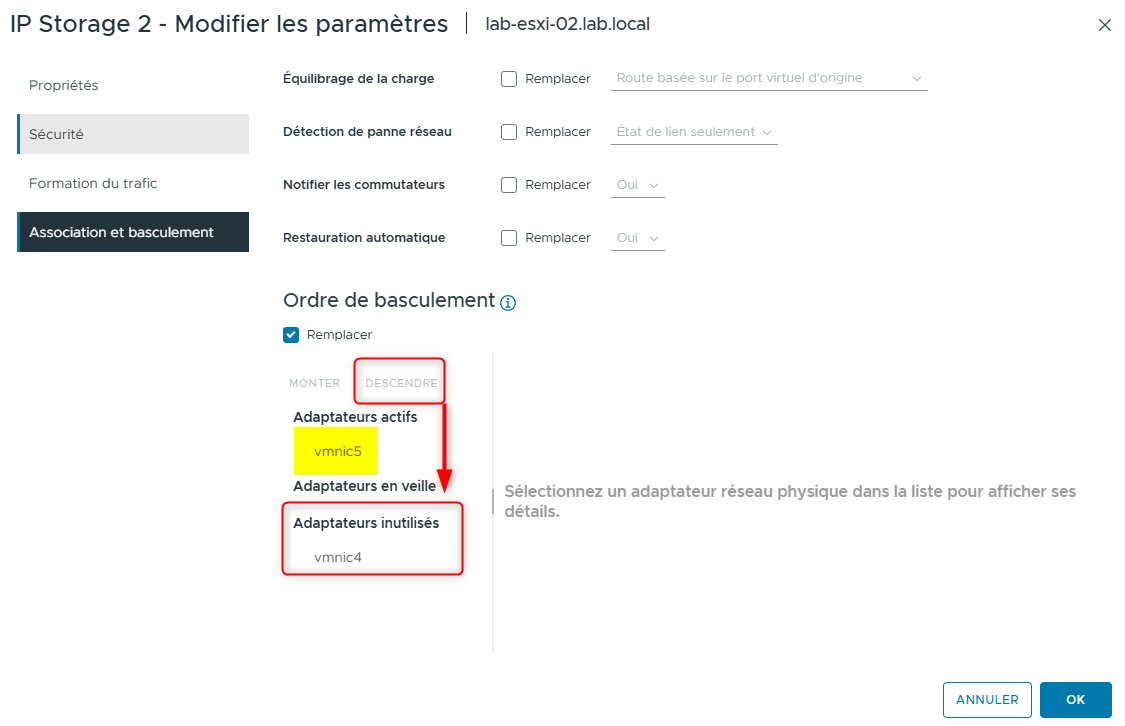
- Cliquez sur OK.
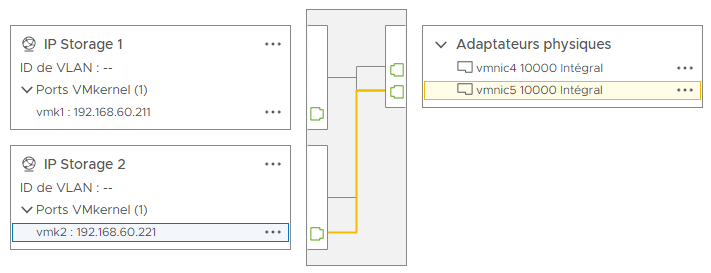
- Dans le diagramme de topologie, sélectionnez vmk2 dans la boîte IP Storage 2 et vérifiez qu’il est connecté uniquement à l’uplink vmnic5.
¶ Tâche 4 : Ajouter l’adaptateur logiciel iSCSI à un hôte ESXi
Vous ajoutez l’adaptateur logiciel iSCSI à lab-esxi-02.lab.local afin de pouvoir accéder au serveur iSCSI.
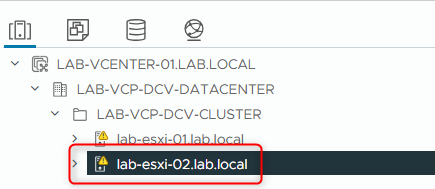
- Dans le volet de navigation, vérifiez que lab-esxi-02.lab.local est sélectionné.
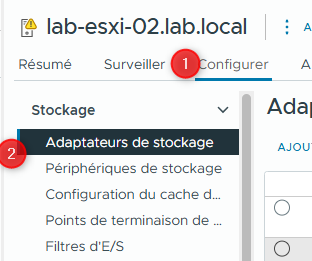
- Dans l’onglet Configure, sous Storage, sélectionnez Storage Adapters.
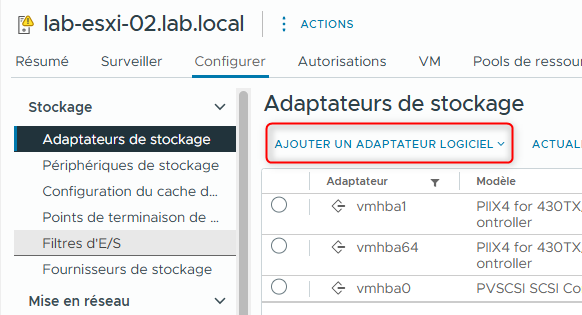
- Cliquez sur ADD SOFTWARE ADAPTER.
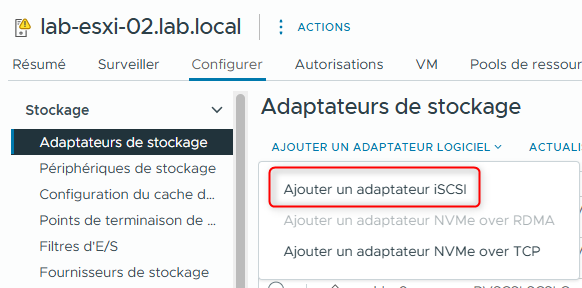
- Sélectionnez Add iSCSI adapter.
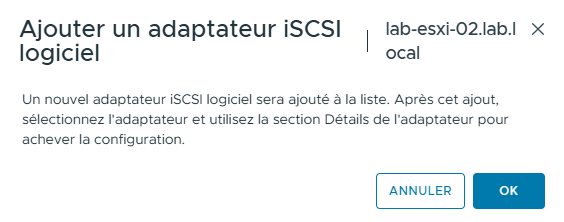
- Dans la fenêtre Add Software iSCSI adapter, cliquez sur OK.
- Dans la liste Storage Adapters, sélectionnez le nouvel adaptateur logiciel iSCSI créé (vmhba65).
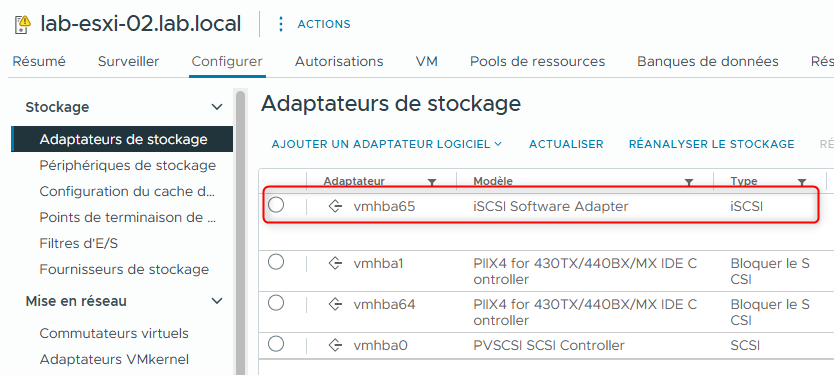
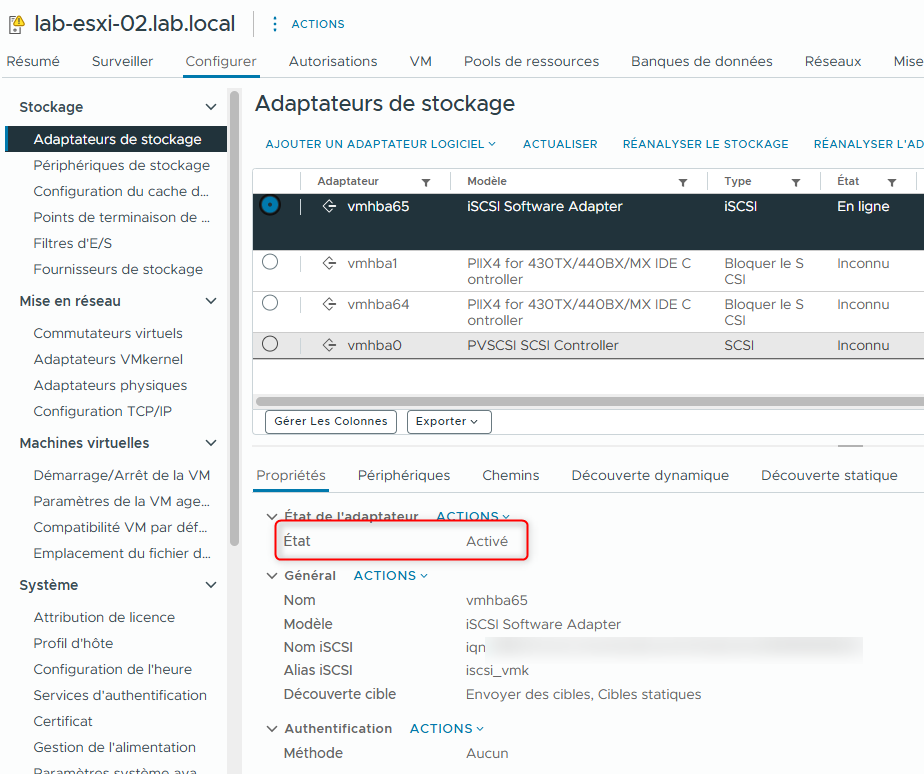
- Dans l’onglet Properties situé en dessous, vérifiez que le statut de l’adaptateur s’affiche comme Enabled.
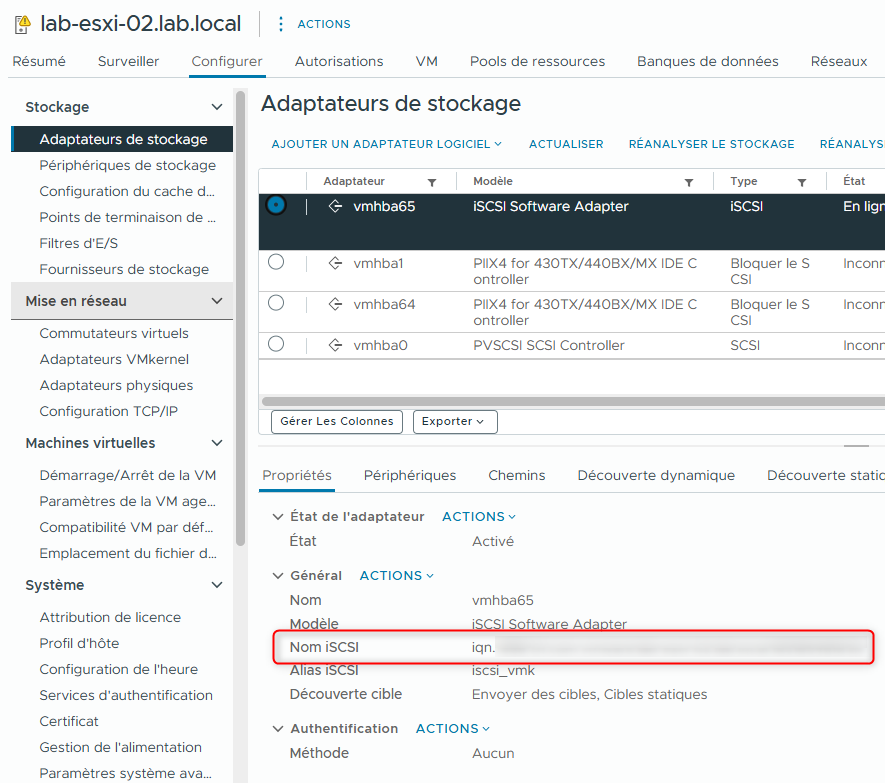
- Vérifiez que le nom iSCSI correspond à : iqn.1998-01.com.vmware:lab-esxi-02.lab.local:########
(Le symbole # représente des caractères susceptibles de varier.)
¶ Tâche 5 : Découvrir les LUNs sur le serveur cible iSCSI
Vous associez les port groups de stockage IP à vmhba65, l’adaptateur logiciel iSCSI.
Ensuite, vous configurez le serveur cible iSCSI afin que lab-esxi-02.lab.local puisse découvrir les LUNs sur le serveur iSCSI.
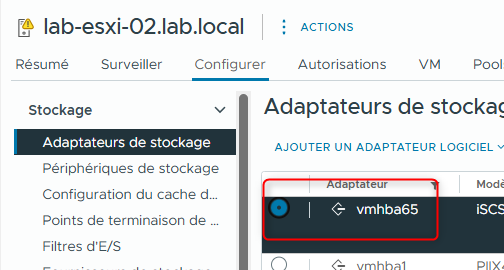
- Dans le volet Storage Adapters, assurez-vous que vmhba65 est sélectionné.
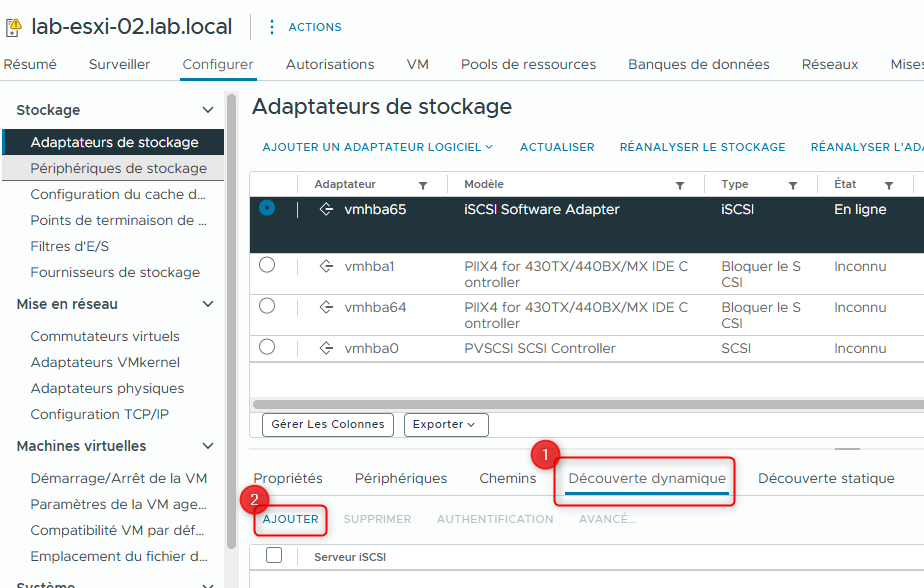
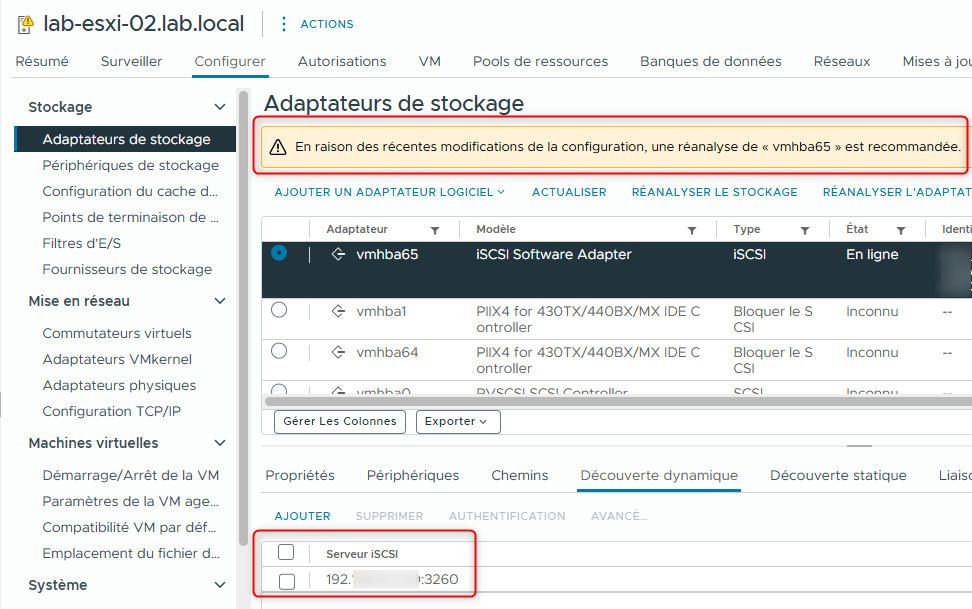
- Sélectionnez l’onglet Dynamic Discovery et cliquez sur ADD.
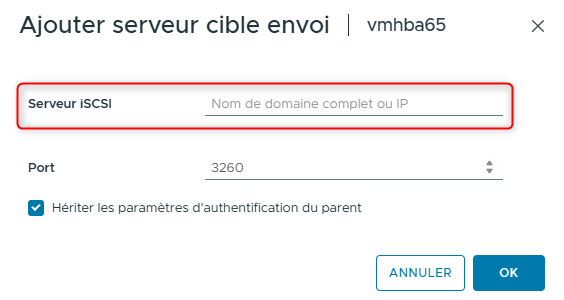
- Dans la fenêtre Add Send Target Server, entrez l'adresse IP du serveur de stockage ISCSi dans le champ iSCSI Server, puis cliquez sur OK.
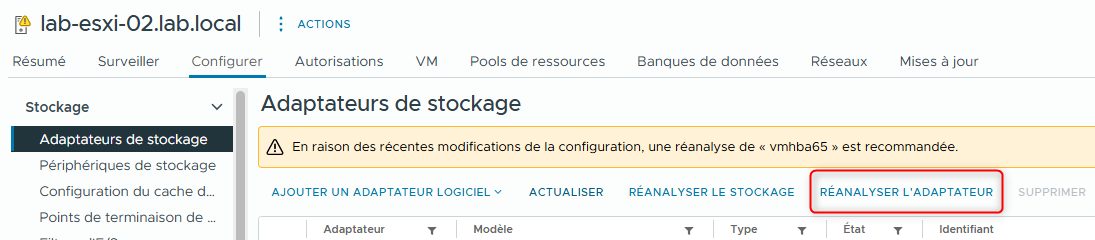
Un avertissement apparaît, indiquant qu’en raison de modifications récentes de la configuration, un rescan de vmhba65 est recommandé. Ne lancez pas encore le rescan.
- Dans le volet Storage Adapters, cliquez sur l’onglet Network Port Binding.
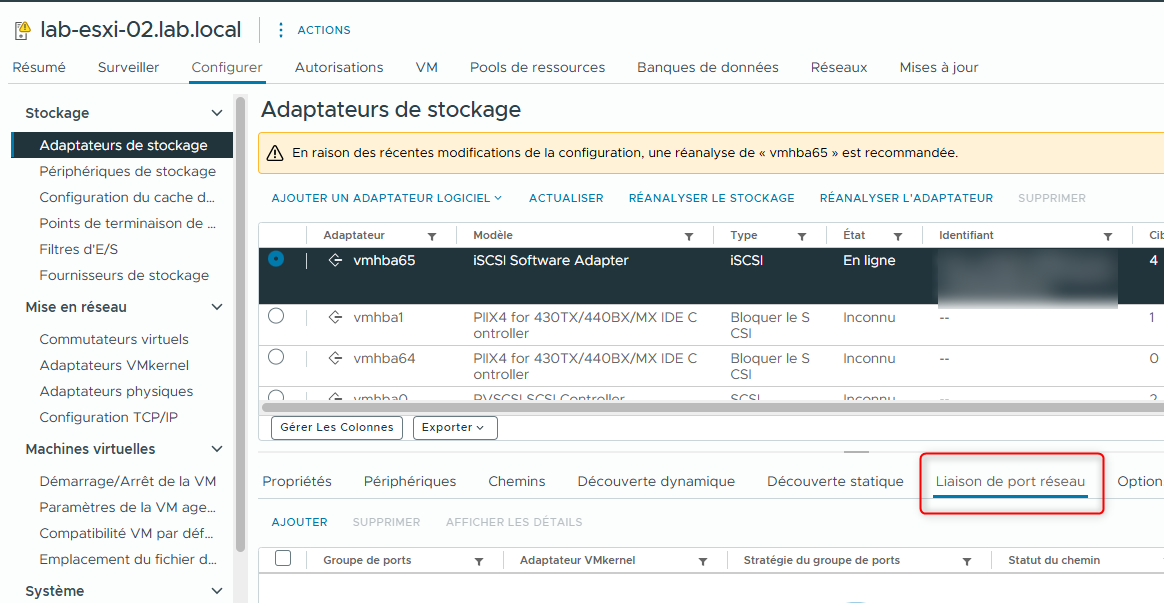
- Cliquez sur ADD.

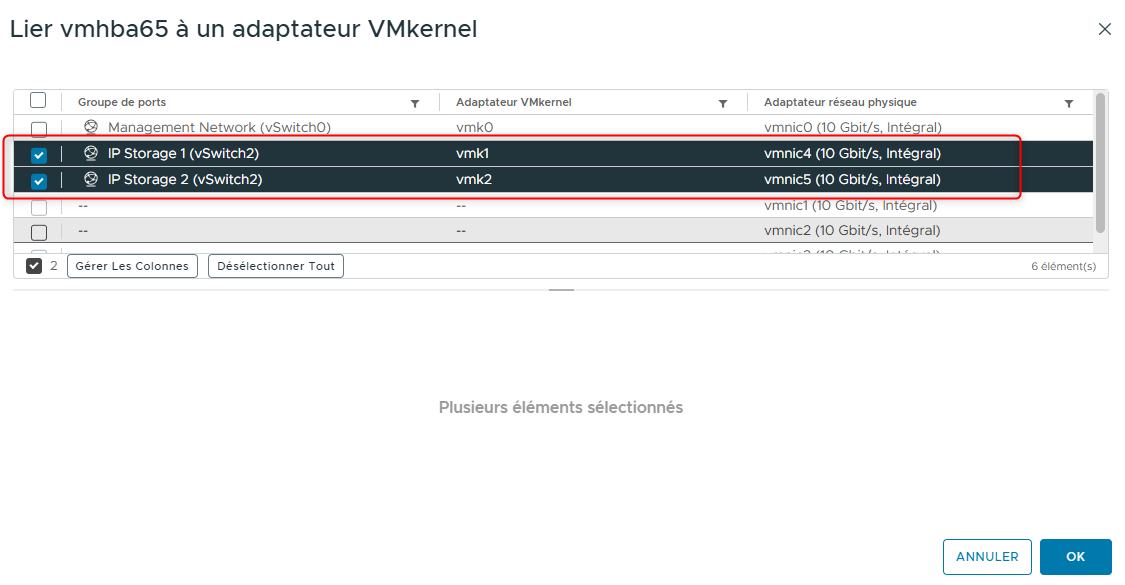
- Cochez les cases IP Storage 1 (vSwitch2) et IP Storage 2 (vSwitch2), puis cliquez sur OK.
- Cliquez sur RESCAN ADAPTER.
La tâche Rescan Adapter relance une analyse de l’adaptateur logiciel iSCSI afin d’activer les liaisons de ports réseau (network port bindings) et de découvrir les périphériques de stockage nouvellement ajoutés.
-
Surveillez le volet Recent Tasks et attendez la fin des tâches de rescan.
-
Dans l’onglet Network Port Binding, vérifiez que les chemins (paths) sont indiqués comme Active.

- Sélectionnez l’onglet Devices et vérifiez que les LUNs suivantes apparaissent dans la liste :
- LUN 4 (200 GB)
- LUN 5 (11 GB)
- LUN 6 (130 GB)
- LUN 7 (7 GB)
Les LUN 6 et LUN 7 ont un statut Not Consumed dans la colonne Datastore. Ces LUNs peuvent être utilisées pour créer de nouveaux datastores.
Les LUN 4 et LUN 5 sont déjà formatées avec des datastores VMFS :
- LUN 4 → LAB-VCP-DCV-Datastore-1
- LUN 5 → LAB-VCP-DCV-Datastore-2
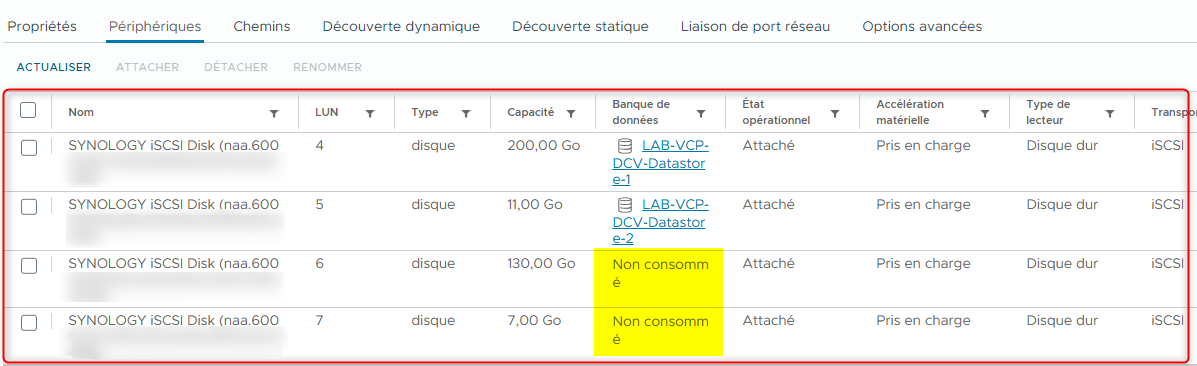
Maintenant que lab-esxi-02.lab.local peut accéder à ces LUNs, il peut voir les systèmes de fichiers et monte automatiquement les datastores.
Rappelez-vous que lab-esxi-01.lab.local a également accès à ces datastores.
Lab précédent : Lab 8 : Configuration des vSphere Distributed Switches
Lab suivant : Lab 10 : Gestion des datastores VMFS