¶ VMware vSphere : Install, Configure, Manage
Lab 10 : Gestion des datastores VMFS
¶ Introduction
Ce Lab a pour objectif d'illustrer la documentation permettant de se préparer au passage de la certification VMWare Certified Professional - Data Center Virtualization v8 (2V0-21.23).
Plus précisément le chapitre 6 - Configuration du stockage vSphere.
Cours Traité : Leçon 4 : VMFS Datastores
Avant de commencer, je tiens à préciser qu'il est préférable d'avoir lu la documentation.
Pour réaliser l'ensemble des différents Labs j'ai dans un premier temps créé un environnement virtuel comprenant les éléments suivants :
- 1 vCenter : LAB-VCENTER-01.LAB.LOCAL
- 3 ESXi Nested : LAB-ESXI-01.LAB.LOCAL, LAB-ESXI-02.LAB.LOCAL et LAB-ESXI-03.LAB.LOCAL
- 1 Windows Server 2025 (eval) : LAB-AD-01 pour l'Active Directory
Selon le lab, tous ces éléments ne sont pas forcément utilisés cependant ils le seront au fur et à mesure des différents labs.
De ce fait, pour reproduire les Lab , il est conseillé d'avoir à disposition un environnement équivalant.
Je vais partir du principe que vous possédez un Lab à disposition.
¶ Objectif et tâches
Créer des datastores VMFS, augmenter la taille de ces datastores et partager les datastores entre les hôtes ESXi :
- Créer des datastores VMFS pour les hôtes ESXi
- Étendre un datastore VMFS pour utiliser l’espace inutilisé d’un LUN
- Supprimer un datastore VMFS
- Étendre un datastore VMFS en ajoutant un LUN
¶ Tâche 1 : Créer des datastores VMFS pour les hôtes ESXi
Vous configurez des datastores VMFS sur des périphériques de stockage basés sur iSCSI afin qu’ils soient utilisés comme référentiels par les machines virtuelles.
- Connectez vous à vCenter en utilisant le compte Administrator@vsphere.local.
Le compte Administrator@vsphere.local est le compte utilisateur par défaut que l'on trouve sur vCenter après son installation.
Pour se connecter il faudra utiliser cette URL : https://<vCenter_FQDN_or_IP_Address>/ui.
Dans le cas de mon Lab ça sera donc soit "lab-vcenter-01.lab.local/ui" soit l'adresse IP de vCenter.
- Ouvrir un navigateur Web et se connecter à l'URL de vCenter

- Se connecter avec l'utilisateur Administrator@vsphere.local

- Depuis le menu principal, sélectionnez Inventory, puis cliquez sur l’icône Storage.
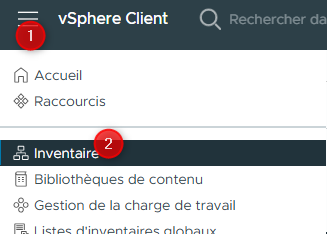
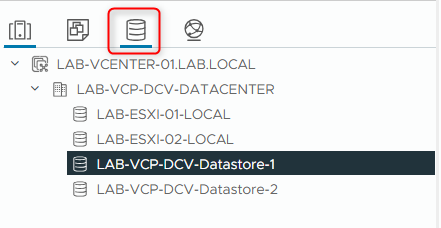
- Créez un datastore VMFS nommé VMFS-2 sur le LUN spécifié.
-
Dans le panneau de navigation, développez LAB-VCENTER-01.LAB.LOCAL.
-
Faites un clic droit sur LAB-VCP-DCV-DATACENTER, puis sélectionnez Storage > New Datastore.
L’assistant New Datastore s’ouvre.
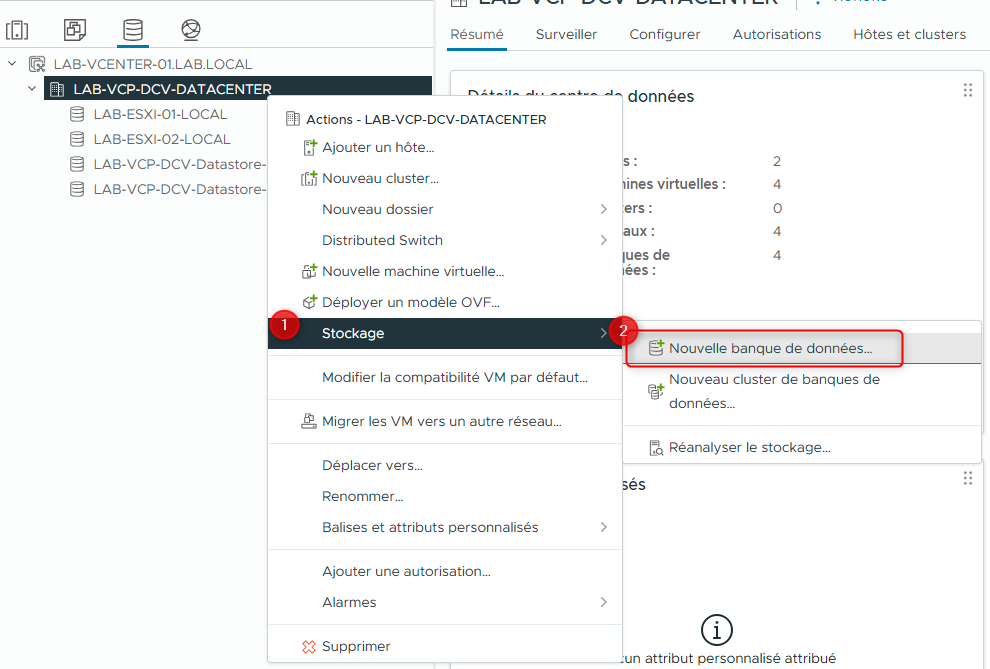
- Dans la page Type, vérifiez que VMFS est sélectionné, puis cliquez sur NEXT.
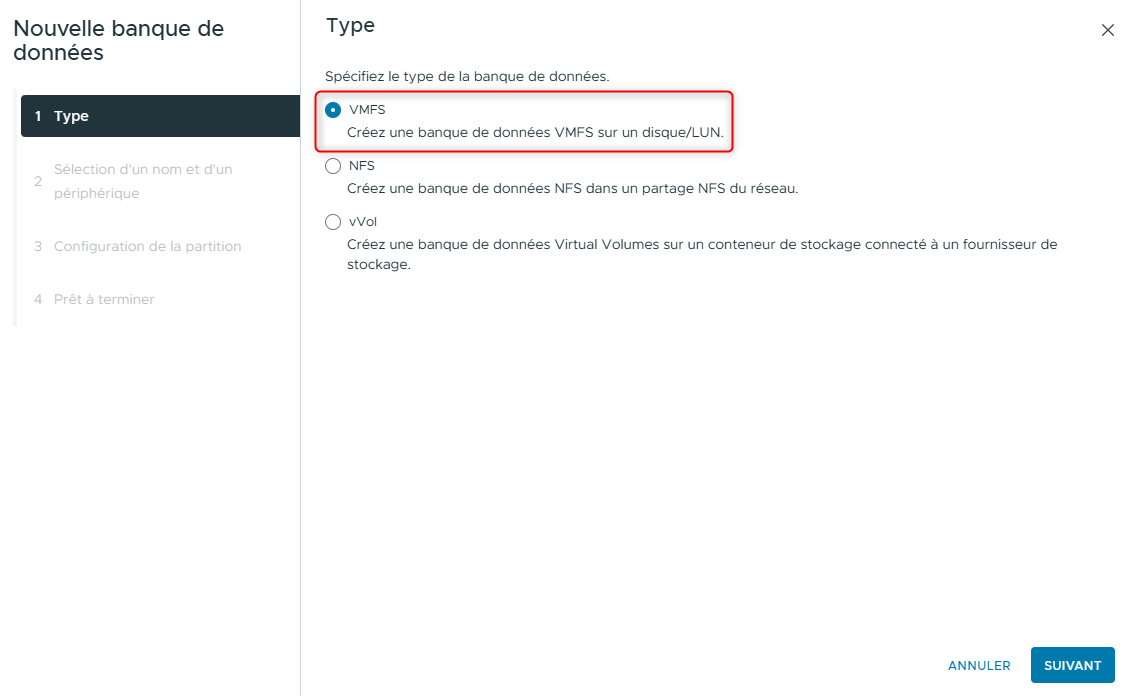
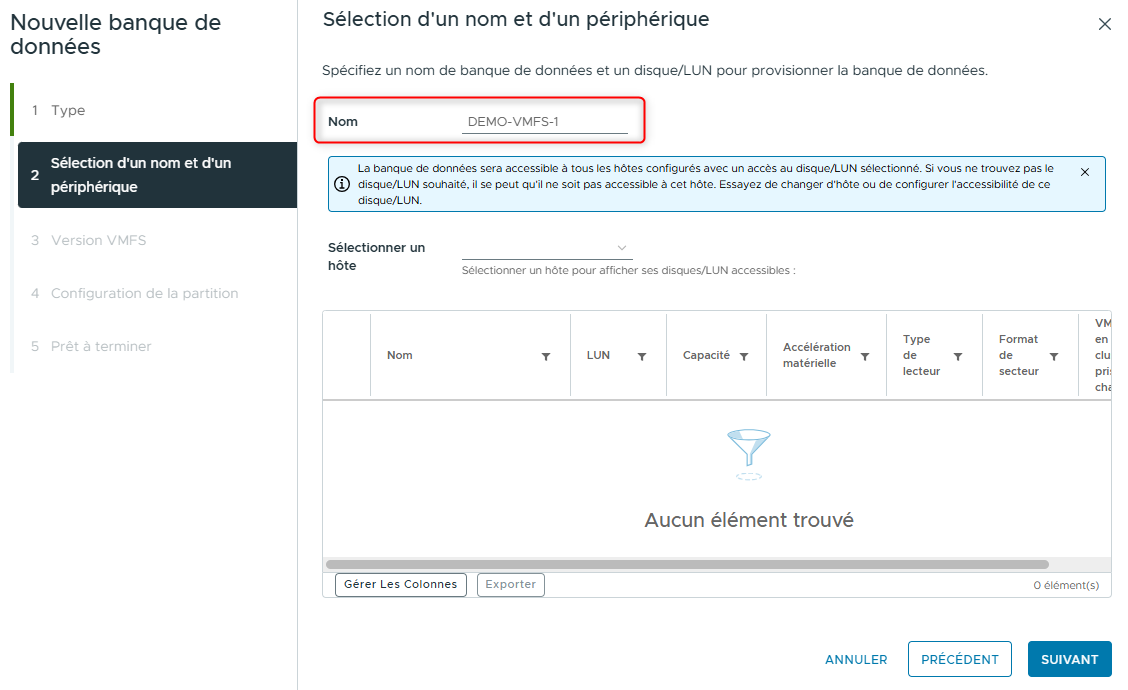
- Dans la page Name and device selection, entrez DEMO-VMFS-1 dans le champ Name.
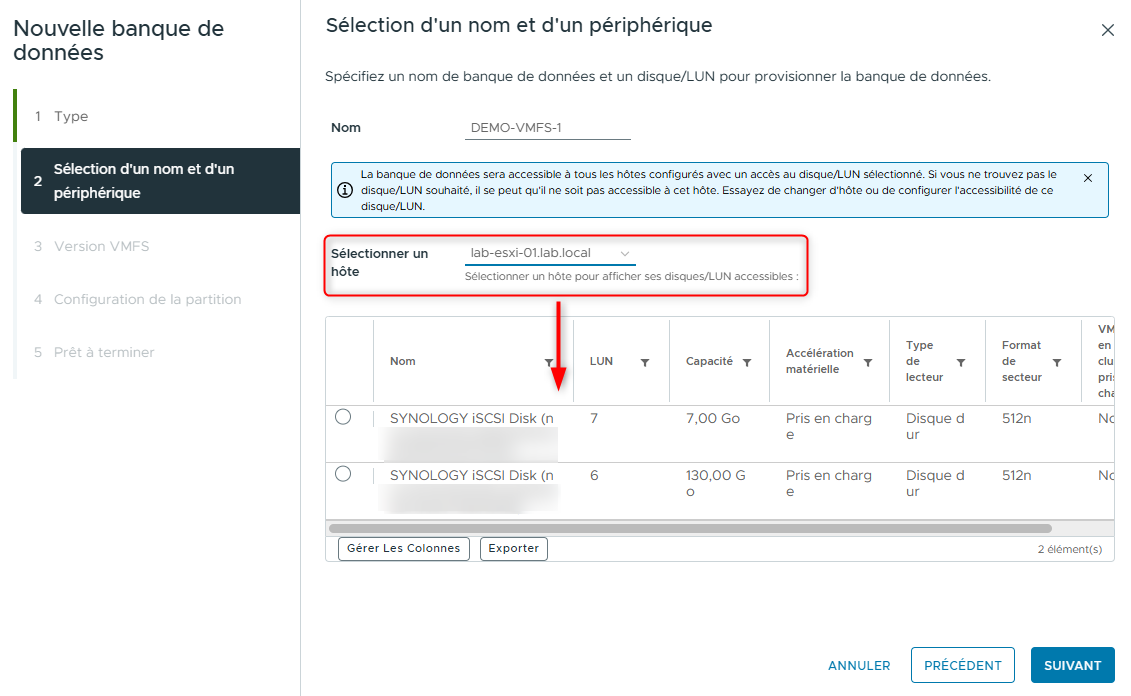
- Dans le menu déroulant Select a host, sélectionnez lab-esxi-01.lab.local pour afficher la liste des LUN disponibles.
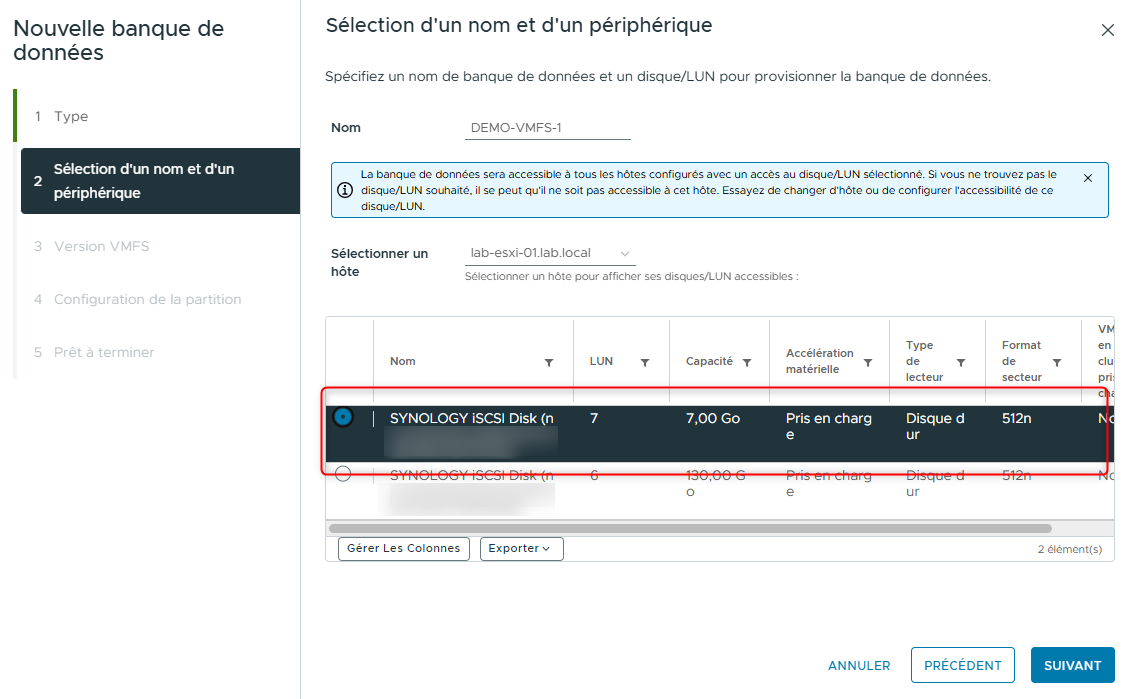
- Dans la liste des LUN, sélectionnez un LUN. Dans mon cas je prendrais le LUN 7 qui fait 7 GB.
-
Cliquez sur NEXT.
-
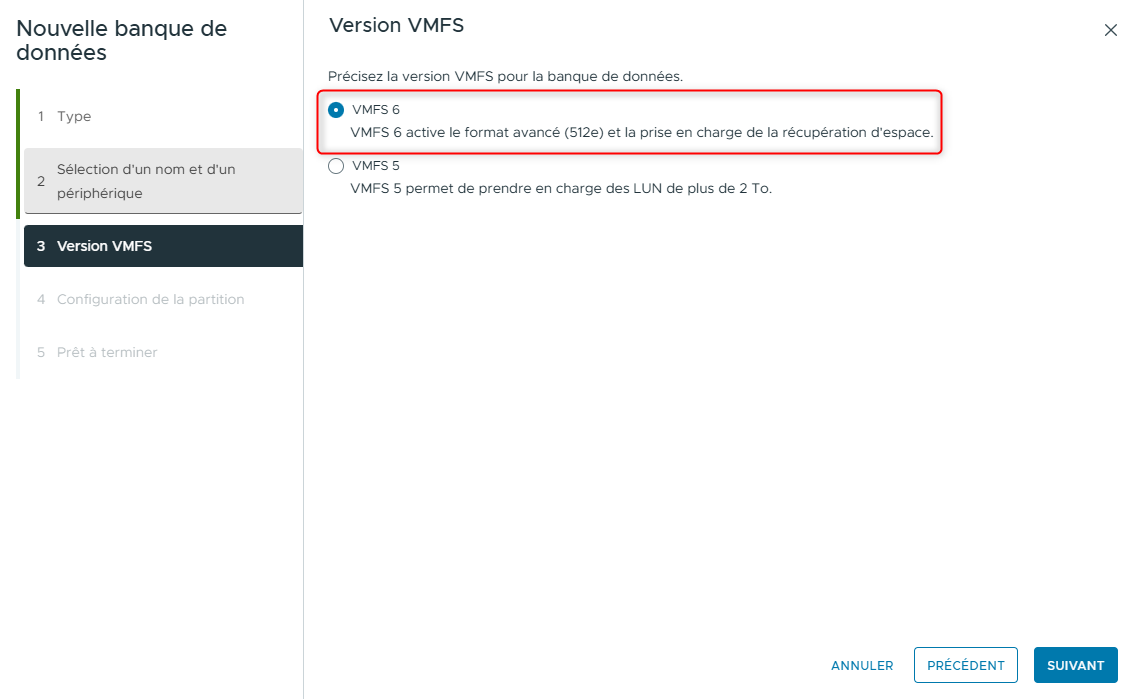
Dans la page VMFS version, laissez VMFS 6 sélectionné, puis cliquez sur NEXT.
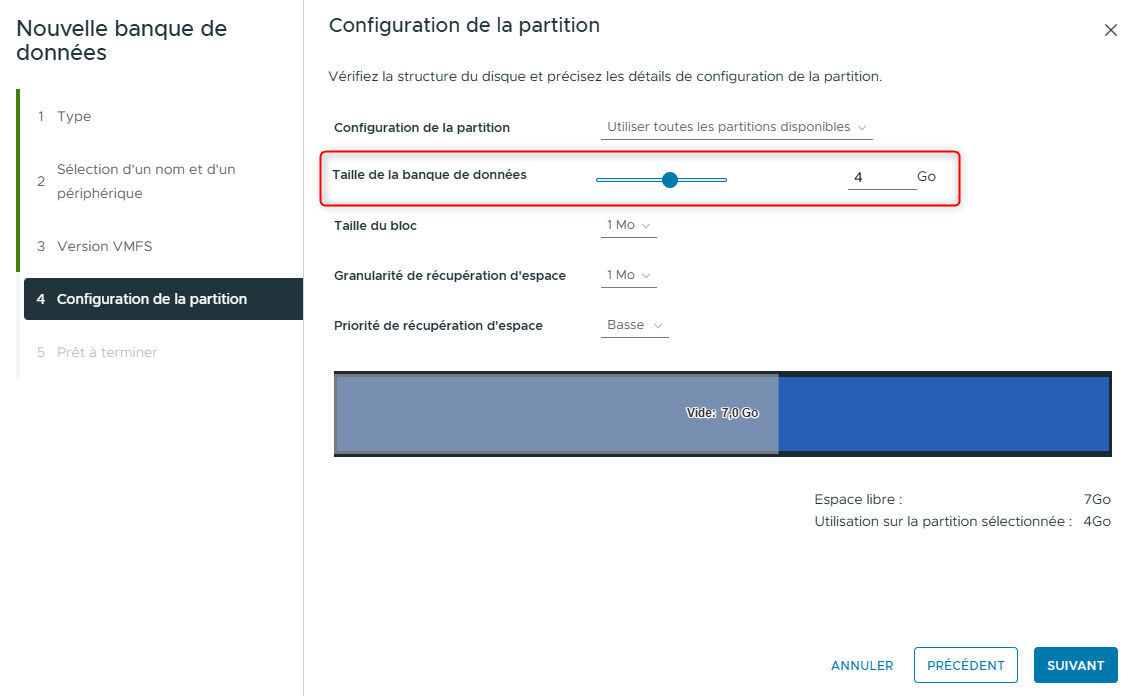
- Dans la page Partition configuration, déplacez le curseur Datastore Size pour réduire la taille du datastore à 4 GB, puis cliquez sur NEXT.
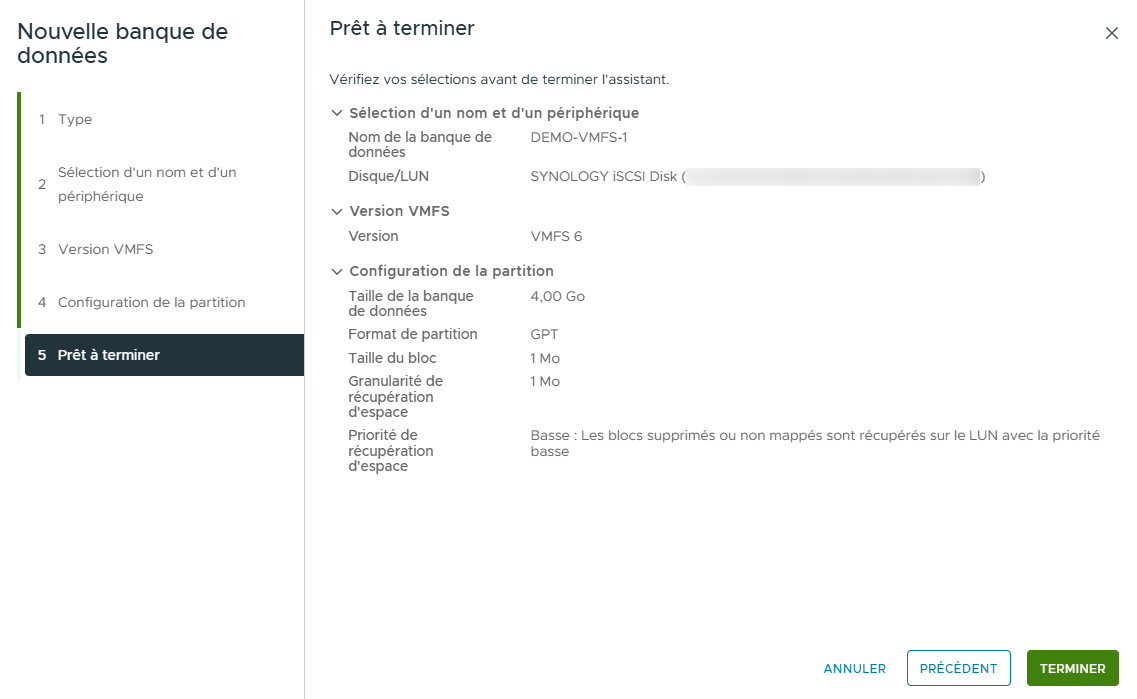
- Dans la page Ready to complete, vérifiez les informations, puis cliquez sur FINISH.
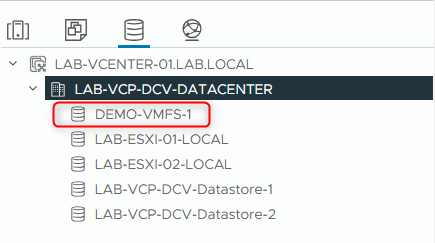
- Dans le panneau de navigation, développez LAB-VCP-DCV-DATACENTER et vérifiez que le datastore DEMO-VMFS-1 apparaît.
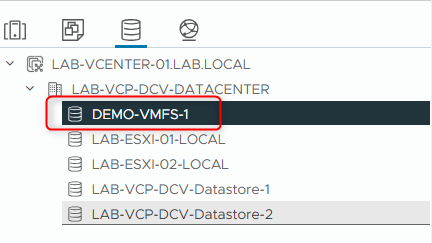
- Dans le panneau de navigation, sélectionnez DEMO-VMFS-1.
- Dans le panneau de droite, sélectionnez l’onglet Summary, puis dans le volet Capacity and Usage, notez la valeur correspondant à la quantité de stockage allouée.
La valeur est inférieure à 4 GB car une partie de l’espace est réservée au system overhead.
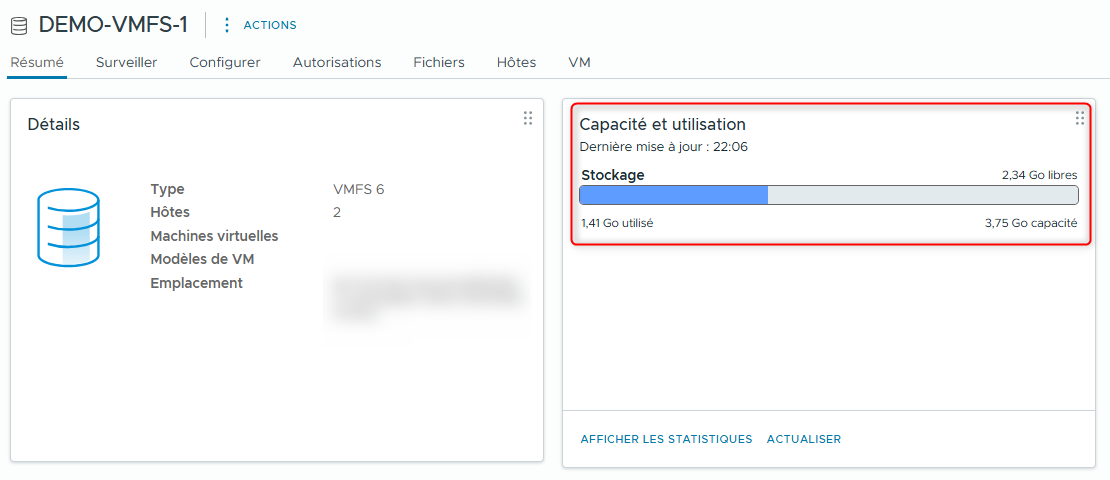
- Créez un datastore VMFS nommé DEMO-VMFS-2 sur le LUN spécifié.
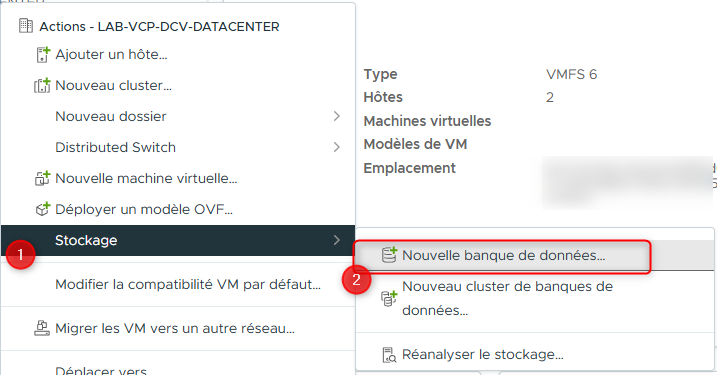
- Faites un clic droit sur LAB-VCP-DCV-DATACENTER, puis sélectionnez Storage > New Datastore.
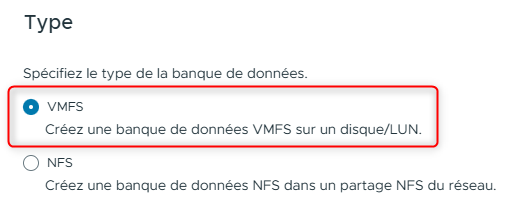
- Dans la page Type, vérifiez que VMFS est sélectionné, puis cliquez sur NEXT.
- Dans la page Name and device selection, entrez DEMO-VMFS-2 dans le champ Datastore name.
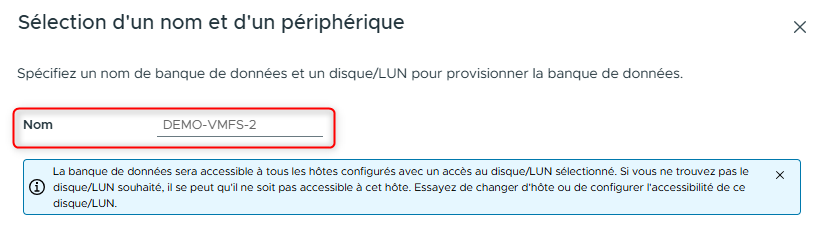
-
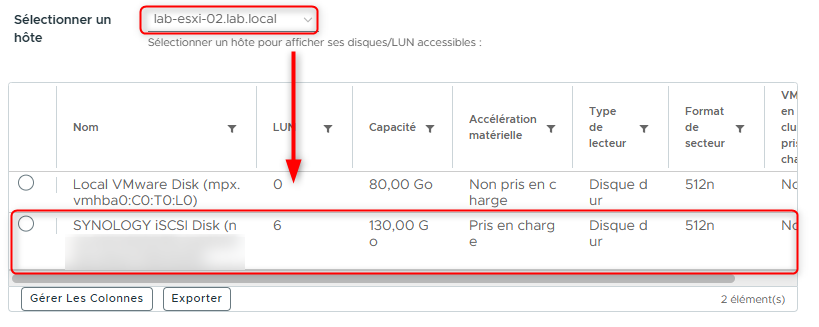
Dans le menu déroulant Select a host, sélectionnez sa-esxi-02.vclass.local.
Une liste de LUN s’affiche. -
Dans la liste des LUN, sélectionnez un LUN. Dans mon cas je prendrais le LUN 6 qui fait 130 GB.
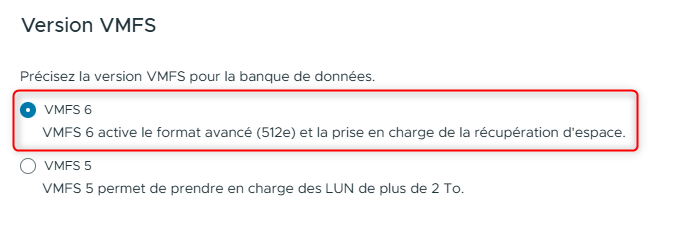
- Dans la page VMFS version, acceptez VMFS 6, puis cliquez sur NEXT.
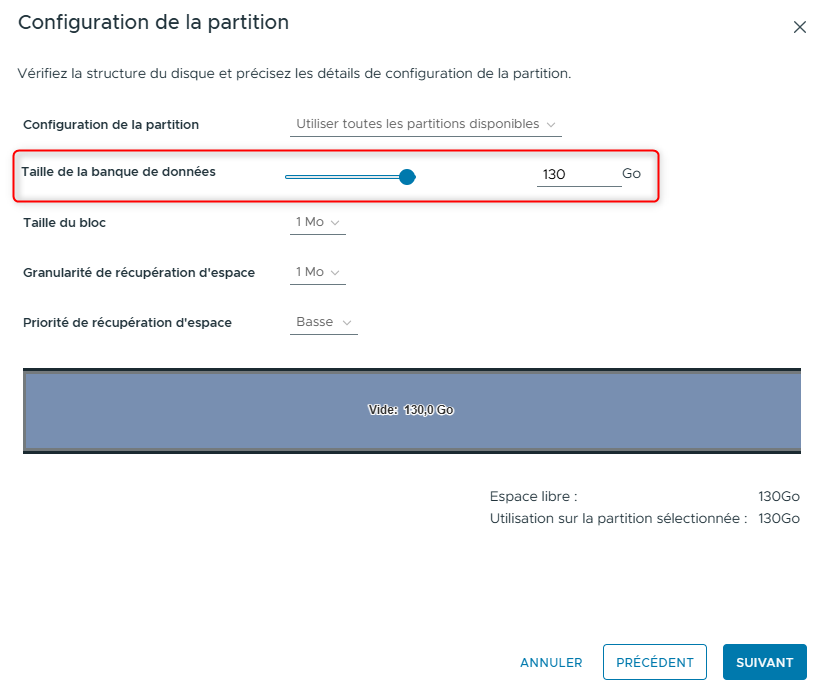
- Dans la page Partition configuration, conservez la valeur par défaut (Use all available partitions), puis cliquez sur NEXT.
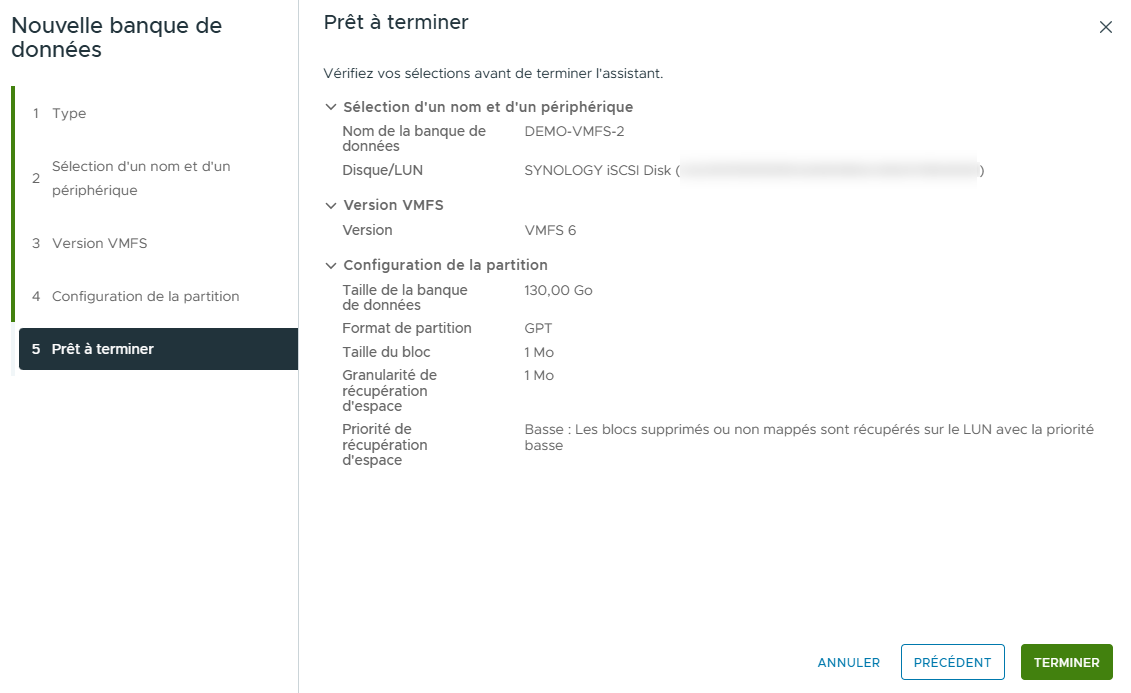
- Dans la page Ready to complete, vérifiez les informations, puis cliquez sur FINISH.
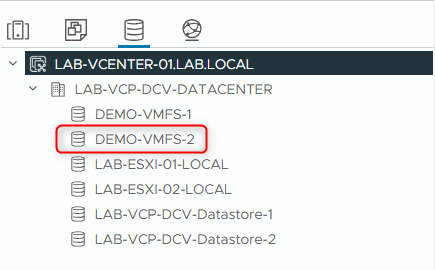
- Vérifiez que le datastore DEMO-VMFS-2 apparaît sous LAB-VCP-DCV-DATACENTER.
¶ Tâche 2 : Étendre un datastore VMFS pour utiliser l’espace inutilisé d’un LUN
Vous augmentez dynamiquement la capacité du datastore DEMO-VMFS-1 lorsque les machines virtuelles nécessitent plus d’espace.
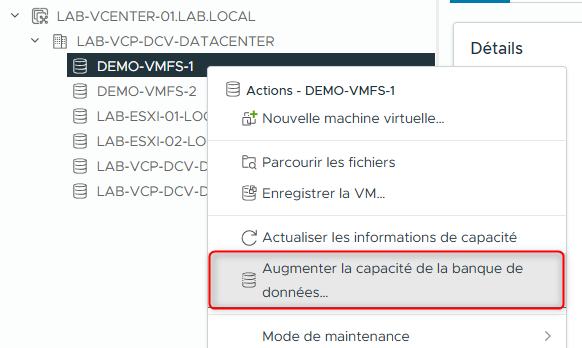
- Dans le panneau de navigation, faites un clic droit sur le datastore DEMO-VMFS-1 et sélectionnez Increase Datastore Capacity.
L’assistant Increase Datastore Capacity s’ouvre.
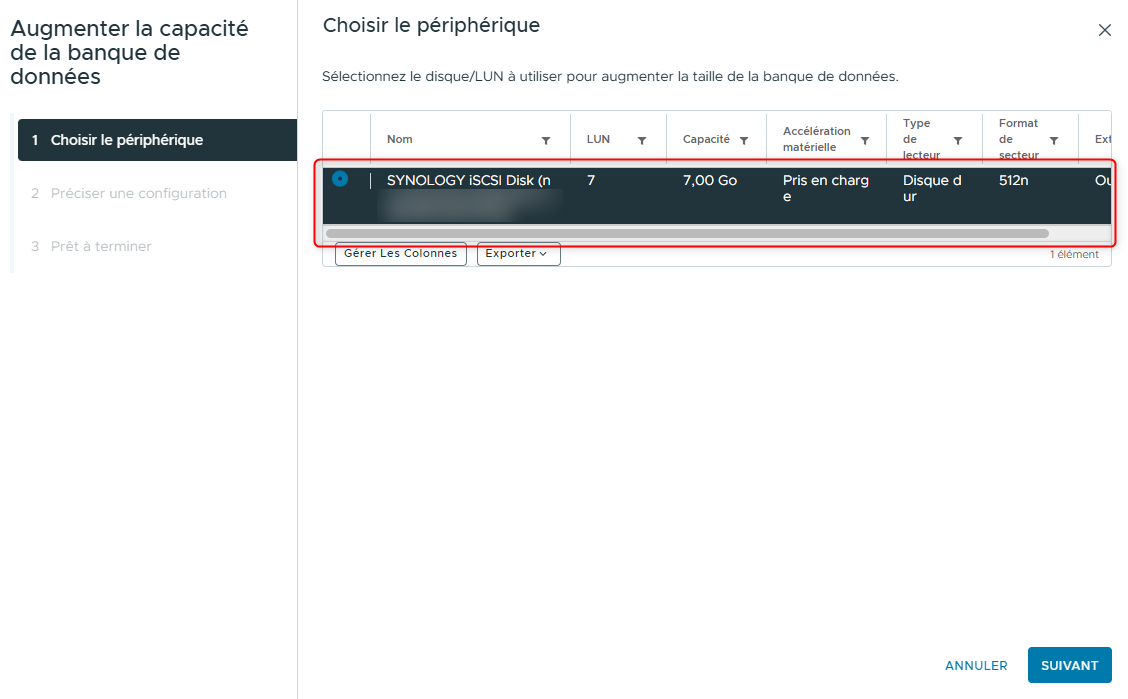
- Dans la page Select Device, sélectionnez le LUN qui a été utilisé pour créer le Datastore. Dans mon cas LUN 7 (7 GB).
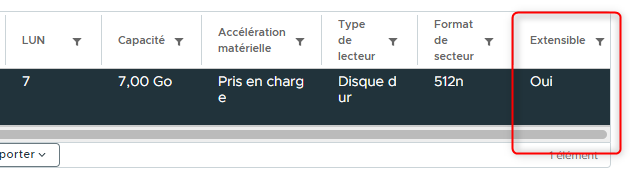
- Faites défiler la fenêtre vers la droite et vérifiez que Yes apparaît dans la colonne Expandable.
-
Cliquez sur NEXT.
-
Dans la page Specify Configuration, acceptez Use “Free Space 3 GB” pour étendre le datastore à partir du menu déroulant Partition Configuration, puis cliquez sur NEXT.
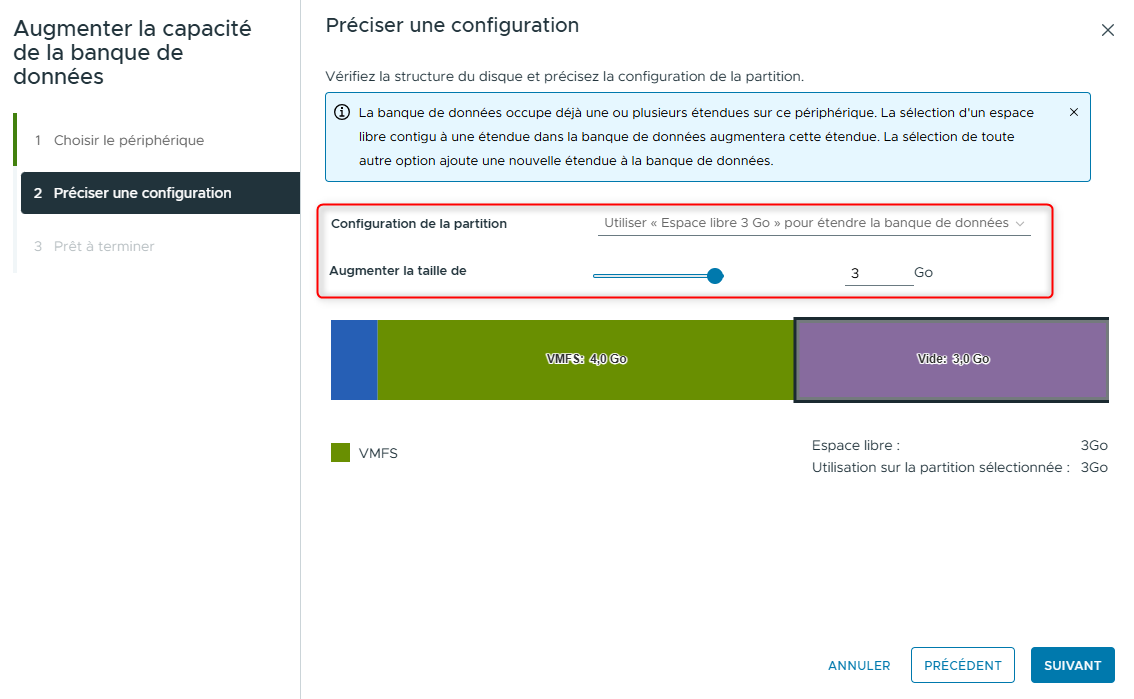
- Dans la page Ready to Complete, vérifiez les informations, puis cliquez sur FINISH.
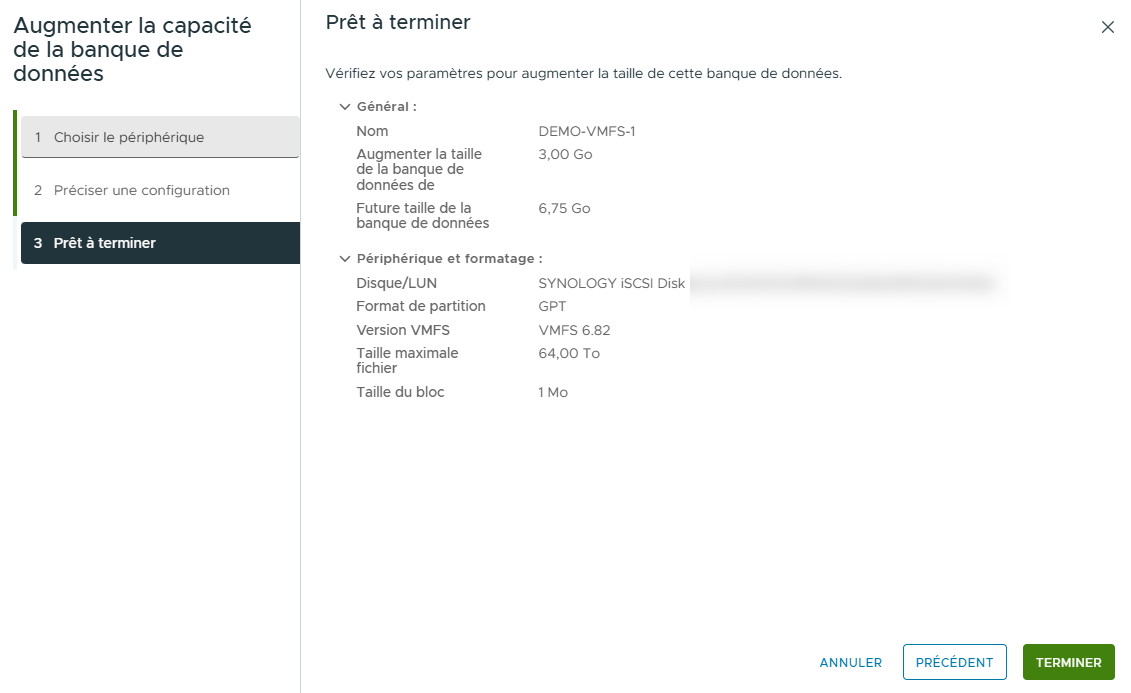
-
Une fois la tâche terminée, sélectionnez le datastore DEMO-VMFS-1 dans le panneau de navigation.
-
Dans l’onglet Summary, vérifiez que la taille du datastore a été augmentée à sa capacité maximale.
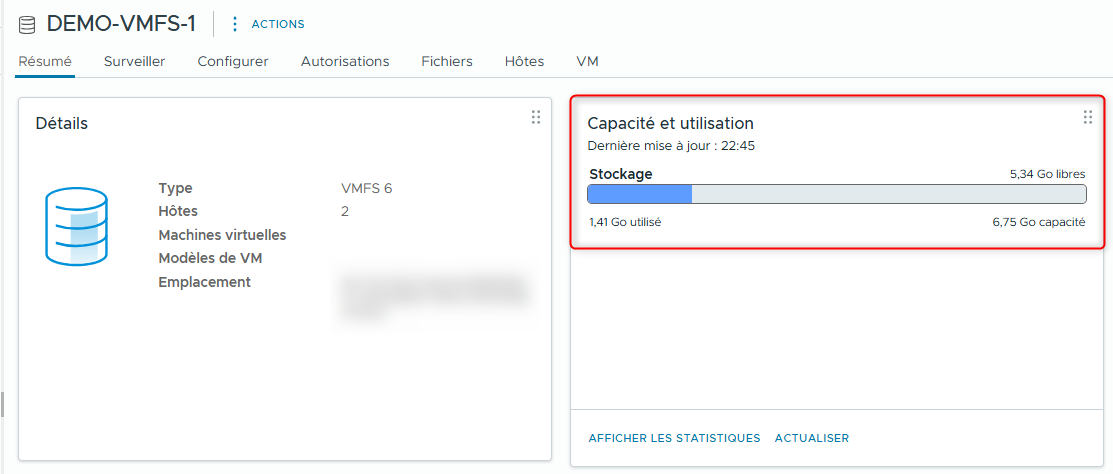
- Notez la capacité de stockage allouée
¶ Tâche 3 : Supprimer un datastore VMFS
Vous supprimez un datastore VMFS afin de libérer un LUN de stockage pour d’autres usages. Le datastore est détruit et supprimé de tous les hôtes.
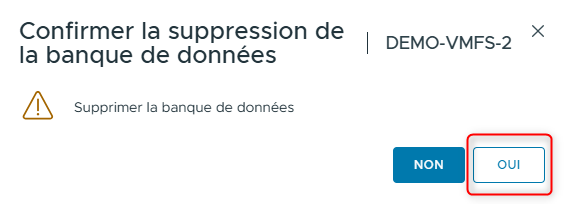
- Dans le panneau de navigation, faites un clic droit sur le datastore DEMO-VMFS-2 et sélectionnez Delete Datastore.
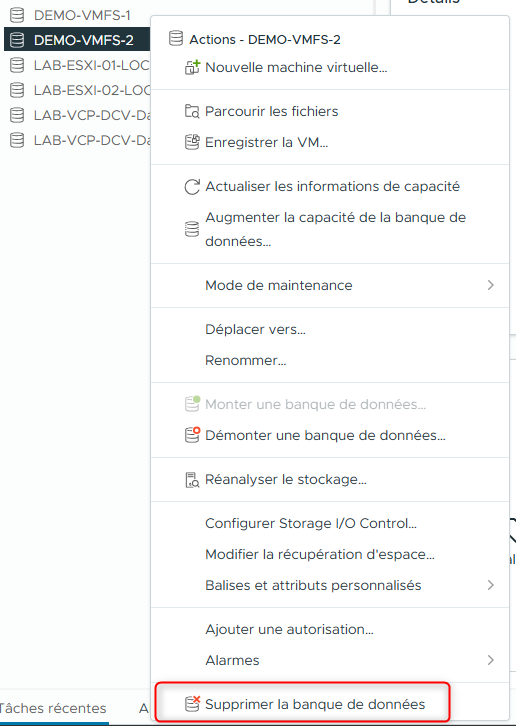
- Cliquez sur YES pour confirmer la suppression du datastore.
-
Surveillez le panneau Recent Tasks et attendez que la tâche soit terminée.
-
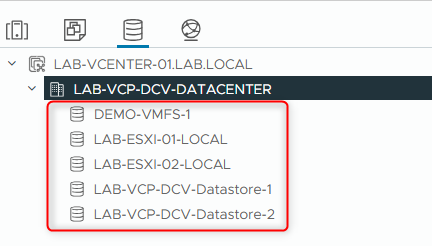
Vérifiez que le datastore DEMO-VMFS-2 a bien été supprimé du panneau de navigation.
¶ Tâche 4 : Étendre un datastore VMFS en ajoutant un LUN
Vous utilisez un second LUN pour étendre la taille d’un datastore basé sur le premier LUN. Vous augmentez ainsi la capacité d’un datastore VMFS lorsque de l’espace de stockage supplémentaire est nécessaire.
Vous renommez également le datastore VMFS afin de rendre son nom plus descriptif.
- Étendez la capacité du datastore DEMO-VMFS-1.
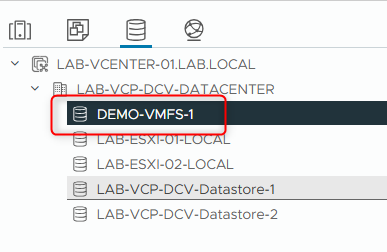
- Dans le panneau de navigation, sélectionnez DEMO-VMFS-1.
- Dans le panneau de droite, sélectionnez l’onglet Configure.
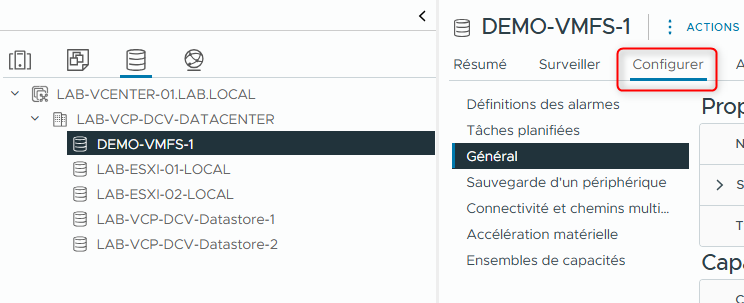
- Sélectionnez General et, à côté de Capacity, cliquez sur INCREASE.
L’assistant Increase Datastore Capacity s’ouvre.
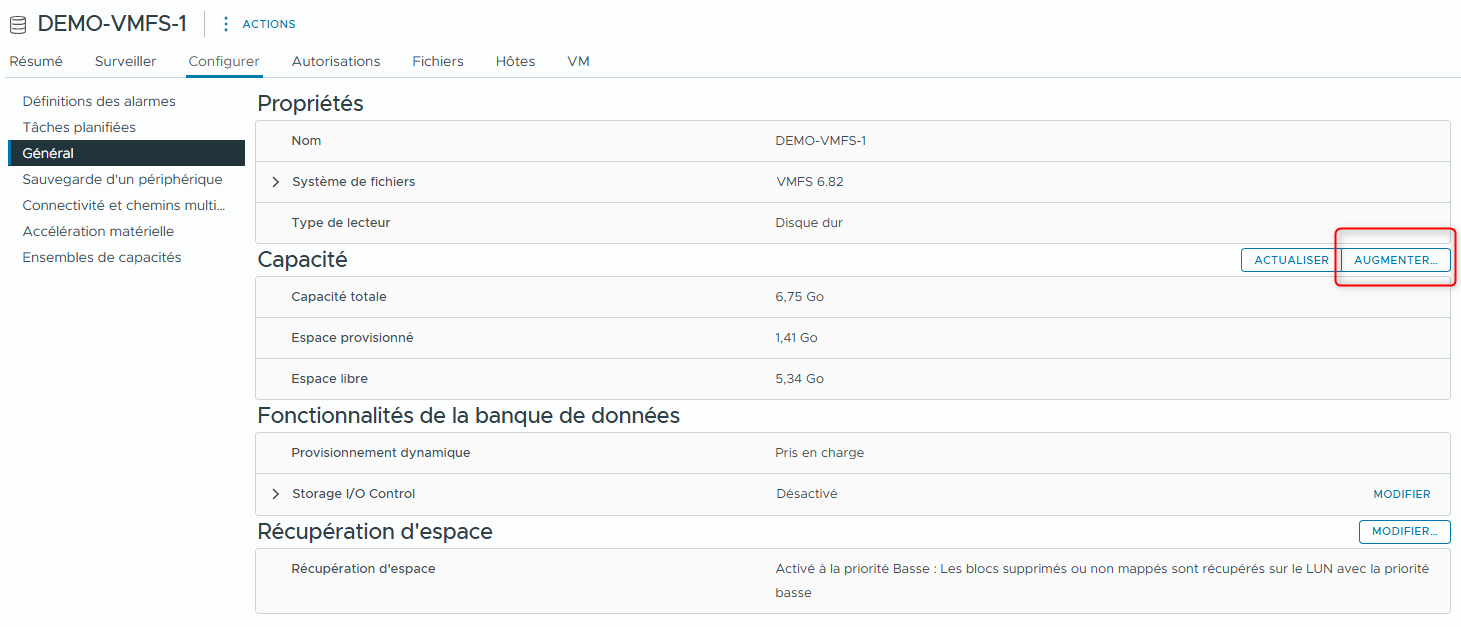
- Dans la page Select Device, sélectionnez un LUN (ce sera le LUN 6 de 130 GB pour ma part), puis cliquez sur NEXT.
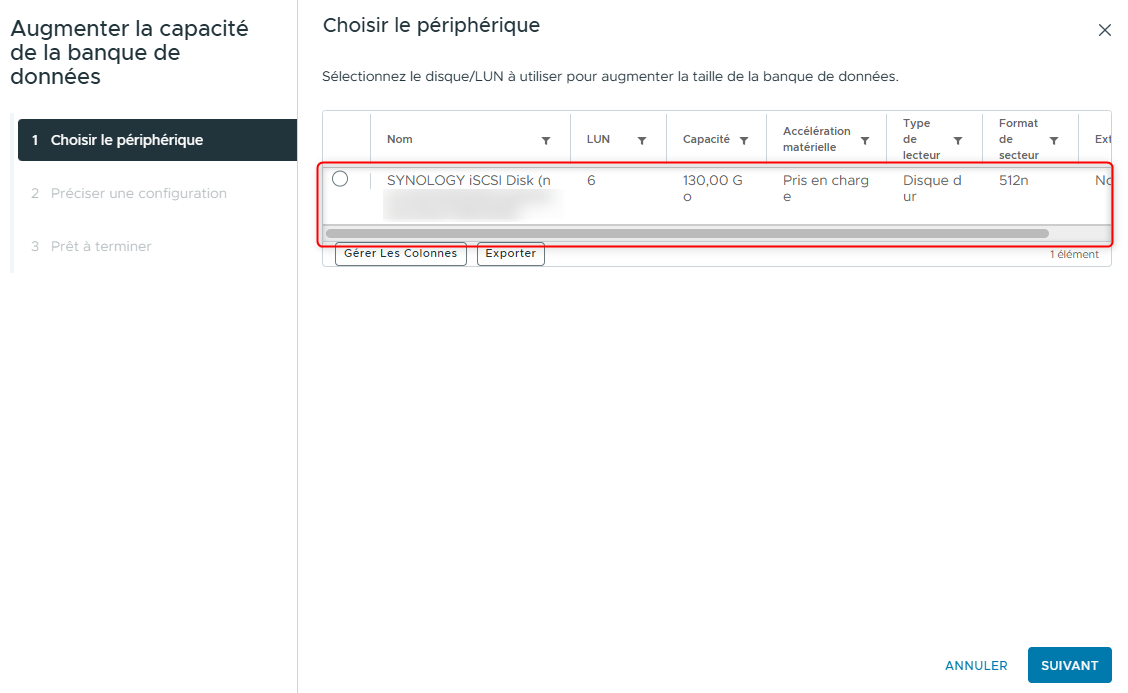
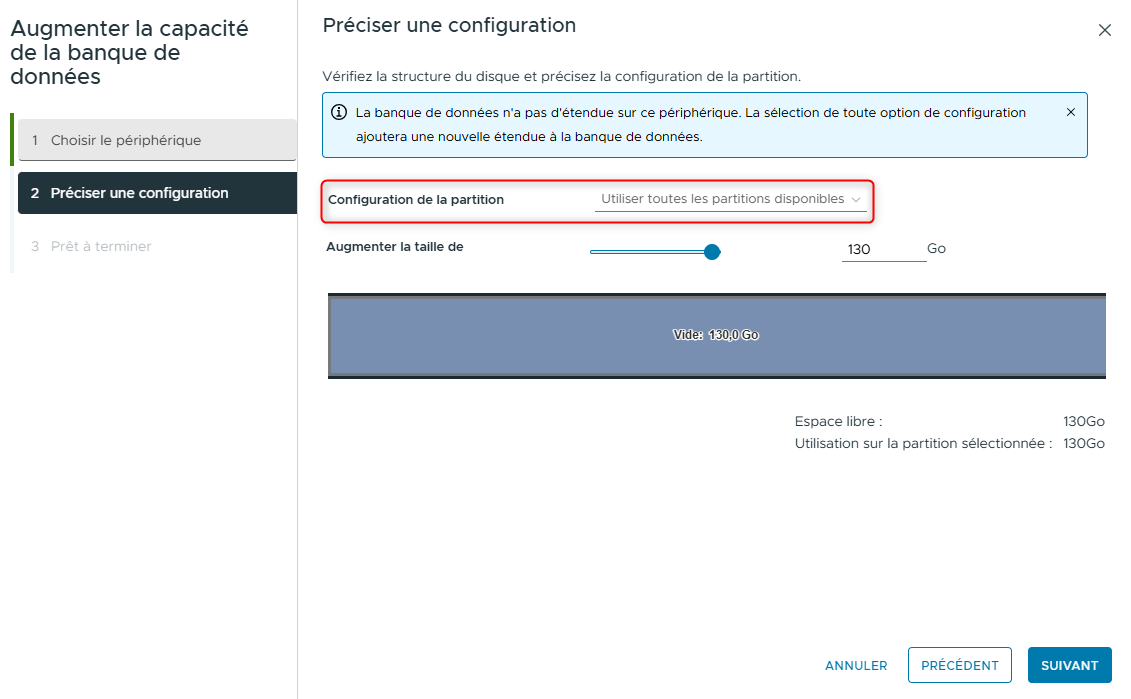
- Dans la page Specify Configuration, laissez Use all available partitions sélectionné dans le menu déroulant Partition Configuration.
-
Cliquez sur NEXT.
-
Dans la page Ready to Complete, vérifiez les informations, puis cliquez sur FINISH.
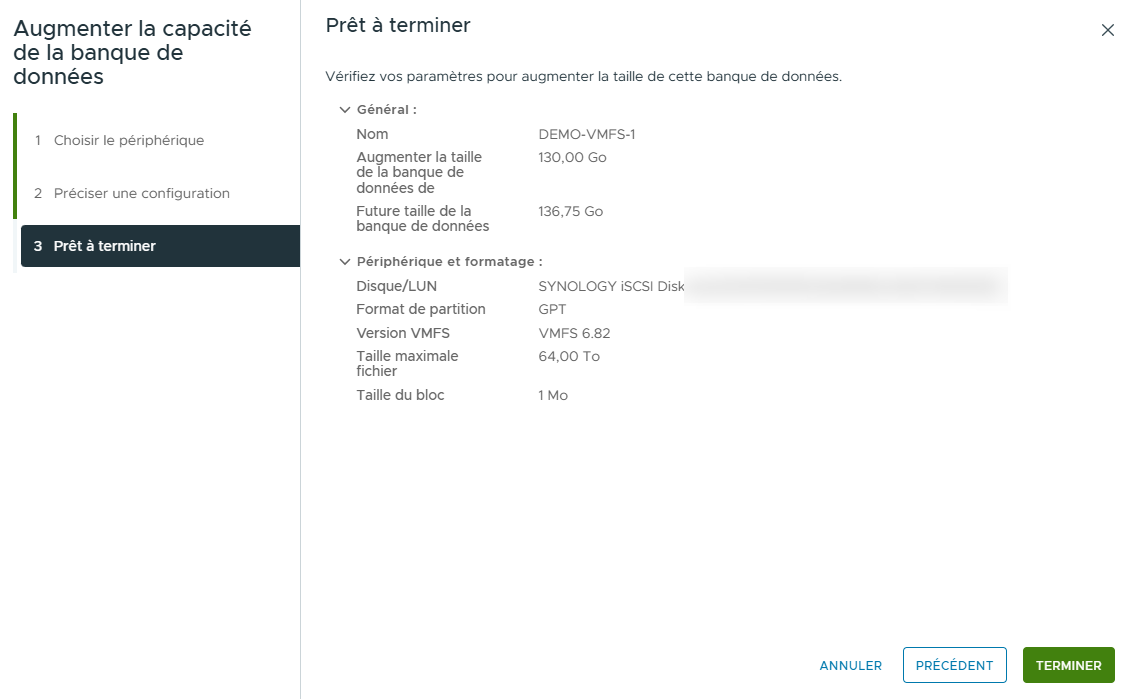
- Surveillez le panneau Recent Tasks, et une fois la tâche terminée, actualisez la page.
- Vérifiez que la taille du datastore DEMO-VMFS-1 a bien augmenté.
- Dans le panneau de droite, sélectionnez Device Backing.
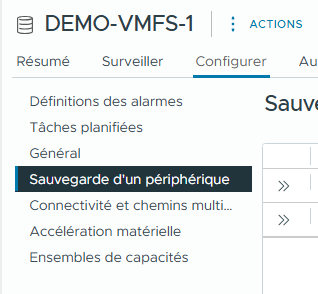
- Vérifiez que deux noms apparaissent dans le volet Device Backing.

-
Cliquez sur l’onglet Summary.
-
Notez la nouvelle valeur de la capacité totale de stockage.
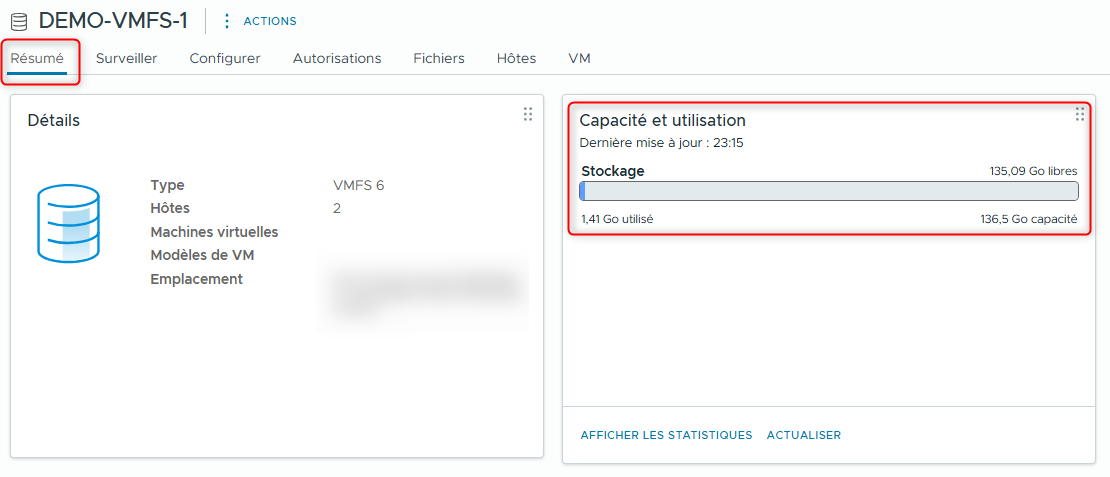
- Vérifiez que la valeur notée est supérieure à la valeur finale de la tâche 2, étape 9.
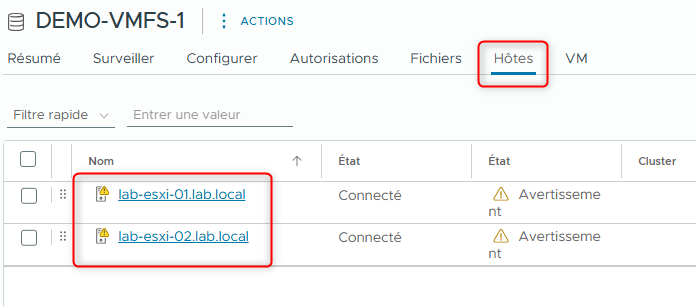
- Cliquez sur l’onglet Hosts dans le panneau de droite.
Les hôtes lab-esxi-01.lab.local et lab-esxi-02.lab.local apparaissent dans la liste, indiquant que ce nouveau datastore est partagé entre vos deux hôtes ESXi.
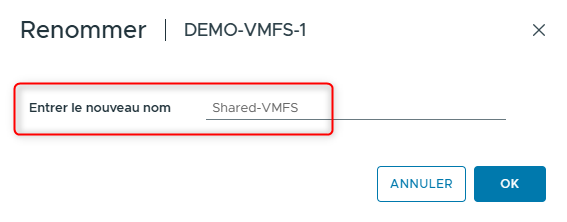
- Renommez le datastore DEMO-VMFS-1 en Shared-VMFS.
- Dans le panneau de navigation, faites un clic droit sur DEMO-VMFS-1 et sélectionnez Rename.
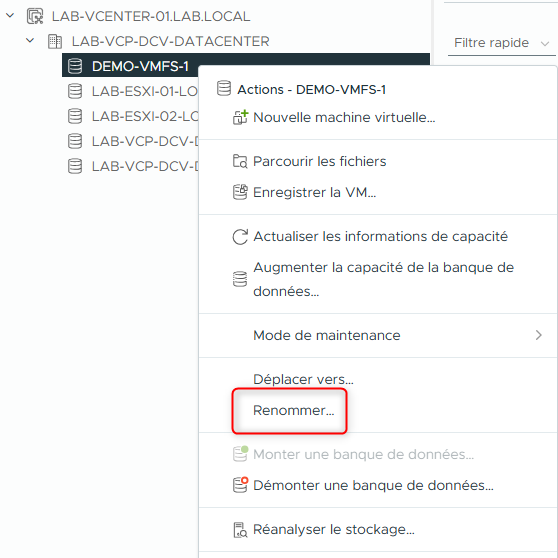
- Saisissez Shared-VMFS comme nom, puis cliquez sur OK.
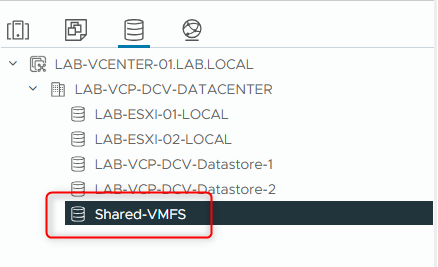
- Vérifiez que le datastore a bien été renommé en Shared-VMFS.
Lab précédent : Lab 9 : Accès au stockage iSCSI
Lab suivant : Lab 11 : Accès au stockage NFS