¶ VMware vSphere : Install, Configure, Manage
Lab 8 : Configuration des vSphere Distributed Switches
¶ Introduction
Ce Lab a pour objectif d'illustrer la documentation permettant de se préparer au passage de la certification VMWare Certified Professional - Data Center Virtualization v8 (2V0-21.23).
Plus précisément le chapitre 5 - Configuration du réseau vSphere.
Cours Traité : Leçon 3 : vSphere Distributed Switches
Avant de commencer, je tiens à préciser qu'il est préférable d'avoir lu la documentation.
Pour réaliser l'ensemble des différents Labs j'ai dans un premier temps créé un environnement virtuel comprenant les éléments suivants :
- 1 vCenter : LAB-VCENTER-01.LAB.LOCAL
- 3 ESXi Nested : LAB-ESXI-01.LAB.LOCAL, LAB-ESXI-02.LAB.LOCAL et LAB-ESXI-03.LAB.LOCAL
- 1 Windows Server 2025 (eval) : LAB-AD-01 pour l'Active Directory
Selon le lab, tous ces éléments ne sont pas forcément utilisés cependant ils le seront au fur et à mesure des différents labs.
De ce fait, pour reproduire les Lab , il est conseillé d'avoir à disposition un environnement équivalant.
Je vais partir du principe que vous possédez un Lab à disposition.
¶ Objectif et tâches
Créer et configurer un Distributed Switch :
- Créer un Distributed Switch
- Ajouter des hôtes ESXi au Distributed Switch
- Vérifier la configuration de votre Distributed Switch
¶ Tâche 1 : Créer un Distributed Switch
Vous créez un Distributed Switch qui fonctionne comme un Switch virtuel unique à travers tous les hosts associés dans votre environnement vSphere.
- Connectez vous à vCenter en utilisant le compte Administrator@vsphere.local.
Le compte Administrator@vsphere.local est le compte utilisateur par défaut que l'on trouve sur vCenter après son installation.
Pour se connecter il faudra utiliser cette URL : https://<vCenter_FQDN_or_IP_Address>/ui.
Dans le cas de mon Lab ça sera donc soit "lab-vcenter-01.lab.local/ui" soit l'adresse IP de vCenter.
- Ouvrir un navigateur Web et se connecter à l'URL de vCenter

- Se connecter avec l'utilisateur Administrator@vsphere.local

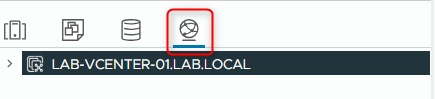
- Dans le volet de navigation, cliquez sur l’icône Networking.
-
Développez LAB-VCENTER-01.LAB.LOCAL et faites un clic droit sur LAB-VCP-DCV-DATACENTER.
-
Sélectionnez Distributed Switch > New Distributed Switch.
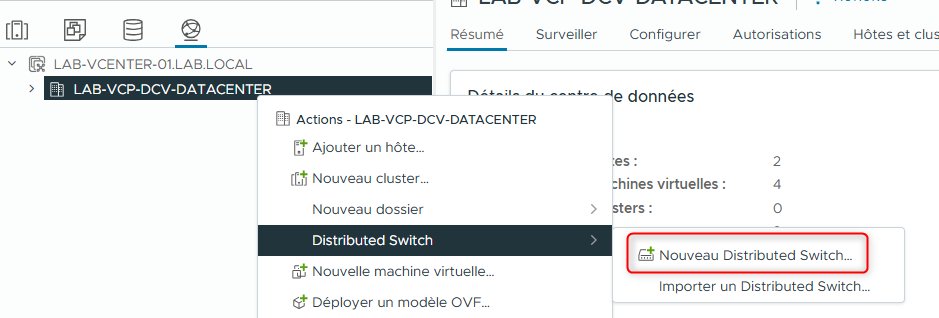
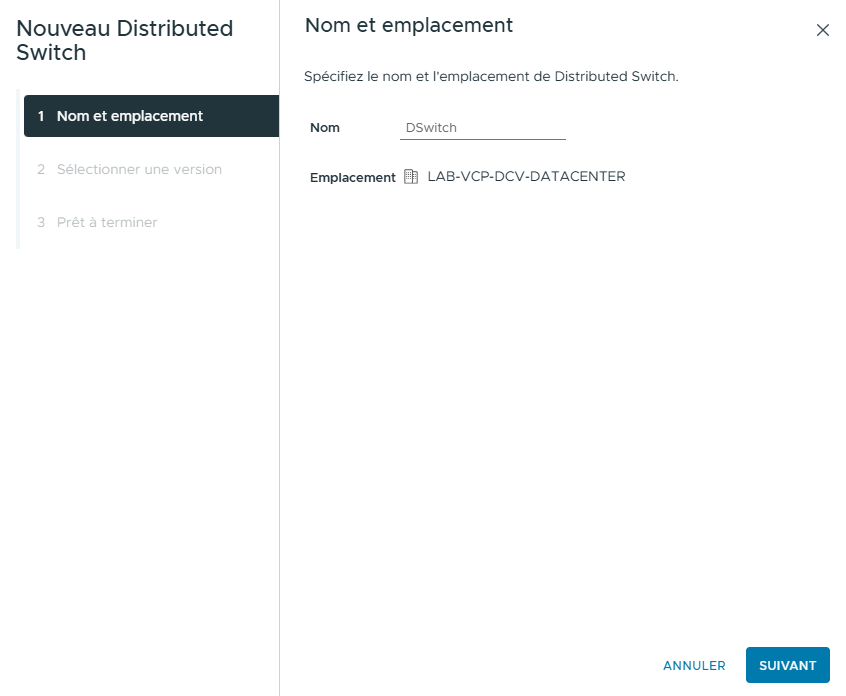
L’assistant New Distributed Switch apparaît.
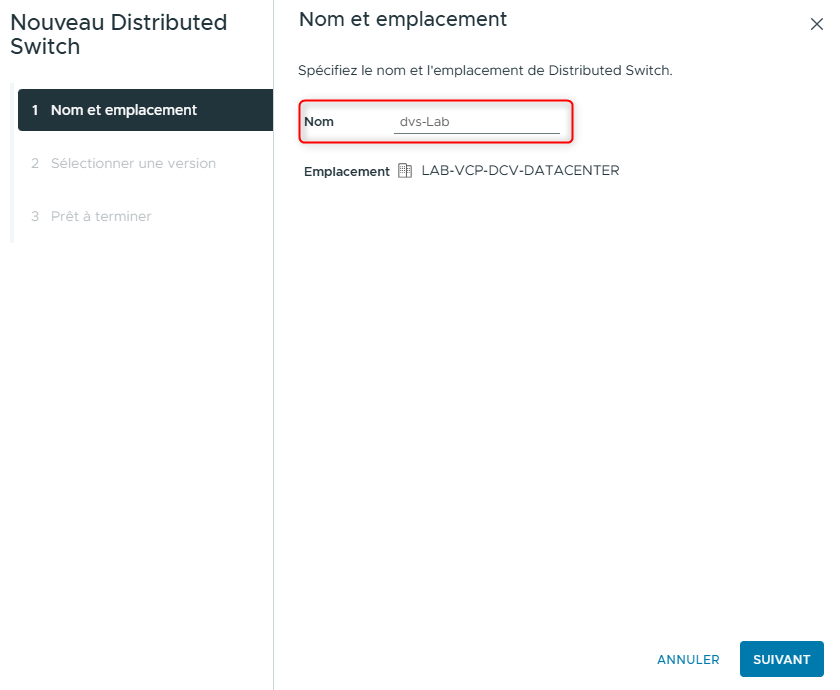
- Créez un Distributed Switch :
- Sur la page Name and location, entrez
dvs-Labdans le champ Name, puis cliquez sur NEXT.
- Sur la page Select version, laissez la version 8.0.3 – ESXi 8.0.3 and later sélectionnée et cliquez sur NEXT.
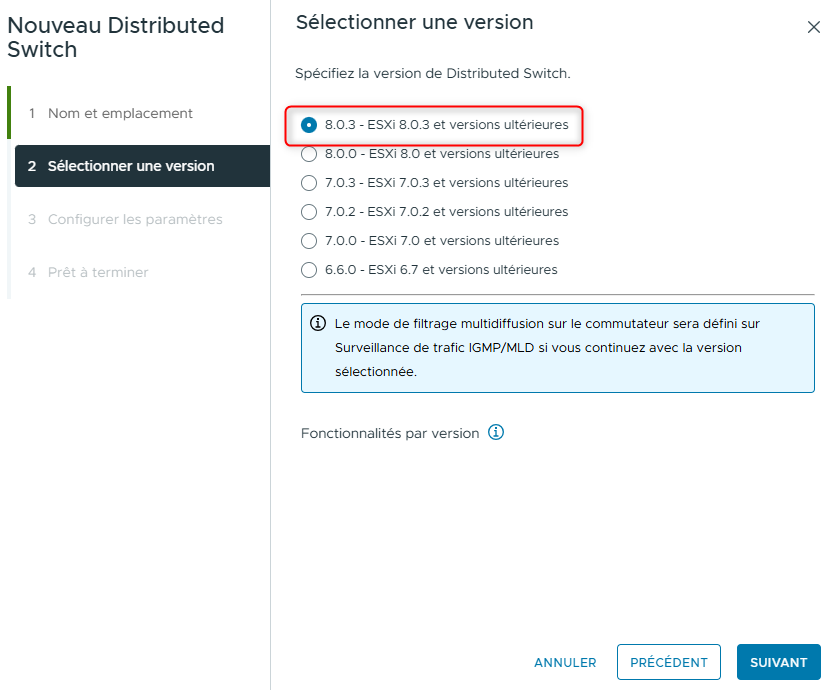
Selon la version de vCenter que vous avez installé cette version est susceptible de ne pas être présente. Sélectionnez la version la plus élevée disponible.
- Sur la page Configure settings, entrez
pg-Productiondans le champ Port group name, conservez toutes les autres valeurs par défaut, puis cliquez sur NEXT.
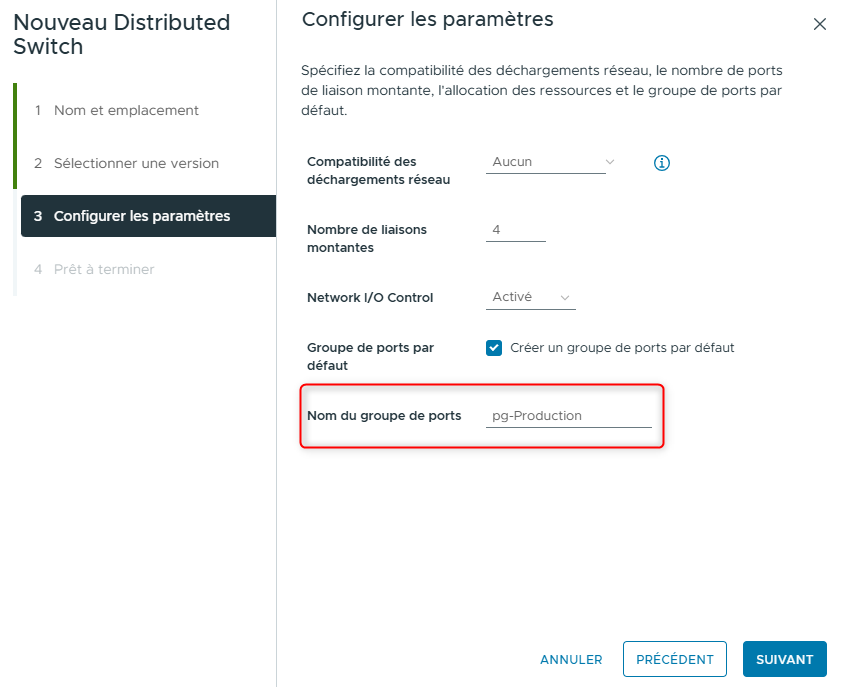
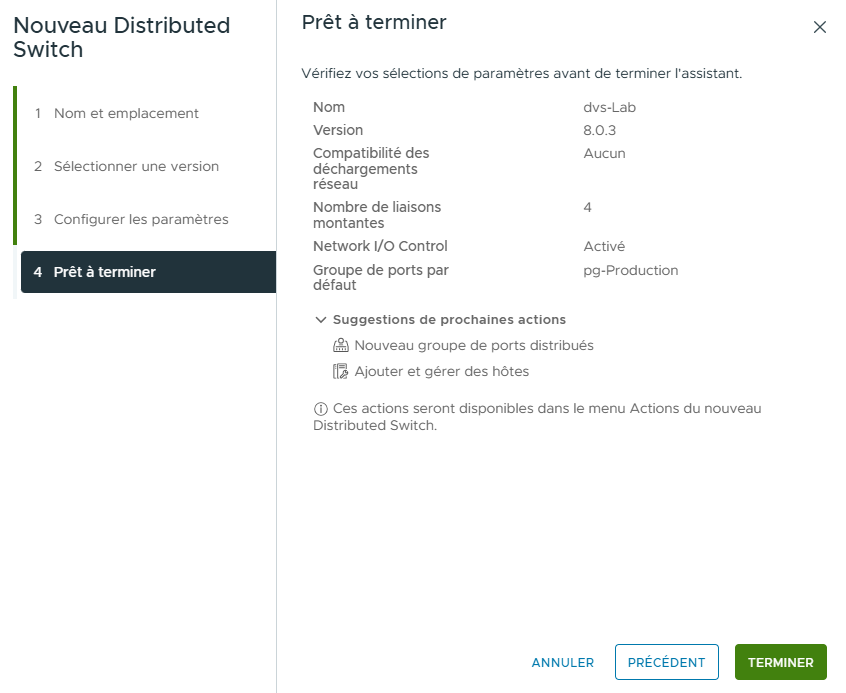
- Sur la page Ready to complete, vérifiez les paramètres de configuration et cliquez sur FINISH.
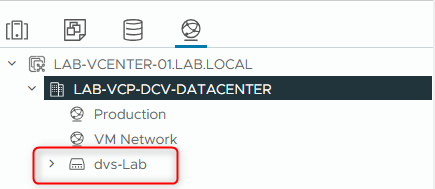
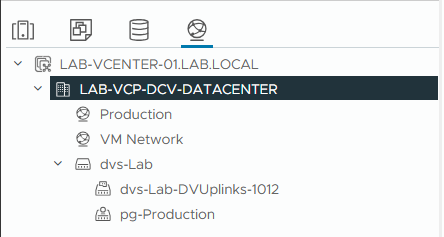
- Dans le volet de navigation, développez LAB-VCP-DCV-DATACENTER et vérifiez que le Distributed Switch dvs-Lab apparaît.
- Configurez le Distributed port group pg-Production pour utiliser uniquement Uplink 3 :
- Dans le volet de navigation, développez dvs-Lab.
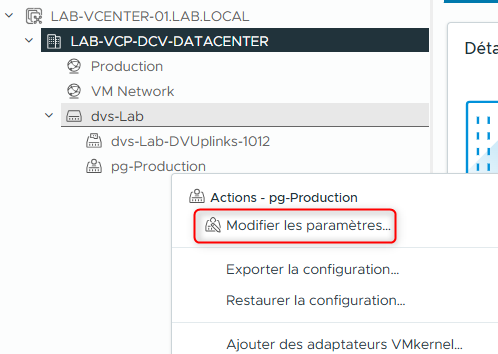
- Faites un clic droit sur pg-Production et sélectionnez Edit Settings.
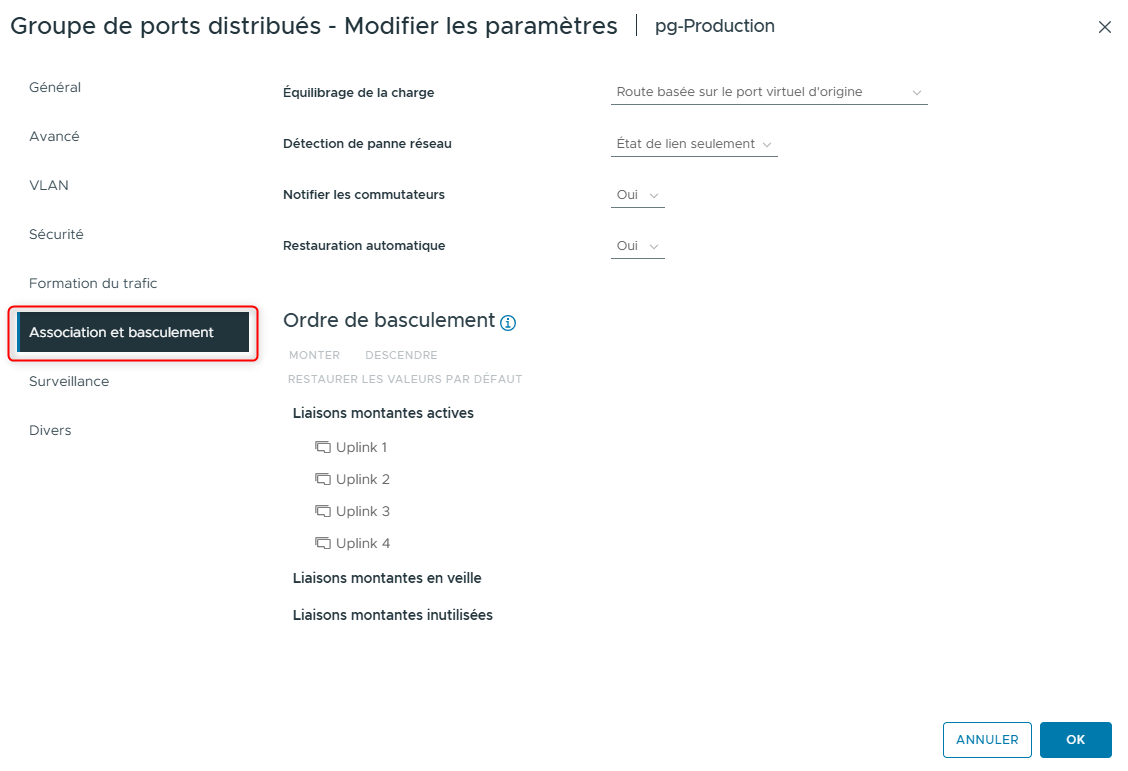
- Dans la fenêtre Edit Settings, sélectionnez Teaming and failover.
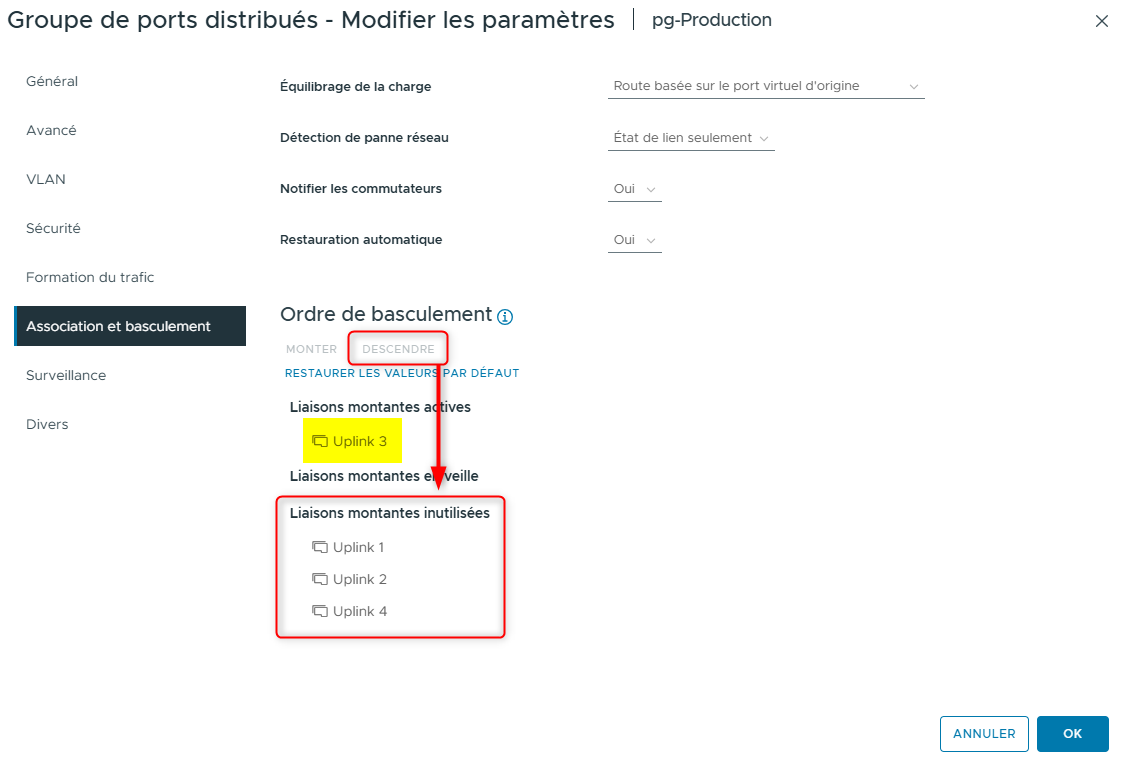
- Dans la section Failover Order, déplacez Uplink 1, Uplink 2 et Uplink 4 vers le bas jusqu’à ce qu’ils apparaissent dans la section Unused uplinks.
Vous devez cliquer sur un Uplink pour le sélectionner, puis cliquer à nouveau pour le désélectionner.
Uplink 3 doit être le seul active uplink.
- Cliquez sur OK.
¶ Tâche 2 : Ajouter des hôtes ESXi au Distributed Switch
Vous ajoutez des hôtes ESXi et des adaptateurs physiques au nouveau Distributed Switch.
- Dans le volet de navigation, faites un clic droit sur dvs-Lab et sélectionnez Add and Manage Hosts.
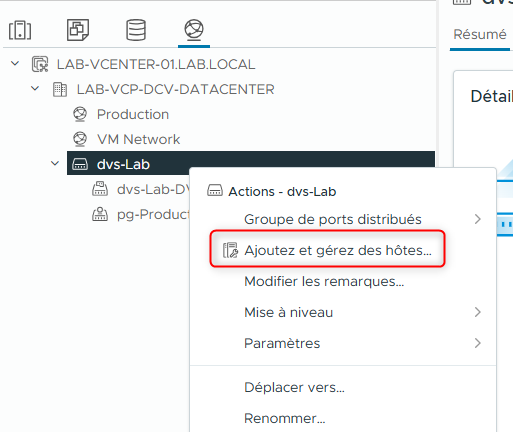
L’assistant Add and Manage Hosts apparaît.
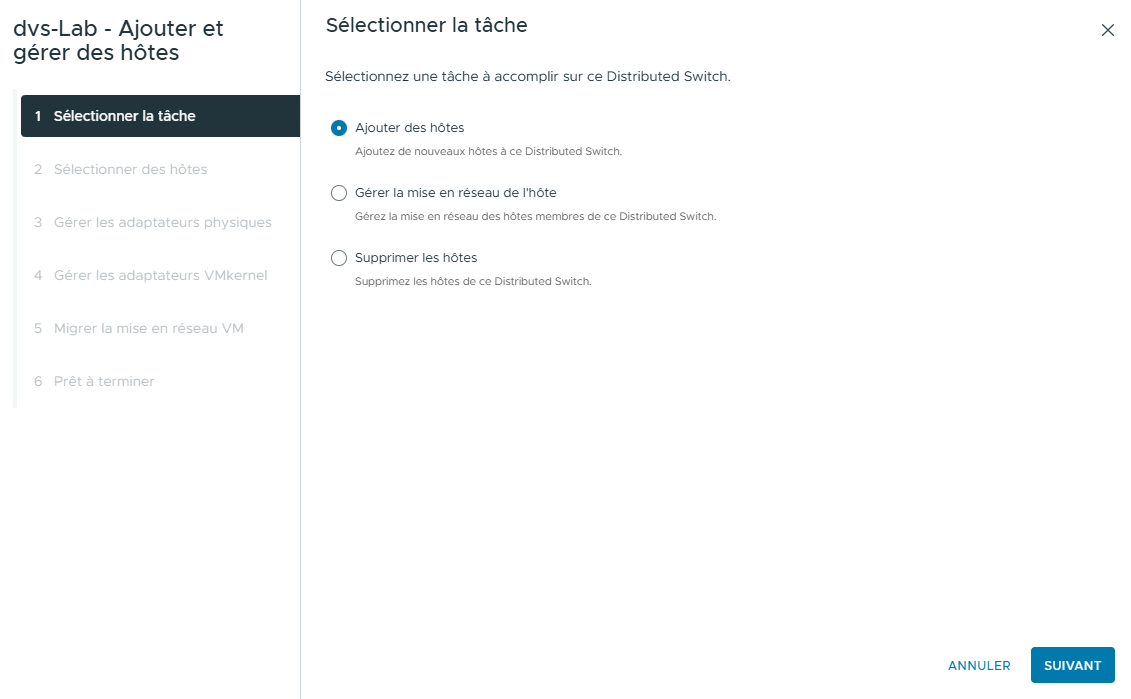
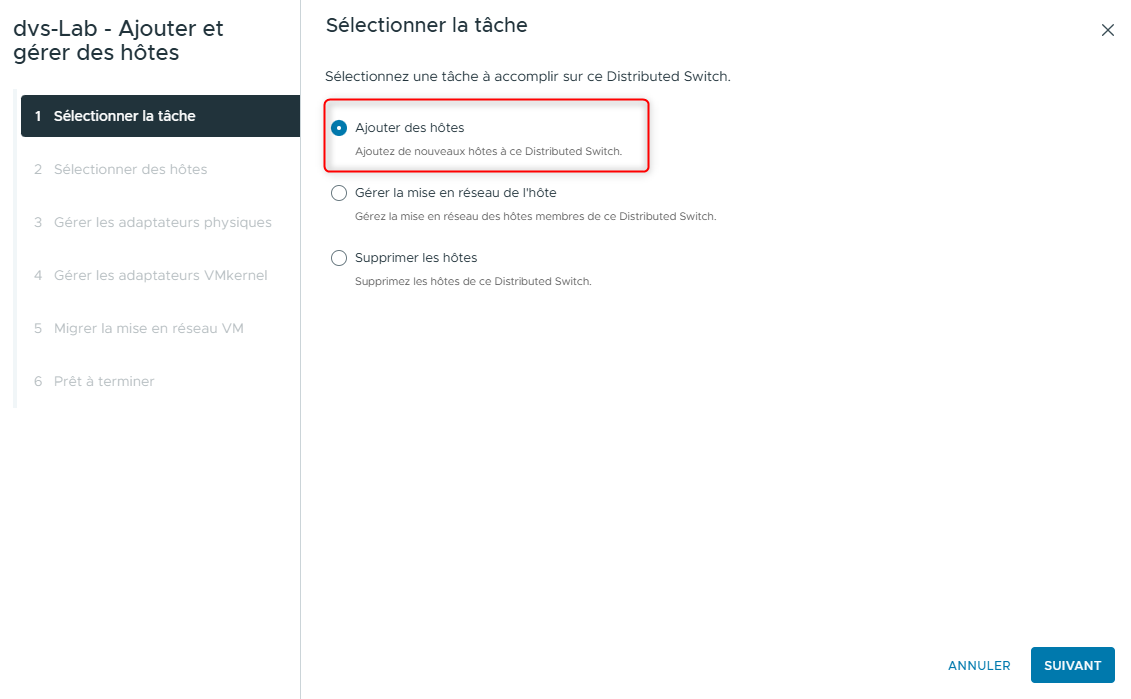
- Sur la page Select task, laissez Add hosts sélectionné et cliquez sur NEXT.
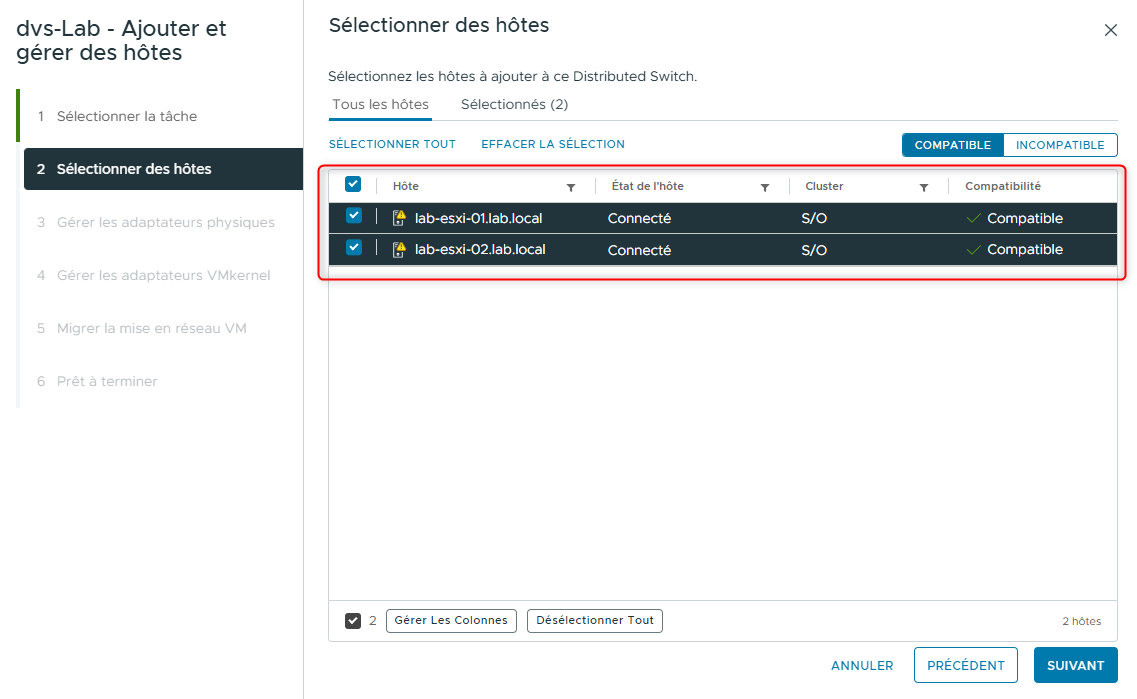
- Sur la page Select hosts, cochez les cases lab-esxi-01.lab.local et lab-esxi-02.lab.local, puis cliquez sur NEXT.
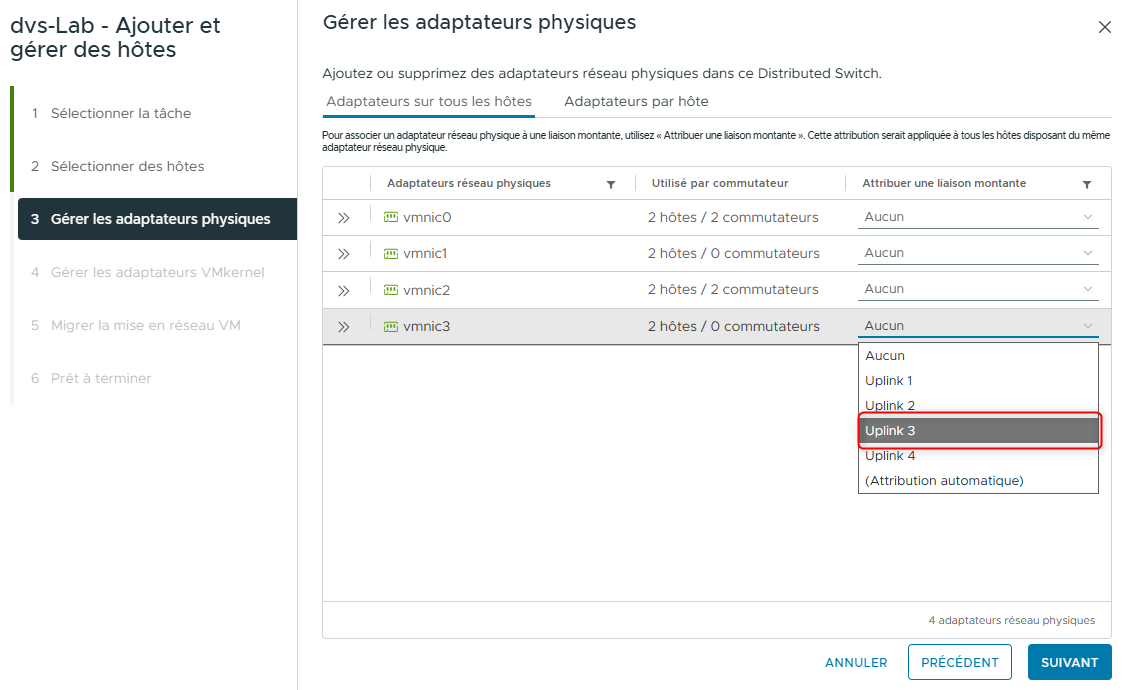
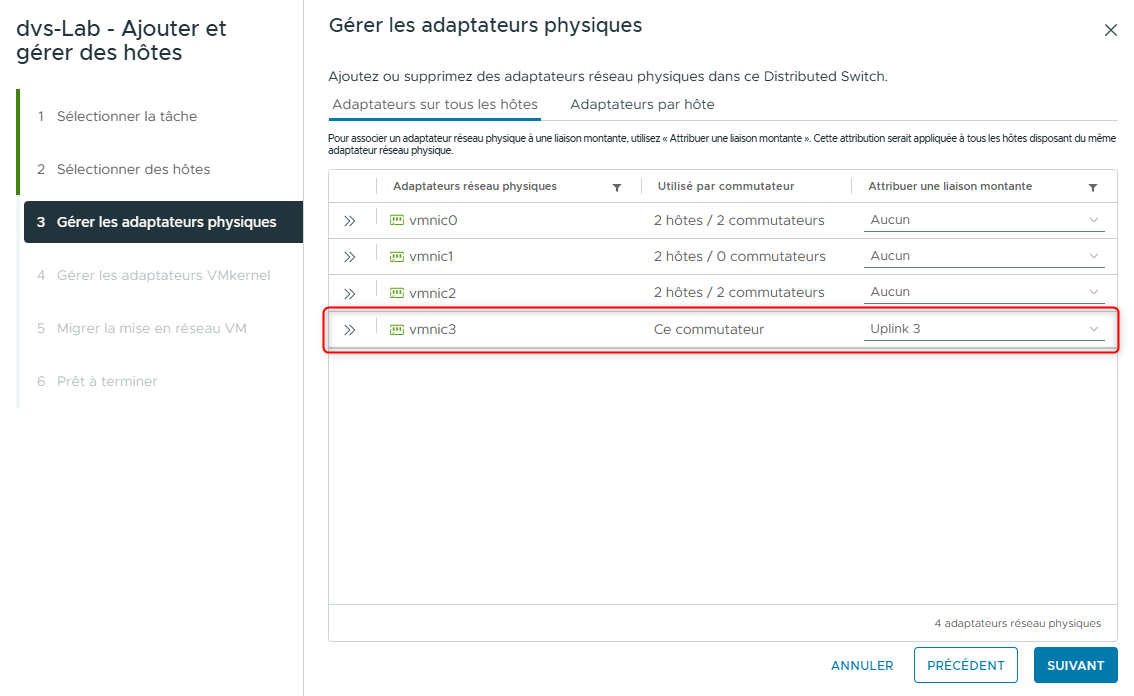
- Sur la page Manage physical adapters, assignez vmnic3 sur lab-esxi-01.lab.local et lab-esxi-02.lab.local à Uplink 3.
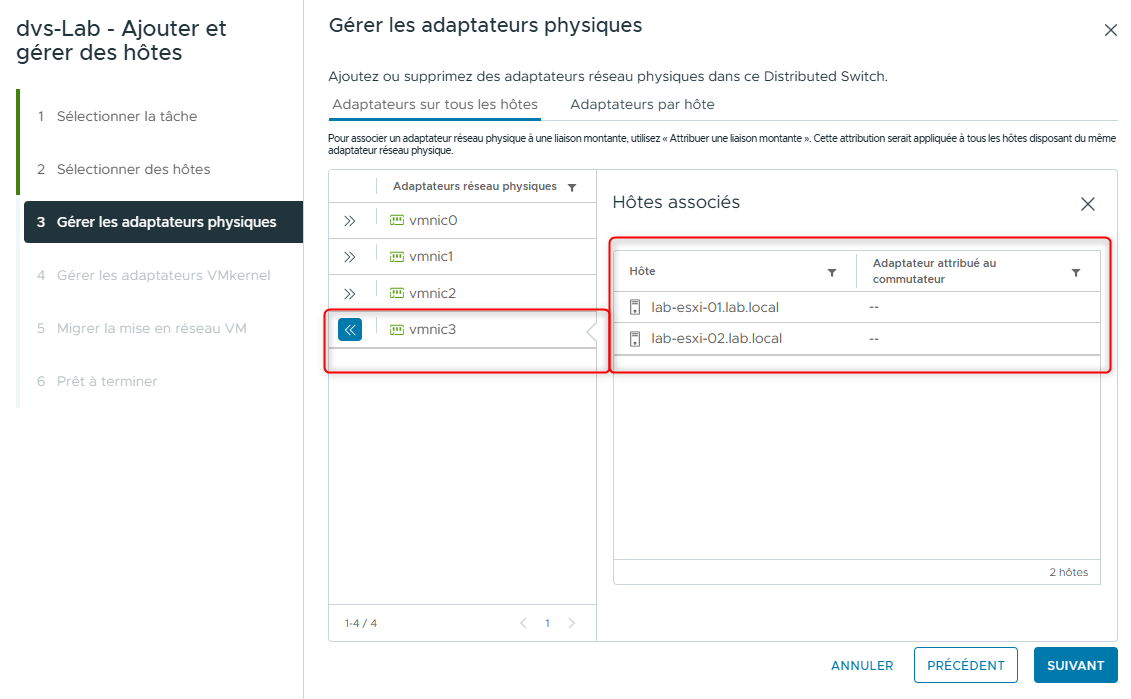
- Cliquez sur la double flèche à côté de vmnic3 et vérifiez que lab-esxi-01.lab.local et lab-esxi-02.lab.local apparaissent dans la liste des hôtes.
-
Cliquez sur X pour fermer le volet Related hosts.
-
Dans la ligne vmnic3, sélectionnez Uplink 3 dans le menu déroulant Assign uplink.
- Cliquez sur NEXT.
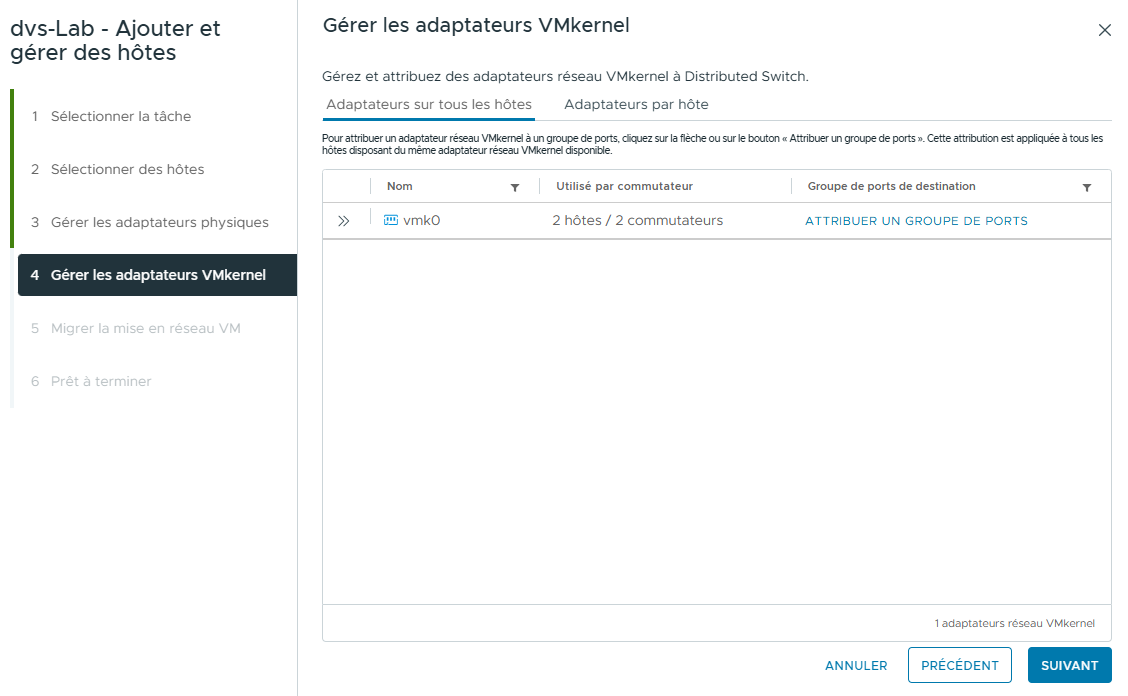
- Sur la page Manage VMkernel adapters, cliquez sur NEXT.
- Sur la page Migrate VM networking, migrez toutes les VMs vers le Distributed port group pg-Production.
- Cochez la case Migrate virtual machine networking.
Dans le volet Configure per network adapter, la colonne Used by affiche un nombre de VMs.
Notez cette valeur.
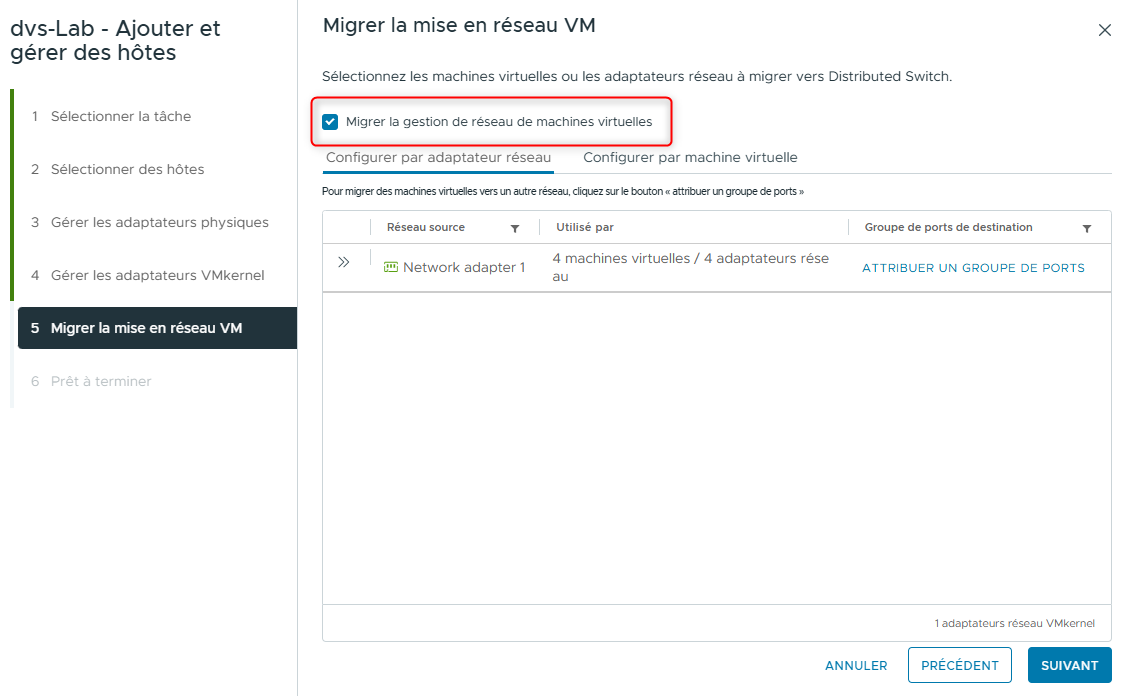
- Cliquez sur ASSIGN PORT GROUP.
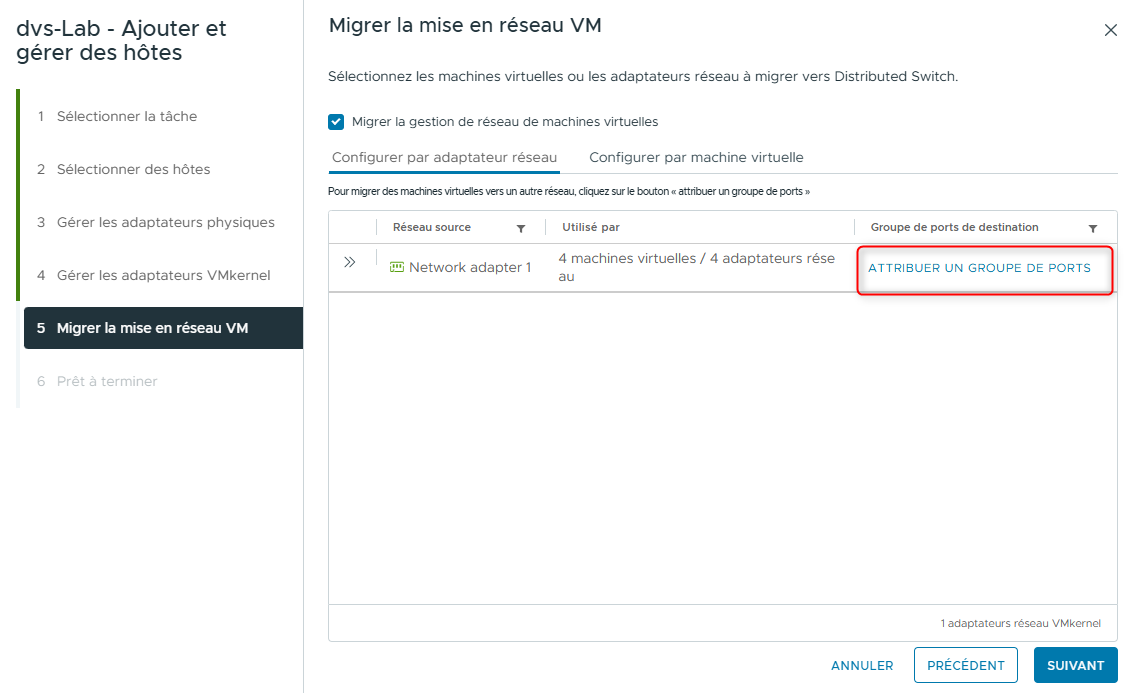
Le réseau pg-Production apparaît.
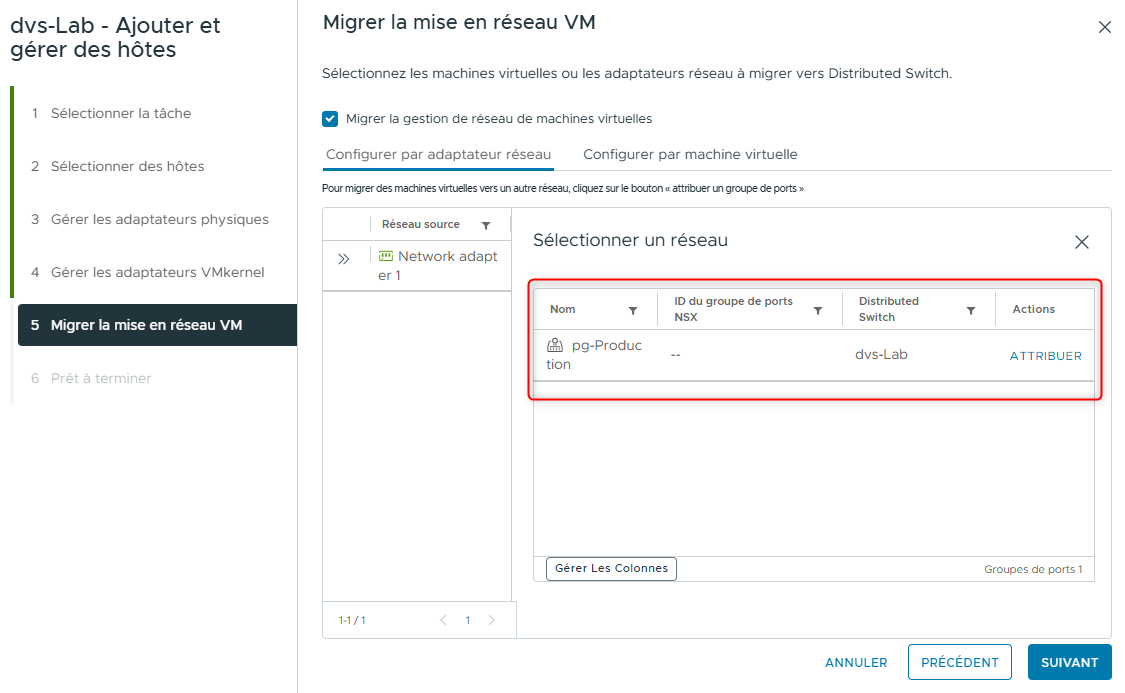
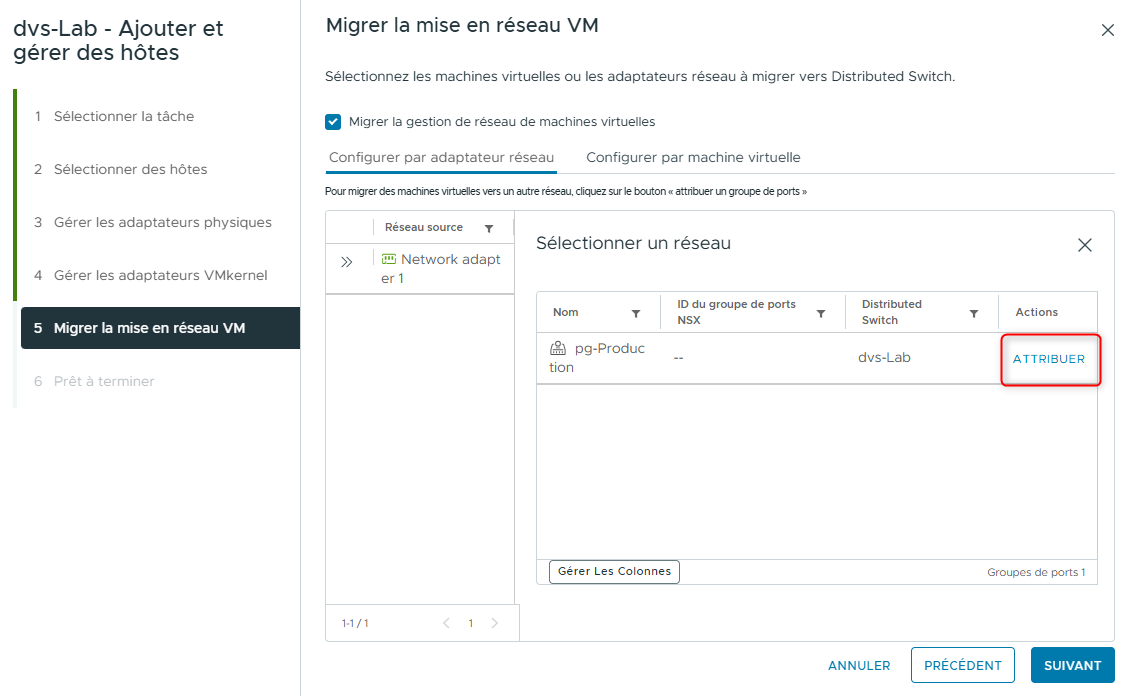
- Cliquez sur ASSIGN, puis sur NEXT.
- Sur la page Ready to complete, vérifiez les informations, puis cliquez sur FINISH.
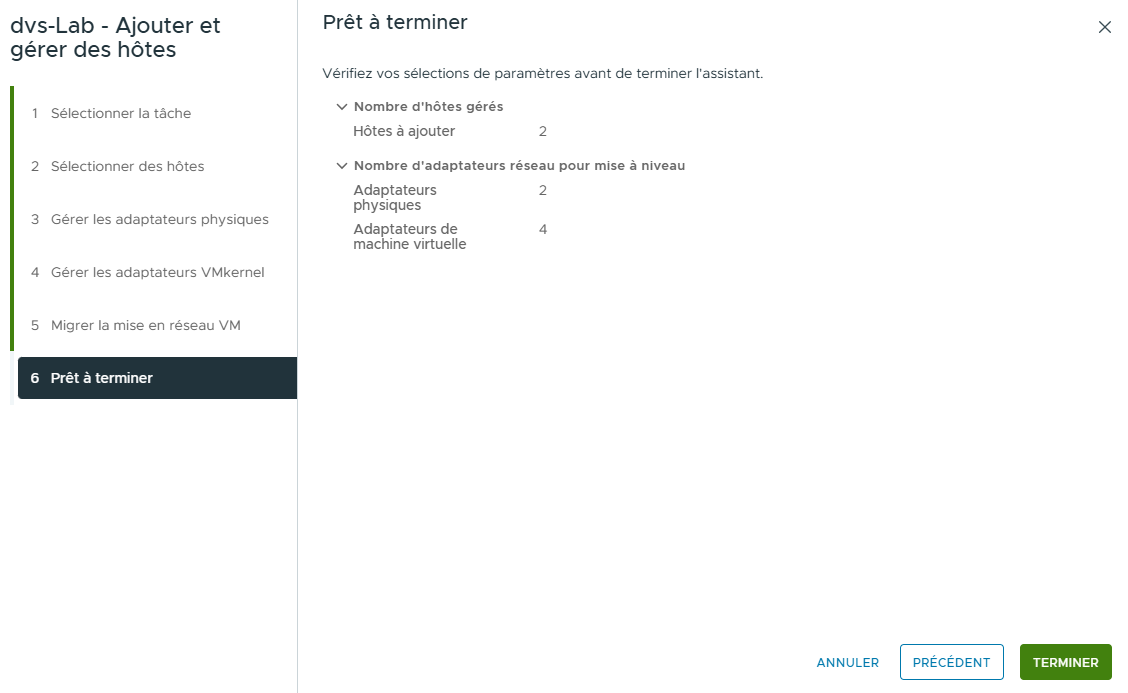
- Surveillez le volet Recent Tasks et vérifiez que les tâches se terminent avec succès.

¶ Tâche 3 : Vérifier la configuration de votre Distributed Switch
Vous vérifiez que le Distributed Switch a été configuré correctement. Vous examinez également d’autres informations relatives au Distributed Switch, telles que les paramètres généraux de dvs-Lab et les propriétés générales de pg-Production.
-
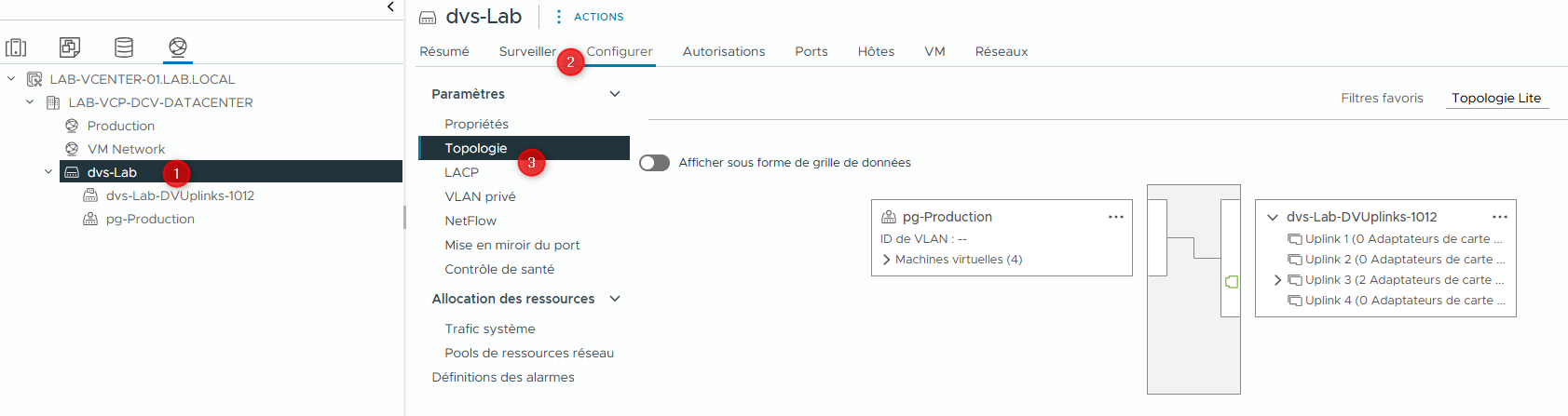
Dans le volet de gauche, sélectionnez dvs-Lab.
-
Dans le volet de droite, cliquez sur l’onglet Configure et, sous Settings, sélectionnez Topology.
-
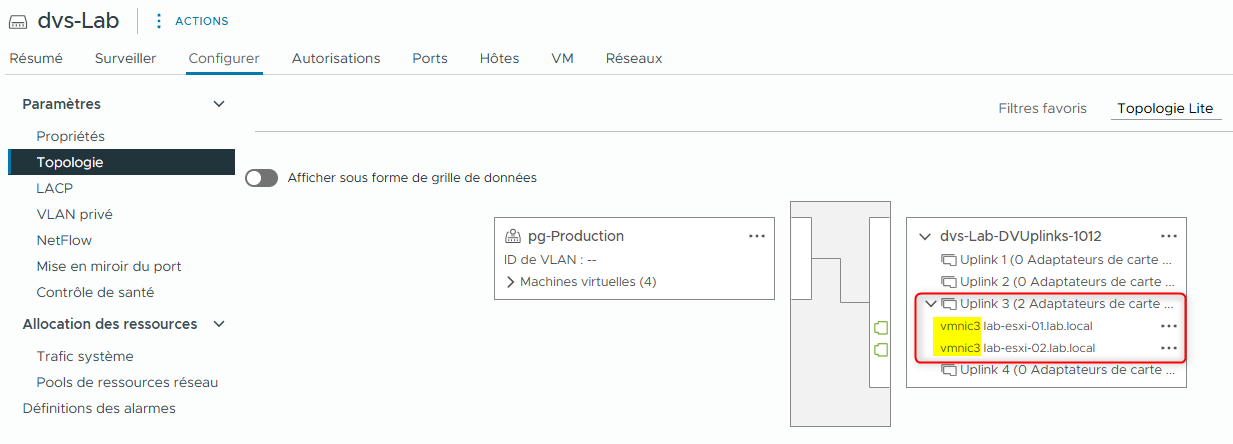
Dans le diagramme de topologie du Distributed Switch, développez Uplink 3.
-
Vérifiez que vmnic3 apparaît sous Uplink 3 pour les hôtes ESXi lab-esxi-01.lab.local et lab-esxi-02.lab.local.
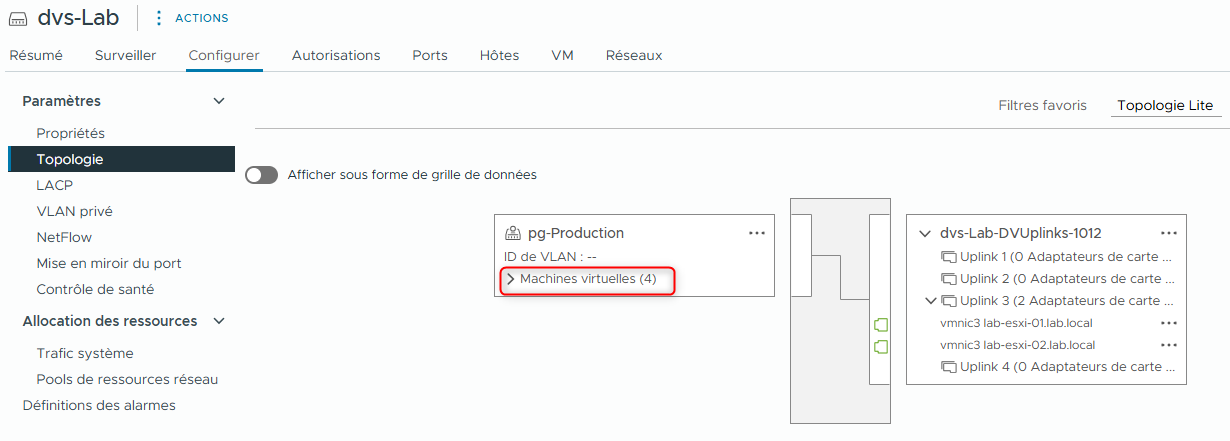
- Dans la boîte pg-Production, vérifiez que le nombre de VMs connectées à pg-Production correspond à la valeur que vous avez notée dans la tâche 2, étape 6.
-
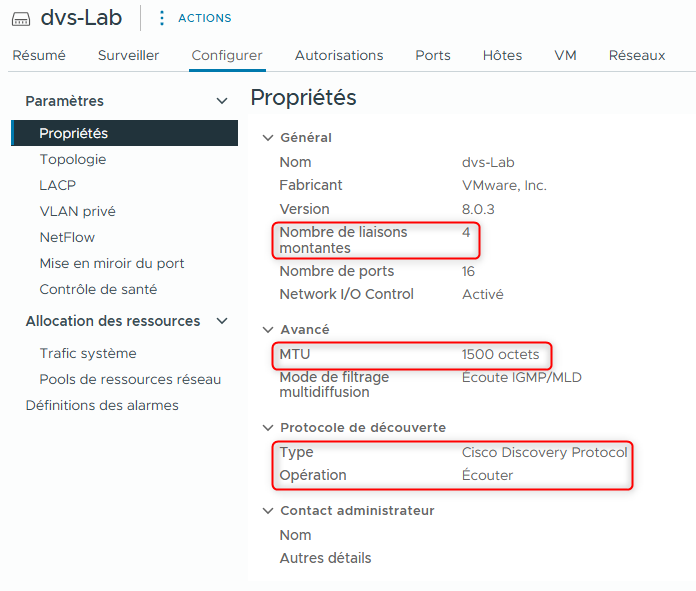
Dans le volet de droite, sous Settings, sélectionnez Properties et vérifiez les paramètres :
- Number of uplinks : 4
- MTU size : 1500 Bytes
- Discover Protocol Type est défini sur Cisco Discovery Protocol et operation est défini sur Listen
-
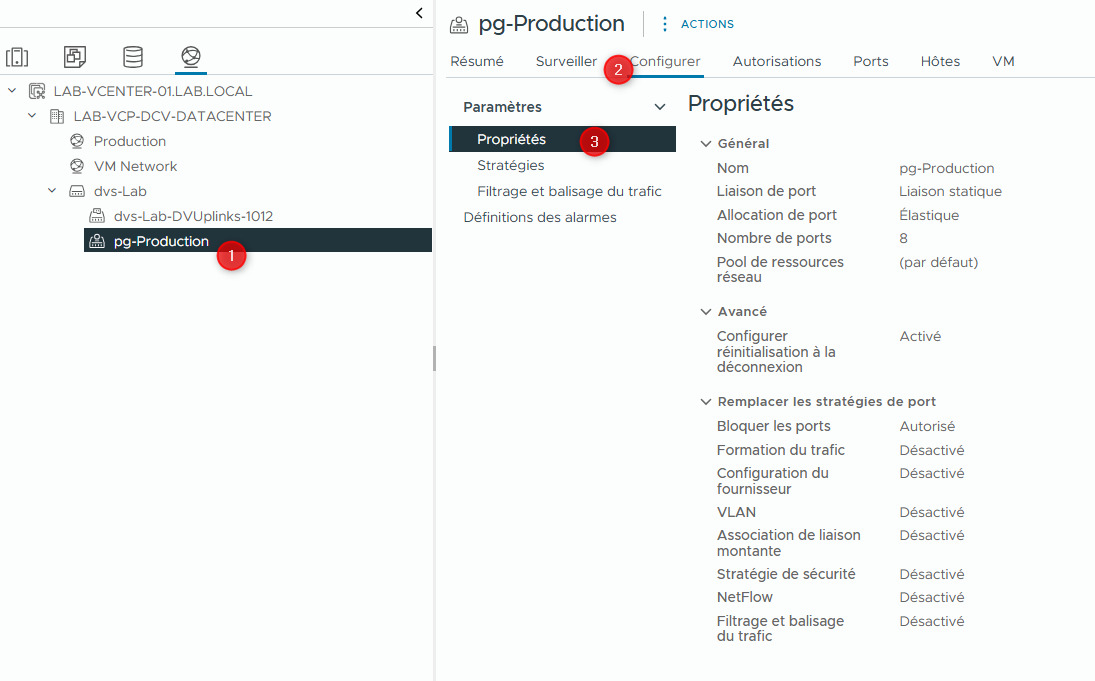
Dans le volet de gauche, sélectionnez le Distributed port group pg-Production.
-
Dans le volet de droite, cliquez sur l’onglet Configure et sélectionnez Properties.
-
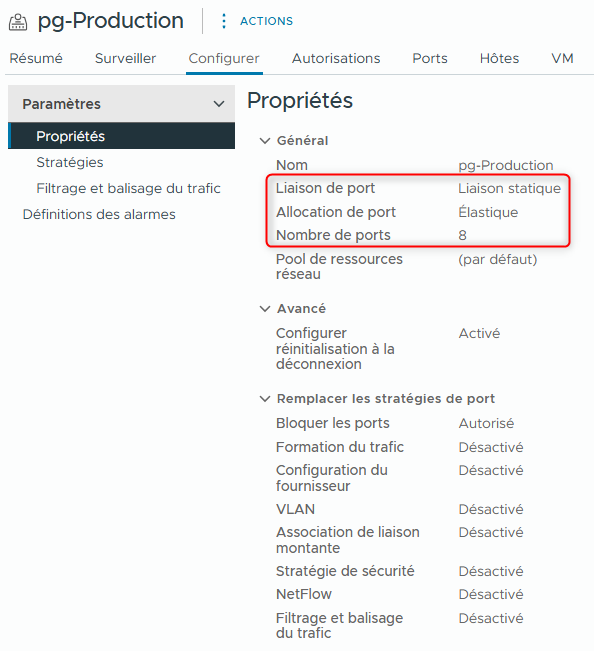
Vérifiez les paramètres du Distributed port group dans la fenêtre principale :
- Port binding est défini sur Static binding
- Port allocation est défini sur Elastic
- Number of ports est défini sur 8
Lab précédent : Lab 7 : Création de Standard Switches
Lab suivant : Lab 9 : Accès au stockage iSCSI