¶ VMware vSphere : Install, Configure, Manage
Lab 7 : Création de Standard Switches
¶ Introduction
Ce Lab a pour objectif d'illustrer la documentation permettant de se préparer au passage de la certification VMWare Certified Professional - Data Center Virtualization v8 (2V0-21.23).
Plus précisément le chapitre 5 - Configuration du réseau vSphere.
Cours Traité : Leçon 1 : vSphere Standard Switches
Avant de commencer, je tiens à préciser qu'il est préférable d'avoir lu la documentation.
Pour réaliser l'ensemble des différents Labs j'ai dans un premier temps créé un environnement virtuel comprenant les éléments suivants :
- 1 vCenter : LAB-VCENTER-01.LAB.LOCAL
- 3 ESXi Nested : LAB-ESXI-01.LAB.LOCAL, LAB-ESXI-02.LAB.LOCAL et LAB-ESXI-03.LAB.LOCAL
- 1 Windows Server 2025 (eval) : LAB-AD-01 pour l'Active Directory
Selon le lab, tous ces éléments ne sont pas forcément utilisés cependant ils le seront au fur et à mesure des différents labs.
De ce fait, pour reproduire les Lab , il est conseillé d'avoir à disposition un environnement équivalant.
Je vais partir du principe que vous possédez un Lab à disposition.
¶ Objectif et tâches
Créer un Standard Switch et un port group pour les machines virtuelles :
- Afficher la configuration du Standard Switch
- Créer un Standard Switch avec un Virtual Machine port group
- Connecter les machines virtuelles au Virtual Machine port group
¶ Tâche 1 : Afficher la configuration du Standard Switch
Vous consultez les paramètres du vSphere Standard Switch sur LAB-VCENTER-01.LAB.LOCAL afin de confirmer la bonne configuration du switch par défaut.
- Connectez vous à vCenter en utilisant le compte Administrator@vsphere.local.
Le compte Administrator@vsphere.local est le compte utilisateur par défaut que l'on trouve sur vCenter après son installation.
Pour se connecter il faudra utiliser cette URL : https://<vCenter_FQDN_or_IP_Address>/ui.
Dans le cas de mon Lab ça sera donc soit "lab-vcenter-01.lab.local/ui" soit l'adresse IP de vCenter.
- Ouvrir un navigateur Web et se connecter à l'URL de vCenter

- Se connecter avec l'utilisateur Administrator@vsphere.local

- Dans le menu principal, sélectionnez Inventory, puis cliquez sur l’icône Hosts and Clusters.
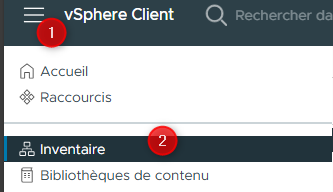
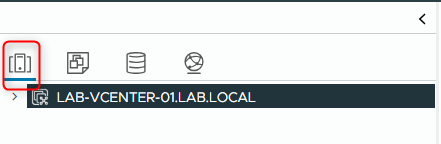
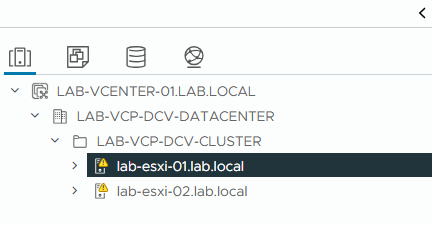
- Développez LAB-VCP-DCV-DATACENTER puis LAB-VCP-DCV-CLUSTER et sélectionnez lab-esxi-01.lab.local dans le volet de navigation.
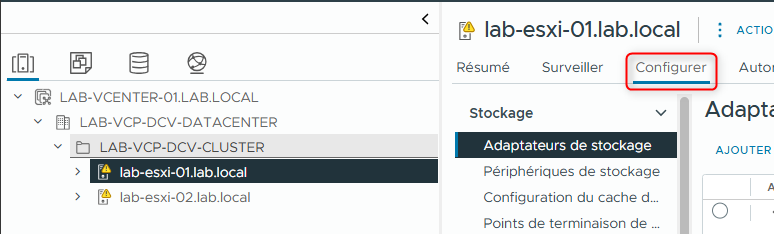
- Dans le volet droit, cliquez sur l’onglet Configure.
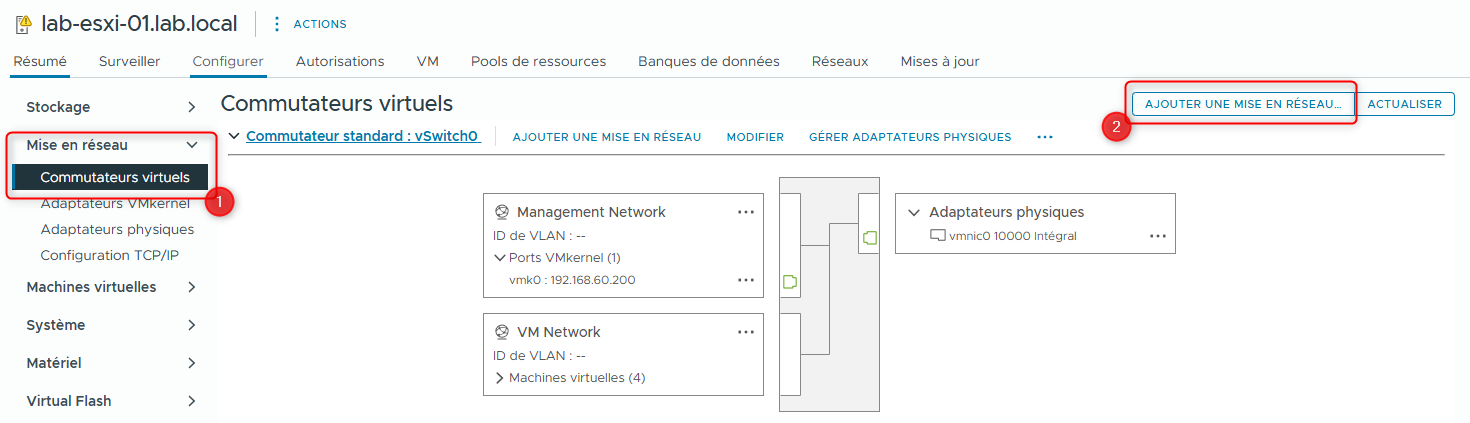
- Sous Networking, sélectionnez Virtual switches.
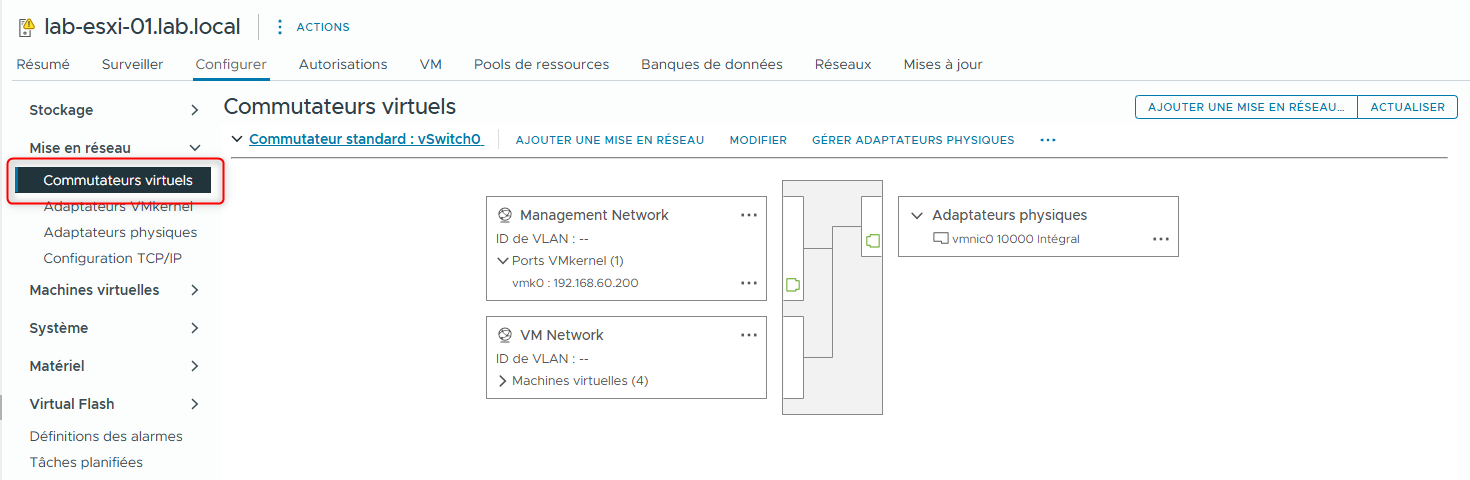
- Examinez les informations relatives au Standard Switch vSwitch0 affichées dans le volet Virtual switches.
¶ Questions :
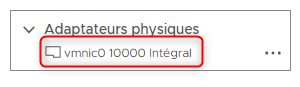
- Q1. Quels adaptateurs physiques sont connectés à vSwitch0 ?
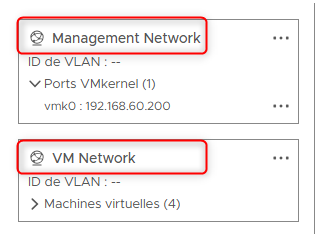
- Q2. Quels port groups sont connectés à vSwitch0 ?
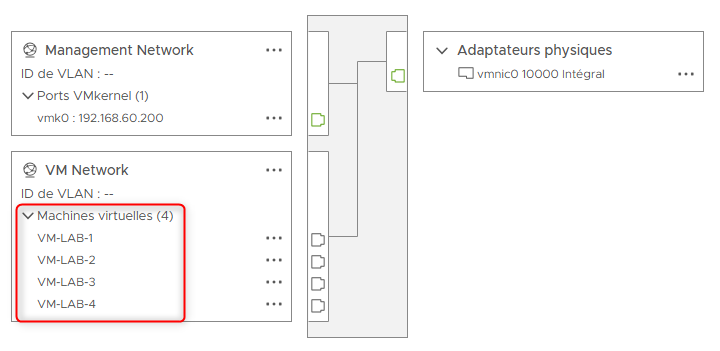
- Q3. Quelles machines virtuelles et templates sont connectés au VM Network port group ?
¶ Réponses :
- R1. Un seul adaptateur physique est connecté à vSwitch0 :
vmnic0
- R2. Les port groups connectés à vSwitch0 sont
Management NetworketVM Network
- R3. Les machines virtuelles connectées au VM Network port group sont
VM-LAB-1,VM-LAB-2,VM-LAB-3,
VM-LAB-4
¶ Tâche 2 : Créer un Standard Switch avec un Virtual Machine Port Group
Vous créez un Standard Switch et un Virtual Machine port group sur lab-esxi-01.lab.local et lab-esxi-02.lab.local afin de gérer le trafic réseau des machines virtuelles.
- Ajoutez un Virtual Machine port group nommé Production à lab-esxi-01.lab.local.
- Sélectionnez lab-esxi-01.lab.local dans le volet de navigation et cliquez sur l’onglet Configure.
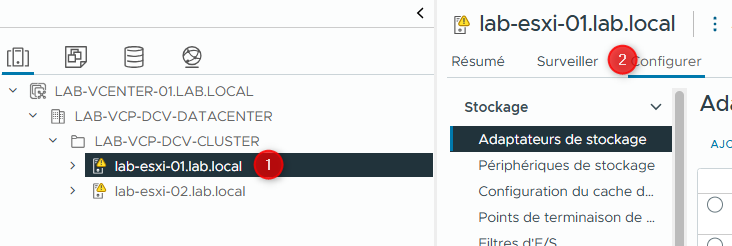
- Sous Networking, sélectionnez Virtual switches puis cliquez sur ADD NETWORKING dans le volet droit.
L’assistant Add Networking apparaît.
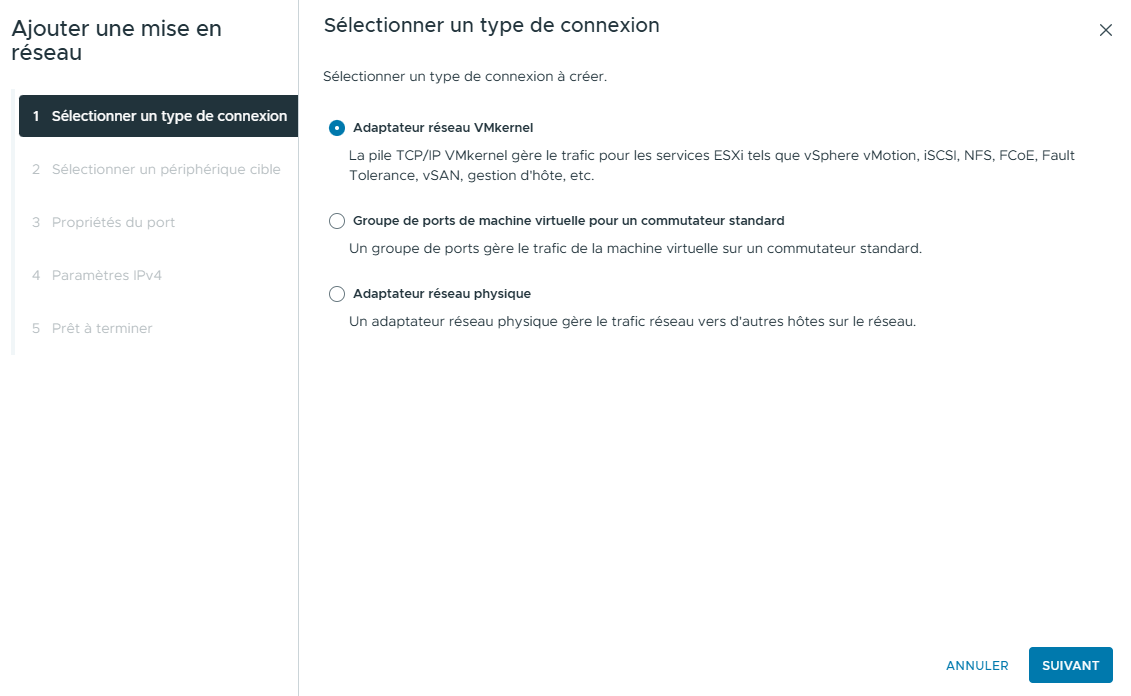
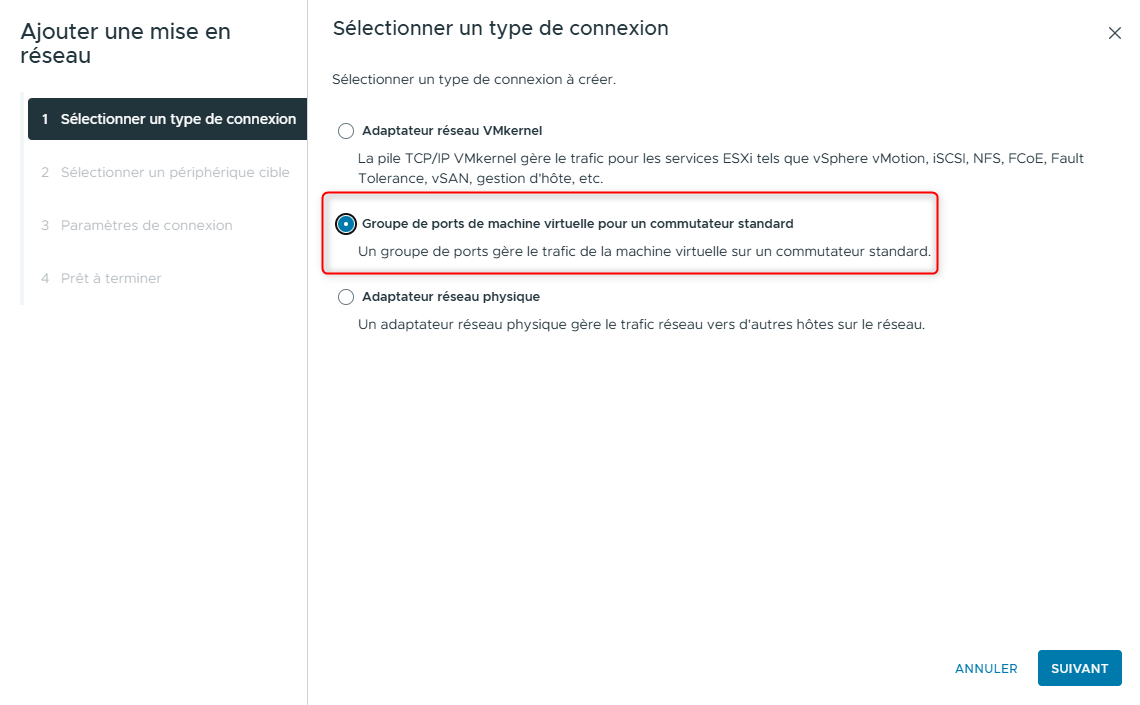
- Sur la page Select connection type, cliquez sur Virtual Machine Port Group for a Standard Switch, puis sur NEXT.
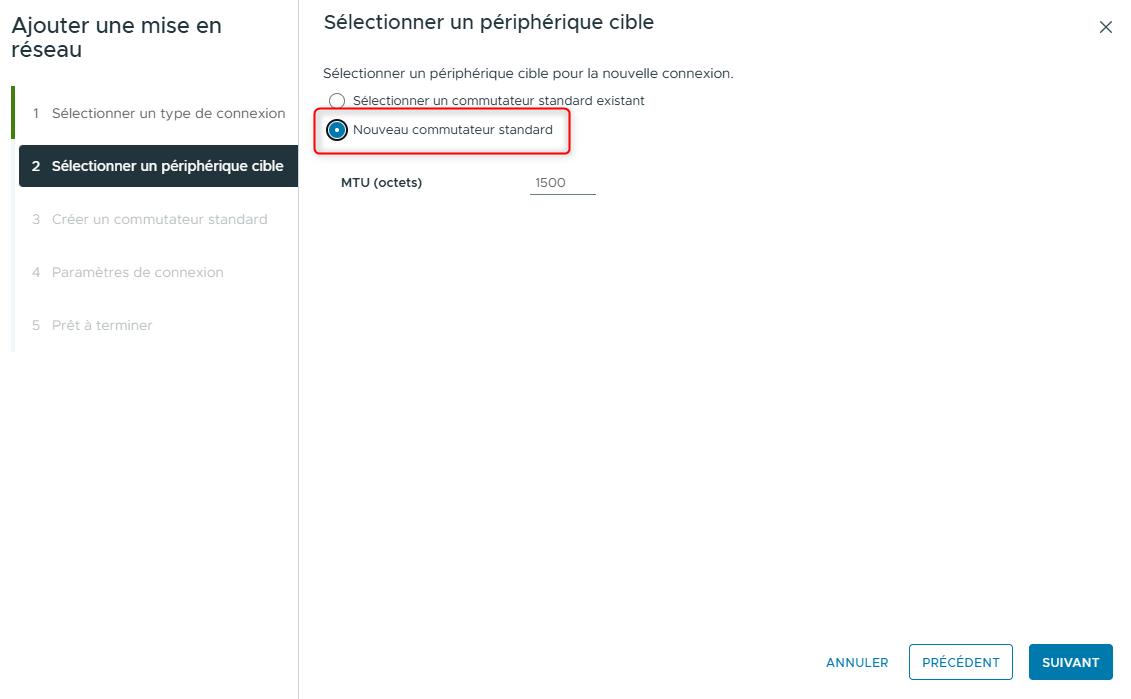
- Sur la page Select target device, cliquez sur New standard switch, puis sur NEXT.
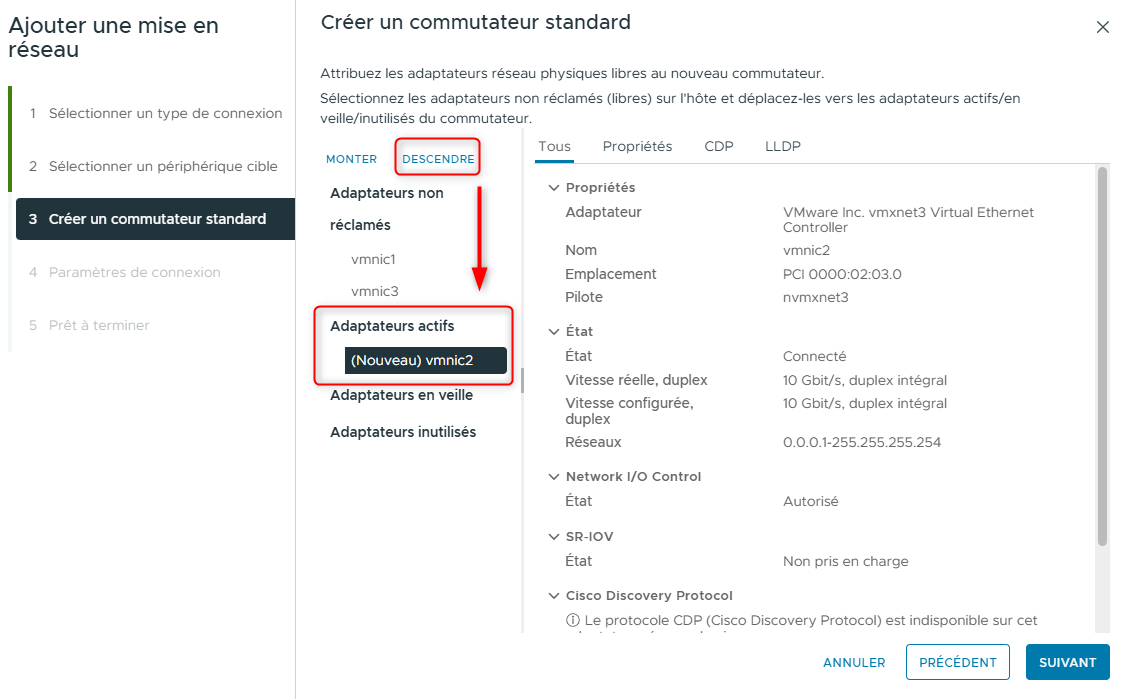
- Sur la page Create a Standard Switch, sélectionnez vmnic2 et cliquez sur MOVE DOWN jusqu’à ce que vmnic2 apparaisse sous Active adapters puis cliquez sur NEXT.
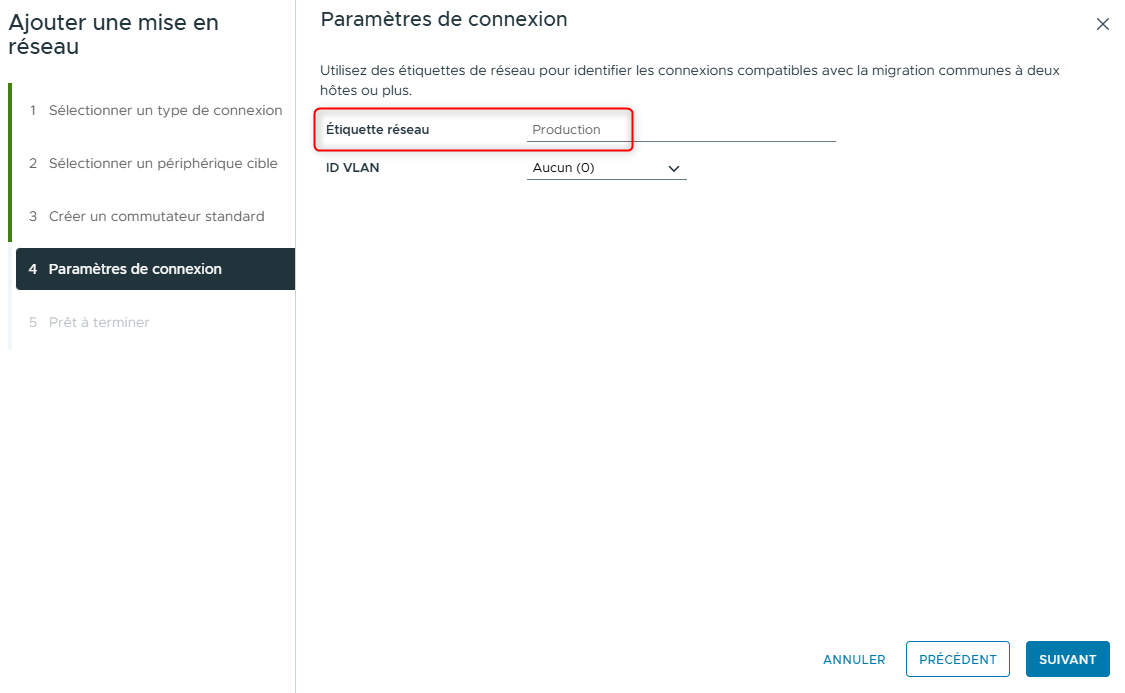
- Sur la page Connection settings, saisissez Production dans la zone de texte Network label, puis cliquez sur NEXT.
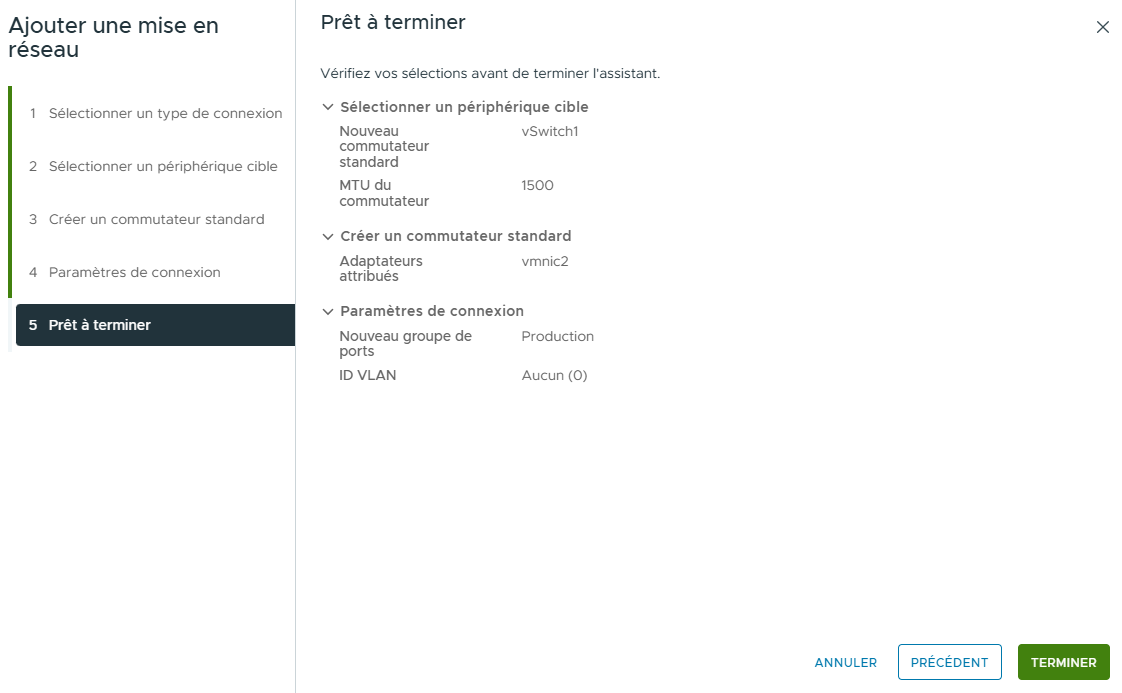
- Sur la page Ready to complete, vérifiez les informations, puis cliquez sur FINISH.
-
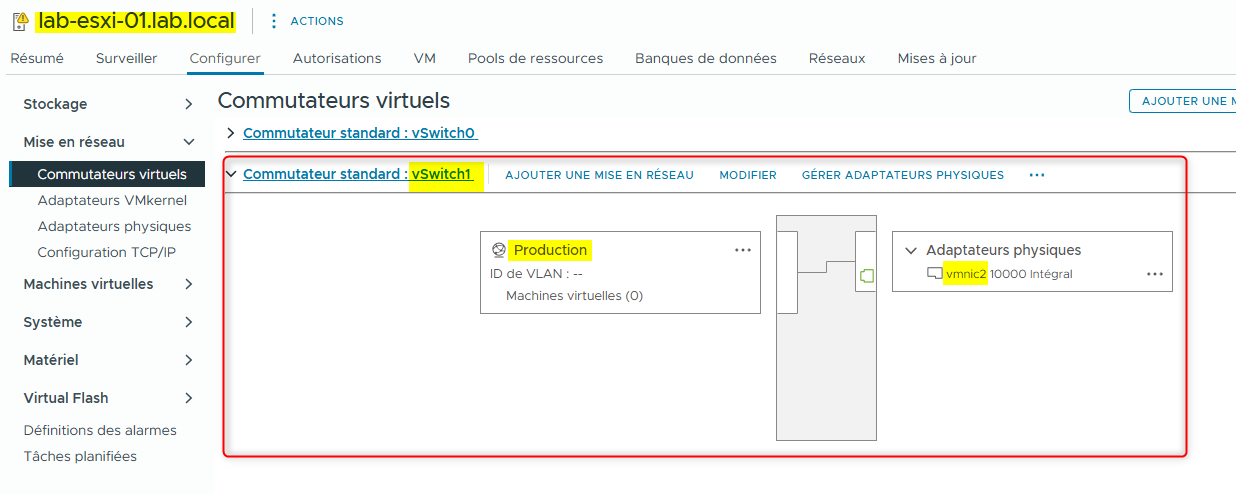
Dans le volet Virtual switches, réduisez vSwitch0 et développez vSwitch1.
-
Vérifiez que le Production port group se trouve sur vSwitch1 et que vmnic2 est l'adaptateur physique.
- Ajoutez un Virtual Machine port group nommé Production à lab-esxi-02.lab.local.
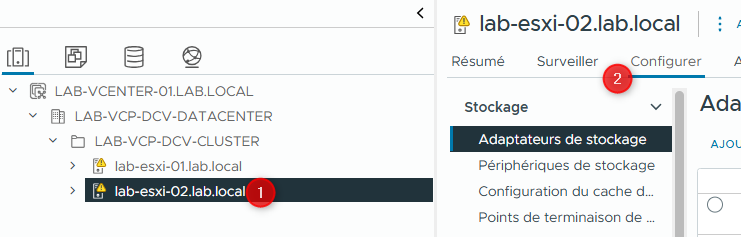
- Sélectionnez lab-esxi-01.lab.local dans le volet de navigation et cliquez sur l’onglet Configure.
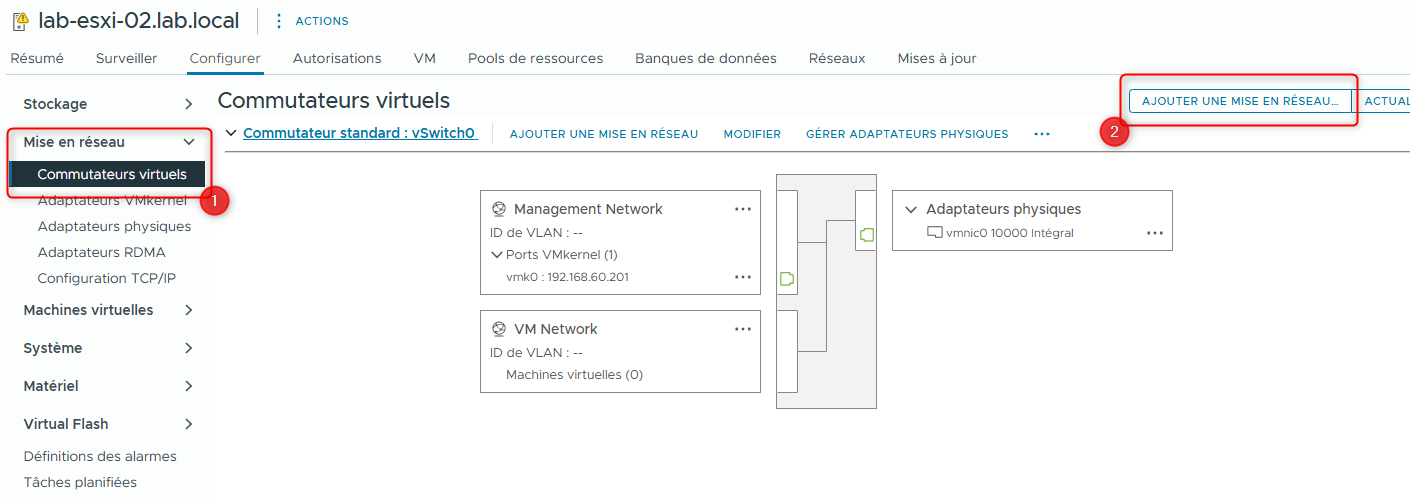
- Sous Networking, sélectionnez Virtual switches puis cliquez sur ADD NETWORKING dans le volet droit.
L’assistant Add Networking apparaît.
- Sur la page Select connection type, cliquez sur Virtual Machine Port Group for a Standard Switch, puis cliquez sur NEXT.
- Sur la page Select target device, cliquez sur New standard switch, puis cliquez sur NEXT.
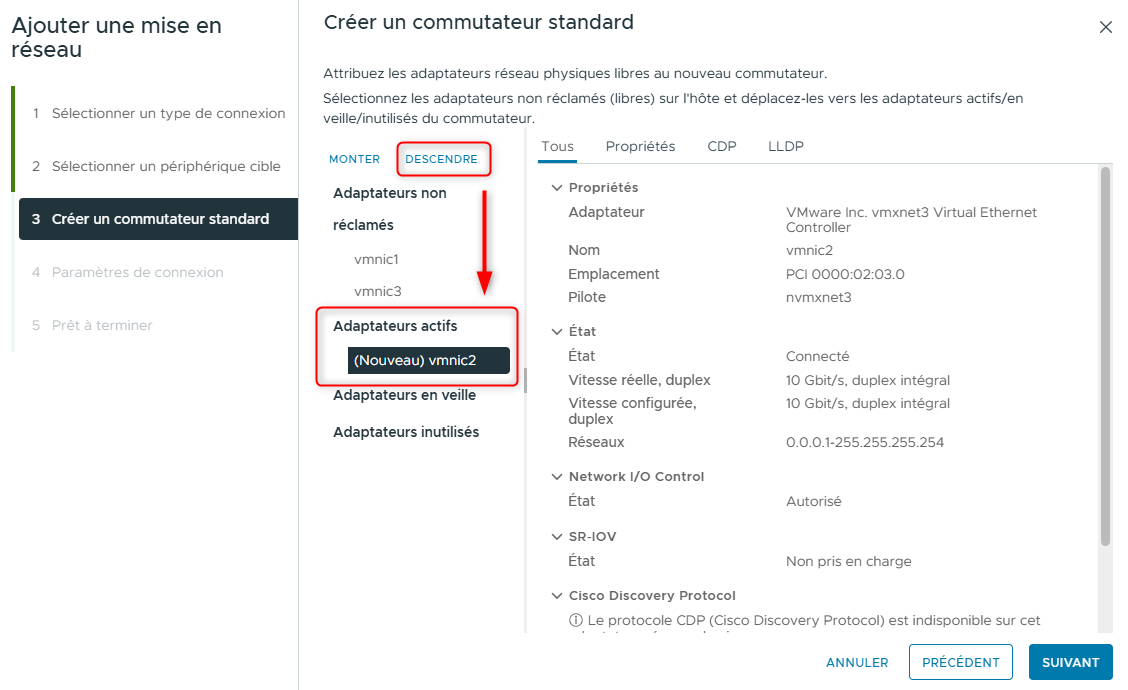
- Sur la page Create a Standard Switch, sélectionnez vmnic2 et cliquez sur MOVE DOWN jusqu’à ce que vmnic2 apparaisse sous Active adapters puis cliquez sur NEXT.
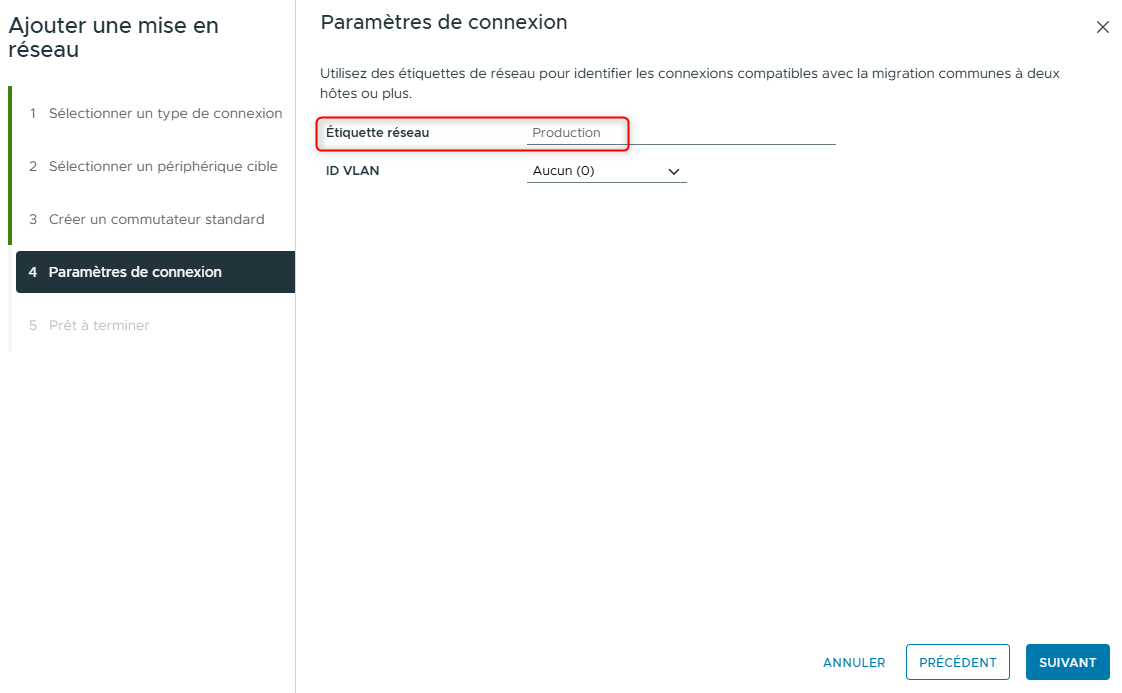
- Sur la page Connection settings, saisissez Production dans la zone de texte Network label, puis cliquez sur NEXT.
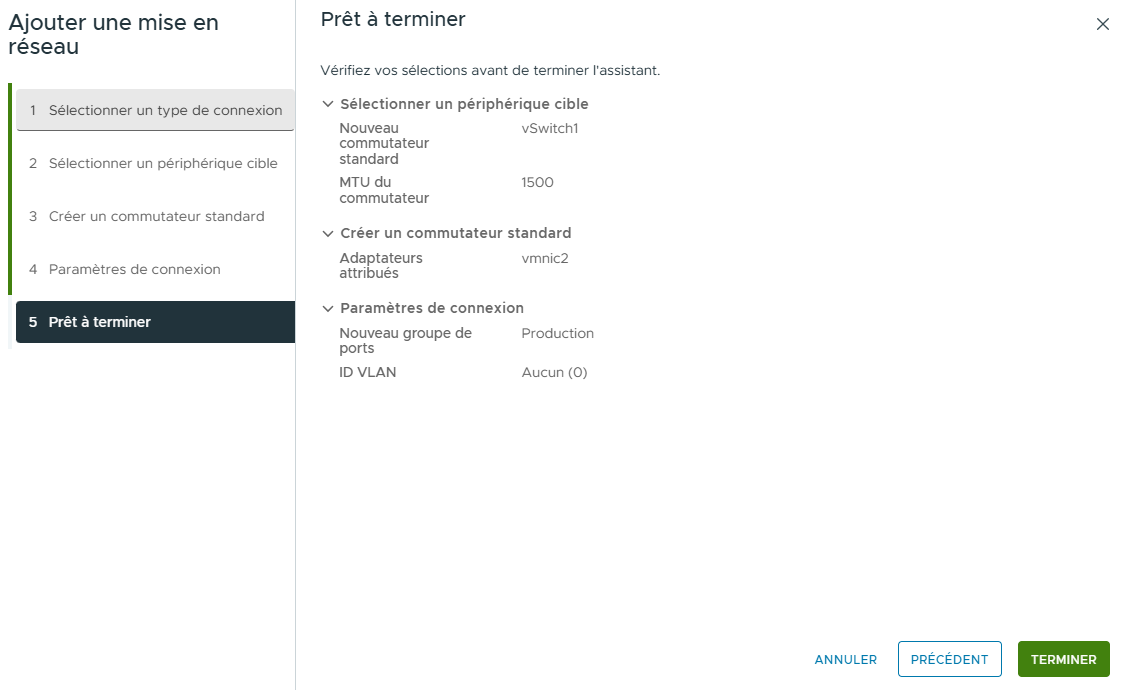
- Sur la page Ready to complete, vérifiez les informations, puis cliquez sur FINISH.
-
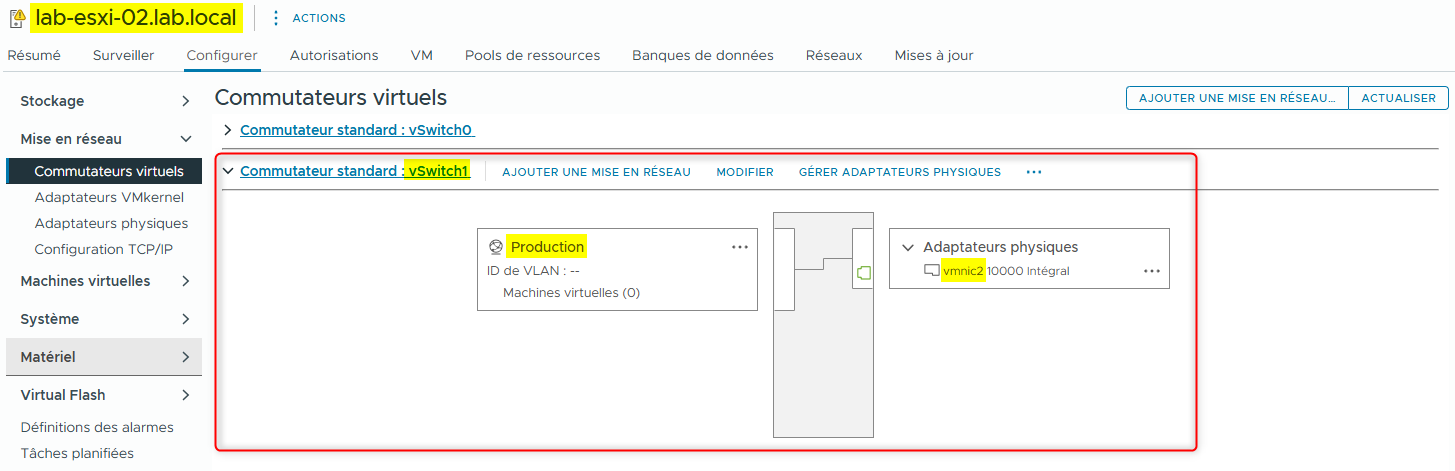
Dans le volet Virtual switches, réduisez vSwitch0 et développez vSwitch1.
-
Vérifiez que le Production port group se trouve sur vSwitch1 et que vmnic2 est l'adaptateur physique.
¶ Tâche 3 : Connecter des machines virtuelles au Virtual Machine Port Group
Vous connectez les machines virtuelles au Production Virtual Machine port group afin que les VMs puissent communiquer avec d’autres périphériques du réseau via vSwitch1 et vmnic2.
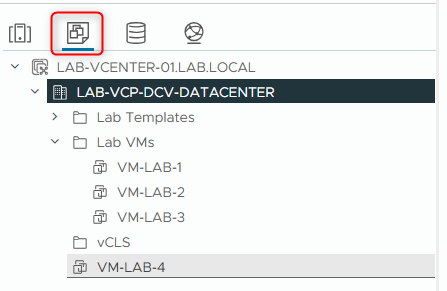
- Dans le volet de navigation, sélectionnez l’icône VMs and Templates et développez Lab VMs.
- Connectez la machine virtuelle VM-LAB-2 au Production port group.
- Dans le volet de navigation, sélectionnez VM-LAB-2.
- Faites un clic droit sur VM-LAB-2 et sélectionnez Edit Settings.
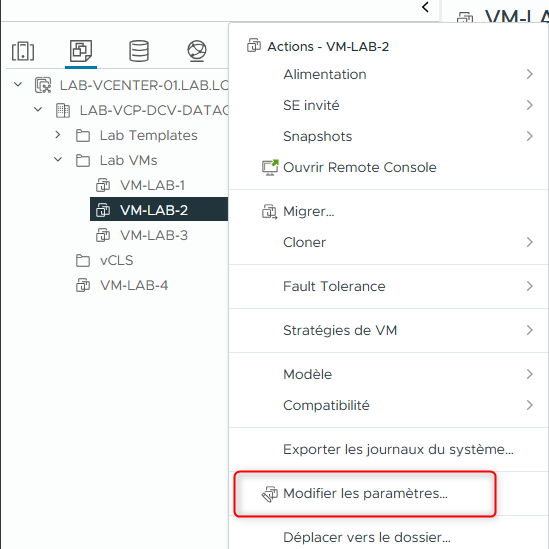
- Dans la fenêtre Edit Settings, localisez Network adapter 1.
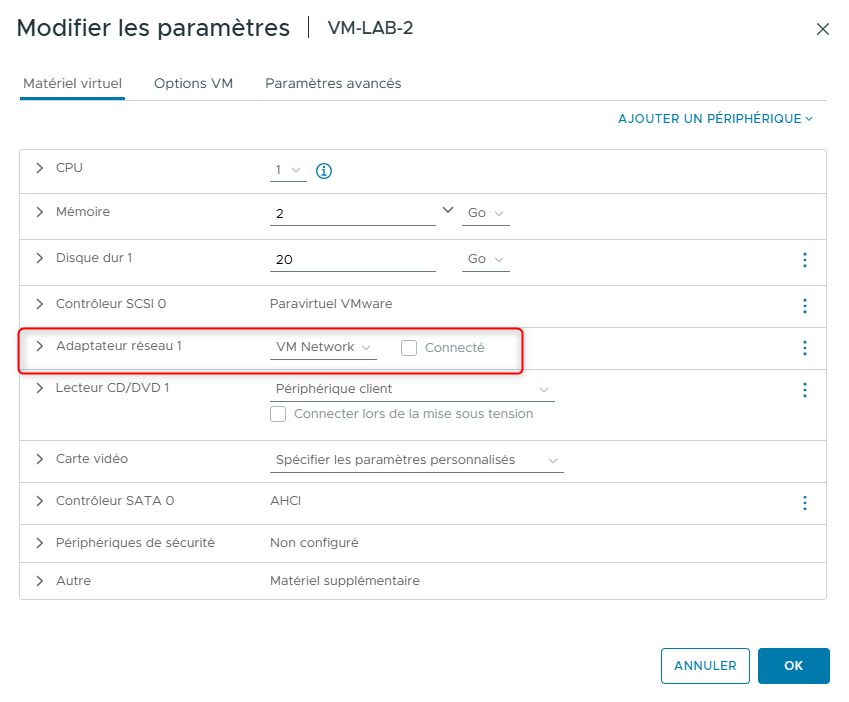
- Cliquez sur la flèche vers le bas à côté de VM Network, puis cliquez sur Browse.
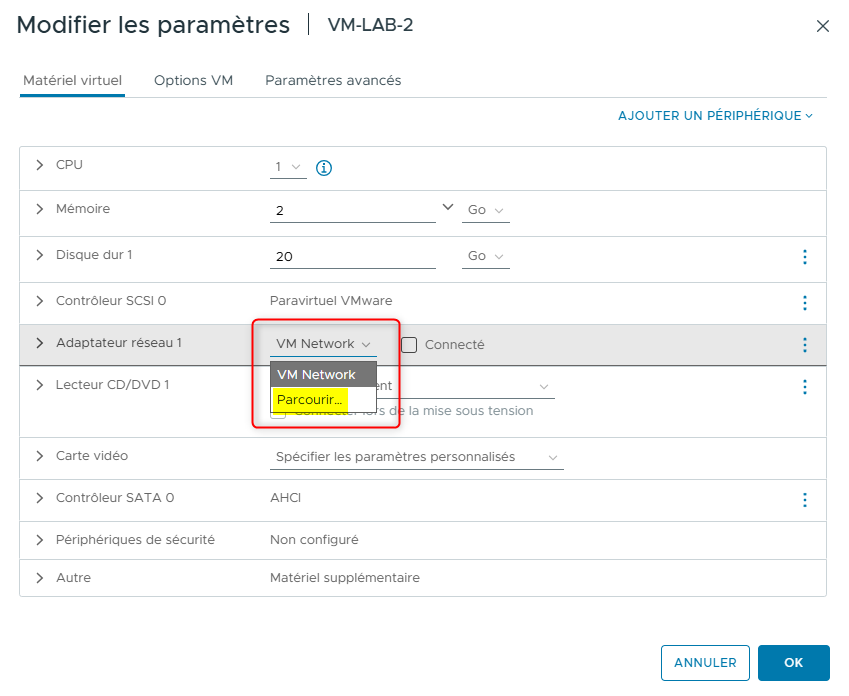
- Dans la fenêtre Select Network, sélectionnez Production, puis cliquez sur OK.
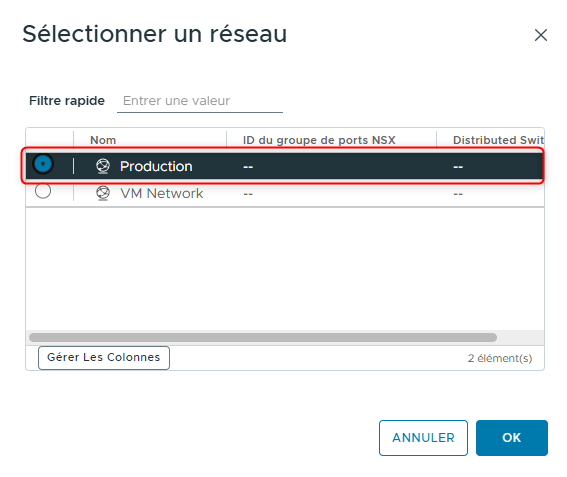
- Développez Network adapter 1 et vérifiez que la case Connect At Power On est cochée.
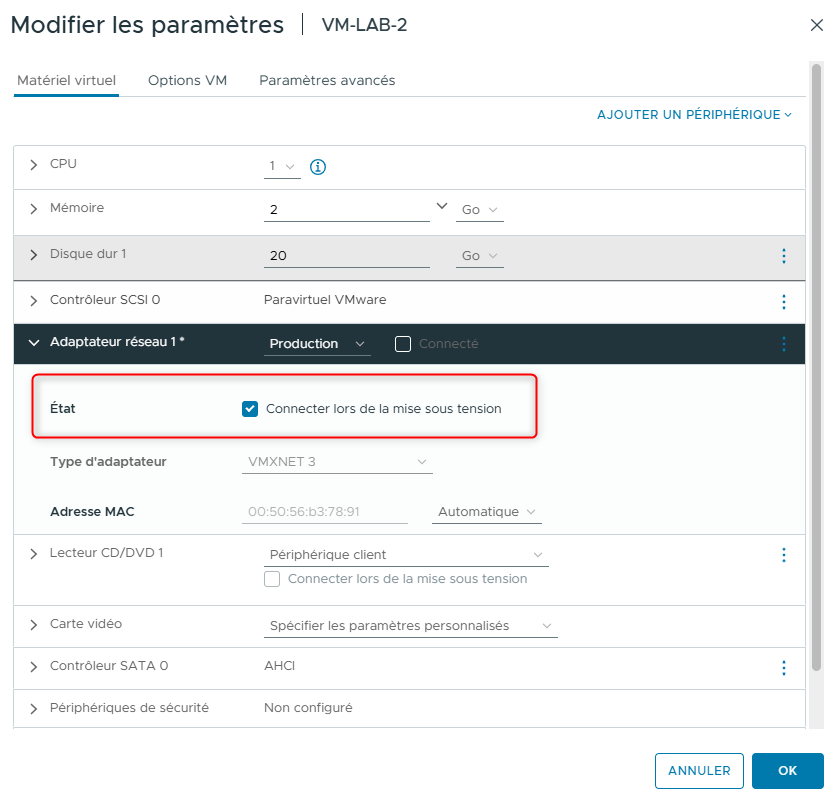
- Cliquez sur OK pour enregistrer les modifications.
- Dans le volet droit, cliquez sur l’onglet Summary.
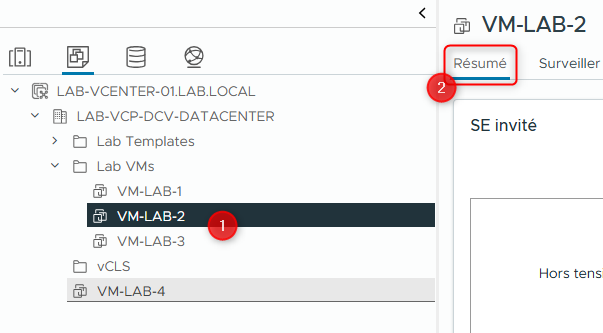
- Consultez le volet VM Hardware et vérifiez que le Production port group est bien affiché.
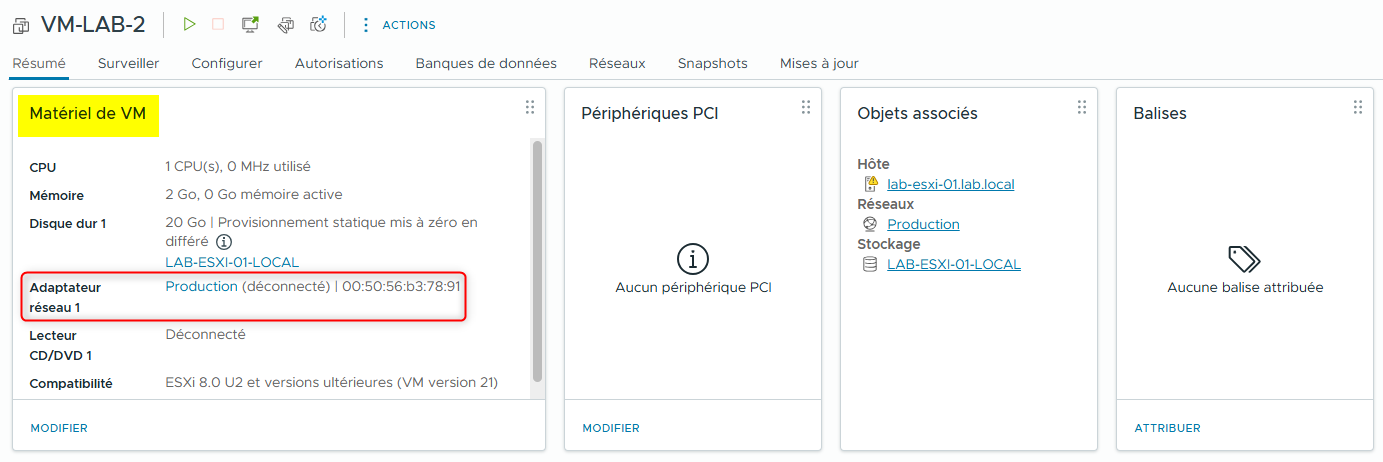
Le Production port group a un statut disconnected car la VM est actuellement éteinte.
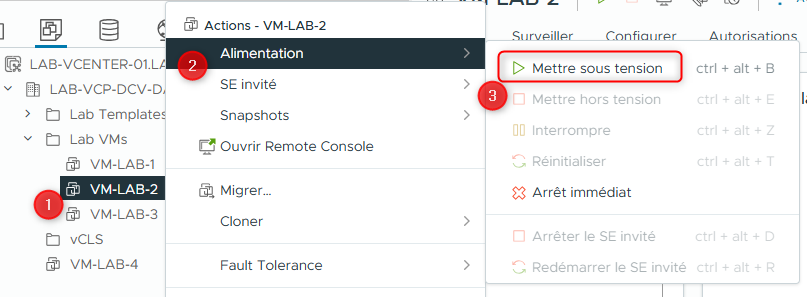
- Allumez la machine virtuelle VM-LAB-2.
- Dans le volet de navigation, sélectionnez VM-LAB-2.
- Faites un clic droit sur VM-LAB-2 et sélectionnez Power > Power On.
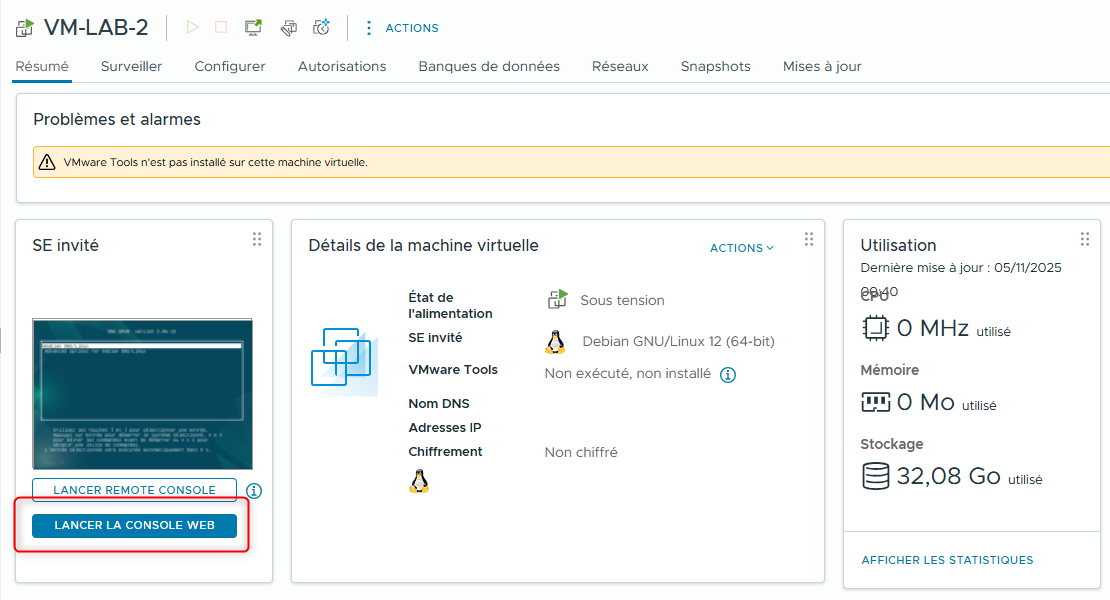
- Dans l’onglet Summary de VM-LAB-2, cliquez sur LAUNCH WEB CONSOLE.
-
Attendez la fin du processus de démarrage.
Connectez vous à la machine virtuelle VM-LAB-2 avec l’utilisateur que vous aurez précédemment créé. Dans mon cas il se nomme localadmin.
-
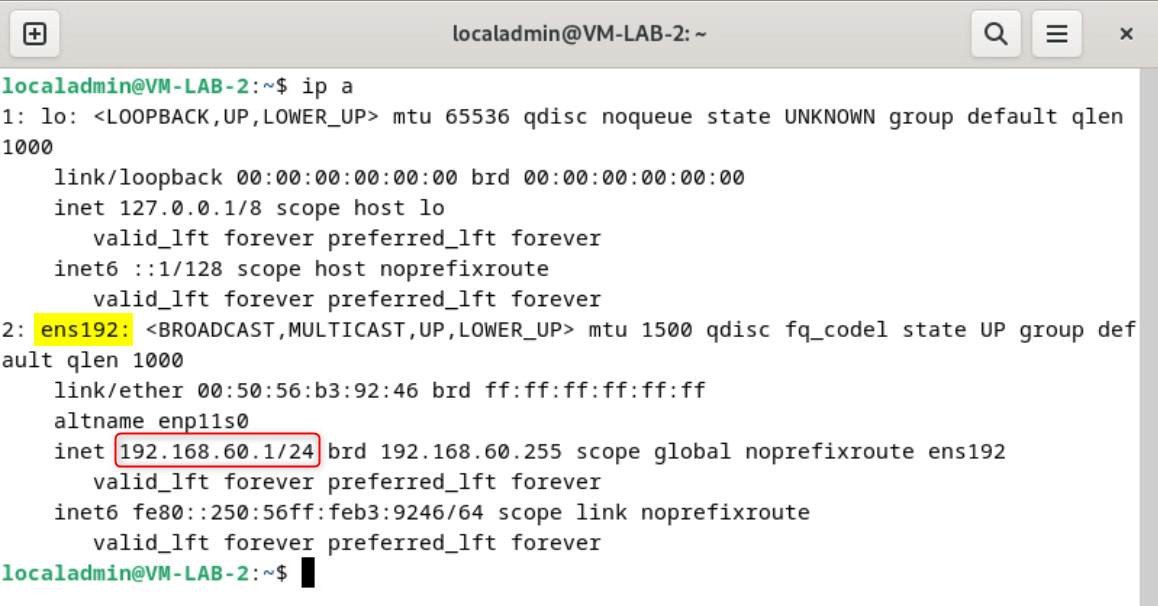
Affichez l’adresse IP de la machine virtuelle.
Ouvrez un Terminal. À l’invite de commande, saisissez ip a et consultez l’adresse IP de l’interface ens192.
- À l’invite de commande, saisissez ping suivi de l'ip de la passerelle par défaut afin de vérifier que la machine virtuelle est connectée au réseau Production.
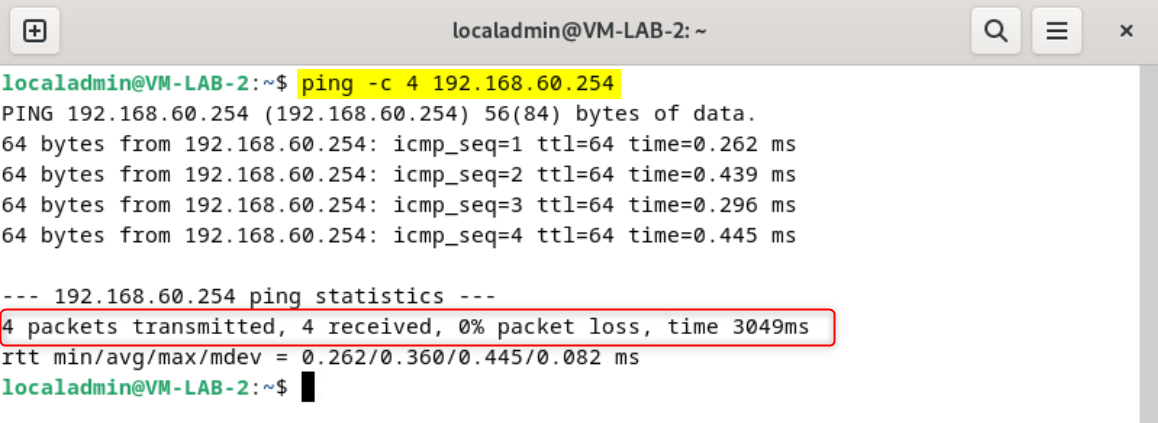
Cette commande envoie un ping vers la passerelle par défaut du réseau Production. Le ping doit réussir.
-
Fermez la fenêtre du terminal Linux.
-
Fermez l’onglet de la console de la VM VM-LAB-2.
-
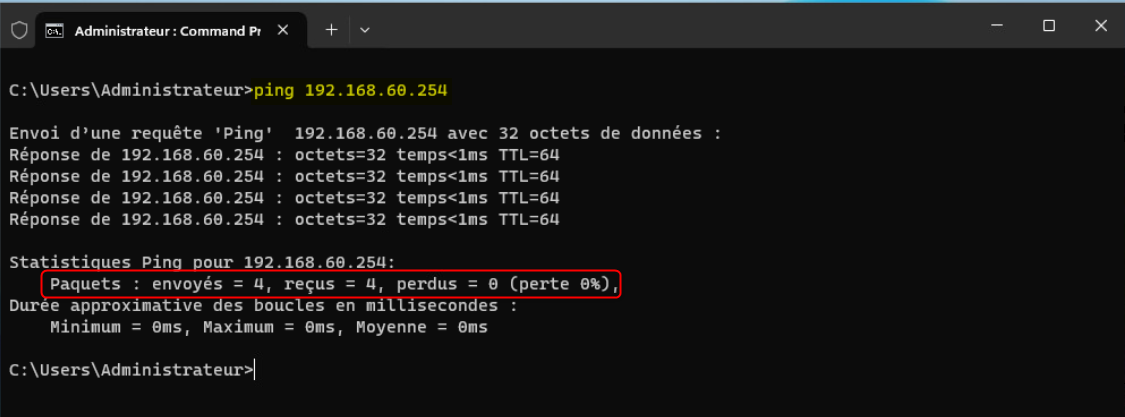
Répétez les étapes 2 à 11 sur la VM VM-LAB-3 afin de la connecter au Production port group.
- Éteignez VM-LAB-2 et VM-LAB-3.
- Dans le volet de navigation, faites un clic droit sur VM-LAB-2 et sélectionnez Power > Shut Down Guest OS.
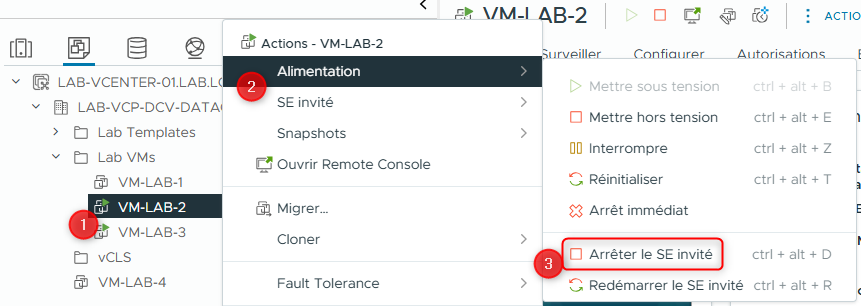
- Cliquez sur YES pour confirmer l’arrêt.
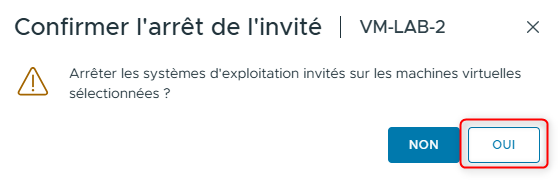
- Répétez ces étapes pour VM-LAB-3.
Lab précédent : Lab 6 : Utilisateurs, groupes et permissions
Lab suivant : Lab 8 : Configuration des vSphere Distributed Switches