¶ VMware vSphere : Install, Configure, Manage
Lab 4 : Création et gestion de l’inventaire vCenter
¶ Introduction
Ce Lab a pour objectif d'illustrer la documentation permettant de se préparer au passage de la certification VMWare Certified Professional - Data Center Virtualization v8 (2V0-21.23).
Plus précisément le chapitre 4 - Déploiement et configuration de vCenter.
Cours Traité : Leçon 4 : Gestion de l’inventaire vCenter
Avant de commencer, je tiens à préciser qu'il est préférable d'avoir lu la documentation.
Pour réaliser l'ensemble des différents Labs j'ai dans un premier temps créé un environnement virtuel comprenant les éléments suivants :
- 1 vCenter : LAB-VCENTER-01.LAB.LOCAL
- 3 ESXi Nested : LAB-ESXI-01.LAB.LOCAL, LAB-ESXI-02.LAB.LOCAL et LAB-ESXI-03.LAB.LOCAL
- 1 Windows Server 2025 (eval) : LAB-AD-01 pour l'Active Directory
Selon le lab, tous ces éléments ne sont pas forcément utilisés cependant ils le seront au fur et à mesure des différents labs.
De ce fait, pour reproduire les Lab , il est conseillé d'avoir à disposition un environnement équivalant.
Je vais partir du principe que vous possédez un Lab à disposition.
¶ Objectif et tâches
Utiliser le vSphere Client pour créer et configurer des objets dans l’inventaire vCenter :
- Créer un objet Data Center
- Ajouter deux hôtes ESXi à l’inventaire
- Afficher les informations sur les hôtes ESXi
- Configurer un hôte ESXi en tant que client NTP
- Créer un dossier pour les hôtes ESXi
- Créer des dossiers pour les VMs et les modèles de VM
¶ Tâche 1 : Créer un objet Data Center
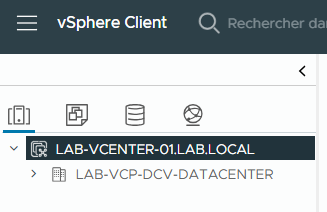
Vous créez un objet Data Center nommé LAB-VCP-DCV-DATACENTER afin d’organiser les hosts et les VMs dans l’environnement.
Connectez vous à vCenter en utilisant le compte Administrator@vsphere.local afin de vous familiariser avec l’interface utilisateur du vSphere Client
Le compte Administrator@vsphere.local est le compte utilisateur par défaut que l'on trouve sur vCenter après son installation.
Pour se connecter il faudra utiliser cette URL : https://<vCenter_FQDN_or_IP_Address>/ui.
Dans le cas de mon Lab ça sera donc soit "lab-vcenter-01.lab.local/ui" soit l'adresse IP de vCenter.
- Ouvrir un navigateur Web et se connecter à l'URL de vCenter

- Se connecter avec l'utilisateur Administrator@vsphere.local

- Dans le menu principal, sélectionnez Inventory.
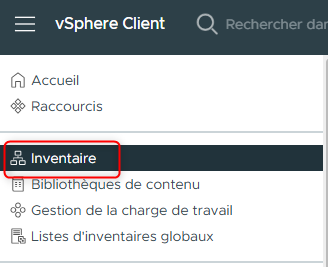
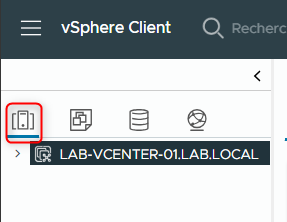
La vue Hosts and Clusters apparaît dans le volet de navigation.
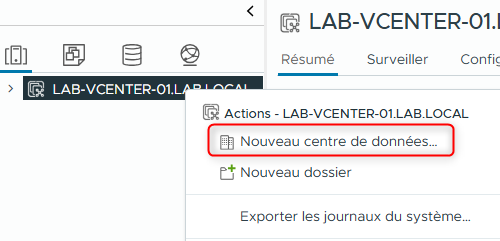
- Dans le volet de navigation, effectuez un clic droit sur lab-vcenter-01.lab.local et sélectionnez New Datacenter.
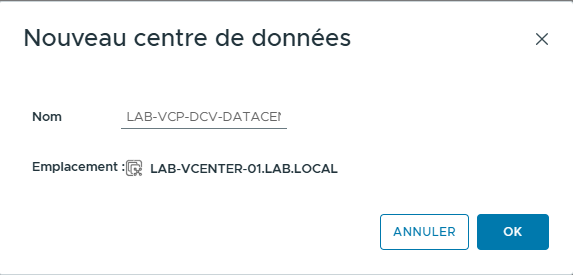
La boîte de dialogue New Datacenter s’ouvre.
- Dans la zone de texte Name, saisissez LAB-VCP-DCV-DATACENTER puis cliquez sur OK.
- Développez lab-vcenter-01.lab.local et vérifiez que LAB-VCP-DCV-DATACENTER apparaît dans le volet de navigation.
¶ Tâche 2 : Ajouter deux ESXi Hosts à l’inventaire
Vous ajoutez les ESXi Hosts LAB-ESXI-01.LAB.LOCAL et LAB-ESXI-02.LAB.LOCAL à LAB-VCP-DCV-DATACENTER.
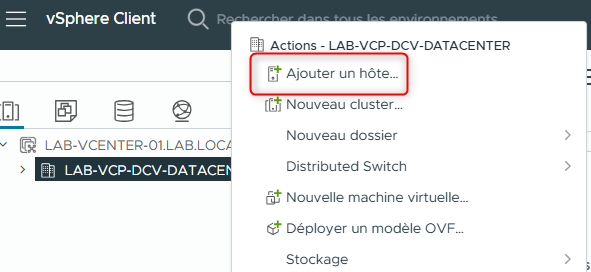
- Dans le volet de navigation, effectuez un clic droit sur LAB-VCP-DCV-DATACENTER et sélectionnez Add Host. L’assistant Add Host s’ouvre.
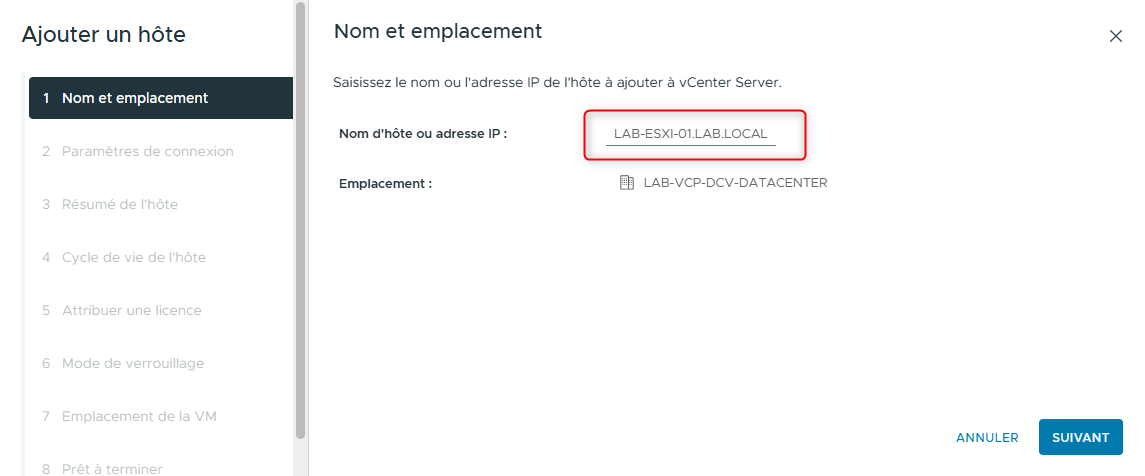
- Sur la page Name and location, saisissez LAB-ESXI-01.LAB.LOCAL puis cliquez sur NEXT.
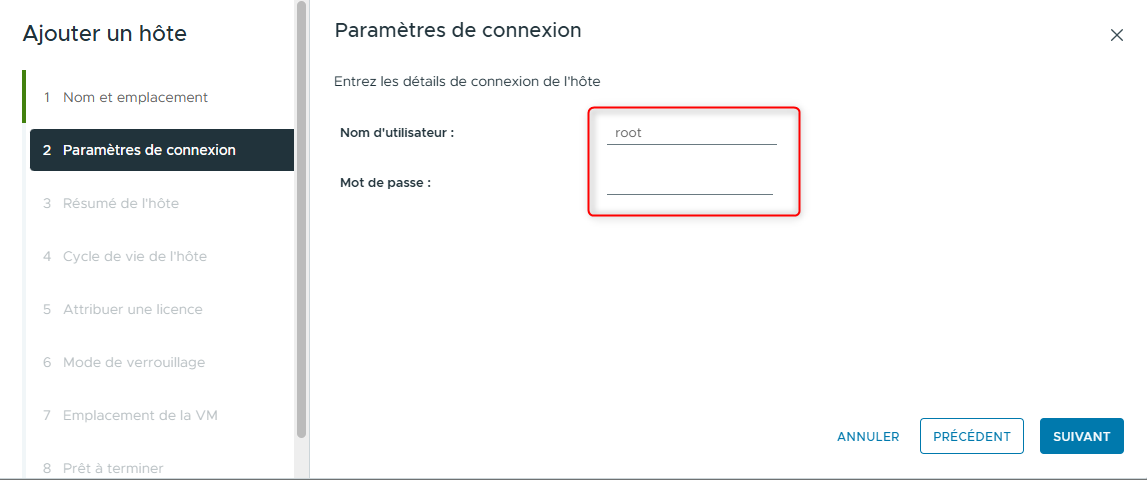
- Sur la page Connection settings, saisissez root comme nom d’utilisateur et le mot de passe associé que vous avez indiqué lors de l'installation de l'ESXi, puis cliquez sur NEXT.
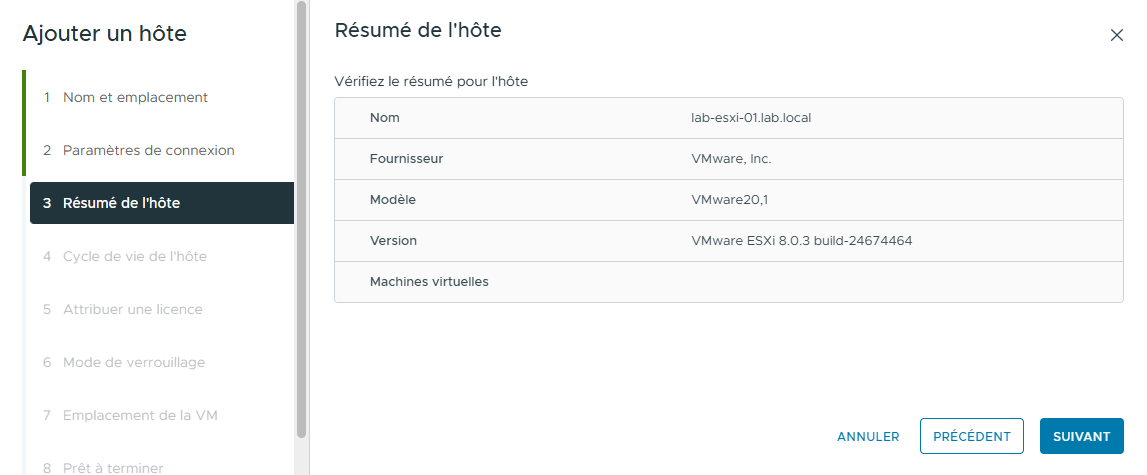
- Sur la page Host summary, vérifiez les informations puis cliquez sur NEXT.
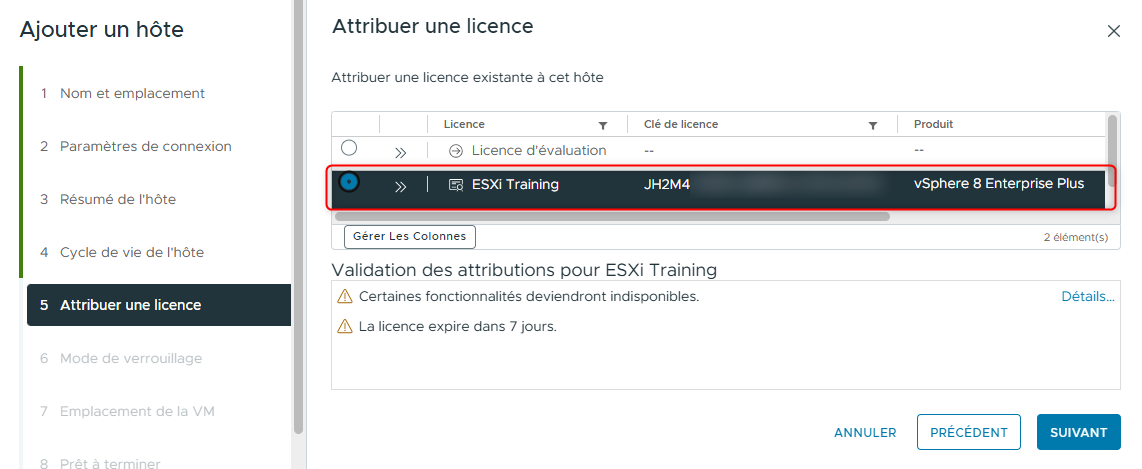
- Sur la page Assign license, cliquez sur la clé de licence ESXi Training puis cliquez sur NEXT.
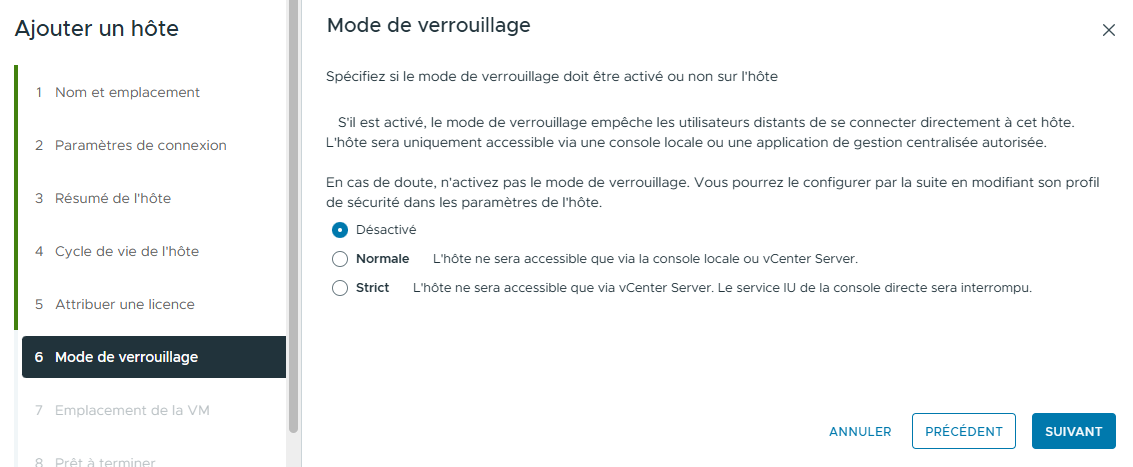
- Sur la page Lockdown mode, laissez la valeur par défaut Disabled et cliquez sur NEXT.
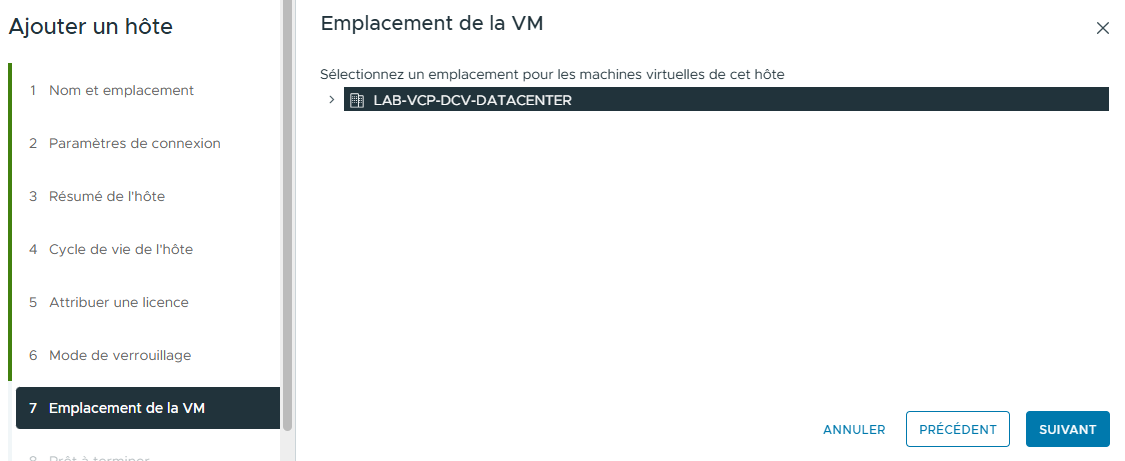
- Sur la page VM location, cliquez sur NEXT.
- Sur la page Ready to complete, vérifiez les informations puis cliquez sur FINISH.
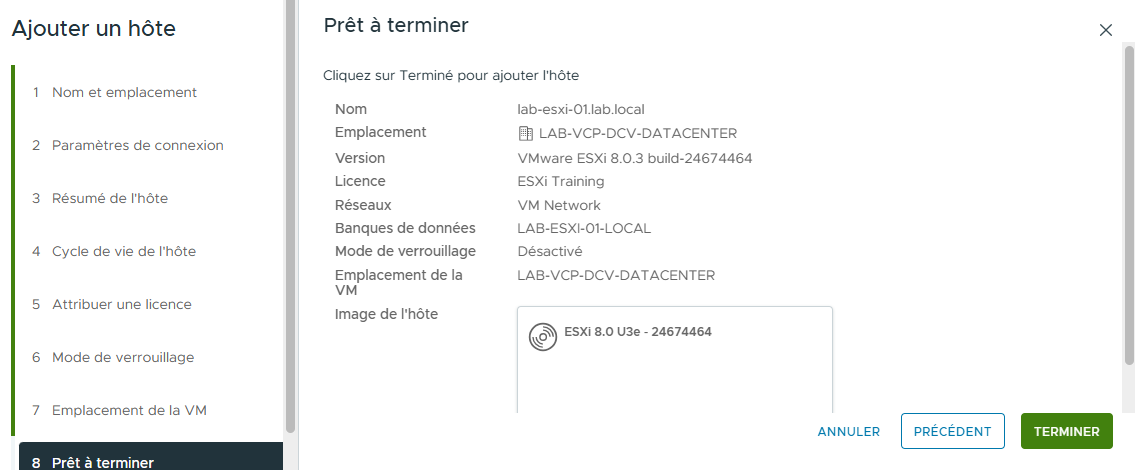
- Surveillez la progression de la tâche dans le volet Recent Tasks en bas de la fenêtre.
Si le volet Recent Tasks est fermé, vous pouvez l’agrandir en cliquant sur la flèche dans le coin inférieur gauche de la fenêtre.

-
Répétez les étapes 1 à 9 pour ajouter LAB-ESXI-02.LAB.LOCAL à LAB-VCP-DCV-DATACENTER.
Pour l’étape 2, saisissez LAB-ESXI-02.LAB.LOCAL sur la page Name and location. -
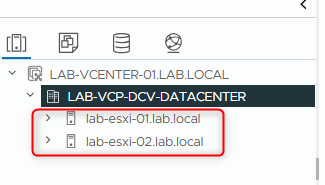
Développez LAB-VCP-DCV-DATACENTER et vérifiez que LAB-ESXI-01.LAB.LOCAL et LAB-ESXI-02.LAB.LOCAL apparaissent dans le volet de navigation.
¶ Tâche 3 : Afficher les informations sur les ESXi Hosts
Vous consultez les informations relatives à un ESXi Host, notamment celles concernant le CPU, la mémoire, le stockage, les NICs et les machines virtuelles (VMs).
Savoir où trouver ces informations dans l’interface utilisateur (UI) peut vous aider à diagnostiquer et résoudre les problèmes liés à un ESXi Host.
- Dans le volet de navigation, sélectionnez LAB-ESXI-01.LAB.LOCAL ou LAB-ESXI-02.LAB.LOCAL.
Dans le volet droit, cliquez sur l’onglet Summary.
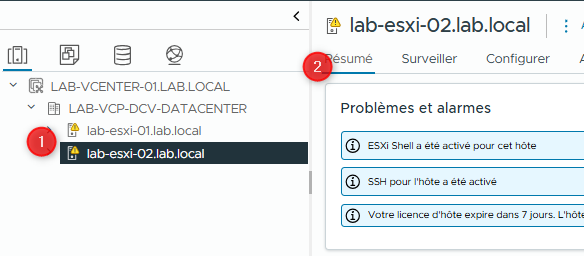
- Consultez le volet Issues and Alarms.
Deux messages s’affichent pour vous informer que ESXi Shell et SSH sont activés pour cet Host.

IMPORTANT : Dans un environnement de production, conservez les services vSphere ESXi Shell et SSH désactivés. Activez ces services uniquement si vous devez accéder à la ligne de commande pour dépanner des problèmes. Lorsque le dépannage est terminé, désactivez ces services.
- Supprimez les messages d’information dans le volet Issues and Alarms.
- Sélectionnez le premier message, cliquez sur Actions, puis sélectionnez Suppress Warning.

- Cliquez sur YES pour confirmer la suppression des avertissements.
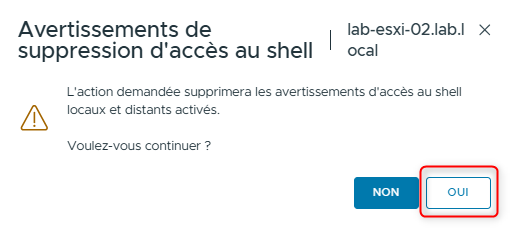
- Vérifiez que les messages ne s’affichent plus dans l’onglet Summary.

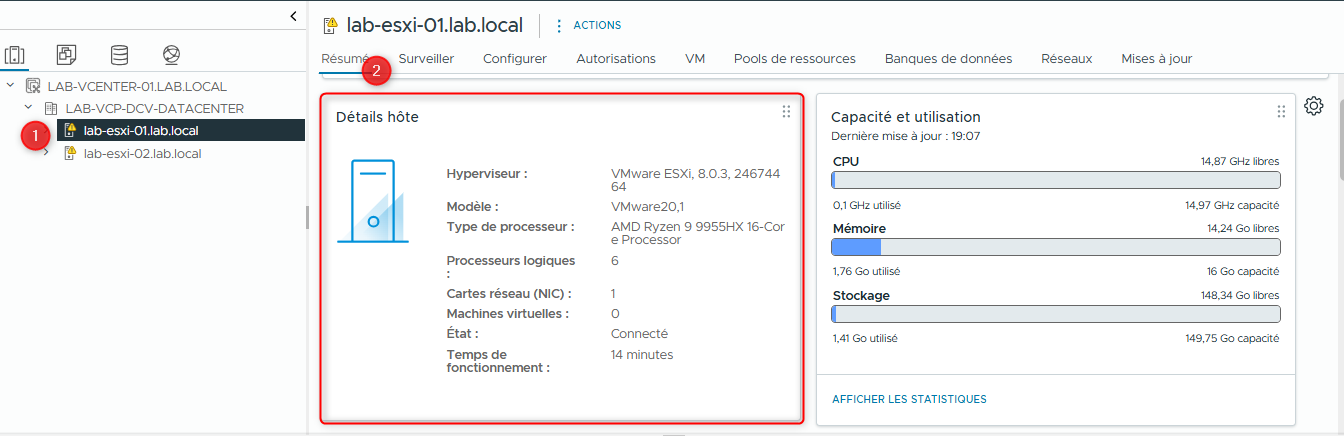
- Consultez le volet Host Details de l’ESXi Host.
¶ Question :
Q1. Combien de processeurs logiques (CPUs) l’ESXi Host possède-t-il ?
¶ Réponse :
R1. Six CPUs.
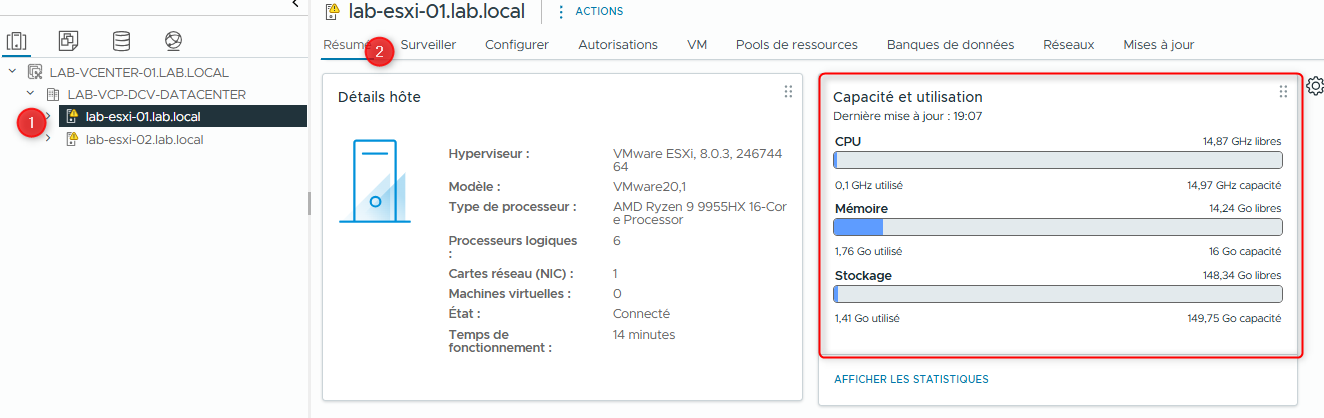
- Consultez le volet Capacity and Usage de l’ESXi Host.
¶ Question :
Q2. Quelle quantité de mémoire est installée sur l’ESXi Host ?
¶ Réponse :
R2. 16 Go.
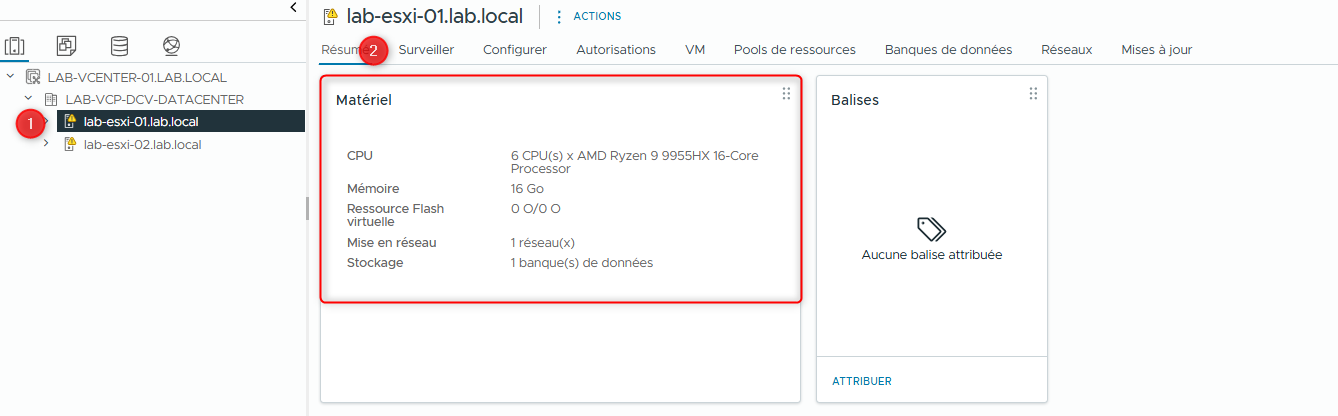
- Consultez le volet Hardware de l’ESXi Host.
¶ Question :
Q3. À combien de réseaux cet ESXi Host est-il connecté ?
¶ Réponse :
R3. Un seul réseau pour l'instant.
¶ Tâche 4 : Configurer un ESXi Host en tant que client NTP
Vous utilisez le vSphere Client pour configurer l’ESXi Host LAB-ESXI-02.LAB.LOCAL afin qu’il utilise le Network Time Protocol (NTP), lui permettant ainsi de maintenir une date et une heure précises.
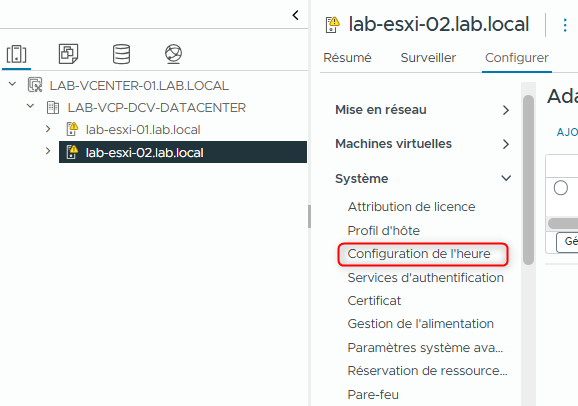
- Dans le volet de navigation, sélectionnez LAB-ESXI-02.LAB.LOCAL puis cliquez sur l’onglet Configure dans le volet droit.
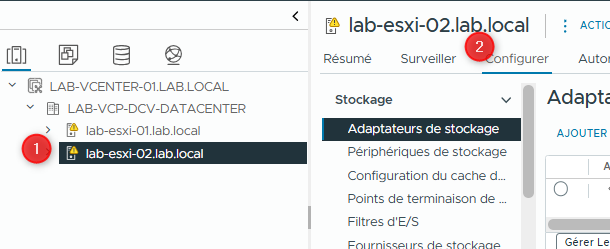
- Dans le volet droit, sous System, sélectionnez Time Configuration.
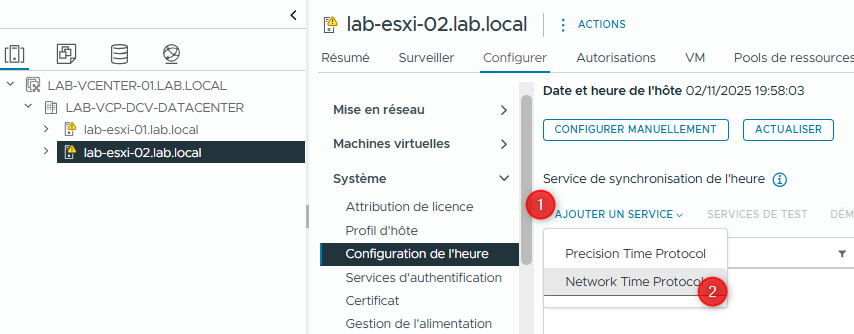
- Cliquez sur ADD SERVICE > Network Time Protocol.
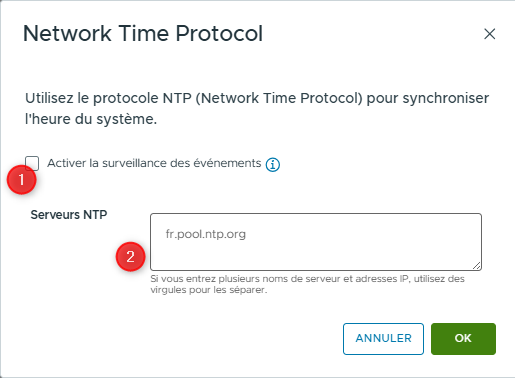
La boîte de dialogue Network Time Protocol s’ouvre.
- Décochez la case Enable monitoring events.
Dans la zone de texte NTP Servers, saisissez fr.pool.ntp.org (ou n'importe quel autre FQDN ou IP d'un autre serveur NTP).
-
Cliquez sur OK.
-
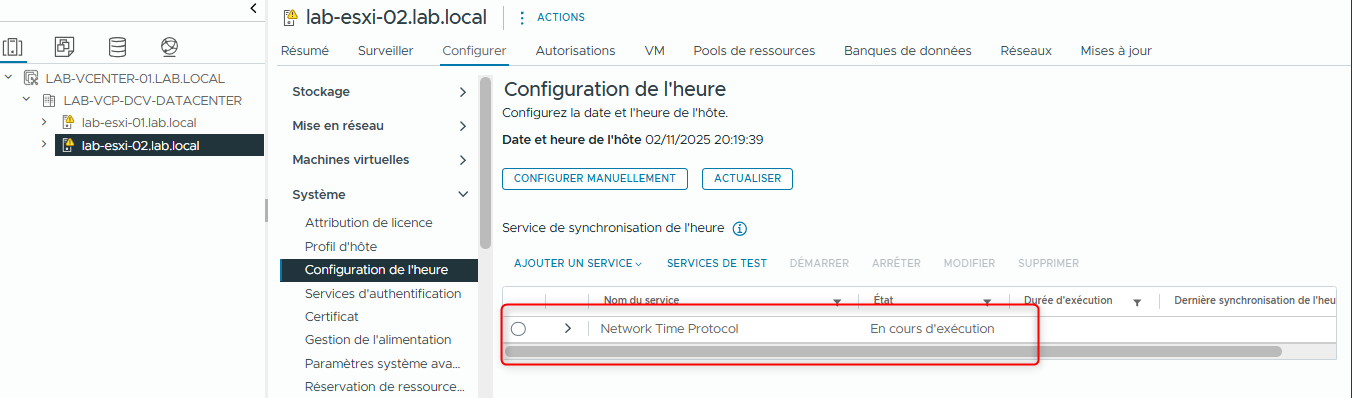
Vérifiez que le service Network Time Protocol apparaît dans la liste et que son statut est Running.
- Modifiez la politique de démarrage afin que le service NTP démarre et s’arrête avec le Host.
- Dans le volet droit, sous System, sélectionnez Services.
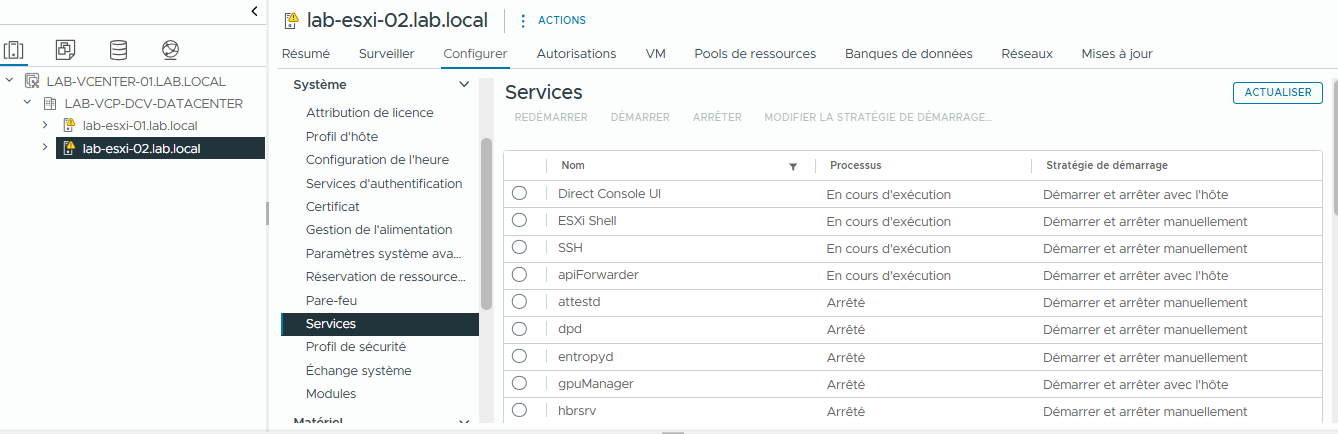
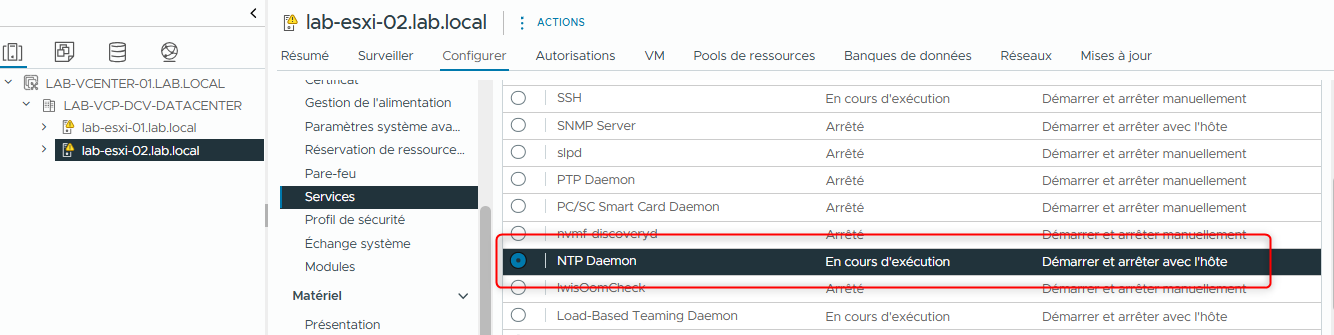
- Recherchez NTP Daemon dans la liste et vérifiez que son statut est Running.
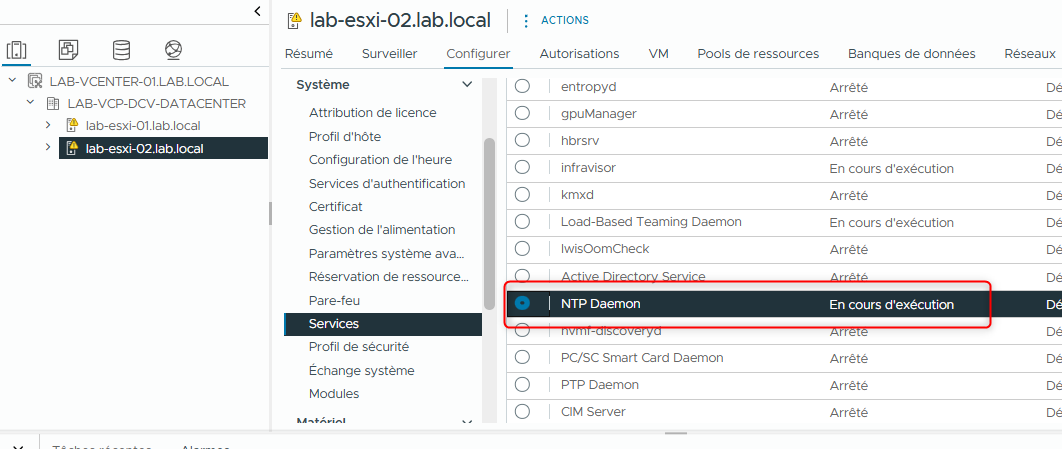
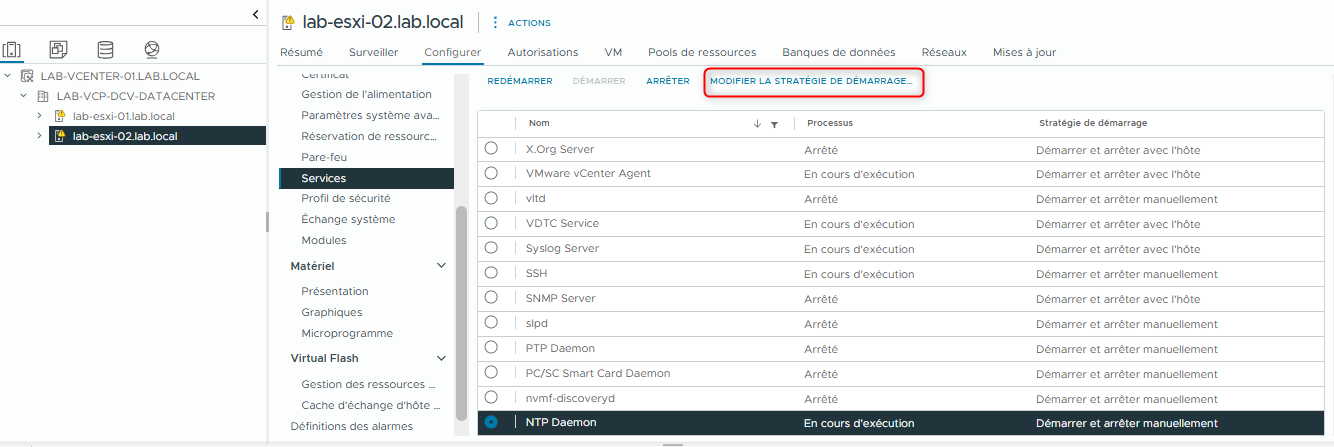
- Cliquez sur NTP Daemon.
- Cliquez sur EDIT STARTUP POLICY.
- Sélectionnez Start and stop with host puis cliquez sur OK.
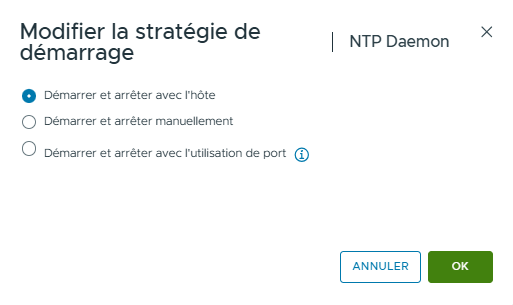
- Vérifiez que la politique de démarrage du NTP Daemon est bien configurée sur Start and stop with host.
¶ Tâche 5 : Créer un dossier pour les ESXi Hosts
Vous créez un dossier nommé LAB-VCP-DCV-CLUSTER afin d’organiser vos ESXi Hosts.
-
Dans le volet de navigation, sélectionnez LAB-VCP-DCV-DATACENTER.
-
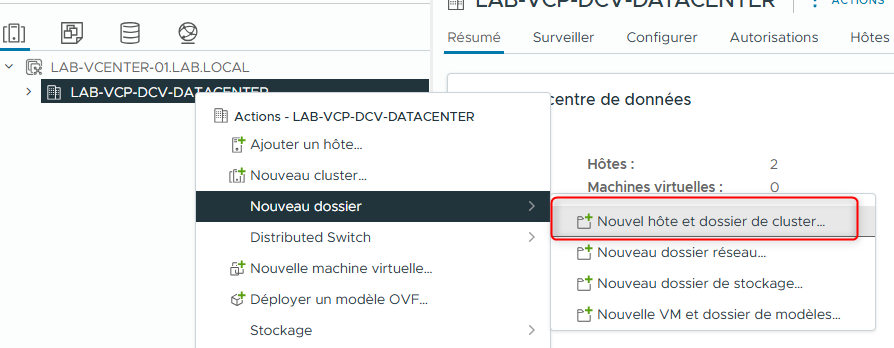
Faites un clic droit sur LAB-VCP-DCV-DATACENTER et sélectionnez New Folder > New Host and Cluster Folder.
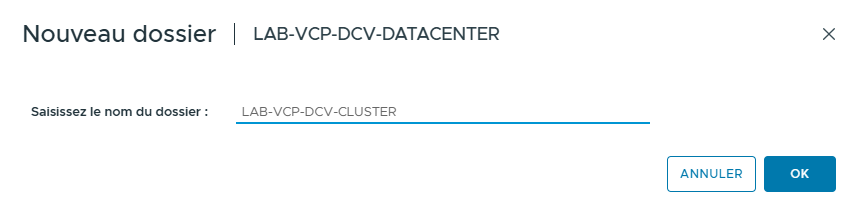
- Saisissez LAB-VCP-DCV-CLUSTER comme nom de dossier, puis cliquez sur OK.
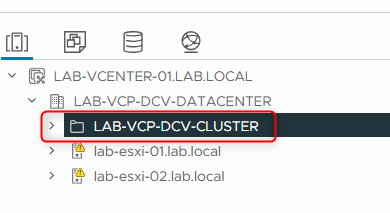
- Vérifiez que le dossier LAB-VCP-DCV-CLUSTER apparaît dans le volet de navigation.
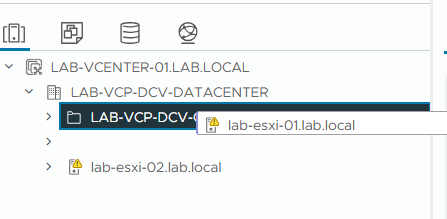
- Faites glisser LAB-ESXI-01.LAB.LOCAL et LAB-ESXI-02.LAB.LOCAL dans le dossier LAB-VCP-DCV-CLUSTER.
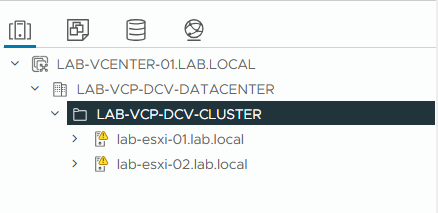
- Vérifiez que les deux hôtes apparaissent sous le dossier LAB-VCP-DCV-CLUSTER.
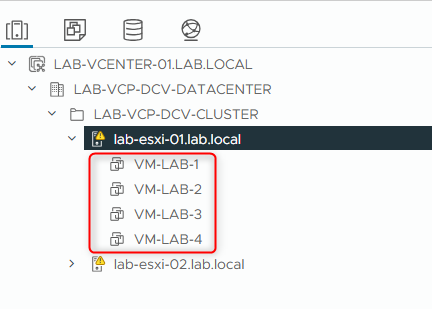
- Développez LAB-ESXI-01.LAB.LOCAL et vérifiez que quatre VMs sont situées sur cet hôte.
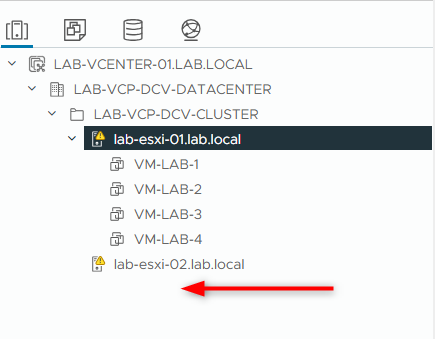
- Développez LAB-ESXI-02.LAB.LOCAL et vérifiez qu’aucune VM n’est située sur cet hôte.
¶ Tâche 6 : Créer des dossiers pour les VMs et les modèles de VM
Vous créez un dossier nommé Lab VMs et un dossier nommé Lab Templates.
- Dans le volet de navigation, cliquez sur l’icône VMs and Templates.
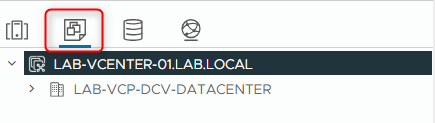
- Créez un dossier pour les VMs et déplacez les VMs dans ce dossier.
-
Développez LAB-VCENTER-01.LAB.LOCAL et sélectionnez LAB-VCP-DCV-DATACENTER.
-
Faites un clic droit sur LAB-VCP-DCV-DATACENTER et sélectionnez New Folder > New VM and Template Folder.
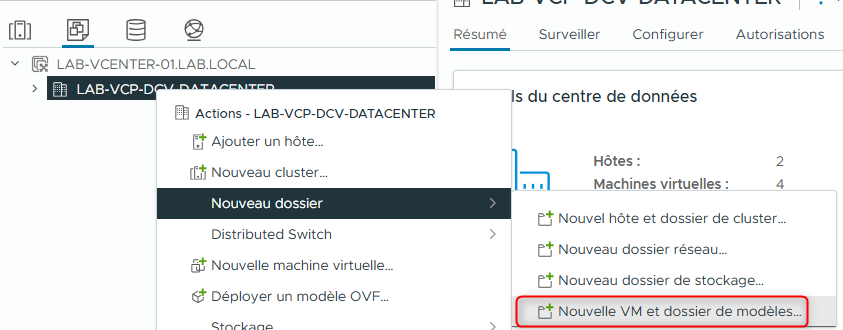
- Saisissez Lab VMs comme nom de dossier et cliquez sur OK.
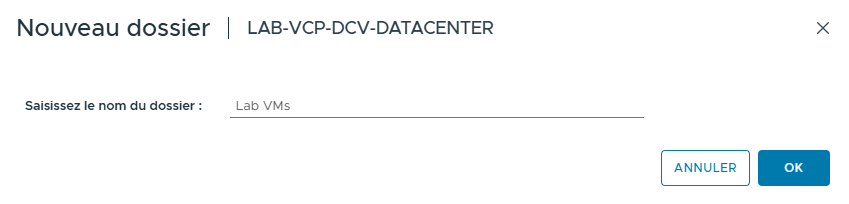
-
Dans le volet de navigation, développez LAB-VCP-DCV-DATACENTER.
-
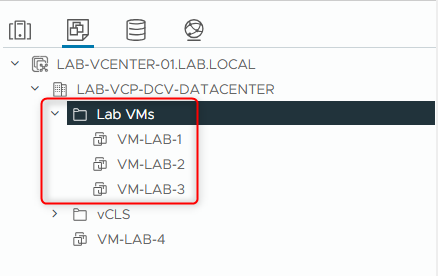
Faites glisser les machines virtuelles VM-LAB-1, VM-LAB-2 et VM-LAB-3 dans le dossier Lab VMs.
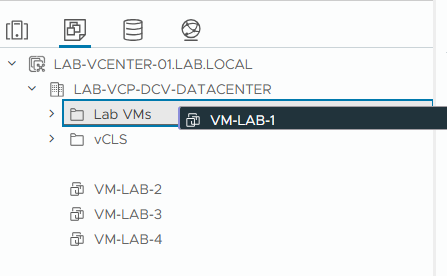
- Vérifiez que les trois machines virtuelles apparaissent sous le dossier Lab VMs.
- Créez un dossier pour les modèles de VM.
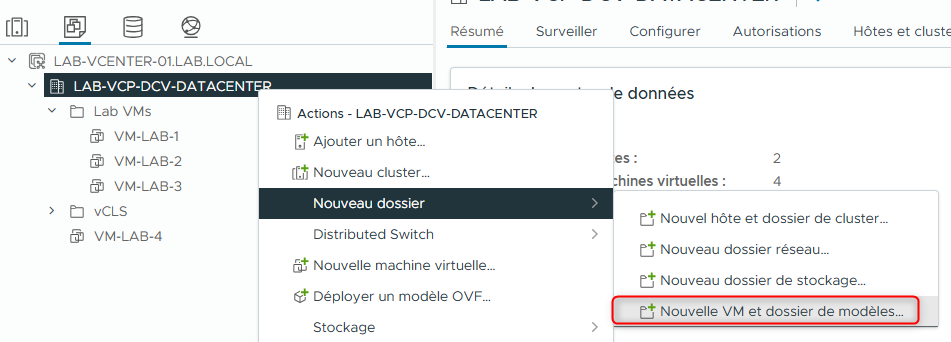
- Faites un clic droit sur LAB-VCP-DCV-DATACENTER et sélectionnez New Folder > New VM and Template Folder.
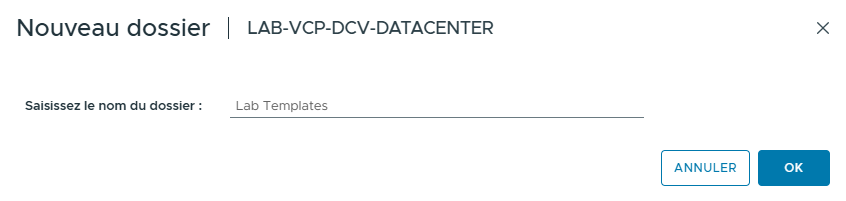
- Saisissez Lab Templates comme nom de dossier et cliquez sur OK.
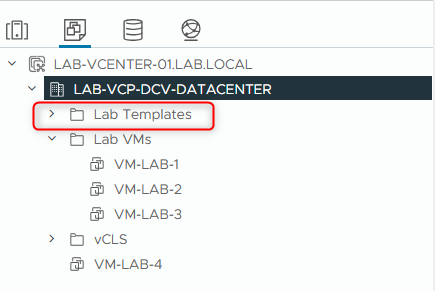
- Vérifiez que le dossier Lab Templates apparaît dans le volet de navigation.
Dans un prochain Lab, vous placerez les templates que vous créez dans ce dossier.
Lab précédent : Lab 3 : Ajout de licences vSphere
Lab suivant : Lab 5 : Ajout d’une source d’identité