¶ VMware vSphere : Install, Configure, Manage
Lab 3 : Ajout de licences vSphere
¶ Introduction
Ce Lab a pour objectif d'illustrer la documentation permettant de se préparer au passage de la certification VMWare Certified Professional - Data Center Virtualization v8 (2V0-21.23).
Plus précisément le chapitre 4 - Déploiement et configuration de vCenter
Cours Traité : Leçon 3 : vSphere Licensing
Avant de commencer, je tiens à préciser qu'il est préférable d'avoir lu la documentation.
Pour réaliser l'ensemble des différents Labs j'ai dans un premier temps créé un environnement virtuel comprenant les éléments suivants :
- 1 vCenter : LAB-VCENTER-01.LAB.LOCAL
- 3 ESXi Nested : LAB-ESXI-01.LAB.LOCAL, LAB-ESXI-02.LAB.LOCAL et LAB-ESXI-03.LAB.LOCAL
- 1 Windows Server 2025 (eval) : LAB-AD-01 pour l'Active Directory
Selon le lab, tous ces éléments ne sont pas forcément utilisés cependant ils le seront au fur et à mesure des différents labs.
De ce fait, pour reproduire les Lab , il est conseillé d'avoir à disposition un environnement équivalant.
Je vais partir du principe que vous possédez un Lab à disposition.
¶ Objectif et tâches
Utiliser le vSphere Client pour ajouter des licences vSphere à vCenter et attribuer une licence à vCenter :
- Ajouter des licences vSphere à vCenter
- Attribuer une licence à l’instance vCenter
¶ Tâche 1 : Ajouter des licences vSphere à vCenter
Vous ajoutez des licences vSphere à vCenter.
Connectez vous à vCenter en utilisant le compte Administrator@vsphere.local afin de vous familiariser avec l’interface utilisateur du vSphere Client
Le compte Administrator@vsphere.local est le compte utilisateur par défaut que l'on trouve sur vCenter après son installation.
Pour se connecter il faudra utiliser cette URL : https://<vCenter_FQDN_or_IP_Address>/ui.
Dans le cas de mon Lab ça sera donc soit "lab-vcenter-01.lab.local/ui" soit l'adresse IP de vCenter.
- Ouvrir un navigateur Web et se connecter à l'URL de vCenter

- Se connecter avec l'utilisateur Administrator@vsphere.local

- Accédez au panneau License.
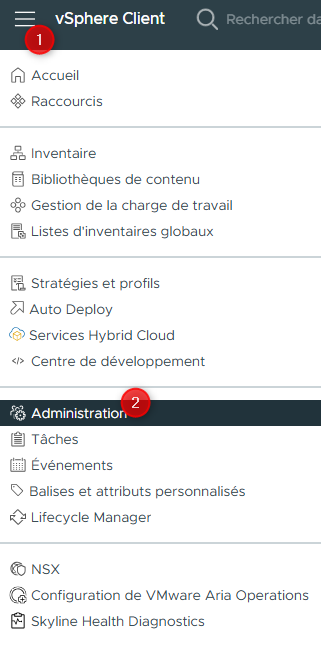
Dans le menu principal, sélectionnez Administration.
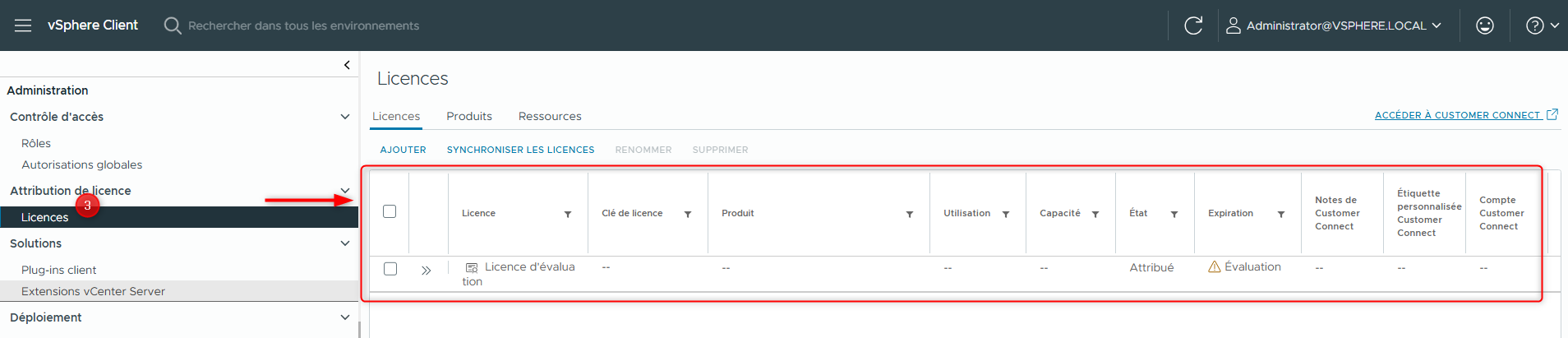
Dans le volet de navigation, sélectionnez Licenses. Le panneau Licenses s’ouvre sur la droite.
- Ajoutez les clés de licence vCenter et vSphere Enterprise Plus.
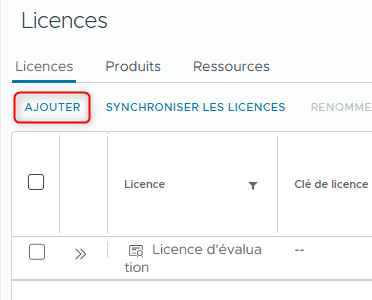
Dans le volet droit, cliquez sur ADD.
L’assistant New Licenses apparaît.
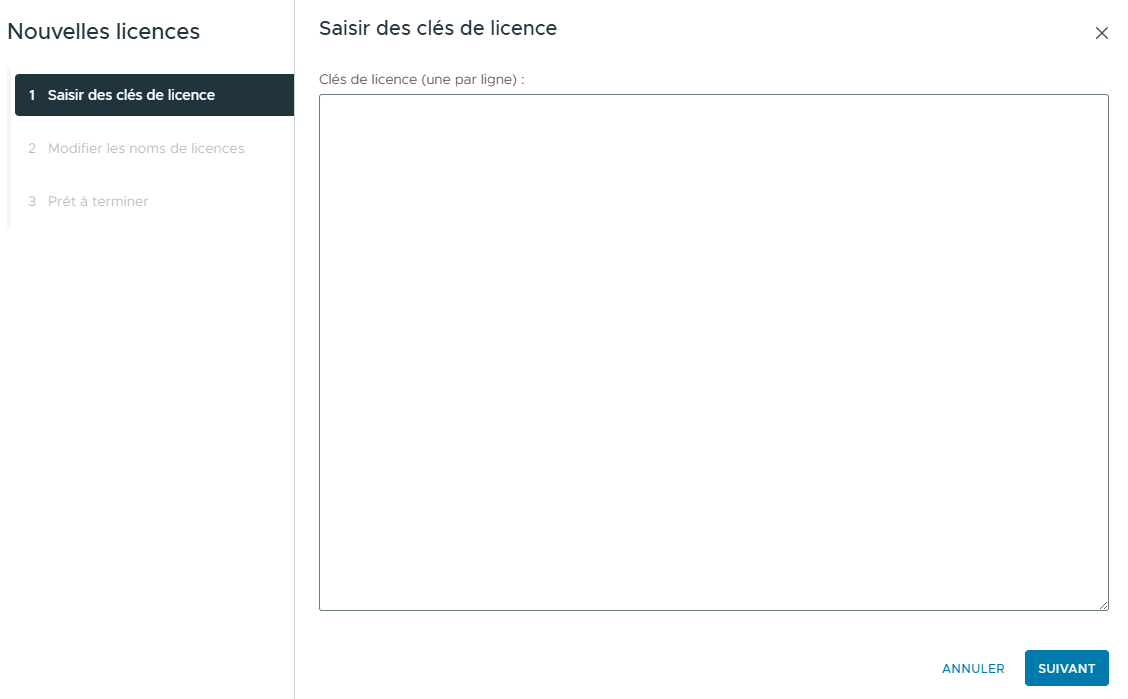
Sur cette page entrez les clés de licence vCenter Standard et vSphere Enterprise Plus.
Si vous n'en avez pas il est possible d'essayer d'en avoir temporairement en cliquant sur ce lien.
REMARQUE : En raison des politiques légales de VMware, ces licences sont valides pendant 180 jours.
Entrer les licences dans la zone de texte License keys.
Vous devez saisir les clés de licence sur des lignes séparées.
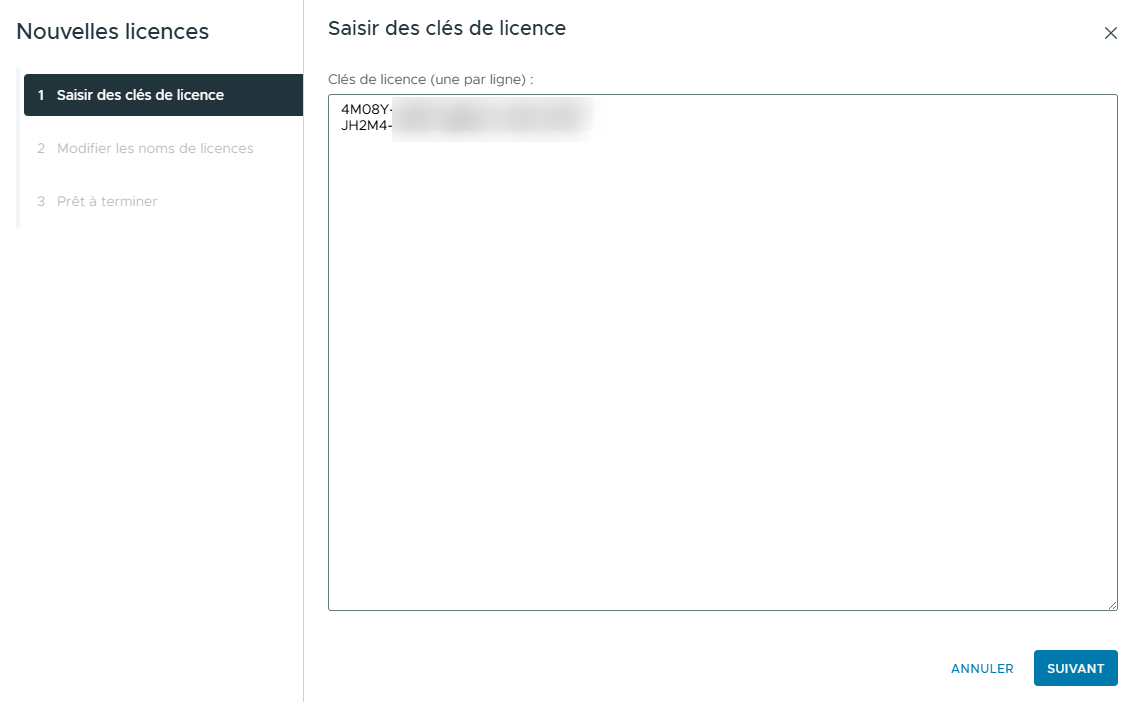
Vérifiez que les deux licences sont correctement répertoriées dans la zone de texte, puis cliquez sur NEXT.
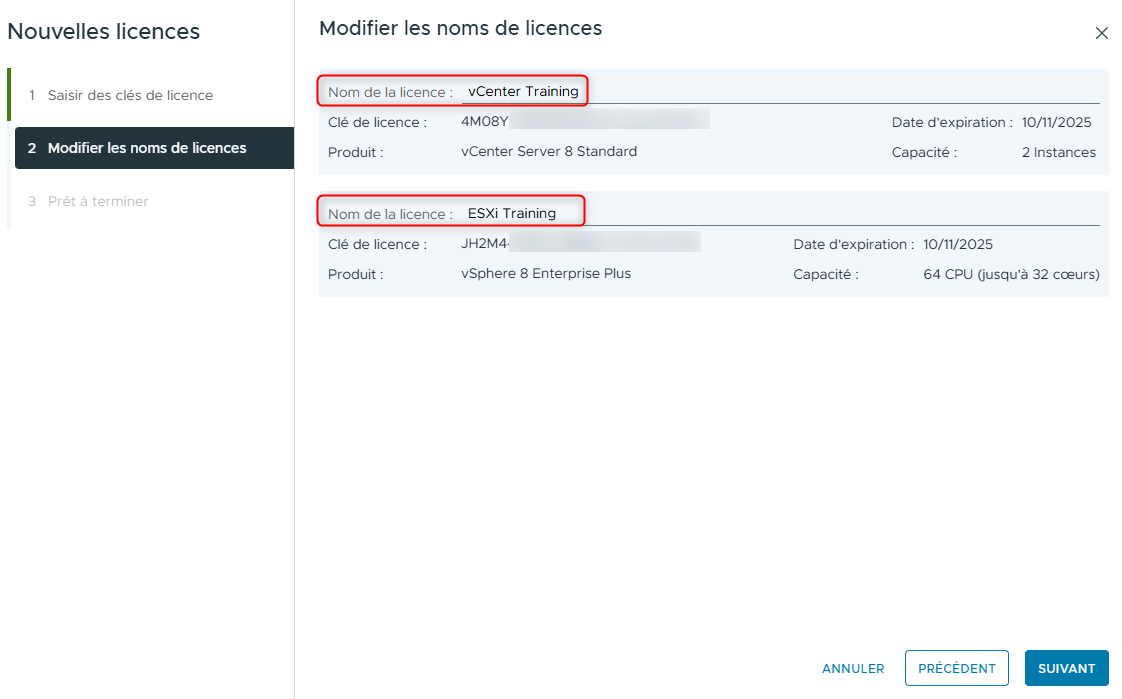
Sur la page Edit license names, entrez vCenter Training et ESXi Training dans les zones de texte License name appropriées.
Cliquez sur NEXT.
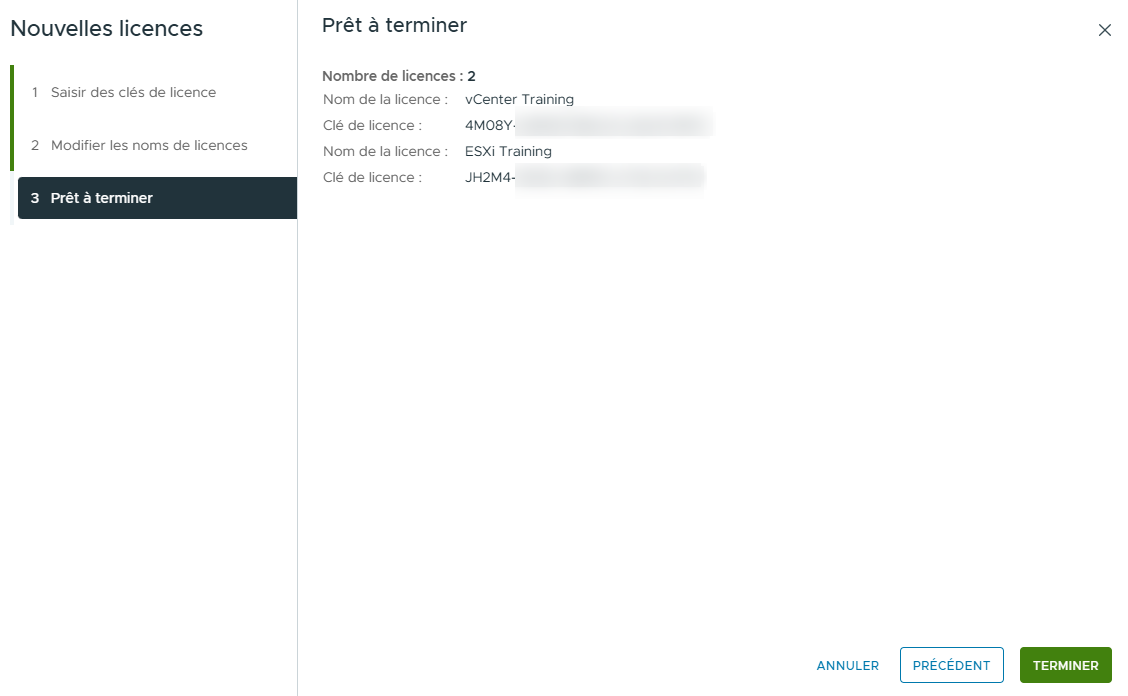
Sur la page Ready to complete, cliquez sur FINISH.
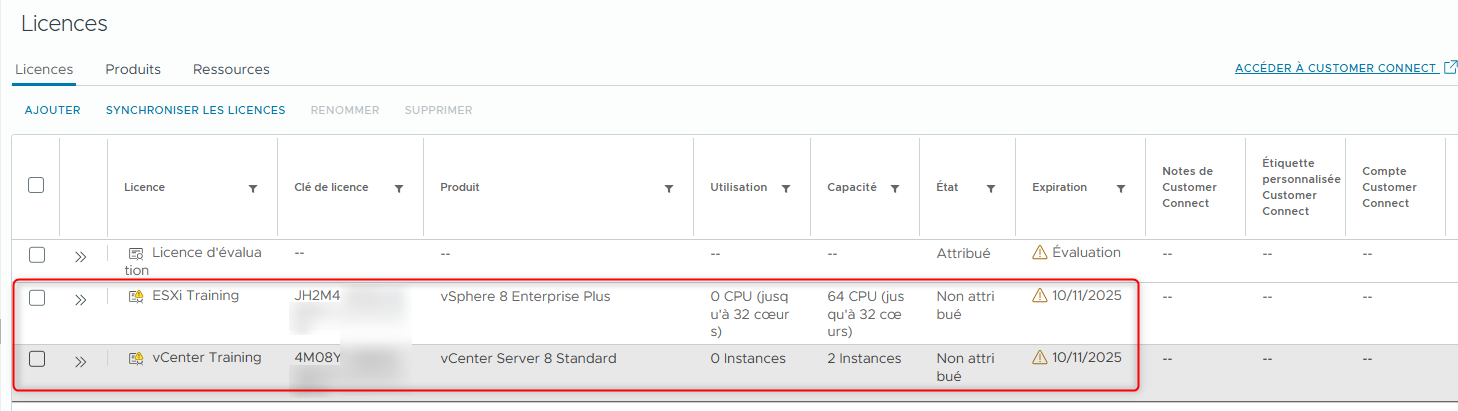
- Vérifiez que les licences que vous avez ajoutées apparaissent dans la liste.
¶ Tâche 2 : Attribuer une licence à l’instance vCenter
Vous attribuez une licence standard à l’instance de vCenter que vous utilisez pour faire ce Lab. Dans mon cas : "lab-vcenter-01.lab.local"
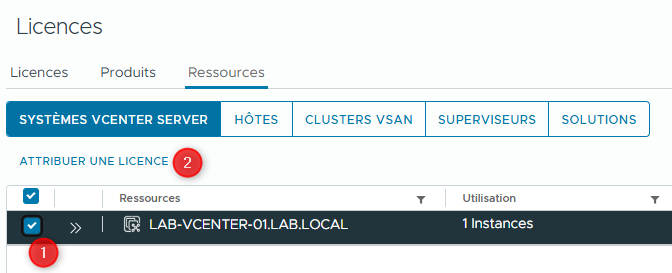
- Dans le panneau Licenses, sélectionnez l’onglet Assets.
L’instance vCenter est affichée.

- Cochez la case de votre vCenter (pour moi ce sera LAB-VCENTER-01.LAB.LOCAL) et cliquez sur ASSIGN LICENSE.
- Dans la boîte de dialogue Assign License, sélectionnez la licence vCenter Training et cliquez sur OK.
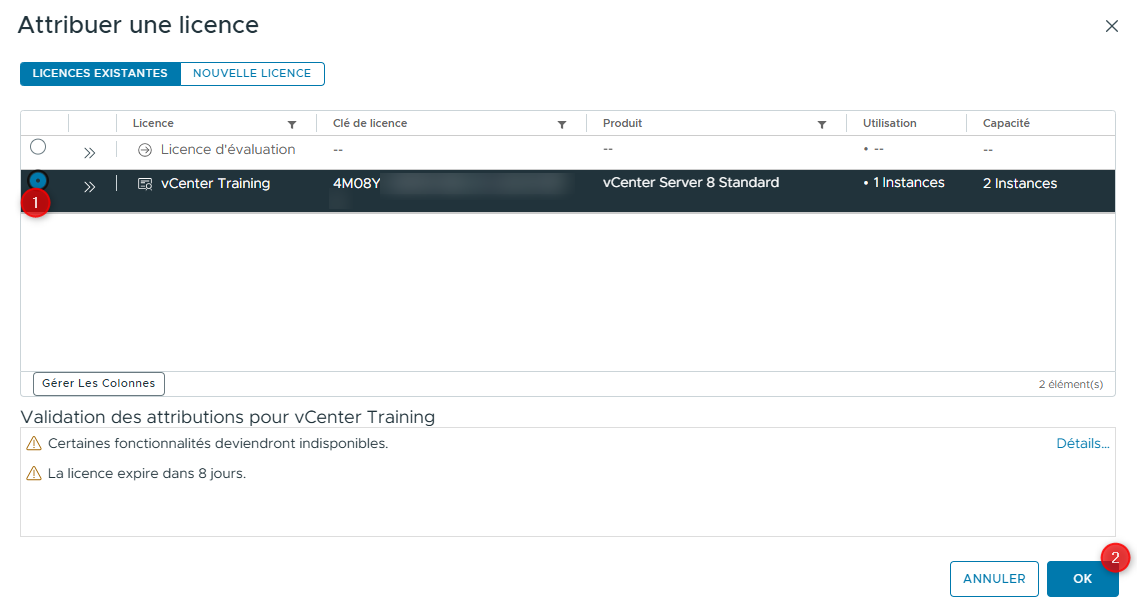
- Vérifiez que vCenter dispose d’une licence valide.

REMARQUE : Vous attribuerez les licences à vos hôtes ESXi lorsque vous les ajouterez à l’inventaire de vCenter.
Lab précédent : Lab 2 : Configuration d’un hôte ESXi
Lab suivant : Lab 4 : Création et gestion de l’inventaire vCenter