¶ VMware vSphere : Install, Configure, Manage
Lab 2 : Configuration d’un hôte ESXi
¶ Introduction
Ce Lab a pour objectif d'illustrer la documentation permettant de se préparer au passage de la certification VMWare Certified Professional - Data Center Virtualization v8 (2V0-21.23).
Plus précisément 3 - Installation et configuration d’ESXi
Cours Traité : Installation et configuration d’ESXi
Avant de commencer, je tiens à préciser qu'il est préférable d'avoir lu la documentation.
Pour réaliser l'ensemble des différents Labs j'ai dans un premier temps créé un environnement virtuel comprenant les éléments suivants :
- 1 vCenter : LAB-VCENTER-01.LAB.LOCAL
- 3 ESXi Nested : LAB-ESXI-01.LAB.LOCAL, LAB-ESXI-02.LAB.LOCAL et LAB-ESXI-03.LAB.LOCAL
- 1 Windows Server 2025 (eval) : LAB-AD-01 pour l'Active Directory
Selon le lab, tous ces éléments ne sont pas forcément utilisés cependant ils le seront au fur et à mesure des différents labs.
De ce fait, pour reproduire les Lab , il est conseillé d'avoir à disposition un environnement équivalant.
Je vais partir du principe que vous possédez un Lab à disposition.
¶ Objectif et tâches
Utilisez le VMware Host Client pour configurer un hôte ESXi :
- Ajouter un hôte ESXi à un serveur LDAP
- Se connecter à l’hôte ESXi en tant qu’utilisateur LDAP
- Activer les services SSH et vSphere ESXi Shell
- Configurer l’hôte ESXi en tant que client NTP
¶ Tâche 1 : Ajouter un hôte ESXi à un serveur LDAP
Connectez vous à un hôte ESXi avec VMware Host Client
Ouvrez un navigateur Web et entrez l'URL de l'ESXi : https://<ESXi_FQDN_or_IP_Address>/ui.
Dans le cas de mon Lab ça sera donc soit "LAB-ESXI-01.LAB.LOCAL/UI" soit l'adresse IP de l'ESXi.

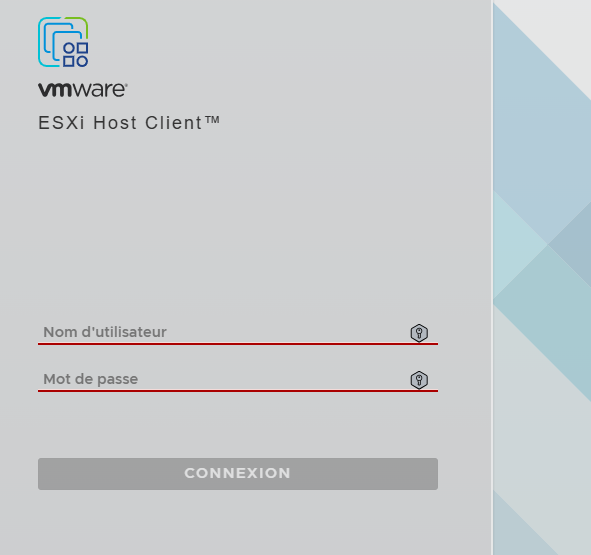
Connectez vous avec l'utilisateur root
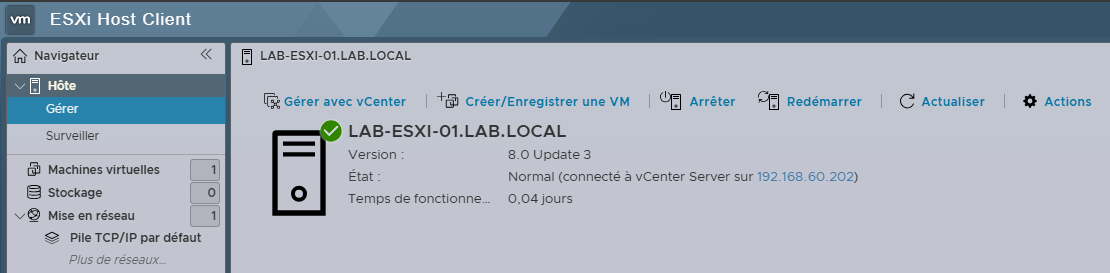
Le VMware Host Client s’ouvre avec Host sélectionné dans le volet de gauche, également appelé volet de navigation (Navigator pane).
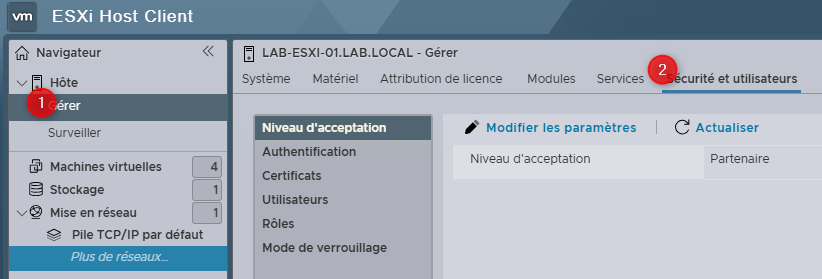
Dans le volet de navigation, sélectionnez Manage, puis dans le volet droit, cliquez sur Security & users.
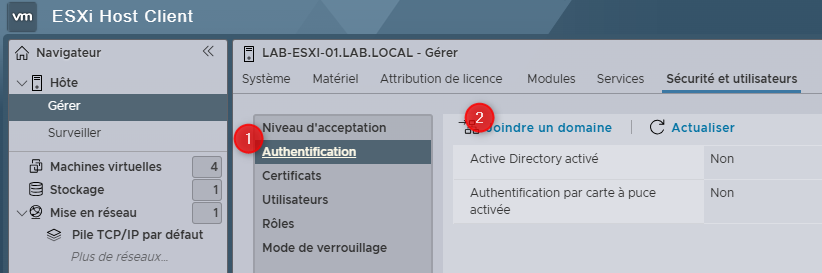
Cliquez sur Authentication, puis sur Join domain.
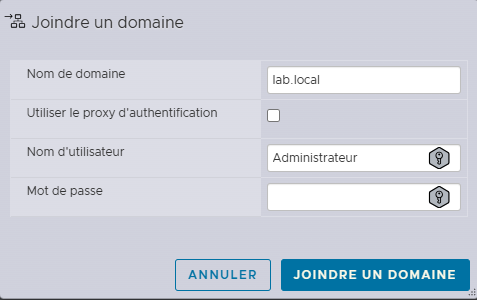
La fenêtre Join domain s’ouvre.
- Dans la zone de texte Domain name, saisissez le nom de domain. Dans mon cas ça sera lab.local.
- Laissez la case Use authentication proxy décochée.
- Dans la zone de texte User name, saisissez le nom d'un compte permettant de joindre le domaine.
Dans mon cas et pour ce lab uniquement je vais utiliser le compte administrateur. - Dans la zone de texte Password, saisissez le password du compte que vous avez indiqué précédemment.
- Cliquez sur JOIN DOMAIN.
- Surveillez le volet Recent tasks et attendez que la tâche soit terminée.

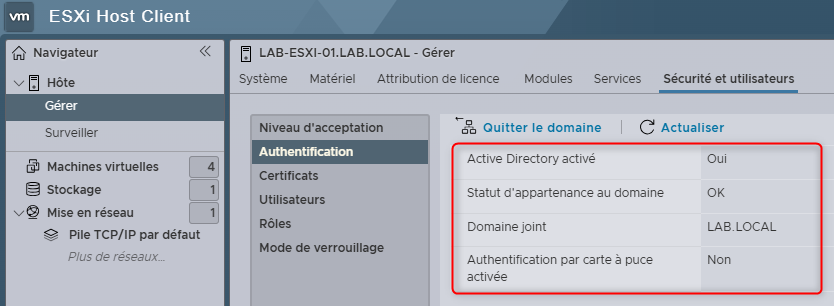
- Vérifiez que "l’état d’appartenance au domaine" indique OK et que l’hôte ai bien rejoint votre domaine.
¶ Tâche 2 : Se connecter à l’hôte ESXi en tant qu’utilisateur LDAP
- Création d'un User Active Directory
Pour rappel, j'ai créé un environnement virtualisé spécialement pour faire la démonstration de ce LAB.
Je n'ai actuellement dans mon AD aucun utilisateur, je vais donc créer un compte AD appelé "DEMO LAB avec comme identifiant demolab@lab.local.

ATTENTION : A l'heure actuelle, ce compte n'a aucun droit d'accès sur l'ESXi.
Si vous avez déjà un AD et des comptes utilisateurs, passez cette étape...
- Création d'un Groupe Active Directory
L'intéret d'ajouter un ESXi à un AD c'est de pouvoir gérer les permissions d'accès directement depuis l'AD.
Pour ce LAB, je vais créer un groupe AD pour tous les utilisateurs qui devraient avoir des droits d’accès root sur un ESXi.
Le group se nommera : ESX ADMINS

Pour finir j'ajoute le user que j'ai créé au groupe
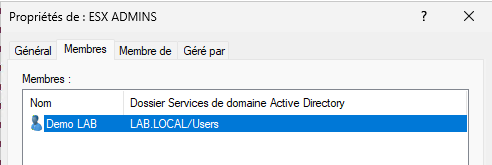
ATTENTION : Ce compte n'a toujours pas de droits d'accès sur l'ESXi.
- Ajout des permissions au groupe Active Directory
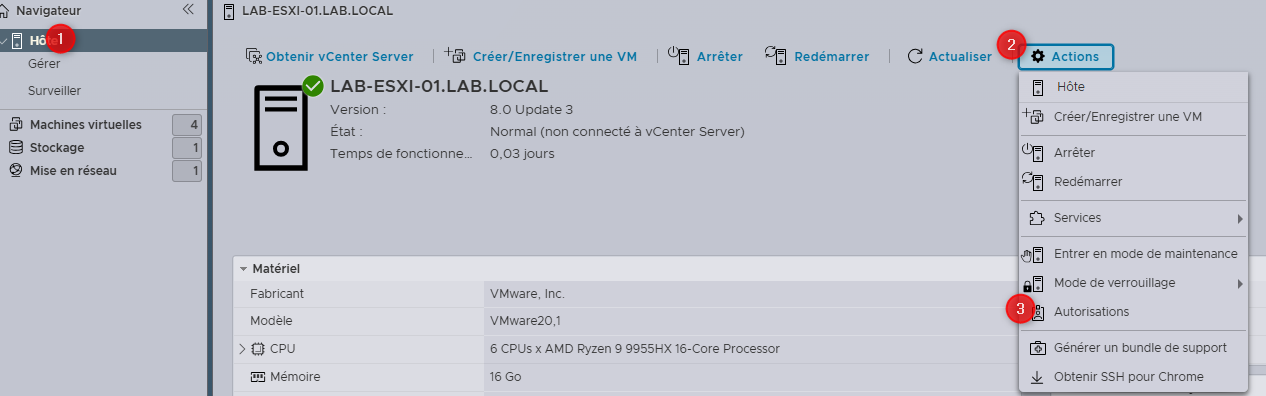
- Cliquez sur Hosts > Actions > Permissions
- Ajoutez le nom du groupe AD. Si le nom du groupe possède un espace, il faudra obligatoirement le remplacer par le symbole ^
Sélectionnez les droits d'accès à donner à ce groupe. Dans mon cas ce sera "Administrateur" pour que les utilisateurs puissent avoir des drois d'accès root sur l'ESXi.
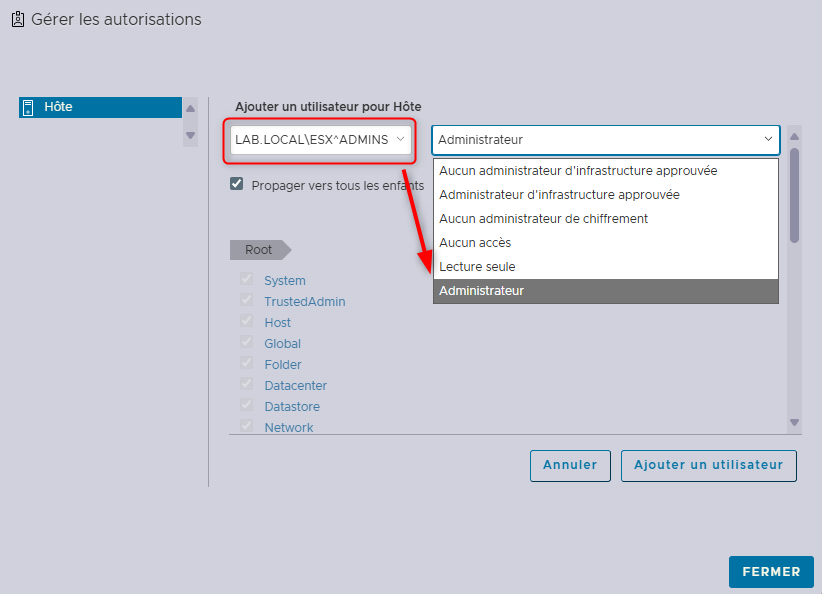
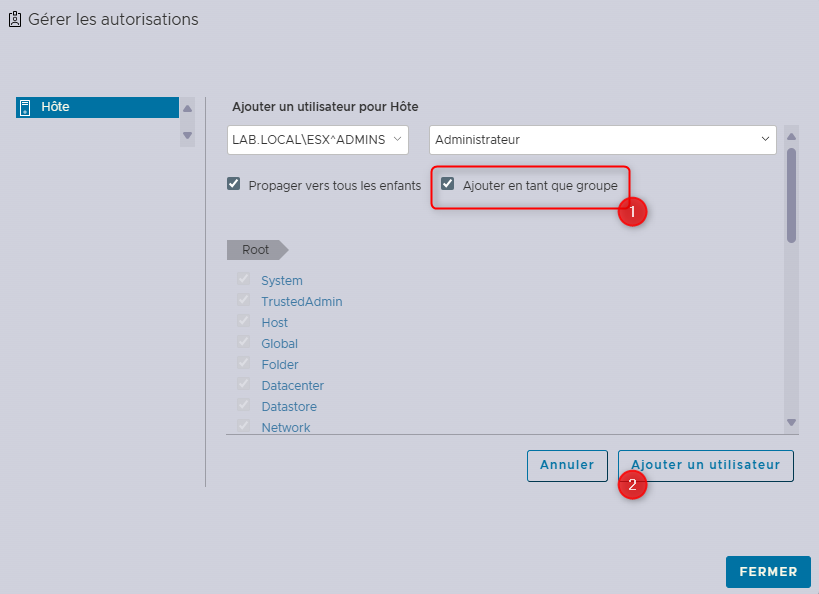
- Cochez la case "Add as Group". Cette étape est obligatoire pour ajouter un groupe AD.
Cliquez sur "Add User"
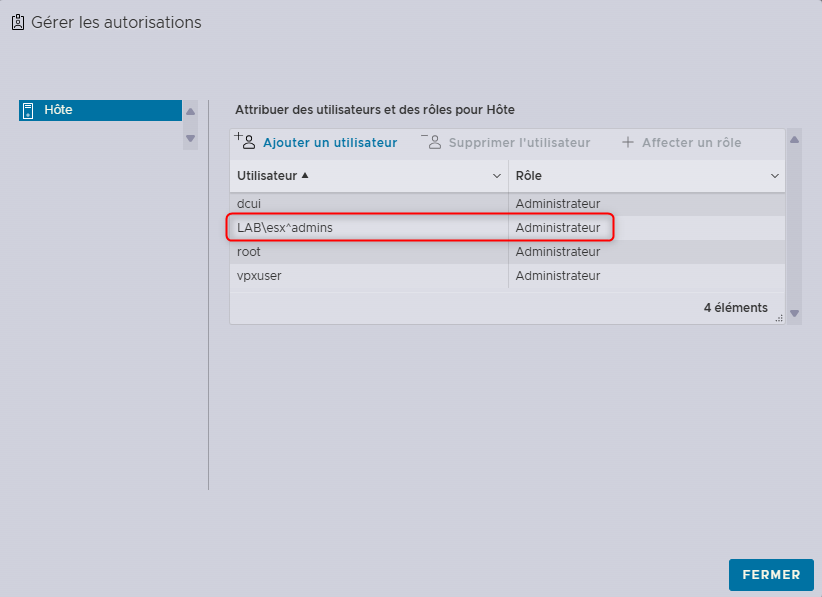
- Vérifiez la présence du groupe AD et qu'il soit bien associé au rôle correspondant aux drois d'accès souhaités sur l'ESXi.
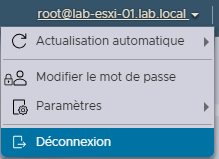
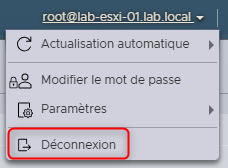
- Déconnectez-vous du VMware Host Client.
- Reconnectez-vous sur l'ESXi en utilisant un compte AD appartenant au groupe ESX ADMINS. Dans mon cas ce sera demolab@lab.local.
Vérifiez que vous êtes bien connecté avec cet utilisateur.

ATTENTION : Par défaut, tout utilisateur membre du groupe de domaine ESX Admins bénéficiera automatiquement d’un accès administratif complet sur l'ESXi (accès root).
¶ Tâche 3 : Activer les services SSH et vSphere ESXi Shell
Vous démarrez les services SSH et vSphere ESXi Shell sur votre ESXi afin de pouvoir accéder à l'interface de ligne de commande (CLI) de l’hôte, que ce soit localement et à distance.
IMPORTANT : Dans un environnement de production, conservez les services SSH et vSphere ESXi Shell désactivés. Activez ces services uniquement si vous devez accéder à la ligne de commande pour dépanner et faire du troubleshooting. Une fois terminé, désactivez ces services.
- Dans le volet de navigation (Navigator pane) sélectionnez Manage puis dans le volet de droite, cliquez sur l’onglet Services.
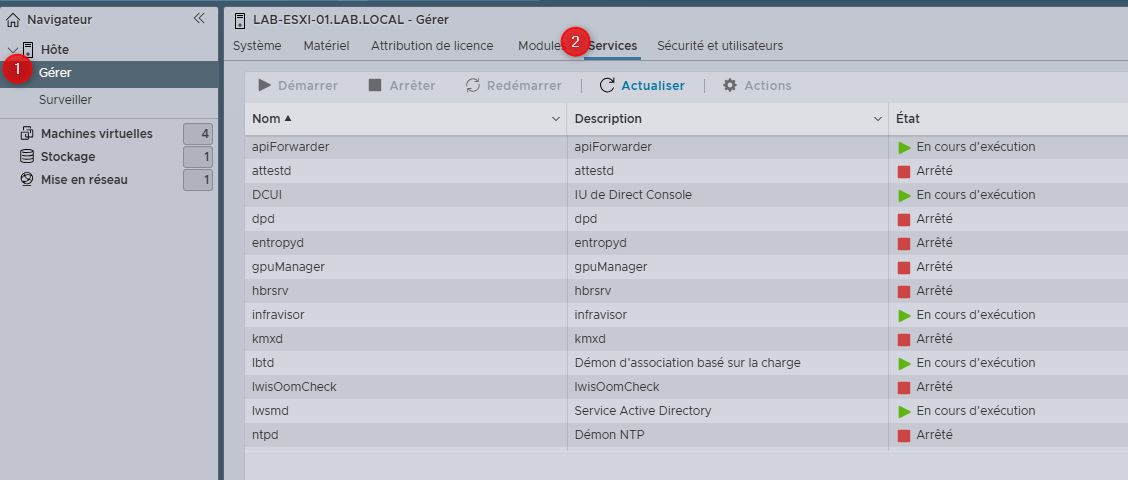
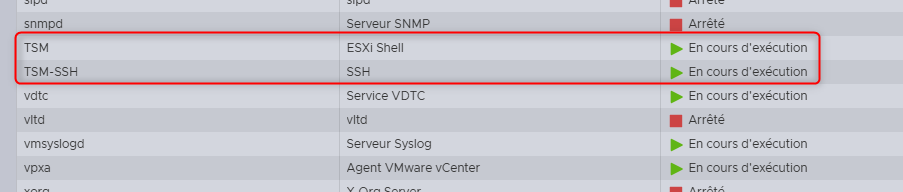
- Faites défiler la liste des services jusqu’à trouver les services TSM et TSM-SSH.
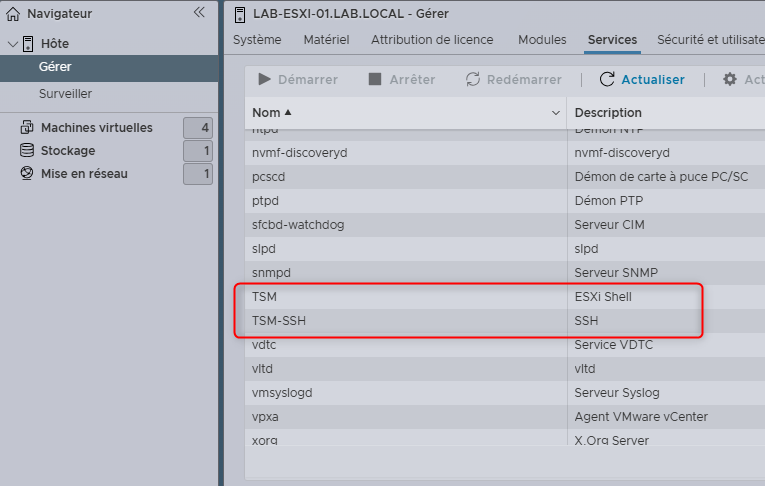
TSM (Tech Support Mode) correspond au service local vSphere ESXi Shell, et TSM-SSH correspond au service SSH.
Les deux services sont arrêtés par défaut.
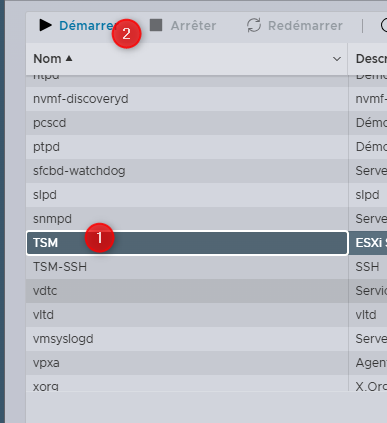
- Sélectionnez TSM et cliquez sur Start.
- Sélectionnez TSM-SSH et cliquez sur Start.
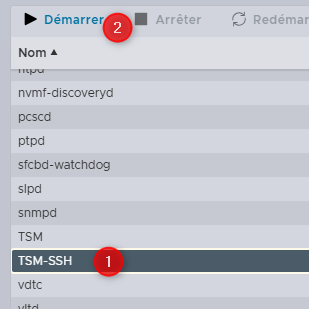
- Vérifiez que les services TSM et TSM-SSH apparaissent avec le statut Running.
¶ Tâche 4 : Configurer l’hôte ESXi en tant que client NTP
Vous configurez votre hôte pour qu’il utilise le Network Time Protocol (NTP) afin de maintenir une heure et une date précises.
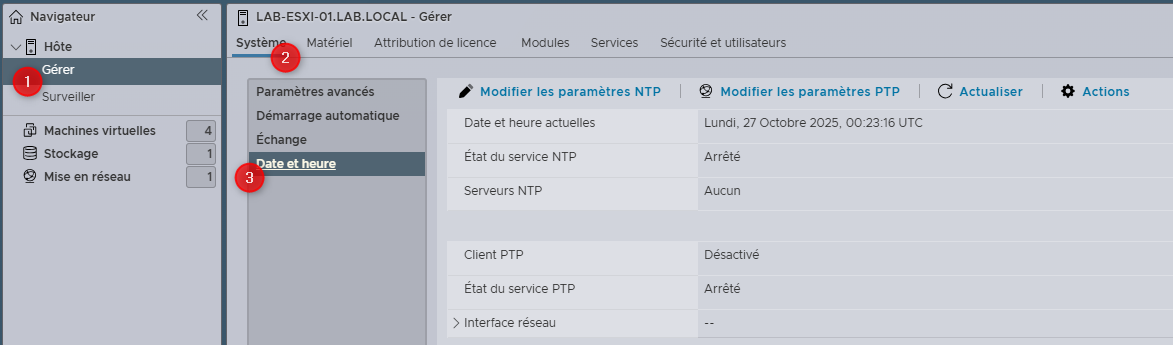
- Dans le volet de navigation (Navigator pane) sélectionnez Manage puis dans le volet de droite, cliquez sur System. Sélectionnez Time & date.
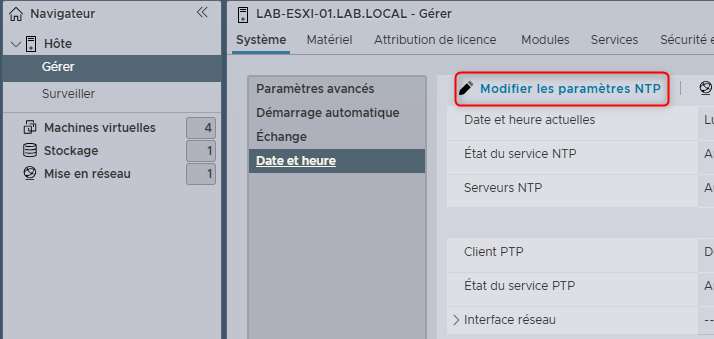
- Cliquez sur Edit NTP Settings.
La boîte de dialogue Edit NTP Settings apparaît.
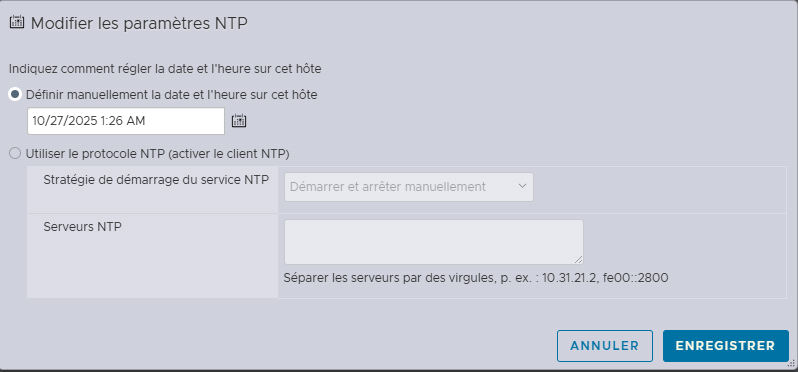
- Cliquez sur Use Network Time Protocol (enable NTP client).
Dans le menu déroulant NTP service startup policy, sélectionnez Start and stop with host.
Dans la zone de texte NTP servers, entrez fr.pool.ntp.org.
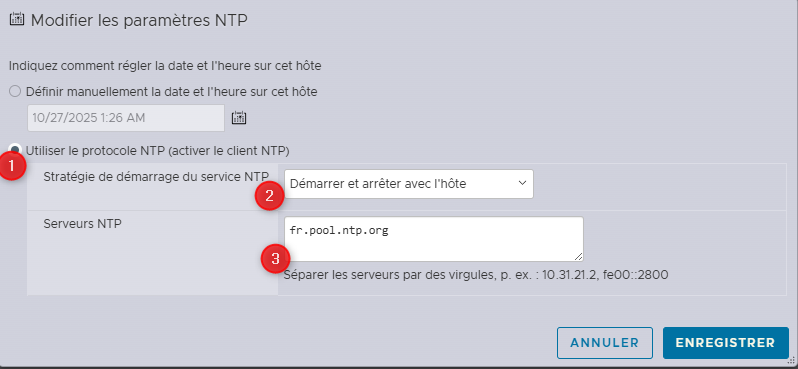
Ce serveur NTP est donné à titre d'exemple, vous pouvez utiliser n'importe quel FQDN ou adresse IP.
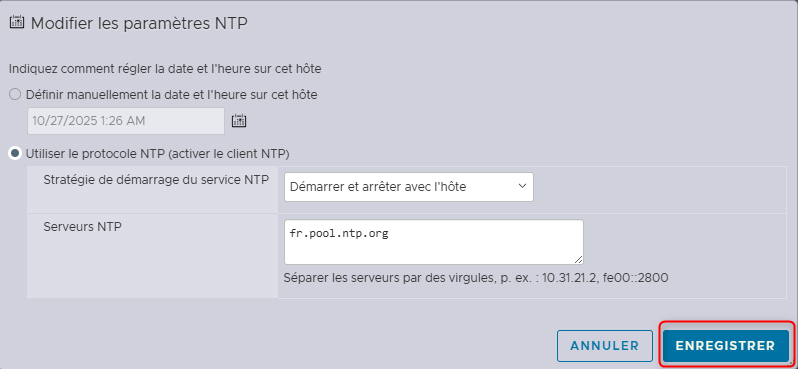
- Cliquez sur SAVE.
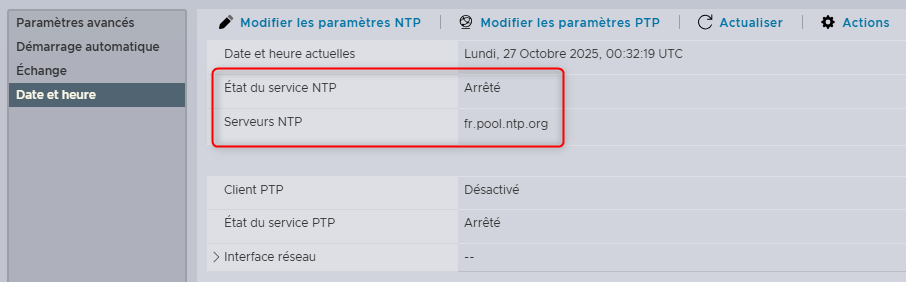
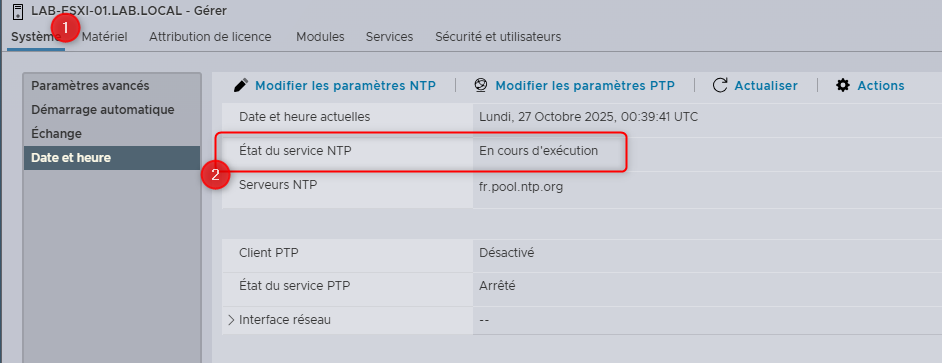
- Vérifiez que l’adresse du serveur NTP apparaît dans le volet droit.
Le statut du service NTP est Stopped.
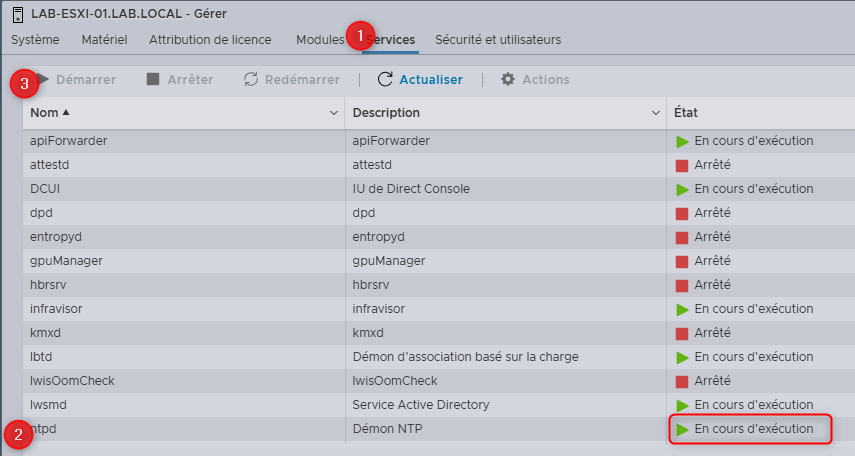
- Démarrez le service NTP :
a. Dans le volet de droite, sélectionnez Services.
b. Faites défiler la liste des services et sélectionnez ntpd.
c. Cliquez sur Start.
d. Vérifiez que le service ntpd a le statut Running.
- Cliquez sur System dans le volet de droite.
Vérifiez que le statut du service NTP est Running.
Vous devrez peut-être cliquer sur Refresh pour actualiser le volet.
- Déconnectez-vous du VMware Host Client.
Lab précédent : Lab 1 : Accéder à l’environnement de lab
Lab suivant : Lab 3 : Ajout de licences vSphere