¶ VMware vSphere : Install, Configure, Manage
Lab 24 : Mise en œuvre des clusters vSphere DRS
¶ Introduction
Ce Lab a pour objectif d'illustrer la documentation permettant de se préparer au passage de la certification VMWare Certified Professional - Data Center Virtualization v8 (2V0-21.23).
Plus précisément le chapitre 9 - Déploiement et configuration des clusters vSphere.
Cours Traité : Leçon 2 : vSphere Distributed Resource Scheduler
Avant de commencer, je tiens à préciser qu'il est préférable d'avoir lu la documentation.
Pour réaliser l'ensemble des différents Labs j'ai dans un premier temps créé un environnement virtuel comprenant les éléments suivants :
- 1 vCenter : LAB-VCENTER-01.LAB.LOCAL
- 3 ESXi Nested : LAB-ESXI-01.LAB.LOCAL, LAB-ESXI-02.LAB.LOCAL et LAB-ESXI-03.LAB.LOCAL
- 1 Windows Server 2025 (eval) : LAB-AD-01 pour l'Active Directory
Selon le lab, tous ces éléments ne sont pas forcément utilisés cependant ils le seront au fur et à mesure des différents labs.
De ce fait, pour reproduire les Lab , il est conseillé d'avoir à disposition un environnement équivalant.
Je vais partir du principe que vous possédez un Lab à disposition.
¶ Objectif et tâches
Créer un cluster vSphere DRS, utiliser Cluster Quickstart pour effectuer la configuration de base, et vérifier le bon fonctionnement de vSphere DRS :
- Créer un cluster configuré pour vSphere DRS
- Vérifier la configuration vSphere vMotion sur les hôtes ESXi
- Ajouter des hôtes ESXi au cluster
- Modifier les paramètres vSphere DRS
- Mettre sous tension les VMs et examiner les recommandations vSphere DRS
- Examiner les recommandations vSphere DRS lorsque le cluster est déséquilibré
¶ Tâche 1 : Créer un cluster configuré pour vSphere DRS
Vous créez un cluster vSphere et vous utilisez Cluster Quickstart pour activer le service vSphere DRS. vSphere DRS garantit que les exigences en ressources des machines virtuelles dans le cluster sont satisfaites.
- Connectez vous à vCenter en utilisant le compte Administrator@vsphere.local.
Le compte Administrator@vsphere.local est le compte utilisateur par défaut que l'on trouve sur vCenter après son installation.
Pour se connecter il faudra utiliser cette URL : https://<vCenter_FQDN_or_IP_Address>/ui.
Dans le cas de mon Lab ça sera donc soit "lab-vcenter-01.lab.local/ui" soit l'adresse IP de vCenter.
- Ouvrir un navigateur Web et se connecter à l'URL de vCenter

- Se connecter avec l'utilisateur Administrator@vsphere.local

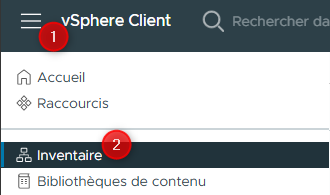
- Depuis le menu principal, sélectionnez Inventory puis cliquez sur l’icône Hosts and Clusters.
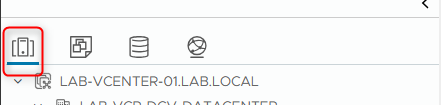
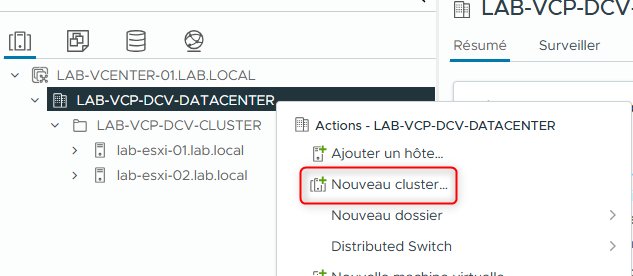
- Dans le panneau de navigation, faites un clic droit sur LAB-VCP-DCV-DATACENTER et sélectionnez New Cluster.
La boîte de dialogue New Cluster s’ouvre.
- Configurez le nouveau cluster.
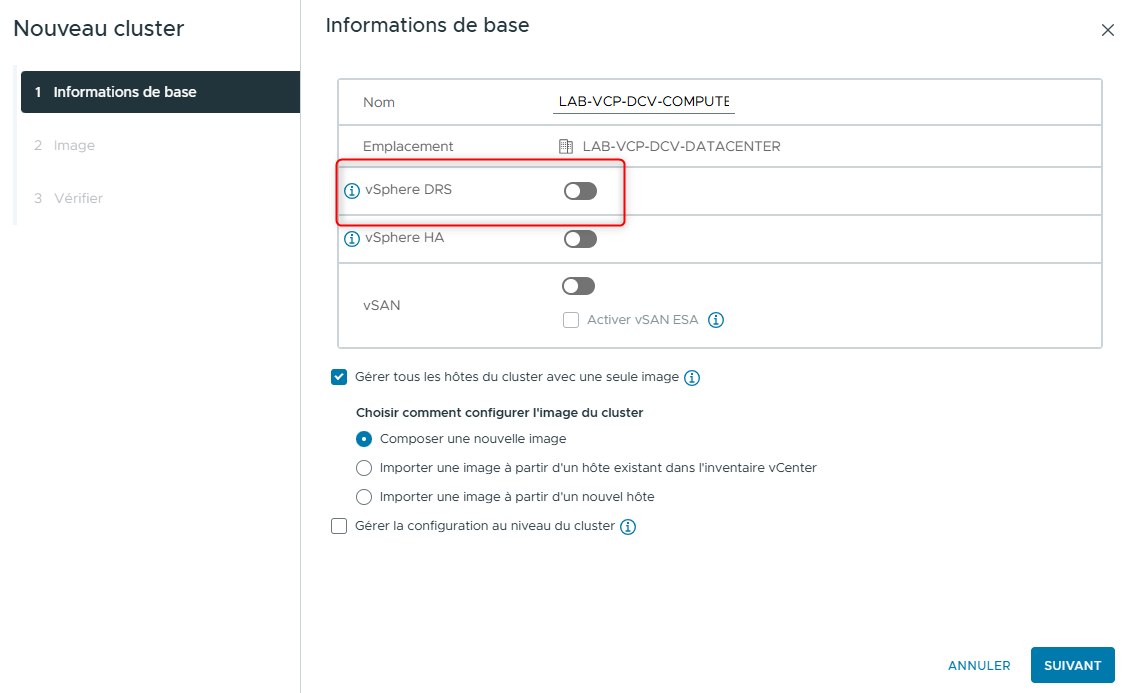
- Dans la zone Name, saisissez LAB-VCP-DCV-COMPUTE-01.
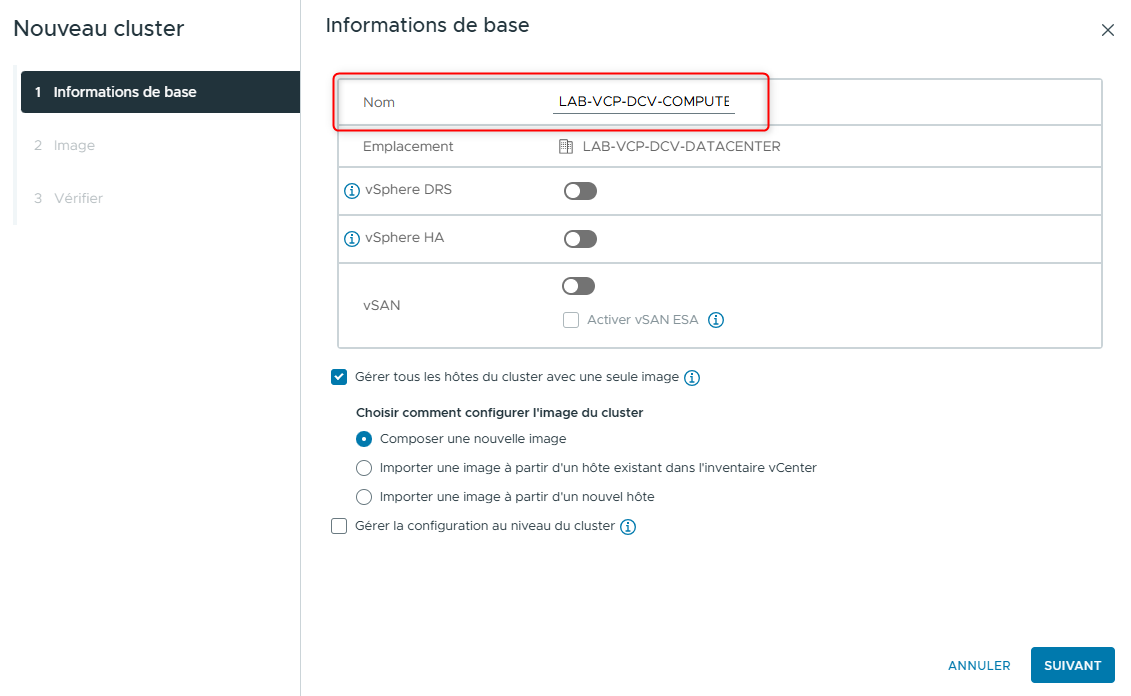
- Laissez vSphere DRS désactivé.
Vous utiliserez Cluster Quickstart pour activer le service vSphere DRS.
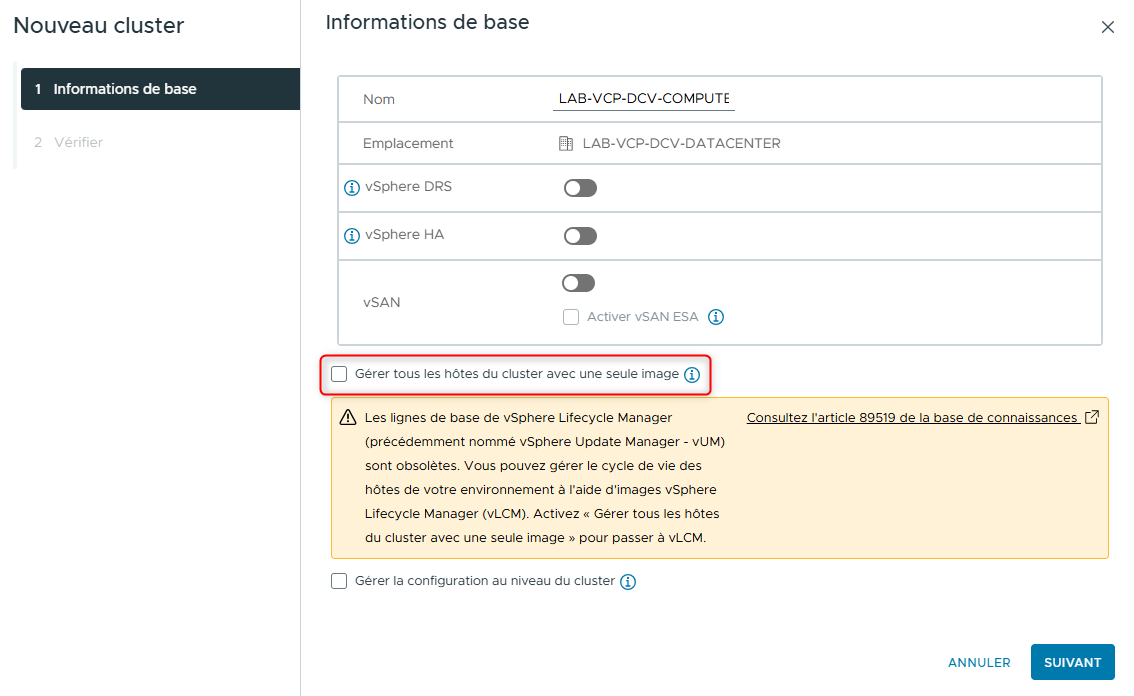
- Désélectionnez la case Manage all hosts in the cluster with a single image.
Vous gérerez vos hôtes avec des images dans un autre Lab.
-
Cliquez sur NEXT.
-
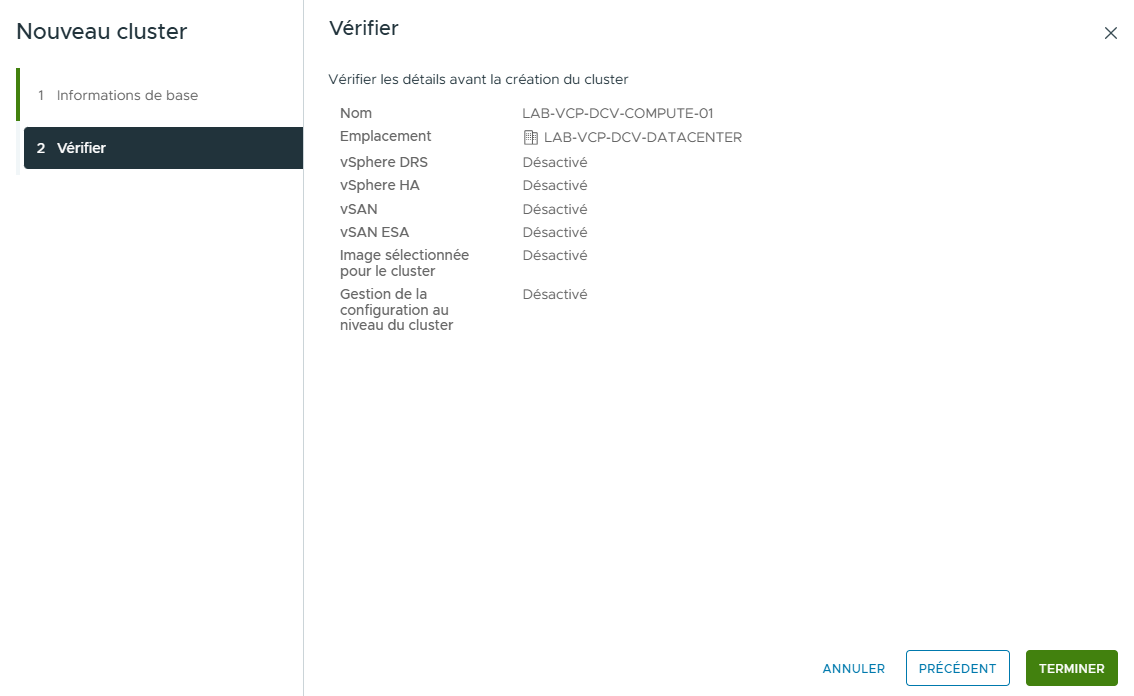
Sur la page Review, cliquez sur FINISH.
Si une fenêtre apparaît pour demander de partager des commentaires sur vSAN, cochez la case Don't show me this again et cliquez sur CLOSE.
- Vérifiez que le cluster LAB-VCP-DCV-COMPUTE-01 apparaît dans le panneau de navigation.
Dans le panneau droit, le volet Cluster Quickstart apparaît.
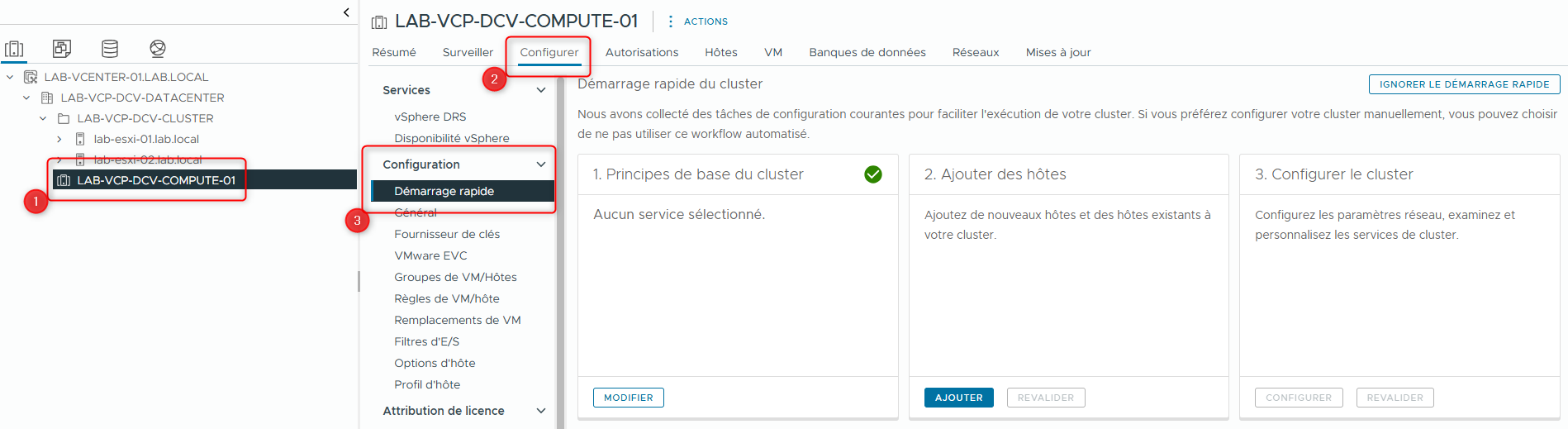
- Utilisez Cluster Quickstart pour activer le service vSphere DRS.
- Dans le volet Cluster basics, cliquez sur EDIT.
La boîte de dialogue Edit Cluster Settings apparaît.
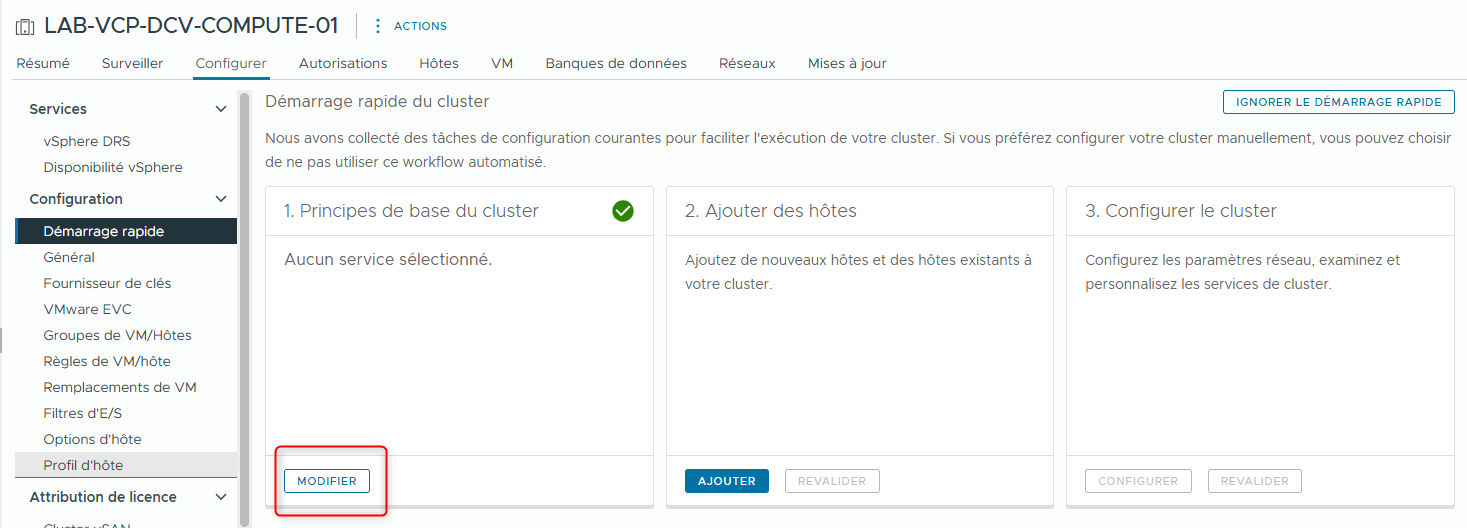
- Activez le bouton bascule vSphere DRS.
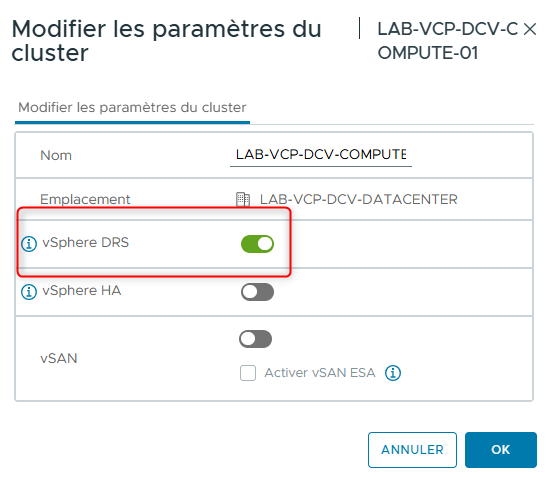
- Cliquez sur OK.
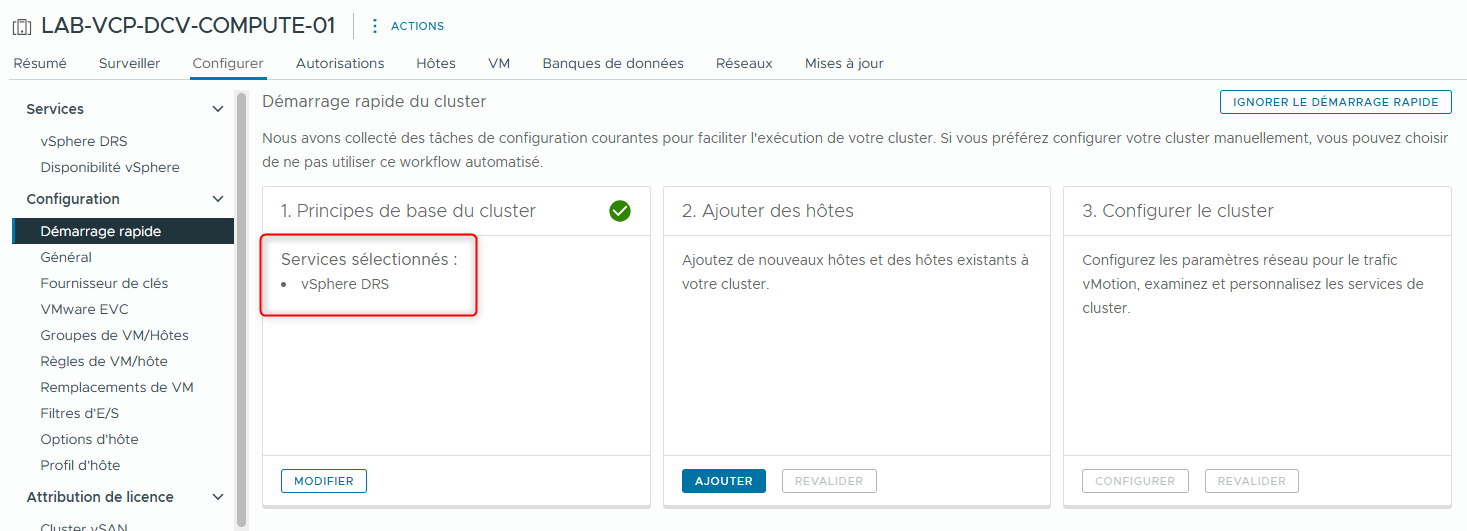
- Vérifiez que vSphere DRS est affiché dans le volet Cluster basics.
¶ Tâche 2 : Vérifier la configuration vSphere vMotion sur les hôtes ESXi
Vous vérifiez qu’un port VMkernel est configuré pour vSphere vMotion sur lab-esxi-01.lab.local et lab-esxi-02.lab.local. vSphere vMotion est utilisé par vSphere DRS pour déplacer des VMs entre les hôtes du cluster.
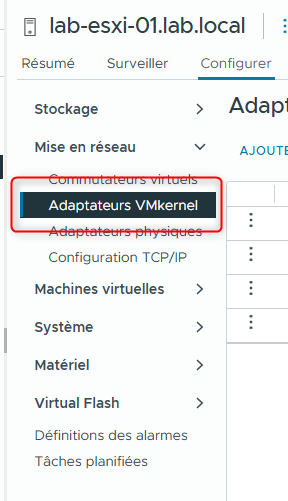
- Dans le panneau de navigation, sélectionnez lab-esxi-01.lab.local puis cliquez sur l’onglet Configure.
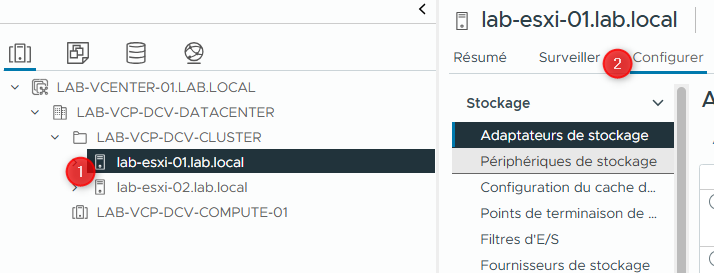
- Dans le panneau droit, sous Networking, sélectionnez VMkernel adapters.
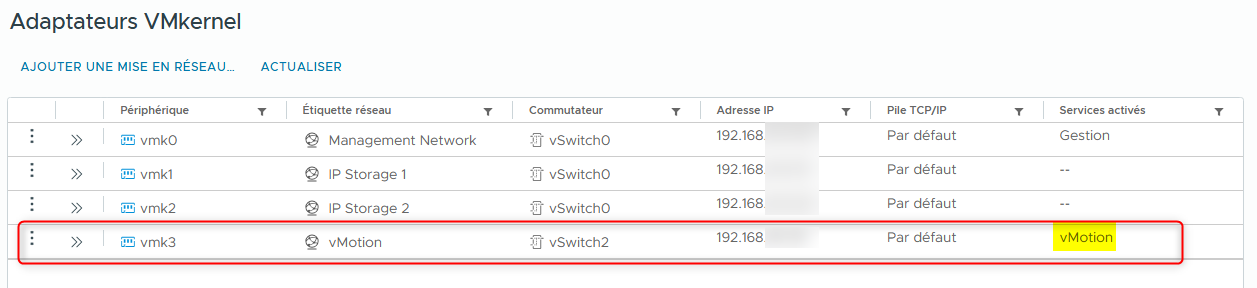
- Vérifiez que le port VMkernel vMotion a vMotion comme service activé.
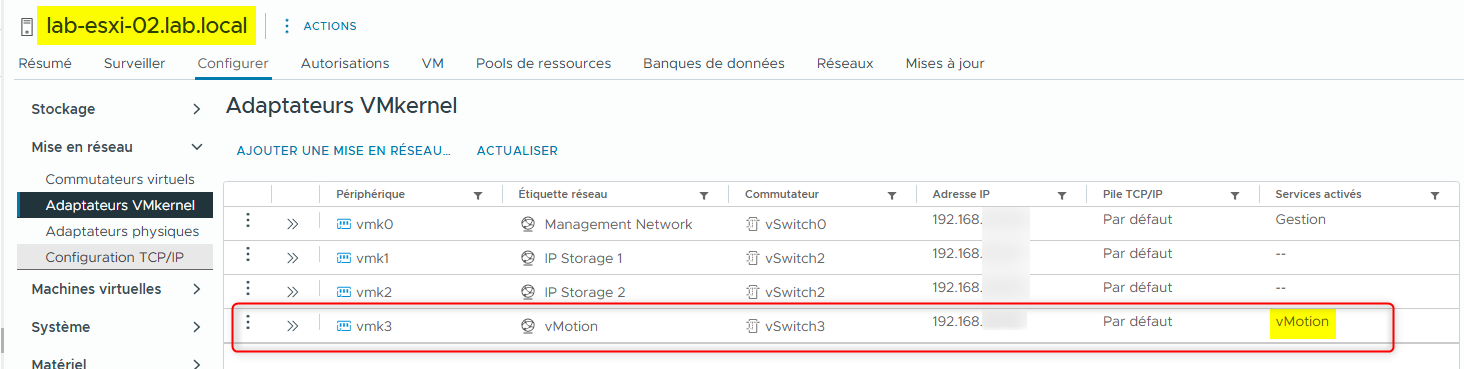
- Répétez les étapes 1 à 3 pour lab-esxi-02.lab.local.
¶ Tâche 3 : Ajouter des hôtes ESXi au cluster
Vous utilisez Cluster Quickstart pour ajouter des hôtes ESXi au cluster LAB-VCP-DCV-COMPUTE-01.
- S’il y a des VMs en cours d’exécution sur lab-esxi-01.lab.local ou lab-esxi-02.lab.local, arrêtez-les.
L’assistant Cluster Quickstart place les hôtes en mode maintenance lorsqu’il les ajoute au cluster. Un hôte ne peut pas entrer en mode maintenance si des VMs y sont en cours d’exécution. Vous devez donc arrêter ou suspendre les VMs avant de continuer.
-
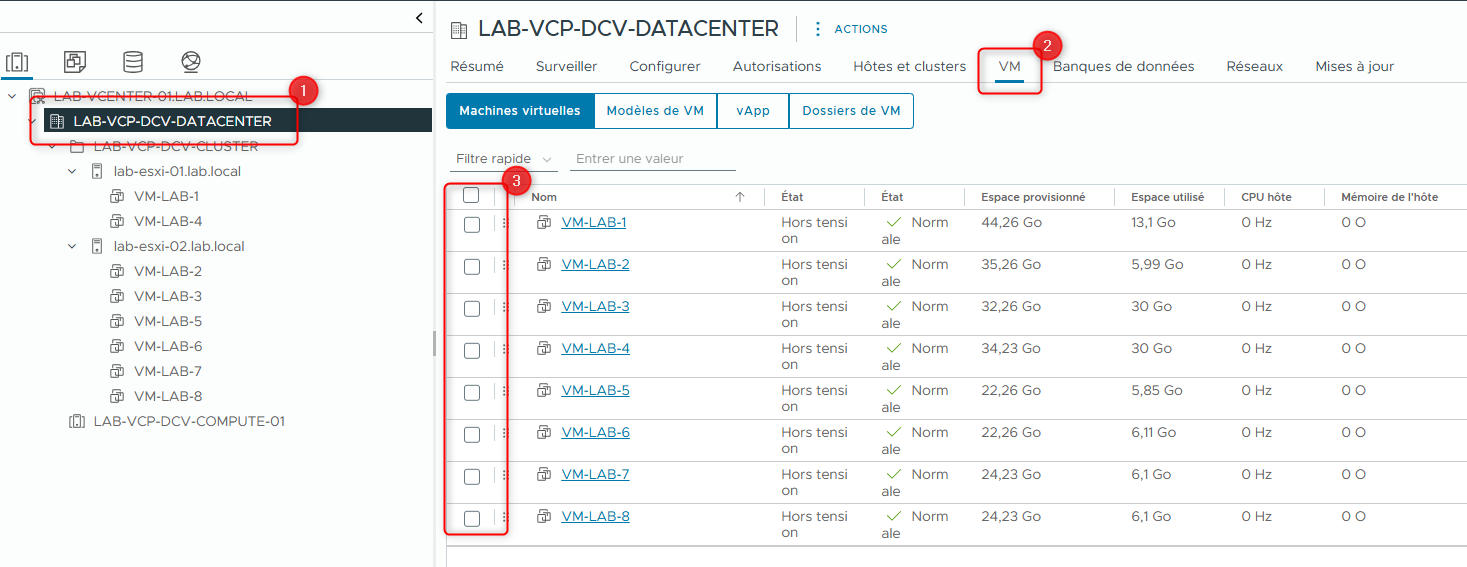
Dans le panneau de navigation, sélectionnez LAB-VCP-DCV-DATACENTER.
-
Dans le panneau droit, sélectionnez l’onglet VMs.
-
Cochez les cases de toutes les VMs qui sont sous tension.
-
Faites un clic droit sur l’une des VMs sous tension et sélectionnez Power > Shut Down Guest OS.
-
Cliquez sur YES pour confirmer l’arrêt des VMs sélectionnées.
-
Attendez que les VMs s’arrêtent et passent hors tension.
- Dans le panneau de navigation, sélectionnez le cluster LAB-VCP-DCV-COMPUTE-01.
Le volet Cluster Quickstart apparaît dans le panneau droit.
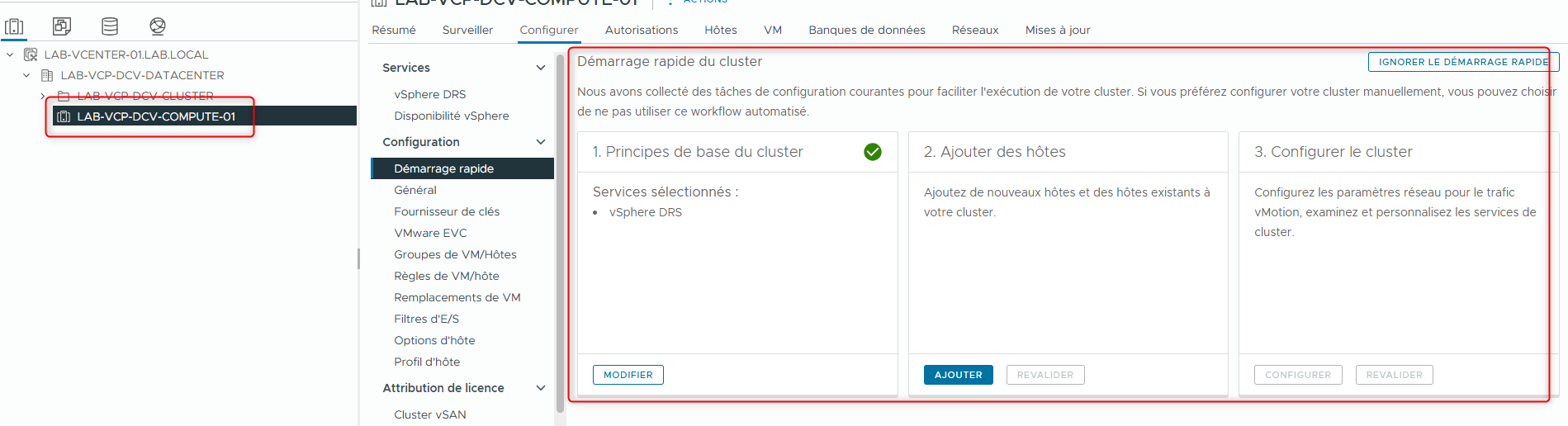
- Dans le volet Add hosts, cliquez sur ADD.
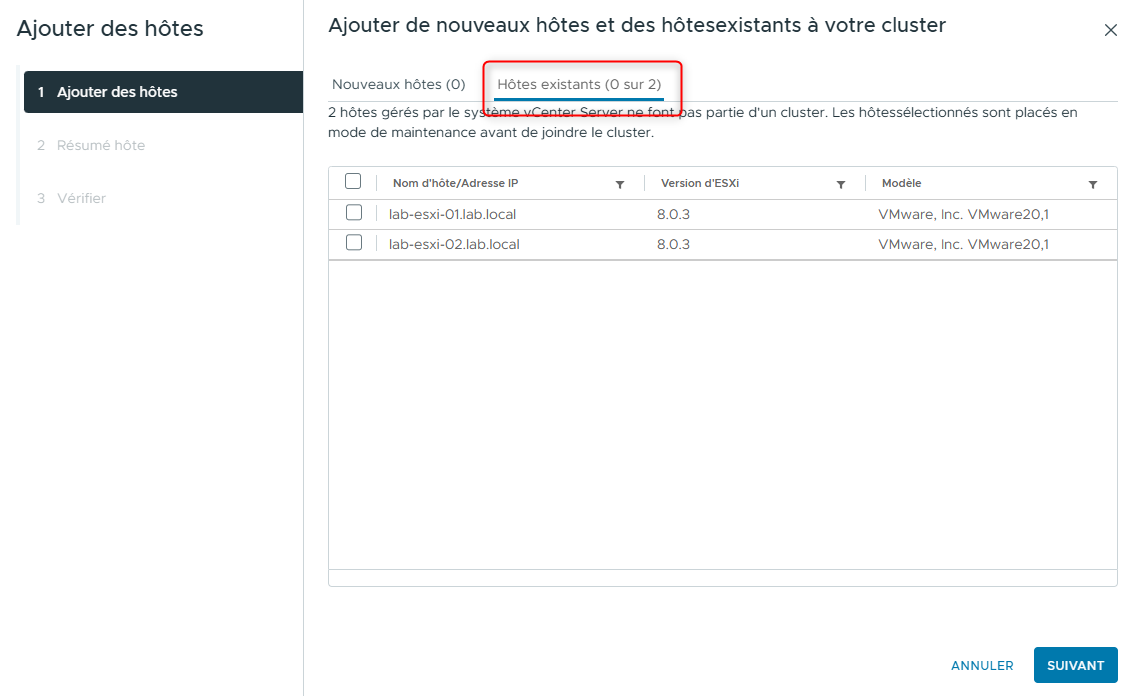
La boîte de dialogue Add hosts s’ouvre.
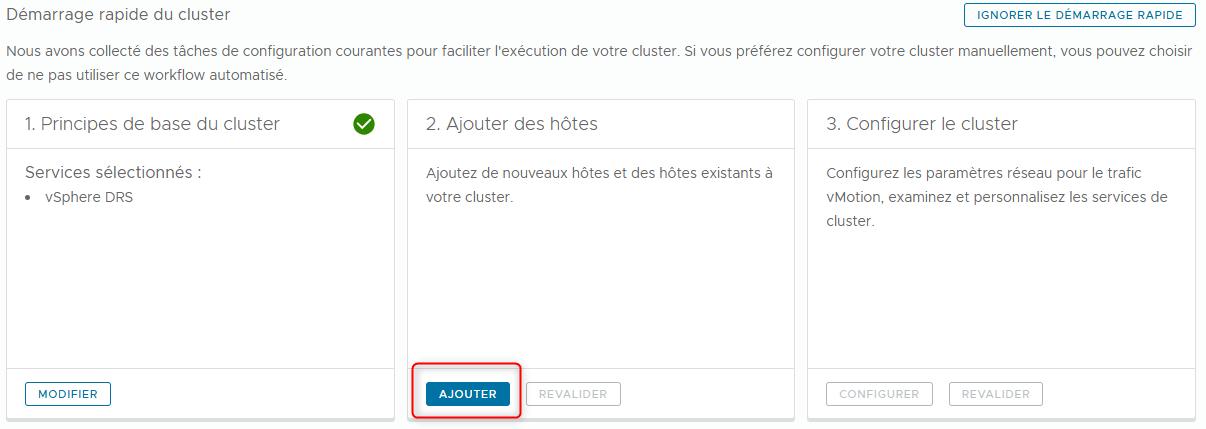
- Cliquez sur l’onglet Existing hosts (0 from 2).
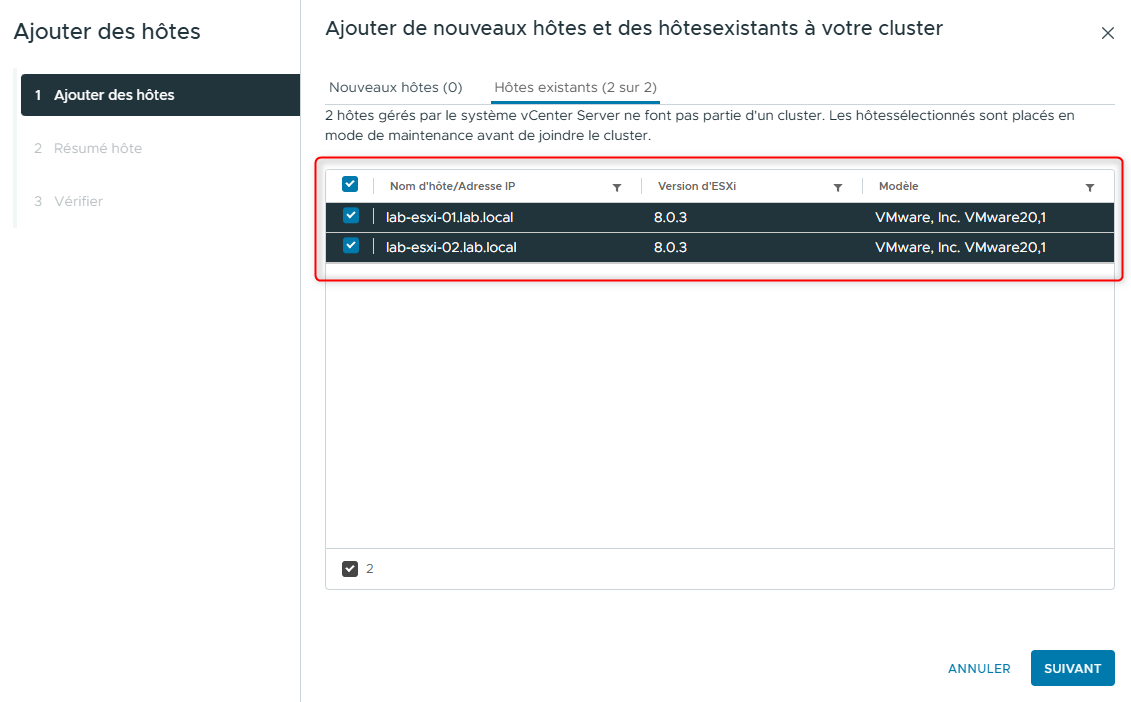
- Cochez les cases lab-esxi-01.lab.local et lab-esxi-02.lab.local, puis cliquez sur NEXT.
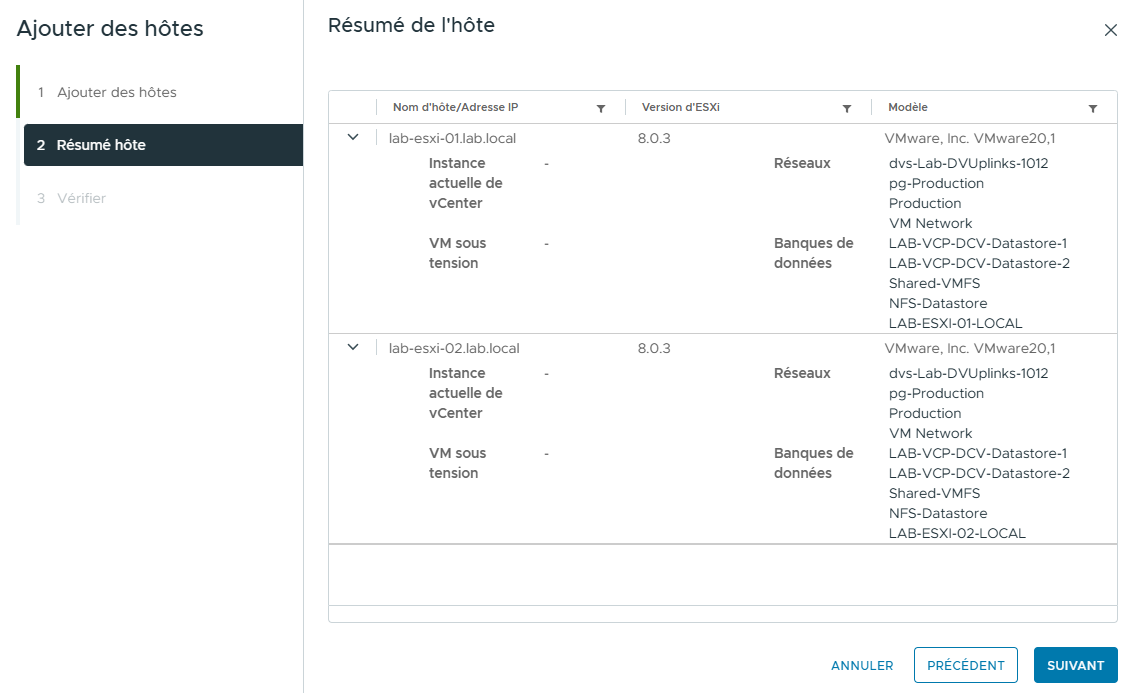
- Sur la page Host summary, examinez les informations puis cliquez sur NEXT.
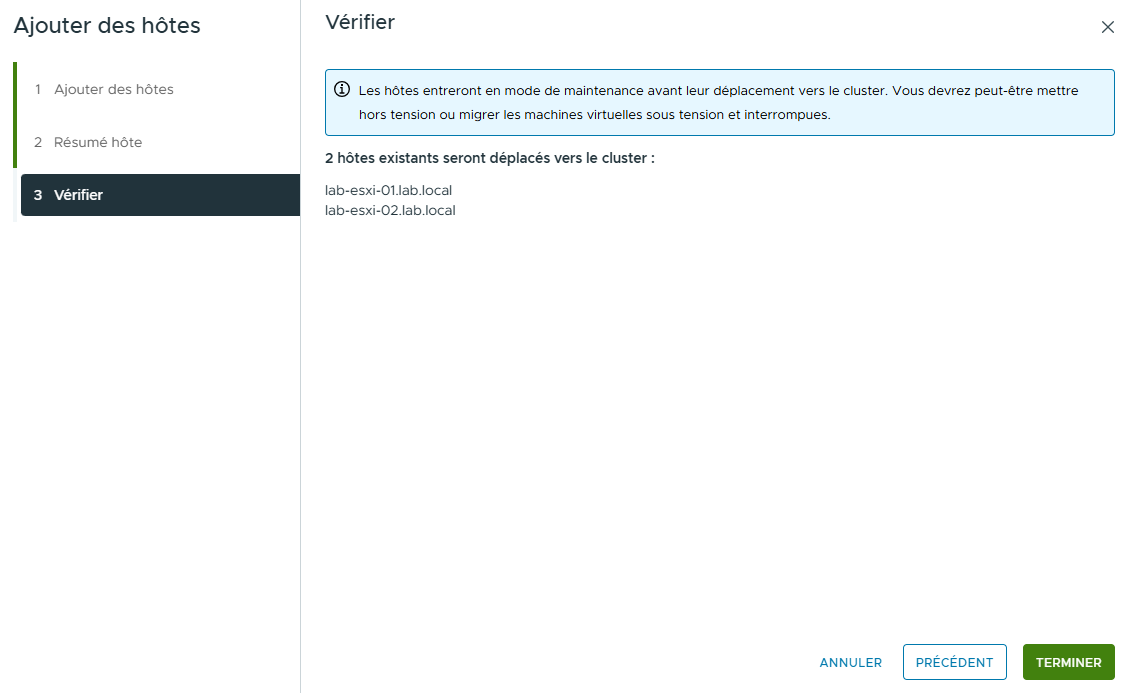
- Sur la page Review, cliquez sur FINISH.
-
Surveillez le volet Recent Tasks et attendez la fin des tâches.
-
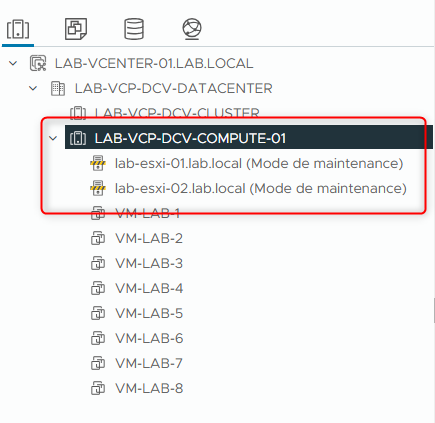
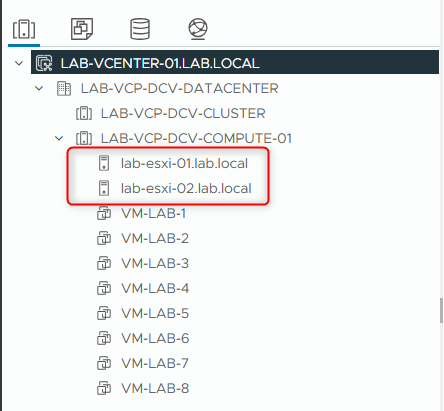
Dans le panneau de navigation, développez LAB-VCP-DCV-COMPUTE-01 et vérifiez que lab-esxi-01.lab.local et lab-esxi-02.lab.local sont présents dans le cluster.
Les hôtes sont en mode maintenance.
- Sortez les deux hôtes du mode maintenance.
- Faites un clic droit sur chaque hôte et sélectionnez Maintenance Mode > Exit Maintenance Mode.
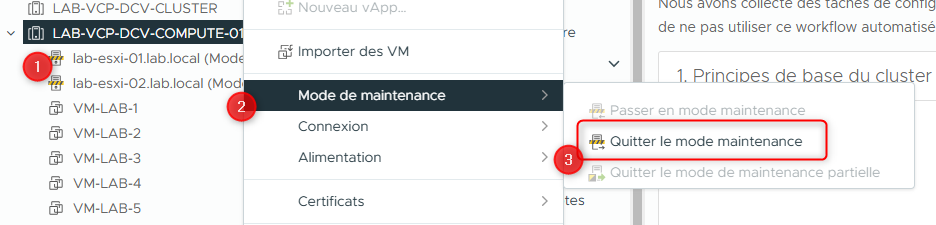
- Vérifiez que chaque hôte est sorti du mode maintenance grâce au changement d’icône.
¶ Tâche 4 : Modifier les paramètres vSphere DRS
Vous utilisez Cluster Quickstart pour modifier le niveau d’automatisation et le seuil de migration à des fins de test.
- Dans le panneau de navigation, sélectionnez LAB-VCP-DCV-COMPUTE-01.
Le volet Cluster Quickstart apparaît.
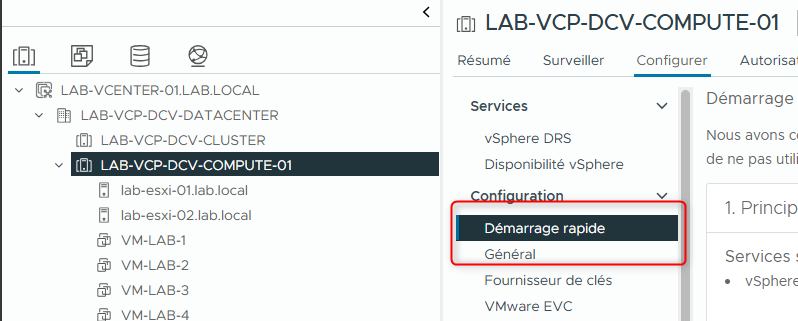
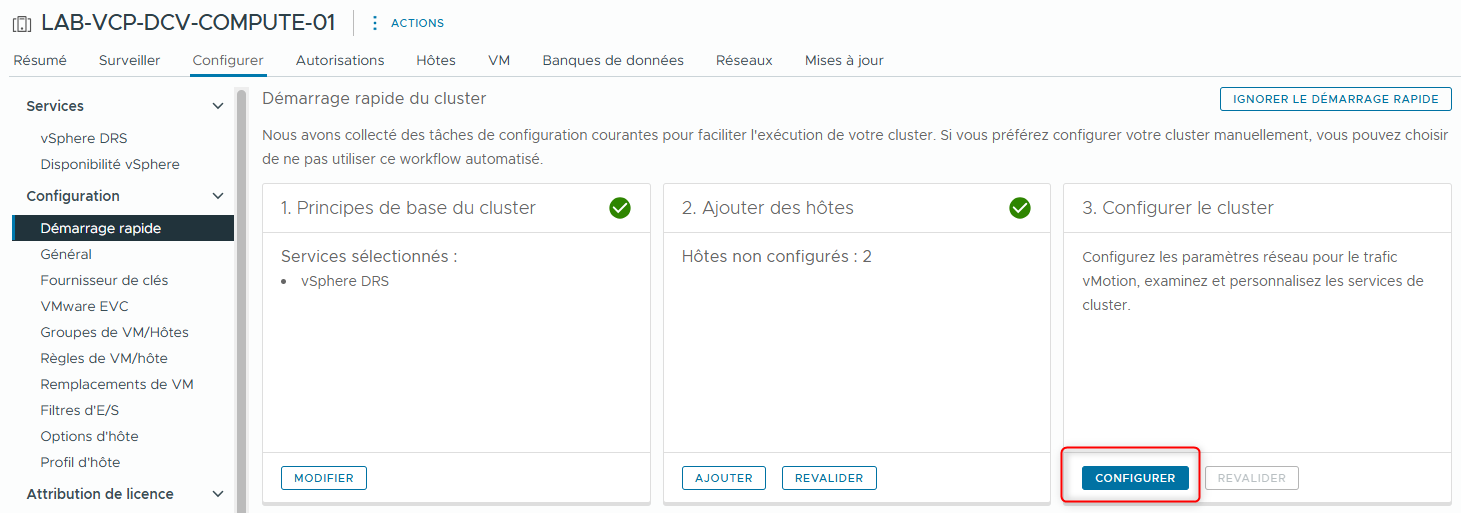
- Dans le volet Configure cluster, cliquez sur CONFIGURE.
L’assistant Configure cluster apparaît.
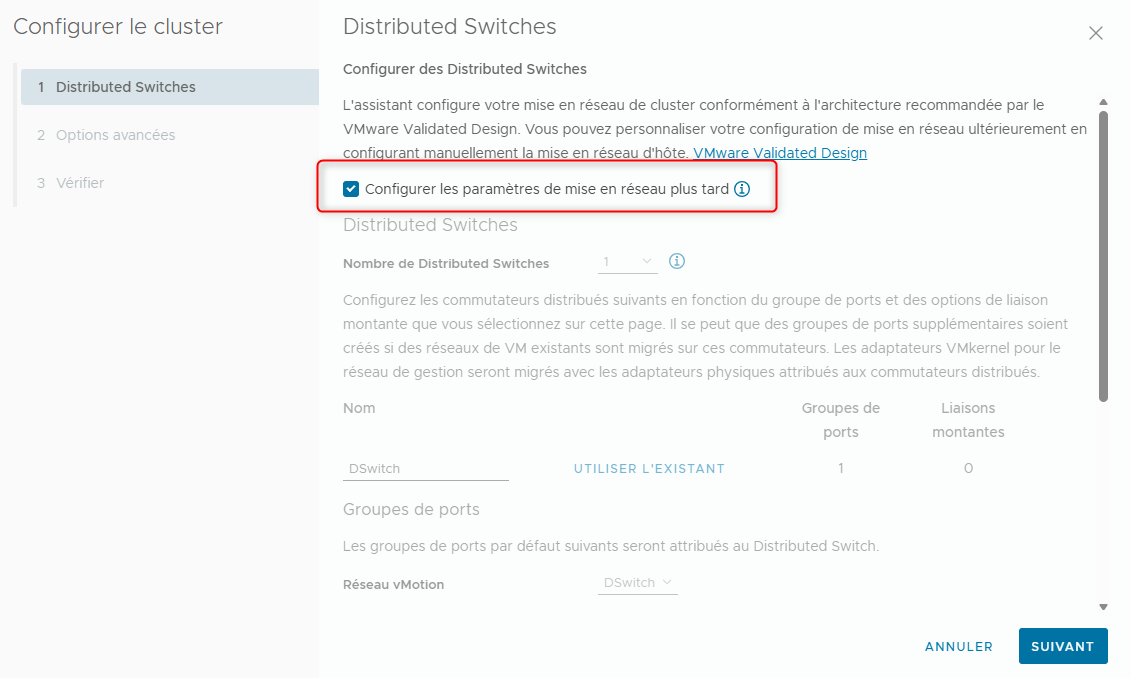
- Sur la page Distributed switches, cochez la case Configure networking settings later puis cliquez sur NEXT.
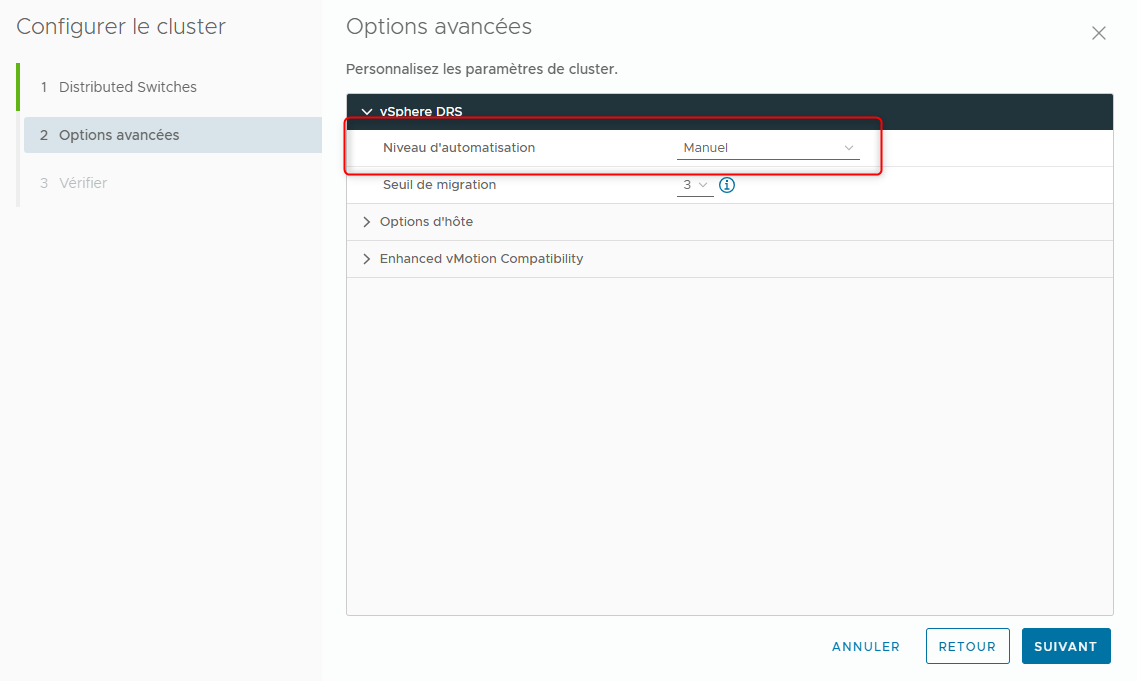
- Sur la page Advanced options, sélectionnez Manual dans le menu déroulant Automation level.
En mode Manual, vSphere DRS vous présente des recommandations de placement de VMs que vous pouvez choisir d’appliquer.
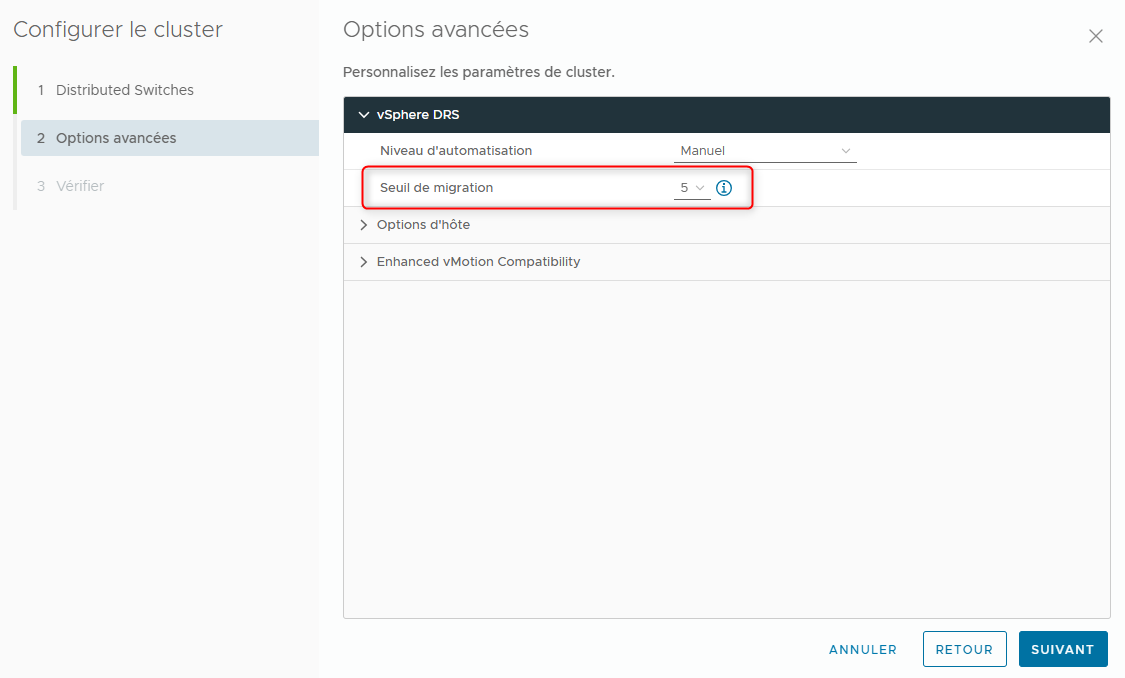
- Sélectionnez 5 dans le menu déroulant Migration threshold.
Le niveau 5 définit un seuil de migration agressif.
-
Cliquez sur NEXT.
-
Sur la page Review, cliquez sur FINISH.
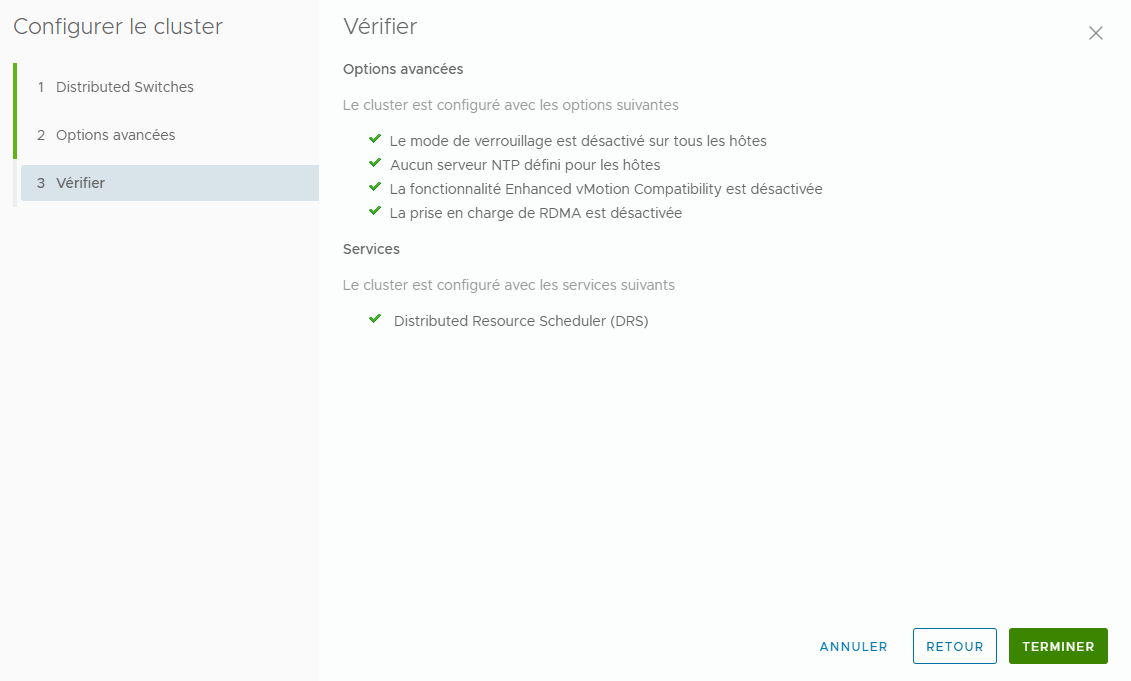
- Vérifiez que les paramètres vSphere DRS sont correctement appliqués.
- Cliquez sur l’onglet Summary du cluster.
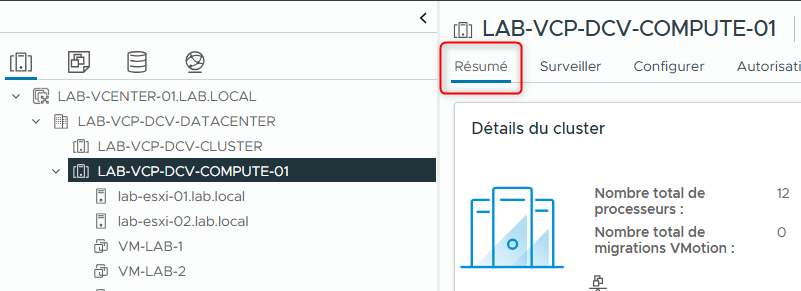
- Dans le volet vSphere DRS, cliquez sur VIEW DRS SETTINGS.
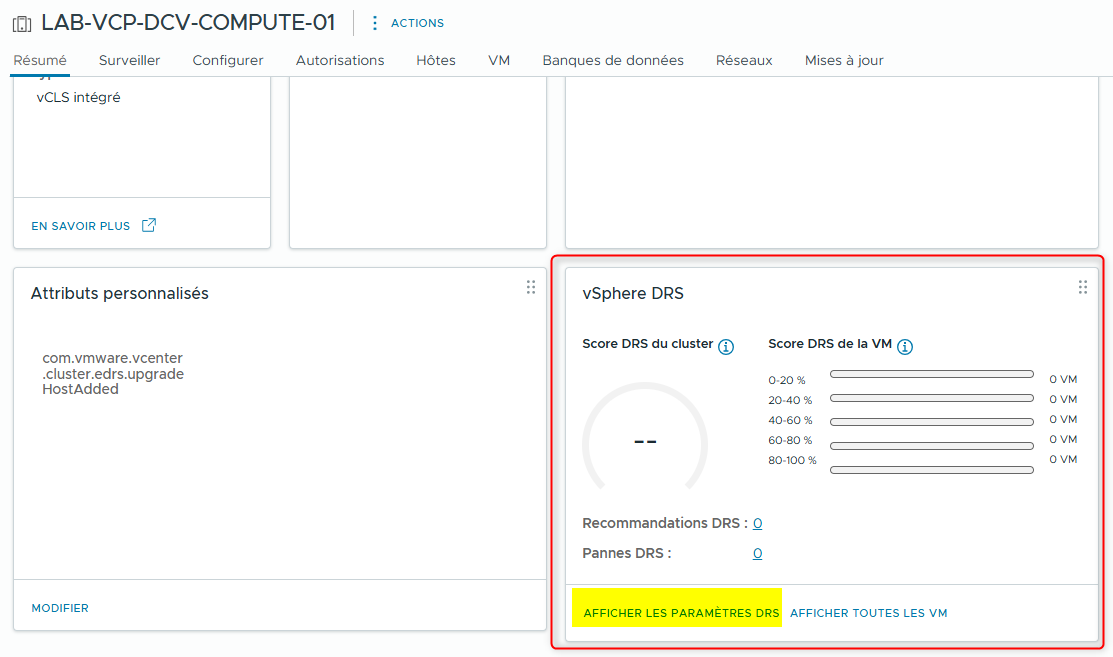
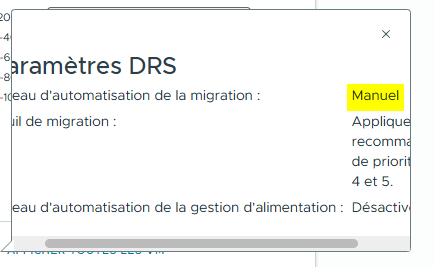
- Vérifiez que le niveau d’automatisation de migration est Manual.
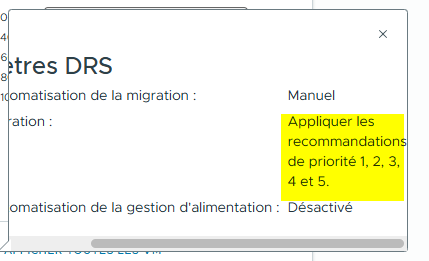
- Comme vous avez sélectionné le niveau 5 pour le seuil de migration, vérifiez que les recommandations de priorité 1 à 5 seront appliquées.
¶ Tâche 5 : Mettre sous tension les VMs et examiner les recommandations vSphere DRS
Vous pouvez exécuter vSphere DRS en mode manuel, partiellement automatisé ou entièrement automatisé. En mode Manual, vous examinez les recommandations de placement optimal des VMs fournies par vSphere DRS lorsque vous mettez une VM sous tension.
- Mettez sous tension VM-LAB-2, VM-LAB-3 et VM-LAB-5, puis choisissez les recommandations vSphere DRS pour placer chaque VM sur lab-esxi-01.lab.local.
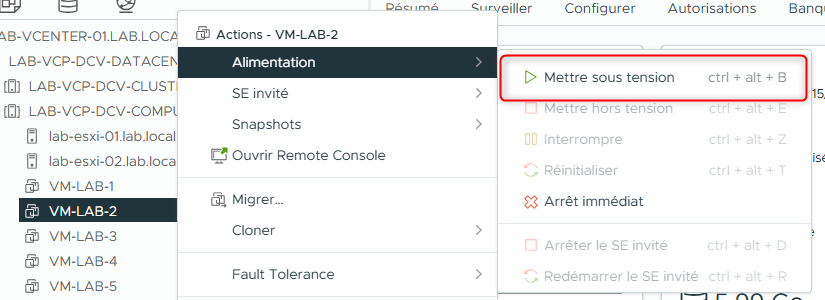
- Dans le panneau de navigation, faites un clic droit sur VM-LAB-2 et sélectionnez Power > Power On.
La fenêtre Power On Recommendations s’ouvre. vSphere DRS vous propose une ou plusieurs recommandations pour le placement de la VM lors de sa mise sous tension.
- Sélectionnez la recommandation qui place VM-LAB-2 sur lab-esxi-01.lab.local, puis cliquez sur OK.
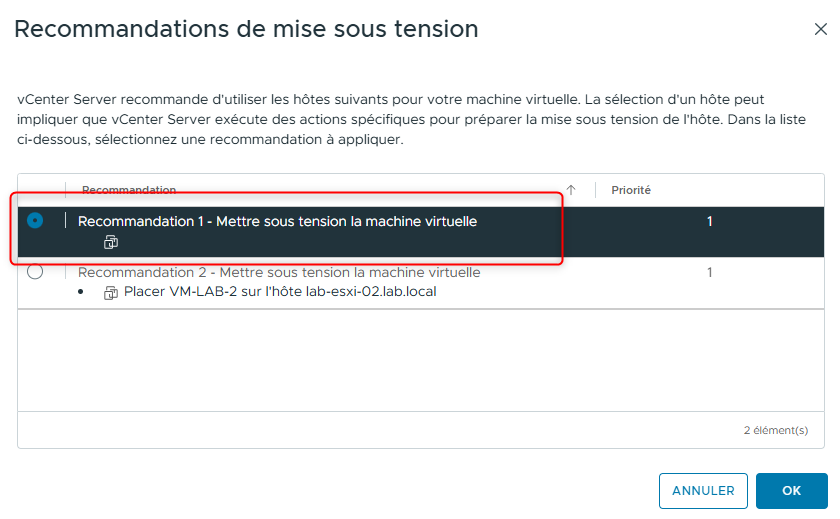
- Répétez ces étapes pour VM-LAB-3 et VM-LAB-5, en veillant à placer les VMs sur lab-esxi-01.lab.local.
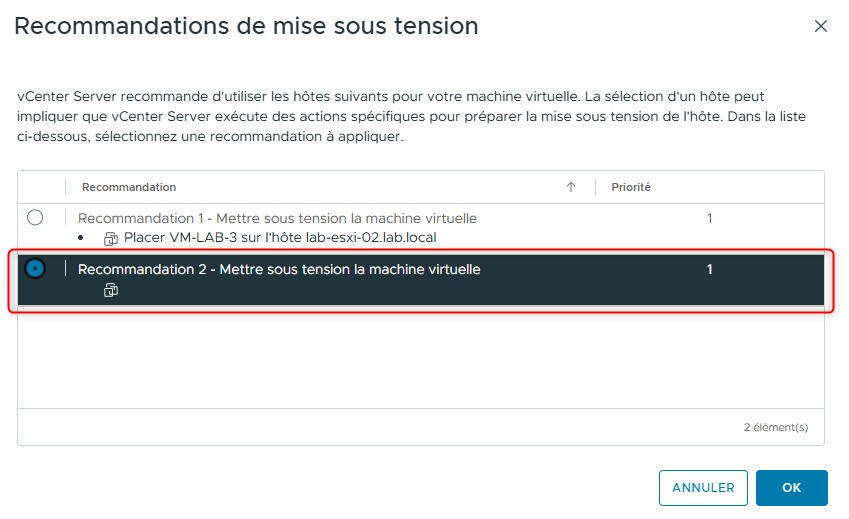
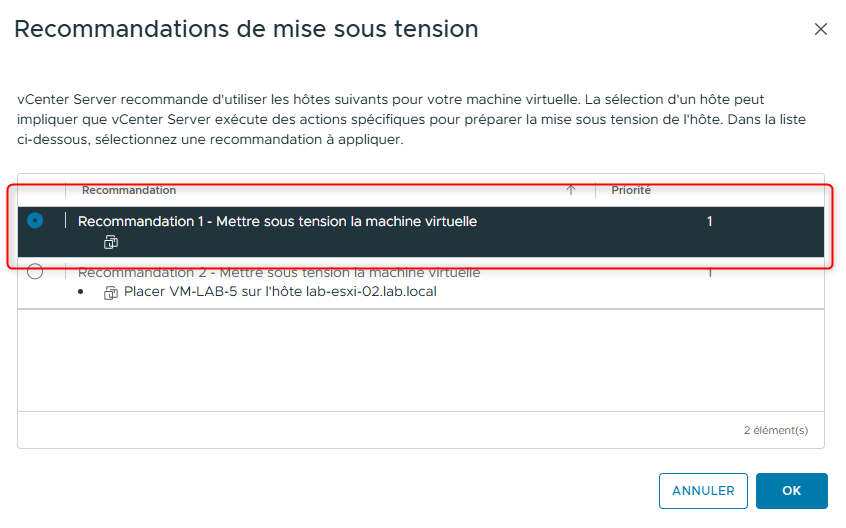
- Vérifiez que VM-LAB-2, VM-LAB-3 et VM-LAB-5 sont bien sur lab-esxi-01.lab.local.
- Dans le panneau de navigation, sélectionnez lab-esxi-01.lab.local.
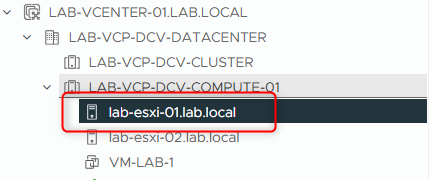
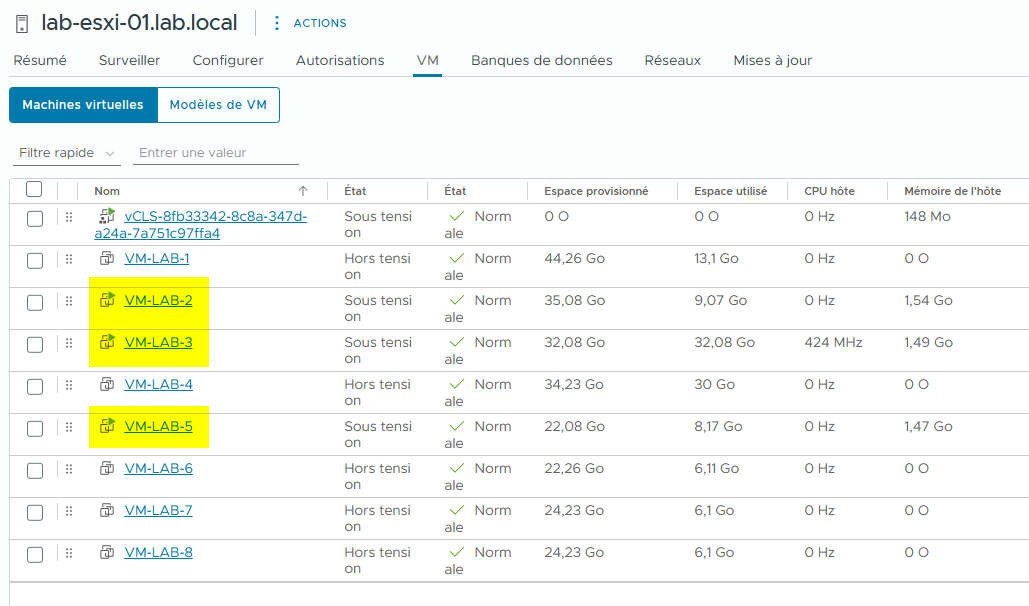
- Dans le panneau droit, cliquez sur l’onglet VMs et vérifiez que VM-LAB-2, VM-LAB-3 et VM-LAB-5 sont listées et sous tension.
Remarquez qu’une VM vSphere Cluster Service (vCLS) est également listée et sous tension. Le gestionnaire vSphere Cluster Services déploie automatiquement cette VM lorsque vSphere DRS est activé.
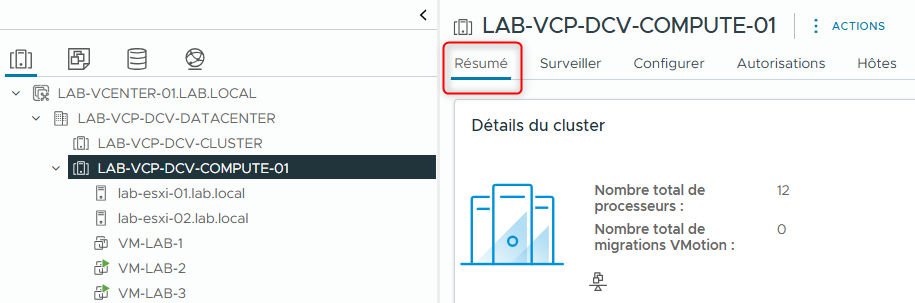
- Sélectionnez LAB-VCP-DCV-COMPUTE-01 dans le panneau de navigation et cliquez sur l’onglet Summary.
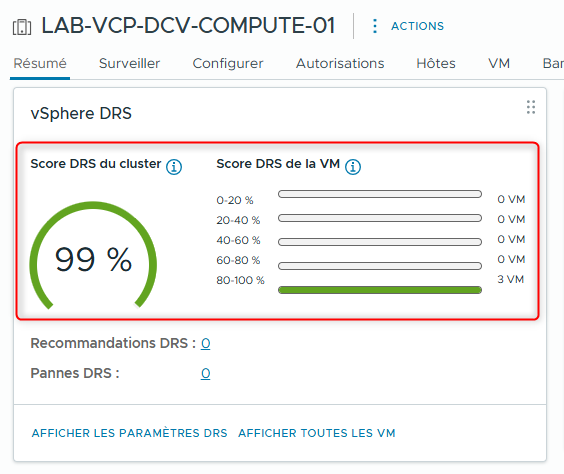
- Consultez le volet vSphere DRS et examinez les VM DRS Scores.
Vous devrez peut-être cliquer sur l’icône Refresh en haut de la fenêtre pour afficher les scores mis à jour.
¶ Question :
- Q1. Que vous indiquent les VM DRS scores ?
¶ Réponse :
- **R1.Les VM DRS Scores indiquent à quel point chaque VM est correctement placée dans le cluster selon les ressources disponibles et les règles d’équilibrage calculées par vSphere DRS.
Un score élevé signifie que la VM est bien placée, tandis qu’un score faible indique qu’une autre recommandation ou migration pourrait améliorer ses performances ou son équilibre dans le cluster.
¶ Tâche 6 : Examiner les recommandations vSphere DRS lorsque le cluster est déséquilibré
Vous utilisez le script cpubusy pour créer un déséquilibre de charge dans le cluster et observer le fonctionnement de vSphere DRS. vSphere DRS fournit des recommandations de placement des VMs afin de garantir que celles-ci disposent des ressources dont elles ont besoin.
- Ouvrez les consoles web pour VM-LAB-2 et VM-LAB-5.
- Dans l’onglet Summary de la machine virtuelle, cliquez sur LAUNCH WEB CONSOLE.

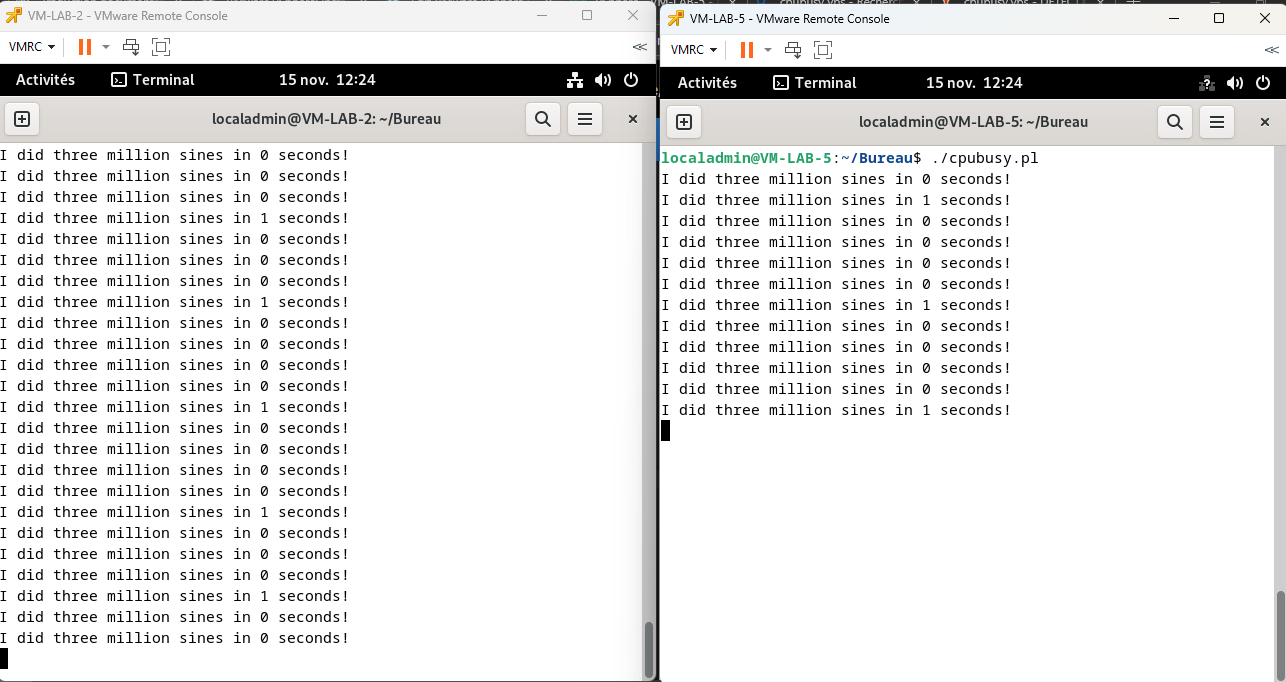
- Démarrez le script cpubusy.pl sur VM-LAB-2 et VM-LAB-5.
-
Ouvrez un Terminal Linux.
-
Saisissez
cd Desktoppour accéder au dossier Desktop.

- Saisissez
./cpubusy.plpour démarrer le script cpubusy.
Ce script s’exécute en continu. Il effectue de manière répétée des calculs en virgule flottante. Le script affiche la durée (en temps réel) d’un calcul, par exemple : I did three million sines in 1 seconds!
- Répétez ces étapes pour VM-LAB-5.
Laissez les scripts s’exécuter pendant quelques minutes.
- Affichez les vSphere DRS scores des VMs.
-
Revenez au vSphere Client.
-
Dans le panneau de navigation, sélectionnez LAB-VCP-DCV-COMPUTE-01.
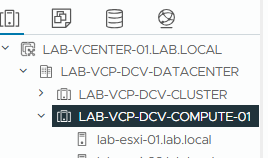
- Dans l’onglet Summary, consultez les informations VM DRS Score dans le volet vSphere DRS.
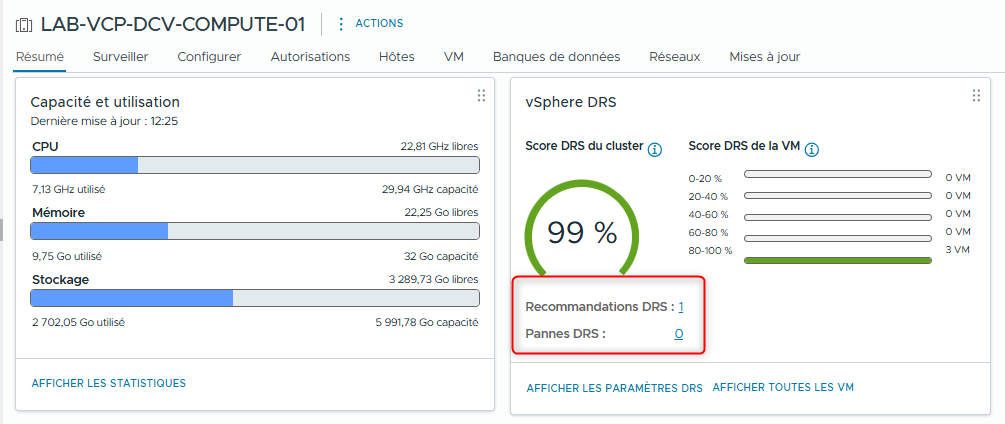
- Cliquez sur l’onglet Monitor, et sous vSphere DRS, sélectionnez VM DRS Score.
¶ Question :
- Q1. Que vous indiquent les scores ?
¶ Réponse :
- R1. Les réponses varient selon l’activité dans le cluster.
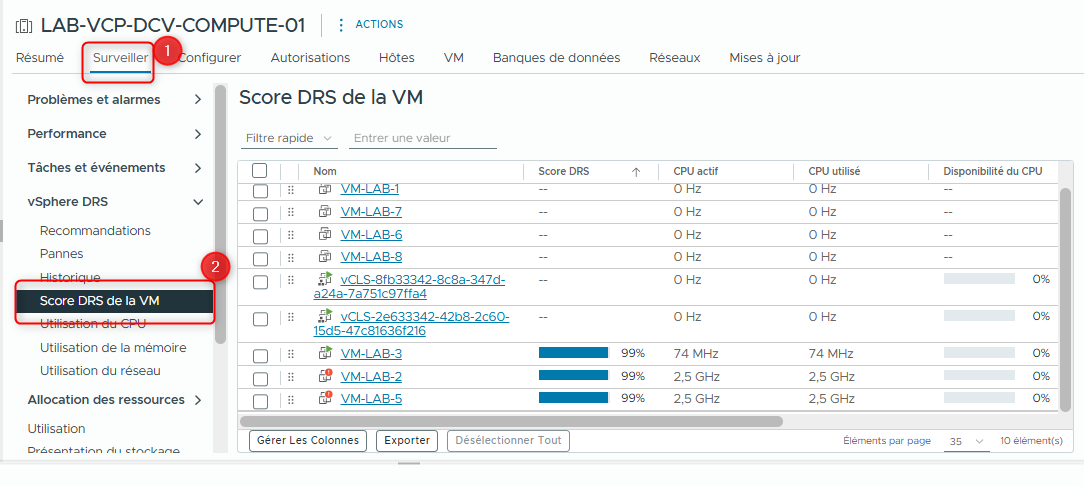
- Affichez les recommandations vSphere DRS.
- Dans l’onglet Monitor, sous vSphere DRS, sélectionnez Recommendations.
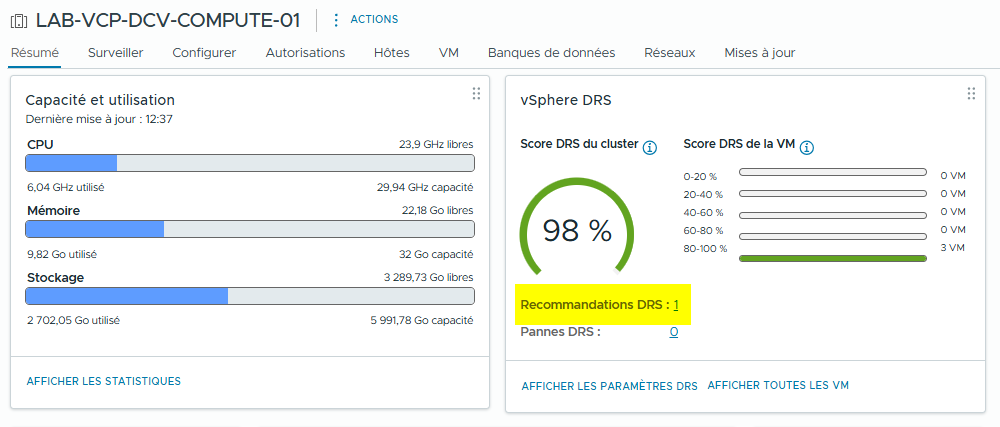
- Cliquez sur RUN DRS NOW.
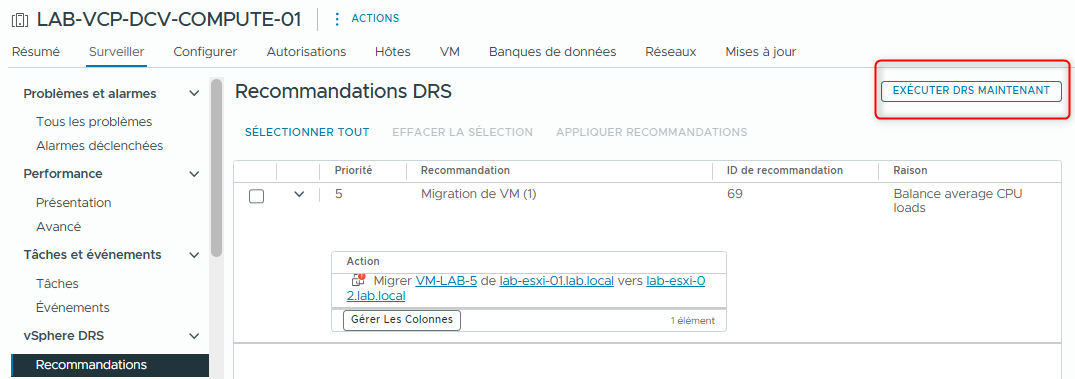
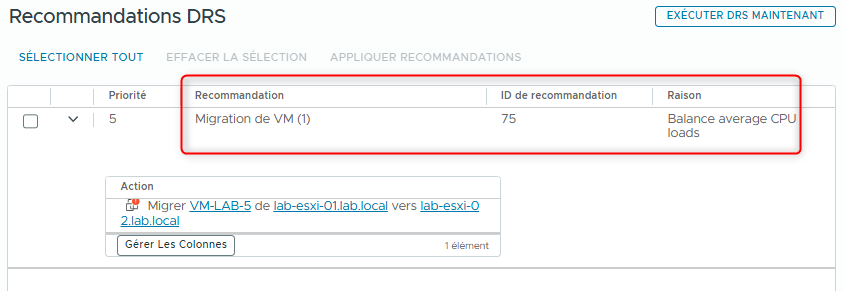
- Examinez les recommandations et leurs justifications.
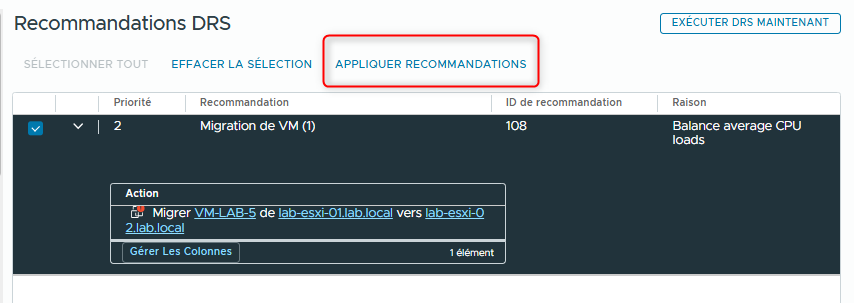
- Appliquez toutes les recommandations.
-
Cliquez sur SELECT ALL.
-
Cliquez sur APPLY RECOMMENDATIONS.
-
Surveillez le volet Recent Tasks et attendez la fin des tâches de migration.
-
Retournez dans l’onglet Summary du cluster et observez tout changement dans les DRS scores.
Vous devrez peut-être attendre quelques minutes pour voir les modifications apparaître.
¶ Question :
- Q2. Les vSphere DRS scores se sont-ils améliorés ?
¶ Réponse :
- R2. Oui. En appliquant les recommandations, vSphere DRS a migré une ou plusieurs VMs pour équilibrer la charge du cluster et satisfaire les besoins en ressources de chaque VM. Vous ne verrez peut-être pas un score DRS de cluster supérieur à 80 %, mais vous devriez observer une amélioration.
- Arrêtez les scripts cpubusy dans les consoles VM-LAB-2 et VM-LAB-5.
- Fermez la fenêtre du terminal dans chaque console VM pour arrêter le script cpubusy.
-
Fermez les consoles de VM-LAB-2 et VM-LAB-5.
-
Revenez au vSphere Client et arrêtez les VMs VM-LAB-2, VM-LAB-3 et VM-LAB-5.
Lab précédent : Lab 23 : Contrôle des ressources des VMs
Lab suivant : Lab 25: Configuration de vSphere HA