¶ VMware vSphere : Install, Configure, Manage
Lab 22 : Travailler avec les Snapshots
¶ Introduction
Ce Lab a pour objectif d'illustrer la documentation permettant de se préparer au passage de la certification VMWare Certified Professional - Data Center Virtualization v8 (2V0-21.23).
Plus précisément le chapitre 8 - Gestion des machines virtuelles (VMs).
Cours Traité : Leçon 5 : Créer des snapshots de machines virtuelles
Avant de commencer, je tiens à préciser qu'il est préférable d'avoir lu la documentation.
Pour réaliser l'ensemble des différents Labs j'ai dans un premier temps créé un environnement virtuel comprenant les éléments suivants :
- 1 vCenter : LAB-VCENTER-01.LAB.LOCAL
- 3 ESXi Nested : LAB-ESXI-01.LAB.LOCAL, LAB-ESXI-02.LAB.LOCAL et LAB-ESXI-03.LAB.LOCAL
- 1 Windows Server 2025 (eval) : LAB-AD-01 pour l'Active Directory
Selon le lab, tous ces éléments ne sont pas forcément utilisés cependant ils le seront au fur et à mesure des différents labs.
De ce fait, pour reproduire les Lab , il est conseillé d'avoir à disposition un environnement équivalant.
Je vais partir du principe que vous possédez un Lab à disposition.
¶ Objectif et tâches
Prendre des Snapshots de machines virtuelles, restaurer une machine virtuelle à un Snapshot différent et supprimer des Snapshots :
- Prendre des Snapshots d’une machine virtuelle
- Ajouter des fichiers et prendre un autre Snapshot d’une machine virtuelle
- Restaurer la machine virtuelle vers un Snapshot
- Supprimer un Snapshot
- Supprimer tous les Snapshots
¶ Tâche 1 : Prendre des Snapshots d’une machine virtuelle
Vous prenez un Snapshot afin de préserver l’état et les données d’une machine virtuelle au moment où le Snapshot est créé.
Les Snapshots sont utilisés lorsque vous devez revenir à un état précédent de la machine virtuelle.
- Connectez vous à vCenter en utilisant le compte Administrator@vsphere.local.
Le compte Administrator@vsphere.local est le compte utilisateur par défaut que l'on trouve sur vCenter après son installation.
Pour se connecter il faudra utiliser cette URL : https://<vCenter_FQDN_or_IP_Address>/ui.
Dans le cas de mon Lab ça sera donc soit "lab-vcenter-01.lab.local/ui" soit l'adresse IP de vCenter.
- Ouvrir un navigateur Web et se connecter à l'URL de vCenter

- Se connecter avec l'utilisateur Administrator@vsphere.local

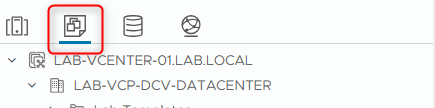
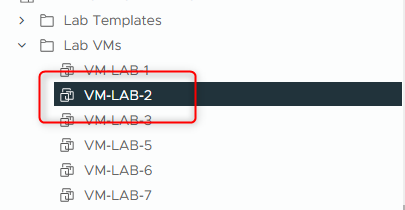
- Dans le menu principal, sélectionnez Inventory, puis cliquez sur l’icône VMs and Templates.
-
Mettez sous tension la VM VM-LAB-2.
-
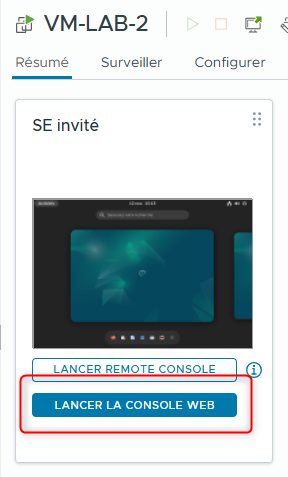
Ouvrez la console web de VM-LAB-2.
- Dans l’onglet Summary de VM-LAB-2, cliquez sur le lien LAUNCH WEB CONSOLE.
- Si le compte utilisateur localadmin est verrouillé, entrez son mot de passe.
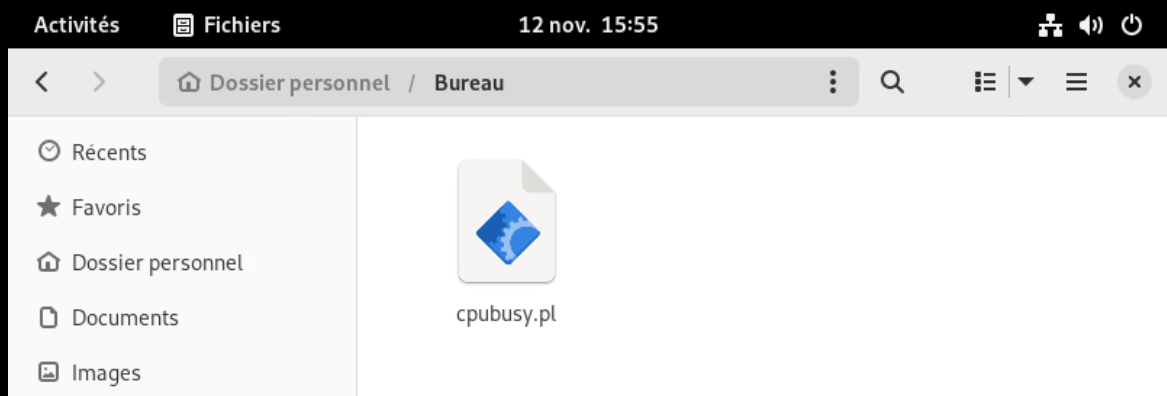
Récupérer le fichier cpubusy.sh et déposez le sur le bureau de VM-LAB-2
-
Revenez dans le vSphere Client.
-
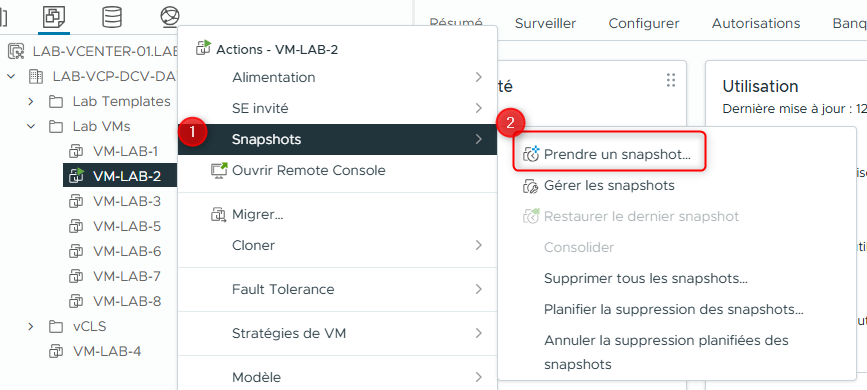
Prenez un Snapshot de VM-LAB-2.
- Dans le volet de navigation, faites un clic droit sur VM-LAB-2 et sélectionnez Snapshots > Take Snapshot.
La fenêtre Take Snapshot s’ouvre.
- Dans le champ Name, saisissez With cpubusy.
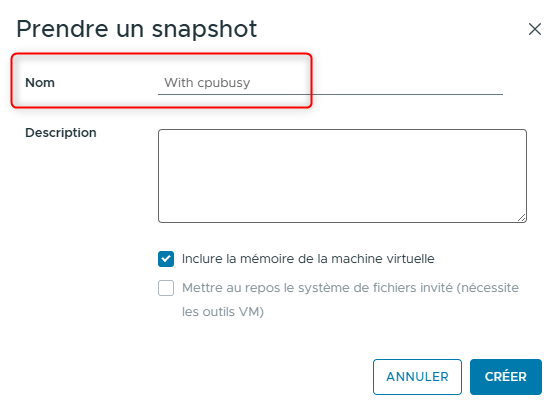
- Décochez la case Include virtual machine’s memory.
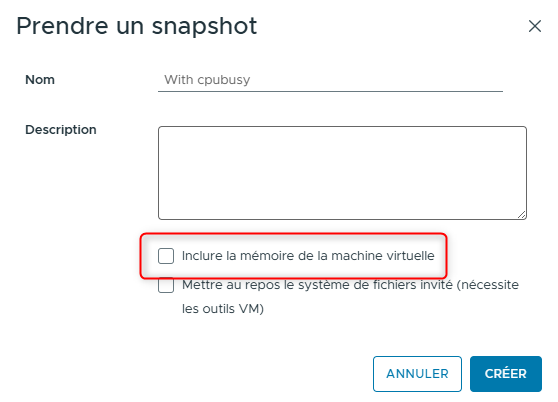
- Cliquez sur CREATE.
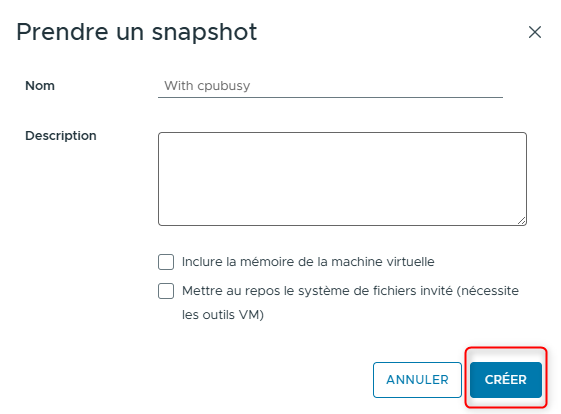
-
Surveillez le volet Recent Tasks et attendez que la tâche soit terminée.
-
Supprimez cpubusy.sh du bureau de VM-LAB-2.
-
Revenez à l’onglet console de VM-LAB-2.
-
Sur le bureau, faites glisser cpubusy.sh vers la corbeille (Trash bin).
-
Revenez dans le vSphere Client.
-
Prenez un autre Snapshot de VM-LAB-2.
- Dans le volet de navigation, faites un clic droit sur VM-LAB-2 et sélectionnez Snapshots > Take Snapshot.
La fenêtre Take Snapshot s’ouvre.
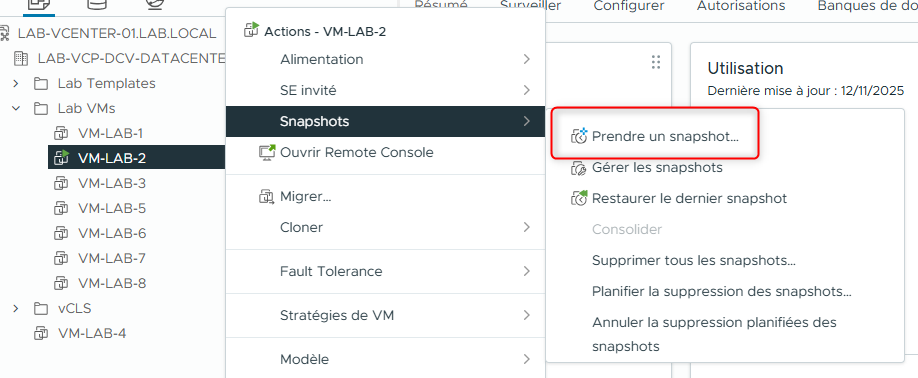
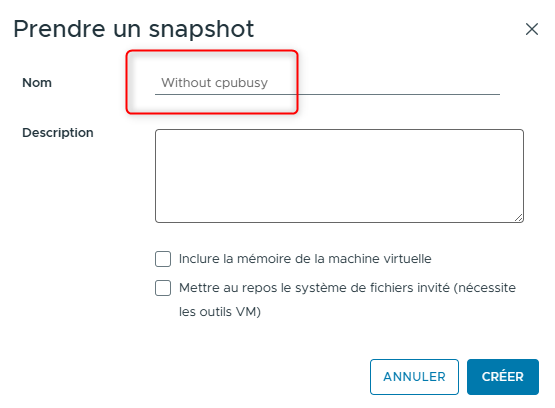
- Dans le champ Name, saisissez Without cpubusy.
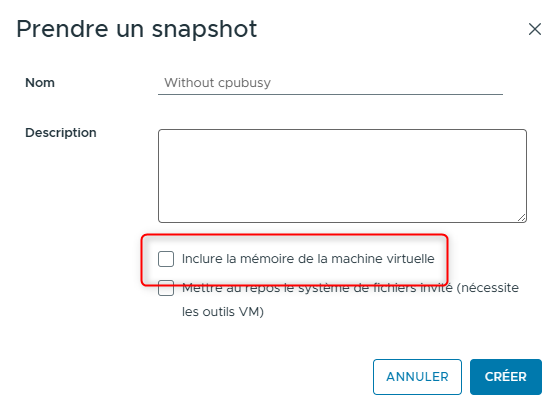
- Décochez la case Include virtual machine’s memory.
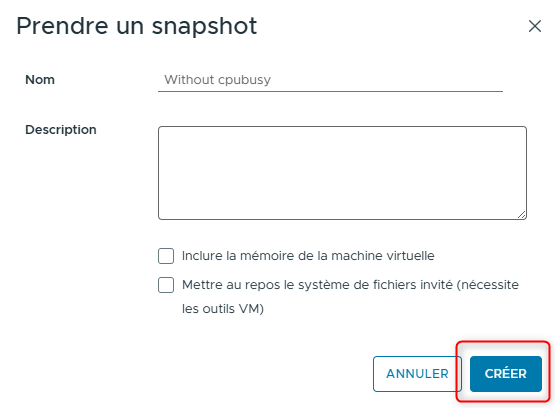
- Cliquez sur CREATE.
- Surveillez le volet Recent Tasks et attendez que la tâche soit terminée.
¶ Tâche 2 : Ajouter des fichiers et prendre un autre Snapshot d’une machine virtuelle
Vous ajoutez un fichier à VM-LAB-2 et créez un autre Snapshot de la machine virtuelle.
Ce Snapshot contient un fichier qui vous permettra d’observer les modifications d’une machine virtuelle lorsque vous reviendrez à différents Snapshots dans les tâches suivantes.
Chaque Snapshot contient des fichiers différents sur le bureau, afin que vous puissiez visualiser les changements lors des restaurations.
- Restaurez cpubusy.sh depuis la corbeille vers le bureau de VM-LAB-2.
-
Revenez à l’onglet console de VM-LAB-2.
-
Double-cliquez sur l’icône Trash bin du bureau.
-
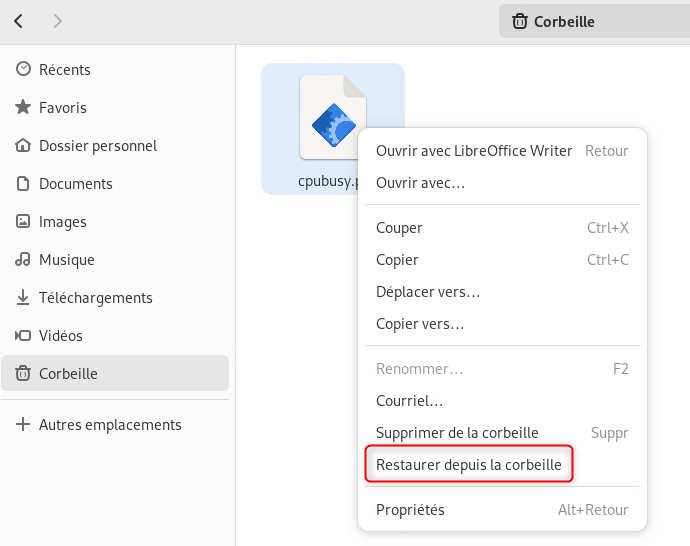
Sélectionnez cpubusy.sh et cliquez sur Restore.
-
Fermez la fenêtre de la Trash bin.
-
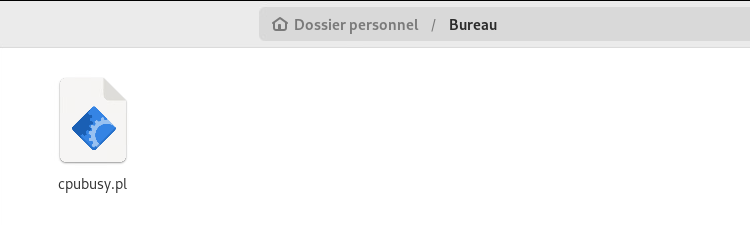
Vérifiez que cpubusy.sh apparaît bien sur le bureau.
- Prenez un Snapshot de VM-LAB-2.
-
Revenez dans le vSphere Client.
-
Faites un clic droit sur VM-LAB-2 et sélectionnez Snapshots > Take Snapshot.
-
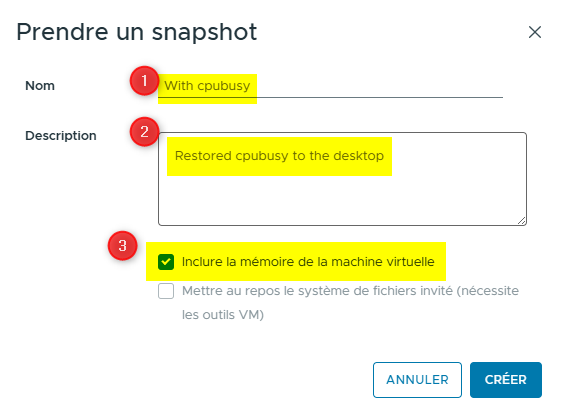
Dans le champ Name, saisissez With cpubusy.
-
Dans le champ Description, saisissez Restored cpubusy to the desktop.
-
Laissez la case Include virtual machine’s memory cochée.
- Cliquez sur CREATE.
-
Surveillez la tâche dans le volet Recent Tasks et attendez qu’elle soit terminée.
Cette tâche prend légèrement plus de temps que les précédentes car la mémoire du système invité (guest memory) est également sauvegardée. -
Fermez l’onglet de la console VM-LAB-2.
¶ Tâche 3 : Restaurer la machine virtuelle vers un Snapshot
Vous restaurez une machine virtuelle à l’état qu’elle avait au moment où le Snapshot sélectionné a été pris.
Vous allez observer comment la machine virtuelle change lorsque vous la restaurez à un Snapshot donné.
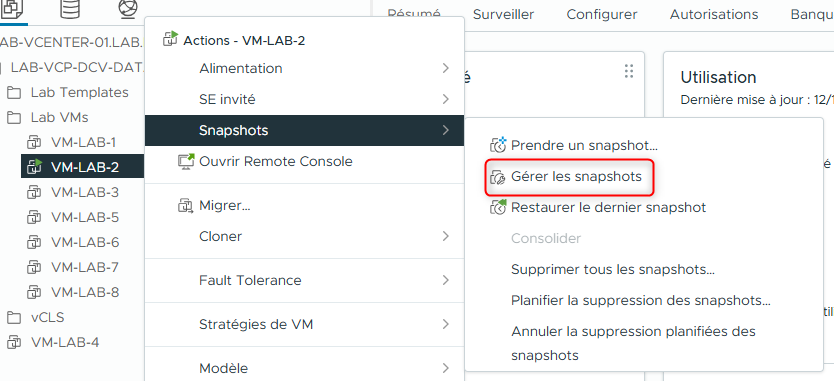
- Dans le volet de navigation, faites un clic droit sur VM-LAB-2 et sélectionnez Snapshots > Manage Snapshots.
L’onglet Snapshots apparaît dans le volet de droite.
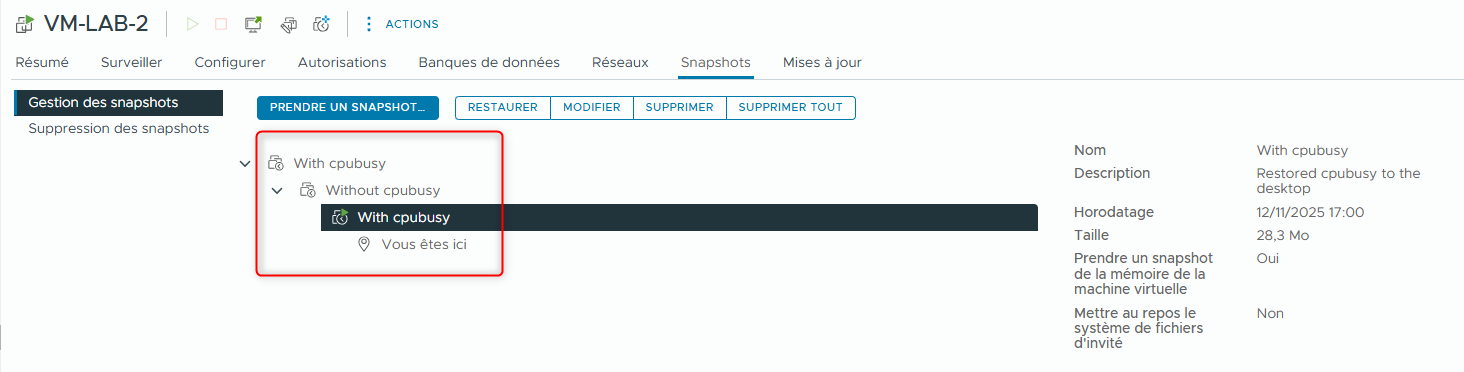
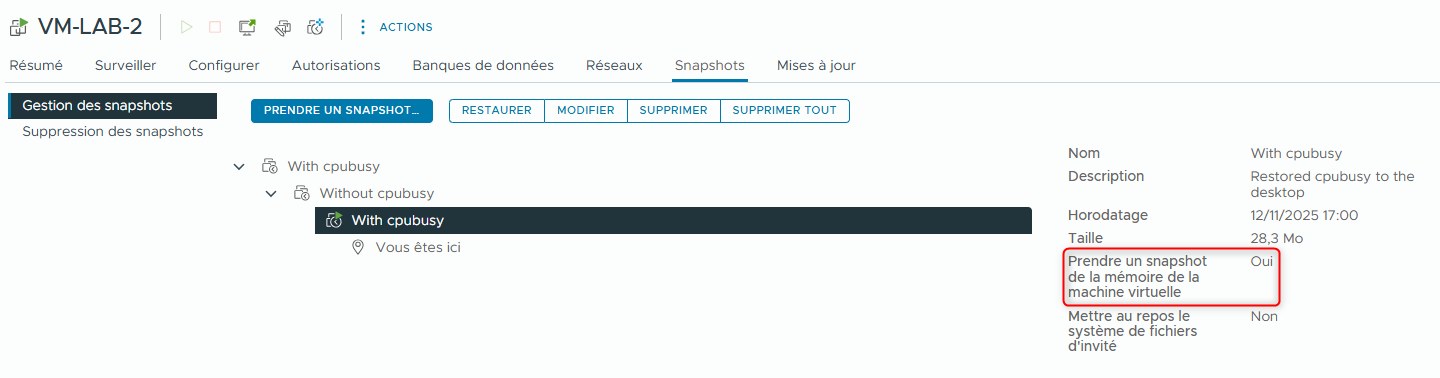
Vous devriez voir trois Snapshots.
La différence entre les icônes provient du fait que vous aviez coché la case Include virtual machine’s memory lors de la création d’un Snapshot.
- Dans l’onglet Snapshots, affichez l’arborescence des Snapshots.
¶ Questions :
- Q1. Quels Snapshots incluent la mémoire de la VM ?
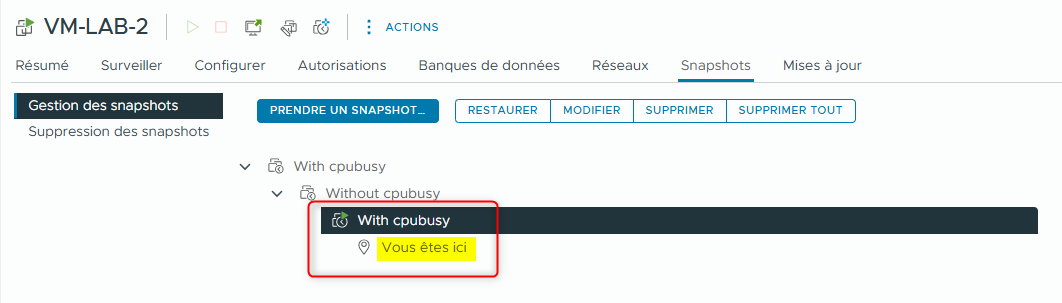
- Q2. Où se trouve le pointeur You are here ?
¶ Réponses :
- R1. Le dernier Snapshot nommé With cpubusy inclut la mémoire de la VM. Cette information est visible dans le volet de droite.
- R2. Le pointeur You are here est situé sous le dernier Snapshot nommé With cpubusy. Il indiqué que l'état actuel de la VM correspond à ce snapshot
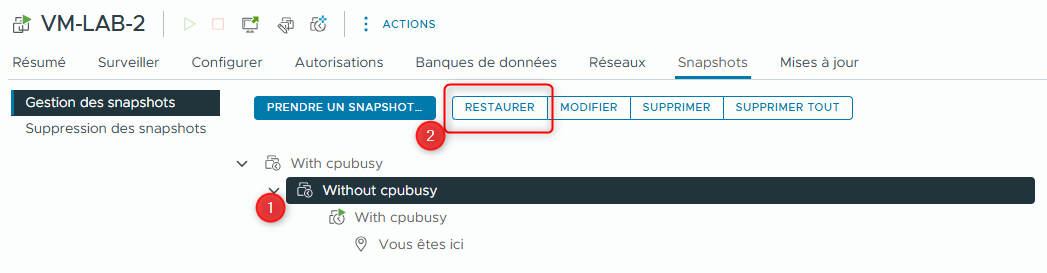
- Sélectionnez le Snapshot Without cpubusy et cliquez sur REVERT.
- Cliquez sur REVERT pour confirmer l’opération de restauration.
¶ Questions :
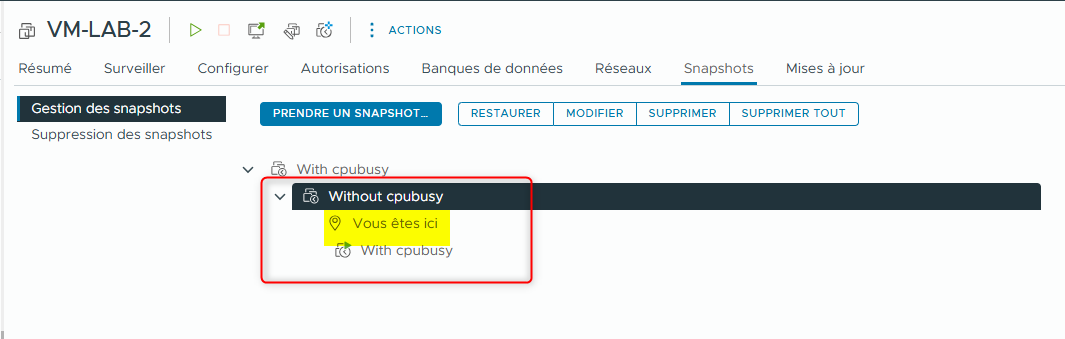
- Q3. Où se trouve maintenant le pointeur You are here ?
¶ Réponses :
- R3. Le pointeur You are here se trouve sous le Snapshot appelé Without cpubusy.
- Consultez le volet de navigation.
¶ Questions :
- Q4. La machine virtuelle VM-LAB-2 s’est-elle éteinte, et pourquoi ?
¶ Réponses :
- R4. Oui. La machine virtuelle s’est éteinte car l’état de la mémoire n’a pas été préservé.
-
Mettez sous tension VM-LAB-2.
-
Ouvrez la console web de la VM VM-LAB-2.
Attendez la fin du processus de démarrage. Une fois terminé, vous êtes connecté en tant que localadmin.
¶ Réponses :
- Q5. Le fichier cpubusy.sh est-il présent sur le bureau ?
¶ Réponses :
- R5. Non. Ces fichiers ont été supprimés avant la création du Snapshot nommé Without cpubusy.

-
Fermez l’onglet de la console VM-LAB-2.
-
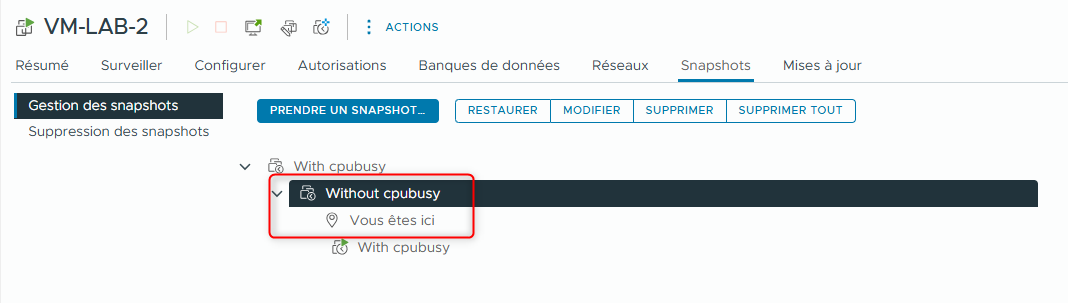
Dans le vSphere Client, sélectionnez VM-LAB-2 dans le volet de navigation, puis cliquez sur l’onglet Snapshots dans le volet de droite.
Le pointeur You Are Here apparaît sous le Snapshot nommé Without cpubusy.
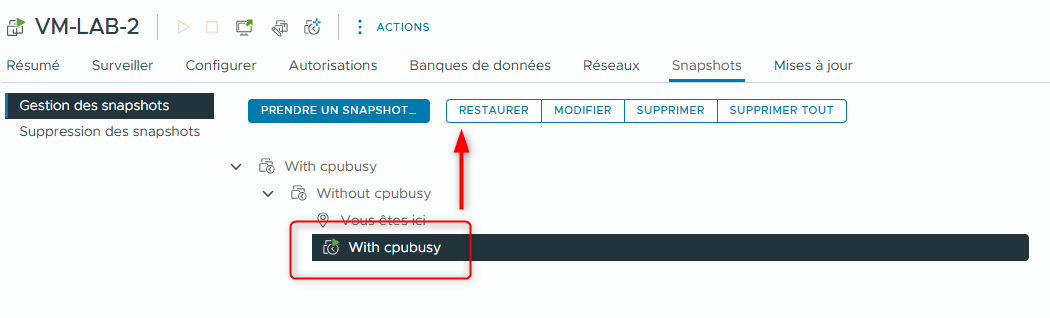
- Sélectionnez le Snapshot With cpubusy et cliquez sur REVERT.
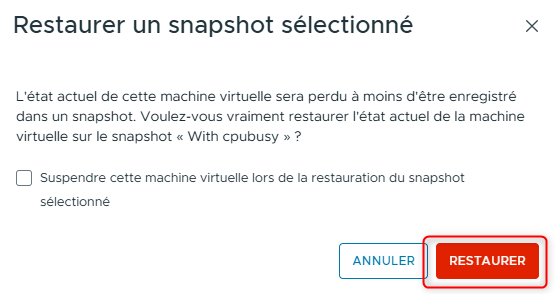
- Cliquez sur REVERT pour confirmer l’opération de restauration.
- Surveillez le volet Recent Tasks et attendez la fin de la tâche.
Une fois la tâche terminée, le pointeur You Are Here apparaît sous le Snapshot nommé With cpubusy.
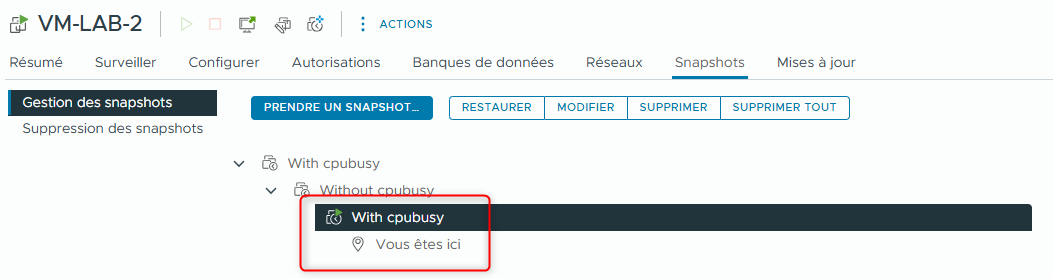
- Consultez le volet de navigation.
¶ Question :
- Q6. La machine virtuelle s’est-elle éteinte ? Pourquoi ou pourquoi pas ?
¶ Réponses :
- R6. Non. La machine virtuelle ne s’est pas éteinte car l’état de la mémoire a été préservé.
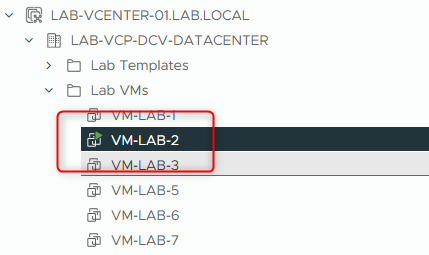
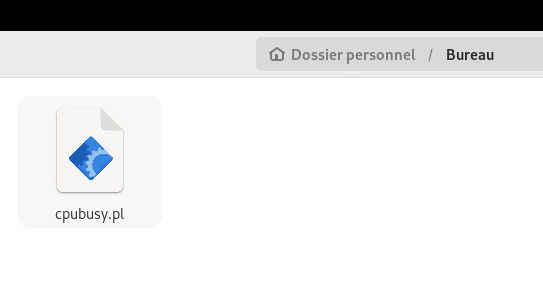
- Ouvrez la console web de la VM VM-LAB-2.
¶ Question :
- Q7. Le fichier cpubusy.sh est-il présent sur le bureau ?
¶ Réponses :
- R7. Oui.
¶ Tâche 4 : Supprimer un Snapshot
Vous supprimez un Snapshot individuel et observez le comportement de la machine virtuelle.
-
Revenez dans le vSphere Client.
-
Dans le volet de droite, cliquez sur l’onglet Snapshots.
Le pointeur You are here apparaît sous le Snapshot nommé With cpubusy.
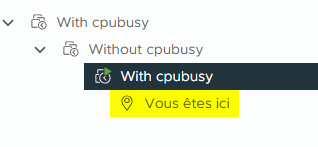
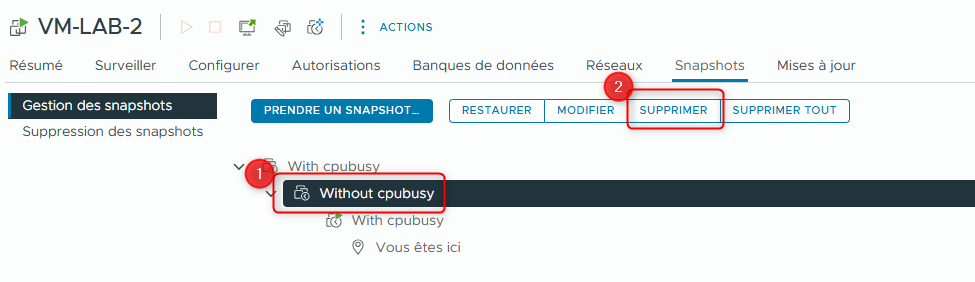
- Sélectionnez le Snapshot Without cpubusy, puis cliquez sur DELETE.
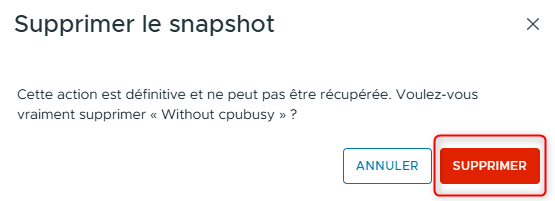
- Cliquez sur DELETE pour confirmer la suppression.
Le Snapshot Without cpubusy disparaît.
¶ Question :
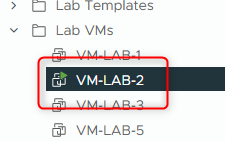
- Q1. La machine virtuelle s’est-elle éteinte ?
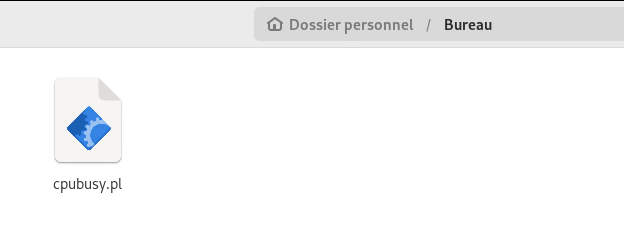
- Q2. Dans la console de la machine virtuelle, le fichier cpubusy.sh est-il présent sur le bureau ?
¶ Réponse :
- R1. Non. La vM ne s'est pas éteinte.
- R2 Oui le fichier cpubusy.sh est présent sur le bureau
¶ Tâche 5 : Supprimer tous les Snapshots
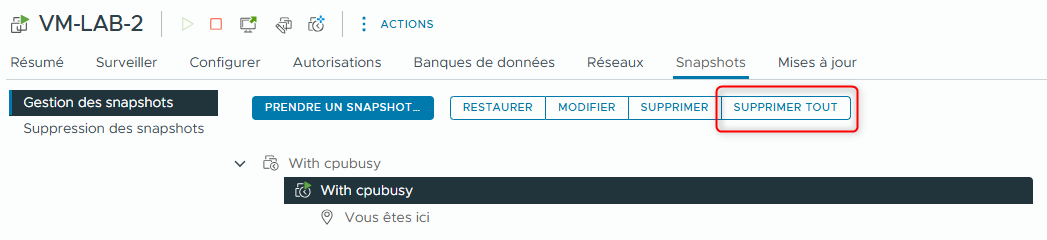
Vous utilisez la fonction Delete All pour supprimer tous les Snapshots de la VM VM-LAB-2.
-
Revenez dans le vSphere Client.
-
Dans l’onglet Snapshots du volet de droite, cliquez sur DELETE ALL.
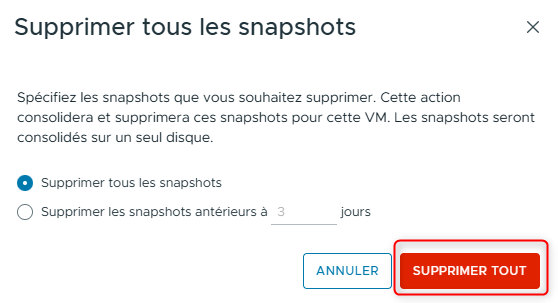
- Cliquez sur DELETE ALL pour confirmer que vous souhaitez supprimer tous les Snapshots restants.
¶ Question :
- Q1. Tous les Snapshots restants ont-ils été supprimés de l’arborescence des Snapshots ?
¶ Réponse :
- R1. Oui.
Le message No snapshot available apparaît dans l’onglet Snapshots.

- Revenez à l’onglet console VM-LAB-2.
¶ Réponse :
- Q2. Le fichier cpubusy.sh est-il présent sur le bureau ? Si oui, pourquoi ?
¶ Réponse :
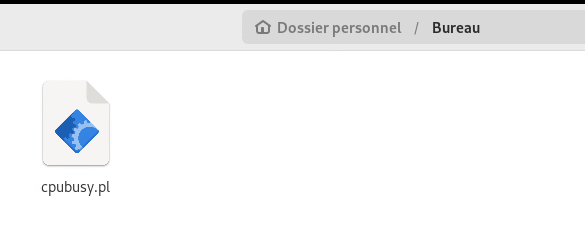
- R2. Oui, le fichier cpubusy.sh est présent sur le bureau. L’état actuel de la machine virtuelle n’est pas modifié. Les Snapshots sont consolidés puis supprimés. L’option de revenir à ces points précédents dans le temps n’est plus disponible.
-
Fermez l’onglet de la console VM-LAB-2.
-
Éteignez VM-LAB-2.
Lab précédent : Lab 21 : Migrations vSphere Storage vMotion
Lab suivant : Lab 23 : Contrôle des ressources des VMs