¶ VMware vSphere : Install, Configure, Manage
Lab 21 : Migrations vSphere Storage vMotion
¶ Introduction
Ce Lab a pour objectif d'illustrer la documentation permettant de se préparer au passage de la certification VMWare Certified Professional - Data Center Virtualization v8 (2V0-21.23).
Plus précisément le chapitre 8 - Gestion des machines virtuelles (VMs).
Cours Traité : Leçon 3 : Migration des machines virtuelles avec vSphere Storage vMotion
Avant de commencer, je tiens à préciser qu'il est préférable d'avoir lu la documentation.
Pour réaliser l'ensemble des différents Labs j'ai dans un premier temps créé un environnement virtuel comprenant les éléments suivants :
- 1 vCenter : LAB-VCENTER-01.LAB.LOCAL
- 3 ESXi Nested : LAB-ESXI-01.LAB.LOCAL, LAB-ESXI-02.LAB.LOCAL et LAB-ESXI-03.LAB.LOCAL
- 1 Windows Server 2025 (eval) : LAB-AD-01 pour l'Active Directory
Selon le lab, tous ces éléments ne sont pas forcément utilisés cependant ils le seront au fur et à mesure des différents labs.
De ce fait, pour reproduire les Lab , il est conseillé d'avoir à disposition un environnement équivalant.
Je vais partir du principe que vous possédez un Lab à disposition.
¶ Objectif et tâches
Utiliser vSphere Storage vMotion pour migrer des machines virtuelles :
- Migrer les fichiers de la machine virtuelle d’un Datastore vers un autre.
- Migrer à la fois la ressource de calcul (Compute Resource) et le Storage d’une machine virtuelle.
¶ Tâche 1 : Migrer les fichiers de la machine virtuelle d’un Datastore vers un autre
Avec vSphere Storage vMotion, vous migrez les fichiers d’une machine virtuelle d’un Datastore vers un autre tout en gardant la machine virtuelle en cours d’exécution.
- Connectez vous à vCenter en utilisant le compte Administrator@vsphere.local.
Le compte Administrator@vsphere.local est le compte utilisateur par défaut que l'on trouve sur vCenter après son installation.
Pour se connecter il faudra utiliser cette URL : https://<vCenter_FQDN_or_IP_Address>/ui.
Dans le cas de mon Lab ça sera donc soit "lab-vcenter-01.lab.local/ui" soit l'adresse IP de vCenter.
- Ouvrir un navigateur Web et se connecter à l'URL de vCenter

- Se connecter avec l'utilisateur Administrator@vsphere.local

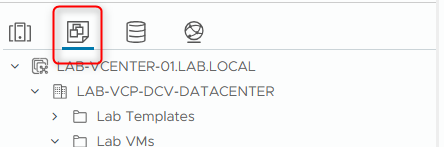
- Dans le menu principal, sélectionnez Inventory, puis cliquez sur l’icône VMs and Templates.
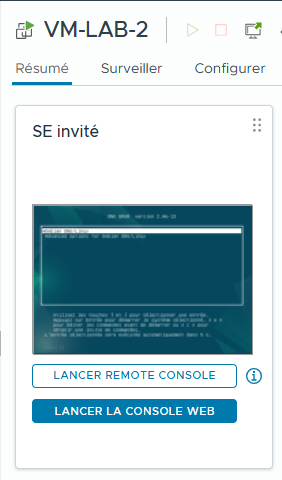
- Mettez sous tension la VM VM-LAB-2.
-
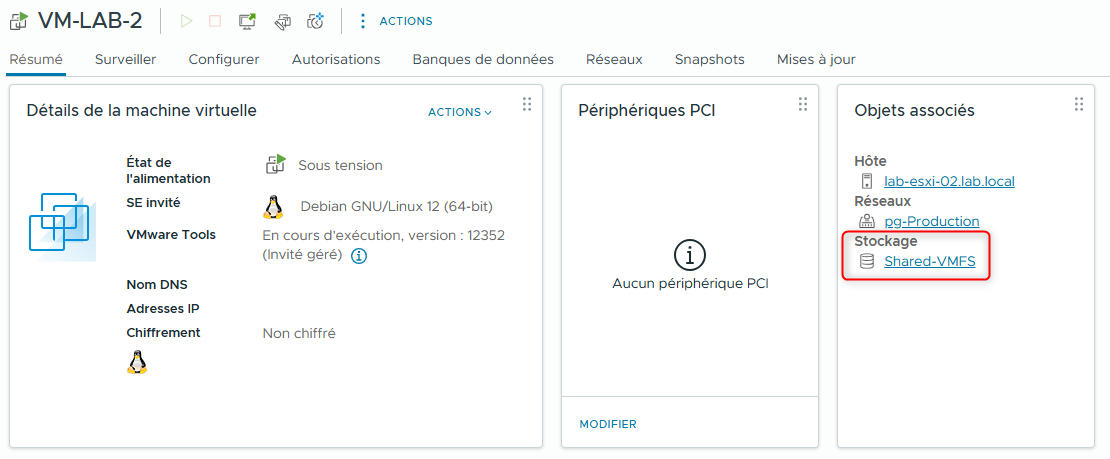
Localisez le volet Related Objects dans l’onglet Summary de VM-LAB-2.
-
Vérifiez que VM-LAB-2 est situé sur Shared-VMFS.
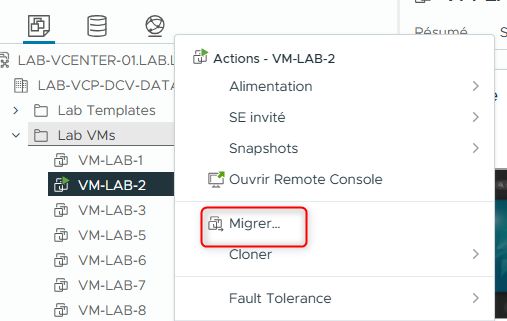
- Dans le volet de navigation, faites un clic droit sur VM-LAB-2 et sélectionnez Migrate.
Le Migrate wizard s’ouvre.
- Sur la page Select a migration type, cliquez sur le lien VM origin en haut à droite.
Ce lien vous indique le Datastore sur lequel la VM est actuellement localisée.
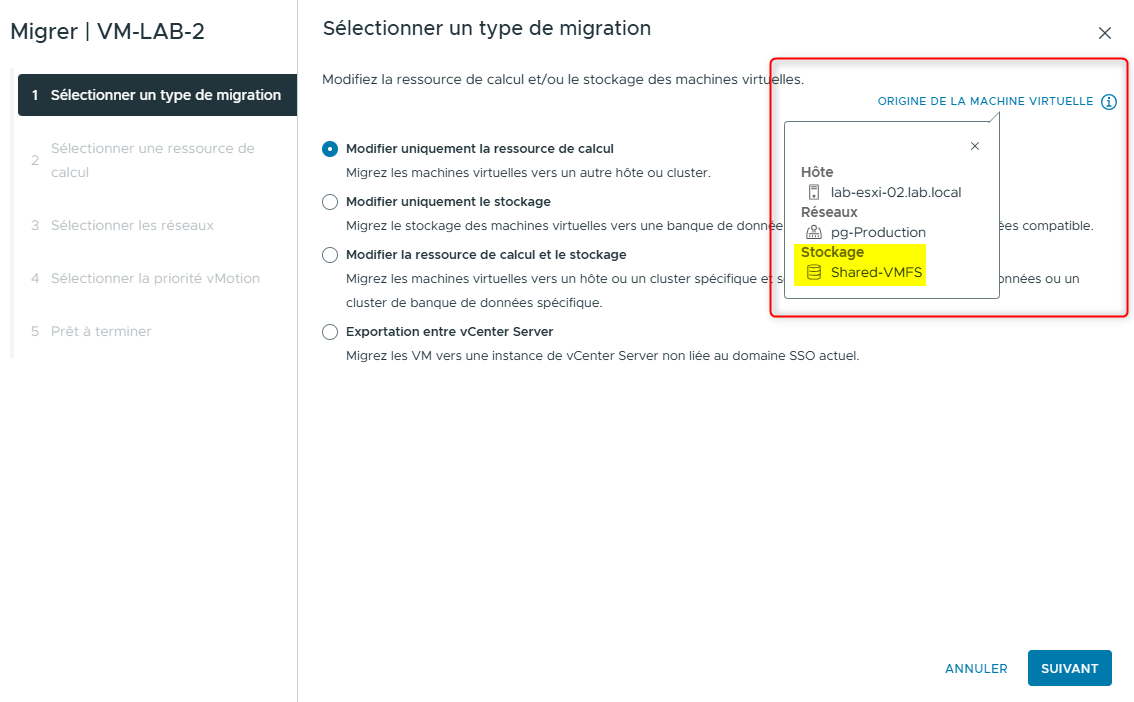
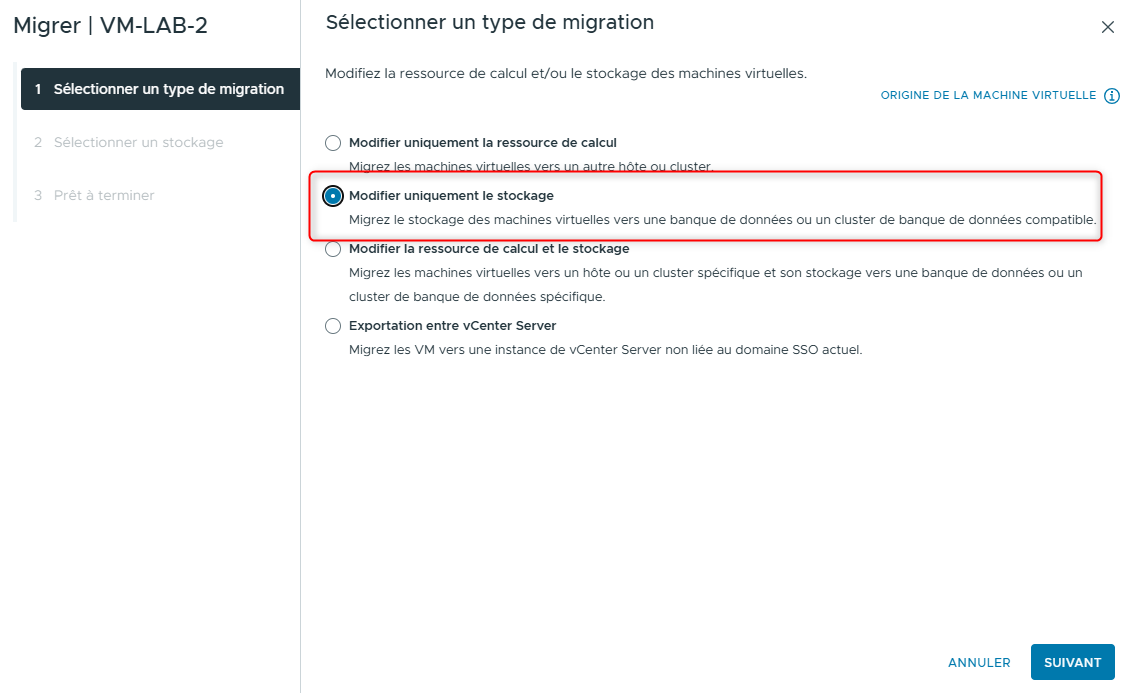
- Sur la page Select a migration type, cliquez sur Change storage only, puis cliquez sur NEXT.
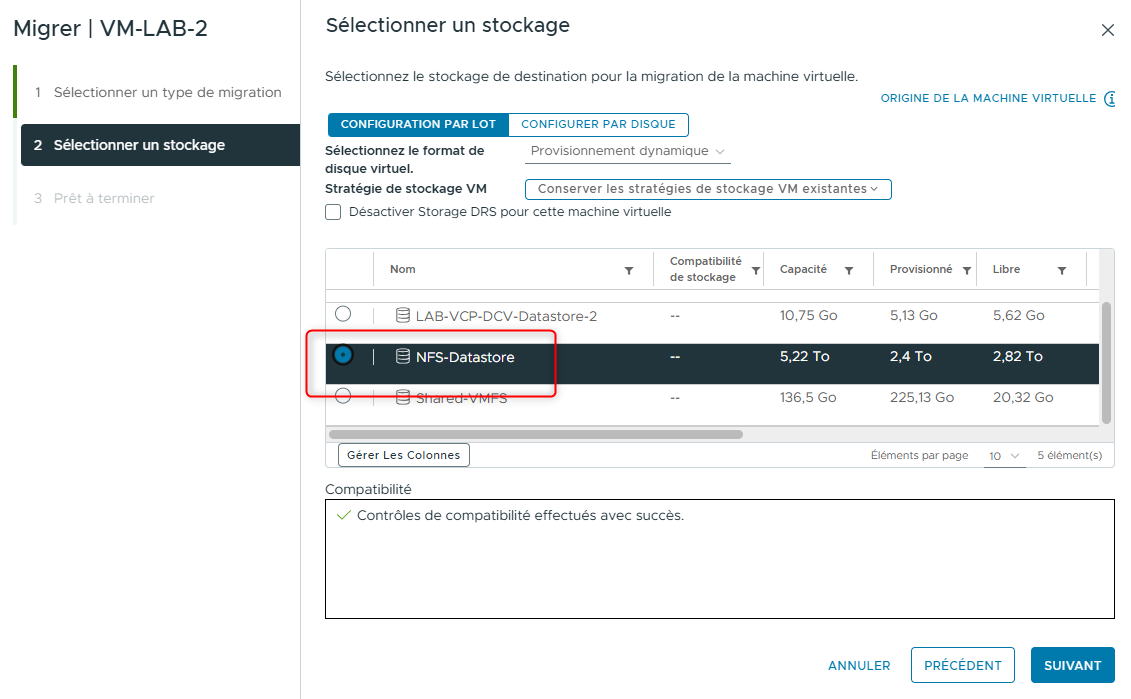
- Sur la page Select storage, sélectionnez NFS-Datastore comme destination storage.
-
Cliquez sur NEXT.
-
Sur la page Ready to complete, examinez les informations, puis cliquez sur FINISH.
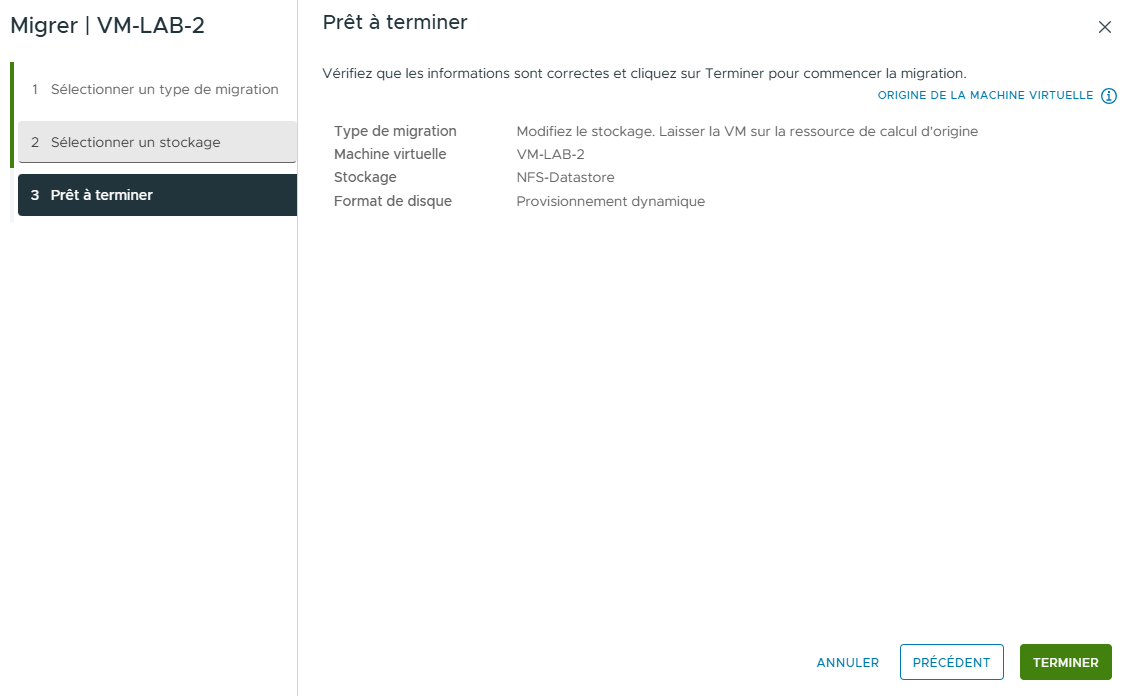
-
Surveillez le volet Recent Tasks et attendez que la tâche Relocate virtual machine soit terminée.
Cette tâche prend quelques minutes à se finaliser. -
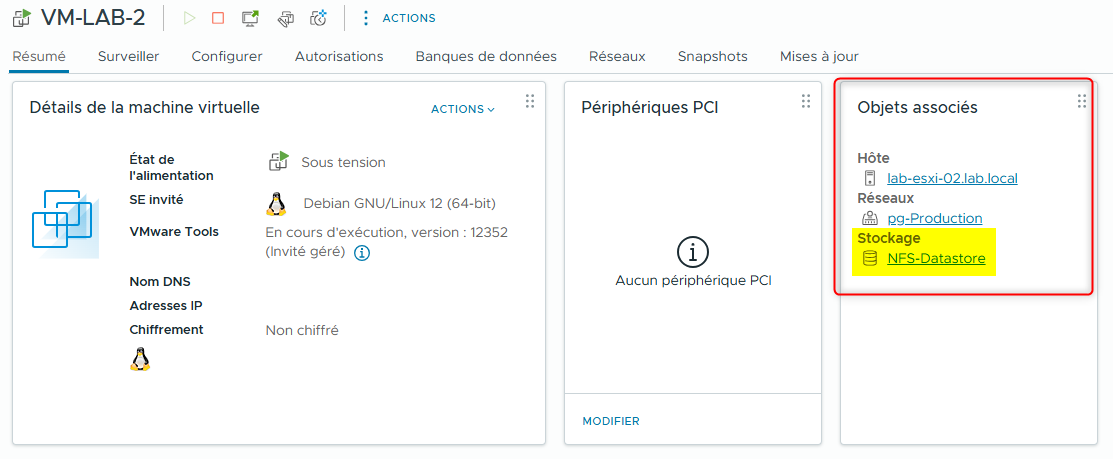
Dans le volet Related Objects de l’onglet Summary, vérifiez que VM-LAB-2 se trouve désormais sur NFS-Datastore.
¶ Tâche 2 : Migrer à la fois la ressource de calcul et le stockage d’une machine virtuelle
Vous allez migrer VM-LAB-2 vers un hôte ESXi différent et un Datastore différent.
- Dans le volet de navigation, sélectionnez VM-LAB-2.
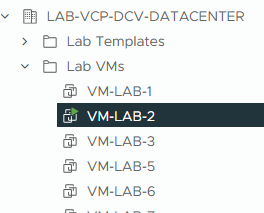
- Dans le volet Related Objects de l’onglet Summary, vérifiez que VM-LAB-2 se trouve sur lab-esxi-01.lab.local et sur NFS-Datastore.
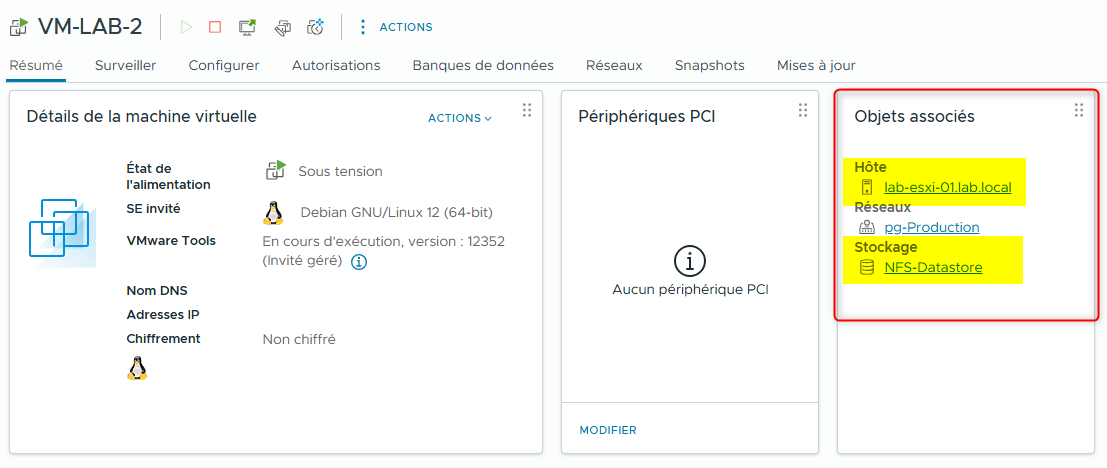
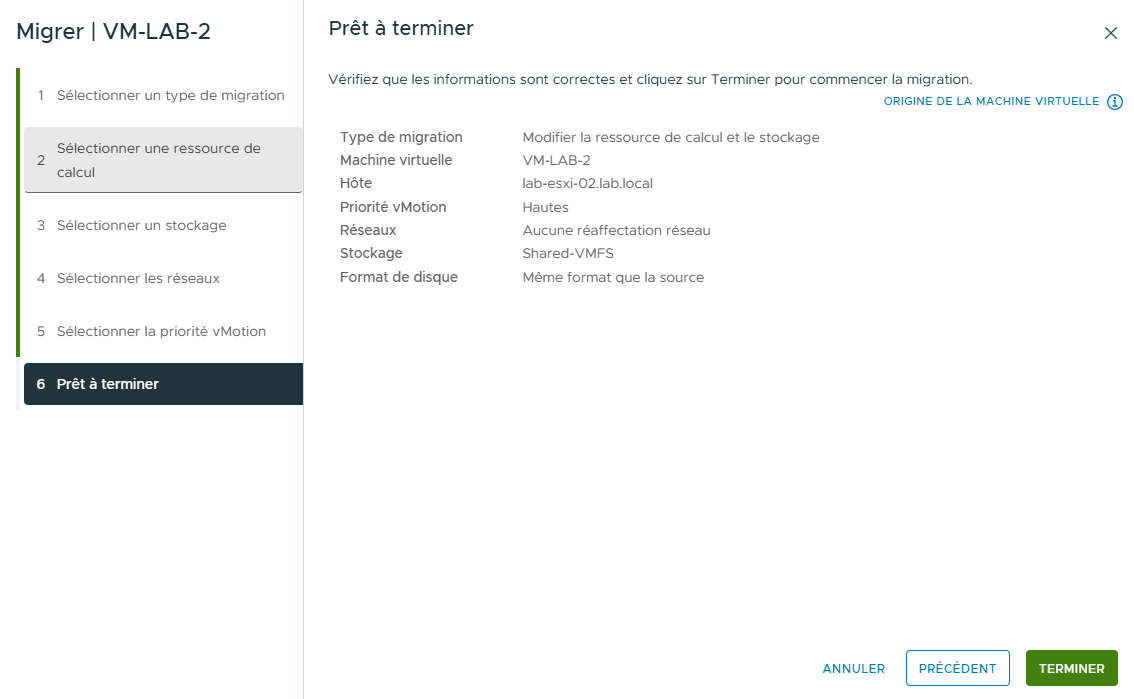
- Migrez la VM VM-LAB-2 vers l’hôte lab-esxi-02.lab.local et le Datastore Shared-VMFS.
- Dans le volet de navigation, faites un clic droit sur VM-LAB-2 et sélectionnez Migrate.
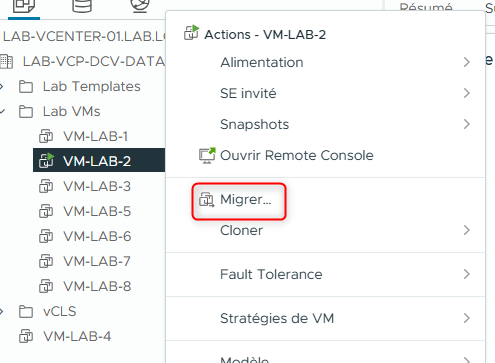
- Sur la page Select a migration type, cliquez sur Change both compute resource and storage, puis cliquez sur NEXT.
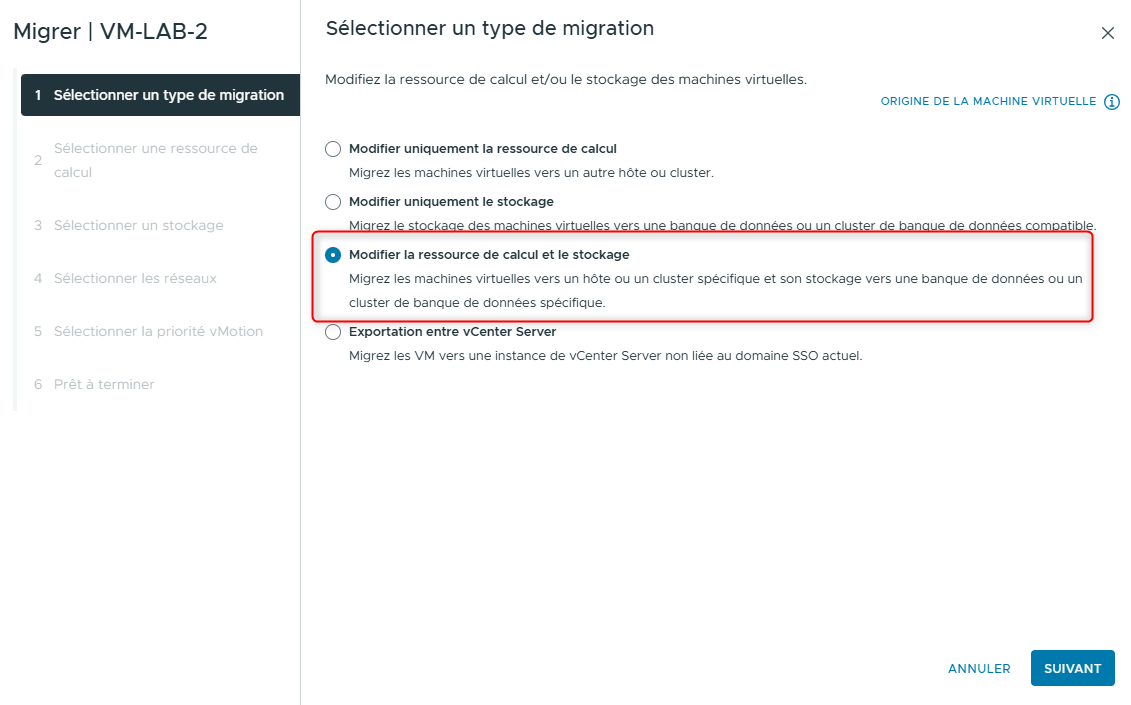
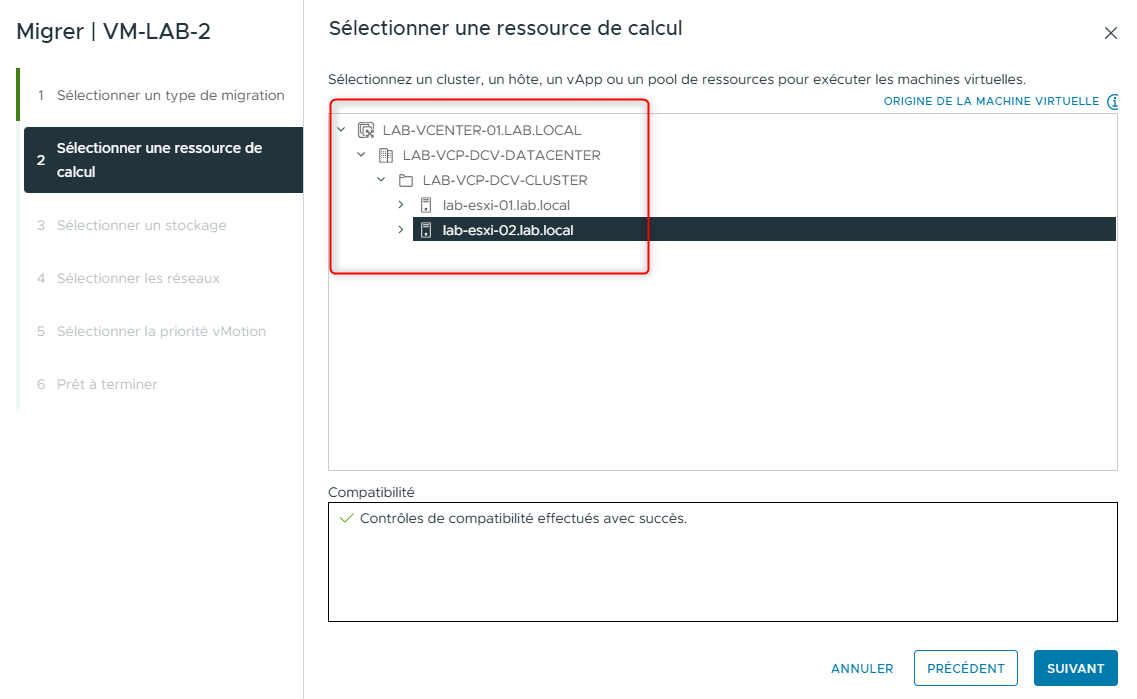
- Sur la page Select compute resource, développez LAB-VCP-DCV-DATACENTER > LAB-VCP-DCV-CLUSTER, sélectionnez lab-esxi-02.lab.local, puis cliquez sur NEXT.
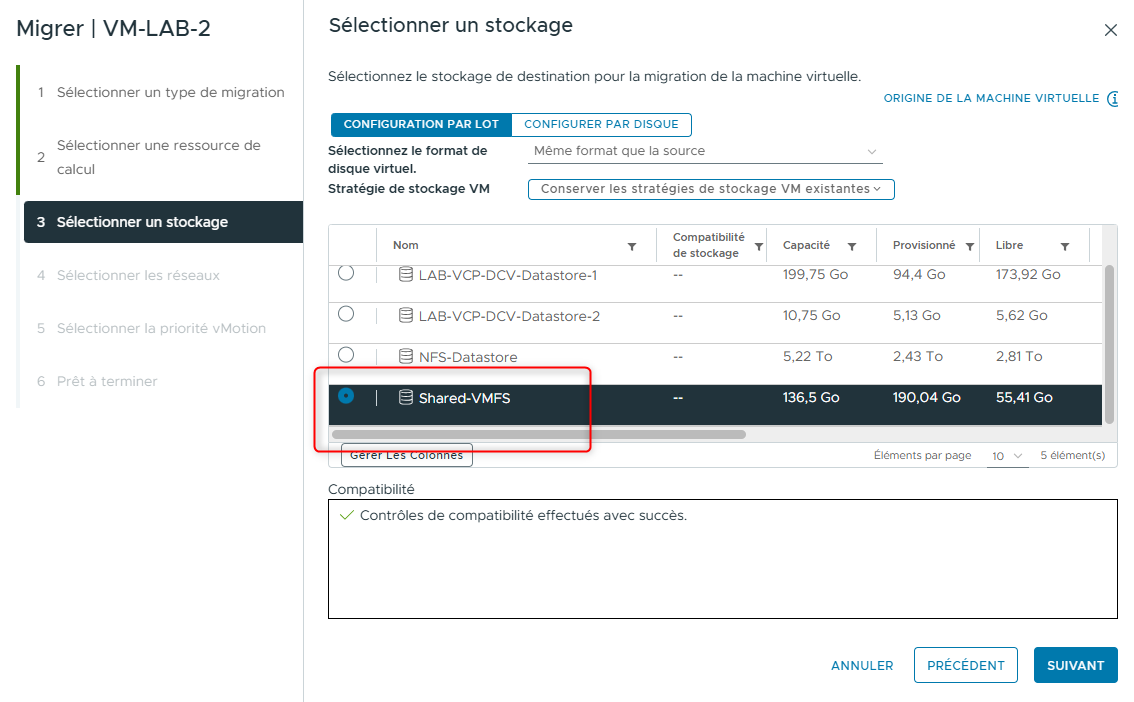
- Sur la page Select storage, cliquez sur Shared-VMFS, puis cliquez sur NEXT.
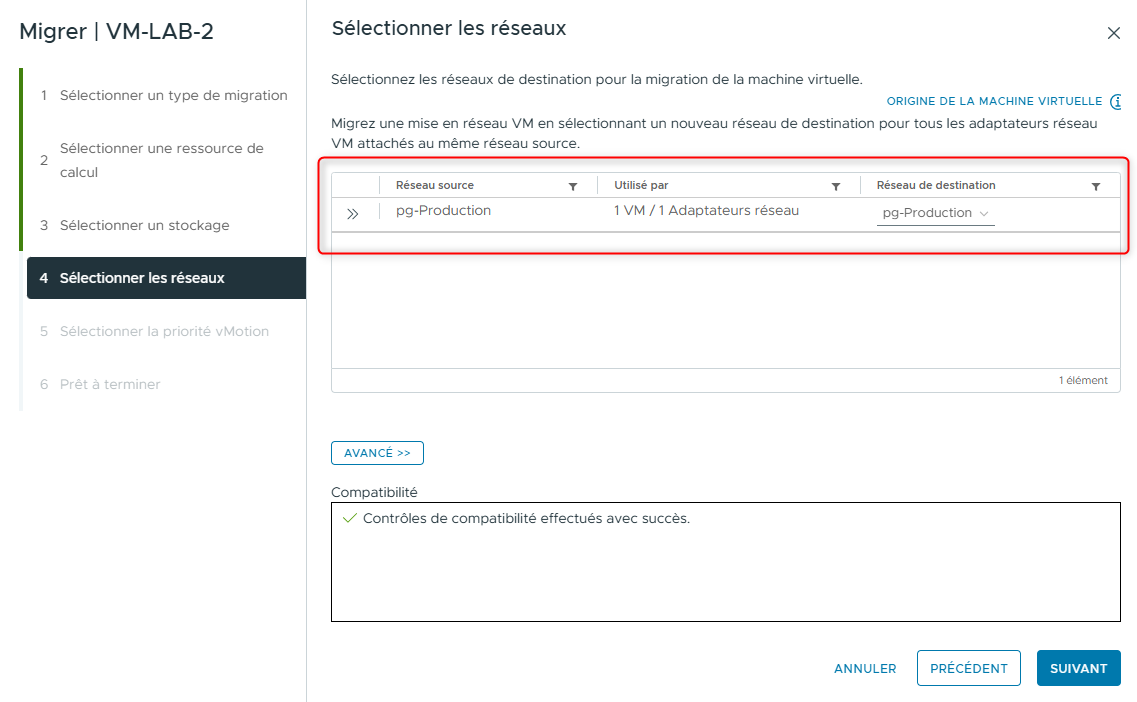
- Sur la page Select networks, laissez pg-Production sélectionné dans le menu déroulant Destination Network, puis cliquez sur NEXT.
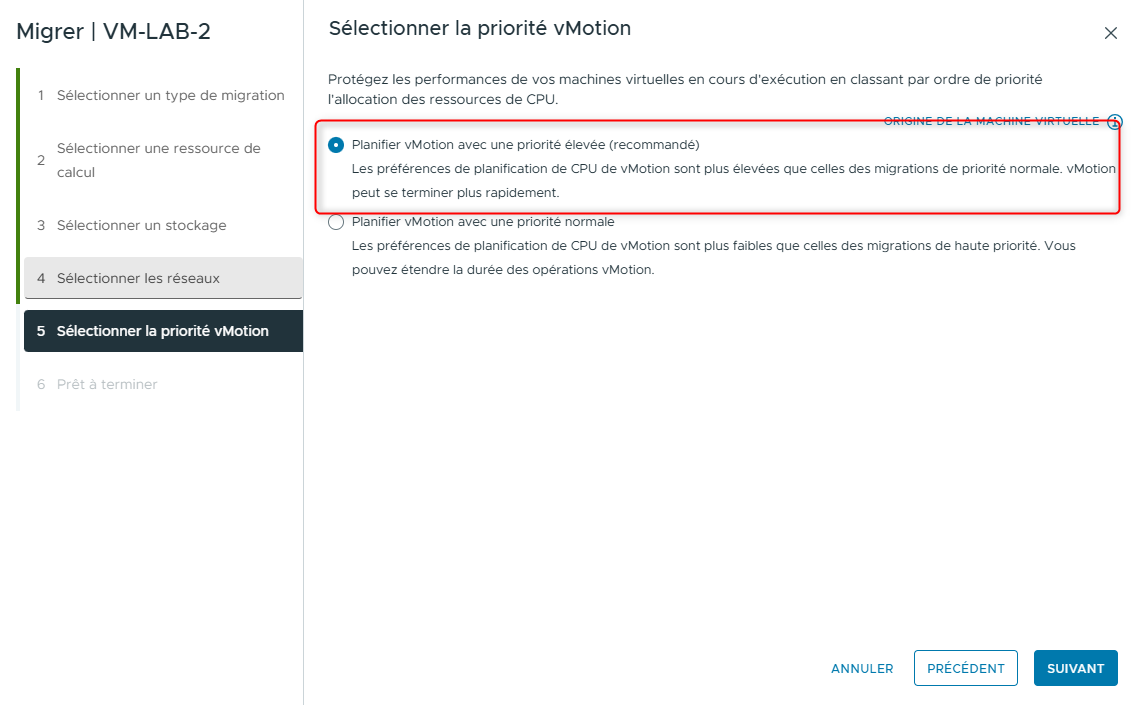
- Sur la page Select vMotion priority, laissez Schedule vMotion with high priority (recommended) sélectionné, puis cliquez sur NEXT.
- Sur la page Ready to complete, examinez les informations, puis cliquez sur FINISH.
-
Dans le volet Recent Tasks, surveillez la progression de la migration de la machine virtuelle.
Cette tâche prend quelques minutes pour se terminer. -
Vérifiez que la machine virtuelle VM-LAB-2 a bien été migrée.
- Dans le volet Related Objects de l’onglet Summary de VM-LAB-2, vérifiez que l’hôte est lab-esxi-02.lab.local et que le Datastore est Shared-VMFS.
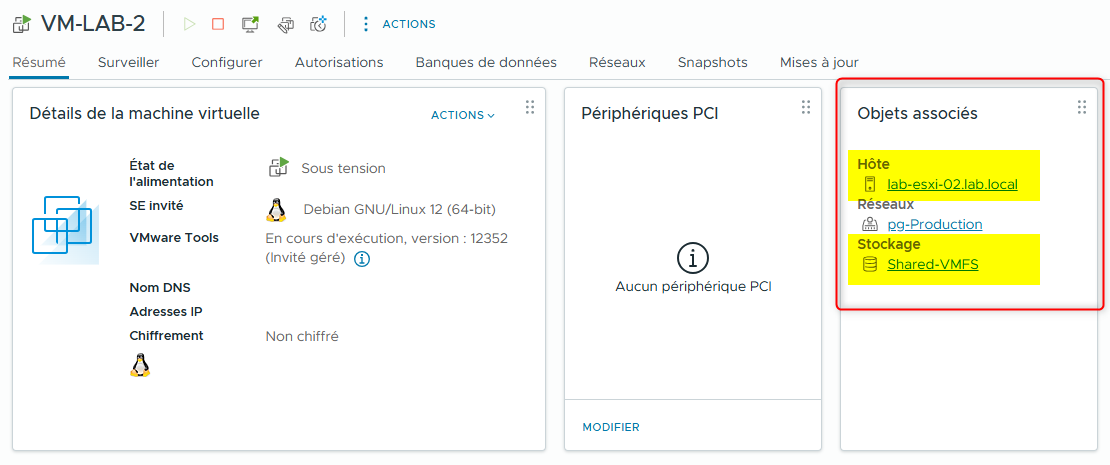
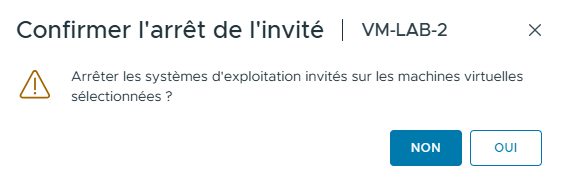
- Éteignez la VM VM-LAB-2.
- Dans le volet de navigation, faites un clic droit sur VM-LAB-2 et sélectionnez Power > Shut Down Guest OS.
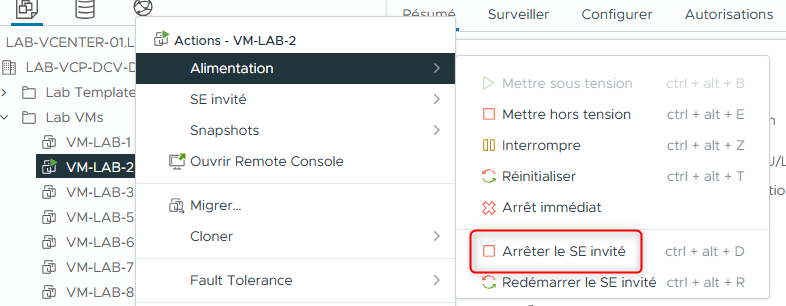
- Cliquez sur YES pour confirmer l’arrêt.
Lab précédent : Lab 20 : vSphere vMotion Migrations
Lab suivant : Lab 22 : Travailler avec les Snapshots