¶ VMware vSphere : Operate, Scale and Secure
Lab 7 : Configuration des vSphere Distributed Switches
¶ Introduction
Ce Lab a pour objectif d'illustrer la documentation permettant de se préparer au passage de la certification VMWare Certified Professional - Data Center Virtualization v8 (2V0-21.23).
Plus précisément le chapitre 4 - Opérations réseau.
Cours Traité : Leçon 1 : Gestion des vSphere Distributed Switches
Avant de commencer, je tiens à préciser qu'il est préférable d'avoir lu la documentation.
Avant de réaliser ce Lab j'ai dans un premier temps créé un environnement virtuel comprenant les éléments suivants :
- 1 vCenter : LAB-VCENTER-01.LAB.LOCAL
- 6 ESXi Nested : LAB-ESXI-01.LAB.LOCAL, LAB-ESXI-02.LAB.LOCAL, LAB-ESXI-03.LAB.LOCAL, LAB-ESXI-04.LAB.LOCAL, LAB-ESXI-05.LAB.LOCAL, LAB-ESXI-06.LAB.LOCAL
Pour reproduire les Lab , il est conseillé d'avoir à disposition un environnement équivalant.
Je vais partir du principe que vous possédez un Lab à disposition.
¶ Objectif et tâches
Créer et configurer un Distributed Switch :
- Créer un Distributed Switch
- Ajouter des hôtes ESXi au Distributed Switch
- Examiner la configuration de votre Distributed Switch
- Migrer des VMs vers un autre Distributed Switch Port Group
¶ Tâche 1 : Créer un Distributed Switch
Vous créez un Distributed Switch qui fonctionne comme un single virtual switch sur tous les hôtes associés dans votre environnement vSphere.
- Connectez vous à vCenter en utilisant le compte Administrator@vsphere.local.
Le compte Administrator@vsphere.local est le compte utilisateur par défaut que l'on trouve sur vCenter après son installation.
Pour se connecter il faudra utiliser cette URL : https://<vCenter_FQDN_or_IP_Address>/ui.
Dans le cas de mon Lab ça sera donc soit "lab-vcenter-01.lab.local/ui" soit l'adresse IP de vCenter.
- Ouvrir un navigateur Web et se connecter à l'URL de vCenter

- Se connecter avec l'utilisateur Administrator@vsphere.local

- Depuis le menu principal, sélectionnez Inventory puis cliquez sur l’icône Networking.

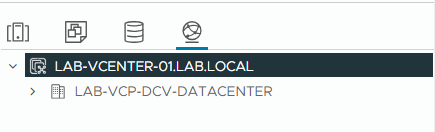
- Dans le panneau de navigation, développez LAB-VCENTER-01.LAB.LOCAL.
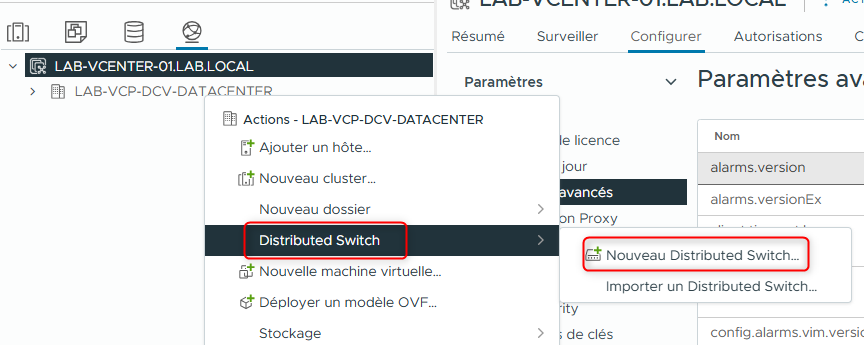
- Faites un clic droit sur LAB-VCP-DCV-DATACENTER et sélectionnez Distributed Switch > New Distributed Switch.
L’assistant New Distributed Switch apparaît.
- Créez un Distributed Switch
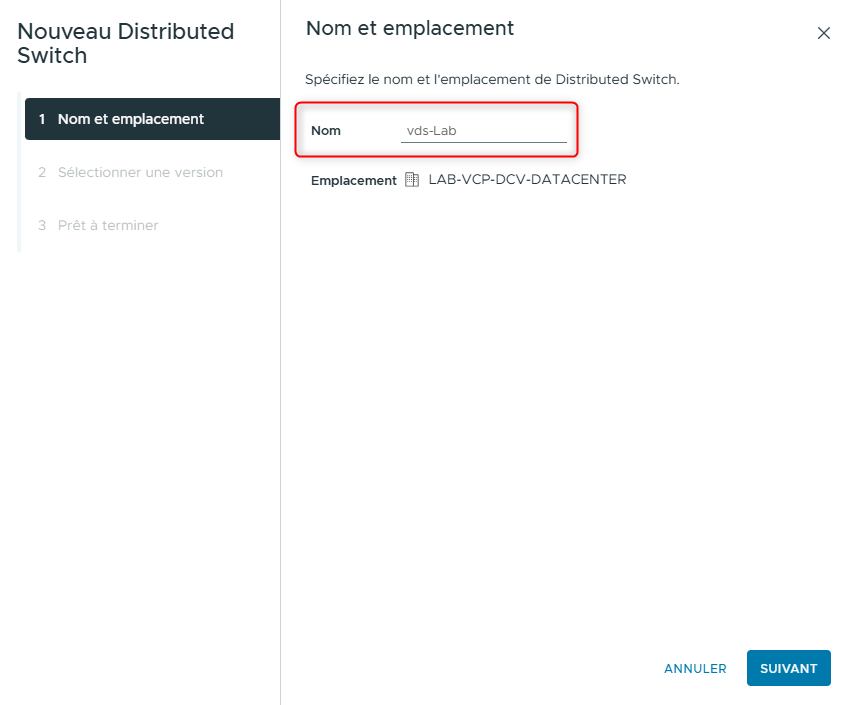
- Sur la page Name and location, saisissez vds-Lab dans le champ texte, puis cliquez sur NEXT.
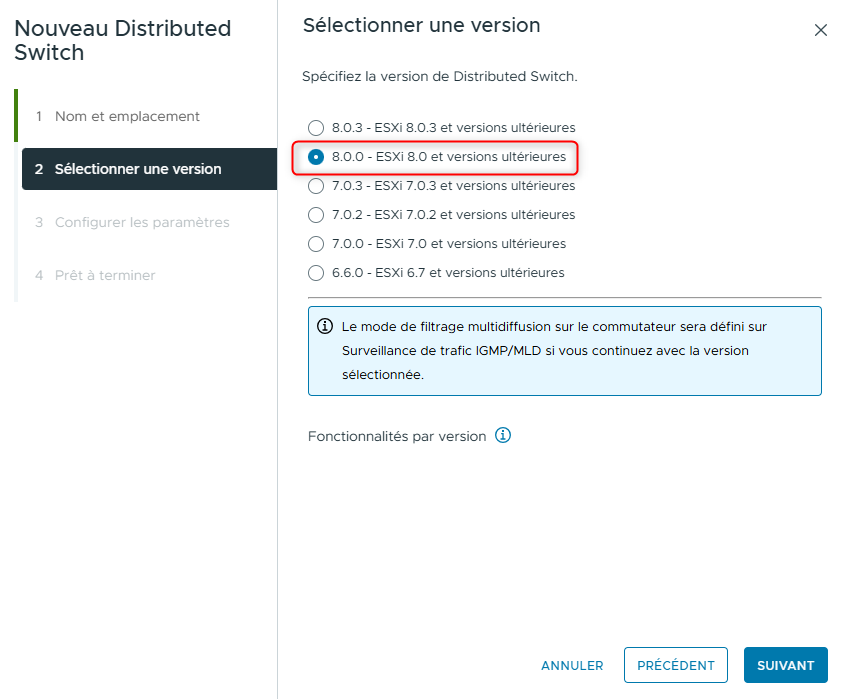
- Sur la page Select version, laissez 8.0.0 – ESXi 8.0 and later sélectionné, puis cliquez sur NEXT.
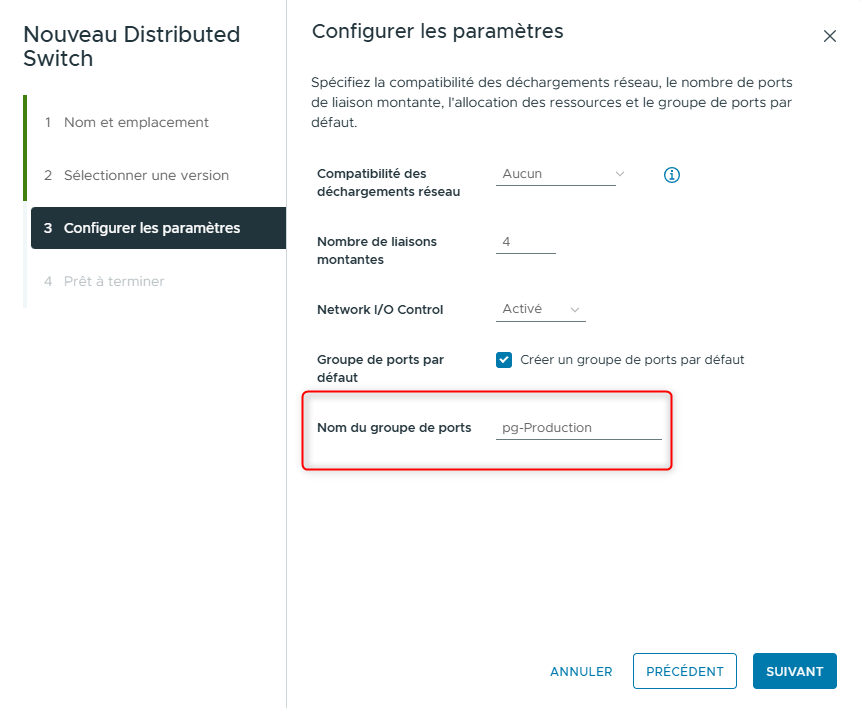
- Sur la page Configure settings, saisissez pg-Production dans le champ Port group, conservez toutes les autres valeurs par défaut, puis cliquez sur NEXT.
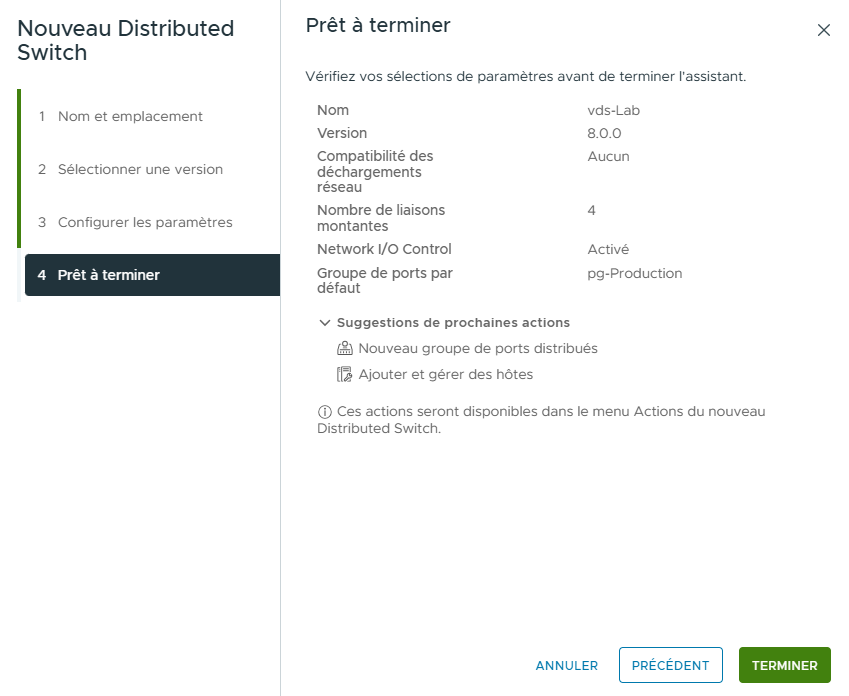
- Sur la page Ready to complete, vérifiez les paramètres de configuration et cliquez sur FINISH.
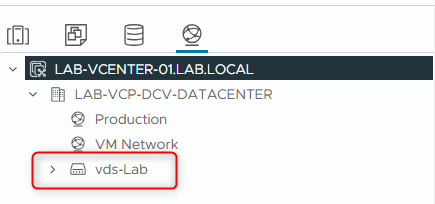
- Dans le panneau de navigation, développez LAB-VCP-DCV-DATACENTER et vérifiez que le vds-Lab Distributed Switch apparaît.
- Configurer le port group pg-Production pour utiliser uniquement Uplink1
- Dans le panneau de navigation, développez le vds-Lab Distributed Switch.
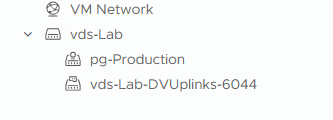
- Faites un clic droit sur le pg-Production port group et sélectionnez Edit Settings.
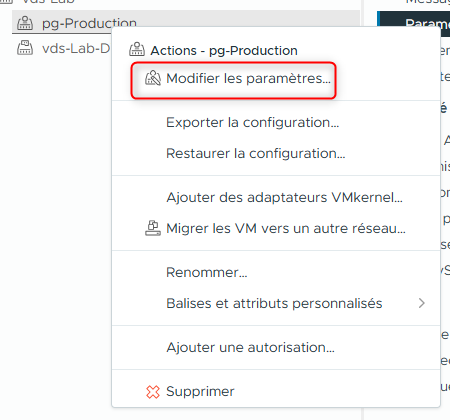
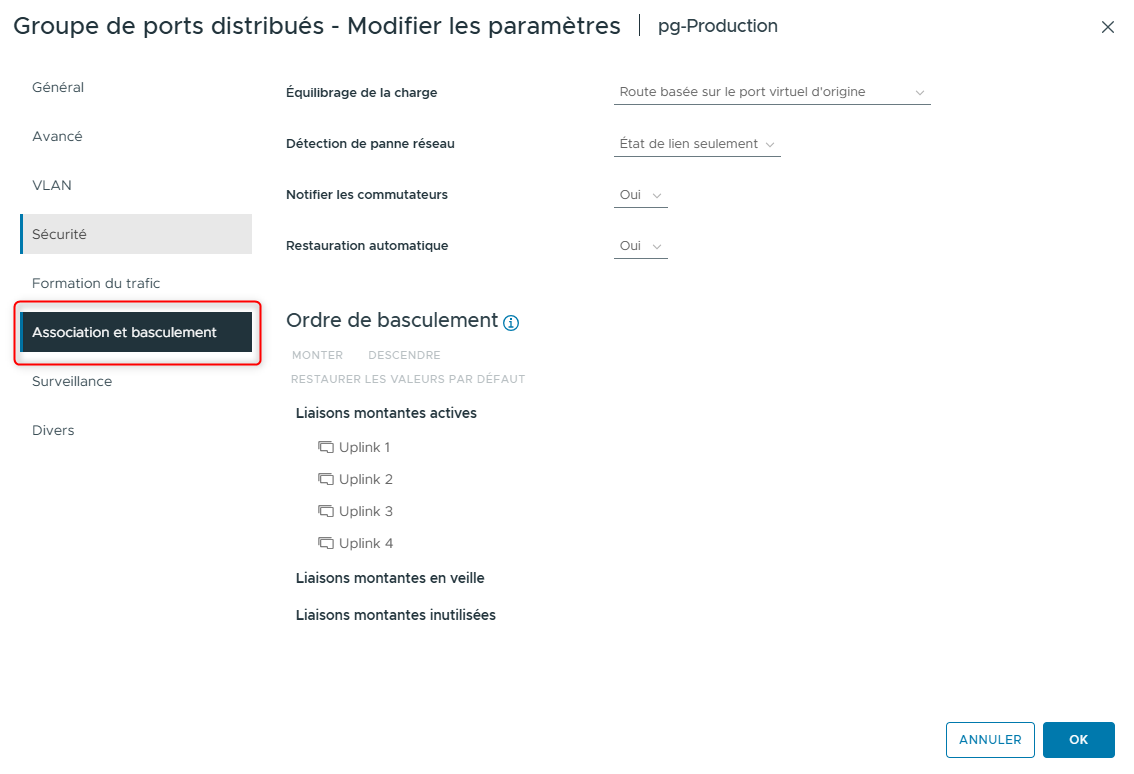
- Dans la fenêtre Edit Settings, sélectionnez Teaming and failover.
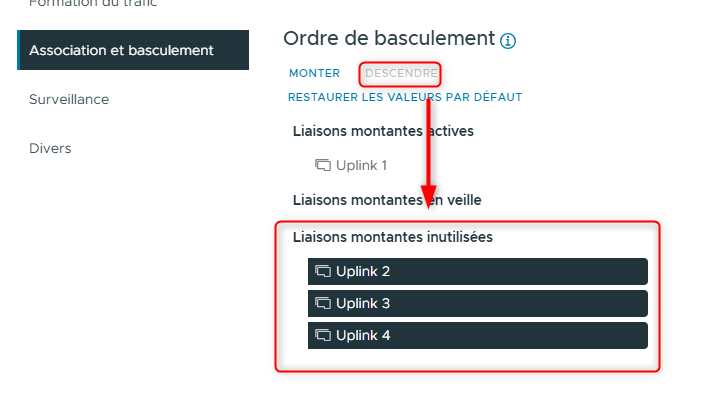
- Sous Failover Order, déplacez Uplink2, Uplink3 et Uplink4 jusqu’à ce qu’ils apparaissent dans Unused uplinks.
Vous pouvez sélectionner plusieurs uplinks simultanément pour les déplacer ensemble.
- Pour appliquer les modifications, cliquez sur OK.
¶ Tâche 2 : Ajouter des hôtes ESXi au Distributed Switch
Vous ajoutez des hôtes ESXi et des adaptateurs physiques au nouveau Distributed Switch.
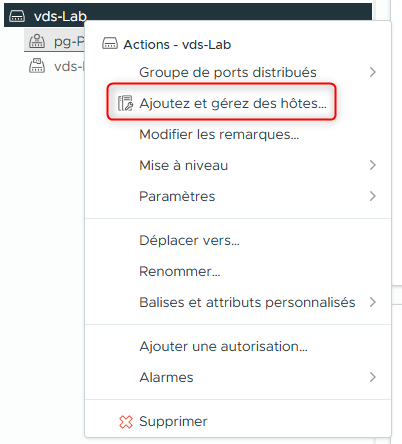
- Dans le panneau de navigation, faites un clic droit sur vds-Lab et sélectionnez Add and Manage Hosts.
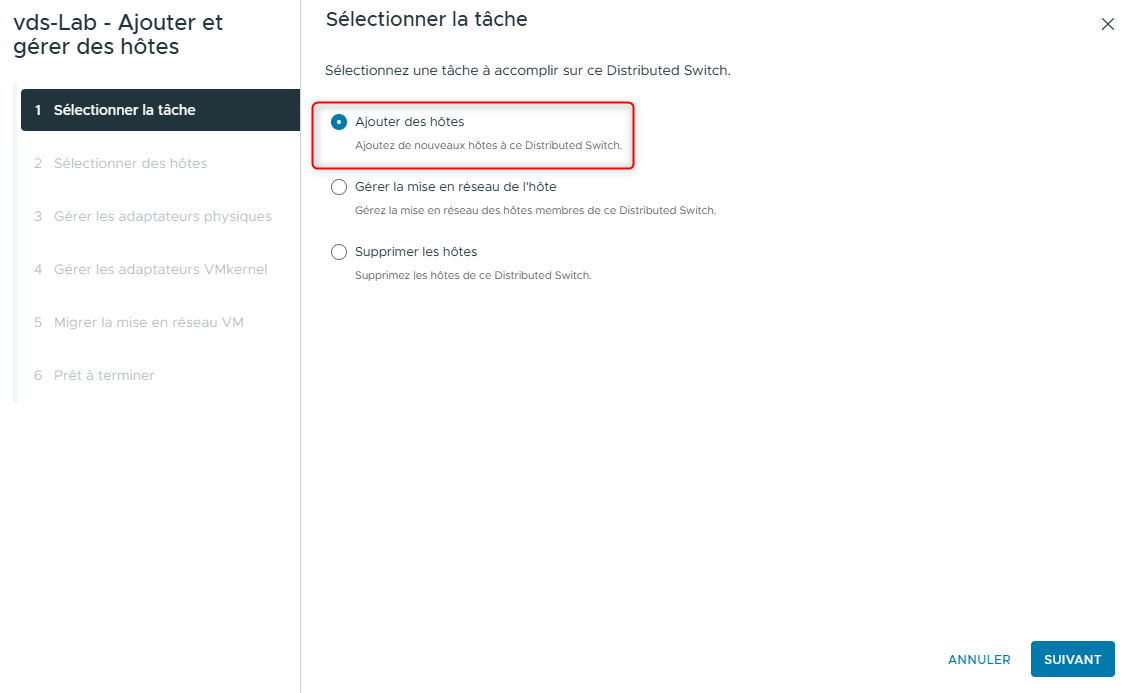
- Sur la page Select task, laissez Add hosts sélectionné et cliquez sur NEXT.
-
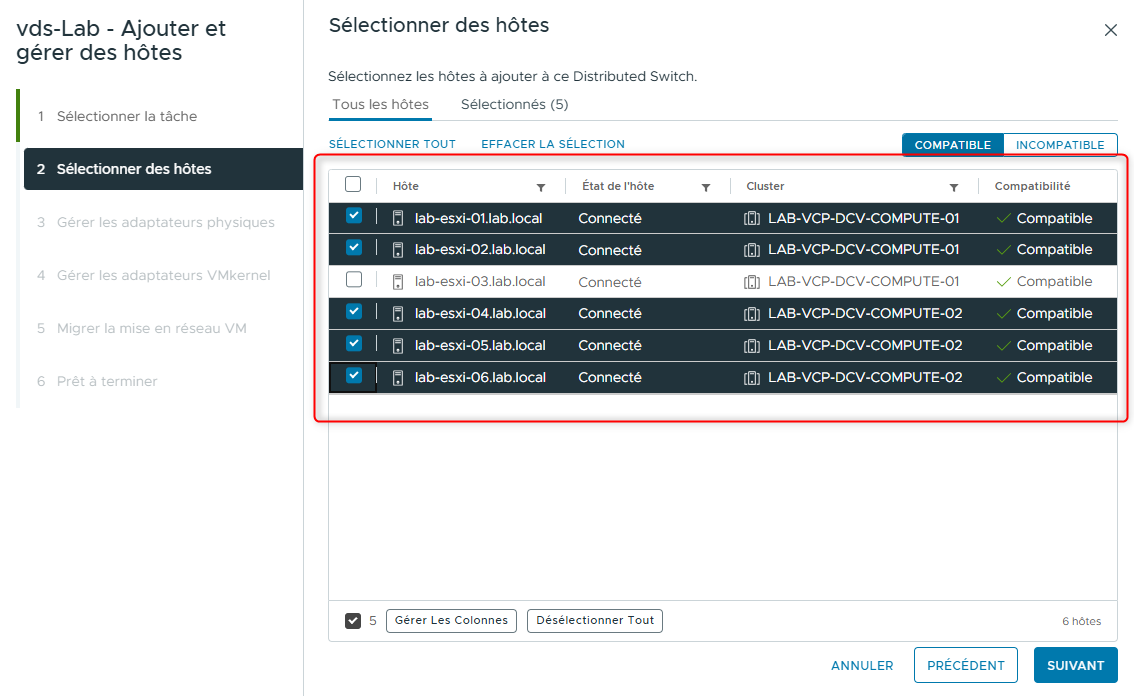
Cochez les cases des hôtes suivants, puis cliquez sur OK :
- lab-esxi-01.lab.local
- lab-esxi-02.lab.local
- lab-esxi-04.lab.local
- lab-esxi-05.lab.local
- lab-esxi-06.lab.local
-
Cliquez sur NEXT.
-
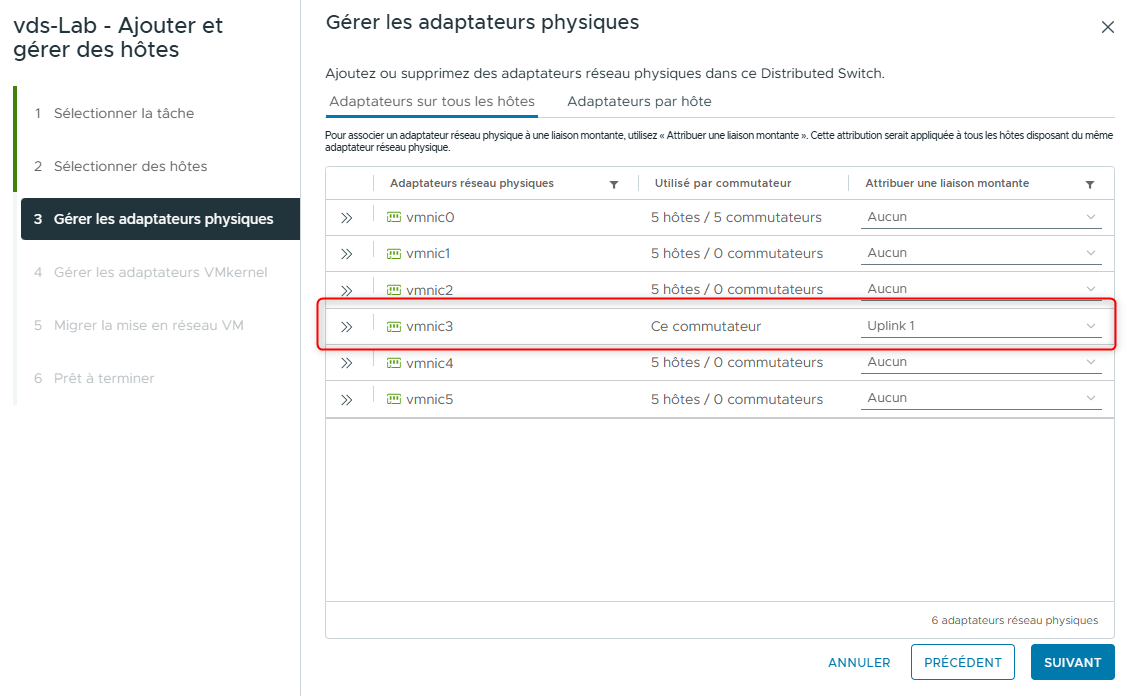
Sur la page Manage physical adapters, assignez vmnic3 à Uplink1.
-
Dans la ligne vmnic3, cliquez sur le menu déroulant de la colonne Assign uplink et sélectionnez Uplink1.
-
Une fois prêt, cliquez sur NEXT.
-
Sur la page Manage VMkernel adapters, cliquez sur NEXT.
-
Sur la page Migrate VM networking, cliquez sur NEXT.
-
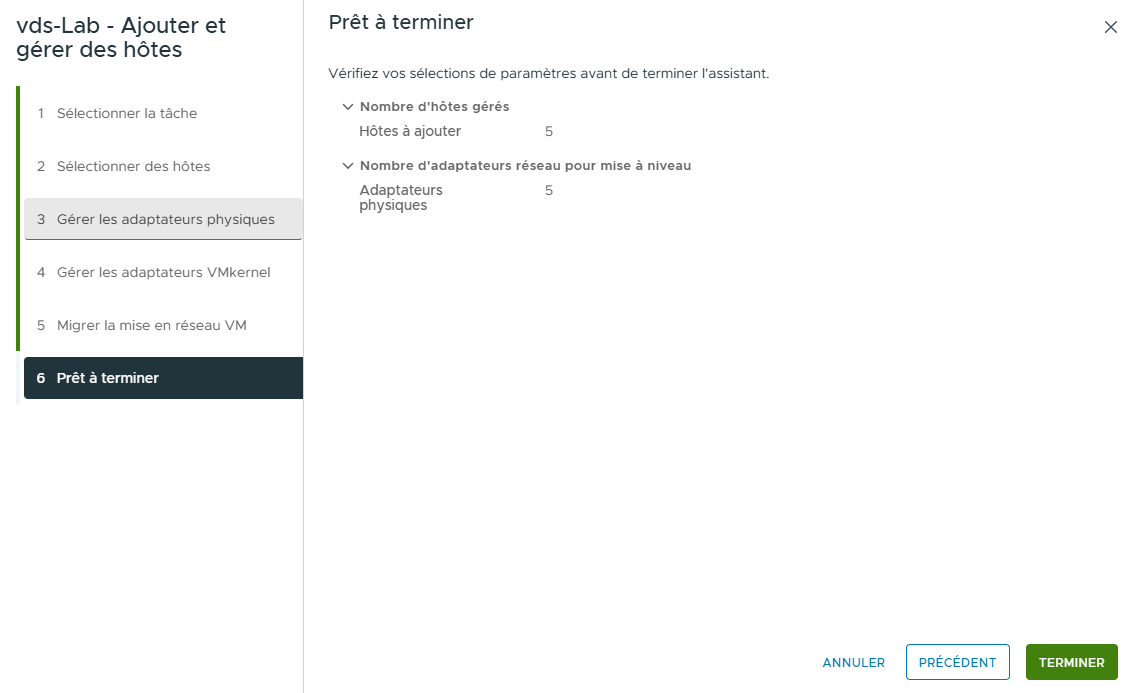
Sur la page Ready to complete, vérifiez les paramètres, puis cliquez sur FINISH.
¶ Tâche 3 : Examiner la configuration de votre Distributed Switch
Vous examinez les fonctionnalités du Distributed Switch, notamment la valeur du MTU, les capacités VLAN, NetFlow et Network I/O Control.
-
Dans le panneau de navigation, sélectionnez vds-Lab.
-
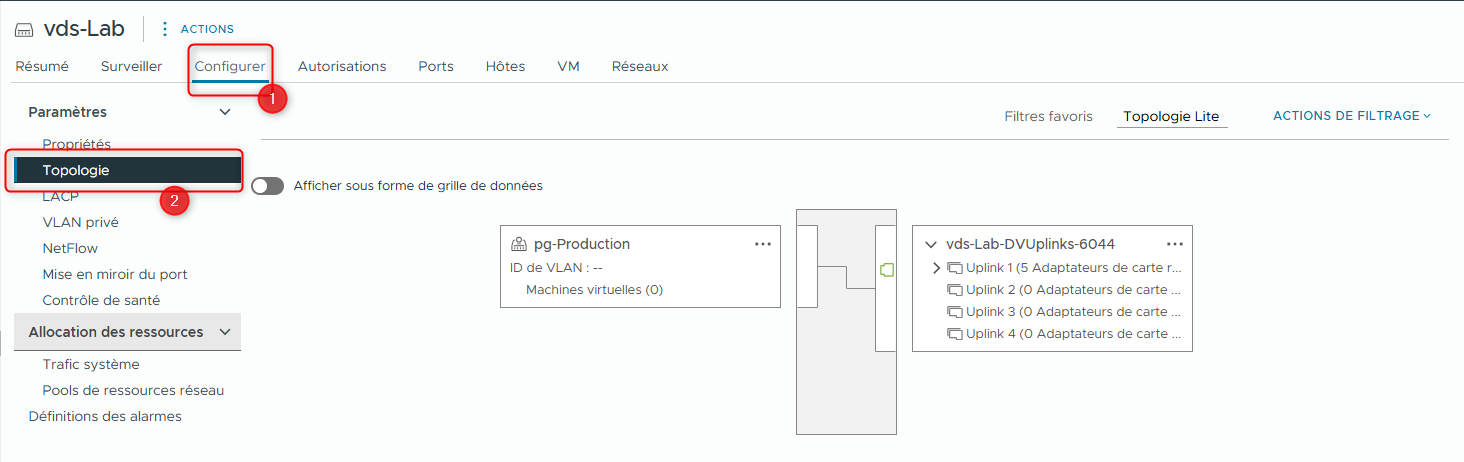
Dans le panneau de droite, cliquez sur l’onglet Configure, puis sélectionnez Topology sous Settings.
-
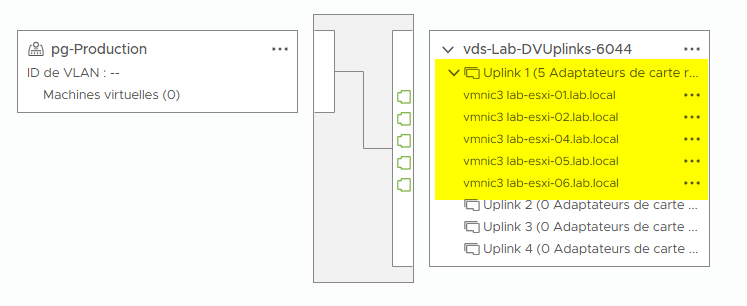
Dans le schéma de topologie du Distributed Switch, développez Uplink1.
-
Vérifiez que vmnic3 est attaché et apparaît sous Uplink1 pour les hôtes ESXi :
- lab-esxi-01.lab.local
- lab-esxi-02.lab.local
- lab-esxi-04.lab.local
- lab-esxi-05.lab.local
- lab-esxi-06.lab.local
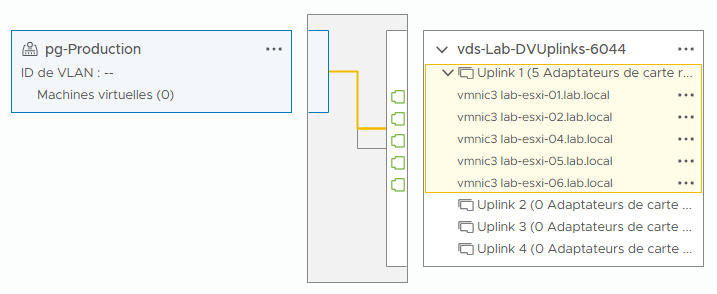
- Cliquez sur le port group pg-Production pour mettre en évidence les uplinks actifs de ce port group.
-
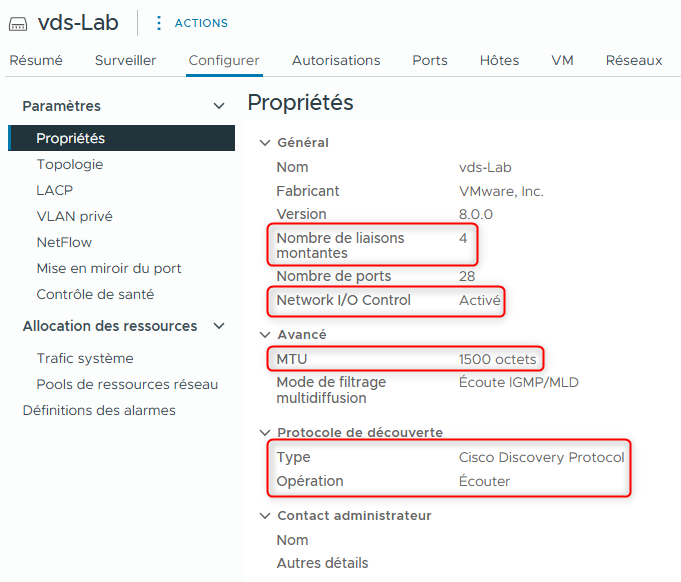
Sur la page de vds-Lab, sous Settings, sélectionnez Properties et vérifiez les paramètres :
- Le Number of uplinks est 4
- Network I/O Control est Enabled
- La taille du MTU est 1500 Bytes
- Discover Protocol Type est réglé sur Cisco Discovery Protocol
- L’opération est réglée sur Listen
-
Sous Settings, sélectionnez chaque option de menu pour vérifier la configuration actuelle :
- LACP : aucune entrée dans la fenêtre principale
- Private VLAN : aucune entrée dans la fenêtre principale
- NetFlow : aucune adresse IP de Collector n’est définie
- Port Mirroring : aucune entrée dans la fenêtre principale
- Health Check : tous les éléments sont réglés sur Disabled
-
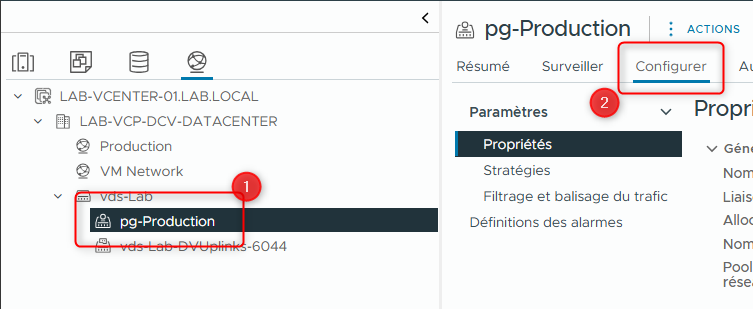
Dans le panneau de navigation, sélectionnez le pg-Production port group.
-
Dans le panneau de droite, cliquez sur l’onglet Configure puis sélectionnez Properties.
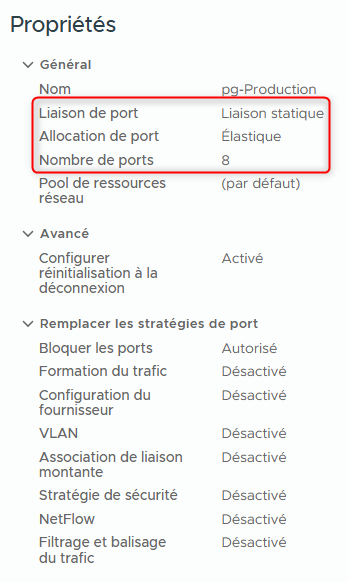
- Vérifiez les paramètres du Distributed port group :
- Port binding est réglé sur Static binding
- Port allocation est réglé sur Elastic
- Number of ports est réglé sur 8
¶ Tâche 4 : Migrez des VMs vers un autre Distributed Switch Port Group
Vous déplacez des VMs de leurs port groups actuels vers le port group pg-Production sur le vds-Lab Distributed Switch.
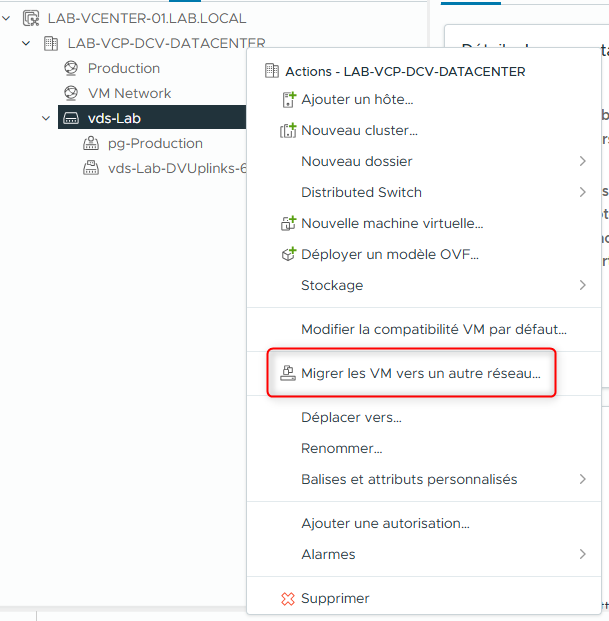
- Faites un clic droit sur LAB-VCP-DCV-DATACENTER et sélectionnez Migrate VMs to Another Network.
L’assistant Migrate VMs to Another Network apparaît.
- Migrez les VMs.
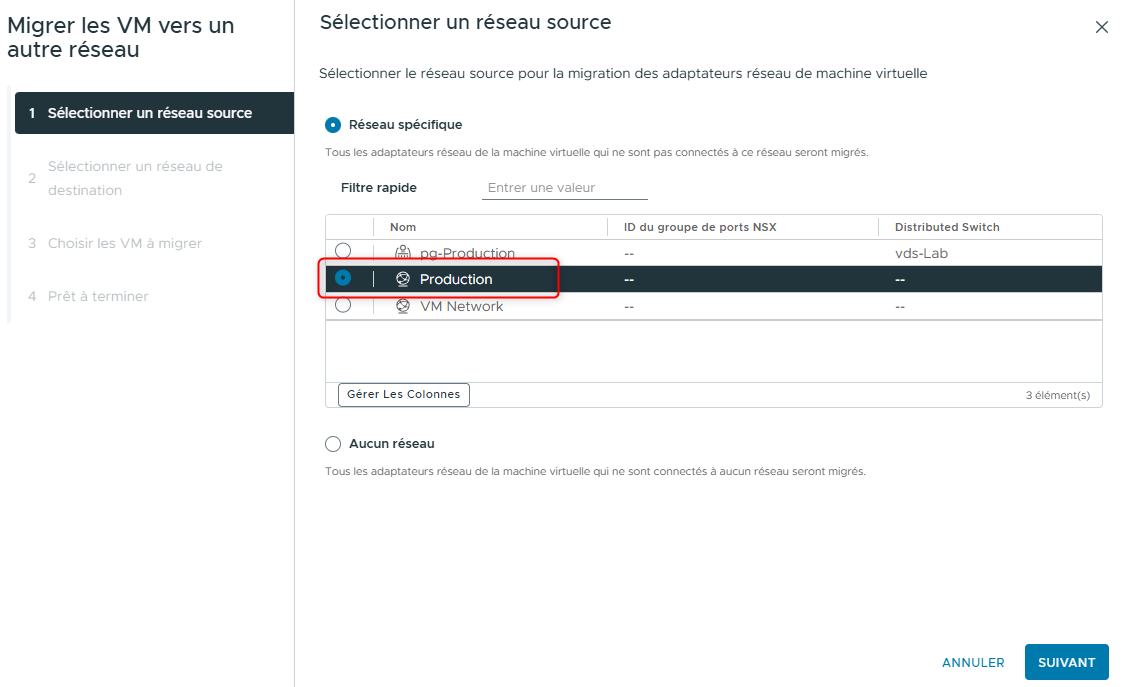
- Dans la page Select source network, sélectionnez Production et cliquez sur NEXT.
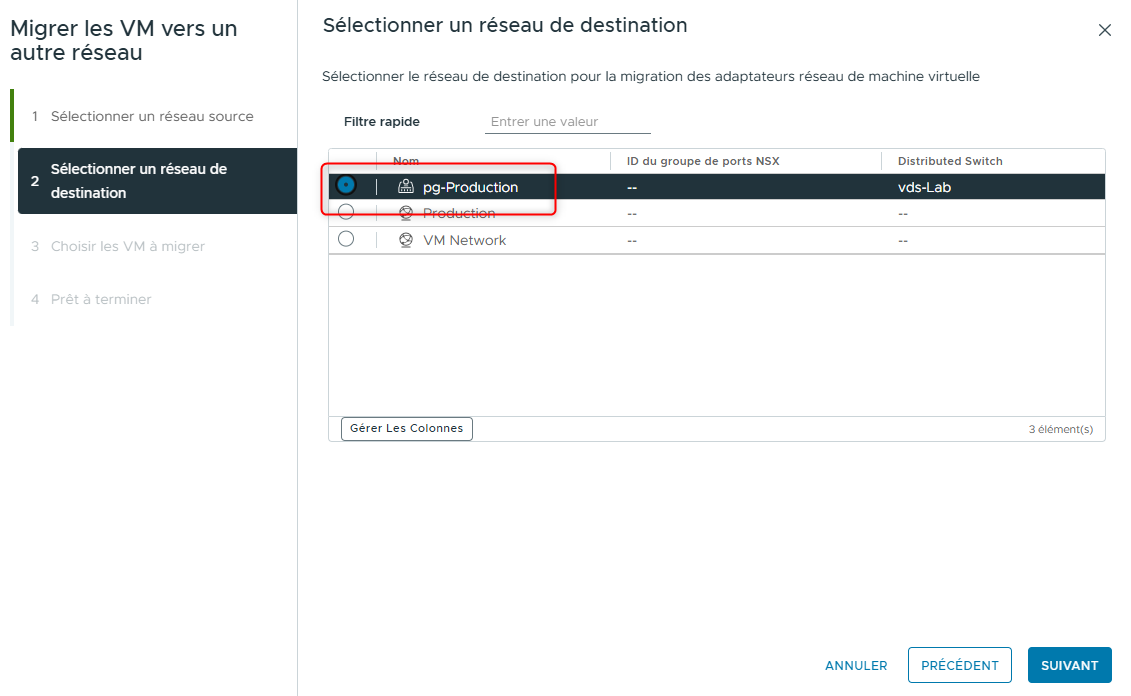
- Dans la page Select destination networks, sélectionnez pg-Production et cliquez sur NEXT.
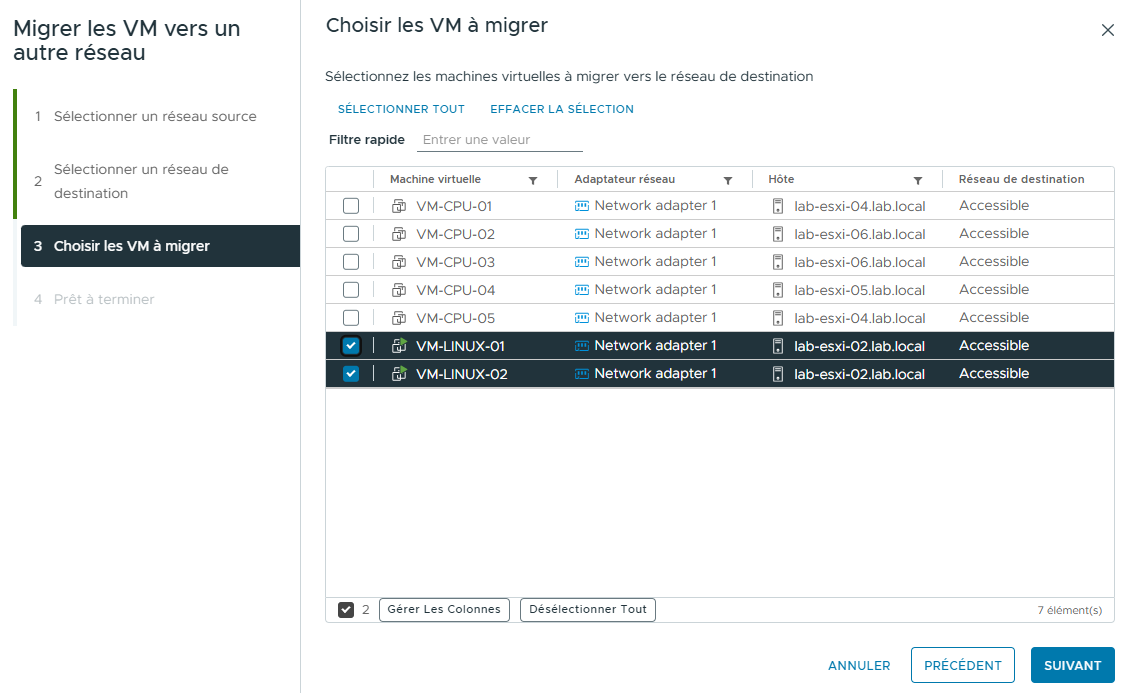
- Dans la page Select VMs to migrate, sélectionnez les VMs VM-CPU-01 et ** VM-LINUX-02**, puis cliquez sur NEXT.
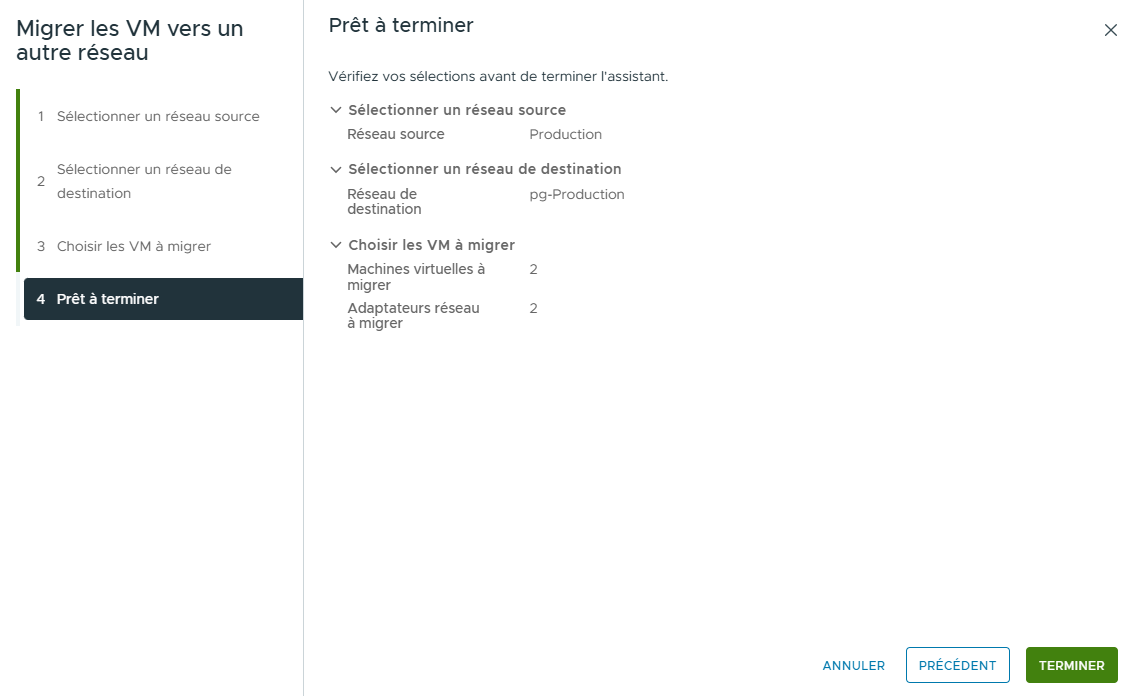
- Dans la page Ready to complete, vérifiez les paramètres, puis cliquez sur FINISH.
- Surveillez l’exécution dans Recent Tasks.
- Vérifiez votre configuration Distributed Switch.
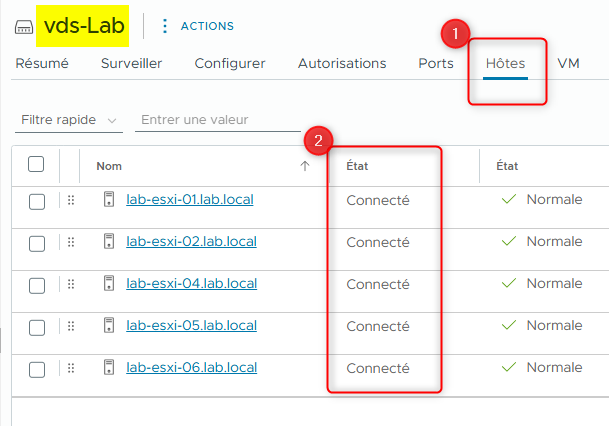
- Dans le panneau de navigation, sélectionnez vds-Lab, puis cliquez sur Hosts dans le panneau de droite, vérifiez que ces hôtes sont connectés au Distributed Switch. L’état des ESXi doit être Connected.
- lab-esxi-01.lab.local
- lab-esxi-02.lab.local
- lab-esxi-04.lab.local
- lab-esxi-05.lab.local
- lab-esxi-06.lab.local
- Cliquez sur VMs et vérifiez que les VMs VM-LINUX-01 et VM-LINUX-02 apparaissent.
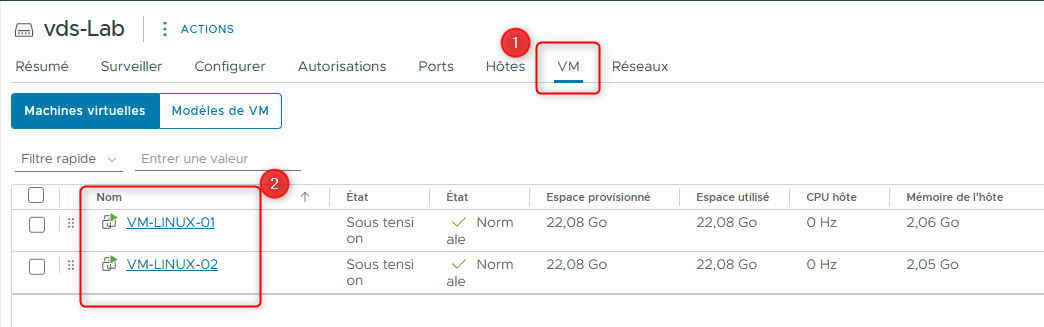
Si elles apparaissent, cela signifie qu’elles résident désormais sur le nouveau Distributed Switch.
- Cliquez sur Ports et vérifiez que :
- pg-Production apparaît dans la colonne Port Group,
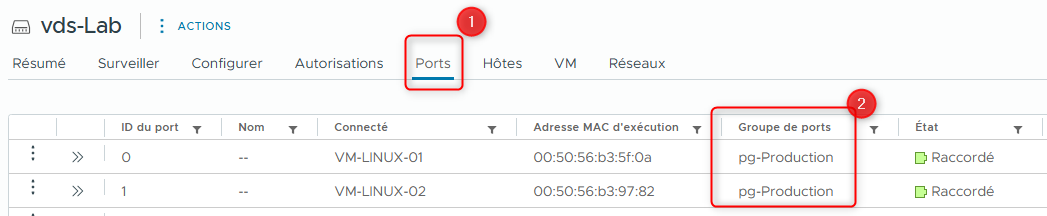
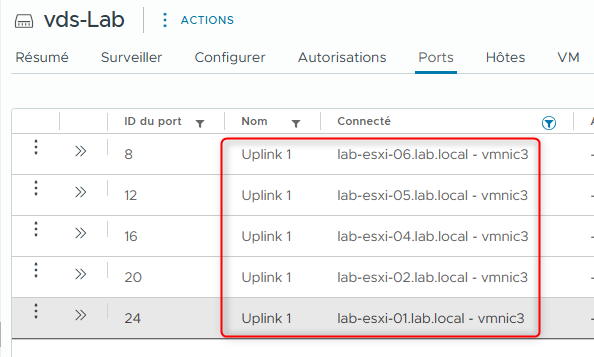
- Un uplink port group est listé, correspondant au mappage précédent entre vmnic3 et Uplink1.
Vous pouvez cliquer sur la colonne Connectee pour filtrer.
- Vérifiez la connectivité réseau depuis la VM VM-LINUX-01
- Cliquez sur l’icône Hosts and Clusters dans l’inventaire.

- Dans le panneau de navigation, sélectionnez VM-LINUX-01 sous LAB-VCP-DCV-DATACENTER > LAB-VCP-DCV-COMPUTE-01.
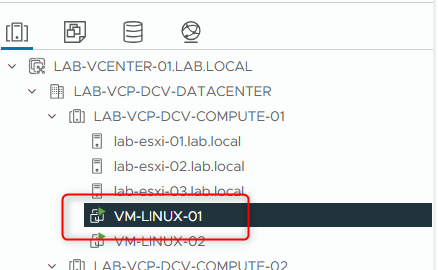
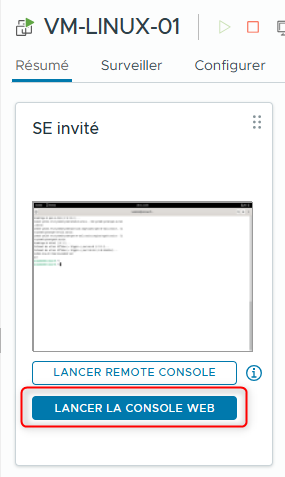
- Dans le panneau de droite, cliquez sur LAUNCH WEB CONSOLE puis connectez vous sur la VM.
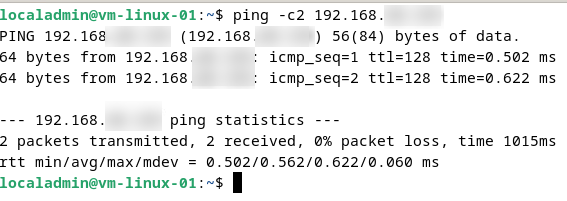
- Ouvrez un terminal Linux puis exécutez un ping vers le contrôleur de domaine pour vérifier la connectivité :
- Fermez l’onglet de la VM-LINUX-01 Web Console
Lab précédent : Lab 6 : Activation du mode de repli (vCLS Retreat Mode)
Lab suivant : Lab 8 : Gestion des vSphere Distributed Switches