¶ VMware vSphere : Operate, Scale and Secure
Lab 6 : Activation du mode de repli (vCLS Retreat Mode)
¶ Introduction
Ce Lab a pour objectif d'illustrer la documentation permettant de se préparer au passage de la certification VMWare Certified Professional - Data Center Virtualization v8 (2V0-21.23).
Plus précisément le chapitre 3 - Opérations du cluster vSphere.
Cours Traité : Leçon 2 : vSphere Cluster Service (vCLS)
Avant de commencer, je tiens à préciser qu'il est préférable d'avoir lu la documentation.
Avant de réaliser ce Lab j'ai dans un premier temps créé un environnement virtuel comprenant les éléments suivants :
- 1 vCenter : LAB-VCENTER-01.LAB.LOCAL
- 6 ESXi Nested : LAB-ESXI-01.LAB.LOCAL, LAB-ESXI-02.LAB.LOCAL, LAB-ESXI-03.LAB.LOCAL, LAB-ESXI-04.LAB.LOCAL, LAB-ESXI-05.LAB.LOCAL, LAB-ESXI-06.LAB.LOCAL
Pour reproduire les Lab , il est conseillé d'avoir à disposition un environnement équivalant.
Je vais partir du principe que vous possédez un Lab à disposition.
¶ Objectif et tâches
Activer le mode vCLS Retreat sur un vSphere cluster :
- Vérifier le Cluster Domain ID
- Activer le vCLS Retreat Mode et surveiller les vCLS VMs
- Rétablir les modifications
¶ Tâche 1 : Vérifier le Cluster Domain ID
Vous vous connectez à vCenter pour vérifier le cluster domain ID.
- Connectez vous à vCenter en utilisant le compte Administrator@vsphere.local.
Le compte Administrator@vsphere.local est le compte utilisateur par défaut que l'on trouve sur vCenter après son installation.
Pour se connecter il faudra utiliser cette URL : https://<vCenter_FQDN_or_IP_Address>/ui.
Dans le cas de mon Lab ça sera donc soit "lab-vcenter-01.lab.local/ui" soit l'adresse IP de vCenter.
- Ouvrir un navigateur Web et se connecter à l'URL de vCenter

- Se connecter avec l'utilisateur Administrator@vsphere.local

- Depuis le menu principal, sélectionnez Host and Clusters.
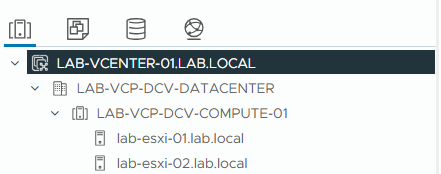
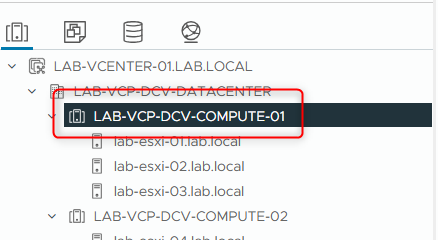
- Sélectionnez LAB-VCP-DCV-COMPUTE-01.
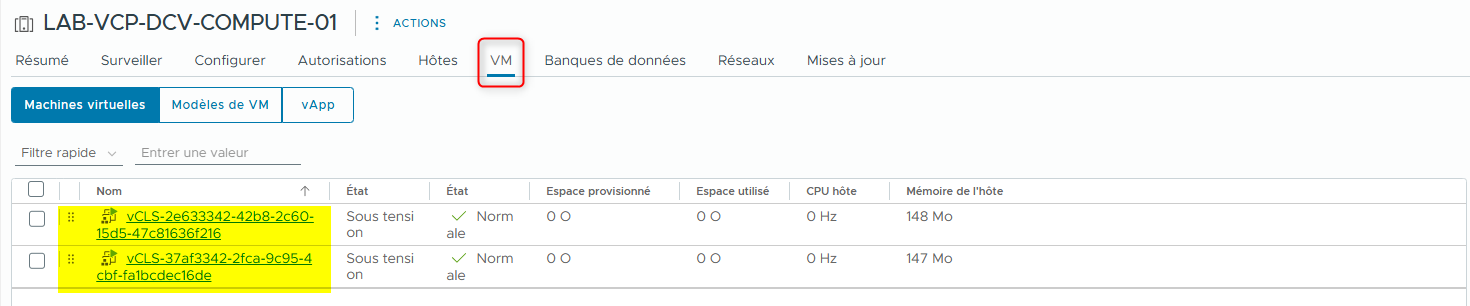
- Sélectionnez l’onglet VM et vérifiez que les vCLS VMs sont listées.
Enregistrez le cluster domain ID depuis l’URL du navigateur.
C’est le numéro qui suit domain-c jusqu’au caractère deux-points.

¶ Tâche 2 : Activer le vCLS Retreat Mode et surveiller les vCLS VMs
Vous activez le retreat mode sur LAB-VCP-DCV-COMPUTE-01 et surveillez les vCLS VMs.
Le retreat mode permet de désactiver les vSphere Cluster Services afin de supprimer automatiquement les vCLS VMs.
- Sélectionnez LAB-VCENTER-01.LAB.LOCAL.
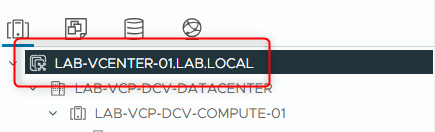
- Dans le panneau de droite, cliquez sur l’onglet Configure, puis sur Advanced Settings.
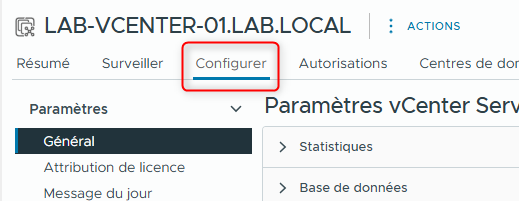
- Cliquez sur EDIT SETTINGS.

-
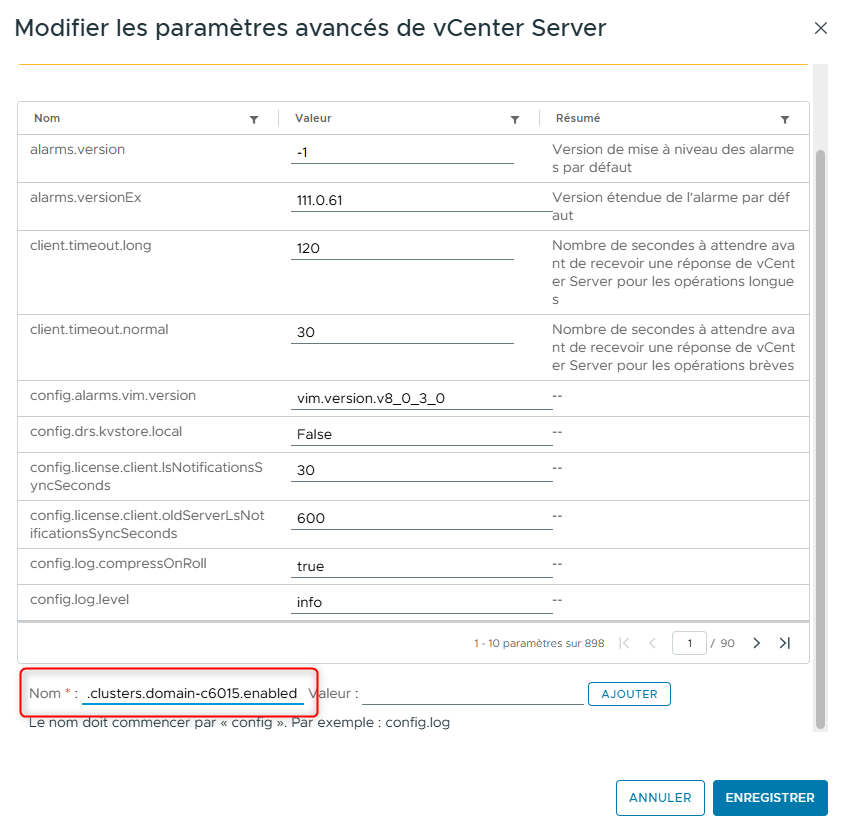
Ajoutez une nouvelle entrée
config.vcls.clusters.domain-c<number>.enableddans le champ name.- Utilisez le domain ID obtenu lors de la Tâche 1 pour
<number>.
- Utilisez le domain ID obtenu lors de la Tâche 1 pour
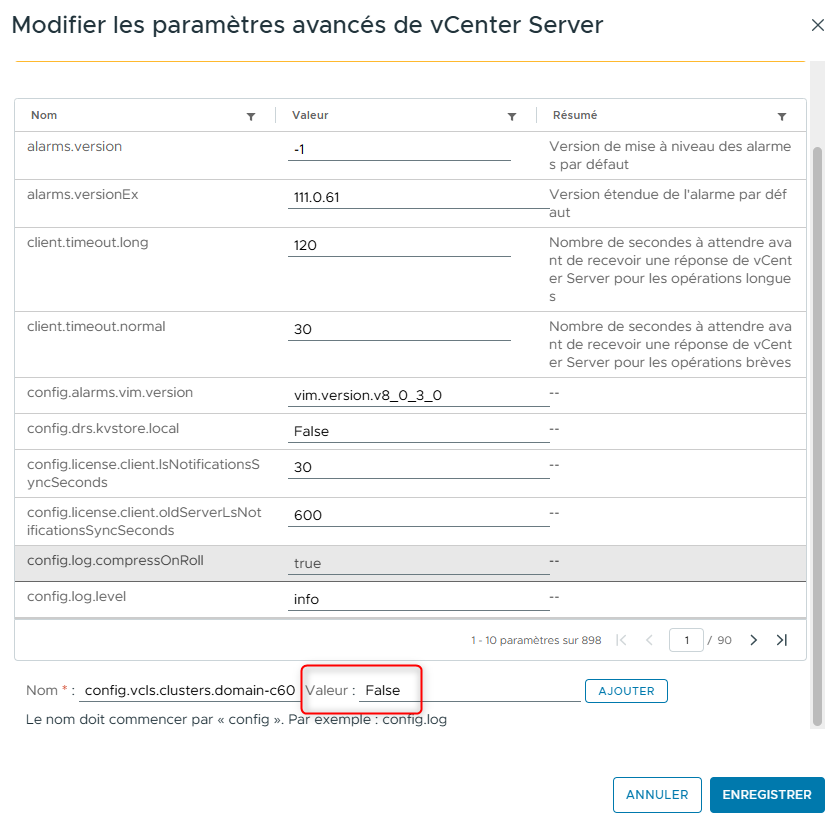
- Définissez la valeur (Value) à False.
- Sélectionnez ADD, puis cliquez sur Save.
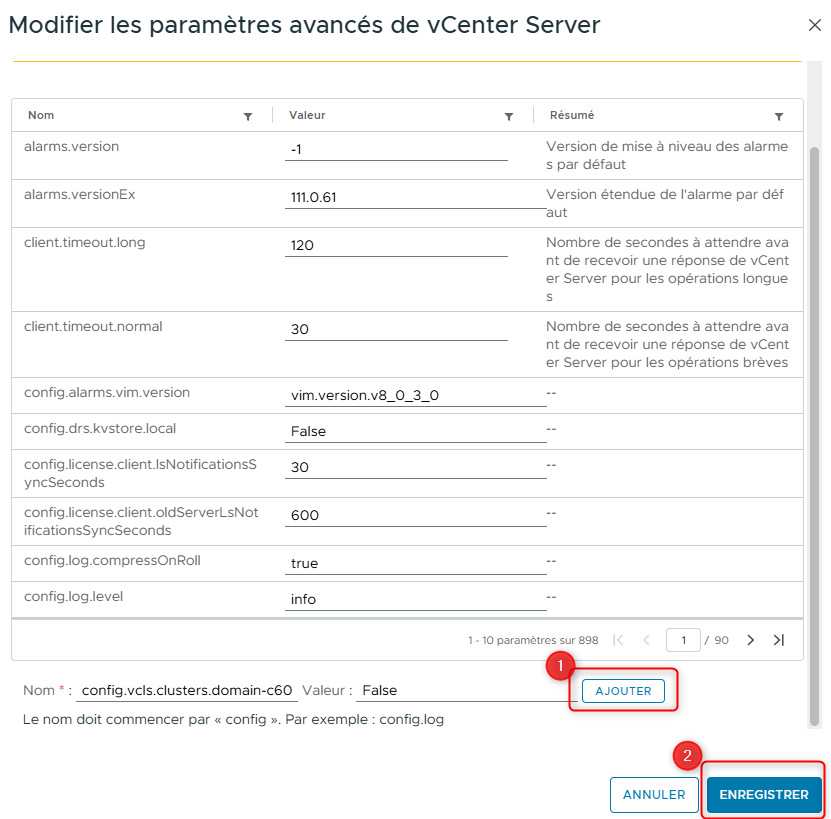
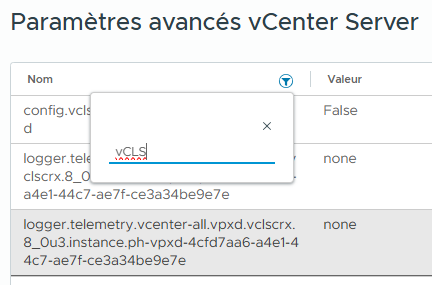
Si vous appliquez un filtre sur vcls, vous devriez voir le paramètre avancé ajouté dans votre vCenter :

- Sélectionnez LAB-VCP-DCV-COMPUTE-01.
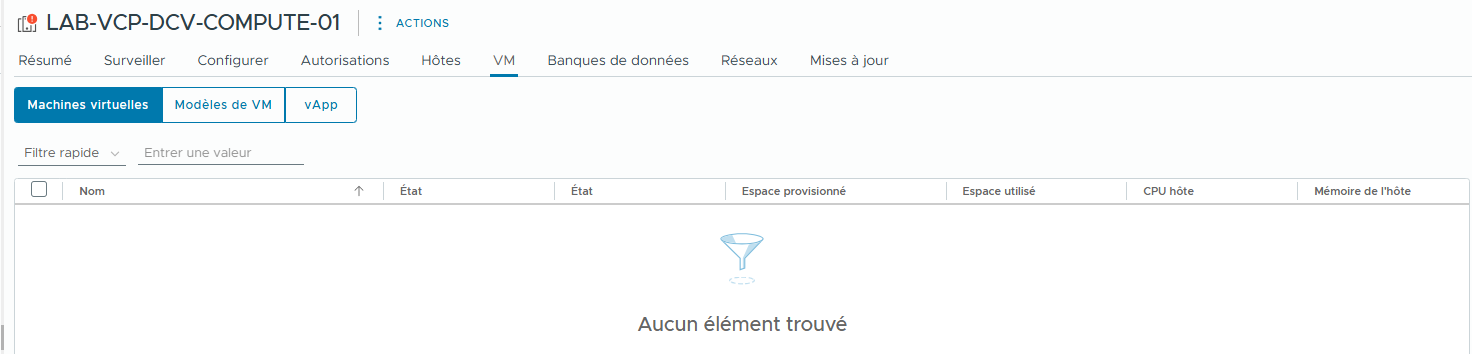
- Sélectionnez l’onglet VM et surveillez les vCLS VMs.
Surveillez jusqu’à la fin dans Recent Tasks. Les vCLS VMs seront power off puis supprimées.
¶ NOTE :
Une fois le retreat mode activé, DRS n’est plus fonctionnel, même s’il est activé, tant que vCLS n’est pas reconfiguré en le retirant du Retreat Mode.
De plus, vSphere HA n’effectue pas un placement optimal en cas de défaillance d’un hôte.
HA dépend de DRS pour les recommandations de placement.
HA allumera toujours les VMs, mais celles-ci pourraient être démarrées sur un hôte moins optimal.

¶ Tâche 3 : Rétablir les modifications
Vous rétablissez les modifications apportées au cluster.
-
Sélectionnez LAB-VCENTER-01.LAB.LOCAL.
-
Dans le panneau de droite, cliquez sur l’onglet Configure, puis sur Advanced Settings.
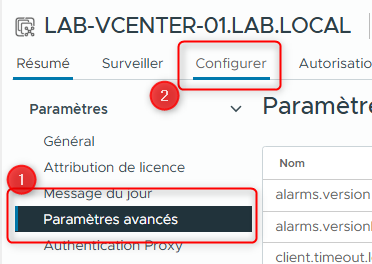
- Cliquez sur EDIT SETTINGS.

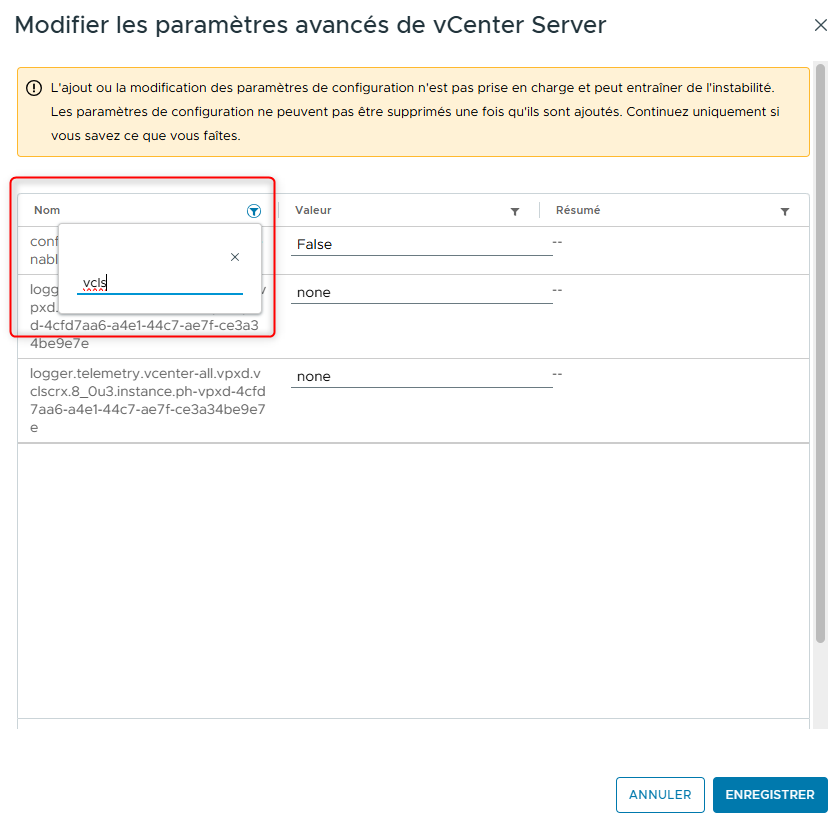
- Filtrez sur vcls pour trouver l’entrée
config.vcls.clusters.domain-c<number>.enabledcréée lors de la Tâche 2.
-
Définissez la valeur (Value) sur True.
-
Cliquez sur Save.
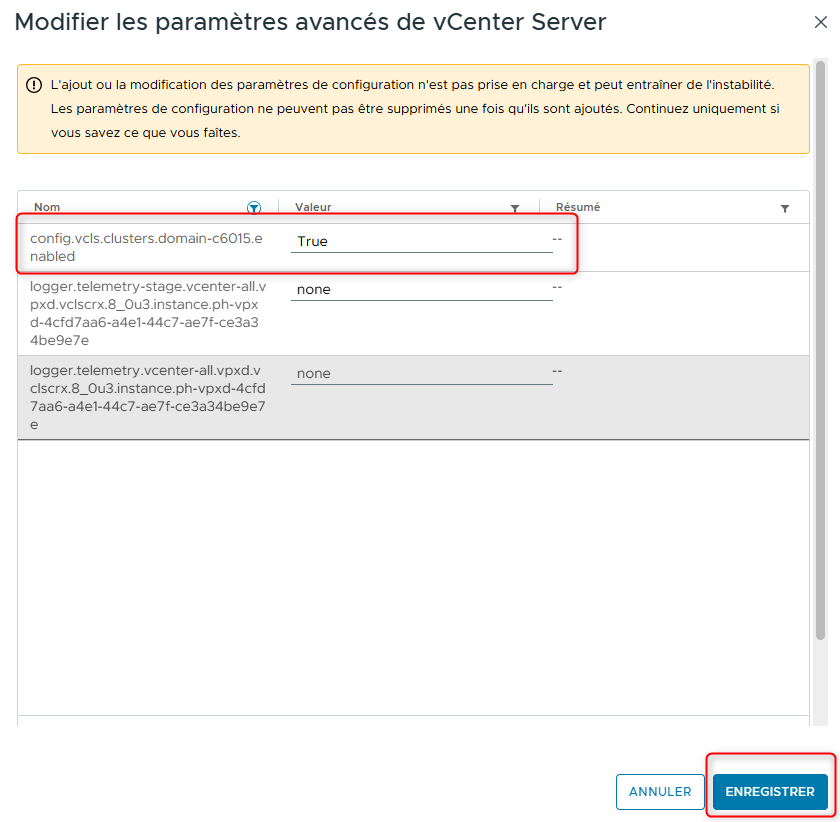
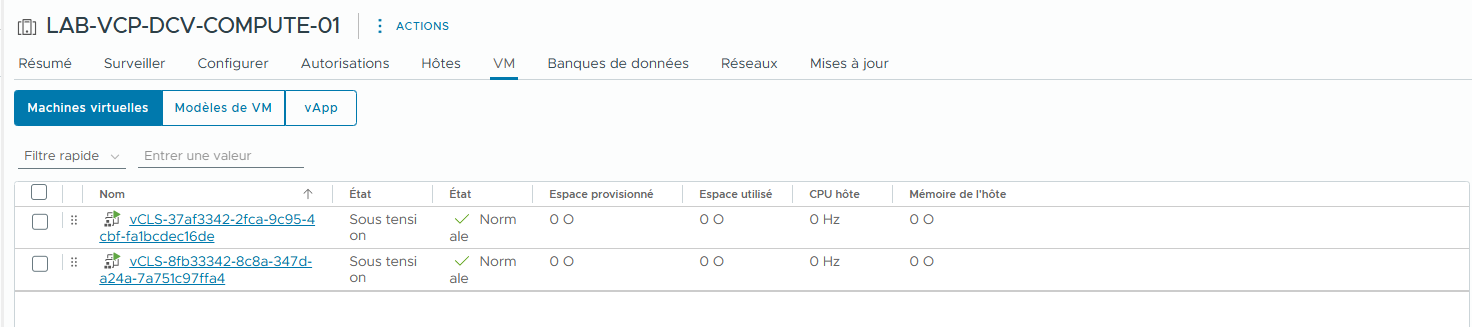
Surveillez le cluster pour voir les nouvelles vCLS VMs être déployées et mises sous tension.
- Sélectionnez LAB-VCP-DCV-COMPUTE-01.
- Sélectionnez l’onglet VM et surveillez les vCLS VMs.
¶ Question :
- Q1. Quel est le nombre de vCLS VMs déployées ?
¶ Réponse :
- R1. Deux vCLS VMs ont été déployées
Lab précédent : Lab 5 : Gestion des Resource Pools
Lab suivant : Lab 7 : Configuration des vSphere Distributed Switches