¶ VMware vSphere : Operate, Scale and Secure
Lab 5 : Gestion des Resource Pools
¶ Introduction
Ce Lab a pour objectif d'illustrer la documentation permettant de se préparer au passage de la certification VMWare Certified Professional - Data Center Virtualization v8 (2V0-21.23).
Plus précisément le chapitre 3 - Opérations du cluster vSphere.
Cours Traité : Leçon 1 : Resource Pools
Avant de commencer, je tiens à préciser qu'il est préférable d'avoir lu la documentation.
Avant de réaliser ce Lab j'ai dans un premier temps créé un environnement virtuel comprenant les éléments suivants :
- 1 vCenter : LAB-VCENTER-01.LAB.LOCAL
- 6 ESXi Nested : LAB-ESXI-01.LAB.LOCAL, LAB-ESXI-02.LAB.LOCAL, LAB-ESXI-03.LAB.LOCAL, LAB-ESXI-04.LAB.LOCAL, LAB-ESXI-05.LAB.LOCAL, LAB-ESXI-06.LAB.LOCAL
- 5 VMs : VM-CPU-01, VM-CPU-02, VM-CPU-03, VM-CPU-04 et VM-CPU-05
Pour reproduire les Lab , il est conseillé d'avoir à disposition un environnement équivalant.
Je vais partir du principe que vous possédez un Lab à disposition.
¶ Objectif et tâches
Créer et utiliser des Resource Pools :
- Reconfigurer des VMs
- Créer une contention CPU
- Créer des Resource Pools
- Vérifier le fonctionnement des Resource Pools
- Vérification des connaissances
¶ Tâche 1 : Reconfigurer des VMs
Vous configurez une VM afin de créer une situation de contention CPU.
- Connectez vous à vCenter en utilisant le compte Administrator@vsphere.local.
Le compte Administrator@vsphere.local est le compte utilisateur par défaut que l'on trouve sur vCenter après son installation.
Pour se connecter il faudra utiliser cette URL : https://<vCenter_FQDN_or_IP_Address>/ui.
Dans le cas de mon Lab ça sera donc soit "lab-vcenter-01.lab.local/ui" soit l'adresse IP de vCenter.
- Ouvrir un navigateur Web et se connecter à l'URL de vCenter

- Se connecter avec l'utilisateur Administrator@vsphere.local

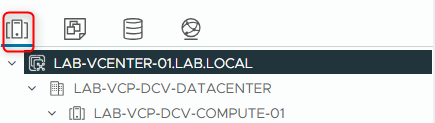
- Depuis le menu principal, sélectionnez Inventory, puis cliquez sur l’icône Hosts and Clusters.
- Vérifiez que LAB-VCP-DCV-COMPUTE-02 est développé.
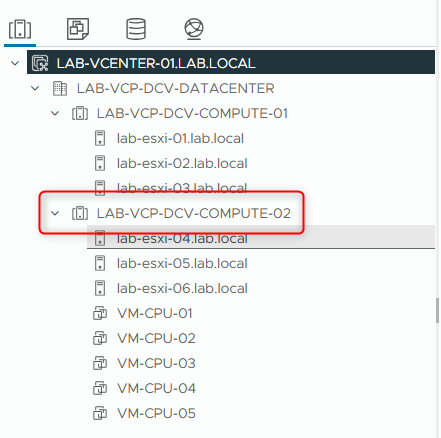
- Configurez les VMs actuellement éteintes.
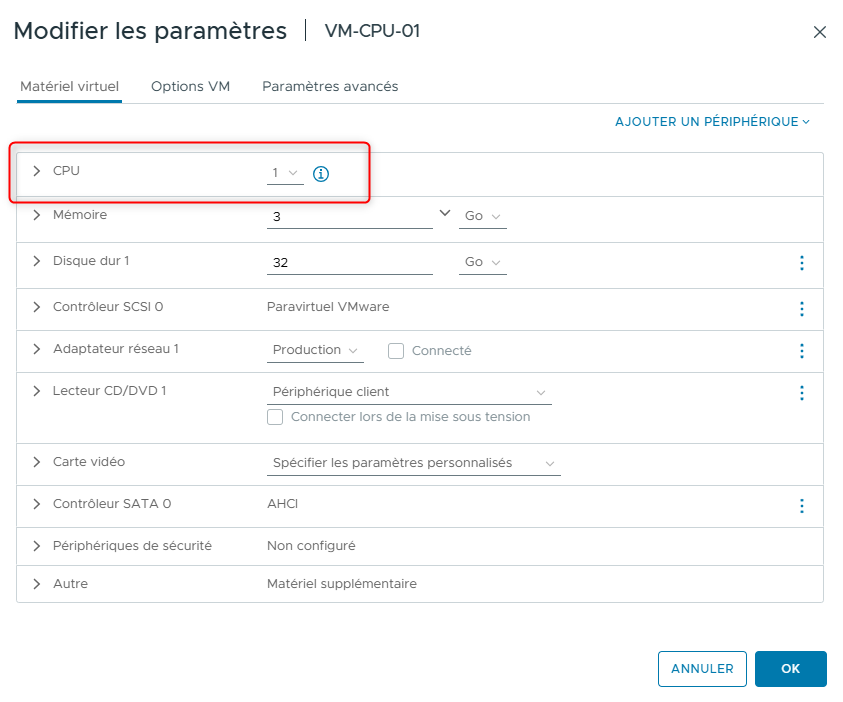
- Dans le panneau de navigation, faites un clic droit sur la VM VM-CPU-01 et sélectionnez Edit Settings.

- Dans l’onglet Virtual Hardware, développez CPU pour afficher plus de détails.
- Dans la zone de texte Scheduling Affinity, saisissez 0.
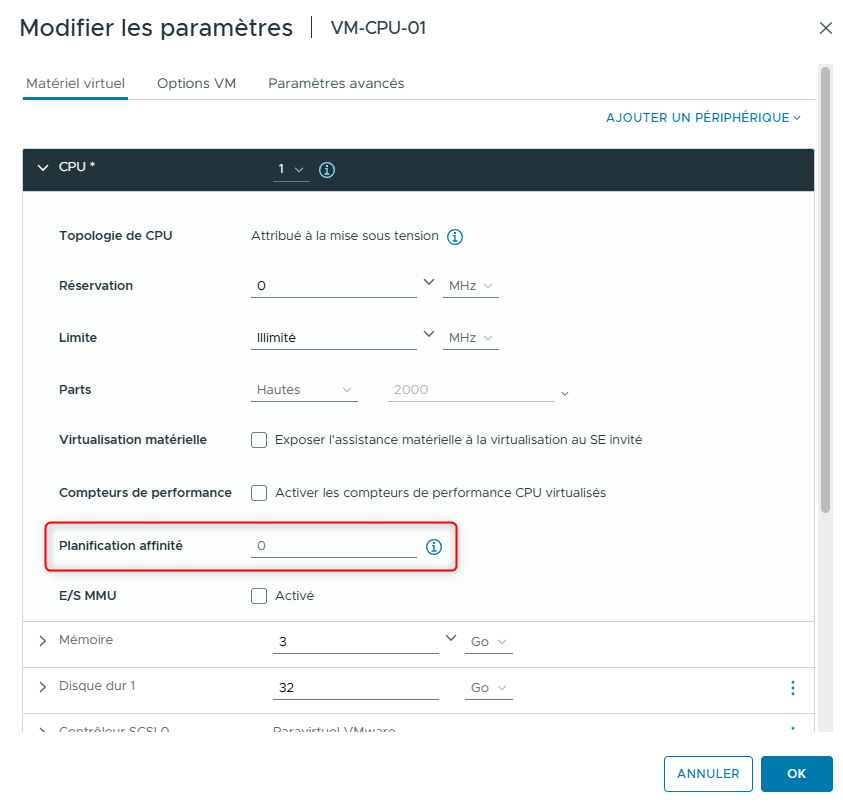
Cette valeur d’affinité force la VM VM-CPU-01 à s’exécuter uniquement sur le logical CPU 0.
ATTENTION : Le paramètre Scheduling Affinity est utilisé ici uniquement pour créer une contention CPU dans le cadre de la formation. VMware déconseille fortement l’utilisation de cette fonctionnalité dans un environnement de production.
- Pour appliquer cette modification CPU, cliquez sur OK.
- Répétez cette opération pour les VMs VM-CPU-02, VM-CPU-03, VM-CPU-04 et VM-CPU-05.
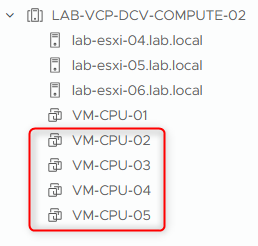
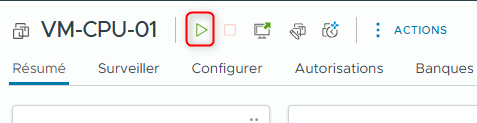
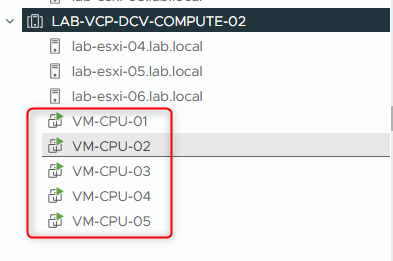
- Une fois la pré-configuration terminée, mettez sous tension toutes les VMs VM-CPU-01 à VM-CPU-05.
¶ Tâche 2 : Créer une contention CPU
Vous utilisez un outil pour créer une contention CPU dans votre environnement de Lab à des fins de test.
Vous forcez les VMs à se concurrencer et à partager un seul logical CPU sur l’hôte ESXi, ce qui peut entraîner une dégradation des performances.
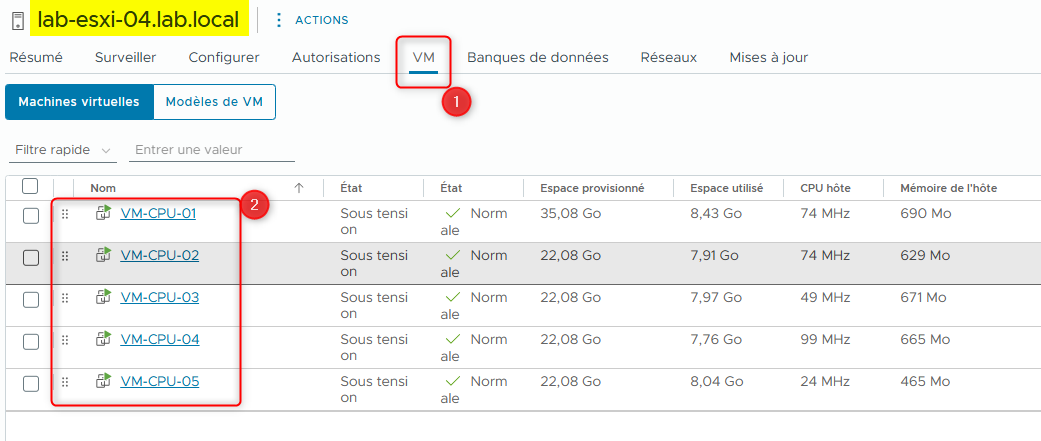
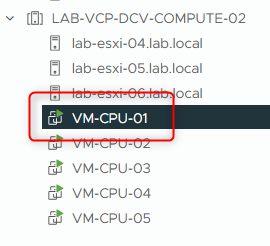
- Vérifiez que les VMs VM-CPU-01, VM-CPU-02, VM-CPU-03, VM-CPU-04 et VM-CPU-05 sont sous tension et s’exécutent sur lab-esxi-04.lab.local.
- Démarrez le script CPUBUSY sur les desktops des VMs.
- Sélectionnez VM-CPU-01 dans le panneau de navigation.
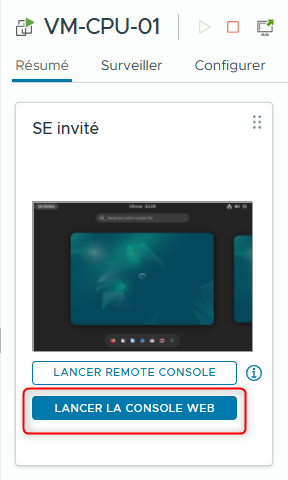
- Depuis l’onglet Summary, cliquez sur LAUNCH WEB CONSOLE.
-
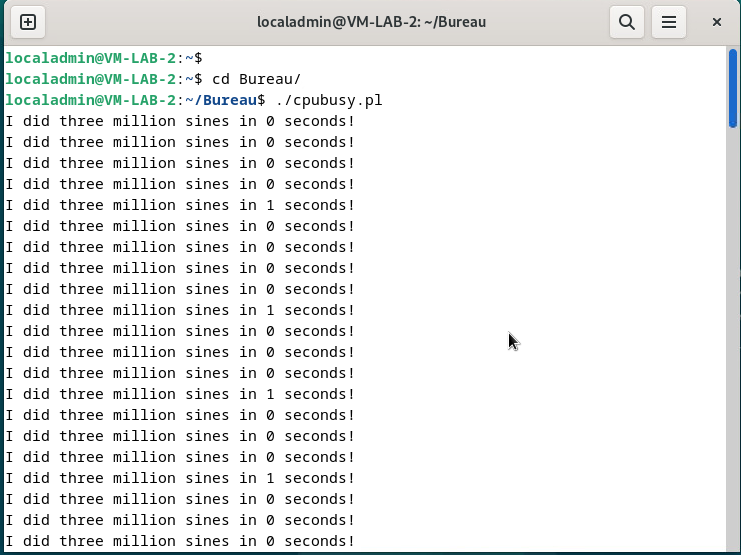
Ouvrez le terminal Linux et exécutez le script CPUBUSY situé sur le Desktop :
cd Bureau/
./cpubusy.pl

Ce script s’exécute en continu. Il se stabilise en 1 à 2 minutes.
Il effectue de façon répétée des calculs en virgule flottante.
Le script affiche la durée (wall-clock time) nécessaire à un calcul, par exemple :
I did ten million sines in # seconds.
- Répétez ces étapes sur les VMs VM-CPU-02, VM-CPU-03, VM-CPU-04 et VM-CPU-05.
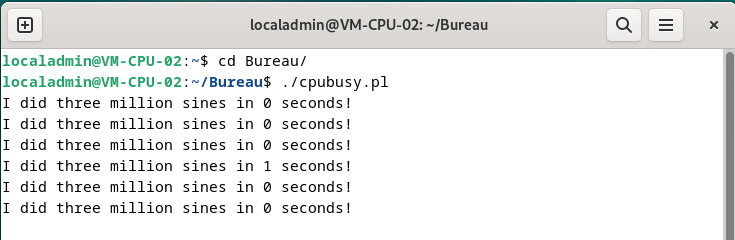
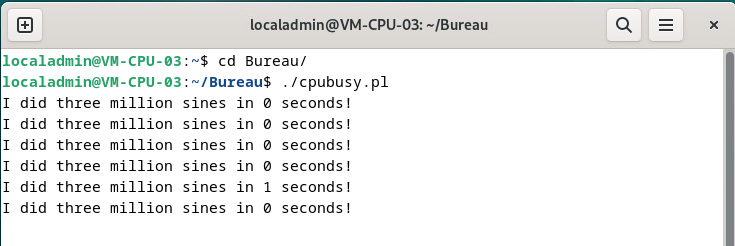
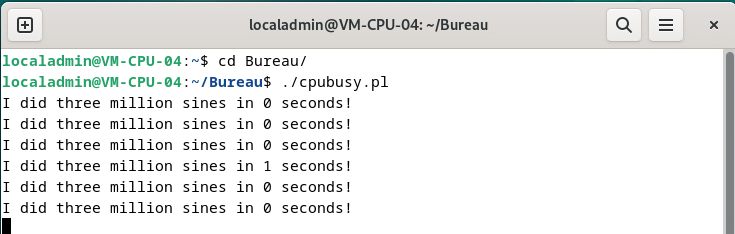
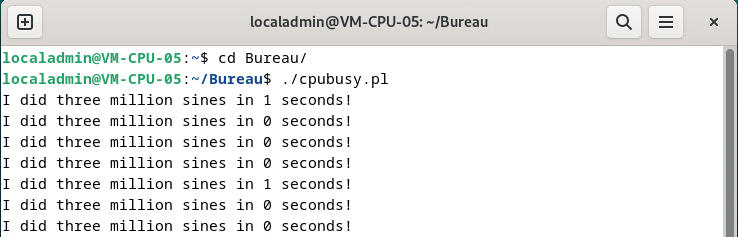
- Vous utilisez le nombre de secondes indiqué comme estimation de performance.
Le script CPUBUSY devrait s’exécuter à une vitesse approximativement identique dans chaque VM.

- Laissez le script CPUBUSY tourner pendant 2 minutes ou plus afin que les processus atteignent leur état stable.
¶ Tâche 3 : Créer des Resource Pools
Vous créez des Resource Pools afin de déléguer le contrôle des ressources d’un hôte ou d’un cluster, et de compartimenter les ressources dans un cluster.
Pour créer des Resource Pools dans le cluster, vous devez d’abord activer DRS.
-
Revenez dans le vSphere Client.
-
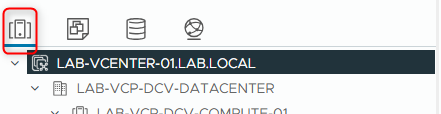
Depuis le menu principal, sélectionnez Inventory puis cliquez sur l’icône Hosts and Clusters.
- Activez DRS sur LAB-VCP-DCV-COMPUTE-02 :
-
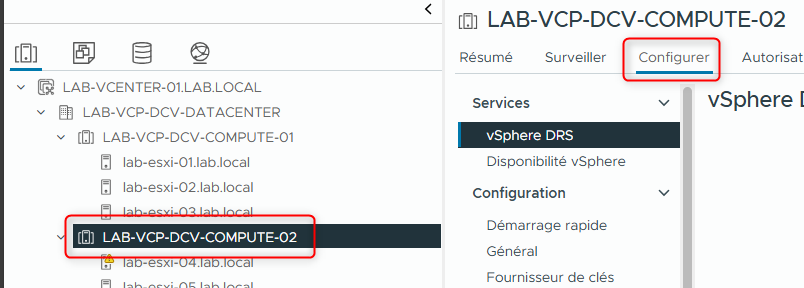
Sélectionnez le cluster LAB-VCP-DCV-COMPUTE-02.
-
Cliquez sur l’onglet Configure.
-
Sous le menu Services, sélectionnez vSphere DRS.
-
Dans le panneau droit, cliquez sur EDIT.

- Activez l’interrupteur vSphere DRS.
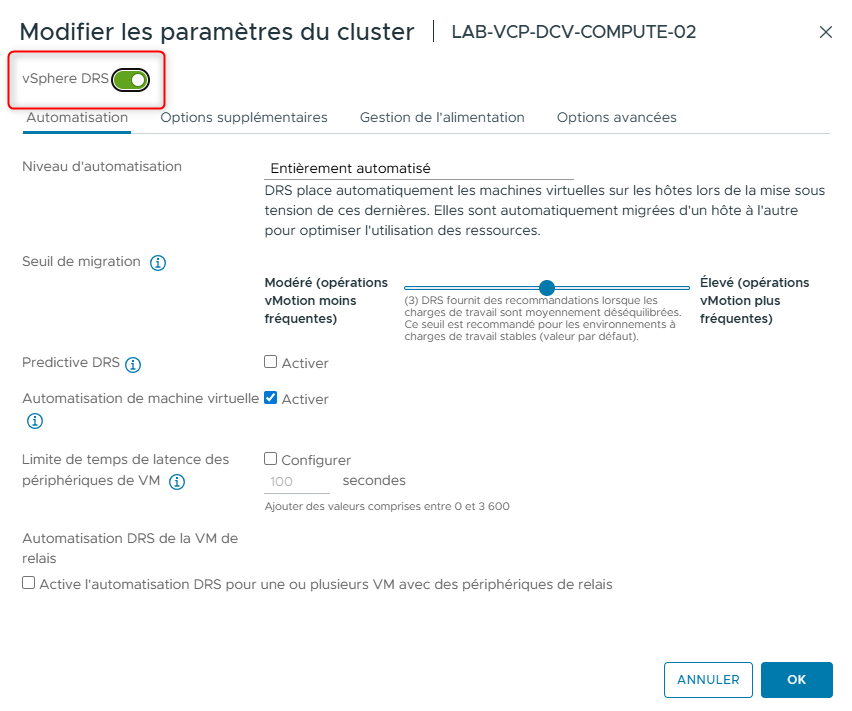
- Laissez tous les autres paramètres par défaut puis cliquez sur OK.
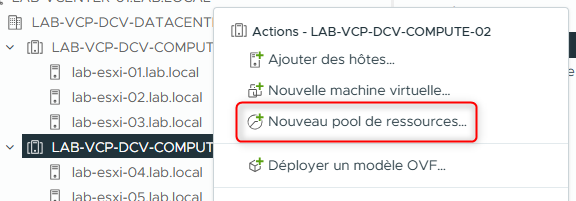
- Dans le panneau de navigation, faites un clic droit sur LAB-VCP-DCV-COMPUTE-02 et sélectionnez New Resource Pool.
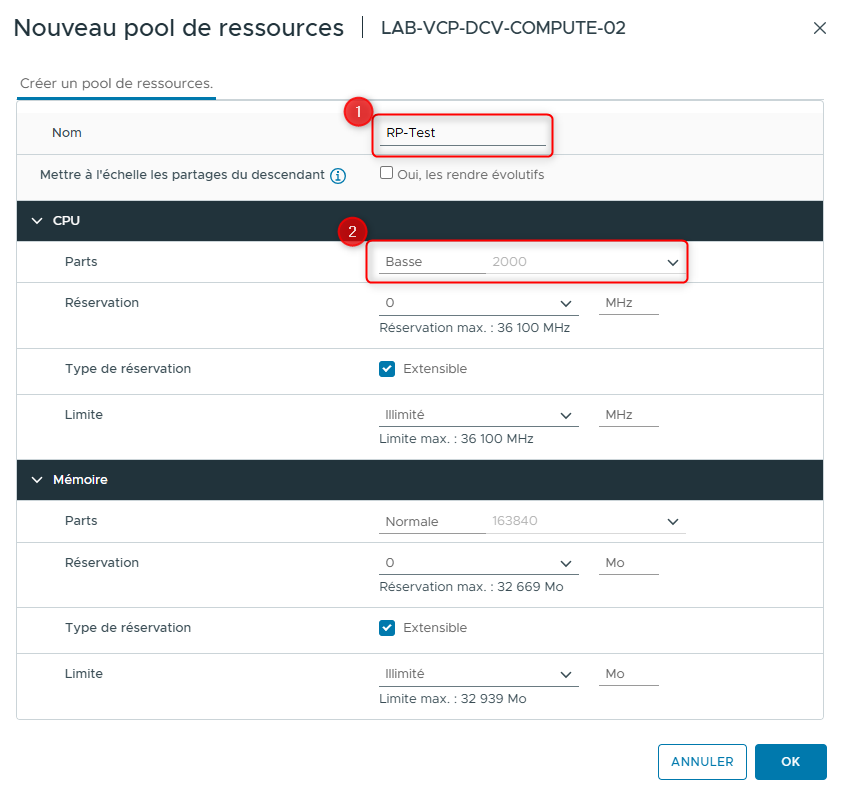
- Attribuez les propriétés au Resource Pool :
| Option | Action |
|---|---|
| Name | Saisir : RP-Test |
| CPU Shares | Sélectionner Low dans le menu déroulant Shares |
| All other settings | Laisser les paramètres par défaut |
-
Cliquez sur OK.
-
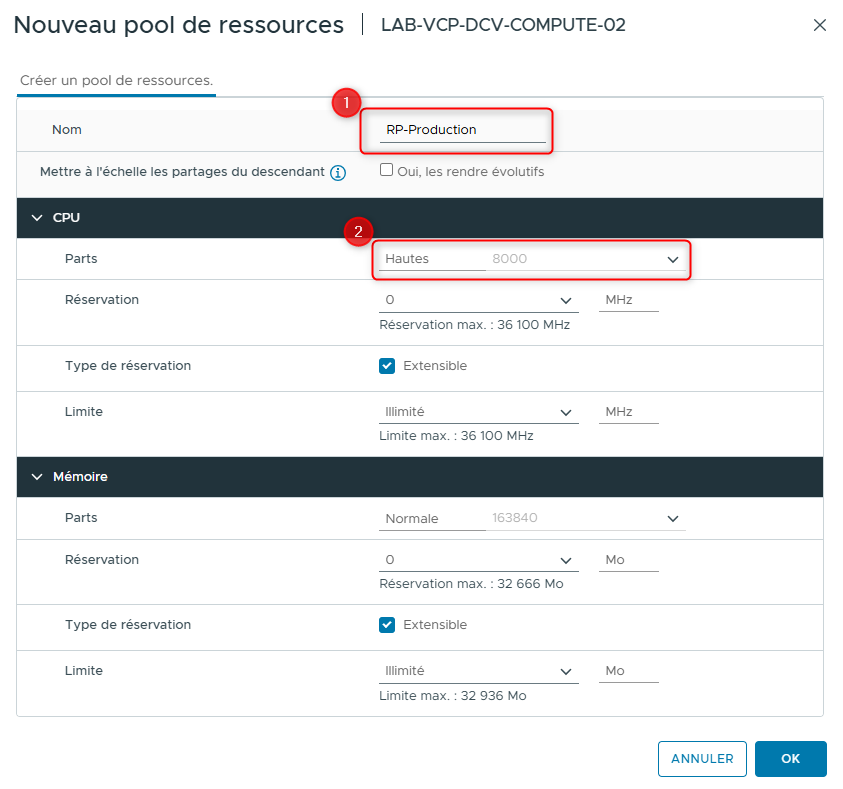
Dans le panneau de navigation, faites à nouveau un clic droit sur LAB-VCP-DCV-COMPUTE-02 et sélectionnez New Resource Pool.
- Attribuez les propriétés au second Resource Pool :
| Option | Action |
|---|---|
| Name | Saisir : RP-Production |
| CPU Shares | Sélectionner High dans le menu déroulant Shares |
| All other settings | Laisser les paramètres par défaut |
-
Cliquez sur OK.
-
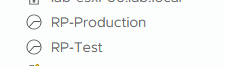
Développez les Resource Pools dans le panneau de navigation.
¶ Tâche 4 : Vérifier le fonctionnement des Resource Pools
Vous assignez des VMs à des Resource Pools avec des paramètres de ressources différents afin de surveiller et comparer leurs performances.
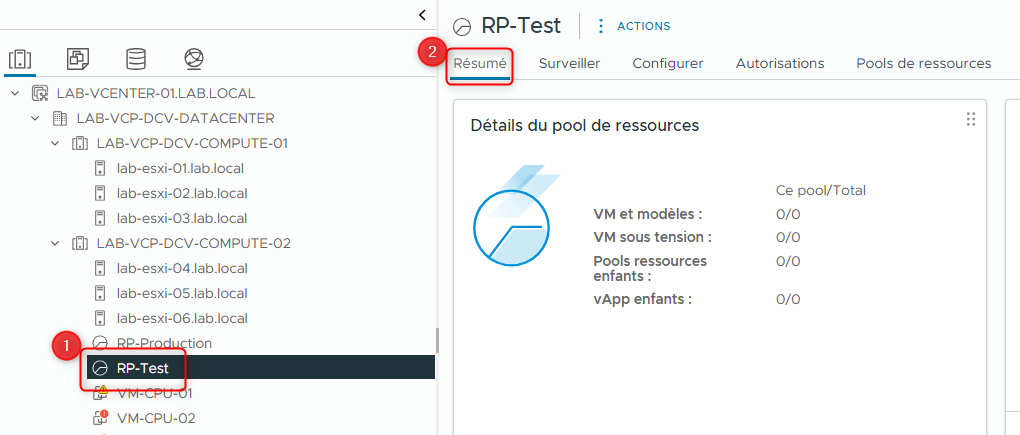
- Sélectionnez le Resource Pool RP-Test dans le panneau de navigation et cliquez sur l’onglet Summary.
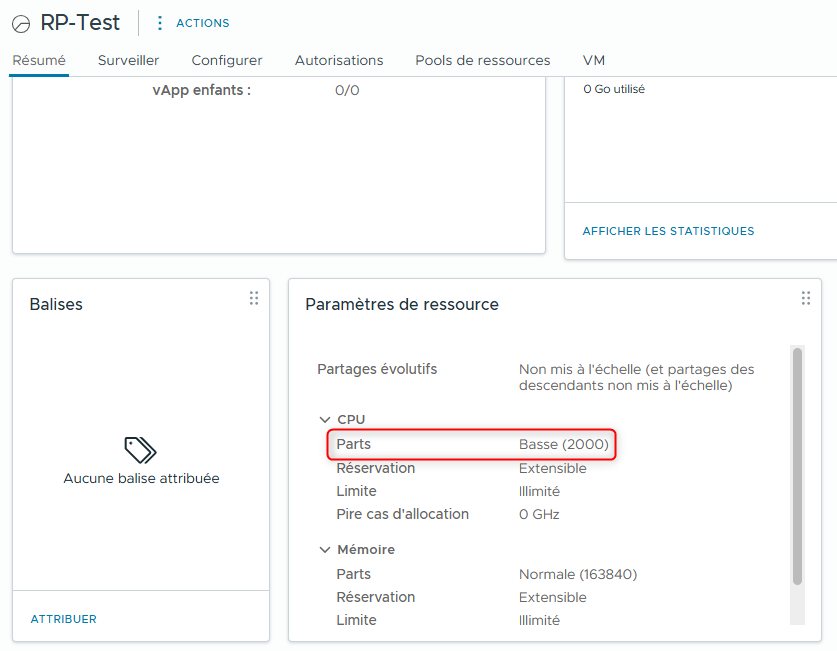
À partir de cet écran, faites défiler la page pour consulter le nombre de shares dans le Resource Pool RP-Test.
¶ Question :
- Q1. Quel est le nombre de shares pour ce Resource Pool RP-Test (Low)
¶ Réponse :
- R1. Le nombre de shares pour ce Resource Pool RP-Test est de 2000
- Sélectionnez le Resource Pool RP-Production dans le panneau de navigation et cliquez sur l’onglet Summary.
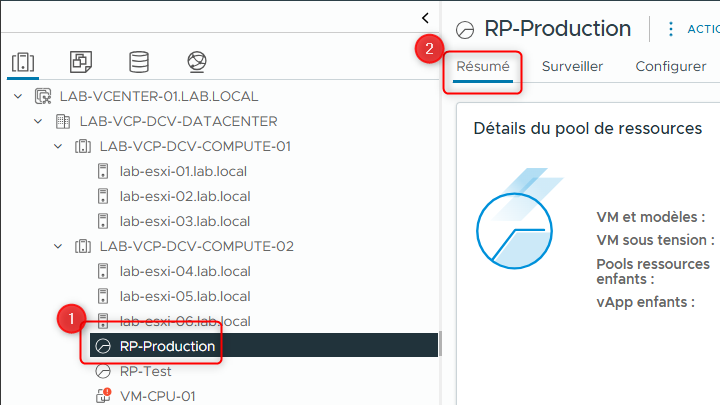
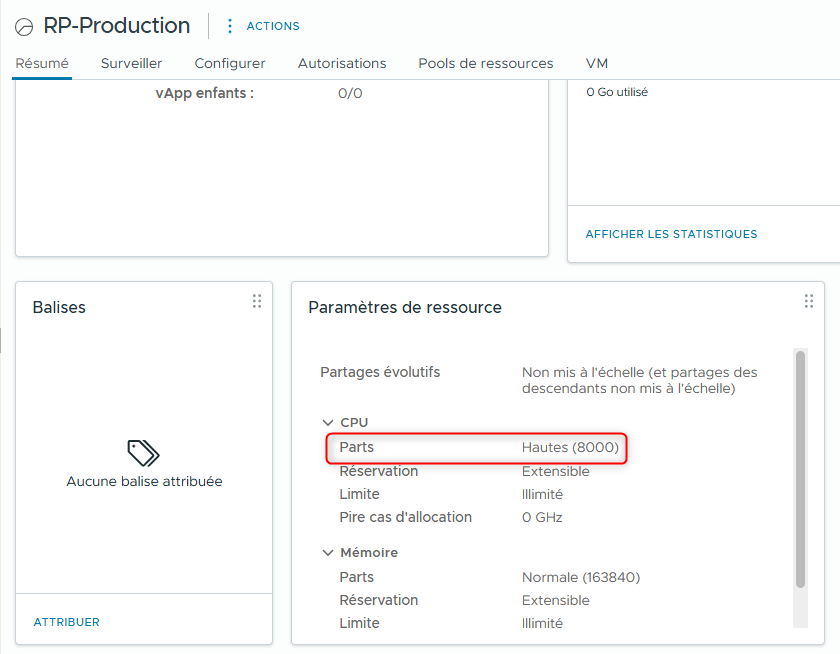
Là aussi, faites défiler la page pour consulter le nombre de shares dans le Resource Pool RP-Production.
¶ Question :
- Q2?. Quel est le nombre de shares pour ce Resource Pool RP-Production (High)
¶ Réponse :
- R2. Le nombre de shares pour ce Resource Pool RP-Production est de 8000
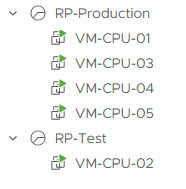
- Glissez la VM VM-CPU-01 dans le Resource Pool RP-Production.
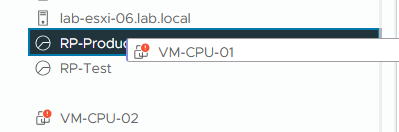
La VM sera visible en dessous du Resource Pool

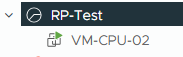
- Glissez la VM VM-CPU-02 dans le Resource Pool RP-Test.

La VM sera visible en dessous du Resource Pool
-
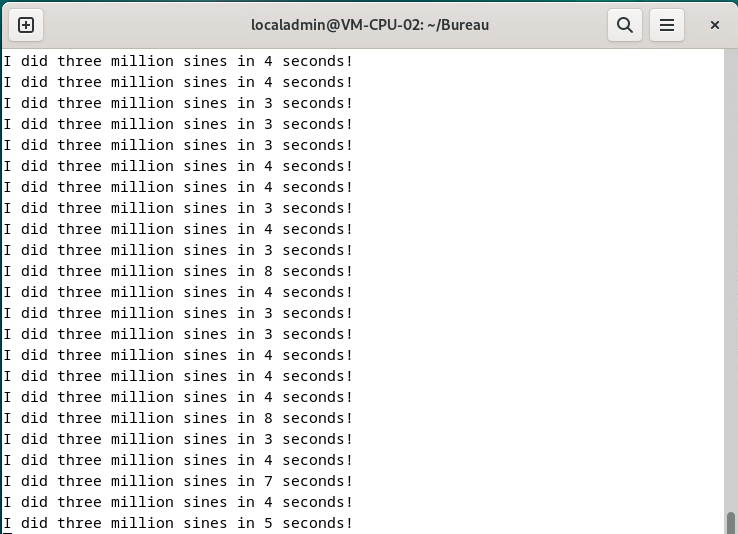
Passez d’une console de VM à l’autre afin de surveiller les résultats du script CPUBUSY.
Attendez quelques minutes pour que la performance des VMs se modifie.La contention doit apparaître sur la console de VM-CPU-02, avec une durée accrue pour les mêmes calculs.
Par exemple :- Avant d’être placée dans le Resource Pool, la VM pouvait effectuer les calculs en 0 ou 1 seconde
- Après placement dans RP-Test, elle peut prendre 4 secondes, à cause de la priorité plus faible liée au nombre réduit de shares.

¶ Question :
- Q3. Quelle est la différence de performance entre les deux machines virtuelles ?
¶ Réponse :
- R3. Le resource pool RP-Test, ainsi que la machine virtuelle qu’il contient, ne disposent que d’un quart des CPU shares du resource pool RP-Production. Par conséquent, la machine virtuelle dans le resource pool RP-Test reçoit seulement un quart des CPU cycles du logical CPU auquel les machines virtuelles sont associées (pinned).
- Glissez les VMs VM-CPU-03, VM-CPU-04 et VM-CPU-05 dans le Resource Pool RP-Production.
-
Passez d’une console à l’autre pour surveiller les résultats du script CPUBUSY.
Attendez quelques minutes que les performances se stabilisent.Dans les Resource Pools, les shares sont distribués selon un ratio de 4:1 :
- 4 VMs ont High shares
- 1 VM a Low shares
Les 4 VMs avec High shares doivent donc recevoir une quantité comparable de cycles CPU.
-
Activez les Scalable Shares sur LAB-VCP-DCV-COMPUTE-02.
-
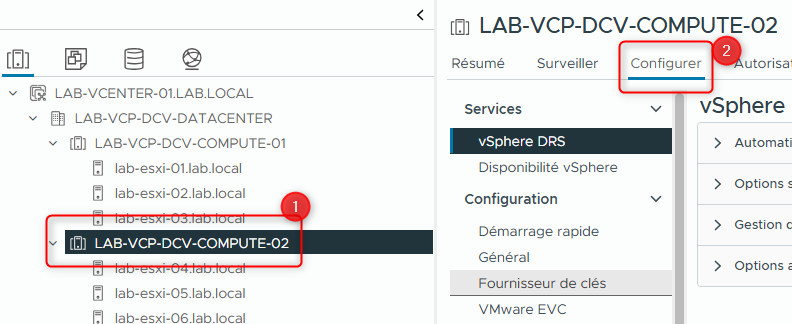
Sélectionnez le cluster LAB-VCP-DCV-COMPUTE-02.
-
Cliquez sur l’onglet Configure.
-
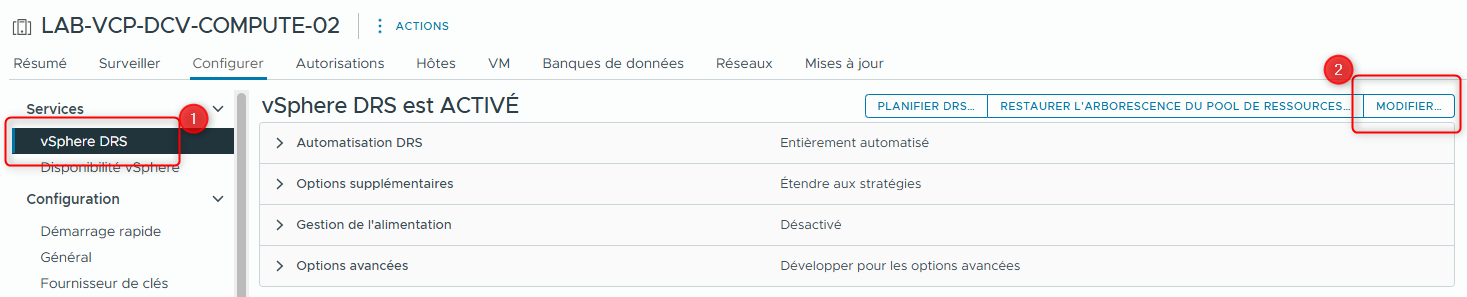
Sous le menu Services, sélectionnez vSphere DRS.
-
Dans le panneau droit, cliquez sur EDIT.
- Sélectionnez l’onglet Additional Options.
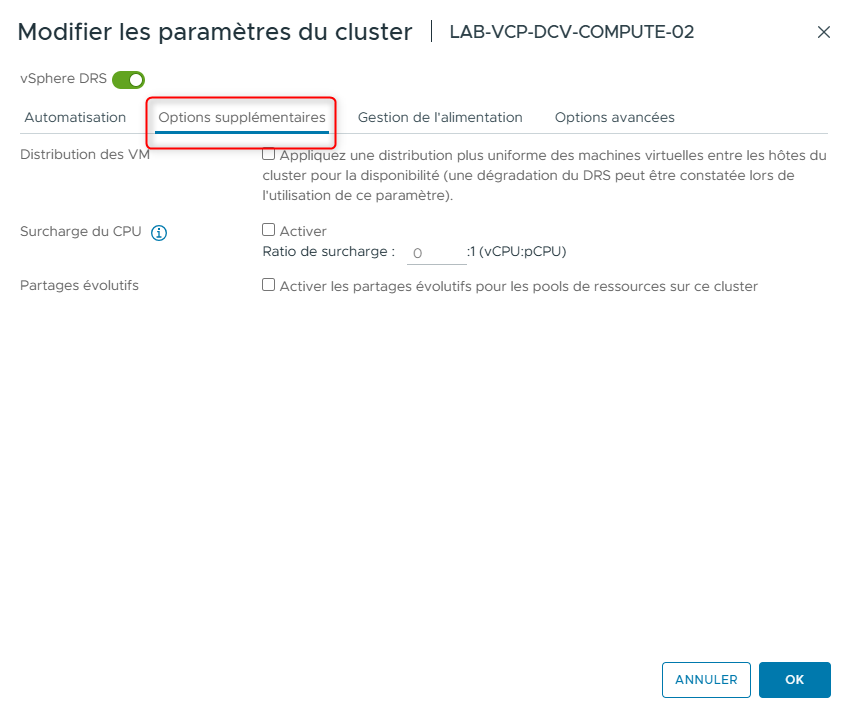
- Cochez l’option Enable scalable shares for the resource pools on this cluster.
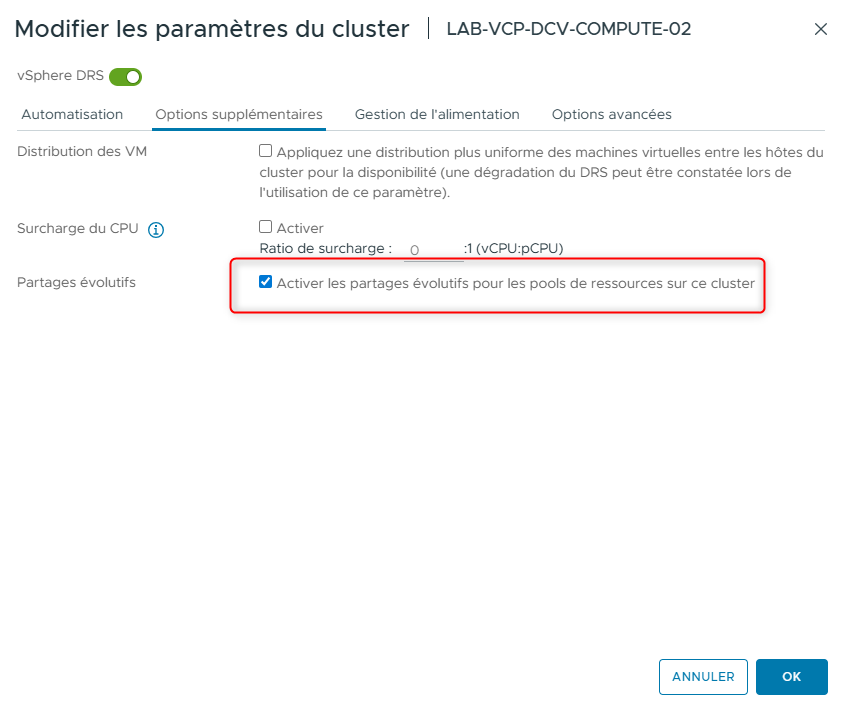
- Cliquez sur OK.
- Passez d’une console de VM à l’autre afin de surveiller l’évolution du script CPUBUSY.
Attendez quelques minutes pour observer les changements de performance.
Les VMs dans RP-Production conservent une priorité CPU nettement supérieure grâce à l’attribution de High CPU shares.
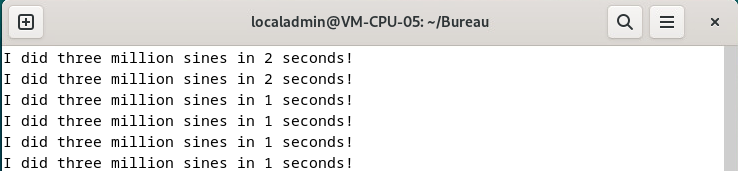
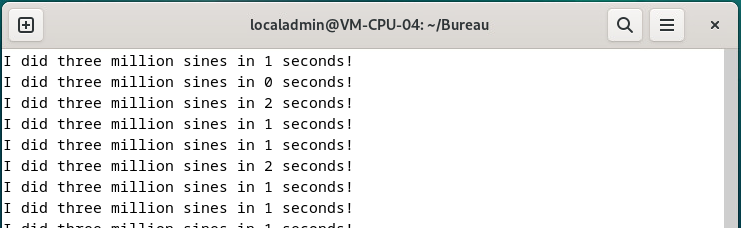
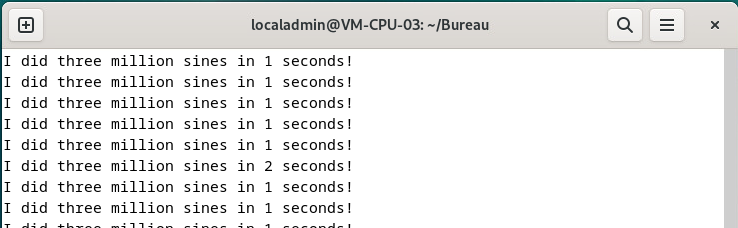
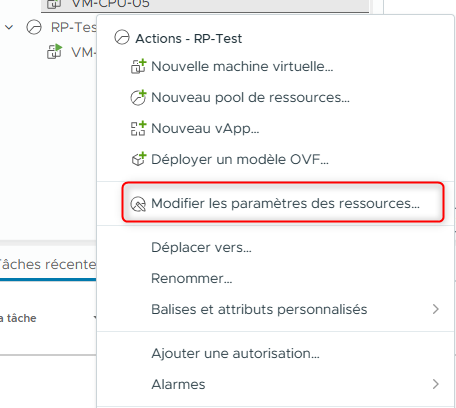
- Dans le vSphere Client, modifiez les CPU Shares du Resource Pool RP-Test pour les passer à Normal.
- Faites un clic droit sur le Resource Pool RP-Test dans le panneau de navigation et cliquez sur Edit Resource Settings.
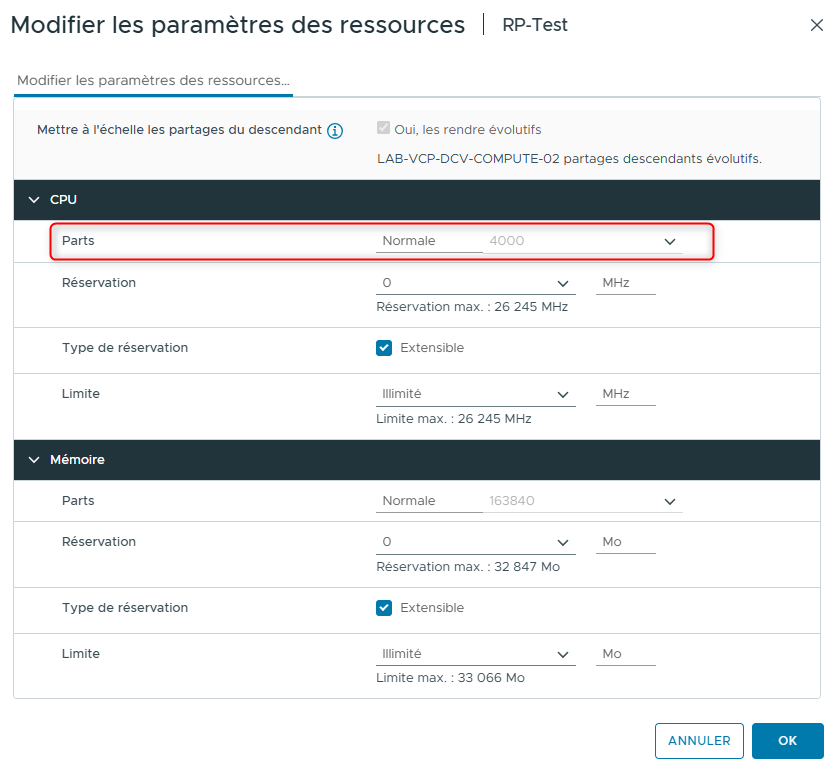
- Sous CPU, sélectionnez Normal pour Shares, puis cliquez sur OK.
-
Dans chaque console de VM, laissez le script tourner quelques minutes et comparez les performances.
À mesure que les ressources CPU limitées sont redistribuées entre les 5 VMs, vous remarquerez une différence notable sur VM-CPU-02.
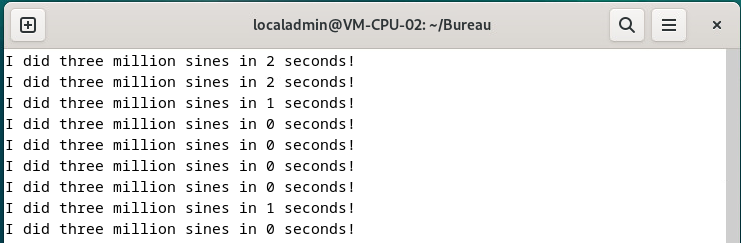
Par exemple :
- VM-CPU-02 peut devenir environ deux fois plus rapide que les VMs 01, 03, 04 et 05.
Ceci s’explique car :
- La VM 02 dispose de 4000 shares
- Les 4 autres VMs se partagent 8000 shares, soit 2000 shares par VM
- Répétez l’étape précédente pour modifier les CPU Shares du Resource Pool RP-Production et les régler à Normal.
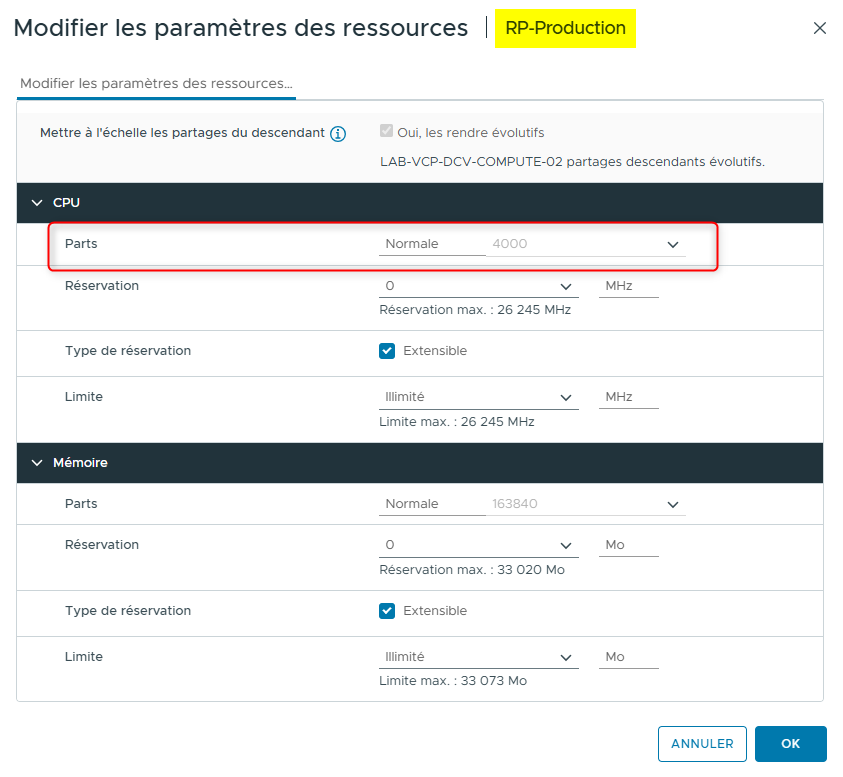
Le VMkernel scheduler met quelques secondes à appliquer les nouvelles valeurs de shares.
Après un certain temps :
- La VM VM-CPU-02 doit fonctionner environ quatre fois plus vite que chacune des quatre autres VMs.
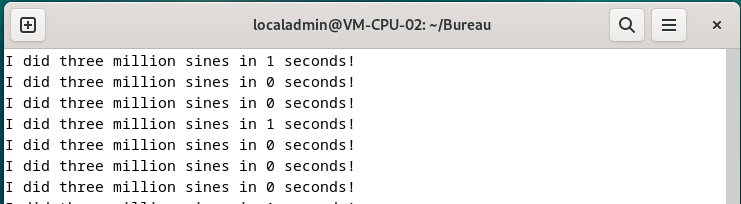
- Cela s’explique par le fait que les shares sont désormais égaux entre Resource Pools, mais :
- un Resource Pool contient 4 VMs
- l’autre ne contient qu’une seule VM
-
Dans chaque fenêtre de Web Console des VMs VM-CPU-XX, appuyez sur Ctrl+C pour arrêter le script CPUBUSY.
-
Fermez les Web Consoles de VM-CPU-01, VM-CPU-02, VM-CPU-03, VM-CPU-04 et VM-CPU-05.
¶ Tâche 5 : Vérification des connaissances
Vous devez créer un Resource Pool et y ajouter des machines virtuelles.
- Créez un nouveau Resource Pool appelé RP-Verif dans LAB-VCP-DCV-COMPUTE-02.
- Configurez les CPU Shares de RP-Verif sur Normal.
- Ajoutez la VM VM-CPU-02 dans RP-Verif.
- Éteignez les VMs VM-CPU-01, VM-CPU-02, VM-CPU-03, VM-CPU-04 et VM-CPU-05.
- Désactivez DRS sur le cluster LAB-VCP-DCV-COMPUTE-02.
Attention : cette action supprime tous les Resource Pools du cluster.
Lab précédent : Lab 4 : Configuration de la réplication pour une seule VM (Simulation)
Lab suivant : Lab 6 : Activation du mode de repli (vCLS Retreat Mode)