¶ VMware vSphere : Operate, Scale and Secure
Lab 8 : Gestion des vSphere Distributed Switches
¶ Introduction
Ce Lab a pour objectif d'illustrer la documentation permettant de se préparer au passage de la certification VMWare Certified Professional - Data Center Virtualization v8 (2V0-21.23).
Plus précisément le chapitre 4 - Opérations réseau.
Cours Traité : Leçon 1 : Gestion des vSphere Distributed Switches
Avant de commencer, je tiens à préciser qu'il est préférable d'avoir lu la documentation.
Avant de réaliser ce Lab j'ai dans un premier temps créé un environnement virtuel comprenant les éléments suivants :
- 1 vCenter : LAB-VCENTER-01.LAB.LOCAL
- 6 ESXi Nested : LAB-ESXI-01.LAB.LOCAL, LAB-ESXI-02.LAB.LOCAL, LAB-ESXI-03.LAB.LOCAL, LAB-ESXI-04.LAB.LOCAL, LAB-ESXI-05.LAB.LOCAL, LAB-ESXI-06.LAB.LOCAL
Pour reproduire les Lab , il est conseillé d'avoir à disposition un environnement équivalant.
Je vais partir du principe que vous possédez un Lab à disposition.
¶ Objectif et tâches
Utiliser le vSphere Client pour créer et maintenir un vSphere Distributed Switch (VDS) au niveau du datacenter :
- Ajouter un nouveau Port Group au VDS
- Activer le VDS Health Check
- Analyser l’état du VDS Health Check
- Corriger le problème détecté sur le VDS
- Désactiver le service VDS Health Check
- Sauvegarder la configuration du VDS
- Knowledge Check
¶ Task 1 : Ajouter un nouveau Port Group au VDS
Vous ajoutez un port group au vds-Lab vSphere distributed switch.
- Connectez vous à vCenter en utilisant le compte Administrator@vsphere.local.
Le compte Administrator@vsphere.local est le compte utilisateur par défaut que l'on trouve sur vCenter après son installation.
Pour se connecter il faudra utiliser cette URL : https://<vCenter_FQDN_or_IP_Address>/ui.
Dans le cas de mon Lab ça sera donc soit "lab-vcenter-01.lab.local/ui" soit l'adresse IP de vCenter.
- Ouvrir un navigateur Web et se connecter à l'URL de vCenter

- Se connecter avec l'utilisateur Administrator@vsphere.local

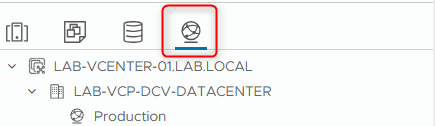
- Dans le menu principal, sélectionnez Inventory et cliquez sur l’icône Networking.
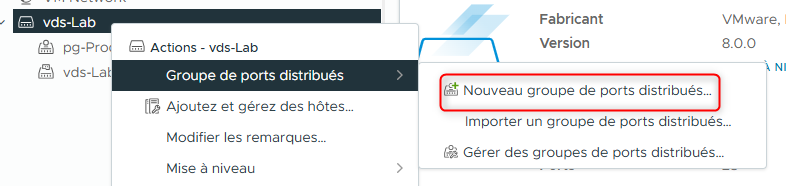
- Faites un clic droit sur vds-Lab et sélectionnez Distributed Port Group > New Distributed Port Group.
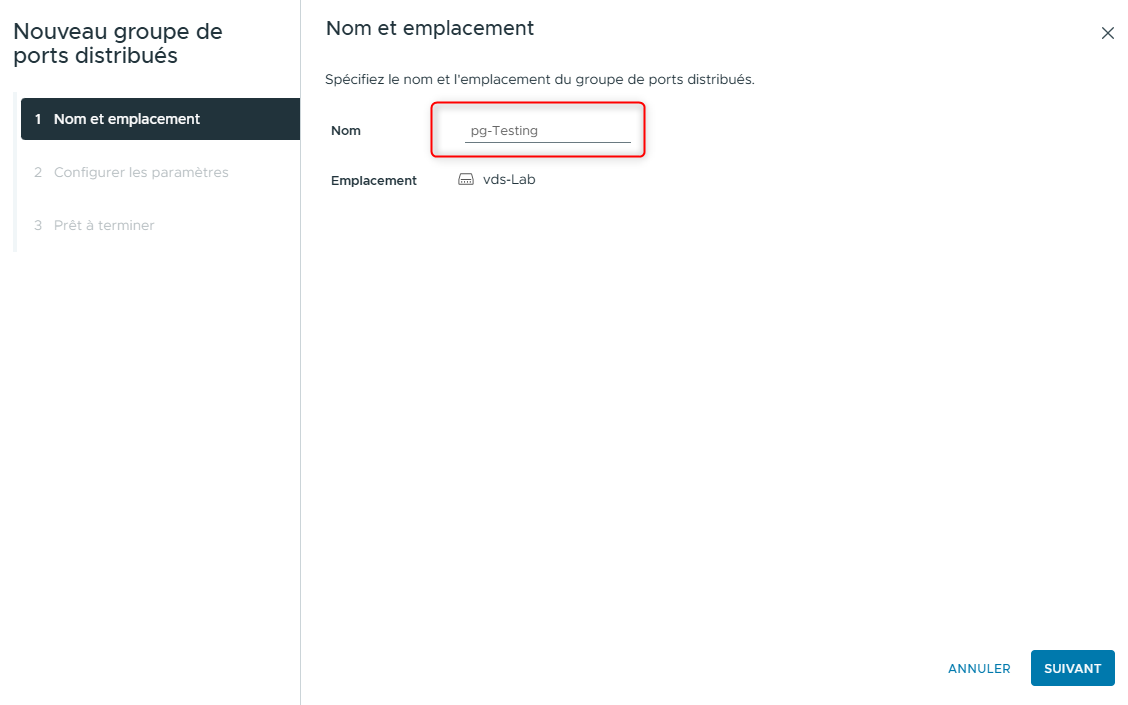
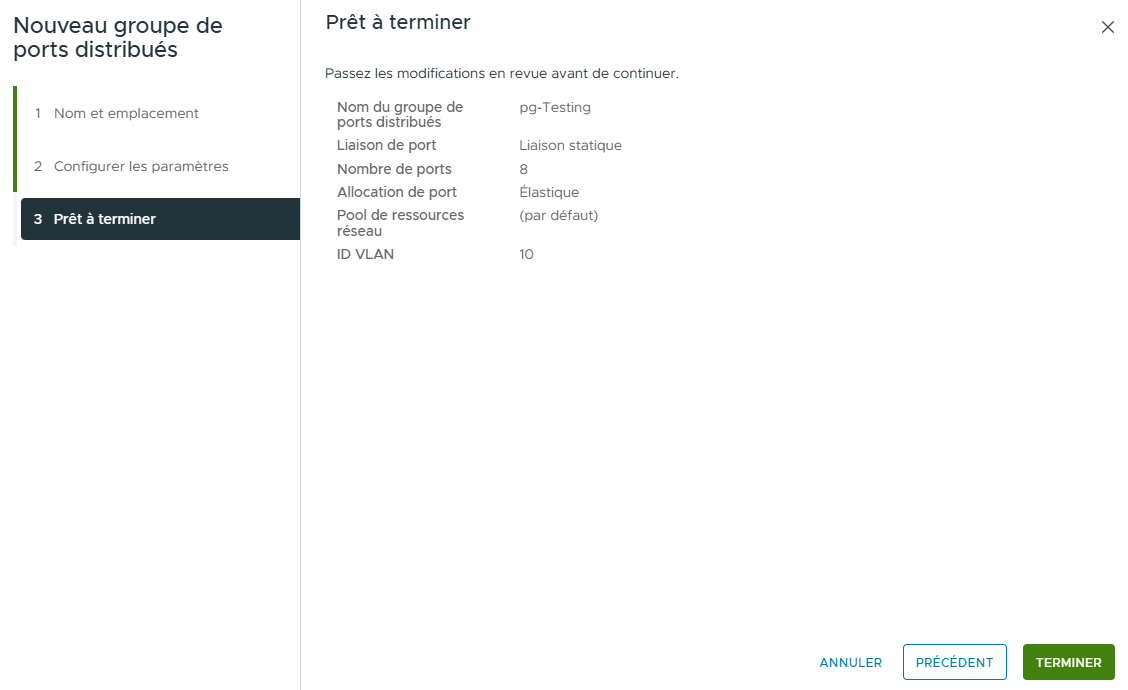
- Sur la page Name and location, saisissez
pg-Testingdans la zone de texte et cliquez sur NEXT.
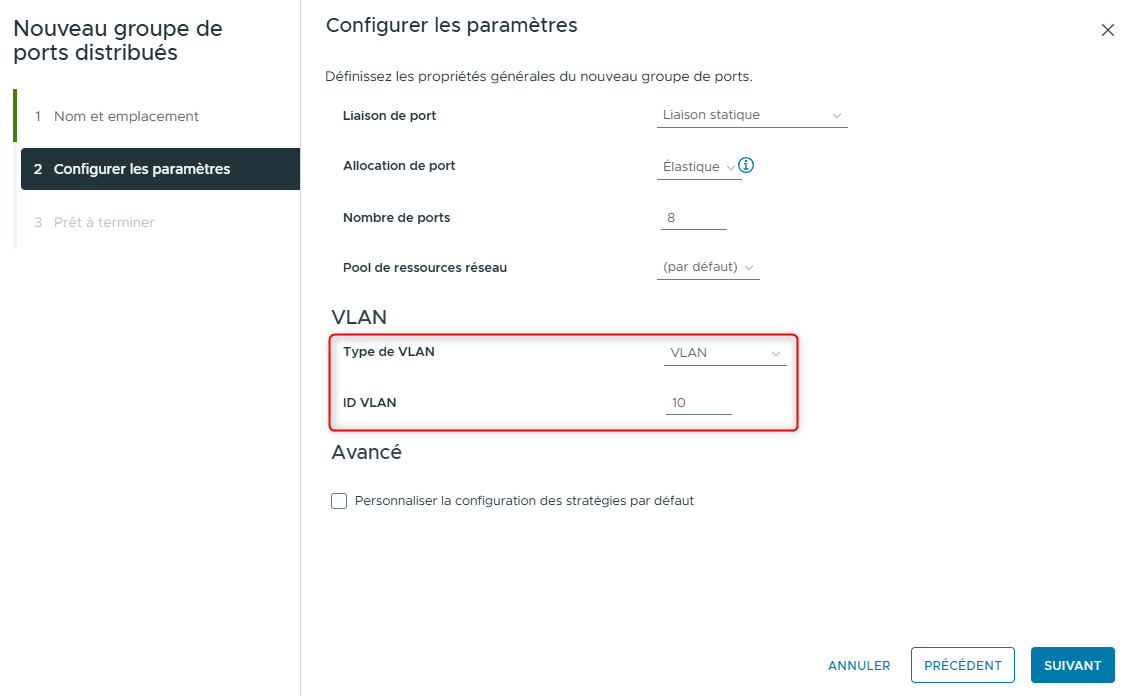
- Sur la page Configure settings, sélectionnez VLAN sous VLAN type dans le menu déroulant, saisissez
10pour le numéro de VLAN, puis cliquez sur NEXT.
- Sur la page Ready to complete, vérifiez les informations concernant votre nouveau VDS port group et cliquez sur FINISH.
¶ Tâche 2 : Activer le contrôle de santé du VDS
Vous activez le service VDS health check sur le vds-Lab vSphere distributed switch afin de vérifier sa configuration pour détecter les erreurs ou les incohérences.
-
Dans le volet de navigation, sélectionnez vds-Lab.
-
Sélectionnez l’onglet Configure et choisissez Health Check sous Settings.
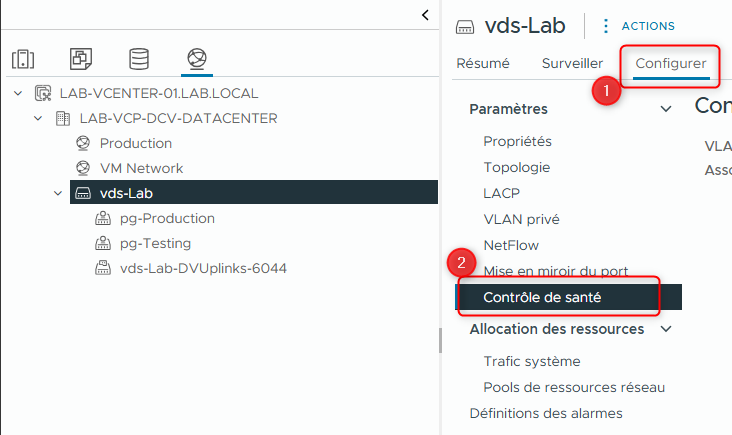
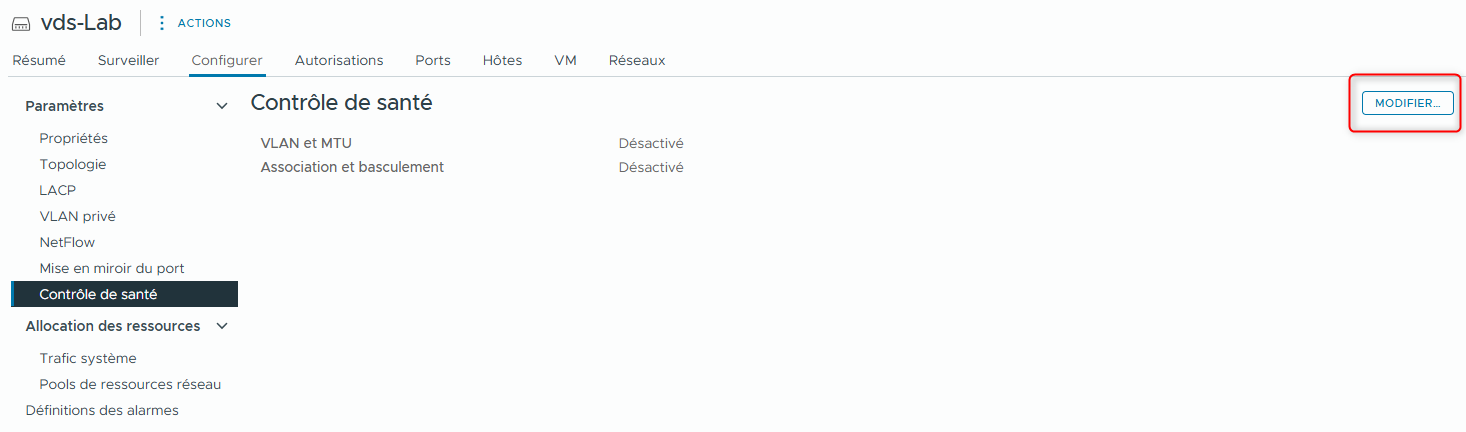
- Cliquez sur EDIT dans le coin supérieur droit.
- Sous VLAN and MTU, sélectionnez Enabled dans le menu déroulant State.
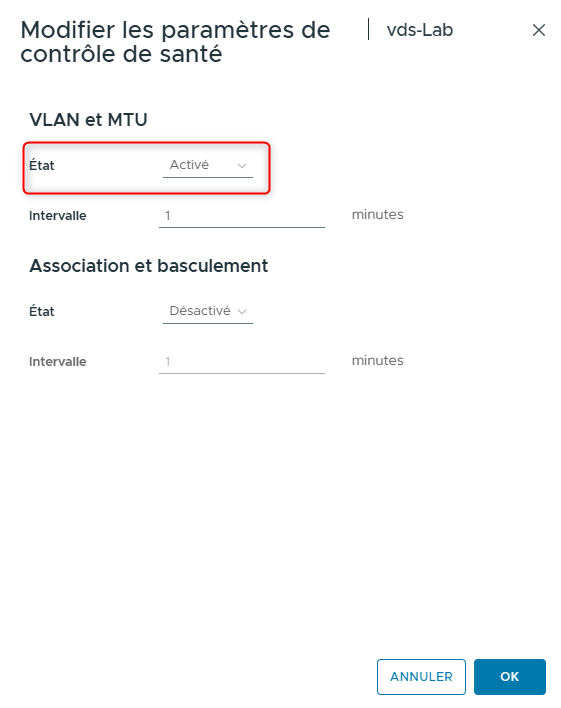
- Sous Teaming and failover, sélectionnez Enabled dans le menu déroulant State.
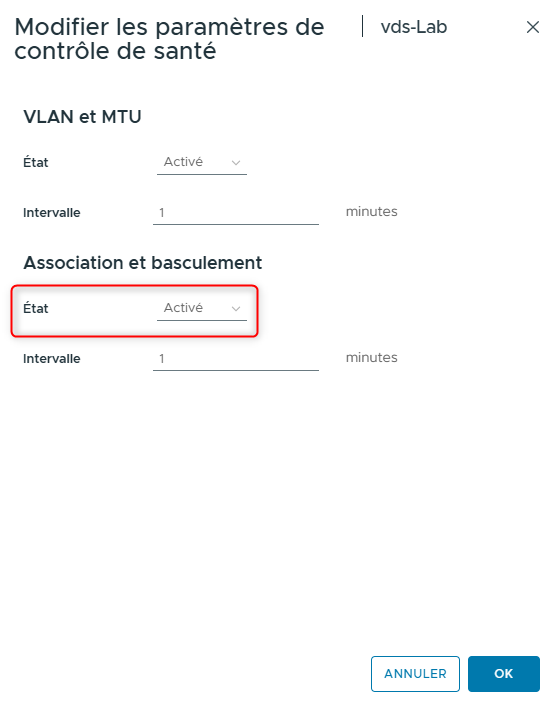
- Cliquez sur OK.
NOTE : Après l’activation du contrôle de santé, le VDS health check commence à tester les options de configuration sélectionnées (VLAN and MTU, Teaming and Failover, ou les deux) en créant de nombreuses adresses MAC fictives. Ces adresses MAC continuent d’être générées et envoyées à travers le vSphere et les réseaux physiques tant que le VDS health check est activé.
¶ Tâche 3 : Vérifier le statut du contrôle de santé du VDS
Vous vérifiez les résultats du service VDS health check.
Le contrôle de santé peut prendre un certain temps.
-
Sélectionnez vds-Lab dans le volet de navigation.
-
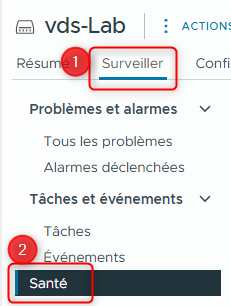
Sélectionnez l’onglet Monitor et choisissez Health dans le menu de la page Monitor.
-
Observez la liste Host Name dans le volet de droite.
- Cette liste doit inclure tous les hôtes ajoutés au vSphere Distributed Switch.
- Elle se met à jour en continu avec les résultats du health check tant que le service est activé.
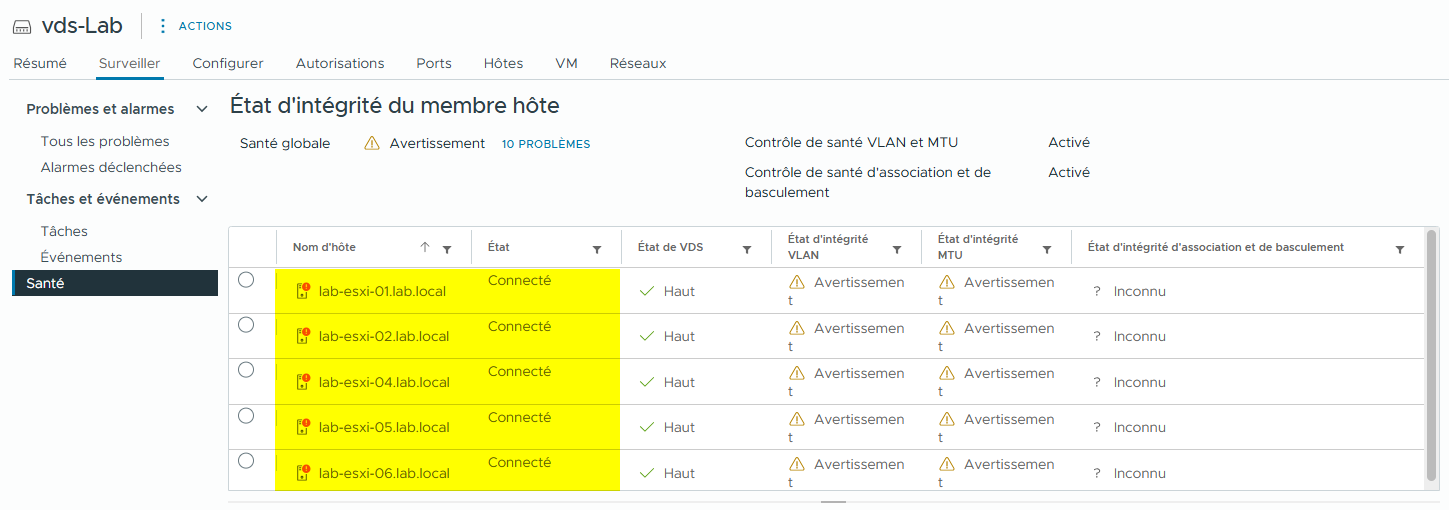
- Mettez en surbrillance un hôte pour lequel un avertissement apparaît afin de consulter les informations supplémentaires affichées en dessous.
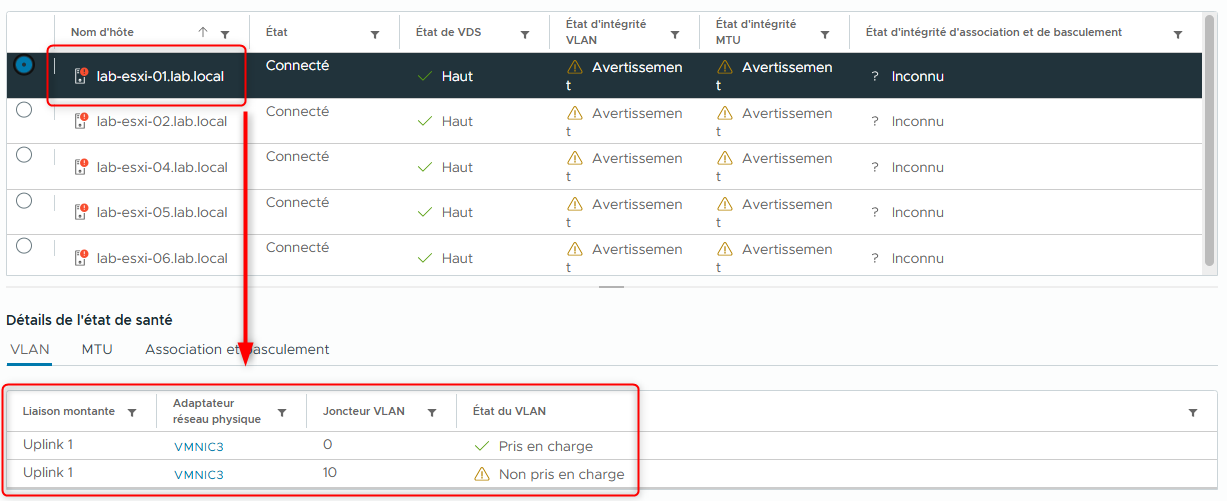
Remarque : VLAN est l’onglet par défaut sous Health status details. Pour vérifier le MTU ou d’autres paramètres, vous devez cliquer sur les onglets correspondants. Lorsque vous avez configuré un VLAN dans la Tâche 1, nous n’avons pas configuré l’environnement physique pour qu’il corresponde.
¶ Tâche 4 : Corriger le problème du VDS
Vous corrigez le VLAN incorrect configuré sur votre nouveau port group, que vous avez identifié grâce au VDS health check.
-
Vérifiez que vds-Lab est développé.
-
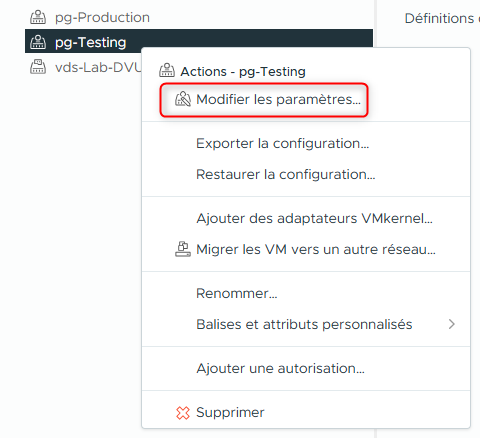
Faites un clic droit sur le pg-Testing port group et sélectionnez Edit settings.
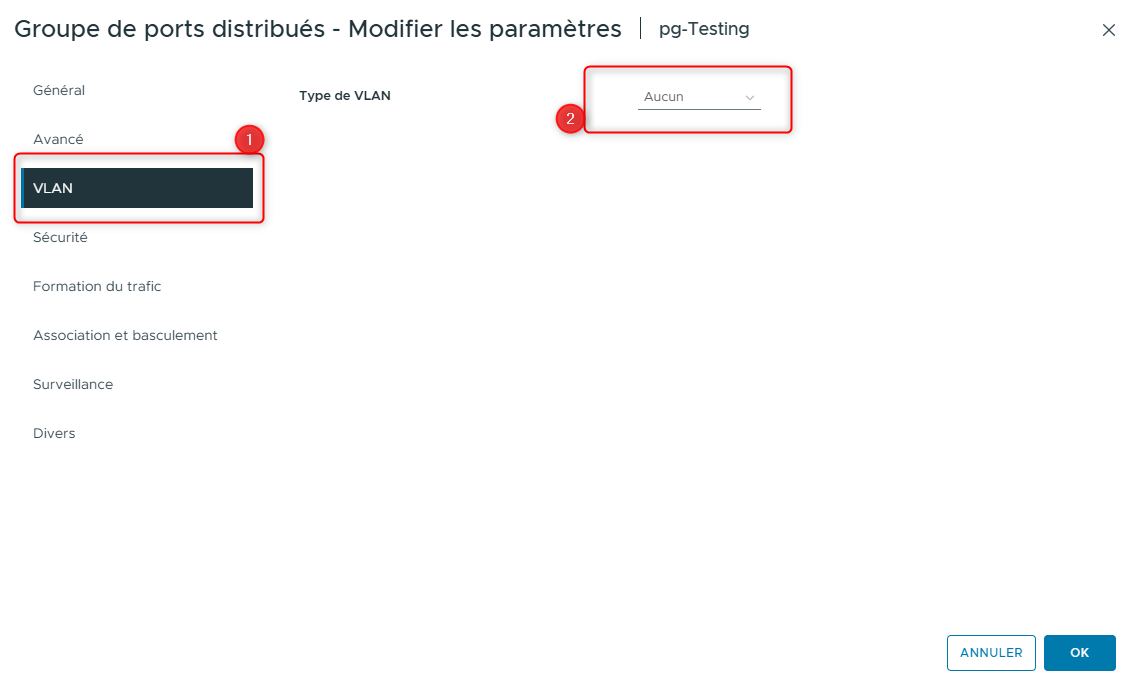
- Sur la page VLAN, sélectionnez None dans le menu déroulant VLAN type.
Sélectionner None supprime toutes les balises VLAN appliquées précédemment sur le pg-Testing port group.
NOTE: La configuration du port VMkernel est gérée indépendamment. Cependant, la configuration du VDS port group peut affecter la configuration du port VMkernel.
-
Pour appliquer le changement de VLAN, cliquez sur OK.
-
Vérifiez votre modification :
-
Sélectionnez vds-Lab dans le volet de navigation.
-
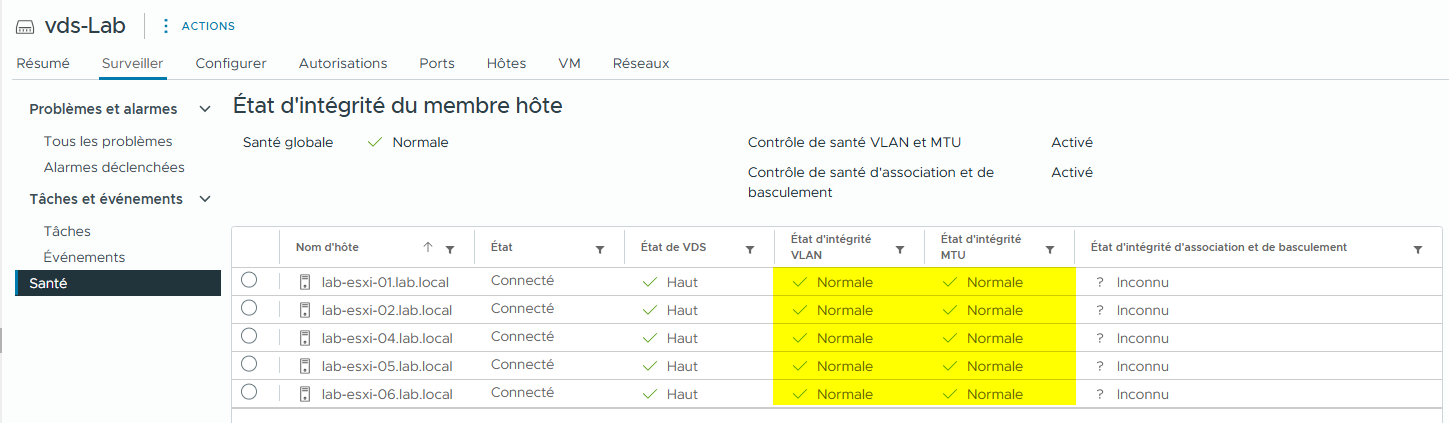
Sélectionnez l’onglet Monitor et choisissez Health pour vérifier que le VLAN Health Status a changé et indique maintenant Normal.
¶ Tâche 5 : Désactiver le service VDS Health Check
Vous désactivez le service VDS health check sur le vds-Lab vSphere distributed switch.
La désactivation du service VDS health check est importante en raison des nombreuses adresses MAC fictives générées à intervalles d’une minute pour faciliter le dépannage dans l’infrastructure réseau. L’environnement a besoin de temps pour que ces adresses MAC expirent conformément à la politique réseau après la désactivation du VDS health check.
-
Dans le volet de navigation, sélectionnez vds-Lab.
-
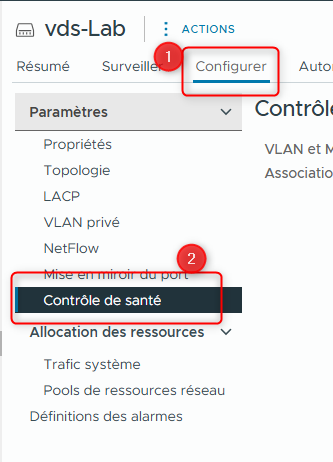
Sélectionnez l’onglet Configure et choisissez Health Check sous Settings.
- Cliquez sur EDIT.
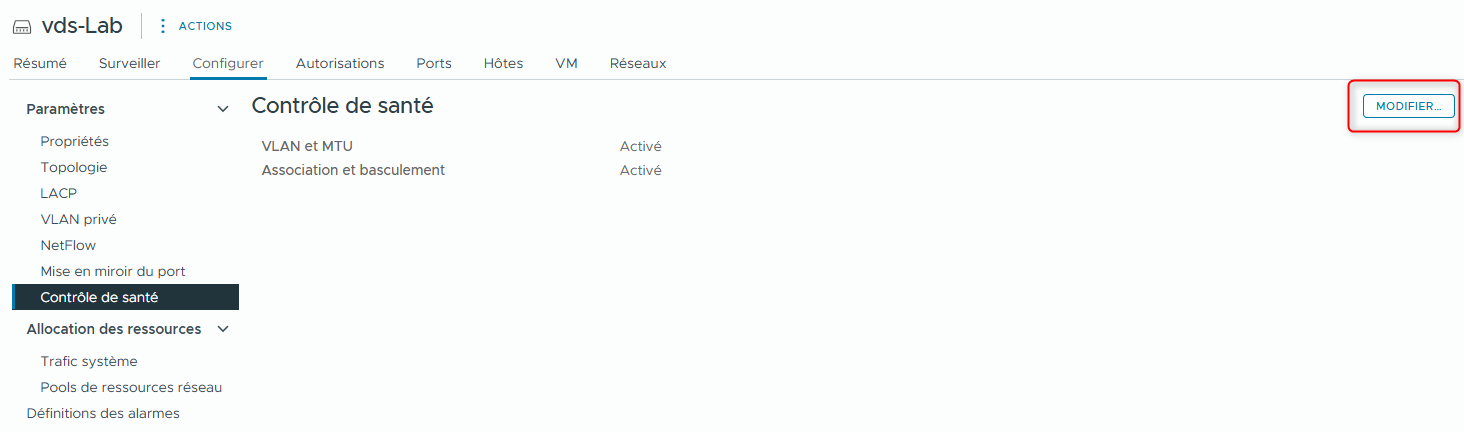
- Sous VLAN and MTU, sélectionnez Disabled dans le menu déroulant State.
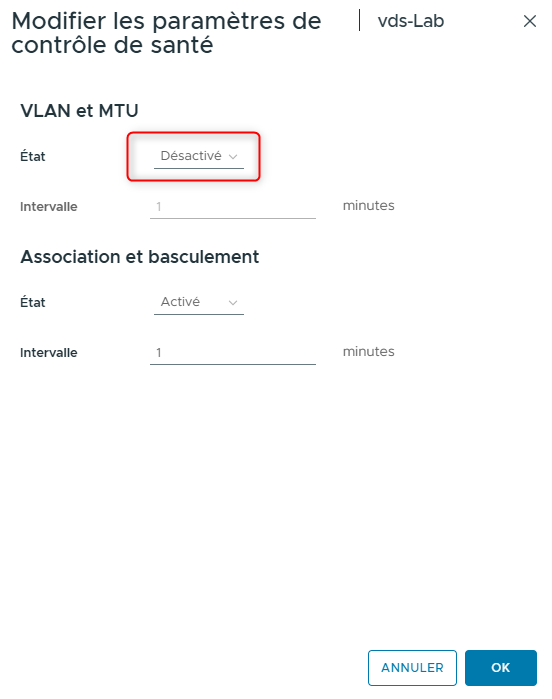
- Sous Teaming and failover, sélectionnez Disabled dans le menu déroulant State.
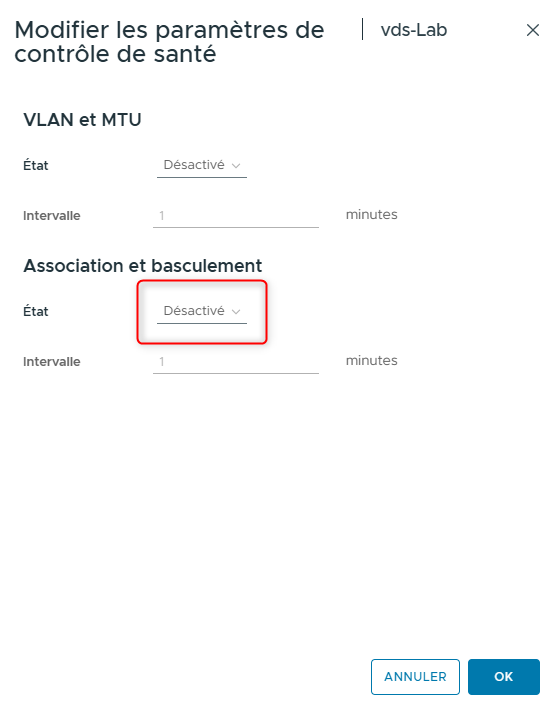
- Cliquez sur OK.
¶ Tâche 6 : Sauvegarder la configuration du VDS
Vous effectuez la sauvegarde de la configuration du vds-Lab vSphere distributed switch.
- Dans le volet de navigation, faites un clic droit sur vds-Lab et sélectionnez Settings > Export Configuration.
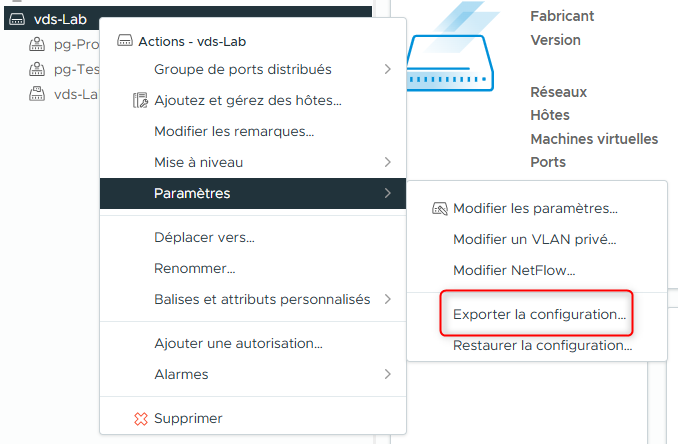
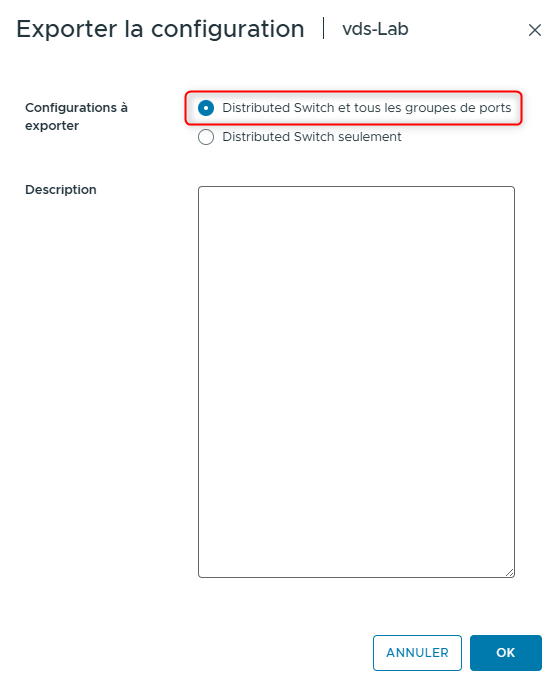
- Dans la boîte de dialogue Export Configuration, laissez Distributed switch et tous les port groups sélectionnés, puis cliquez sur OK.
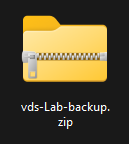
- Enregistrez la configuration du distributed switch sur le bureau avec le nom de fichier
vds-Lab-backup.zip.
¶ Tâche 7 : Vérification des connaissances (Knowledge Check)
Vous êtes chargé de créer et configurer un vSphere Distributed Switch.
- Créez un nouveau distributed switch nommé :
vds-Test. - Créez un nouveau port group nommé :
pg-Test. - Ajoutez
lab-esxi-04.lab.localà vds-Test et assignezvmnic4à Uplink1.
Lab précédent : Lab 7 : Configuration des vSphere Distributed Switches
Lab suivant : Lab 9 : Utiliser le Port Mirroring