¶ VMware vSphere : Operate, Scale and Secure
Lab 17 : Utilisation des alarmes
¶ Introduction
Ce Lab a pour objectif d'illustrer la documentation permettant de se préparer au passage de la certification VMWare Certified Professional - Data Center Virtualization v8 (2V0-21.23).
Plus précisément le chapitre 7 - vSphere Monitoring.
Cours Traité : Leçon 4 : Utilisation des alarmes
Avant de commencer, je tiens à préciser qu'il est préférable d'avoir lu la documentation.
Avant de réaliser ce Lab j'ai dans un premier temps créé un environnement virtuel comprenant les éléments suivants :
- 1 vCenter : LAB-VCENTER-01.LAB.LOCAL
- 4 ESXi Nested : LAB-ESXI-01.LAB.LOCAL, LAB-ESXI-02.LAB.LOCAL, LAB-ESXI-03.LAB.LOCAL et LAB-ESXI-04.LAB.LOCAL.
- 2 VMs : VM-CPU-01 et VM-CPU-02
Pour reproduire les Lab , il est conseillé d'avoir à disposition un environnement équivalant.
Je vais partir du principe que vous possédez un Lab à disposition.
¶ Objectifs et tâches
Créer des alarms pour surveiller les events et conditions des virtual machines :
- Créer une alarm de virtual machine pour surveiller une condition
- Déclencher l’alarm de virtual machine
- Créer une alarm de virtual machine pour surveiller un événement
- Déclencher l’alarm de virtual machine
- Désactiver les alarms de virtual machine
- Vérification des connaissances (Knowledge Check)
¶ Tâche 1 : Créer une alarm de Virtual Machine pour surveiller une condition
Vous créez une alarm pour surveiller une condition qui se produit sur une virtual machine.
- Connectez vous à vCenter en utilisant le compte Administrator@vsphere.local.
Le compte Administrator@vsphere.local est le compte utilisateur par défaut que l'on trouve sur vCenter après son installation.
Pour se connecter il faudra utiliser cette URL : https://<vCenter_FQDN_or_IP_Address>/ui.
Dans le cas de mon Lab ça sera donc soit "lab-vcenter-01.lab.local/ui" soit l'adresse IP de vCenter.
- Ouvrir un navigateur Web et se connecter à l'URL de vCenter

- Se connecter avec l'utilisateur Administrator@vsphere.local

- Depuis le menu principal, sélectionnez Inventory et cliquez sur l’icône VM and Templates.

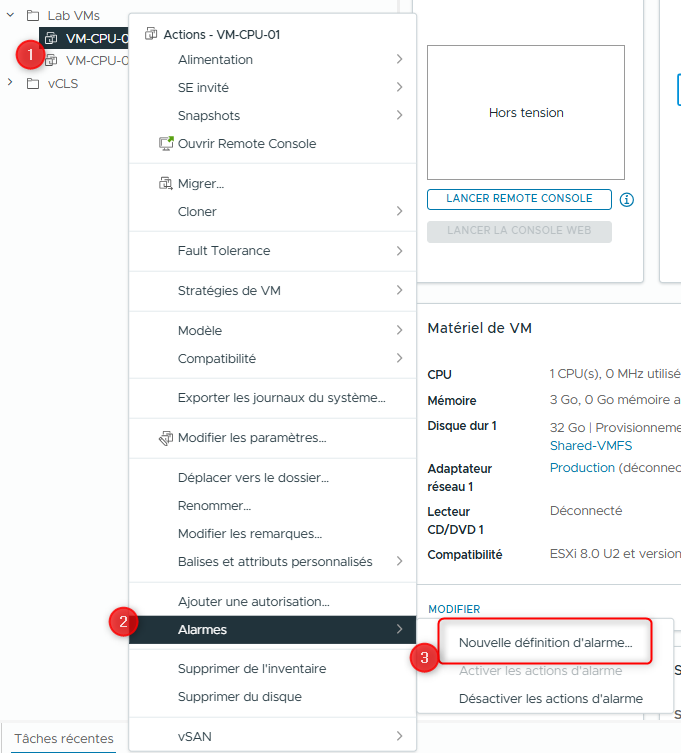
- Cliquez avec le bouton droit sur VM-CPU-01 et sélectionnez Alarms > New Alarm Definition.
L’assistant New Alarm Definition s’ouvre.
Comme vous créez une alarm pour l’objet VM-CPU-01 virtual machine, cette alarm surveille uniquement cet objet.
Si vous créez l’alarm sur un objet plus haut dans l’inventaire vCenter, l’alarm s’applique à l’objet parent et à tous les objets enfants concernés dans la hiérarchie.
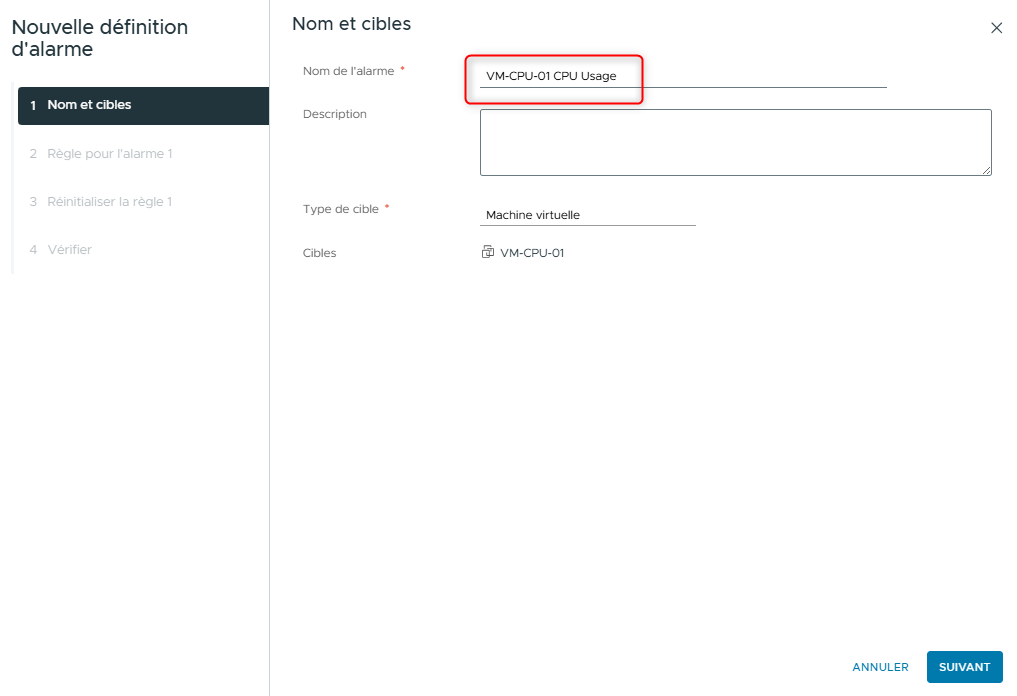
- Sur la page Name and Targets, saisissez VM-CPU-01 CPU Usage dans le champ Alarm Name.
Le type de cible est Virtual Machine, et l’objet cible est VM-CPU-01.
-
Cliquez sur NEXT.
-
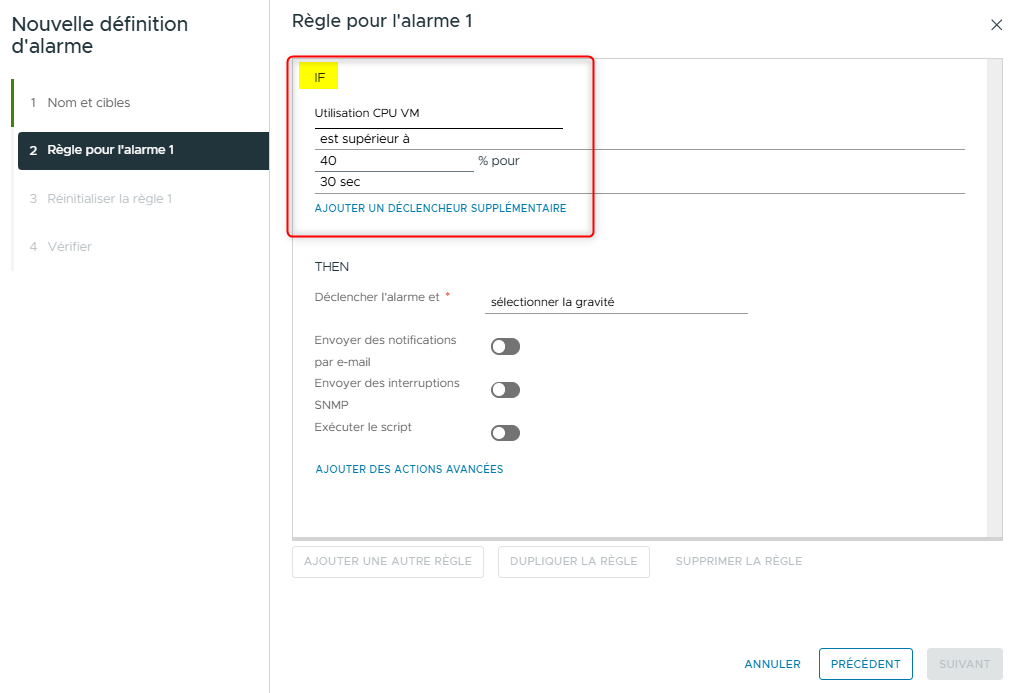
Sur la page Alarm Rule 1, définissez la condition du trigger :
If VM CPU Usage is above 40% for 30 seconds, then trigger the alarm and show the alarm as Warning.
-
Dans le menu déroulant de l’opérateur pour la condition IF, sélectionnez :
- VM CPU Usage
- is above
- Dans la zone de texte %, saisissez 40.
- Dans le dernier menu déroulant, sélectionnez 30 sec.
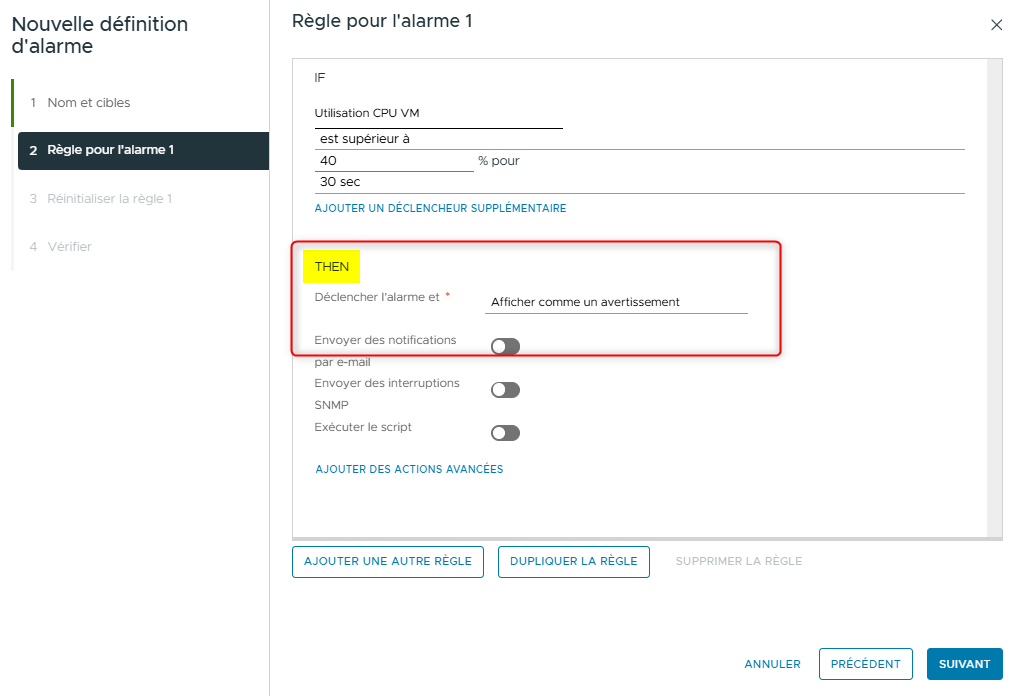
- Pour la condition THEN, sélectionnez Show as Warning dans le menu de sélection de severity.
- Cliquez sur NEXT.
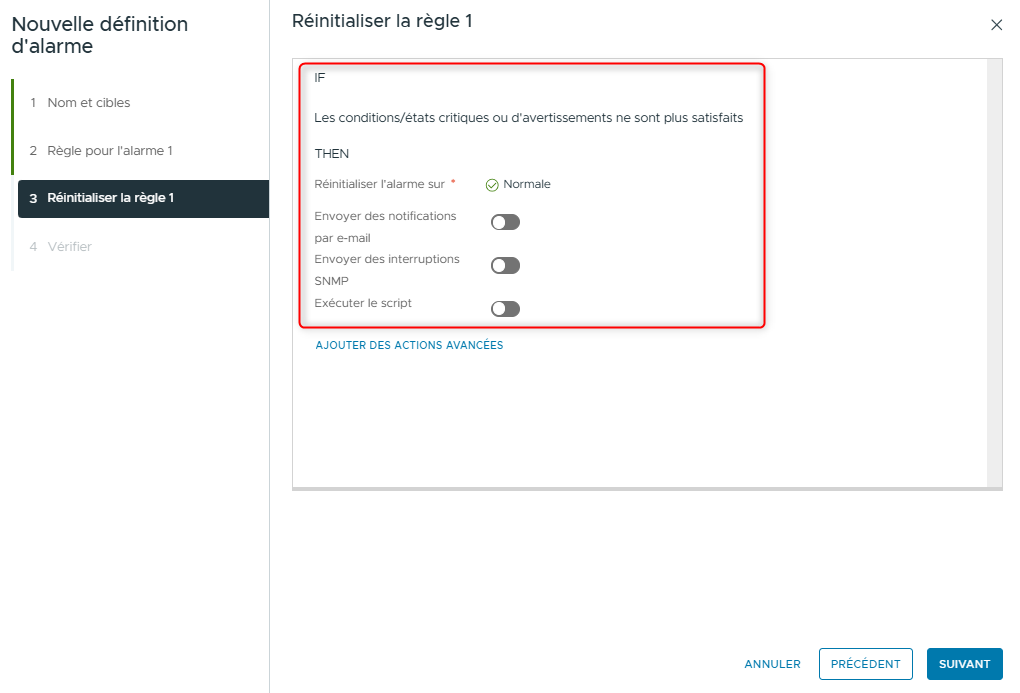
- Sur la page Reset Rule 1, lisez la règle et ne modifiez rien.
La règle de réinitialisation est : réinitialiser l’alarm à Normal si la condition de Warning n’est plus remplie.
-
Cliquez sur NEXT.
-
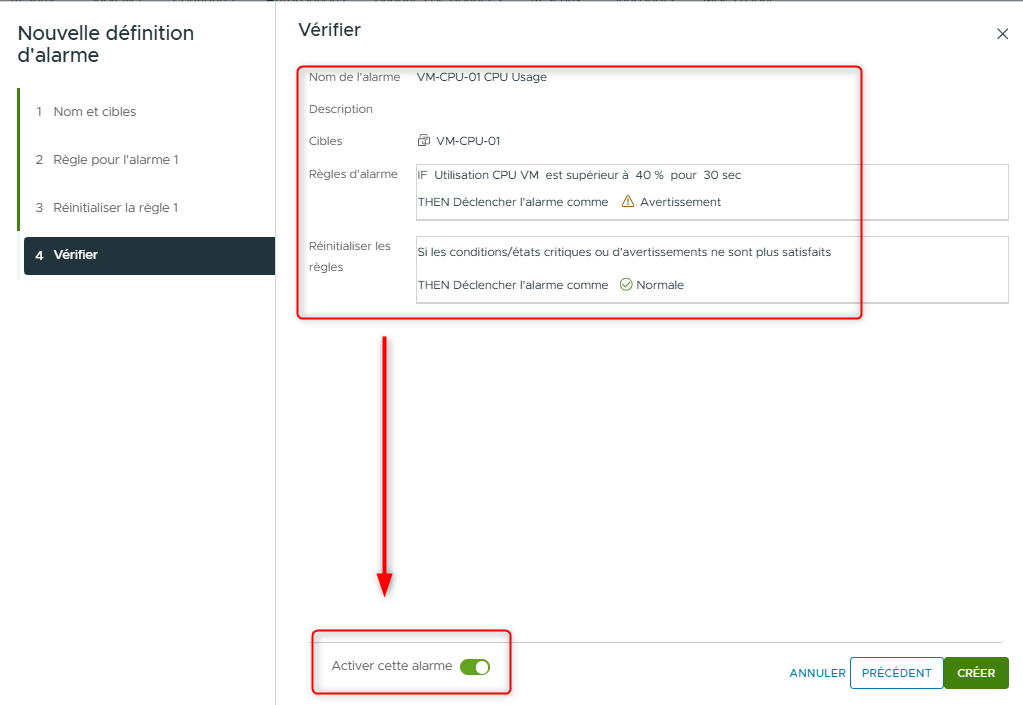
Sur la page Review, vérifiez les informations de l’alarm.
L’alarm est active par défaut.
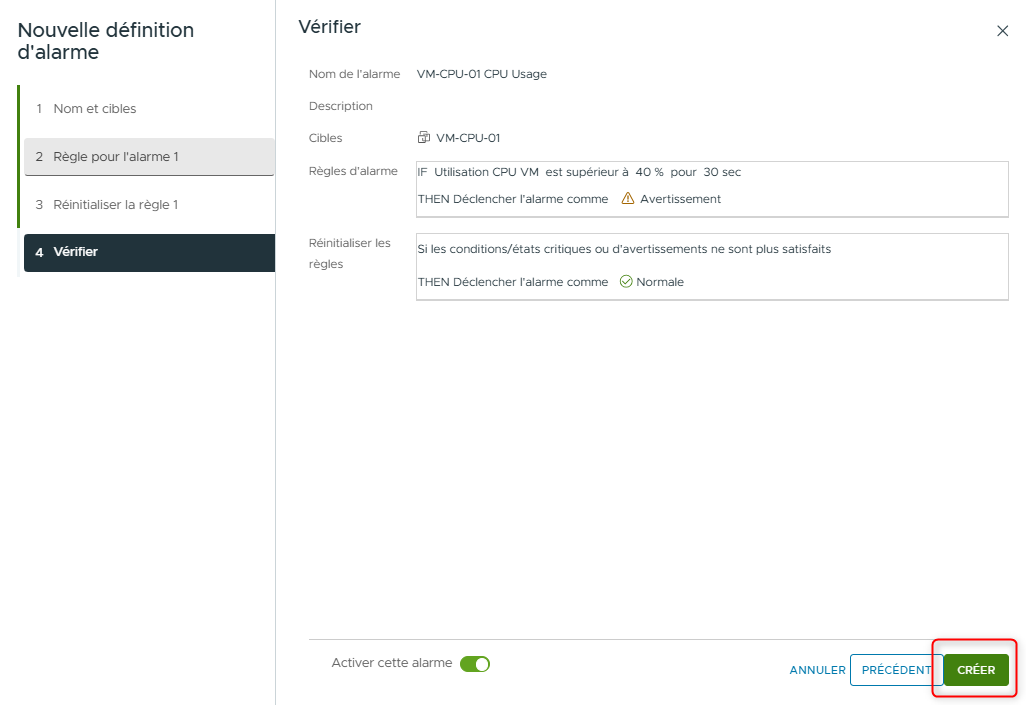
- Cliquez sur CREATE.
- Vérifiez que la définition de l’alarm est créée :
- Dans le panneau de navigation, sélectionnez VM-CPU-01 et cliquez sur l’onglet Configure.
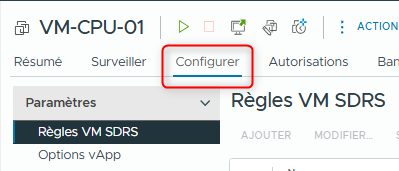
- Sélectionnez Alarm Definitions.
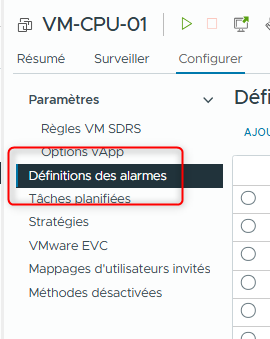
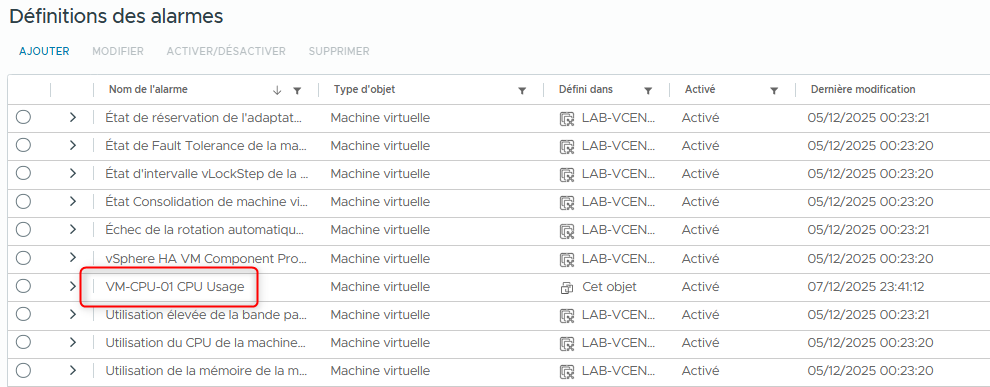
- Vérifiez que l’alarm VM-CPU-01 CPU Usage apparaît dans la liste.
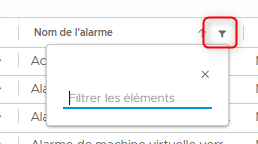
- Si vous ne trouvez pas facilement l’alarm, utilisez le filtre dans la colonne Alarm Name et recherchez une partie ou l’ensemble du nom de l’alarm.
¶ Tâche 2 : Déclencher l’alarm de Virtual Machine
Vous déclenchez l’alarm de virtual machine, réinitialisez l’alarm, et consultez les events survenus lorsque l’alarm a été déclenchée.
- Générez de l’activité CPU sur VM-CPU-01 pour déclencher l’alarm VM-CPU-01 CPU Usage.
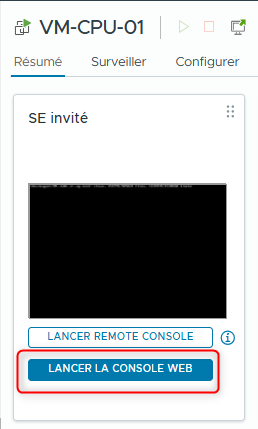
- Dans l’onglet Summary de VM-CPU-01, cliquez sur Launch Web Console.
- Si ce n'est pas déjà le cas, récupérez le script CPUBUSY en cliquant ICI et déposez le sur le bureau de la VM.
Ouvrez le Terminal et exécutez le script CPUBUSY.
Le script CPUBUSY doit générer suffisamment d’activité pour atteindre 40 % de CPU usage.
-
Revenez dans le vSphere Client.
-
Vérifiez que l’alarm VM-CPU-01 CPU Usage est déclenchée.
- Sur la page VM-CPU-01, sélectionnez l’onglet Monitor et sélectionnez Triggered Alarms sous Issues and Alarms.
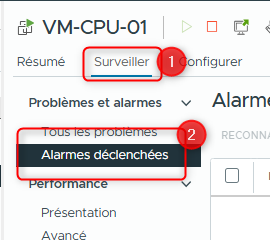
-
Attendez au moins 30 secondes et actualisez le panneau Triggered Alarms.
-
Vérifiez que l’alarm VM-CPU-01 CPU Usage apparaît dans la liste Triggered Alarms.

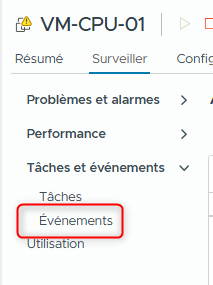
- Sous Tasks and Events, sélectionnez Events.
Une entrée indique que l’alarm VM-CPU-01 CPU Usage est passée de green à yellow.

- Accusez réception de l’alarm déclenchée.
- Dans le panneau de droite sous Issues and Alarms, cliquez sur Triggered Alarms.
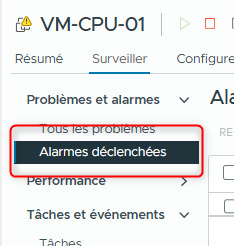
- Cochez la case à côté de VM-CPU-01 CPU Usage.

- Cliquez sur ACKNOWLEDGE.
Le panneau Triggered Alarms indique l’heure de l’accusé de réception et l’utilisateur qui a accusé l’alarm.

- Arrêtez le script CPUBUSY.
-
Retournez dans l’onglet console de VM-CPU-01.
-
Fermez la fenêtre Linux Terminal pour arrêter le script CPUBUSY.
- Vérifiez que VM-CPU-01 revient à un état normal.
-
Retournez dans le vSphere Client.
-
Actualisez le panneau Triggered Alarms et vérifiez que l’alarm VM-CPU-01 CPU Usage n’apparaît plus.
Vous devrez peut-être attendre une minute pour que l’usage CPU diminue.
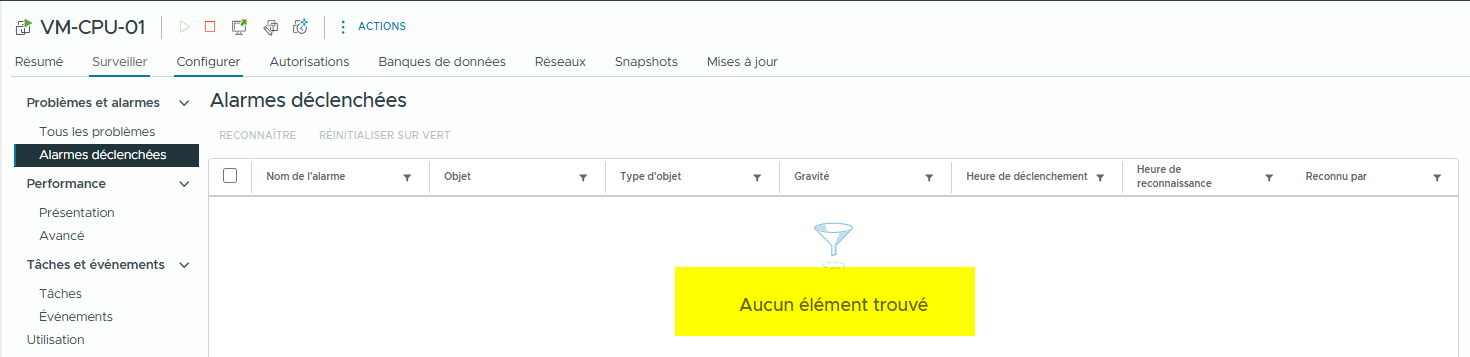
- Dans le panneau de navigation, vérifiez que l’icône de VM-CPU-01 n’affiche pas le symbole de warning.

- Sélectionnez Events sous Tasks and Events.
Une entrée indique que l’alarm VM-CPU-01 CPU Usage est passée de yellow à green.

- Fermez l’onglet console de VM-CPU-01.
¶ Tâche 3 : Créer une alarm de Virtual Machine pour surveiller un événement
Vous créez une alarm pour surveiller un event qui se produit sur n’importe quelle virtual machine dans LAB-VCP-DCV-COMPUTE-01.
- Dans le panneau de navigation, cliquez sur l’icône Host and Clusters.

- Sélectionnez LAB-VCP-DCV-COMPUTE-01 et cliquez sur l’onglet Configure dans le panneau de droite.
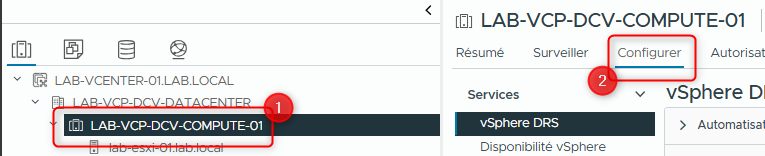
- Sélectionnez le panneau Alarm Definitions et cliquez sur ADD.
L’assistant New Alarm Definition démarre.
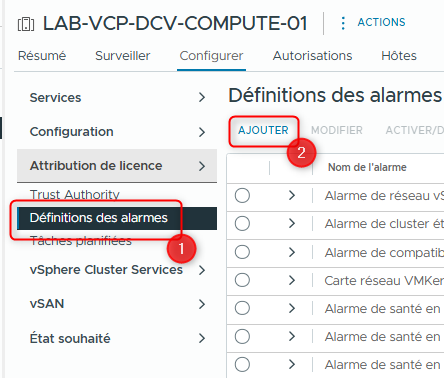
- Sur la page Name and Targets, configurez le nom de l’alarm et le type de cible :
- Entrez VM Suspended dans la zone de texte Alarm Name.
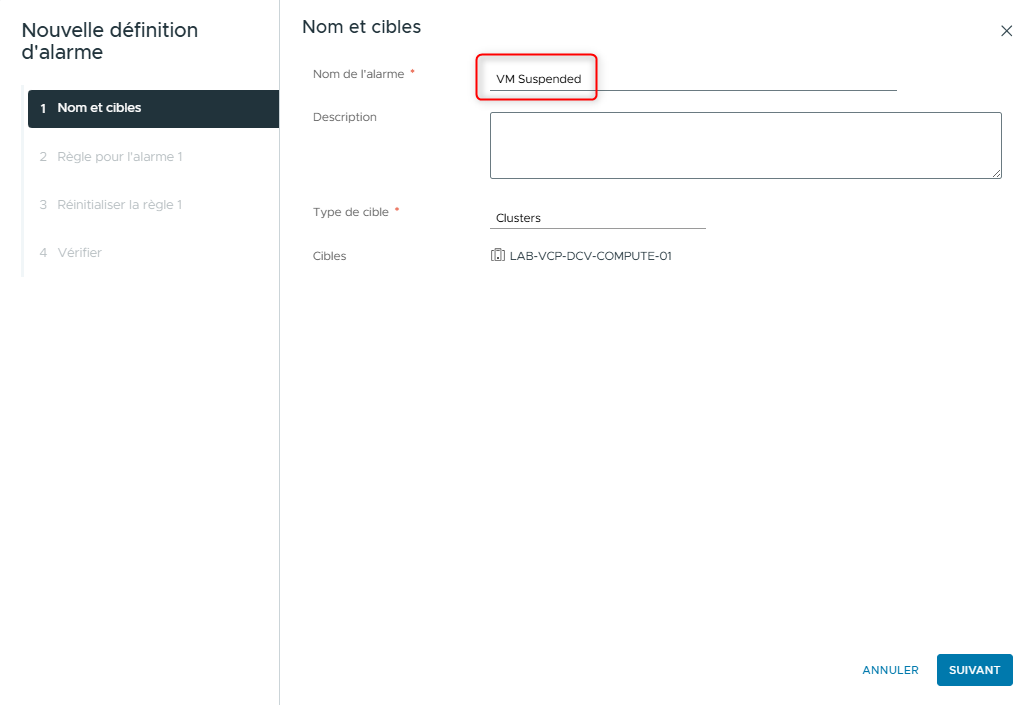
- Sélectionnez Virtual Machines dans le menu déroulant Target type.
Les objets cibles sont toutes les virtual machines dans LAB-VCP-DCV-COMPUTE-01.
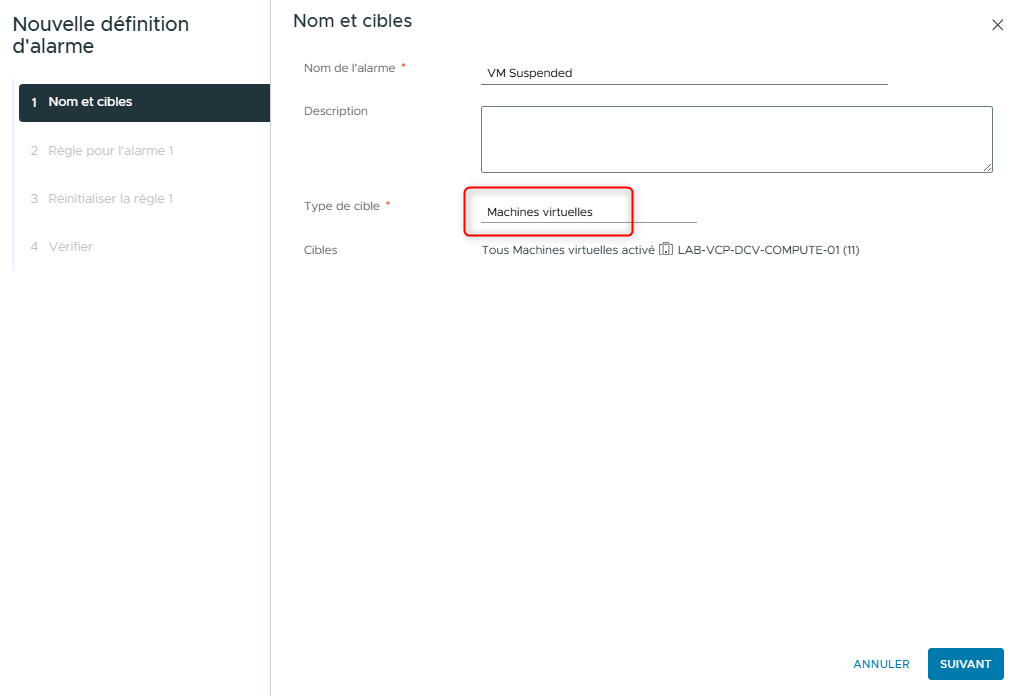
- Cliquez sur NEXT.
- Sur la page Alarm Rule 1, définissez la condition du trigger :
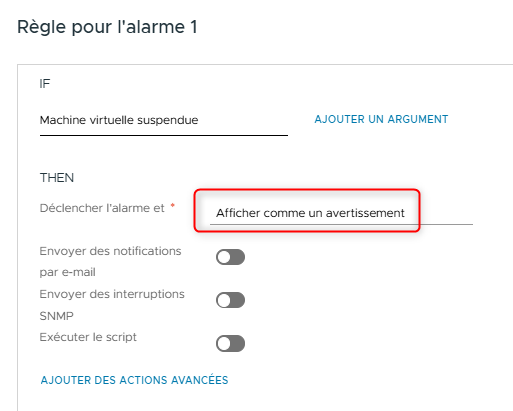
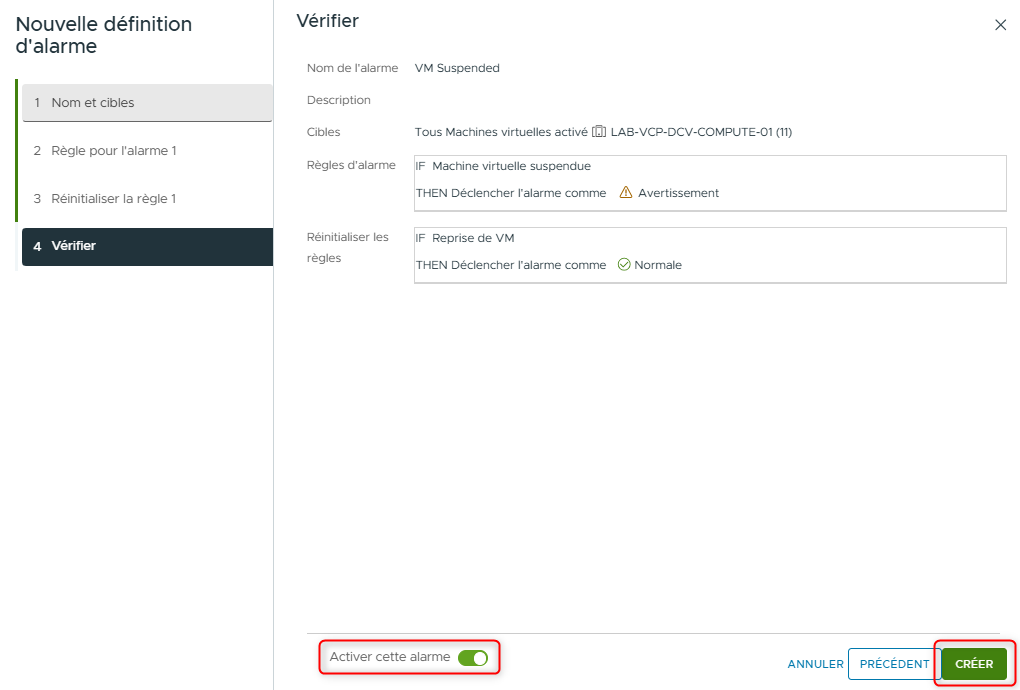
If a VM is suspended, then trigger an alarm, and show the alarm as Warning.
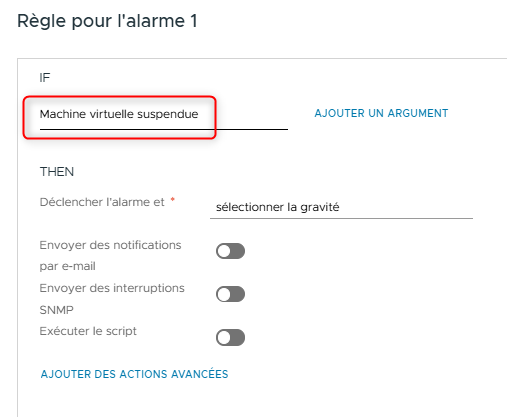
- Dans le premier menu déroulant, sélectionnez VM suspended.
L’événement VM suspended apparaît dans la catégorie Power and Connection State, ou tapez Suspend dans la zone de recherche.
- Dans le menu déroulant de select severity, sélectionnez Show as Warning.
- Cliquez sur NEXT.
- Configurez la règle de réinitialisation :
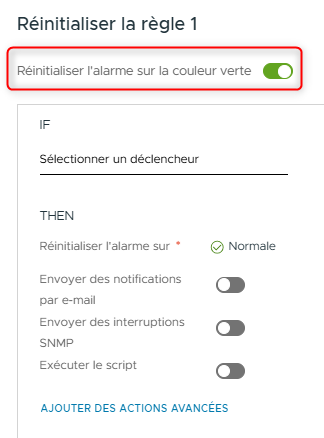
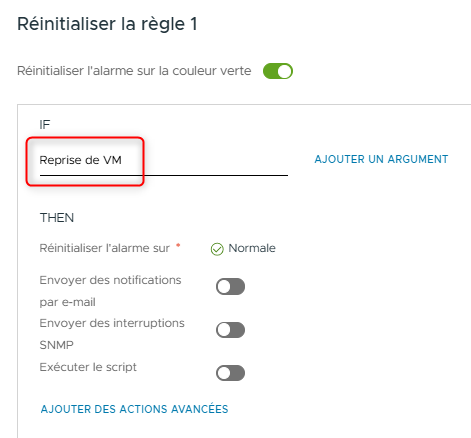
If the VM is resuming, then reset the alarm to normal.
- Sur la page Reset Rule 1, activez le bouton Reset the alarm to green.
-
Cliquez sur le premier menu déroulant pour la condition IF et entrez resuming dans la zone de recherche.
-
Sélectionnez VM resuming dans les résultats.
- Cliquez sur NEXT.
- Sur la page Review, vérifiez les informations de l’alarm.
L’alarm est active par défaut.
Cliquez sur CREATE.
- Vérifiez que la définition de l’alarm est créée.
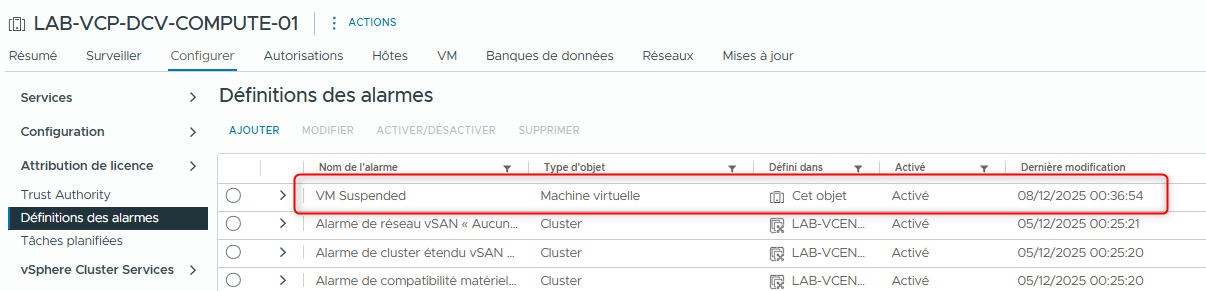
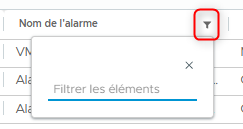
Si vous ne trouvez pas facilement l’alarm, utilisez le filtre dans la colonne Alarm Name et recherchez une partie ou l’intégralité du nom de l’alarm.
¶ Tâche 4 : Déclencher l’alarm de Virtual Machine
Vous déclenchez l’alarm de virtual machine, réinitialisez l’alarm, et consultez les events qui se sont produits lorsque l’alarm a été déclenchée.
- Déclenchez l’alarm VM Suspended en suspendant VM-CPU-01.
- Dans le panneau de navigation, faites un clic droit sur VM-CPU-01 et sélectionnez Power > Suspend.
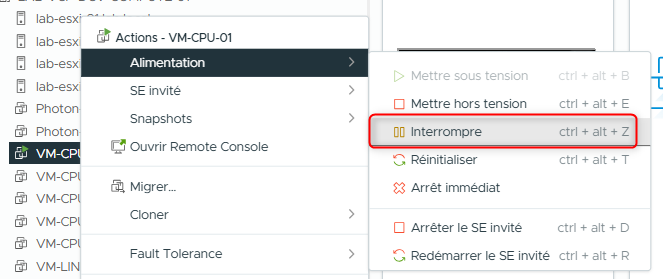
- Cliquez sur YES pour confirmer la suspension de la VM.
- Vérifiez que l’alarm VM Suspended est déclenchée.
-
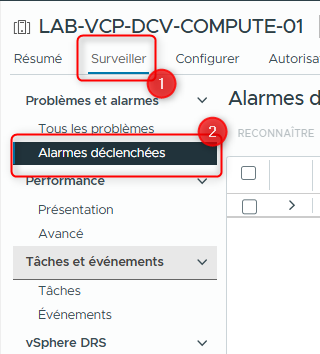
Dans le panneau de navigation, sélectionnez LAB-VCP-DCV-COMPUTE-01.
-
Dans le panneau de droite, cliquez sur l’onglet Monitor et sous Issues and Alarms, sélectionnez Triggered Alarms.
-
Surveillez le panneau Recent Tasks et attendez que la tâche Suspend virtual machine soit terminée.
-
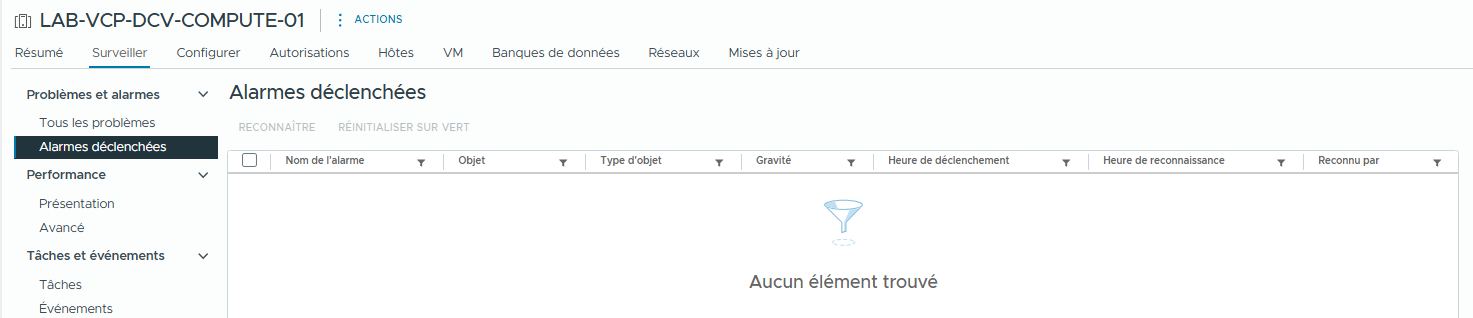
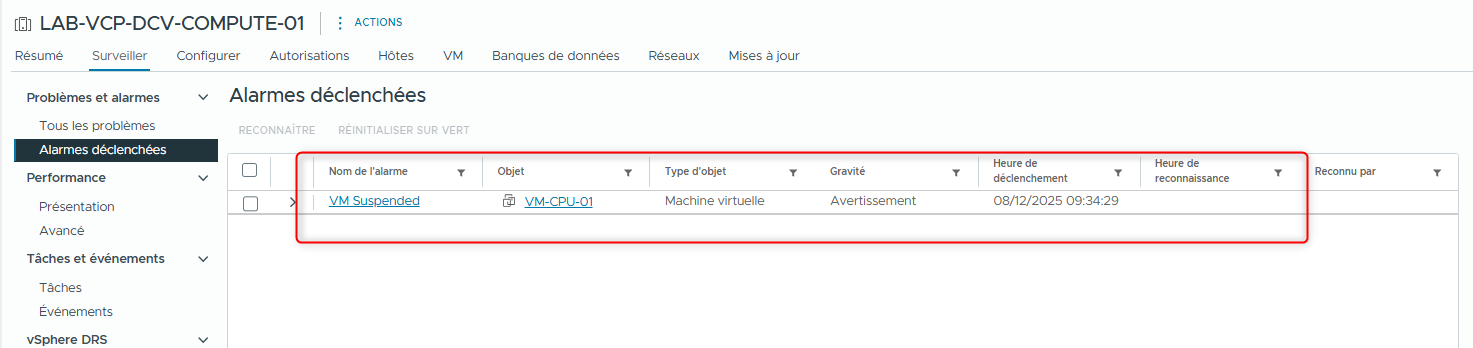
Vérifiez que l’alarm VM Suspended apparaît dans la liste Triggered Alarms.
- Actualisez le panneau Triggered Alarms.
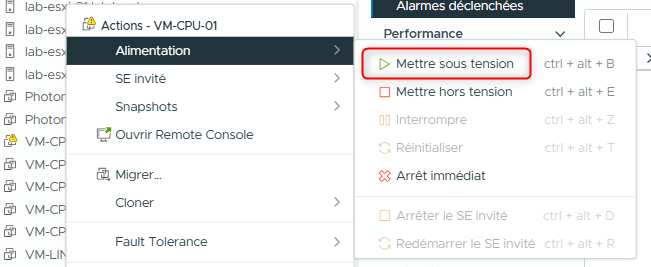
- Dans le panneau de navigation, faites un clic droit sur VM-CPU-01 et sélectionnez Power > Power On.
Attendez que VM-CPU-01 démarre.
- Vérifiez que VM-CPU-01 est revenu à un état normal.
- Dans le panneau de navigation, vérifiez que l’icône de VM-CPU-01 ne montre pas le symbole de warning.
- Actualisez le panneau Triggered Alarms.
L’alarm VM Suspended n’apparaît plus dans la liste.
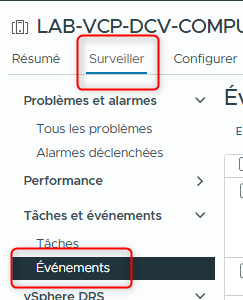
- Sous Tasks and Events, sélectionnez Events.
Vous devriez voir une entrée indiquant que l’alarm VM Suspended est passée de yellow à green.

¶ Tâche 5 : Désactiver les alarms de Virtual Machine
Vous désactivez les VM-CPU-01 CPU Usage et VM Suspended alarms.
- Désactivez l’alarm VM-CPU-01 CPU Usage.
-
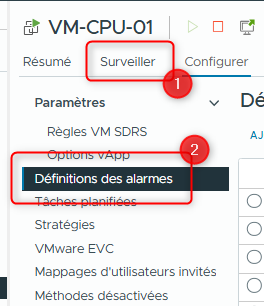
Dans le panneau de navigation, sélectionnez VM-CPU-01.
-
Cliquez sur l’onglet Configure et sélectionnez Alarm Definitions.
- Recherchez l’alarm VM-CPU-01 CPU Usage.
Si nécessaire, utilisez le filtre dans la colonne Alarm Name pour rechercher l’alarm.
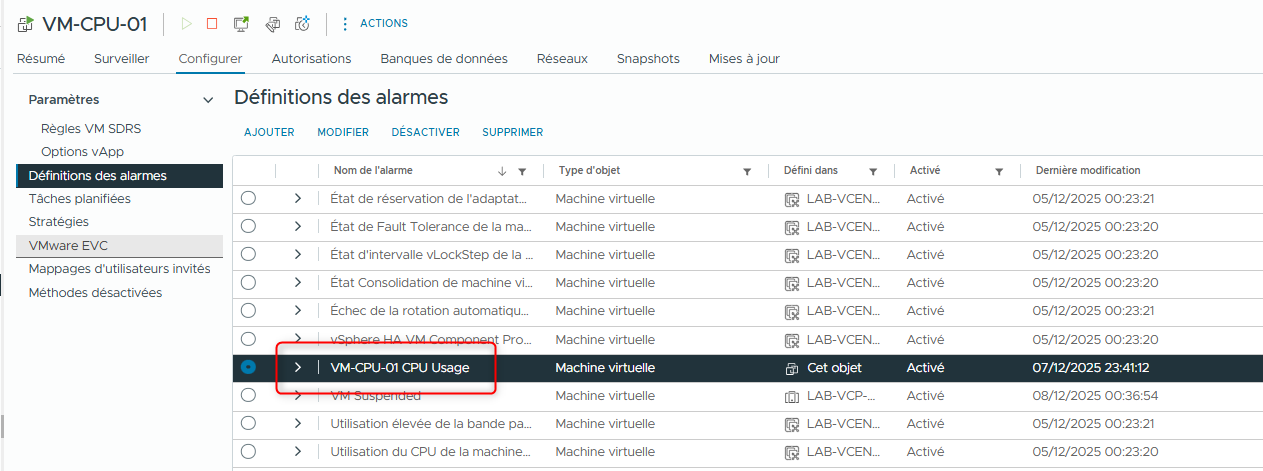
- Cochez la case VM-CPU-01 CPU Usage et cliquez sur DISABLE.
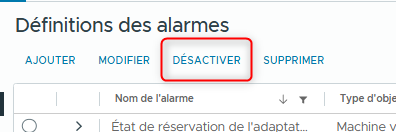
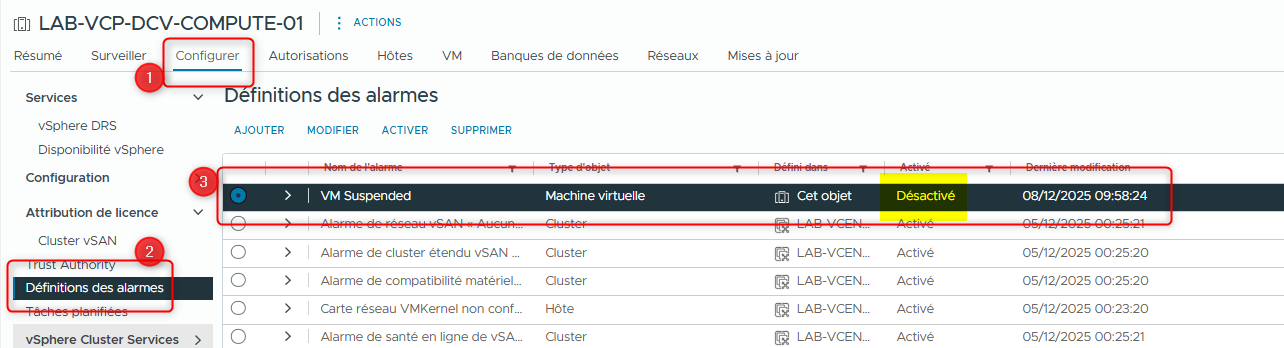
- Vérifiez que l’alarm VM-CPU-01 CPU Usage est désactivée.

- Répétez l’étape 1 pour désactiver l’alarm VM Suspended.
Effectuez cette étape sur l’objet LAB-VCP-DCV-COMPUTE-01 car l’alarm est définie sur cet objet.
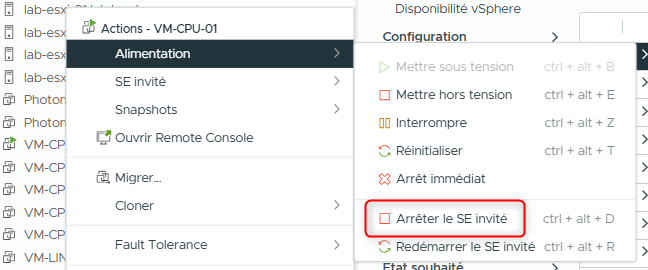
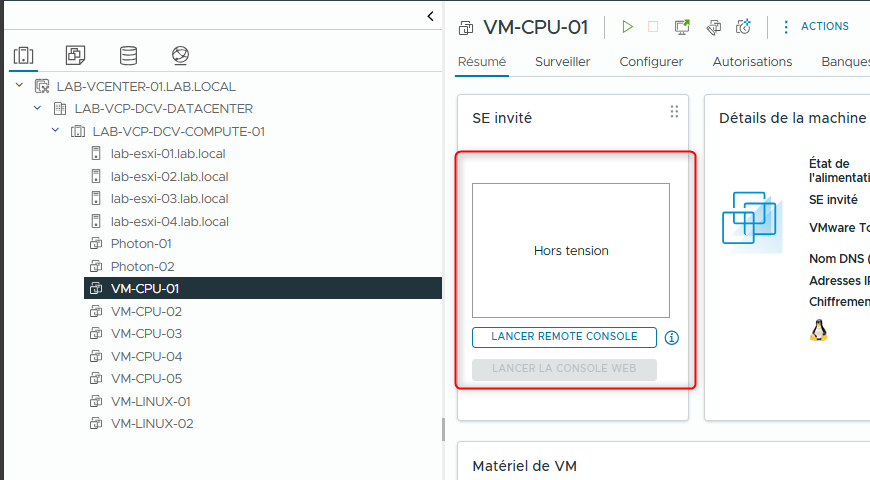
- Dans le panneau de navigation, faites un clic droit sur VM-CPU-01 et sélectionnez Power > Power Off.
Vérifiez que VM-CPU-01 est arrêté.
¶ Tâche 6 : Vérification des connaissances (Knowledge Check)
Vous devez créer et déclencher une alarm de virtual machine pour surveiller un event.
-
Créez une nouvelle définition d’alarm sur VM-CPU-02 appelée : VM Powered Off.
-
Configurez l’alarm pour Show as Warning et pour Reset the alarm to green lorsque la VM est Powered On.
-
Déclenchez l’alarm en éteignant (Power Off) VM-CPU-02.
-
Allumez (Power On) VM-CPU-02, confirmez que l’alarm s’est réinitialisée, puis désactivez l’alarm.
-
Désactivez l'alarm puis eteignez (Power Off) VM-CPU-02 pour terminer cette tâche.
Lab précédent : Lab 16 : Surveillance des performances des machines virtuelles
Lab suivant : Lab 18 : Configuration du Lockdown Mode