¶ VMware vSphere : Operate, Scale and Secure
Lab 16 : Surveillance des performances des machines virtuelles
¶ Introduction
Ce Lab a pour objectif d'illustrer la documentation permettant de se préparer au passage de la certification VMWare Certified Professional - Data Center Virtualization v8 (2V0-21.23).
Plus précisément le chapitre 7 - vSphere Monitoring.
Cours Traité : Leçon 2 : Surveillance de l’utilisation des ressources
Avant de commencer, je tiens à préciser qu'il est préférable d'avoir lu la documentation.
Avant de réaliser ce Lab j'ai dans un premier temps créé un environnement virtuel comprenant les éléments suivants :
- 1 vCenter : LAB-VCENTER-01.LAB.LOCAL
- 4 ESXi Nested : LAB-ESXI-01.LAB.LOCAL, LAB-ESXI-02.LAB.LOCAL, LAB-ESXI-03.LAB.LOCAL et LAB-ESXI-04.LAB.LOCAL.
- 2 VMs Linux : VM-CPU-01 et VM-CPU-02
Pour reproduire les Lab , il est conseillé d'avoir à disposition un environnement équivalant.
Je vais partir du principe que vous possédez un Lab à disposition.
¶ Objectif et tâches
Utiliser les outils de monitoring du système pour examiner la charge CPU :
- Créer une charge CPU
- Utiliser les Performance Charts pour surveiller l’utilisation CPU
¶ Tâche 1 : Créer une charge CPU
Vous exécutez le script CPUBUSY dans chaque machine virtuelle afin de créer une forte charge CPU dans votre environnement de Lab.
Le script CPUBUSY. est disponible en cliquant ICI
- Connectez vous à vCenter en utilisant le compte Administrator@vsphere.local.
Le compte Administrator@vsphere.local est le compte utilisateur par défaut que l'on trouve sur vCenter après son installation.
Pour se connecter il faudra utiliser cette URL : https://<vCenter_FQDN_or_IP_Address>/ui.
Dans le cas de mon Lab ça sera donc soit "lab-vcenter-01.lab.local/ui" soit l'adresse IP de vCenter.
- Ouvrir un navigateur Web et se connecter à l'URL de vCenter

- Se connecter avec l'utilisateur Administrator@vsphere.local

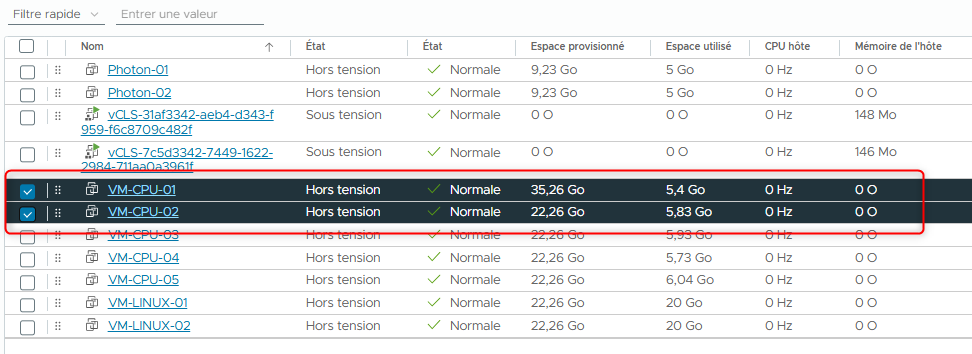
- Allumez VM-CPU-01 et VM-CPU-02.
- Dans le menu principal du vSphere Client, sélectionnez Inventory et cliquez sur l’icône Hosts and Clusters.

- Dans le panneau de navigation, cliquez sur LAB-VCP-DCV-COMPUTE-01 et sélectionnez l’onglet VM.

- Cochez les cases pour VM-CPU-01 et VM-CPU-02.
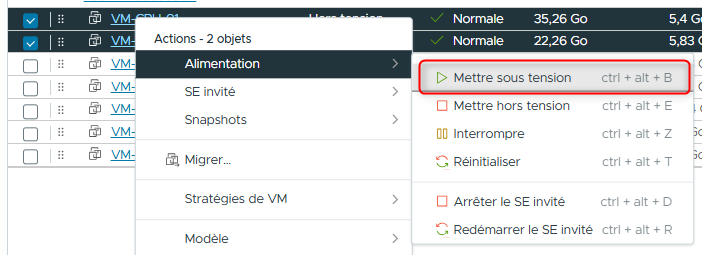
- Faites un clic droit sur les VMs sélectionnées et choisissez Power > Power On.
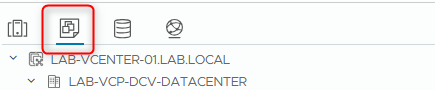
- Dans le menu principal, sélectionnez Inventory et cliquez sur l’icône VMs and Templates.
- Dans le panneau de navigation, développez LAB-VCENTER-01.LAB.LOCAL puis développez LAB-VCP-DCV-DATACENTER.
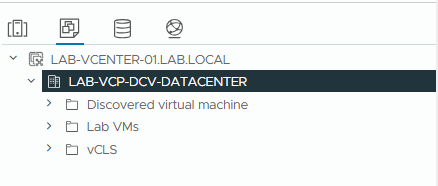
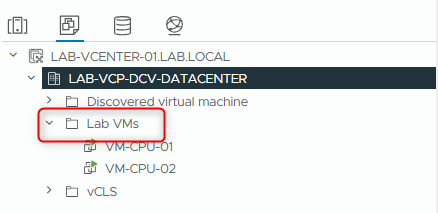
- Développez Lab VMs.
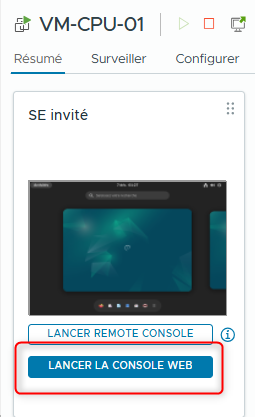
- Dans l’onglet Summary de VM-CPU-01 et VM-CPU-02, cliquez sur LAUNCH WEB CONSOLE.
- Si ce n'est pas déjà fait, copier le script CPUBUSY sur le Bureau de ces deux VMs.
Ouvrez le Terminal Linux et exécutez le script CPUBUSY :
¶ Tâche 2 : Utiliser les Performance Charts pour surveiller l’utilisation CPU de l’hôte
Vous utilisez les Performance Charts pour examiner les derniers indicateurs de CPU readiness pour deux machines virtuelles.
-
Revenez au vSphere Client.
-
Affichez le graphique de performance CPU pour la machine virtuelle VM-CPU-01.
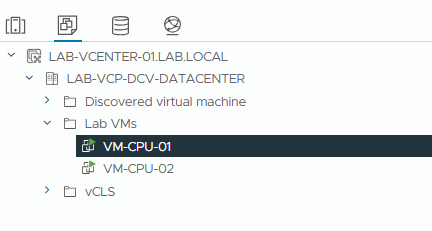
- Dans le panneau de navigation, sélectionnez VM-CPU-01.
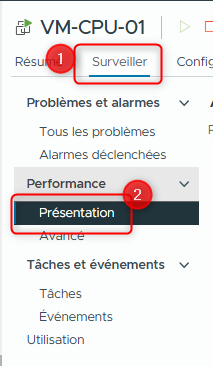
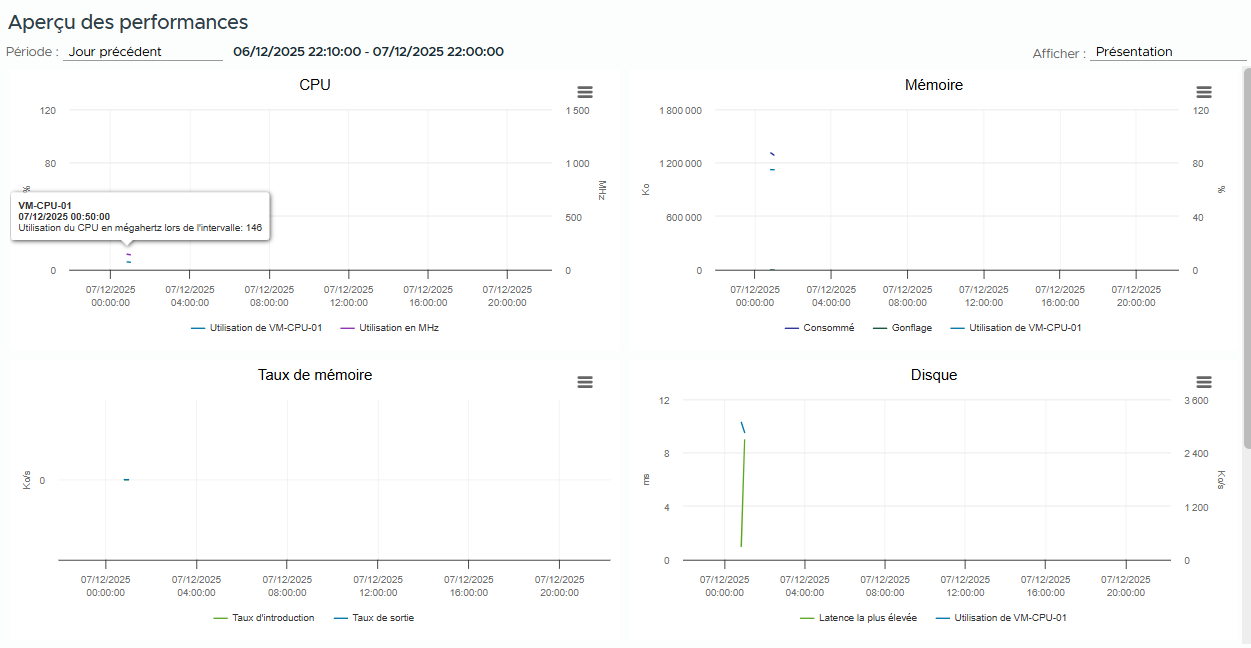
- Dans le panneau droit, cliquez sur l’onglet Monitor et sélectionnez Overview sous Performance.
- Faites défiler vers le bas et examinez les volets Performance Overview.
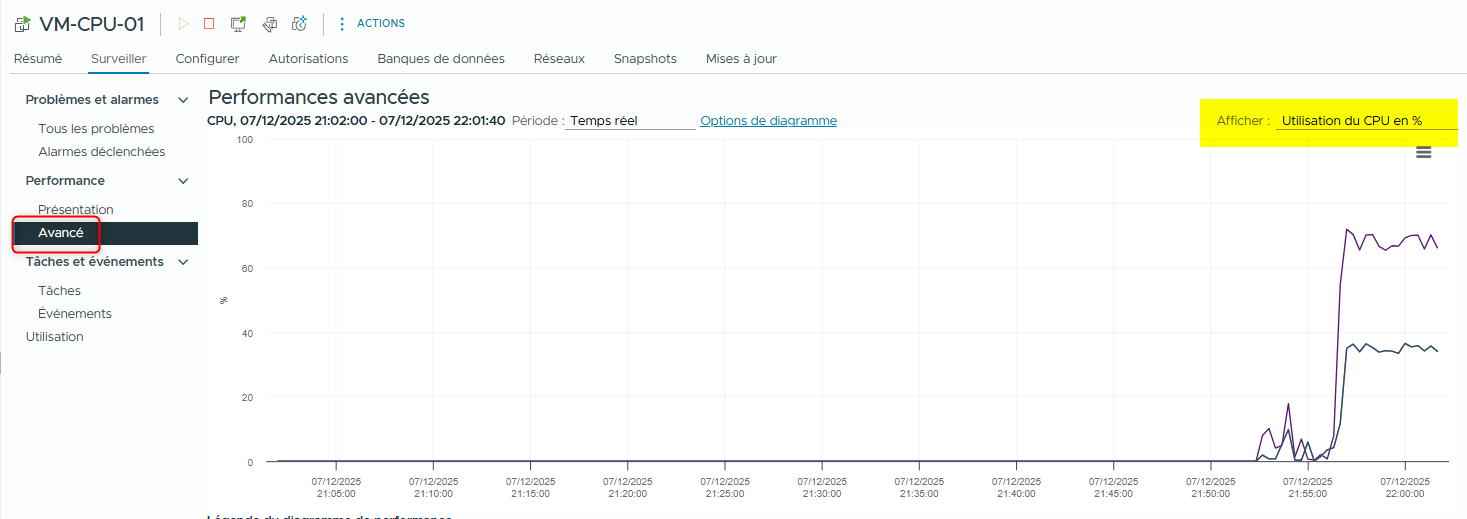
- Sélectionnez Advanced sous Performance.
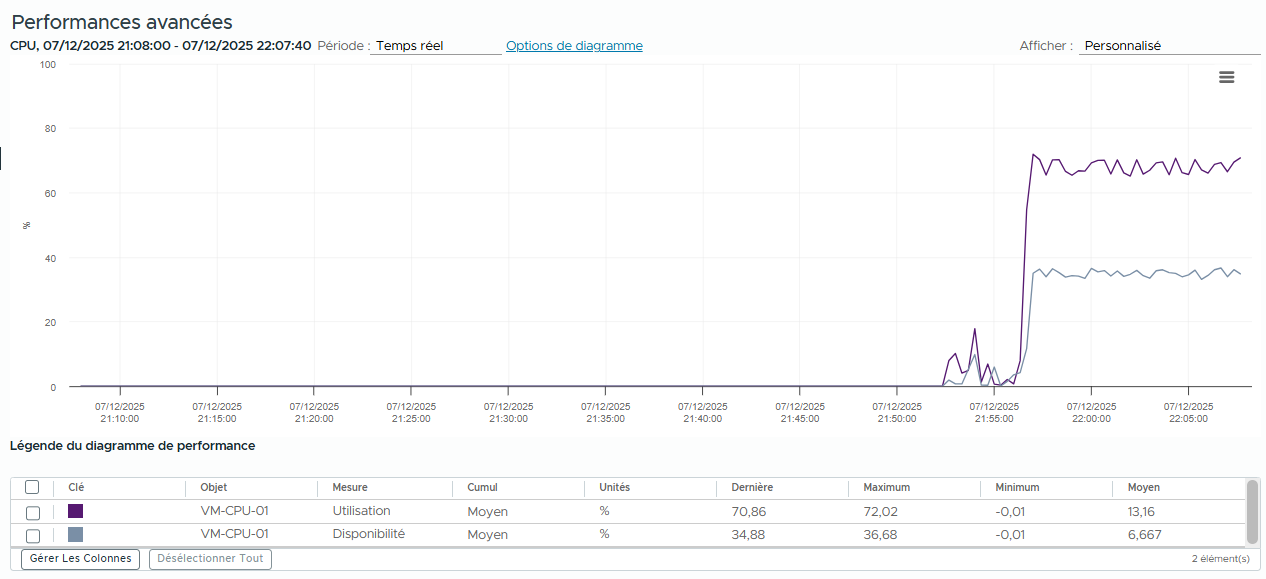
Le graphique en temps réel de l’utilisation CPU apparaît.
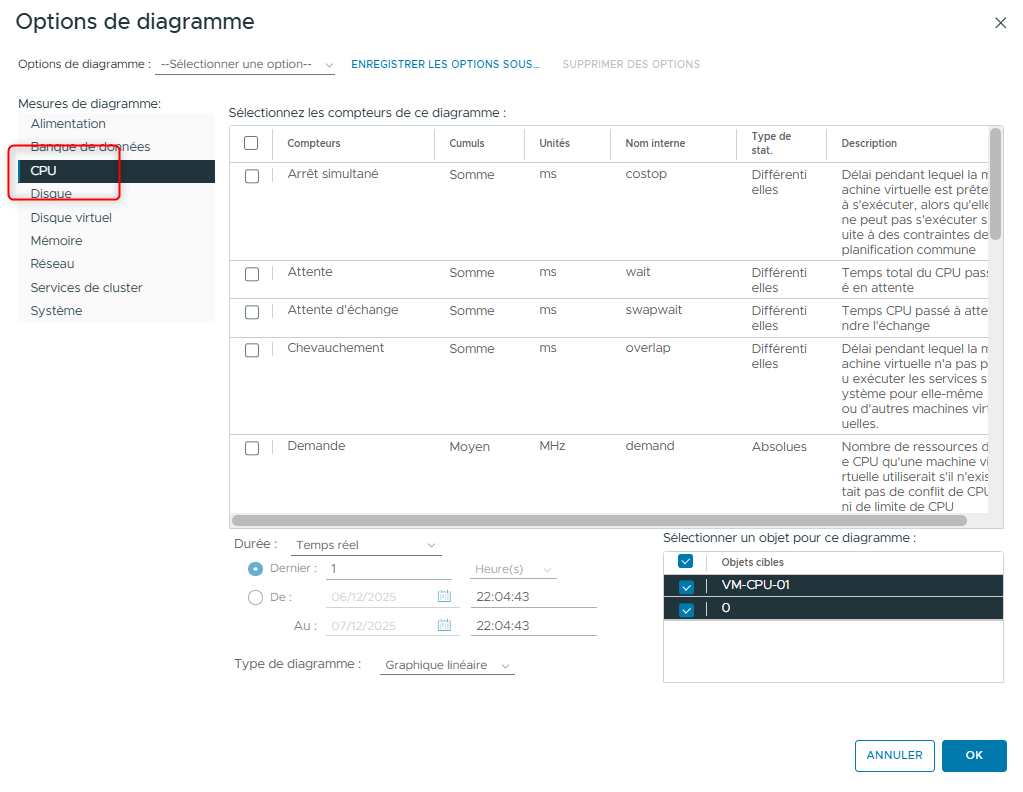
- Cliquez sur le lien Chart Options.
La fenêtre Chart Options s’ouvre.

- Dans le volet Chart Metrics, vérifiez que CPU est sélectionné.
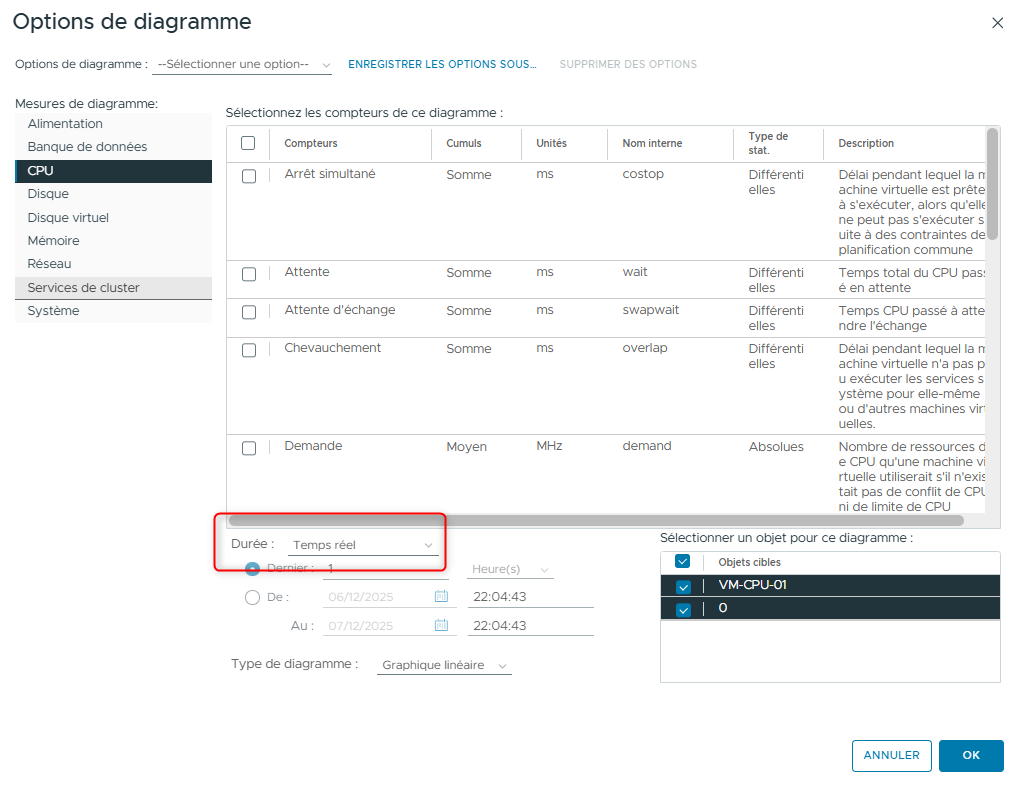
- Dans le menu déroulant Timespan, vérifiez que Real-time est sélectionné.
- Sous Select object for this chart, désélectionnez la case Host.
La VM VM-CPU-01 doit être le seul objet sélectionné.
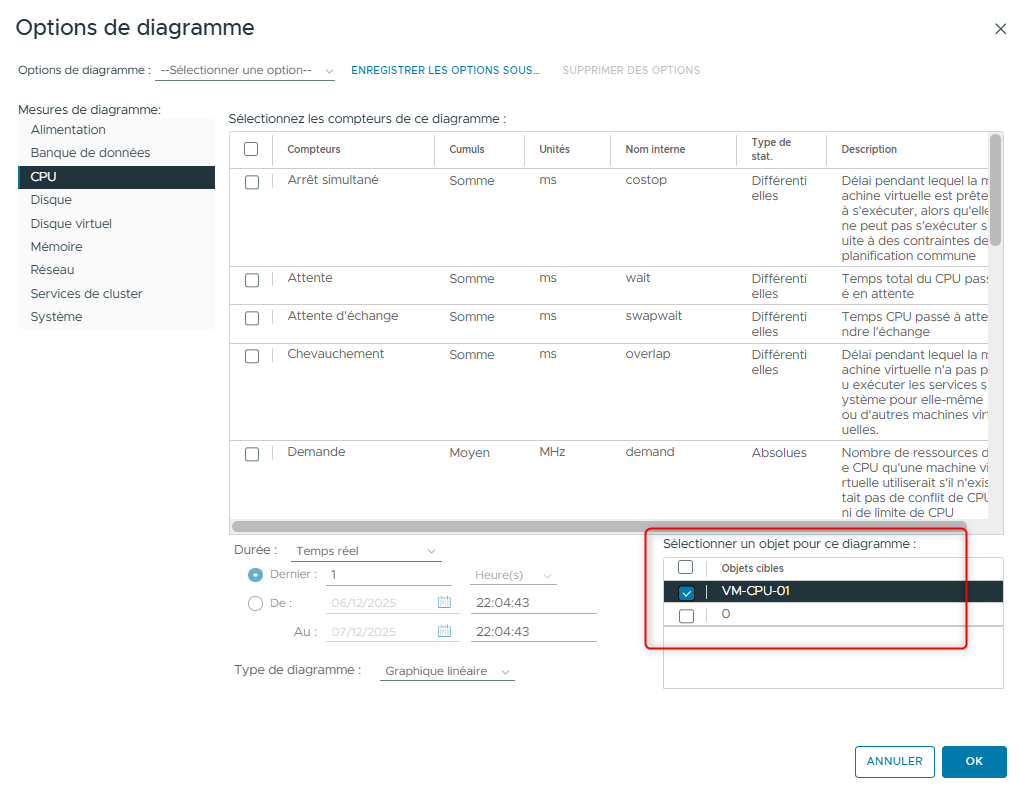
- Dans la liste Select counters for this chart, vérifiez que Readiness et Usage sont les seules cases sélectionnées.
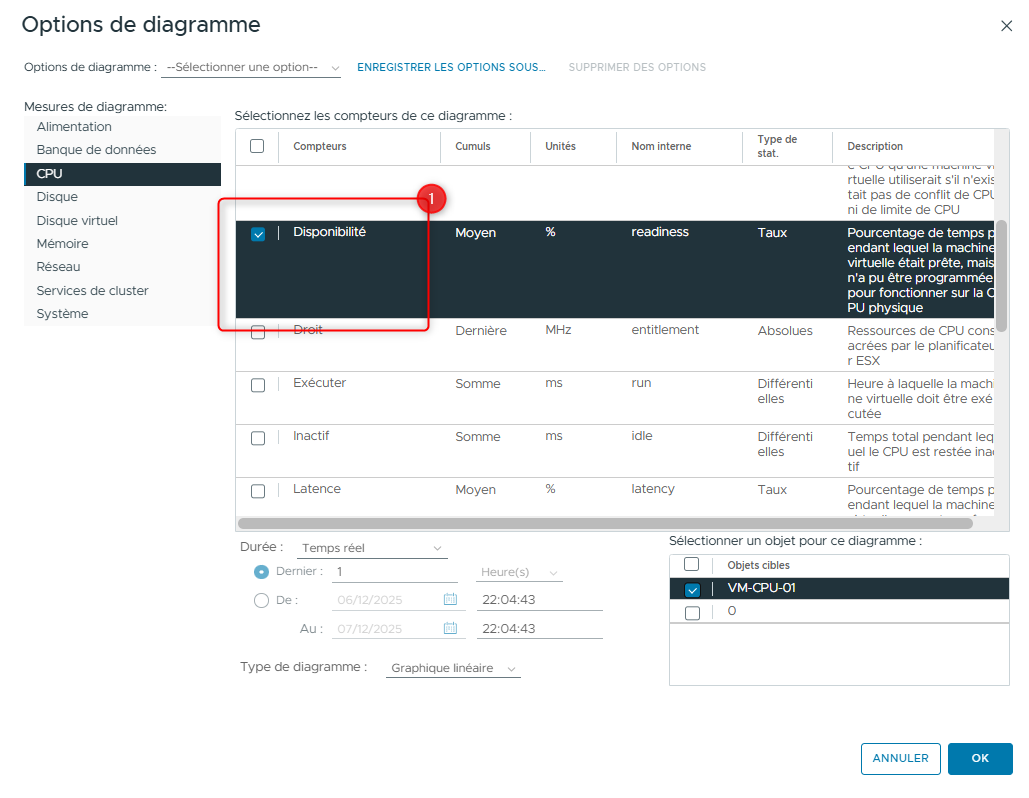
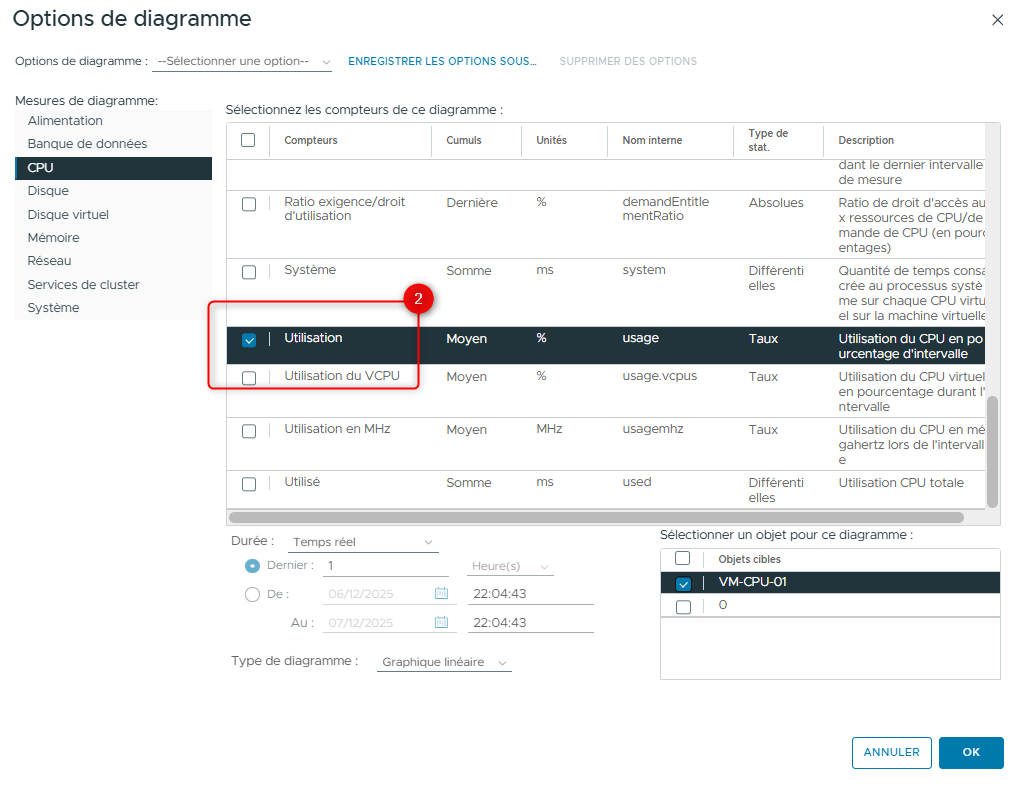
- Cliquez sur OK.
Le graphique CPU / Real-time pour la machine virtuelle VM-CPU-01 s’ouvre.
- Ouvrez un nouvel onglet dans le navigateur web et démarrez une seconde instance du vSphere Client.
- Connectez vous à l'URL de vCenter
https://<vCenter_FQDN_or_IP_Address>/ui.
Dans le cas de mon Lab ça sera "lab-vcenter-01.lab.local/ui".
- Dans la seconde instance du vSphere Client, répétez l’étape 2 pour afficher le graphique de performance CPU pour la machine virtuelle VM-CPU-02.
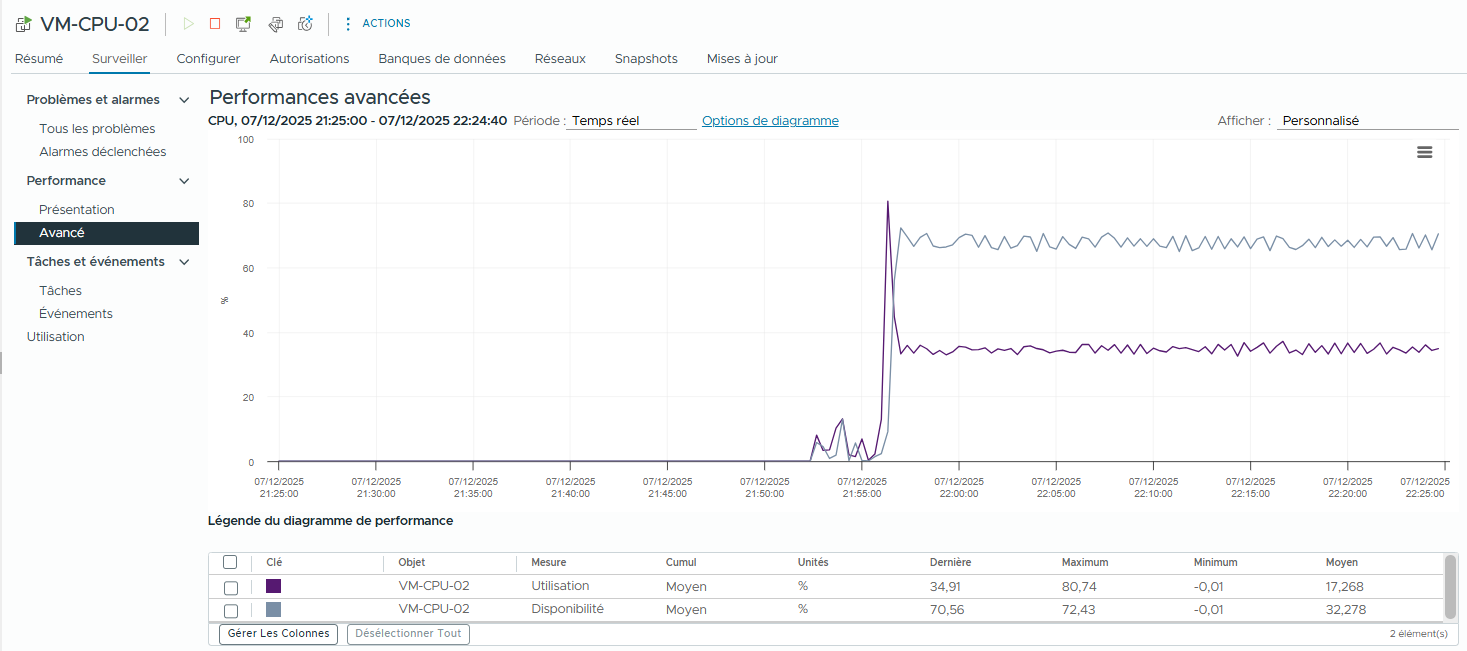
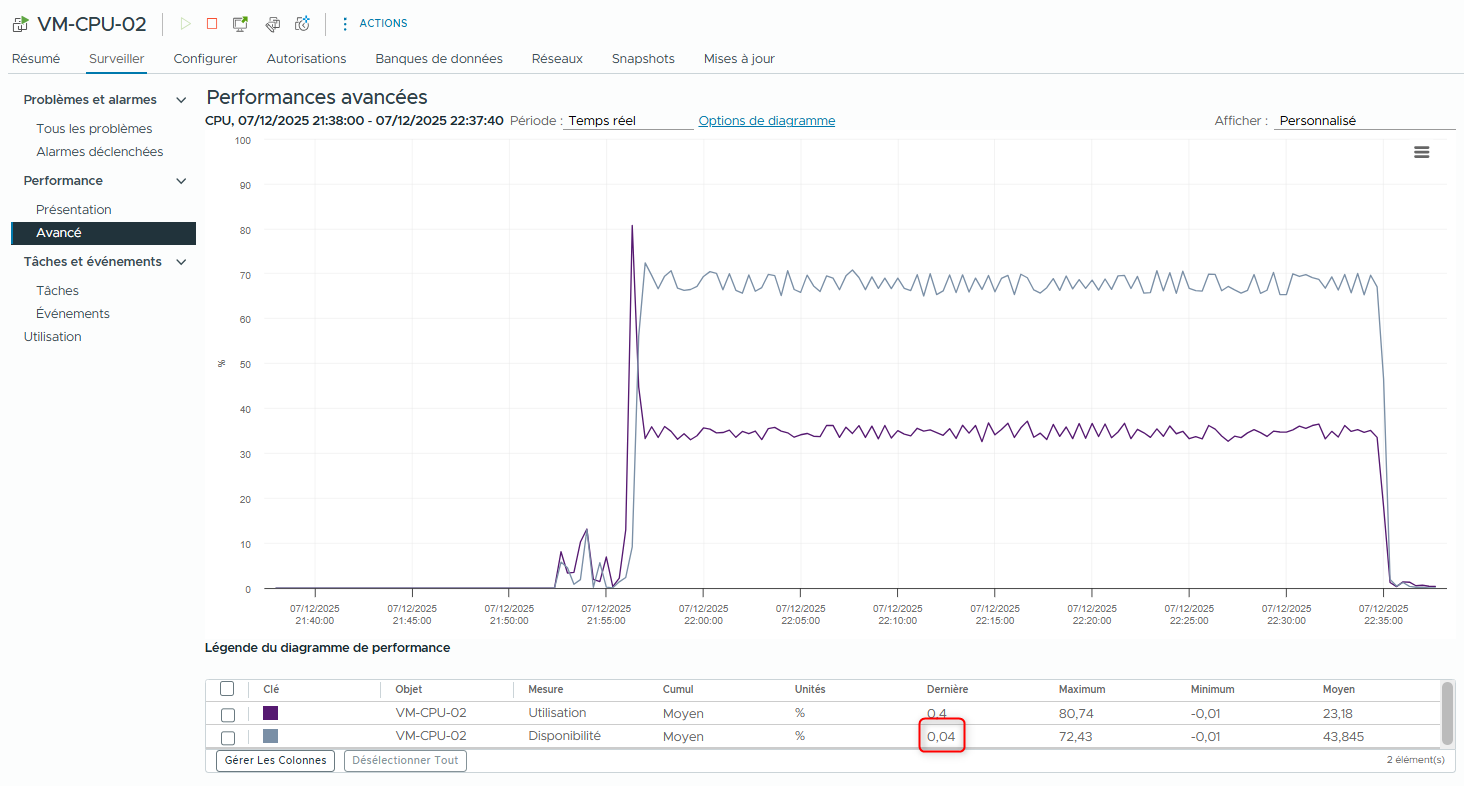
- Dans les fenêtres du vSphere Client affichant les graphiques CPU pour VM-CPU-01 et VM-CPU-02, regardez la colonne Latest pour l’indicateur Readiness dans la Performance Chart Legend.
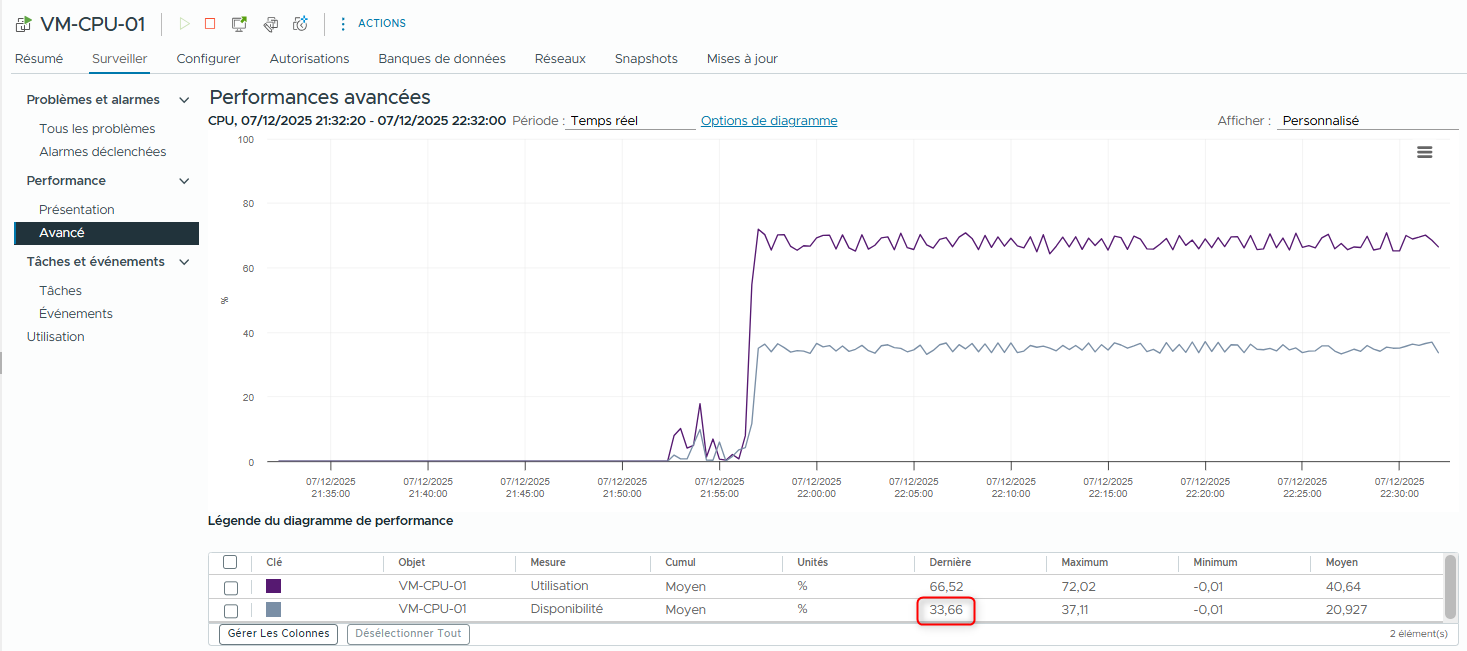
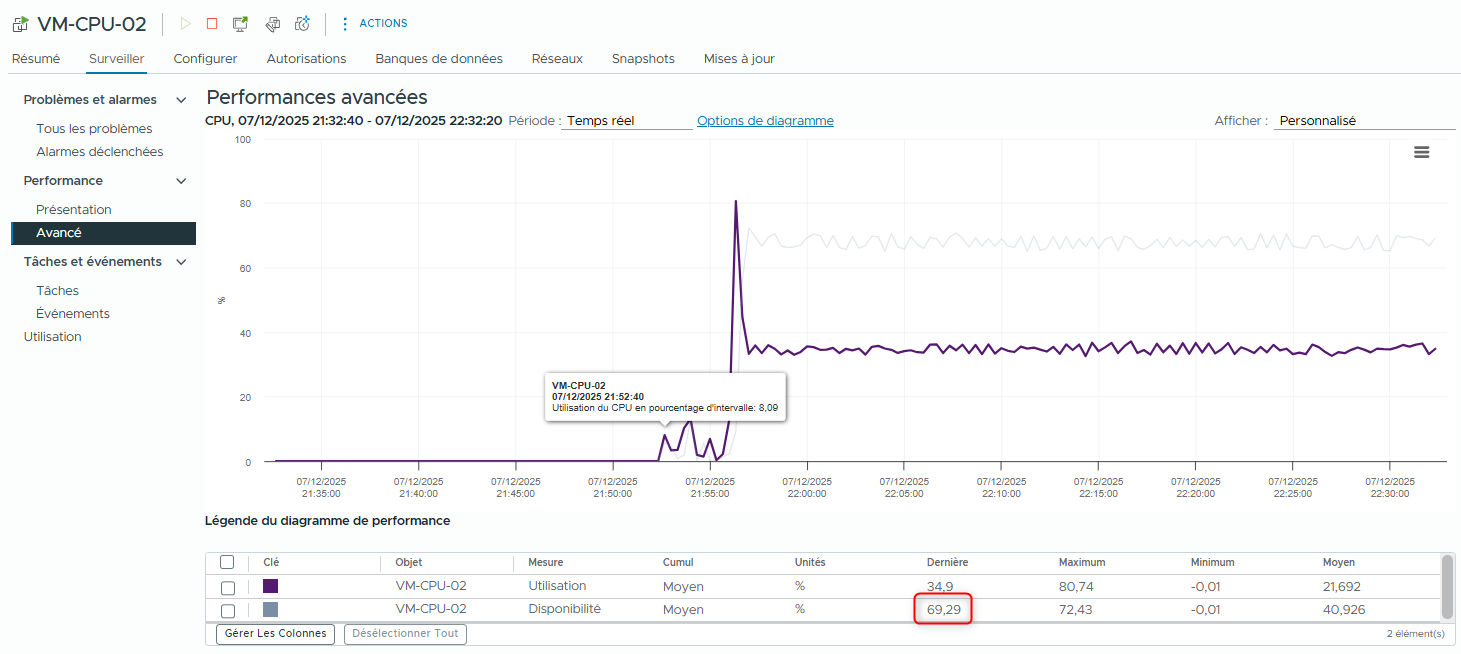
-
Notez la dernière valeur de CPU readiness pour chaque machine virtuelle et laissez les fenêtres Performance Chart ouvertes.
- VM-CPU-01 = 33,66
- VM-CPU-02 = 69,29
-
Dans chaque console de VM, fermez la fenêtre du Terminal Linux pour arrêter le script CPUBUSY.
Le script doit être arrêté dans chaque machine virtuelle. -
Dans les fenêtres du vSphere Client affichant les graphiques CPU pour VM-CPU-01 et VM-CPU-02, regardez la colonne Latest pour l’indicateur Readiness.
-
Attendez la mise à jour du graphique et comparez la valeur CPU ready avec celle notée à l’étape 6. Les Performance charts se mettent à jour toutes les 20 secondes.
¶ Question :
- Q1. La valeur CPU ready a-t-elle changé ? Si oui, quelle est la raison du changement ?
¶ Réponse :
- R1. Oui. Après l’arrêt des scripts, la valeur CPU ready diminue significativement car il n’y a plus de contention CPU.
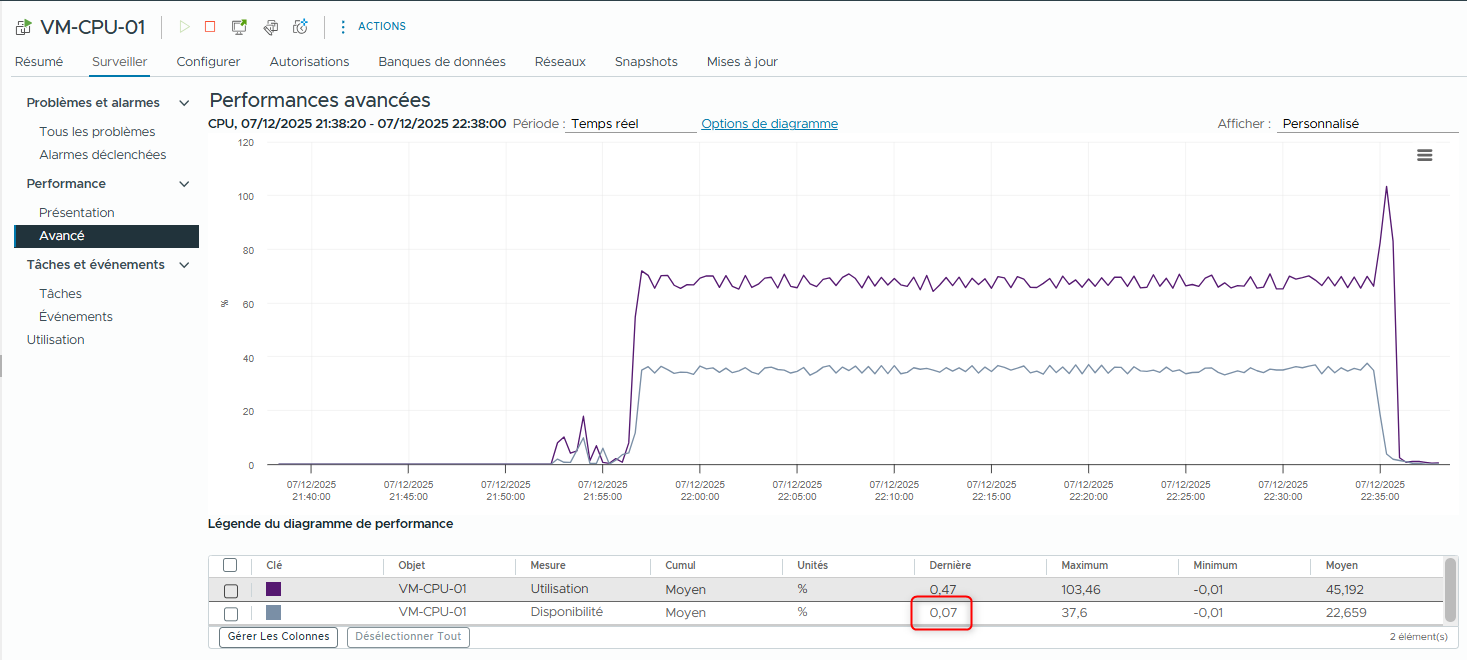
- Fermez les consoles de VM-CPU-01 et VM-CPU-02 ainsi que l’onglet de la seconde fenêtre vSphere Client.
Lab précédent : Lab 15 : Travailler avec les certificats
Lab suivant : Lab 17 : Utilisation des alarmes