¶ Importance
Les machines virtuelles sont une partie fondamentale de votre infrastructure virtuelle. Gérer efficacement les VMs nécessite des compétences pour protéger les VMs via la réplication, les sauvegardes et la gestion des ressources.
¶ Leçons du module
- Référentiel VMware Tools
- Sauvegardes des VMs
- Réplication vSphere
- Réplication des VMs
¶ Leçon 1 : VMware Tools Repository
¶ Objectifs d'apprentissage
- Reconnaître le rôle d'un VMware Tools Repository
- Configurer un VMware Tools Repository
¶ Référentiel centralisé pour VMware Tools
L'utilisation d'un référentiel centralisé offre les avantages suivants :
- Rationaliser la mise à jour et l'installation de VMware Tools dans votre environnement.
- Un emplacement unique où VMware Tools est situé, ce qui signifie que vous n'avez qu'un seul emplacement à mettre à jour lorsque vous souhaitez passer à la dernière version des outils.
- Tout hôte ESXi ayant accès à un stockage partagé peut facilement être dirigé vers le référentiel central pour une mise à jour VMware Tools.
- Standardisation de la version ISO de VMware Tools sur plusieurs hôtes.
- Consommation plus rapide des dernières versions de VMware Tools.
- Couverture plus large des systèmes d'exploitation invités divers.
Introduit dans vSphere 6.7 Update 1, la fonctionnalité UpdateProductLockerLocation est une API vSphere qui permet de pointer vers un référentiel centralisé sans avoir à entrer en mode de maintenance et redémarrer votre hôte ESXi.
¶ Configuration d'un VMware Tools Repository
Il y a trois étapes nécessaires pour mettre en place un référentiel partagé, également appelé "produit locker" :
- Copier les bundles logiciels VMware Tools dans un dossier sur un datastore existant ou nouveau.
- Mettre à jour le paramètre
UserVars.ProductLockerLocationsur chaque hôte VMware ESXi. - Redémarrer ou appliquer manuellement la configuration modifiée en supprimant le lien symbolique (symlink)
/productLockeret en le recréant dans le vCenter MOB pour pointer vers le répertoire extrait sous le datastore.
¶ Configuration d'un VMware Tools Repository à l'aide du vSphere Client
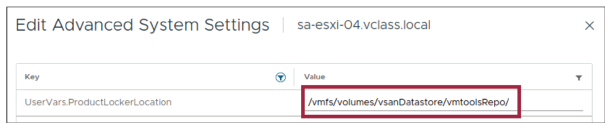
Dans le vSphere Client, vous devez mettre à jour la valeur de UserVars.ProductLockerLocation dans les paramètres système avancés d'ESXi avec le datastore souhaité.
Pour mettre à jour la nouvelle valeur de UserVars.ProductLockerLocation, vous devrez redémarrer l'ESXi ou configurer manuellement le lien symbolique /productLocker.
¶ Configuration d'un VMware Tools Repository à l'aide de l'ESXi Shell
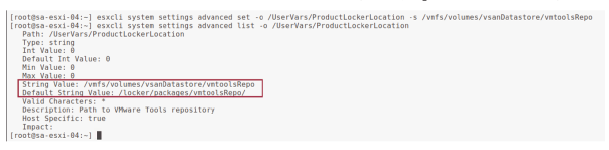
En utilisant l'ESXi Shell, vous pouvez également changer la variable UserVars.ProductLockerLocation pour la pointer vers le répertoire contenant les VM Tools.
Vous devrez redémarrer l'hôte ESXi pour mettre à jour la nouvelle valeur de UserVars.ProductLockerLocation ou configurer manuellement le lien symbolique /productLocker.
¶ Mise à jour du lien symbolique /productLocker
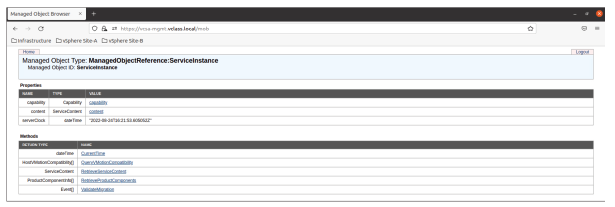
Pour invoquer l'API, vous pouvez utiliser le vCenter Managed Object Browser (MOB).
Vous pouvez vous connecter avec le compte administrator@vsphere.local, puis naviguer vers content > rootFolder > childEntity > hostFolder.
Utilisation du MOB :
- Permet de mettre à jour le
/productLockersur chaque hôte VMware ESXi en invoquant l'APIupdateProductLockerLocationde vSphere avec le datastore souhaité comme argument. - Cette méthode ne nécessite pas de redémarrer l'hôte ESXi.
Dans vSphere 6.7 Update 1, l'outil updateProductLockerPolicy a été abandonné au profit de l'API vSphere updateProductLockerLocation.
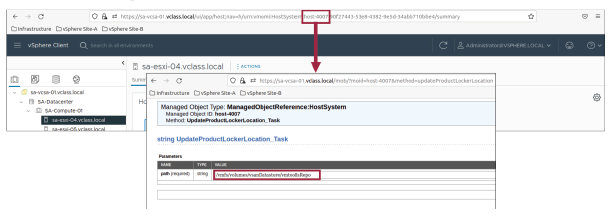
Vous pouvez ouvrir l'API directement en utilisant l'ID de l'hôte. Pour cela, sélectionnez l'hôte dans le vSphere Client et l'URL inclura l'ID de l'hôte.
Par exemple : https://<vcenter_fqdn>/mob/?moid=host-4007&method=updateProductLockerLocation
¶ Configuration d'un VMware Tools Repository à l'aide de PowerCLI
Un script PowerCLI peut être utilisé pour mettre à jour le lien symbolique productLocker sur tous les hôtes d'un cluster.
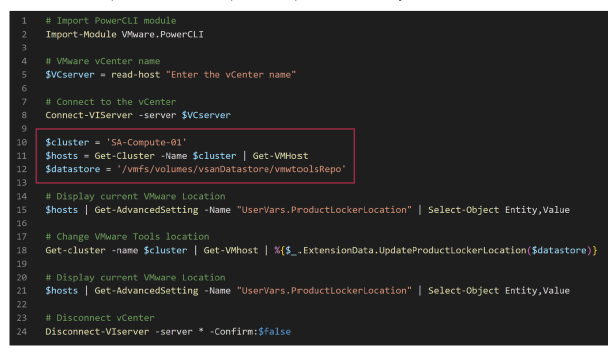
Les variables suivantes sont uniques à votre environnement vSphere :
- $cluster
- $datastore
De la même manière que la mise à jour manuelle du lien symbolique /productLocker, cela ne nécessite pas de redémarrer l'hôte ESXi.
¶ Lab 2 : Configuration d'un dépôt VMware Tools centralisé
Créez un dépôt VMware Tools partagé :
- Préconfigurer l'environnement
- Copier les packages VMware Tools vers un datastore
- Afficher les paramètres avancés de l'ESXi
- Recréer le lien symbolique /productLocker
Retrouvez le lien du Lab en cliquant ici : Lab 2 : Accéder à l'environnement de lab
¶ Revue des objectifs d’apprentissage
- Reconnaître le rôle d’un VMware Tools Repository
- Configurer un VMware Tools Repository
¶ Leçon 2 : Sauvegardes de VM
¶ Objectifs d'apprentissage
- Expliquer la solution de sauvegarde et de restauration pour les machines virtuelles (VM)
- Décrire les avantages de vSphere Storage APIs - Data Protection
- Reconnaître les méthodes de transport de disque virtuel prises en charge
¶ Solution de sauvegarde et de restauration pour les VM
Pour protéger les données de vos machines virtuelles (VM), vous pouvez utiliser une solution de sauvegarde basée sur vSphere Storage APIs - Data Protection.
Avec vSphere Storage APIs - Data Protection, les produits de sauvegarde peuvent effectuer des sauvegardes centralisées, efficaces, hors hôte, sans LAN, des VM vSphere.

vSphere Storage APIs - Data Protection est le framework de protection des données de VMware, qui a été introduit dans vSphere 4.0. Un produit de sauvegarde utilisant cette API peut sauvegarder les VM depuis un système de sauvegarde central (système physique ou virtuel). La sauvegarde ne nécessite pas de logiciels de sauvegarde ou de traitements de sauvegarde à effectuer à l'intérieur du système d'exploitation invité.
Le traitement de sauvegarde est déchargé de l'hôte ESXi. De plus, les capacités de snapshot de vSphere sont utilisées pour prendre en charge les sauvegardes à travers le SAN sans nécessiter d'indisponibilité des VM. En conséquence, les sauvegardes peuvent être réalisées de manière non disruptive à tout moment de la journée sans nécessiter de fenêtres de sauvegarde étendues.
Pour plus de questions sur vSphere Storage APIs - Data Protection, consultez l'article de la base de connaissances VMware 1021175 sur https://kb.vmware.com/s/article/1021175.
¶ vSphere Storage APIs - Data Protection : Traitement de sauvegarde déchargé
Configurez l'environnement de stockage de sorte que le serveur de sauvegarde puisse accéder aux volumes de stockage gérés par les hôtes ESXi.
Le traitement de la sauvegarde est déchargé de l'hôte ESXi vers le serveur de sauvegarde, ce qui empêche les ressources locales ESXi de devenir surchargées.
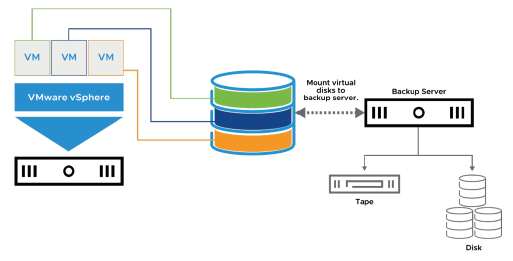
L'une des plus grandes limites des performances de sauvegarde est le serveur de sauvegarde qui gère toutes les tâches de coordination de sauvegarde. Une de ces tâches de sauvegarde consiste à copier les données du point A vers le point B. D'autres tâches de sauvegarde effectuent beaucoup de traitements CPU. Par exemple, des tâches sont effectuées pour déterminer quelles données sauvegarder et lesquelles ne pas sauvegarder. D'autres tâches sont effectuées pour dédupliquer et compresser les données qui sont écrites vers la cible.
Un serveur n'ayant pas suffisamment de ressources CPU peut grandement nuire aux performances de sauvegarde. Il est donc important de fournir suffisamment de ressources pour votre serveur de sauvegarde. Un serveur physique ou une machine virtuelle avec une quantité suffisante de mémoire et de capacité CPU est nécessaire pour obtenir les meilleures performances de sauvegarde possibles.
La motivation pour utiliser des sauvegardes sans LAN (LAN-free) est de réduire la pression sur les ressources physiques de l'hôte ESXi lorsque les machines virtuelles sont sauvegardées. Les sauvegardes sans LAN réduisent cette pression en déchargeant le traitement des sauvegardes de l'hôte ESXi vers un serveur proxy de sauvegarde.
Vous pouvez configurer votre environnement pour effectuer des sauvegardes sans LAN vers le serveur proxy de sauvegarde, également appelé serveur de sauvegarde proxy. Pour les sauvegardes sans LAN, le serveur de sauvegarde doit pouvoir accéder aux disques de stockage gérés par les hôtes ESXi sur lesquels les VM sont en cours d'exécution.
Si vous utilisez un stockage NAS ou directement attaché, assurez-vous que le serveur proxy de sauvegarde accède aux volumes de stockage avec un transport réseau. Si vous effectuez une sauvegarde SAN directe, segmentez le SAN et configurez les cartes hôtes de manière à ce que le serveur de sauvegarde proxy et les hôtes ESXi accèdent aux mêmes volumes de disque.
¶ vSphere Storage APIs - Data Protection : Suivi des blocs modifiés
Avec le suivi des blocs modifiés, la solution de sauvegarde copie uniquement les blocs de fichiers qui ont changé depuis la dernière sauvegarde.
Le suivi des blocs modifiés permet des sauvegardes incrémentielles plus rapides.
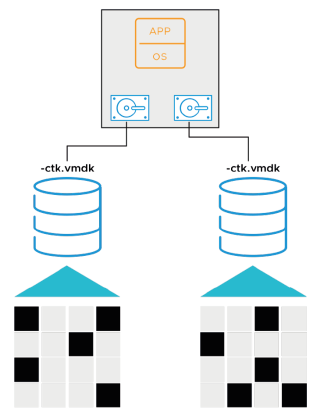
Le suivi des blocs modifiés (CBT - Changed-Block Tracking) est une fonctionnalité du noyau VMware qui suit les blocs de stockage des machines virtuelles (VM) au fur et à mesure qu'ils changent avec le temps. Le noyau VMware suit les changements des blocs dans les machines virtuelles, ce qui améliore le processus de sauvegarde pour les applications conçues pour exploiter les vSphere Storage APIs - Data Protection.
En utilisant le CBT lors des restaurations, vSphere Data Protection offre des récupérations rapides et efficaces des machines virtuelles vers leur emplacement d'origine. Pendant le processus de restauration, la solution de sauvegarde utilise CBT pour déterminer quels blocs ont changé depuis la dernière sauvegarde. L'utilisation de CBT réduit le transfert de données dans l'environnement vSphere lors d'une opération de récupération et, plus important encore, réduit le temps de récupération.
¶ Virtual Disk Transport Methods
Les méthodes de transport des disques virtuels (VADP - Virtual Disk Transport Methods) offrent des interfaces pour l'intégration des applications sensibles au stockage, y compris les solutions de sauvegarde, avec un accès efficace aux clusters de stockage.
Les fournisseurs de solutions de sauvegarde peuvent utiliser différentes méthodes de transport, qui offrent des méthodes I/O efficaces afin de maximiser les performances de sauvegarde et de permettre des options de déploiement flexibles.
Le VADP prend en charge quatre méthodes d'accès :
- SAN
- SCSI HotAdd
- NBD (Network Block Device) sur LAN avec chiffrement SSL (NBDSSL)
- Accès au fichier local
¶ Mode de transport SAN
Le mode SAN nécessite des applications qui s'exécutent sur un serveur de sauvegarde avec accès au stockage SAN (Fibre Channel, iSCSI, ou SAS connecté) contenant les disques virtuels à accéder.
Le serveur de sauvegarde SAN doit être une machine physique.
S'il dispose de supports optiques ou de lecteurs de bandes connectés, les sauvegardes peuvent être entièrement LAN-free.
Le mode SAN n'est pas pris en charge pour la sauvegarde ou la restauration des machines virtuelles :
- Résidant sur des datastores vSAN
- Résidant sur des datastores Virtual Volume
- Configuré avec un chiffrement de VM
¶ Mode de transport HotAdd
Les logiciels de sauvegarde exécutés dans une appliance virtuelle peuvent utiliser le mode de transport HotAdd dans vSphere.
Le logiciel peut prendre un instantané et créer un clone lié de la machine virtuelle cible, puis ajouter et lire les disques virtuels du clone lié pour la sauvegarde.
Les disques virtuels du clone lié sont ajoutés au proxy de sauvegarde pendant que les deux machines virtuelles (VM) se trouvent sur le même hôte ESXi.
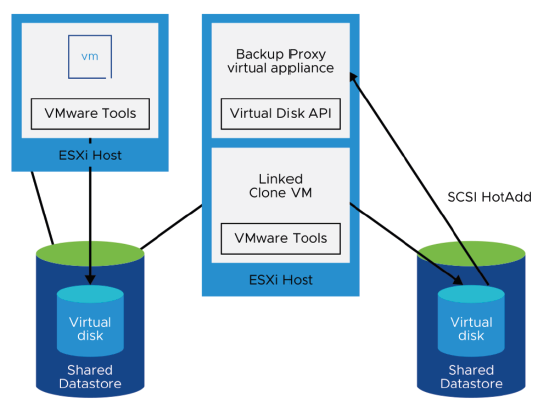
Les avantages du HotAdd Transport Mode incluent :
- Il est facile de déplacer une machine virtuelle vers un nouveau serveur de média.
- Il peut sauvegarder le stockage local sans utiliser le LAN.
Un HotAdd proxy sauvegarde soit des machines virtuelles Windows soit Linux, mais pas les deux à la fois.
Pour une sauvegarde parallèle, les sites peuvent déployer plusieurs proxies.
¶ Mode de transport NBDSSL
Lorsqu’aucun autre mode de transport n’est disponible, les applications de stockage en réseau peuvent utiliser le transport LAN pour l’accès aux données, avec le protocole NBD (network block device) et le chiffrement SSL, appelé NBDSSL.
NBD est un module du noyau Linux qui traite le stockage sur un hôte distant comme un block device.
NBDSSL est la variante VMware qui utilise SSL pour chiffrer toutes les données transmises via la connexion TCP.
La méthode de transport NBDSSL est intégrée dans la bibliothèque de disques virtuels, elle est donc toujours disponible et sert de solution de repli lorsque aucun autre mode de transport n’est disponible.
Dans ce mode, l’hôte ESXi lit les données du stockage et les envoie à travers le réseau vers le serveur de sauvegarde.
Avec le transport LAN, les disques virtuels volumineux peuvent prendre beaucoup de temps à être transférés.
Le NBDSSL Transport Mode ajoute du trafic au LAN, contrairement aux transports SAN et HotAdd, mais il offre les avantages suivants :
- L’hôte ESXi peut utiliser n’importe quel périphérique de stockage, y compris le stockage local ou un NAS monté à distance.
- Le backup proxy peut être une machine virtuelle, permettant ainsi aux clients d’utiliser les vSphere resource pools pour minimiser l’impact sur les performances lors des sauvegardes.
Par exemple, le backup proxy peut être placé dans un resource pool de priorité inférieure à celui des VMs de production.
¶ Accès aux fichiers locaux
La bibliothèque de disques virtuels peut lire les données des disques virtuels depuis /vmfs/volumes sur les hôtes ESXi, ou depuis le système de fichiers local sur les produits hébergés.
La méthode d’accès aux fichiers locaux est intégrée dans la bibliothèque de disques virtuels, elle est donc toujours disponible sur le stockage local.
Ce n’est pas une méthode de transport réseau et elle est utilisée uniquement pour la sauvegarde vSphere dans quelques cas particuliers.
¶ Revue des objectifs d’apprentissage
- Expliquer la solution de sauvegarde et de restauration pour les VMs
- Décrire les avantages des vSphere Storage APIs – Data Protection
- Identifier les méthodes de transport de disques virtuels supportées
¶ Leçon 3 : vSphere Replication
¶ Objectifs d’apprentissage
- Identifier les composants de l’architecture vSphere Replication
- Déployer et configurer vSphere Replication et les instances de Site Recovery
¶ À propos de vSphere Replication
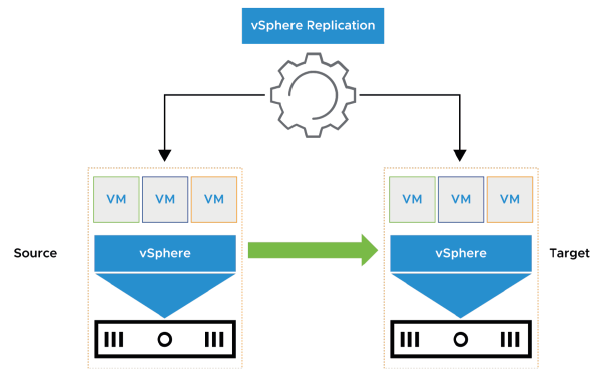
vSphere Replication est une extension pour vCenter.
Elle fournit une réplication et une restauration des VMs basées sur l’hyperviseur.
¶ Avantages de vSphere Replication
vSphere Replication offre plusieurs avantages par rapport à la réplication basée sur des baies :
- Protection des données à un coût inférieur par VM
- Une solution de réplication qui offre une flexibilité dans le choix du fournisseur de stockage, à la source comme sur les sites cibles
- Coût global par réplication inférieur
¶ À propos de l’appliance vSphere Replication
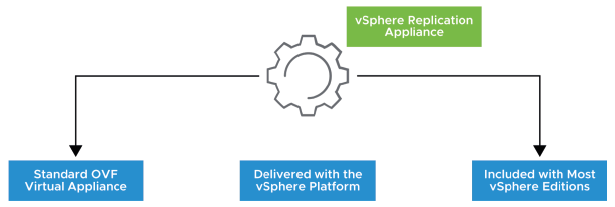
L’appliance vSphere Replication fournit tous les composants nécessaires pour effectuer la réplication des VM.
¶ Composants de l’appliance vSphere Replication
L’appliance vSphere Replication inclut les composants suivants :
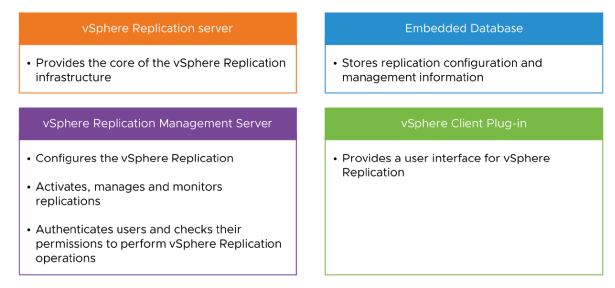
vSphere Replication server :
- Fournit le cœur de l’infrastructure vSphere Replication
Embedded Database :
- Stocke les informations de configuration et de gestion de la réplication
vSphere Replication Management Server :
- Configure le vSphere Replication
- Active, gère et surveille les réplications
- Authentifie les utilisateurs et vérifie leurs autorisations pour effectuer les opérations de vSphere Replication
vSphere Client Plug-in :
- Fournit une interface utilisateur pour vSphere Replication
¶ Service de gestion vSphere Replication (VRMS) Interface de gestion de l’appliance (VAMI)
Vous pouvez utiliser vSphere Replication immédiatement après le déploiement de l’appliance.
L’appliance vSphere Replication fournit le vSphere Replication Management Service (VRMS), une interface de gestion (VAMI) utilisée pour reconfigurer l’appliance après le déploiement.
Vous pouvez utiliser le vSphere Replication Management Service (VRMS) – Appliance Management Interface (VAMI) pour :
- Modifier les paramètres de sécurité de l’appliance
- Modifier les paramètres réseau
- Déployer des serveurs vSphere Replication supplémentaires en utilisant un package Open Virtualization Format (OVF) séparé
L’OVF est une norme open source pour le packaging et la distribution d’applications logicielles et de services pour les machines virtuelles (VMs).
¶ Fonctions de réplication
Avec vSphere Replication, vous pouvez répliquer une VM d’un site source vers un site cible, surveiller et gérer l’état de la réplication, et restaurer la VM sur le site cible.
En tant qu’administrateur, vous pouvez gérer le type de réplication :
- Réplication entre deux sites
- Réplication dans un seul vCenter
- Réplication vers un site cible partagé
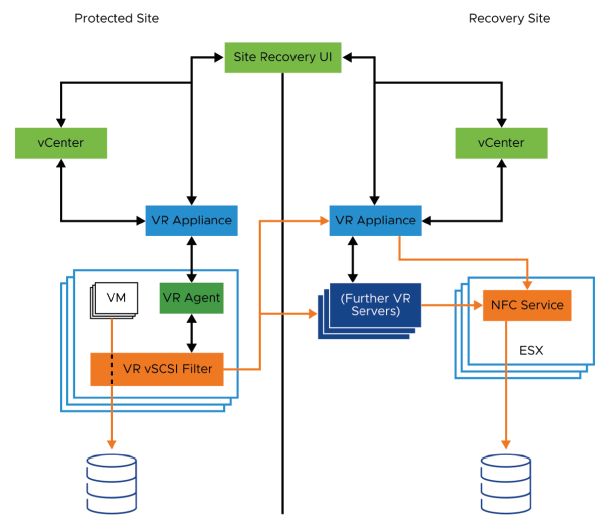
Vous pouvez répliquer une VM entre deux sites. vSphere Replication est installé sur les sites source et cible. Une seule appliance vSphere Replication est déployée sur chaque vCenter.
L’appliance vSphere Replication (VR) contient un vSphere Replication server intégré qui gère le processus de réplication.
Pour répondre aux besoins d’équilibrage de charge de votre environnement, vous pouvez être amené à déployer des vSphere Replication servers supplémentaires sur chaque site.
Lorsque vous configurez une VM pour la réplication, l’agent vSphere Replication envoie les blocs modifiés dans les disques de la VM depuis le site source vers le site cible, conformément au RPO (Recovery Point Objective). Les blocs modifiés sont appliqués à la copie de la VM.
Ce processus fonctionne indépendamment de la couche de stockage. vSphere Replication effectue une synchronisation complète initiale entre la VM source et sa copie répliquée. Vous pouvez utiliser des replication seeds pour réduire le trafic réseau généré par le transfert de données lors de cette synchronisation complète initiale.
¶ Réplication entre deux sites
Vous pouvez répliquer une machine virtuelle (VM) entre deux sites.
vSphere Replication est installé sur les sites source et cible.
Une seule appliance vSphere Replication est déployée sur chaque vCenter.
Vous pouvez déployer des vSphere Replication Servers supplémentaires.
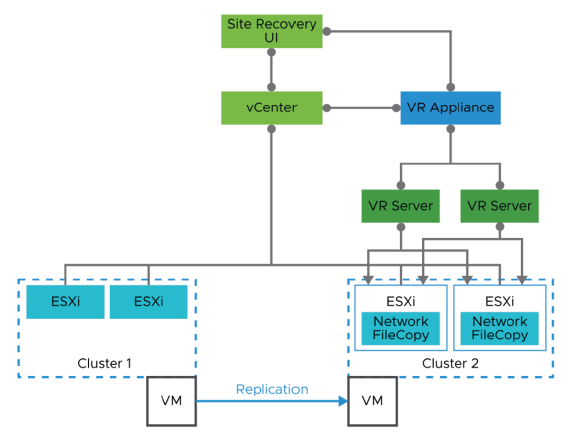
¶ Réplication dans un seul vCenter
Vous pouvez également répliquer une machine virtuelle (VM) entre des datastores au sein du même vCenter.
Une seule appliance vSphere Replication est déployée sur le vCenter unique.
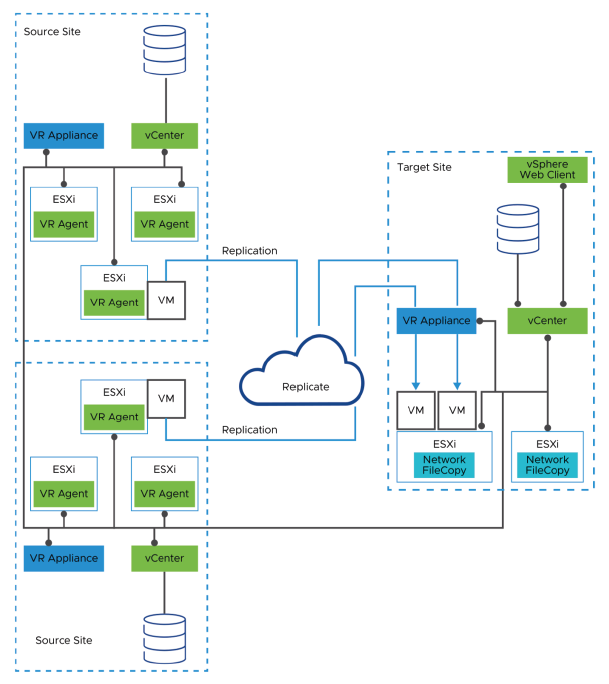
¶ Réplication vers un site cible partagé
Vous pouvez répliquer des machines virtuelles (VMs) vers un site cible partagé.
¶ Déploiement de l’appliance vSphere Replication
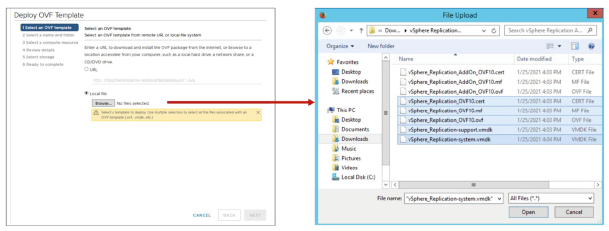
Vous utilisez le vSphere Client pour déployer l’appliance vSphere Replication sur un hôte ESXi :
-
Téléchargez le package d’installation dans un répertoire local ou obtenez son URL.
-
Utilisez l’assistant de déploiement OVF standard pour déployer l’appliance.
- a. Dans le menu principal, sélectionnez Inventory puis cliquez sur l’icône Hosts and Clusters.
- b. Faites un clic droit sur un hôte ESXi et sélectionnez Deploy OVF template.
Vous pouvez déployer vSphere Replication avec une adresse IPv4 ou IPv6.
La combinaison d’adresses IP, par exemple une seule appliance utilisant à la fois IPv4 et IPv6, n’est pas prise en charge.
Après avoir déployé l’appliance vSphere Replication, vous utilisez l’interface de gestion VRMS pour enregistrer l’endpoint et le certificat du vSphere Replication Management Server auprès du vCenter Lookup Service, enregistrer l’utilisateur de la solution vSphere Replication auprès du vCenter Single Sign-On (SSO) via la même interface de gestion VRMS.
Une fois que les appliances vSphere Replication ont été déployées et enregistrées auprès des vCenter sur les deux sites, elles doivent être appariées (paired) avec le vCenter du site opposé à l’aide du vSphere Client.
Pour plus de détails sur le déploiement de l’appliance vSphere Replication, consultez la documentation officielle : VMware vSphere Replication Documentation
¶ Fournisseur Cloud
En plus d’installer et de configurer l’appliance vSphere Replication, vous devez configurer la connexion à votre fournisseur Cloud.
Vous pouvez configurer la connexion au fournisseur Cloud avant de démarrer l’assistant Configure Replication, ou pendant la configuration d’une tâche de réplication.

¶ Lab 3 : Déploiement des instances vSphere Replication et Site Recovery (Simulation)
Déployez les instances vSphere Replication et Site Recovery :
- Déployez et enregistrez l’instance vSphere Replication On-Premises avec vCenter.
- Déployez et enregistrez l’instance Site Recovery On-Premises avec vCenter.
Retrouvez le lien du Lab en cliquant ici : Lab 3 : Accéder à l'environnement de lab
¶ Revue des objectifs d’apprentissage
- Identifier les composants de l’architecture vSphere Replication
- Déployer et configurer les instances vSphere Replication et Site Recovery
¶ Leçon 4 : Réplication de VM
¶ Objectifs d’apprentissage
- Restaurer des machines virtuelles répliquées
¶ Configuration de vSphere Replication pour une seule VM
vSphere Replication peut protéger des VMs individuelles et leurs disques virtuels en les répliquant vers un autre emplacement.
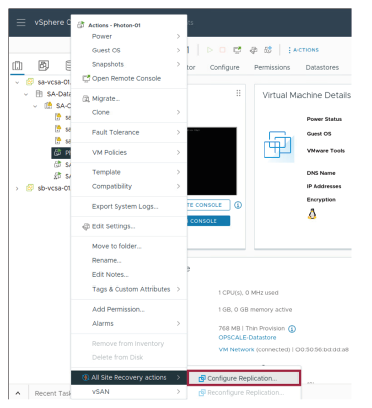
Pour configurer vSphere Replication pour une VM dans le vSphere Client :
- Faites un clic droit sur la VM dans l’inventaire.
- Sélectionnez All Site Recovery actions > Configure Replication.
¶ Configuration de l’objectif de point de récupération (RPO) et des instances de points dans le temps
Lors de la configuration de la réplication, vous pouvez définir un RPO (Recovery Point Objective) et configurer la rétention d’instances provenant de plusieurs points dans le temps.
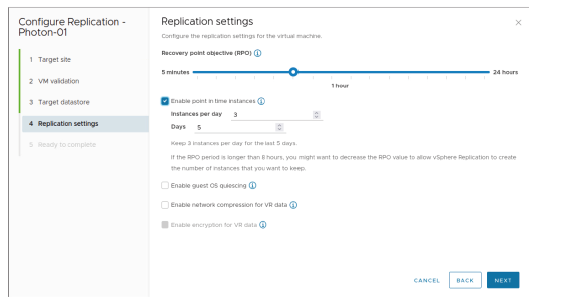
La valeur que vous définissez pour l’objectif de point de récupération (RPO) affecte la planification de la réplication.
Lorsque vous configurez la réplication, vous définissez un RPO pour déterminer l’intervalle entre deux réplications.
Par exemple, un RPO d’une heure vise à garantir qu’une machine virtuelle ne perd pas plus d’une heure de données lors d’une récupération.
Pour des RPO plus courts, moins de données sont perdues en cas de récupération, mais davantage de bande passante réseau est utilisée pour maintenir la réplique à jour.
Pour plus de détails sur la façon dont le RPO influence la planification de la réplication, consultez le guide vSphere Replication Administration
¶ Récupération des machines virtuelles répliquées
Pour effectuer la récupération, vous utilisez l’assistant Recover Virtual Machine dans le vSphere Client du site cible.
Avec vSphere Replication, vous pouvez restaurer des machines virtuelles qui ont été répliquées avec succès vers le site cible.
Vous pouvez restaurer une seule machine virtuelle à la fois à partir de l’onglet Replications.
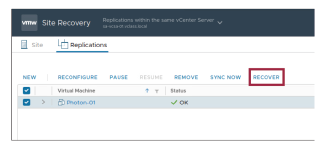
Lors de la récupération d’une machine virtuelle, vous devez choisir entre restaurer la VM avec toutes les données les plus récentes depuis le site source, ou restaurer la VM avec les données les plus récentes disponibles sur le site cible.
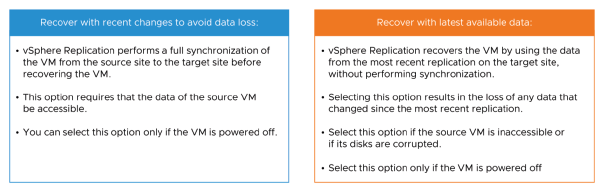
Recovery with recent changes to avoid data loss (Récupérer avec les modifications récentes pour éviter la perte de données) :
- Sphere Replication effectue une synchronisation complète de la VM depuis le site source vers le site cible avant la récupération.
- Cette option nécessite que les données de la VM source soient accessibles.
- Cette option ne peut être sélectionnée que si la VM est éteinte.
Recovery with latest available data (Récupérer avec les dernières données disponibles) :
- vSphere Replication restaure la VM en utilisant les données de la dernière réplication sur le site cible, sans effectuer de synchronisation.
- Cette option entraîne la perte des données modifiées depuis la dernière réplication.
- Sélectionnez cette option si la VM source est inaccessible ou si ses disques sont corrompus.
- Cette option ne peut être sélectionnée que si la VM est éteinte.
¶ Lab 4 : Configuration de la réplication pour une seule VM (Simulation)
Configurez la réplication pour une seule machine virtuelle :
- Configurez la réplication pour la machine virtuelle.
- Vérifiez l’état de la réplication.
Retrouvez le lien du Lab en cliquant ici : Lab 4 : Accéder à l'environnement de lab
¶ Revue des objectifs d’apprentissage
- Récupérer des machines virtuelles répliquées.
¶ Points clés
- Avec un référentiel centralisé, vous disposez d’un emplacement unique où se trouvent les VMware Tools.
- Pour protéger les données de votre machine virtuelle, vous pouvez utiliser une solution de sauvegarde basée sur les vSphere Storage APIs – Data Protection.
- Vous pouvez utiliser vSphere Replication pour protéger des machines virtuelles dans le cadre d’une stratégie de reprise après sinistre (disaster recovery).
Chapitre précédent : 1 - Introduction au cours - Chapitre suivant : 3 - Opérations du cluster vSphere