¶ VMware vSphere : Operate, Scale and Secure
Lab 2 : Configuration d'un dépôt VMware Tools centralisé
¶ Introduction
Ce Lab a pour objectif d'illustrer la documentation permettant de se préparer au passage de la certification VMWare Certified Professional - Data Center Virtualization v8 (2V0-21.23).
Plus précisément le chapitre 2 - Opérations de machines virtuelles.
Cours Traité : Leçon 1 : VMware Tools Repository
Avant de commencer, je tiens à préciser qu'il est préférable d'avoir lu la documentation.
Avant de réaliser ce Lab j'ai dans un premier temps créé un environnement virtuel comprenant les éléments suivants :
- 1 vCenter : LAB-VCENTER-01.LAB.LOCAL
- 6 ESXi Nested : LAB-ESXI-01.LAB.LOCAL, LAB-ESXI-02.LAB.LOCAL, LAB-ESXI-03.LAB.LOCAL, LAB-ESXI-04.LAB.LOCAL, LAB-ESXI-05.LAB.LOCAL, LAB-ESXI-06.LAB.LOCAL
Pour reproduire les Lab , il est conseillé d'avoir à disposition un environnement équivalant.
Je vais partir du principe que vous possédez un Lab à disposition.
¶ Objectif et tâches
Créer un référentiel partagé de VMware Tools :
- Préconfigurer l’environnement
- Copier les packages VMware Tools vers un datastore
- Afficher les paramètres avancés d’ESXi
- Recréer le lien symbolique /productLocker
¶ Tâche 1 : Préconfigurer l’environnement
Vous effectuez une préconfiguration dans le vSphere Client et dans ESXi.
- Connectez vous à vCenter en utilisant le compte Administrator@vsphere.local.
Le compte Administrator@vsphere.local est le compte utilisateur par défaut que l'on trouve sur vCenter après son installation.
Pour se connecter il faudra utiliser cette URL : https://<vCenter_FQDN_or_IP_Address>/ui.
Dans le cas de mon Lab ça sera donc soit "lab-vcenter-01.lab.local/ui" soit l'adresse IP de vCenter.
- Ouvrir un navigateur Web et se connecter à l'URL de vCenter

- Se connecter avec l'utilisateur Administrator@vsphere.local

- Vous activez le service SSH sur votre hôte ESXi.
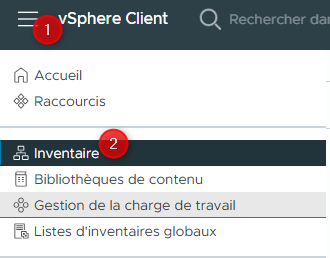
- Depuis le menu principal, sélectionnez Inventory et cliquez sur l’icône Hosts and Clusters.
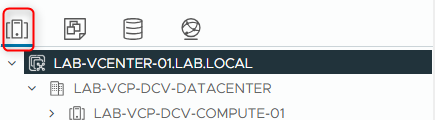
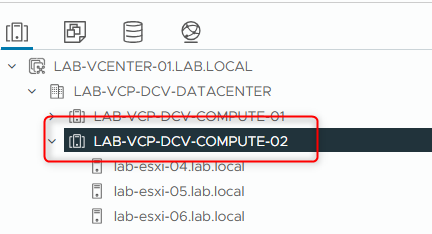
- Dans le panneau de navigation, développez LAB-VCENTER-01.LAB.LOCAL, LAB-VCP-DCV-DATACENTER, puis le cluster LAB-VCP-DCV-COMPUTE-02.
-
Dans le panneau de navigation, sélectionnez lab-esxi-04.lab.local.
-
Dans le panneau de droite, cliquez sur l’onglet Configure.
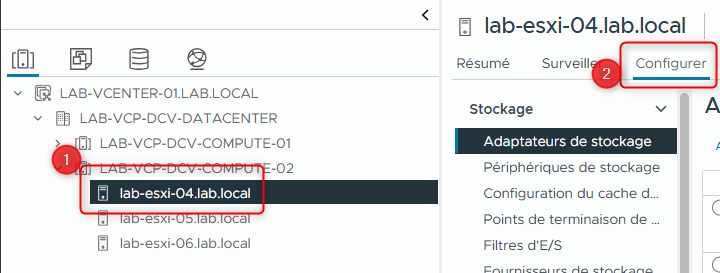
- Sous System, sélectionnez Services.
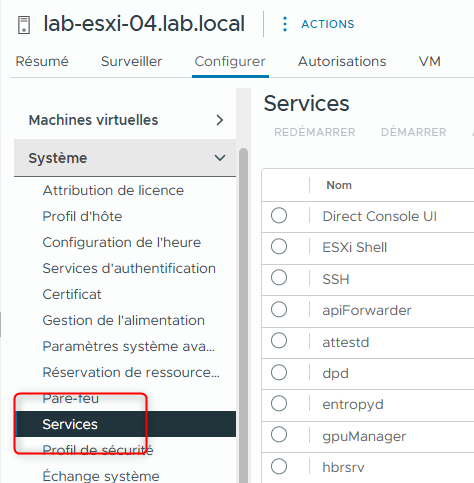
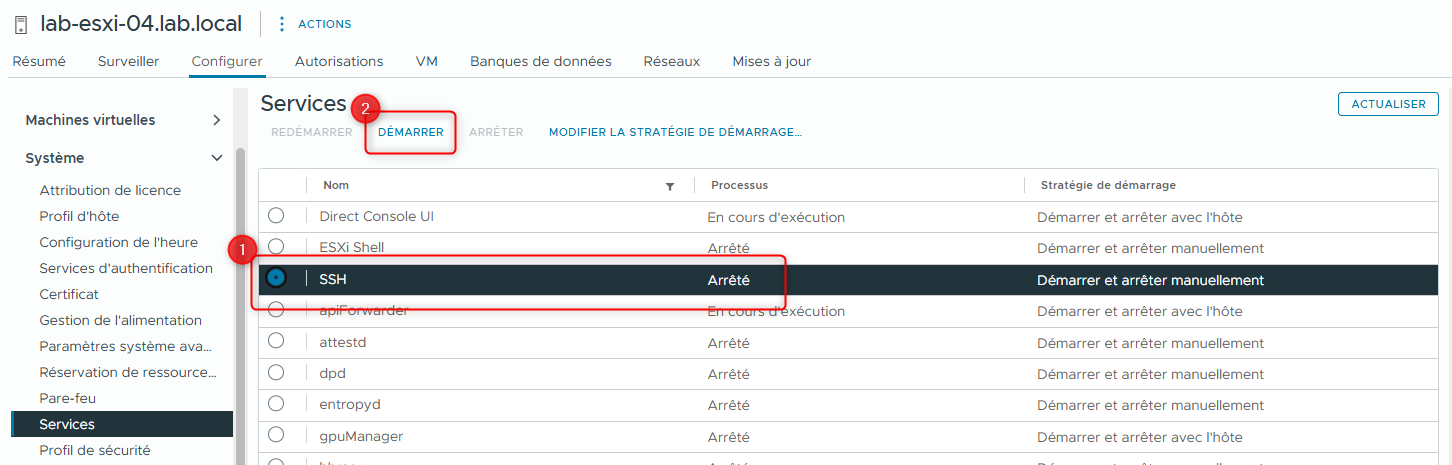
- Démarrez le service SSH.
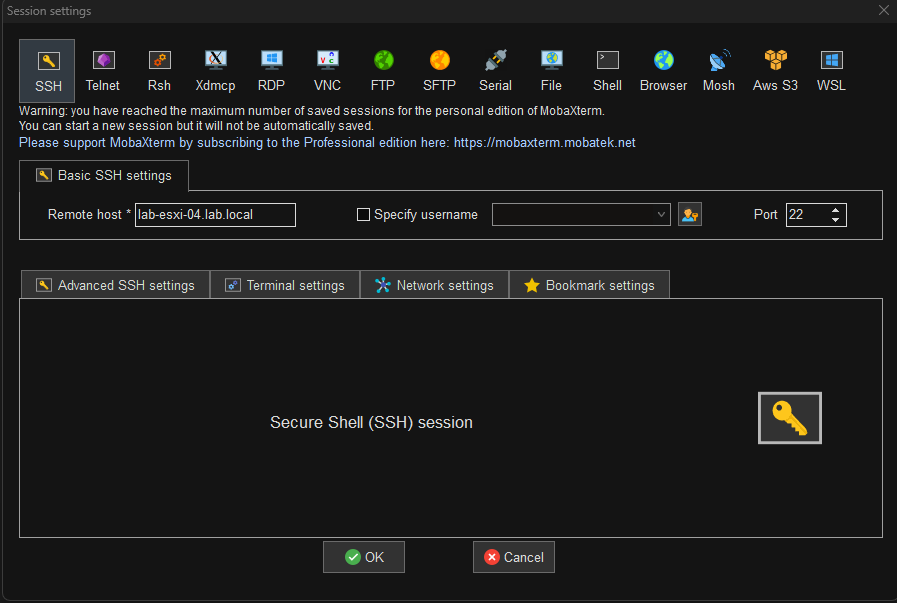
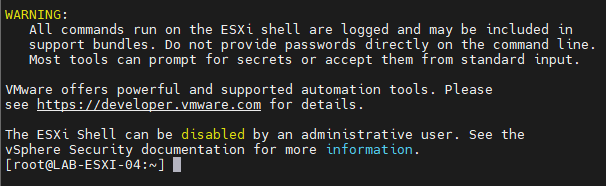
- Ouvrez une session SSH vers lab-esxi-04.lab.local.
- Utilisez un outil permettant de se connecter en SSH sur lab-esxi-04.lab.local. Par exemple Putty. A titre personnel j'utilise MobaXterm
- Entrez root comme nom d'utilisateur puis le password que vous avez configuré lors de l'installation de l'ESXi
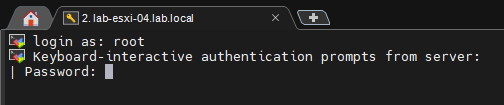
- Validez et vous serez connecté à lab-esxi-04.lab.local en SSH.
¶ Tâche 2 : Copier les packages VMware Tools vers un datastore
Vérifiez que les packages VMware Tools sont extraits et copiez les fichiers vers un datastore accessible par vos hôtes ESXi.
-
Sur l’hôte ESXi, vérifiez que les sous-répertoires vmtools et floppies se trouvent dans /productLocker :
cd /productLocker
ls

-
Créez le répertoire vmtoolsRepo dans Shared-VMFS :
mkdir /vmfs/volumes/Shared-VMFS/vmtoolsRepo

-
Copiez les sous-répertoires vmtools et floppies vers :
/vmfs/volumes/Shared-VMFS/vmtoolsRepocp -r * /vmfs/volumes/Shared-VMFS/vmtoolsRepo

-
Vérifiez que les sous-répertoires vmtools et floppies se trouvent dans le datastore souhaité :
ls /vmfs/volumes/Shared-VMFS/vmtoolsRepo

- Fermez la fenêtre de connexion SSH pour arrêter la connexion.
¶ Tâche 3 : Afficher les paramètres avancés ESXi
Affichez la valeur actuelle de la variable product locker dans les paramètres avancés ESXi via le vSphere Client.
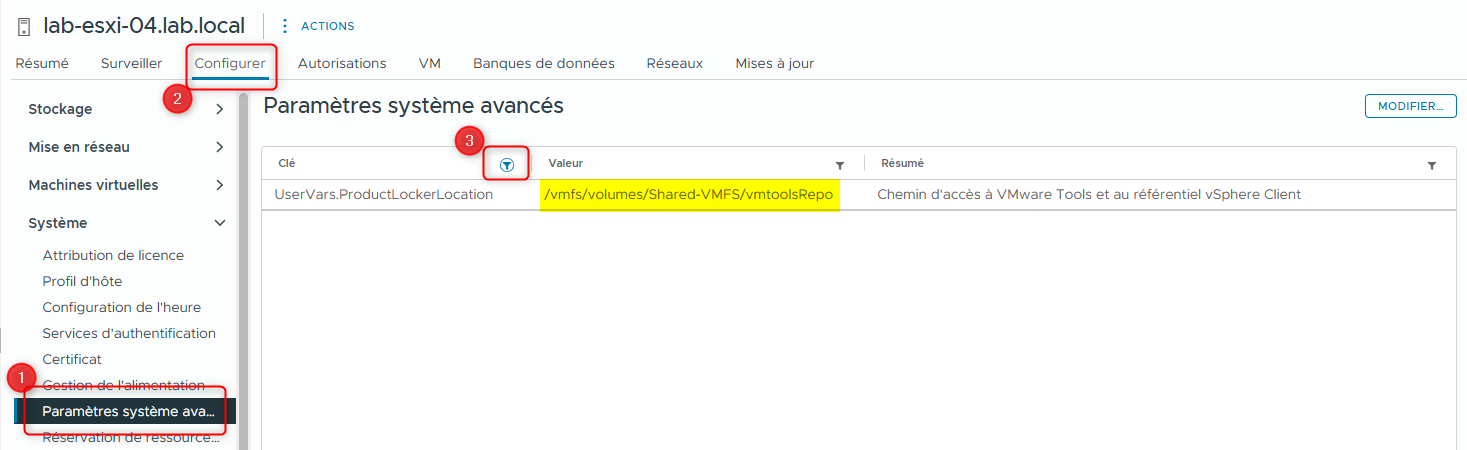
- Depuis le vSphere Client, filtrez la clé UserVars.ProductLockerLocation dans Advanced System Settings.
-
Revenez sur l’onglet du navigateur contenant le vSphere Client.
-
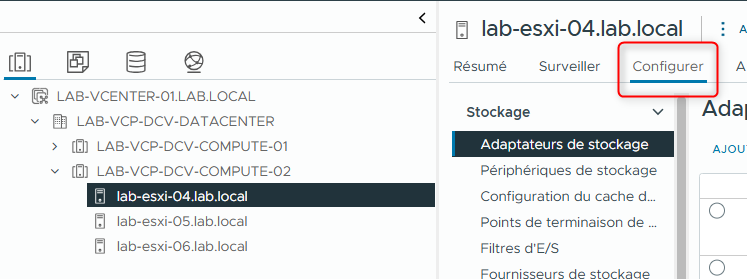
Sélectionnez lab-esxi-04.lab.local, puis cliquez sur l’onglet Configure.
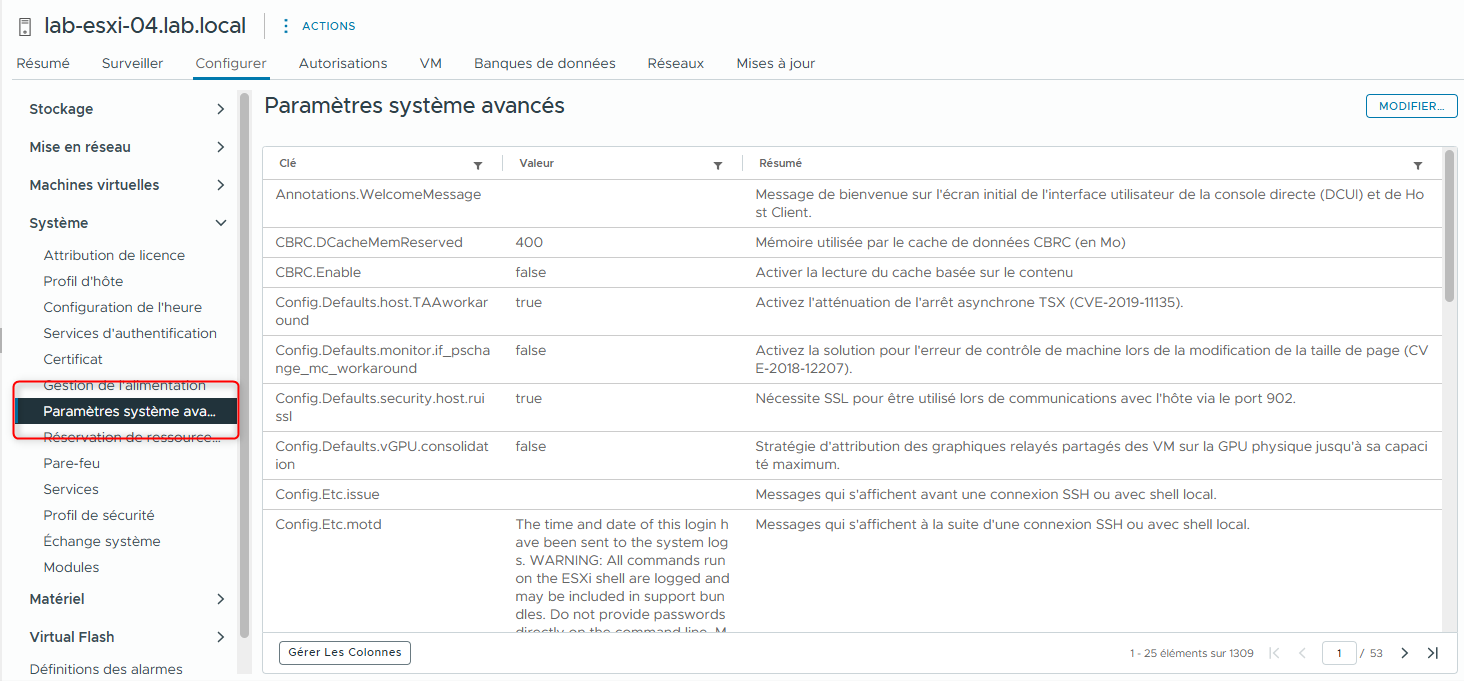
- Cliquez sur Advanced System Settings sous System.
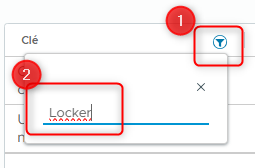
- Filtrez avec le mot-clé Locker dans le champ Key.
- Notez la valeur qui apparaît dans les paramètres avancés.

¶ Tâche 4 : Recréer le lien symbolique /productLocker
Recréez le lien symbolique /productLocker dans le vCenter Managed Object Browser (MOB).
- Dans le vSphere Client, vérifiez l’ID de l’hôte dans l’URL.
-
Cliquez sur lab-esxi-04.lab.local.
-
Relevez l’ID de l’hôte qui apparaît dans l’URL.

- Ouvrez directement la tâche UpdateProductLockerLocation_Task vSphere API à l’aide de l’ID de l’hôte.
-
Dans votre navigateur Web, ouvrez un nouvel onglet et entrez l’URL suivante en remplaçant le FQDN du vCenter et l’ID de l’hôte :
https://<vcenter_fqdn>/mob/?moid=<host ID>&method=updateProductLockerLocation
Par exemple :
https://LAB-VCENTER-01.LAB.LOCAL/mob/?moid=host-6012&method=updateProductLockerLocation

-
Connectez-vous au MOB de LAB-VCENTER-01.LAB.LOCAL en utilisant :
- Nom d’utilisateur : administrator@vsphere.local
- Mot de passe : celui indiqué lors de l'installation de vCenter
-
Mettez à jour le lien symbolique /productLocker en invoquant l’API vSphere updateProductLockerLocation avec le datastore contenant le répertoire vmtools.
-
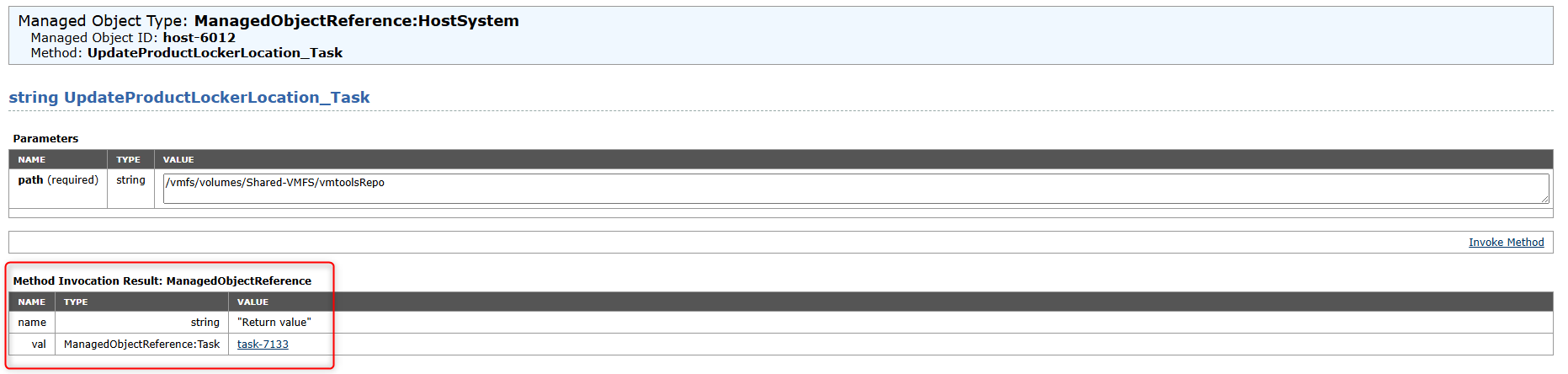
Dans le MOB, mettez à jour l’onglet VALUE avec :
/vmfs/volumes/Shared-VMFS/vmtoolsRepo

- Cliquez sur Invoke Method pour appliquer le paramètre.

Une tâche s’affiche alors en dessous :
- Affichez la valeur mise à jour de la variable product locker dans les paramètres avancés ESXi via le vSphere Client.
-
Revenez à l’onglet du navigateur contenant le vSphere Client.
-
Sélectionnez lab-esxi-04.lab.local, puis cliquez sur Configure.
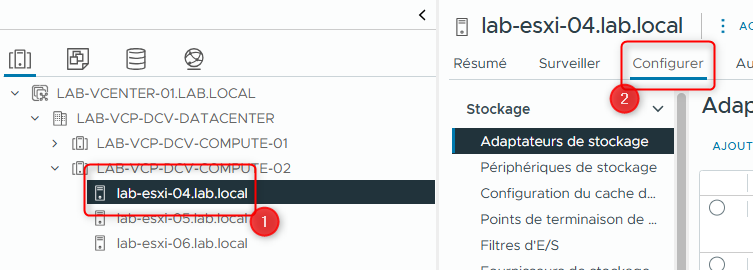
- Dans Advanced System Settings, filtrez ProductLockerLocation et vérifiez que la valeur a été mise à jour.
-
Fermez l’onglet Managed Object Browser dans le navigateur.
-
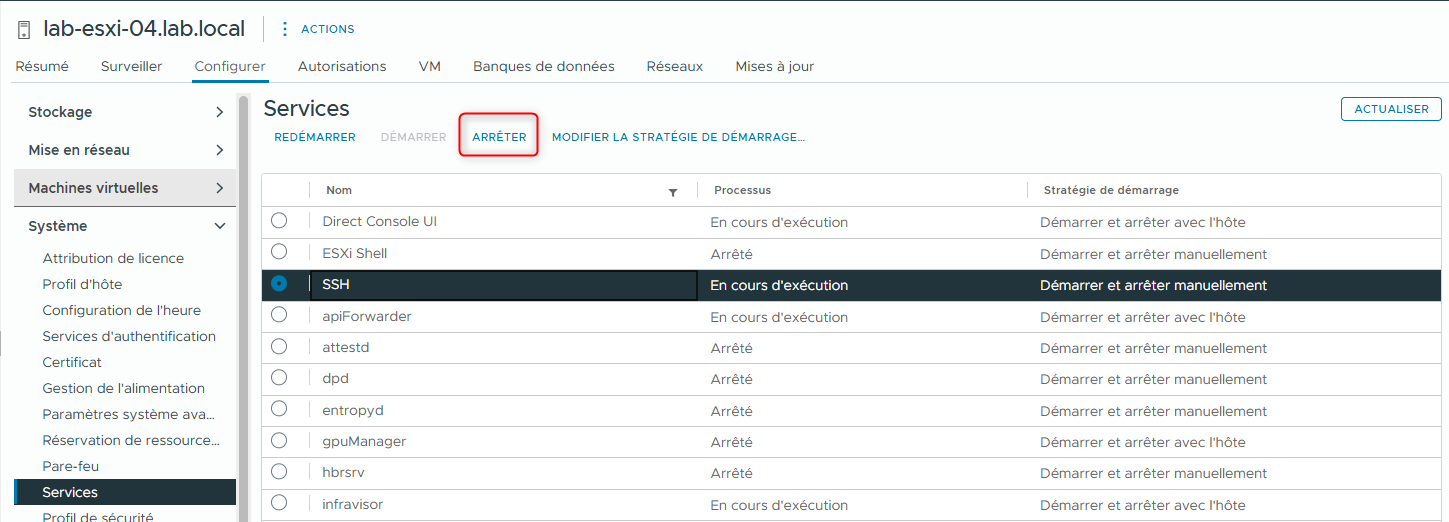
Revenez au vSphere Client et désactivez le service SSH sur votre hôte ESXi.
-
Depuis le menu principal, sélectionnez Inventory et cliquez sur Hosts and Clusters.
-
Dans le panneau de navigation, sélectionnez lab-esxi-04.lab.local.
-
Dans le panneau de droite, cliquez sur l’onglet Configure.
-
Sous System, sélectionnez Services.
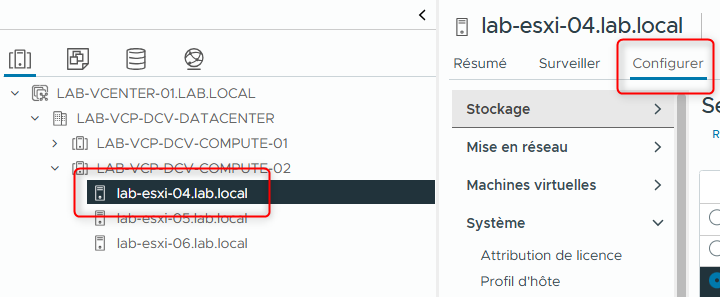
- Arrêtez le service SSH.
Lab précédent : Lab 1 : Accéder à l'environnement de lab
Lab suivant : Lab 3 : Déploiement des instances vSphere Replication et Site Recovery (Simulation)