¶ VMware vSphere : Install, Configure, Manage
Lab 19 : Gestion des versions de Templates dans la Content Library
¶ Introduction
Ce Lab a pour objectif d'illustrer la documentation permettant de se préparer au passage de la certification VMWare Certified Professional - Data Center Virtualization v8 (2V0-21.23).
Plus précisément le chapitre 7 - Déploiement de machines virtuelles (VMs).
Cours Traité : Leçon 7 : Gestion des templates dans une Content Library
Avant de commencer, je tiens à préciser qu'il est préférable d'avoir lu la documentation.
Pour réaliser l'ensemble des différents Labs j'ai dans un premier temps créé un environnement virtuel comprenant les éléments suivants :
- 1 vCenter : LAB-VCENTER-01.LAB.LOCAL
- 3 ESXi Nested : LAB-ESXI-01.LAB.LOCAL, LAB-ESXI-02.LAB.LOCAL et LAB-ESXI-03.LAB.LOCAL
- 1 Windows Server 2025 (eval) : LAB-AD-01 pour l'Active Directory
Selon le lab, tous ces éléments ne sont pas forcément utilisés cependant ils le seront au fur et à mesure des différents labs.
De ce fait, pour reproduire les Lab , il est conseillé d'avoir à disposition un environnement équivalant.
Je vais partir du principe que vous possédez un Lab à disposition.
¶ Objectif et tâches
Gérer plusieurs versions d’un modèle de VM (VM template) dans la bibliothèque de contenu locale :
- Extraire (Check Out) un modèle de VM dans la bibliothèque de contenu
- Apporter des modifications au modèle de VM
- Réintégrer (Check In) le modèle de VM dans la bibliothèque de contenu
- Revenir à une version précédente du modèle de VM
¶ Tâche 1 : Extraire un modèle de VM dans la bibliothèque de contenu (Check Out)
Pour mettre à jour un modèle géré dans la vCenter Server Content Library, vous devez d’abord extraire (Check Out) le modèle de VM.
- Connectez vous à vCenter en utilisant le compte Administrator@vsphere.local.
Le compte Administrator@vsphere.local est le compte utilisateur par défaut que l'on trouve sur vCenter après son installation.
Pour se connecter il faudra utiliser cette URL : https://<vCenter_FQDN_or_IP_Address>/ui.
Dans le cas de mon Lab ça sera donc soit "lab-vcenter-01.lab.local/ui" soit l'adresse IP de vCenter.
- Ouvrir un navigateur Web et se connecter à l'URL de vCenter

- Se connecter avec l'utilisateur Administrator@vsphere.local

- Consultez les informations sur le modèle de VM VM-LAB-1-LibTemplate.
- Depuis le menu principal, sélectionnez Inventory, puis cliquez sur l’icône VMs and Templates.
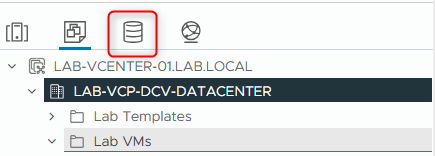
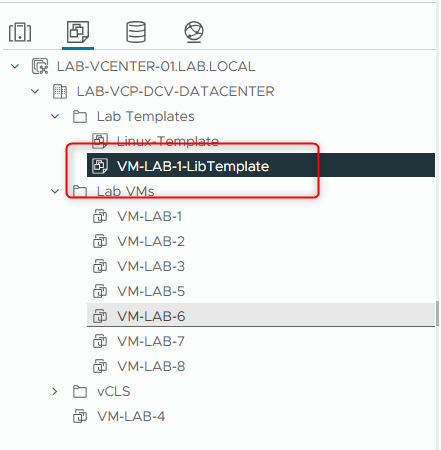
- Dans le volet de navigation, sélectionnez VM-LAB-1-LibTemplate.
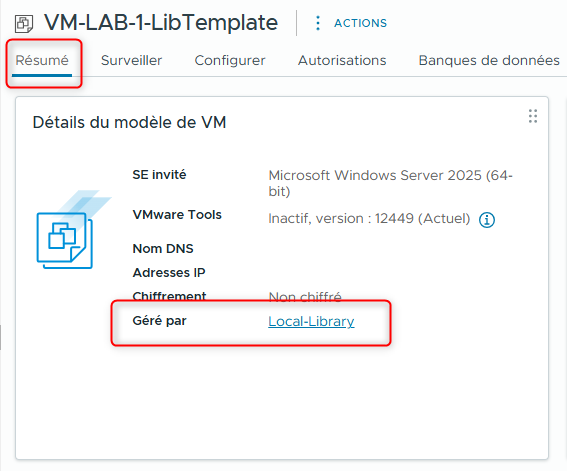
- Sélectionnez l’onglet Summary et affichez le panneau VM Template Details.
¶ Question :
Q1. Quelle bibliothèque de contenu gère ce modèle ?
¶ Réponse :
R1. Local-Library
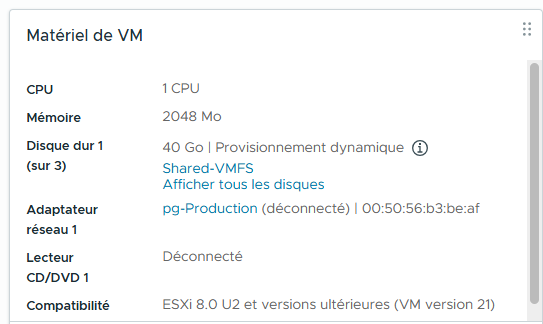
- Affichez le panneau VM Hardware et examinez les informations matérielles du modèle.
VM-LAB-1-LibTemplate est configuré avec 1 CPU et 2048 MB de mémoire.
- Dans le volet droit, cliquez sur l’onglet Versioning, puis sur CHECK OUT VM FROM THIS TEMPLATE.
L’assistant Check out VM from VM Template s’ouvre.

- Sur la page Name and location, configurez le nom et l’emplacement de la VM.
- Entrez VM-LAB-1-LibTemplate-tmp dans la zone de texte Virtual machine name.
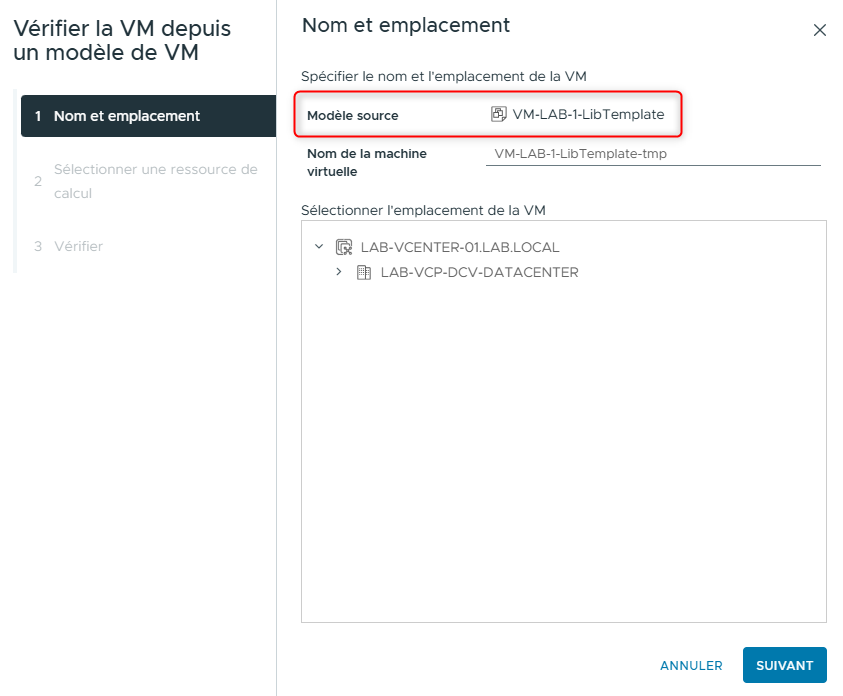
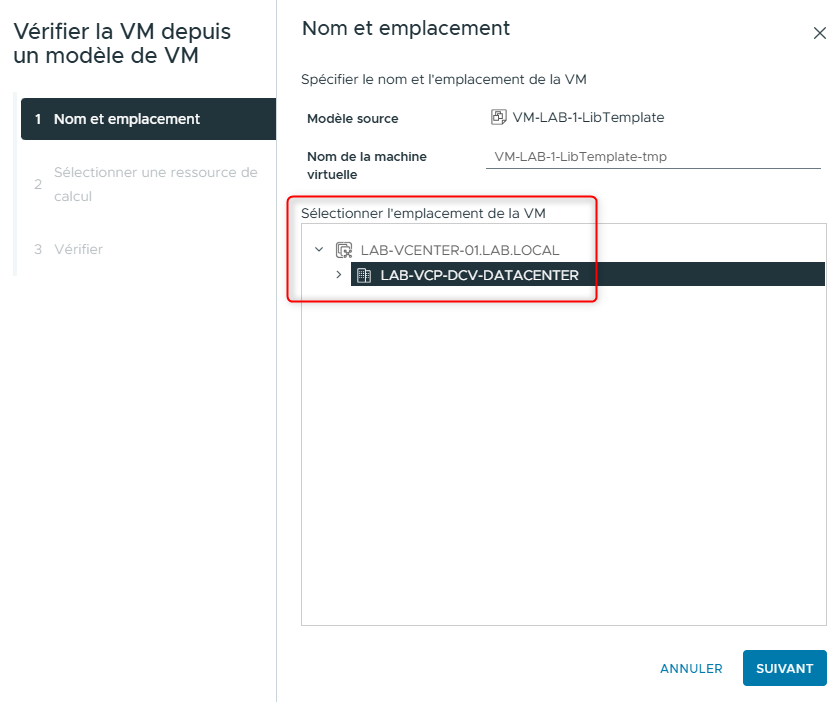
- Pour l’emplacement de la machine virtuelle, développez LAB-VCP-DCV-DATACENTE, sélectionnez Lab Templates, puis cliquez sur NEXT.
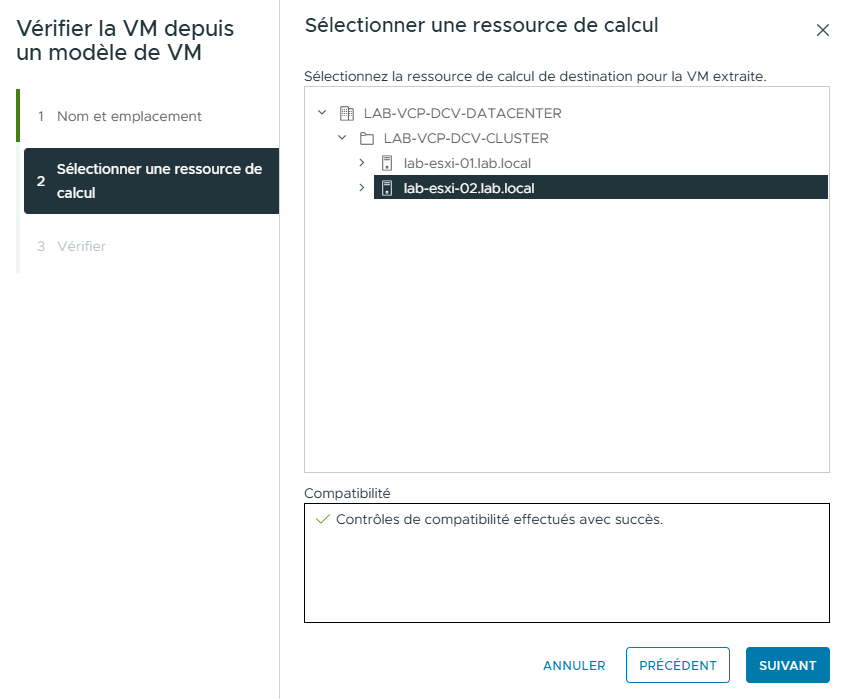
- Sur la page Select compute resource, développez LAB-VCP-DCV-CLUSTER, sélectionnez lab-esxi-02.lab.local, puis cliquez sur NEXT.
- Sur la page Review, examinez les informations de la VM, puis cliquez sur FINISH.
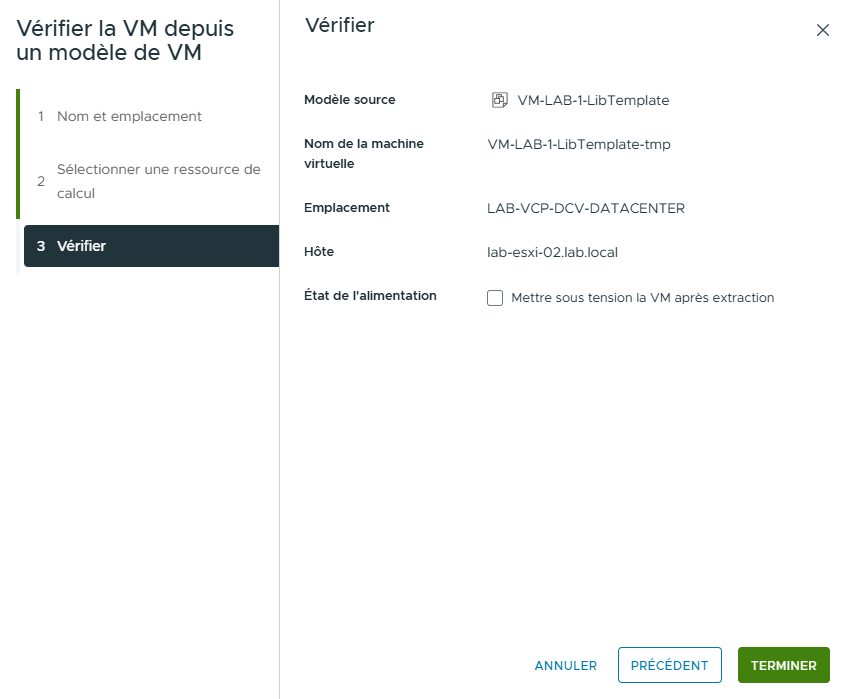
- Vérifiez que VM-LAB-1-LibTemplate-tmp apparaît dans l’onglet Versioning.
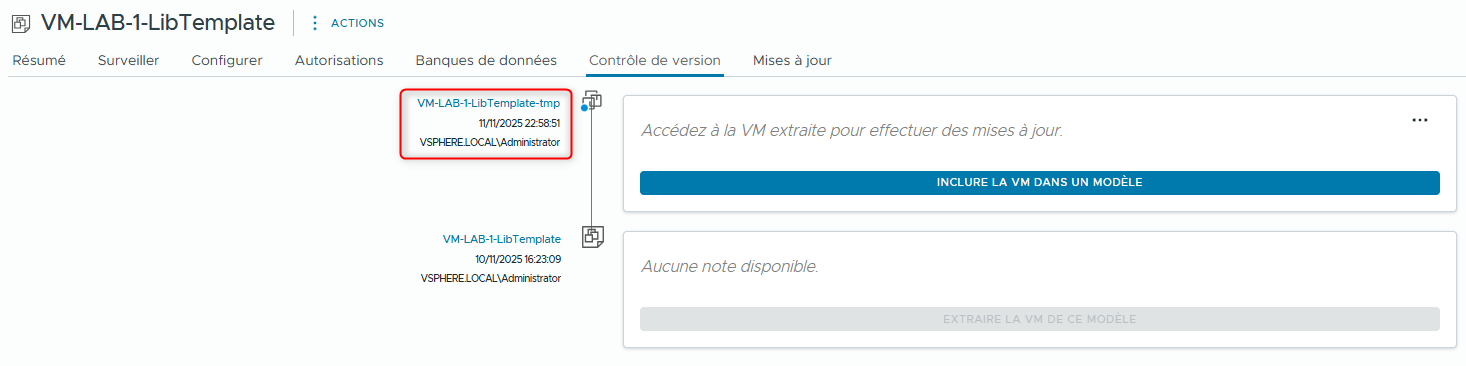
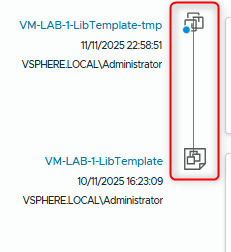
- Comparez les icônes de VM-LAB-1-LibTemplate et VM-LAB-1-LibTemplate-tmp.
VM-LAB-1-LibTemplate possède une icône de modèle (template), tandis que VM-LAB-1-LibTemplate-tmp possède une icône de VM, car elle est actuellement extraite en tant que VM.
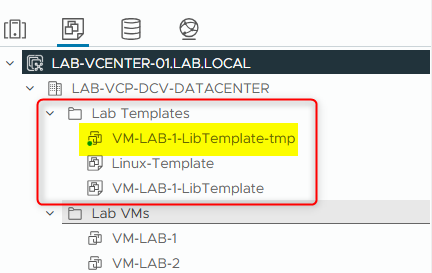
- Dans le volet de navigation, vérifiez que la VM VM-LAB-1-LibTemplate-tmp apparaît dans le dossier Lab Templates.
La VM extraite est maintenant disponible pour la mise à jour.
¶ Tâche 2 : Apporter des modifications à la VM
Vous mettez à jour la VM en augmentant le nombre de processeurs virtuels (virtual CPUs) et la mémoire.
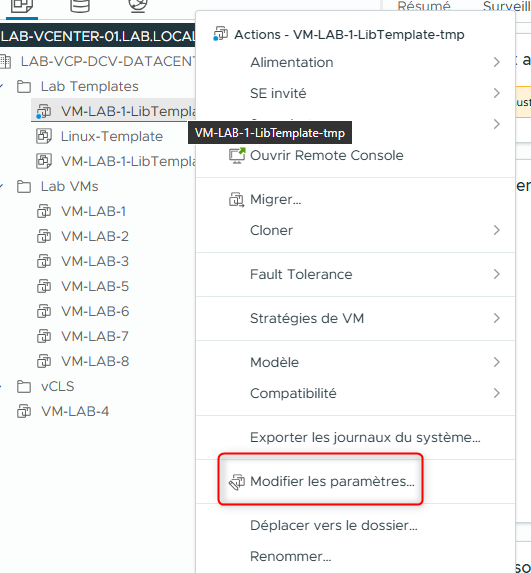
- Dans le volet gauche, faites un clic droit sur VM-LAB-1-LibTemplate-tmp et sélectionnez Edit Settings.
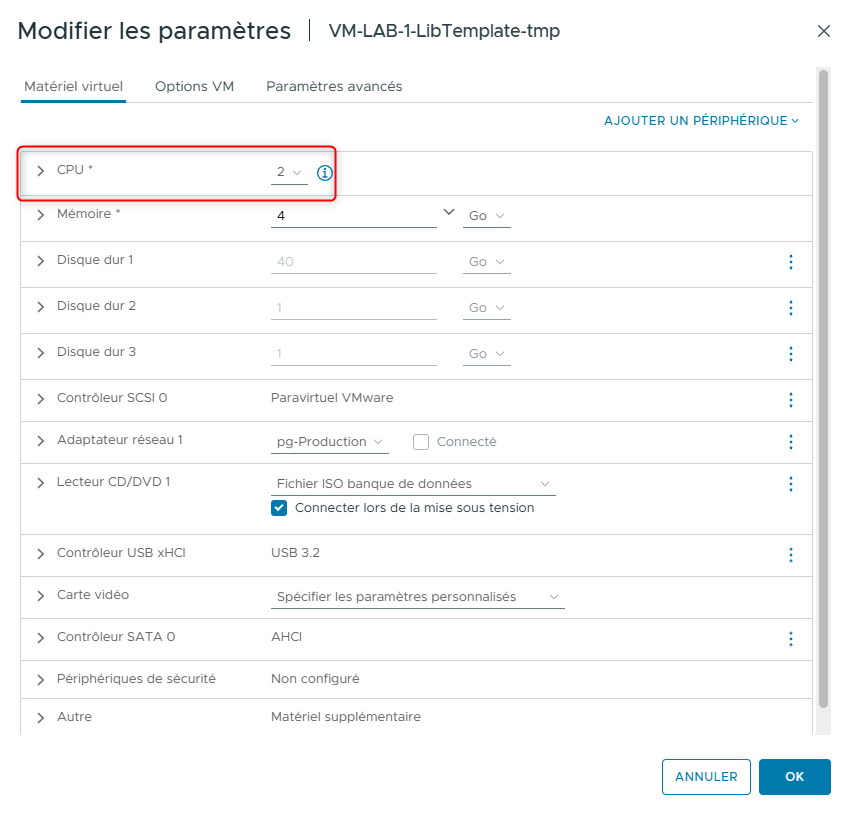
- Augmentez le nombre de CPUs à 2.
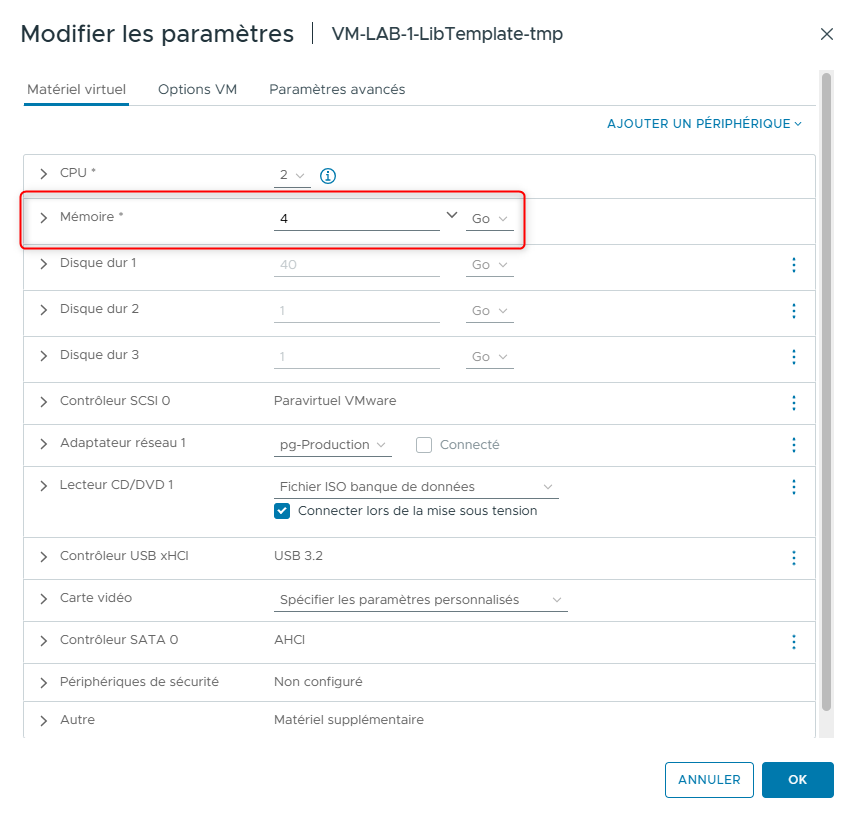
- Augmentez la mémoire à 4 GB.
-
Cliquez sur OK.
-
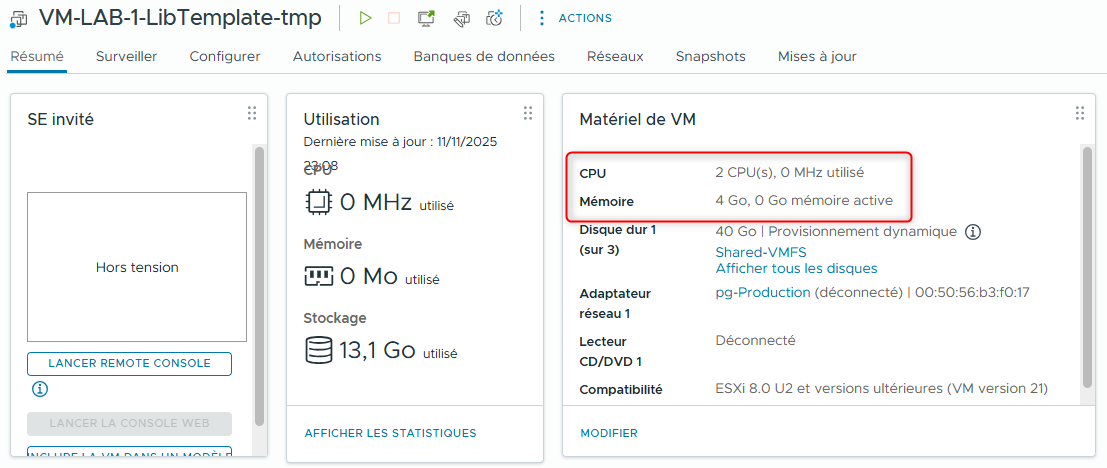
Dans l’onglet Summary, dans le panneau VM Hardware, vérifiez que la VM dispose de 2 CPUs et de 4 GB de mémoire.
REMARQUE : Dans ce Lab, seul le matériel de la VM est modifié, mais les mêmes étapes peuvent être suivies pour des mises à jour du système d’exploitation invité (guest OS) ou des applications invitées (guest applications).
¶ Tâche 3 : Réintégrer (Check In) le modèle de VM dans la bibliothèque de contenu
Après la modification de la VM, vous réintégrez (Check In) la version modifiée de la VM en tant que modèle (template) dans la bibliothèque de contenu.
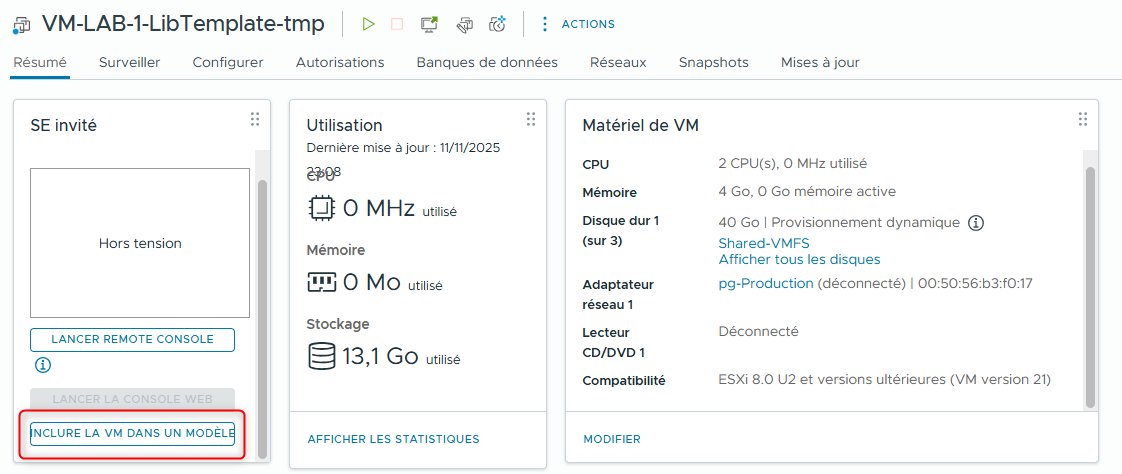
- Dans l’onglet Summary de la VM VM-LAB-1-LibTemplate-tmp, dans le panneau Guest OS, cliquez sur CHECK IN VM TO TEMPLATE.
La fenêtre Check In VM s’ouvre.
- Dans la zone de texte Check In notes, saisissez :
Increased vCPUs to 2 and memory to 4 GB.
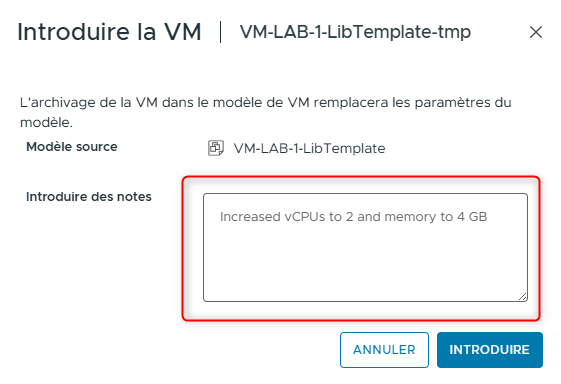
REMARQUE : Il est important de fournir des notes détaillées pour la gestion des versions du modèle de VM. Le champ Check In notes est obligatoire.
- Cliquez sur CHECK IN.
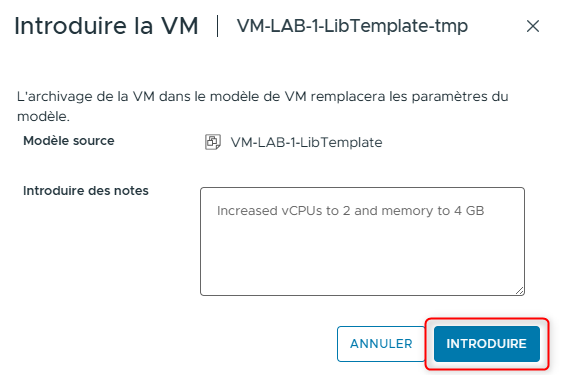
-
Surveillez le panneau Recent Tasks et attendez que les tâches soient terminées.
-
Vérifiez que la VM VM-LAB-1-LibTemplate-tmp est convertie en modèle de VM VM-LAB-1-LibTemplate (3).
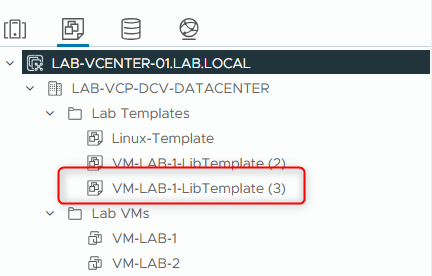
- Dans le volet gauche, sélectionnez VM-LAB-1-LibTemplate (3).
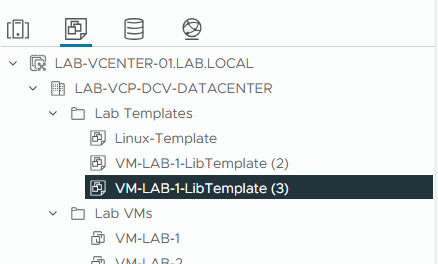
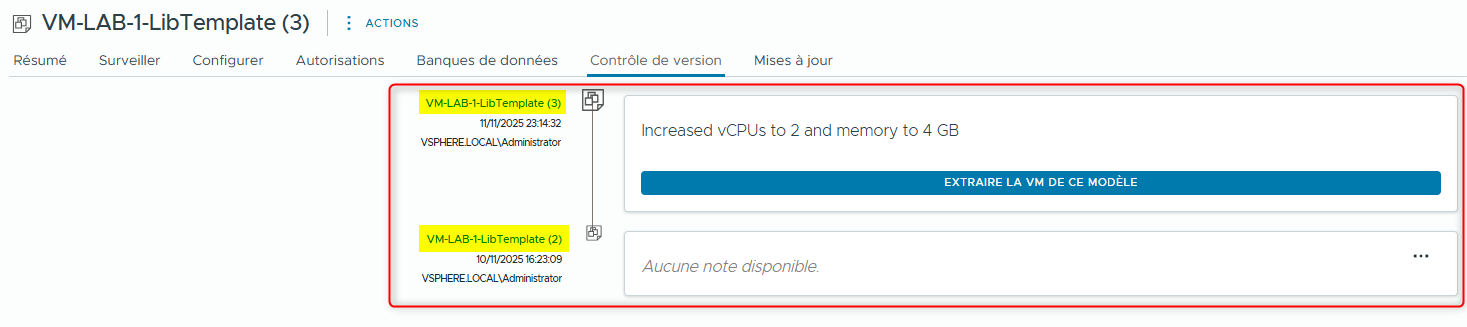
- Dans le volet droit, cliquez sur l’onglet Versioning et vérifiez que les informations concernant les modifications de la VM apparaissent.
Vous devriez voir deux versions du modèle de VM : VM-LAB-1-LibTemplate (2) et VM-LAB-1-LibTemplate (3).
VM-LAB-1-LibTemplate (2) correspond à la version originale de VM-LAB-1-LibTemplate.
¶ Tâche 4 : Revenir à une version précédente du modèle de VM
Vous revenez à une version précédente de VM-LAB-1-LibTemplate.
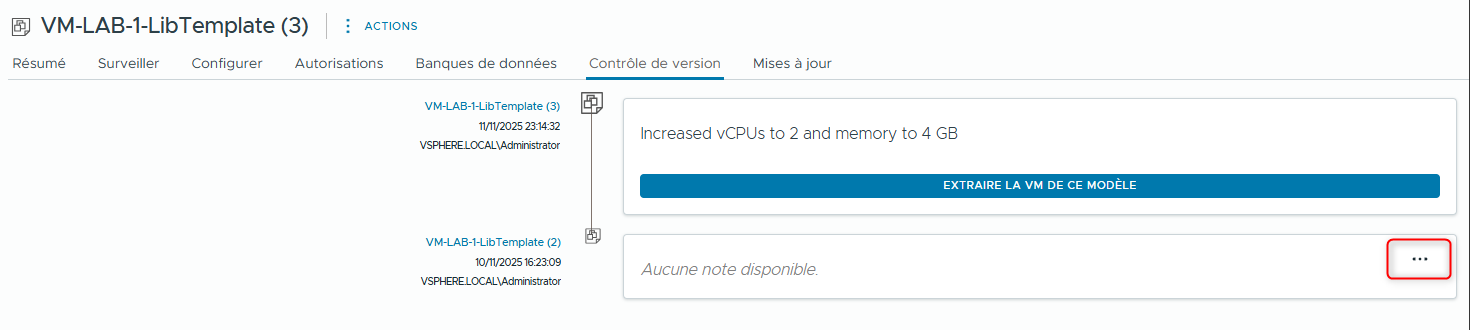
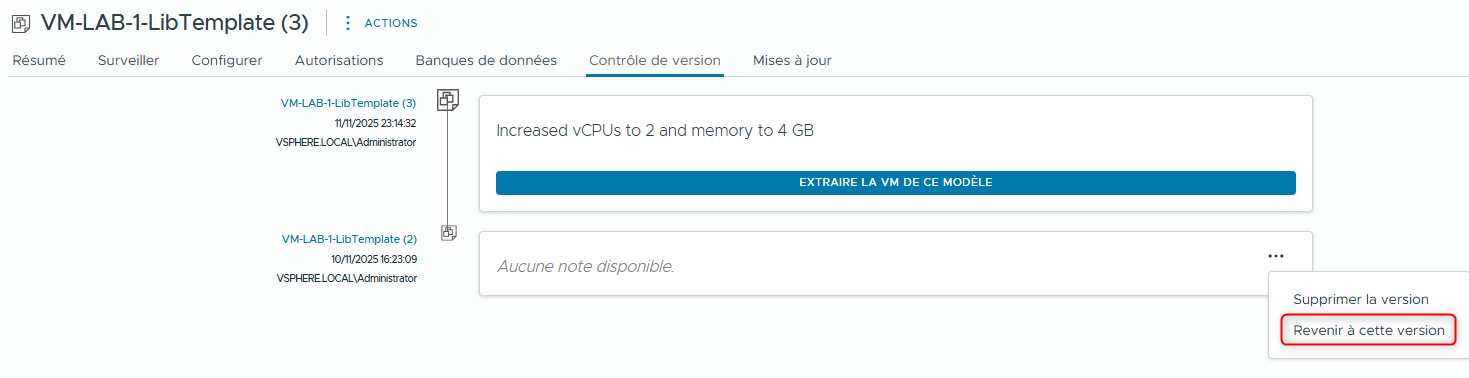
- Dans l’onglet Versioning, cliquez sur le menu ellipsis (les trois points) à côté de VM-LAB-1-LibTemplate (2) et sélectionnez Revert to This Version.
- Dans la zone de texte Revert notes, saisissez :
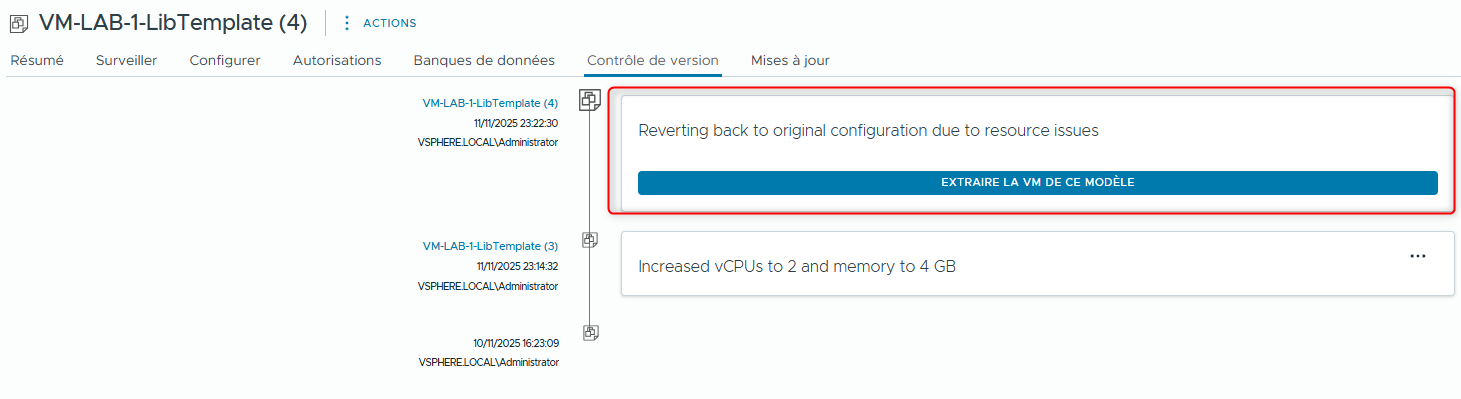
Reverting back to original configuration due to resource issues.
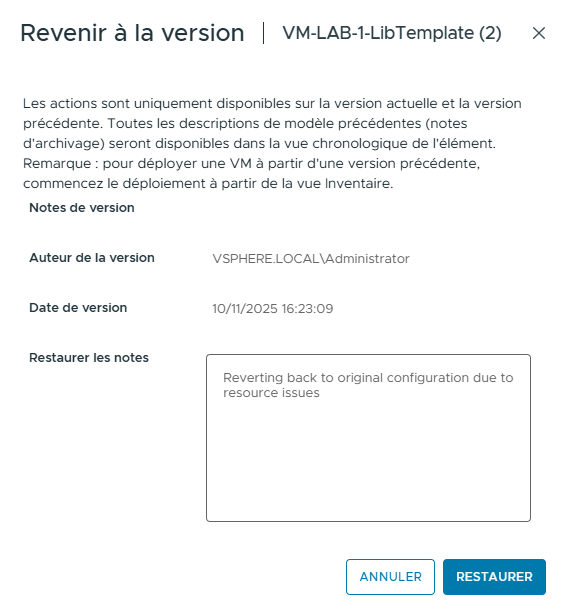
- Cliquez sur REVERT.
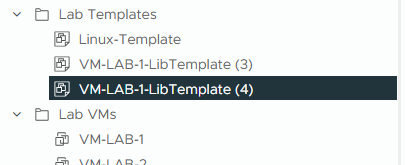
VM-LAB-1-LibTemplate (2) est renommé en VM-LAB-1-LibTemplate (4).
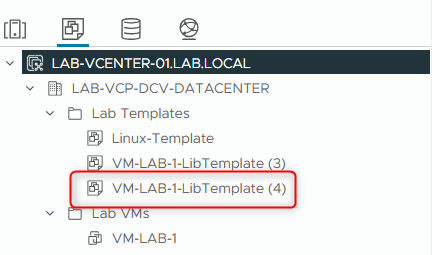
- Dans le volet gauche, sélectionnez VM-LAB-1-LibTemplate (4).
- Cliquez sur l’onglet Versioning et vérifiez que les notes de l’opération de retour (revert) apparaissent à côté de VM-LAB-1-LibTemplate (4).
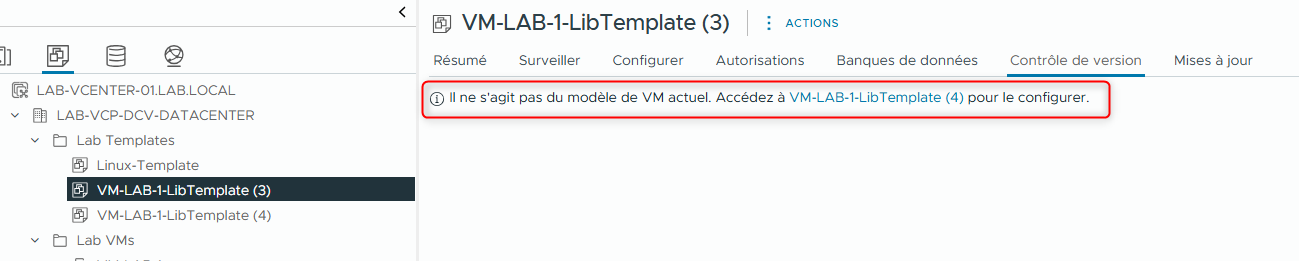
- Dans le volet gauche, sélectionnez VM-LAB-1-LibTemplate (3).
L’onglet Versioning indique que cette version n’est pas le modèle de VM actuel.
VM-LAB-1-LibTemplate (4) est désormais la version actuelle.
Lab précédent : Lab 18 : Utilisation des Content Libraries abonnées
Lab suivant : Lab 20 : vSphere vMotion Migrations