¶ VMware vSphere : Install, Configure, Manage
Lab 18 : Utilisation des Content Libraries abonnées
¶ Introduction
Ce Lab a pour objectif d'illustrer la documentation permettant de se préparer au passage de la certification VMWare Certified Professional - Data Center Virtualization v8 (2V0-21.23).
Plus précisément le chapitre 7 - Déploiement de machines virtuelles (VMs).
Cours Traité : Leçon 6 : S’abonner aux content libraries
Avant de commencer, je tiens à préciser qu'il est préférable d'avoir lu la documentation.
Pour réaliser l'ensemble des différents Labs j'ai dans un premier temps créé un environnement virtuel comprenant les éléments suivants :
- 1 vCenter : LAB-VCENTER-01.LAB.LOCAL
- 3 ESXi Nested : LAB-ESXI-01.LAB.LOCAL, LAB-ESXI-02.LAB.LOCAL et LAB-ESXI-03.LAB.LOCAL
- 1 Windows Server 2025 (eval) : LAB-AD-01 pour l'Active Directory
Selon le lab, tous ces éléments ne sont pas forcément utilisés cependant ils le seront au fur et à mesure des différents labs.
De ce fait, pour reproduire les Lab , il est conseillé d'avoir à disposition un environnement équivalant.
Je vais partir du principe que vous possédez un Lab à disposition.
¶ Objectif et tâches
Publier une Local Content Library et créer une seconde bibliothèque qui s’y abonne :
- Publier une Local Content Library
- Créer une Subscribed Content Library
- Créer une Subscription pour les VM Templates
- Déployer une VM à partir de la Subscribed Content Library
¶ Tâche 1 : Publier une Local Content Library
Vous publiez la Content Library Local-Library afin que d’autres Content Libraries puissent s’y abonner.
- Connectez vous à vCenter en utilisant le compte Administrator@vsphere.local.
Le compte Administrator@vsphere.local est le compte utilisateur par défaut que l'on trouve sur vCenter après son installation.
Pour se connecter il faudra utiliser cette URL : https://<vCenter_FQDN_or_IP_Address>/ui.
Dans le cas de mon Lab ça sera donc soit "lab-vcenter-01.lab.local/ui" soit l'adresse IP de vCenter.
- Ouvrir un navigateur Web et se connecter à l'URL de vCenter

- Se connecter avec l'utilisateur Administrator@vsphere.local

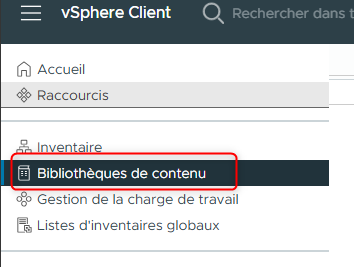
- Dans le menu principal, sélectionnez Content Libraries.
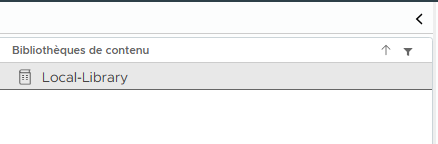
- Dans le volet gauche, sélectionnez Local-Library.
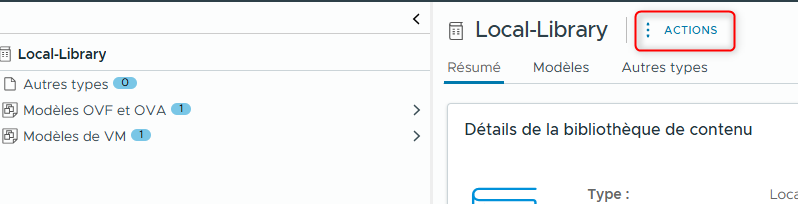
- Dans le volet droit, cliquez sur ACTIONS, puis sélectionnez Edit Settings.
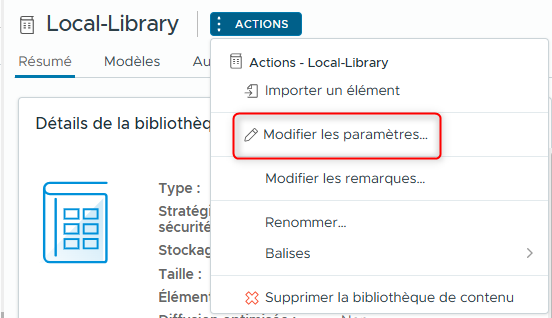
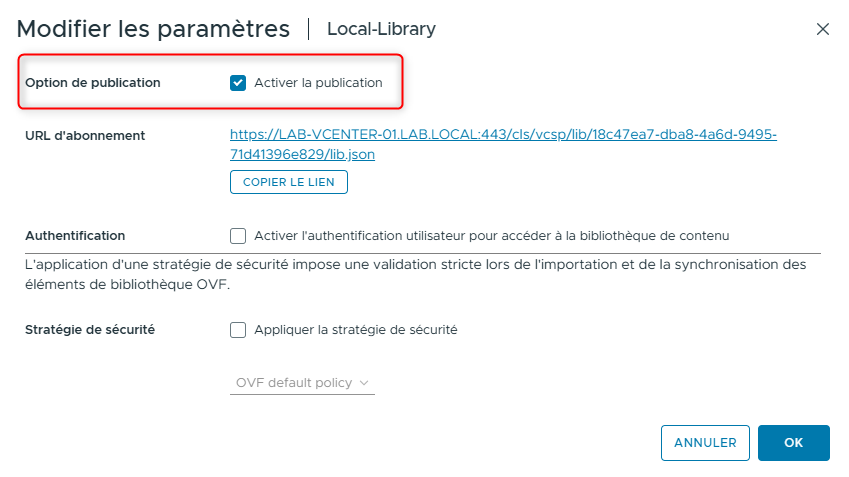
- Dans la fenêtre Edit Settings, configurez la publication de la bibliothèque locale :
- Cochez la case Enable publishing.
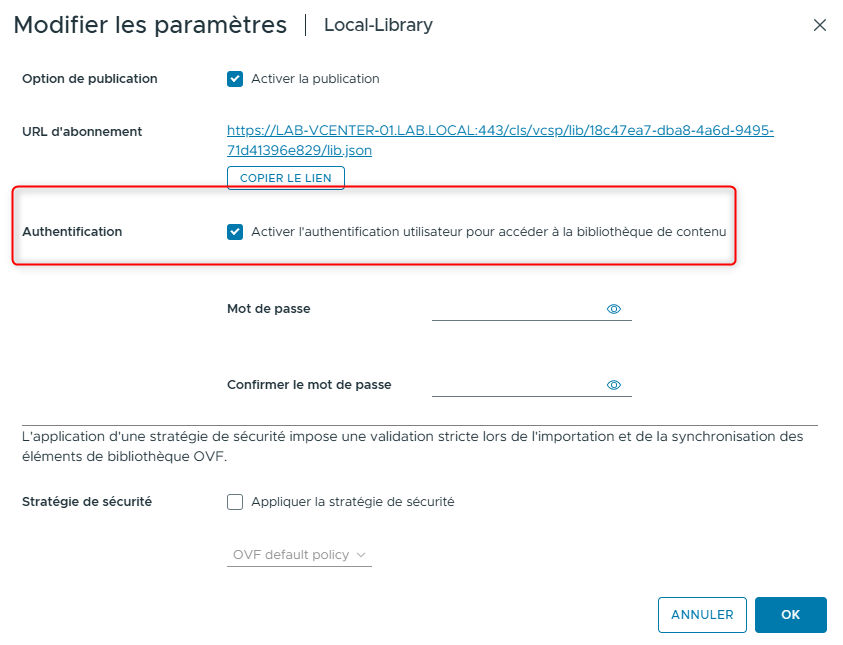
- Cochez la case Enable user authentication for access to this content library.
- Dans les zones Password et Confirm Password, saisissez un password.
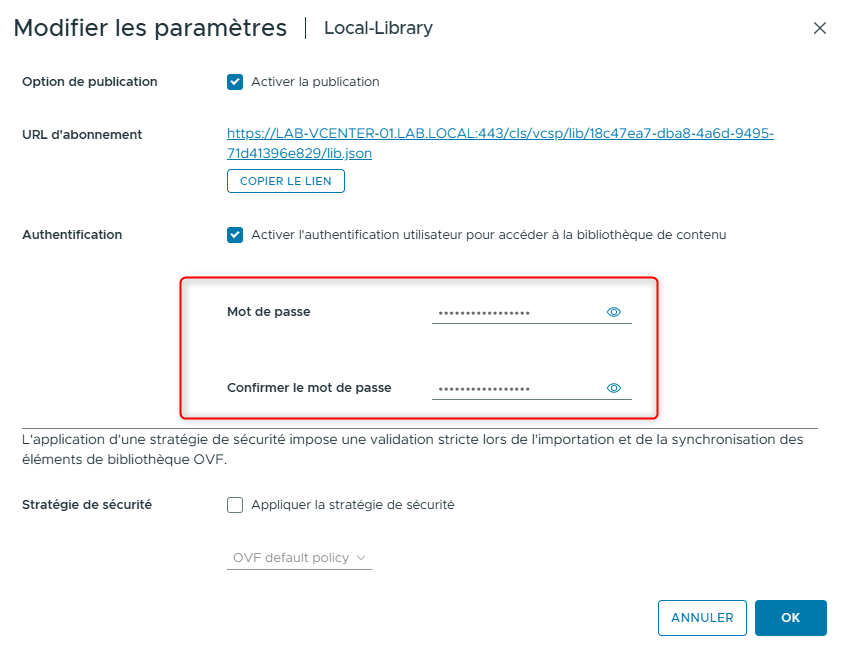
- Cliquez sur OK.
- Cliquez sur l’onglet Summary et faites défiler la page jusqu’au volet Publication.
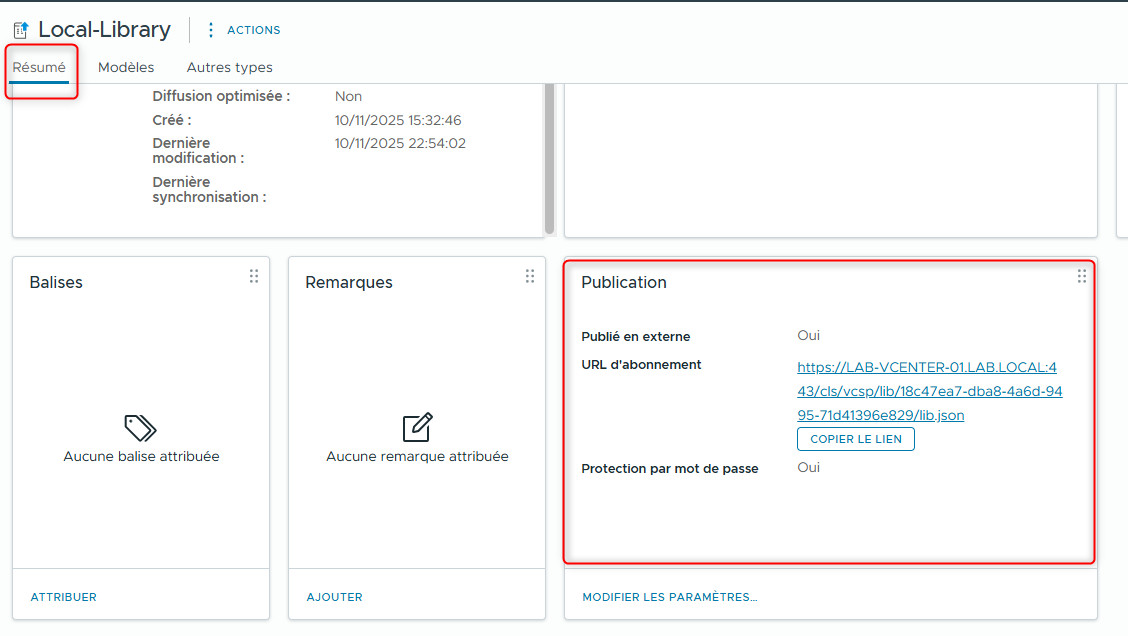
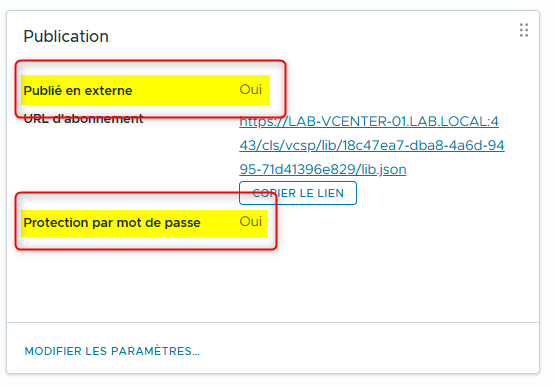
- Vérifiez que Local-Library est publiée de manière externe et qu’elle est protégée par mot de passe.
- Dans le volet Publication, cliquez sur COPY LINK pour copier le Subscription URL dans le presse-papiers.
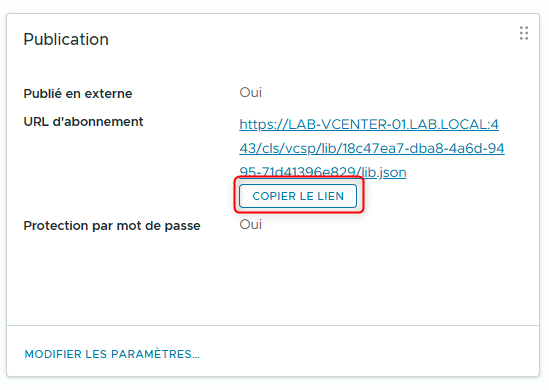
Vous collerez ce Subscription URL dans l’assistant New Content Library lors de la prochaine tâche.
¶ Tâche 2 : Créer une Content Library abonnée
Vous configurez une Content Library nommée Subscribed-Library qui est abonnée à Local-Library.
REMARQUE : Dans un environnement de production, vous créez généralement la Content Library abonnée dans une instance vCenter différente de celle de la Content Library publiée. Cependant, à des fins de Lab, la Content Library publiée et la Content Library abonnée sont situées dans la même instance vCenter.
- Depuis le menu principal, sélectionnez Content Libraries.
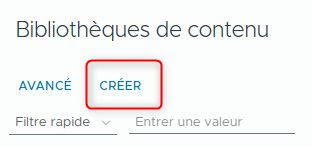
- Dans le volet droit, cliquez sur CREATE.
L’assistant New Content Library apparaît.
- Sur la page Name and location, nommez la Content Library et vérifiez l’emplacement du vCenter Server.
- Saisissez Subscribed-Library dans le champ Name.
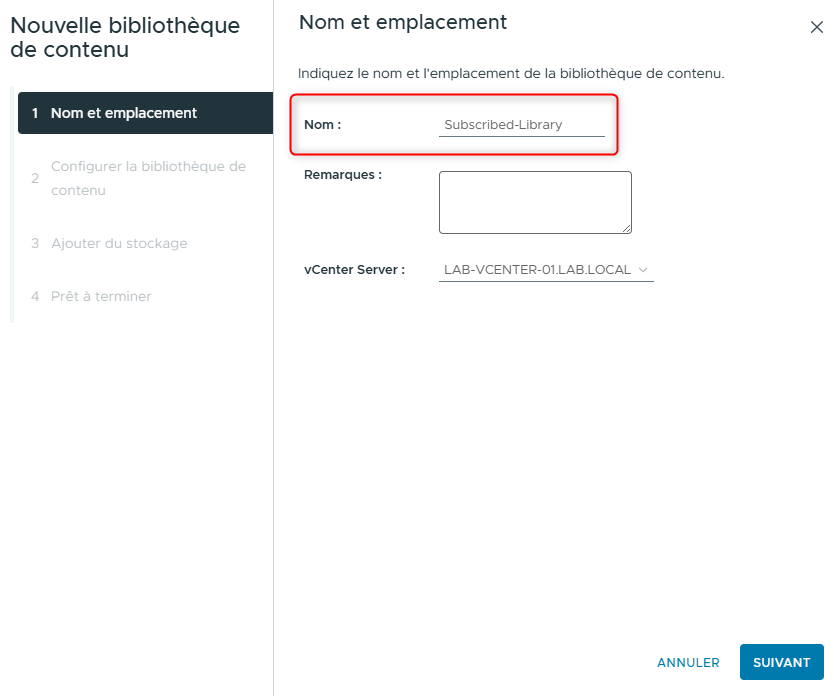
- Vérifiez que LAB-VCENTER-01.LAB.LOCAL est sélectionné dans le menu déroulant vCenter Server.
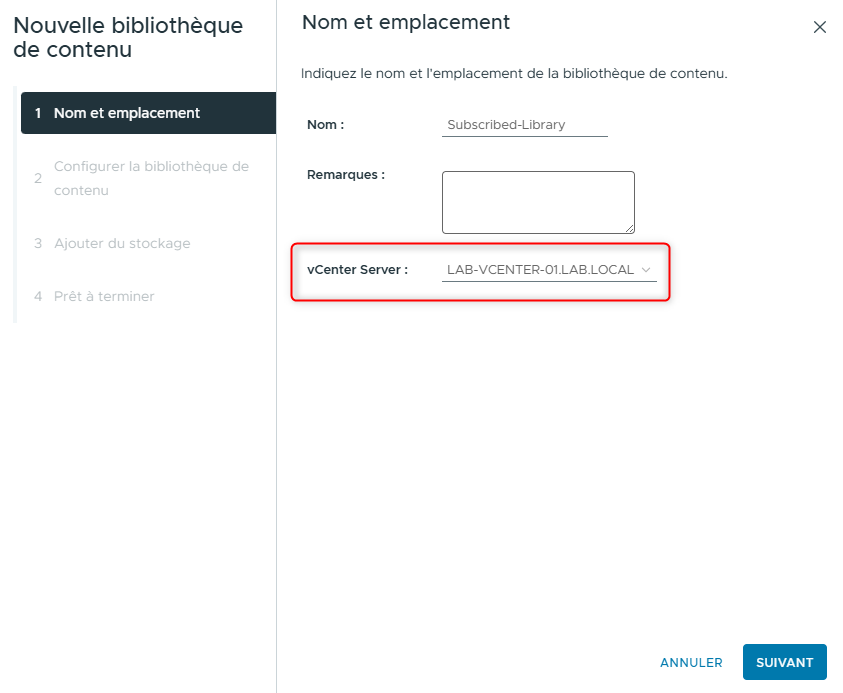
- Cliquez sur NEXT.
- Sur la page Configure content library, configurez les paramètres de la Content Library abonnée :
- Cliquez sur Subscribed content library.
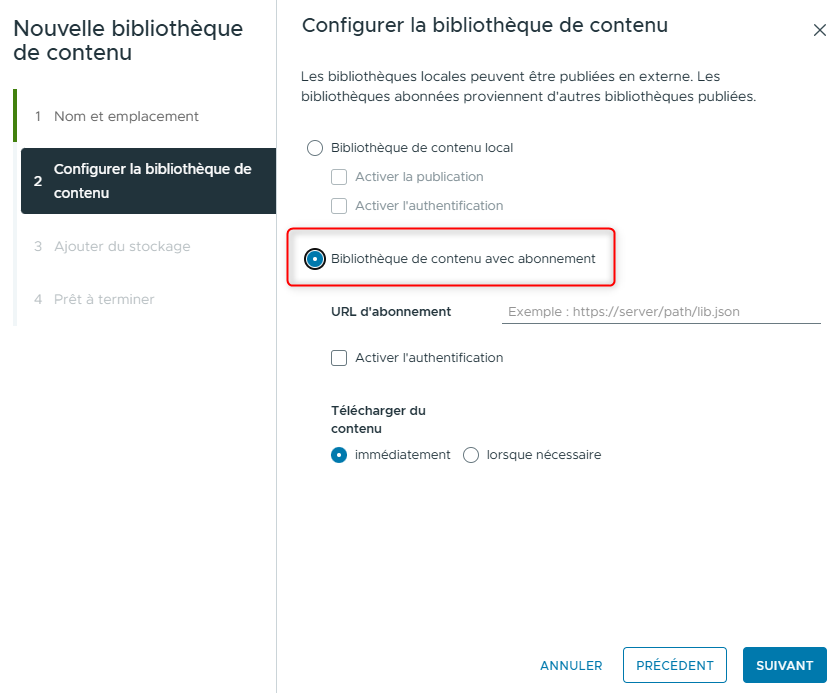
- Dans le champ Subscription URL coller l’URL que vous avez copiée à l’étape 1.
L’URL d’abonnement apparaît dans le champ. Si le copier-coller ne fonctionne pas, vous devez saisir l’URL manuellement.
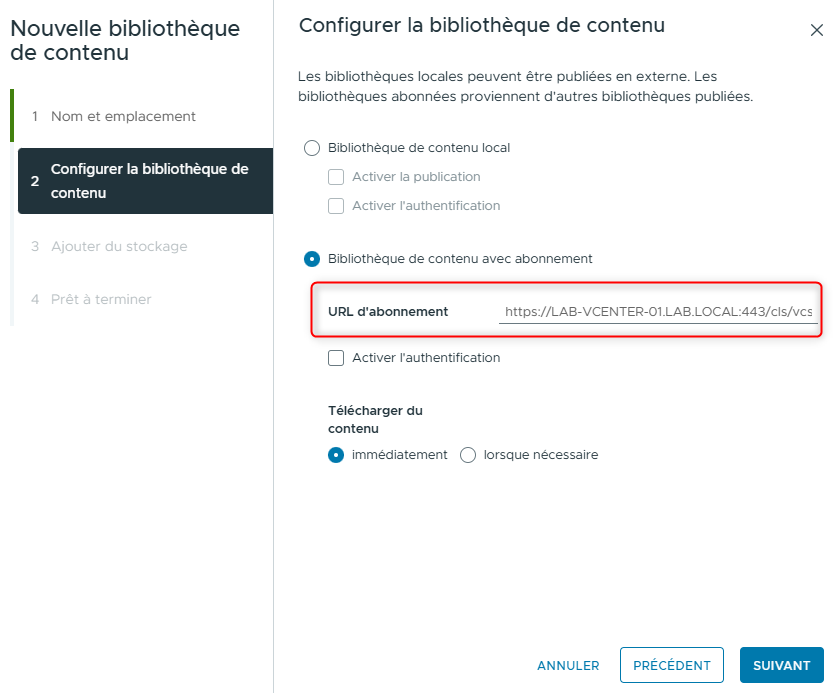
- Cochez la case Enable authentication.
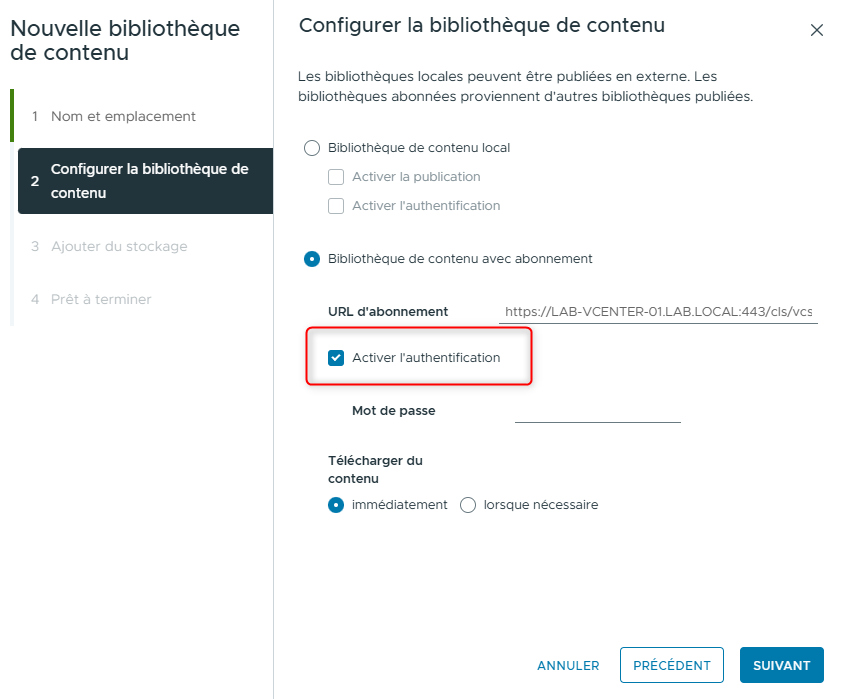
- Saisissez le password que vous avez configuré au cours de la tâche 1 dans le champ Password.
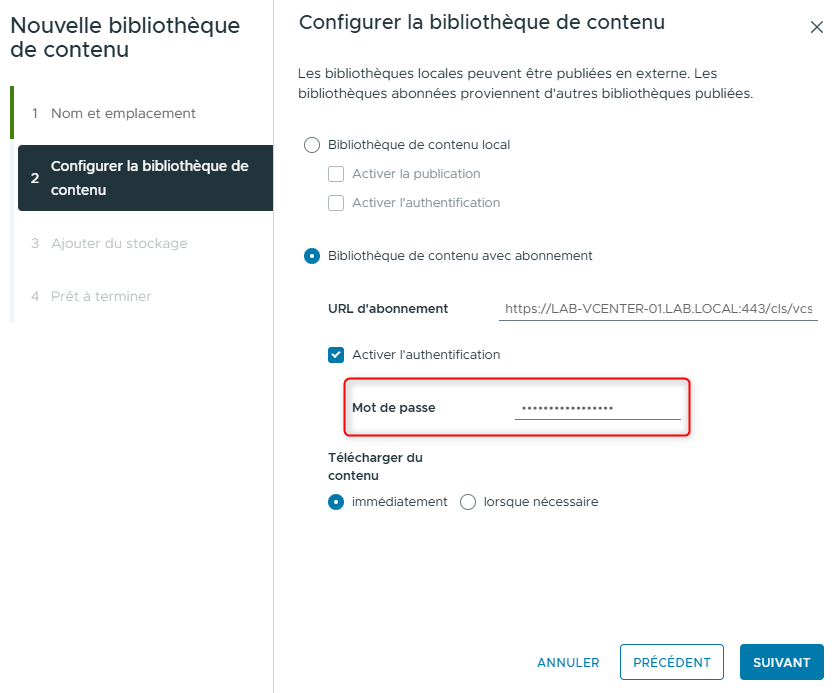
- Sous Download content, cliquez sur when needed, puis cliquez sur NEXT.
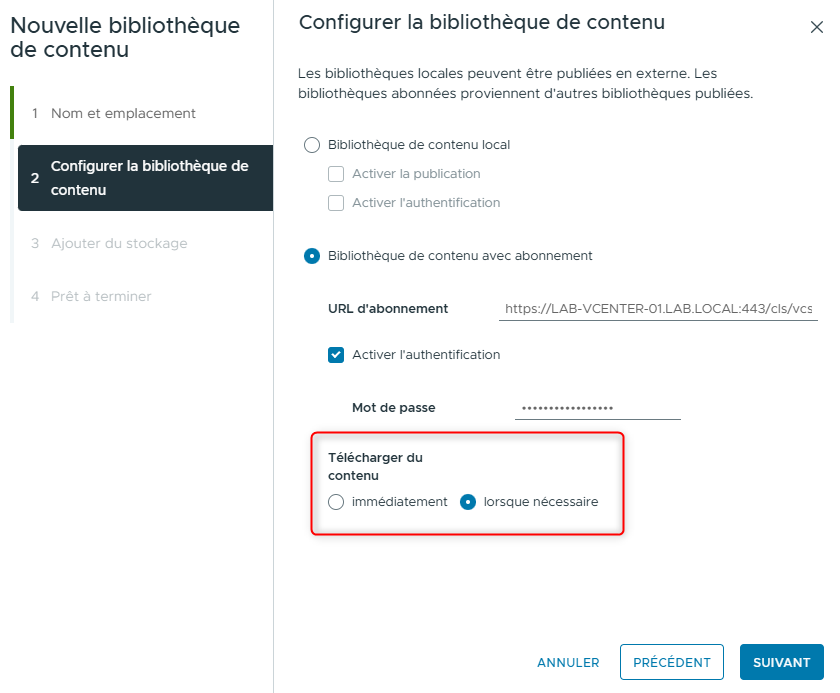
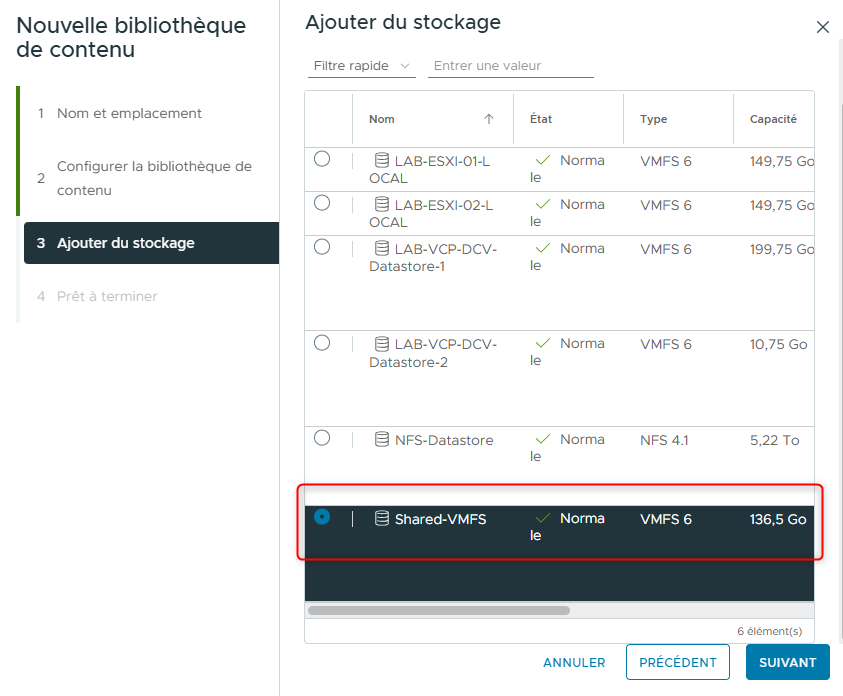
- Sur la page Add storage, cliquez sur Shared-VMFS, puis cliquez sur NEXT.
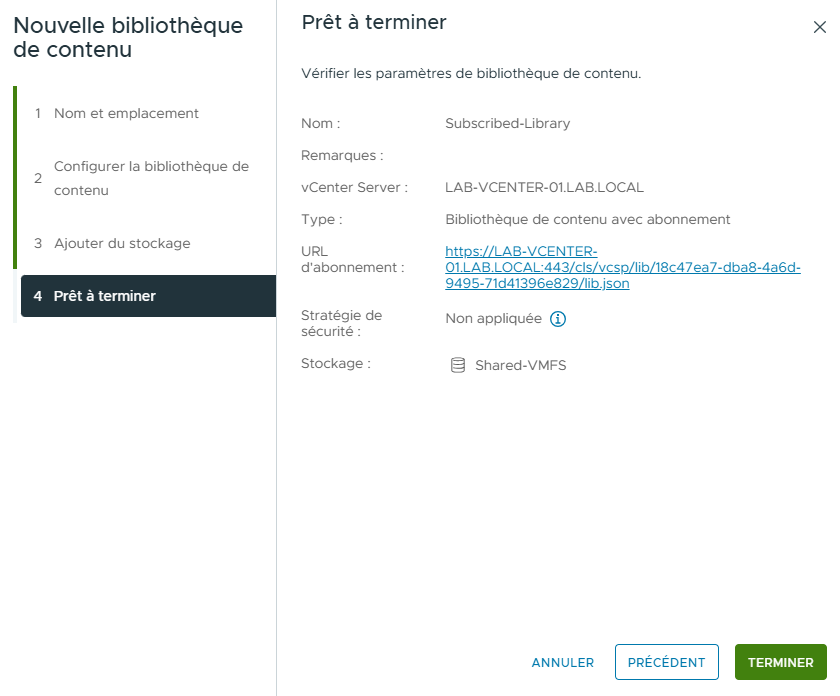
- Sur la page Ready to complete, vérifiez les informations, puis cliquez sur FINISH.
- Vérifiez que Subscribed-Library apparaît dans la liste des Content Libraries.
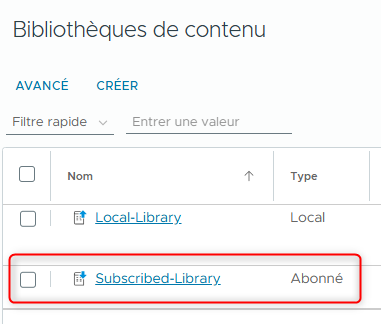
- Afficher le contenu de la Subscribed-Library
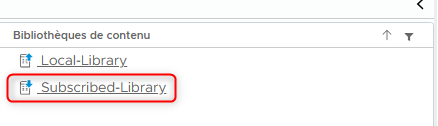
- Dans le volet gauche, sélectionnez Subscribed-Library.
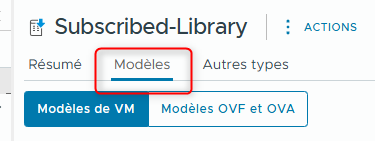
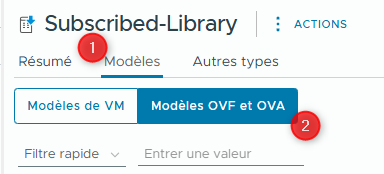
- Cliquez sur l’onglet Templates.
- Cliquez sur OVF & OVA Templates et vérifiez que Linux-OVF-LibTemplate apparaît dans la liste.
Ce template est le même que celui présent dans Local-Library, la Content Library source.
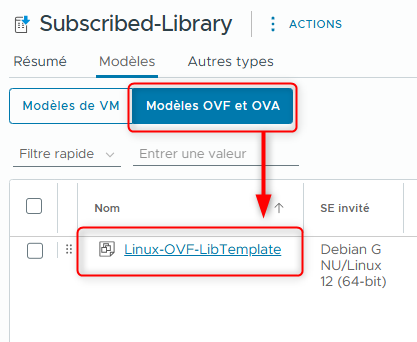
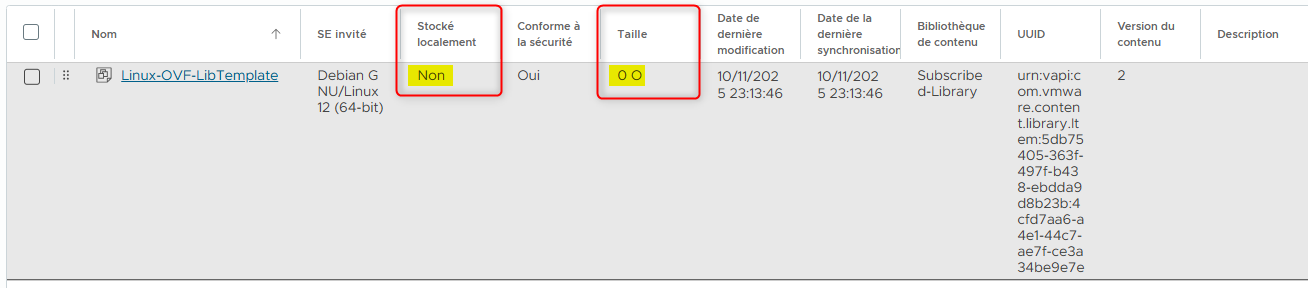
- Vérifiez que la colonne Stored Locally indique No et que la colonne Size indique 0 bytes.
Subscribed-Library est configurée pour télécharger le contenu de la bibliothèque uniquement lorsque cela est nécessaire.
Par conséquent, seules les métadonnées du template ont été synchronisées. Le template réel n’a pas été synchronisé avec Subscribed-Library car il n’est pas encore requis.
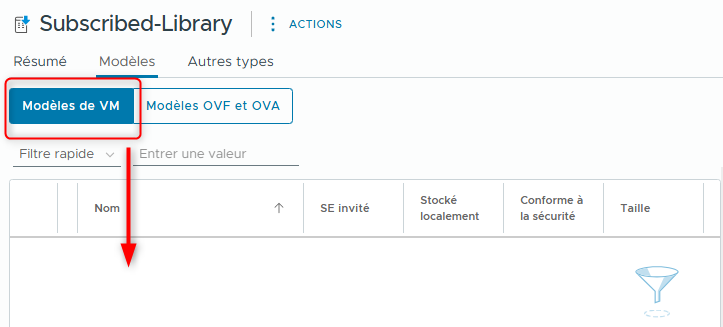
- Cliquez sur VM Templates.
Même si Local-Library contient le VM template nommé VM-LAB-1-LibTemplate, la Content Library abonnée ne le voit pas encore. Vous devez créer une subscription afin d’accéder aux VM Templates.
¶ Tâche 3 : Créer une Subscription pour les VM Templates
Vous créez une subscription pour les VM Templates dans Local-Library (la Content Library qui publie le contenu) afin que les VM templates soient synchronisés avec Subscribed-Library (la Content Library abonnée à la bibliothèque locale).
- Depuis le menu principal, sélectionnez Content Libraries.
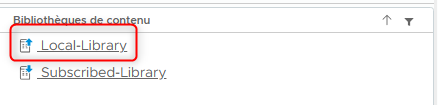
- Dans le volet gauche, cliquez sur Local-Library.
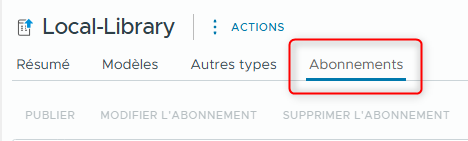
- Dans le volet droit, cliquez sur l’onglet Subscriptions.
- Créez une subscription pour la Content Library abonnée :
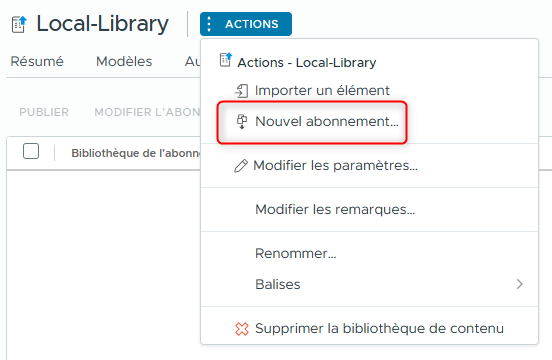
- Cliquez sur le menu déroulant ACTIONS et sélectionnez New Subscription.
L’assistant Create Subscription apparaît.
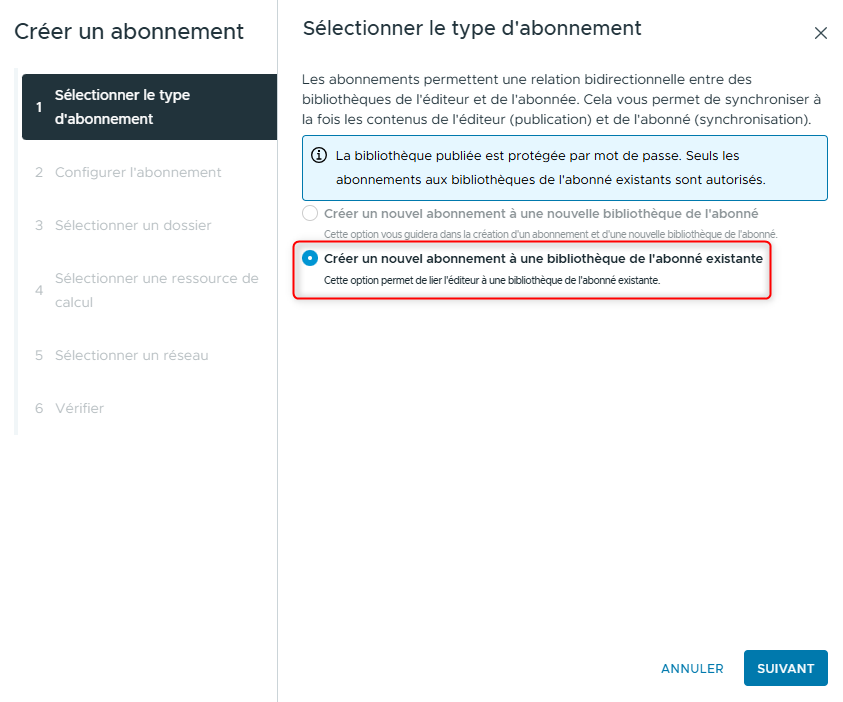
- Sur la page Select subscription type, laissez l’option Create a new subscription to an existing Subscriber library sélectionnée, puis cliquez sur NEXT.
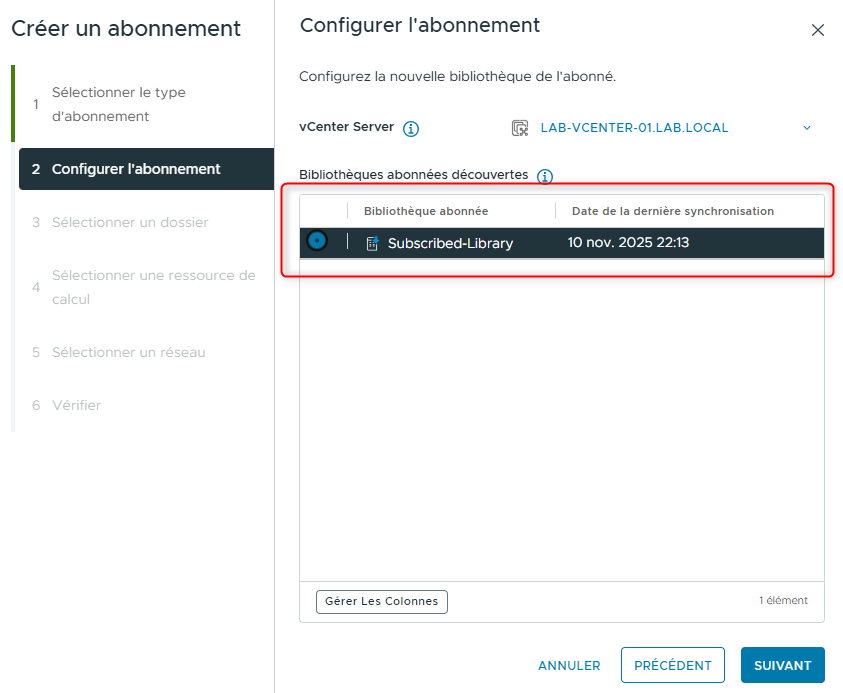
- Sur la page Configure Subscription, cliquez sur Subscribed-Library, puis cliquez sur NEXT.
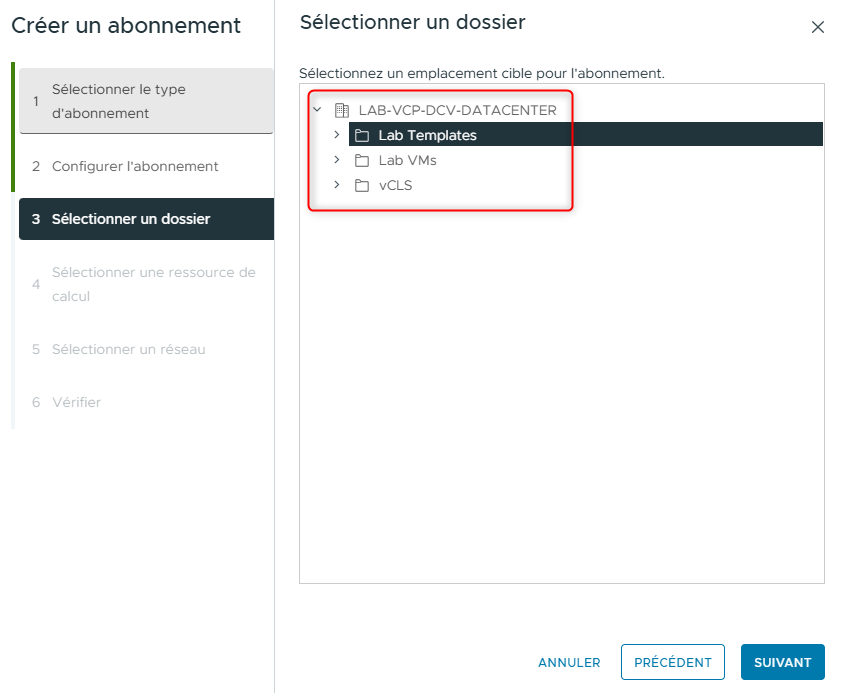
- Sur la page Select folder, sélectionnez Lab Templates, puis cliquez sur NEXT.
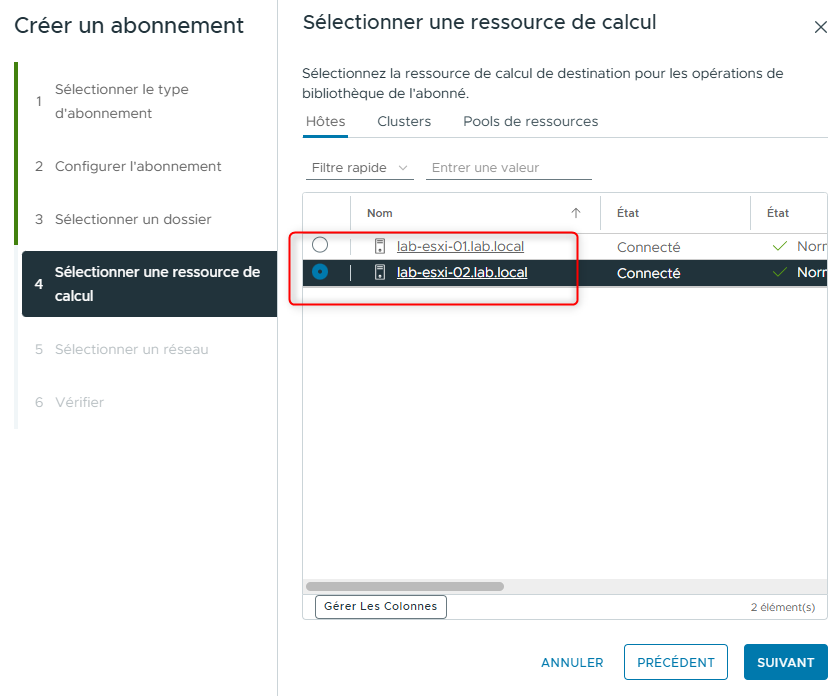
- Sur la page Select compute resource, sélectionnez lab-esxi-02.lab.local, puis cliquez sur NEXT.
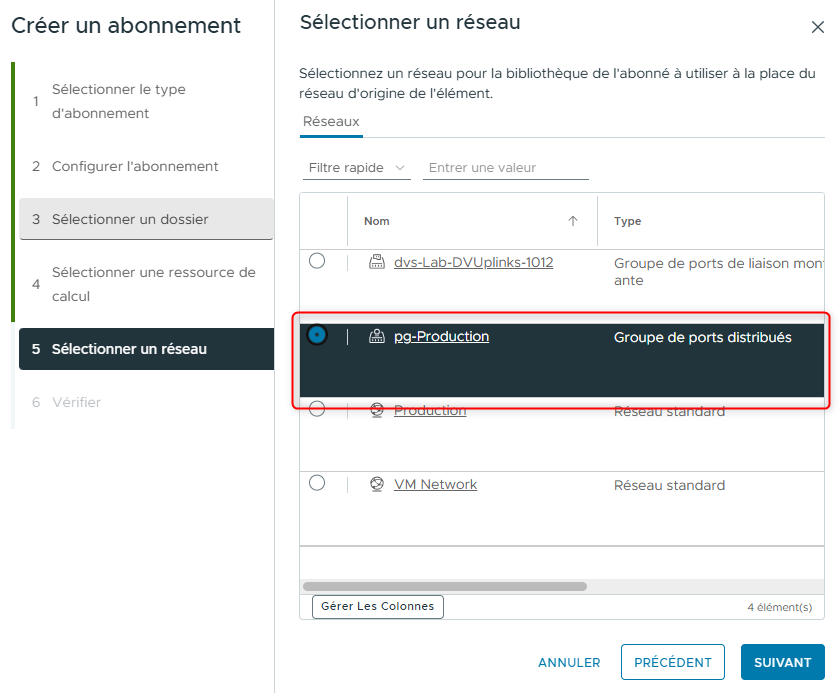
- Sur la page Select network, sélectionnez pg-Production, puis cliquez sur NEXT.
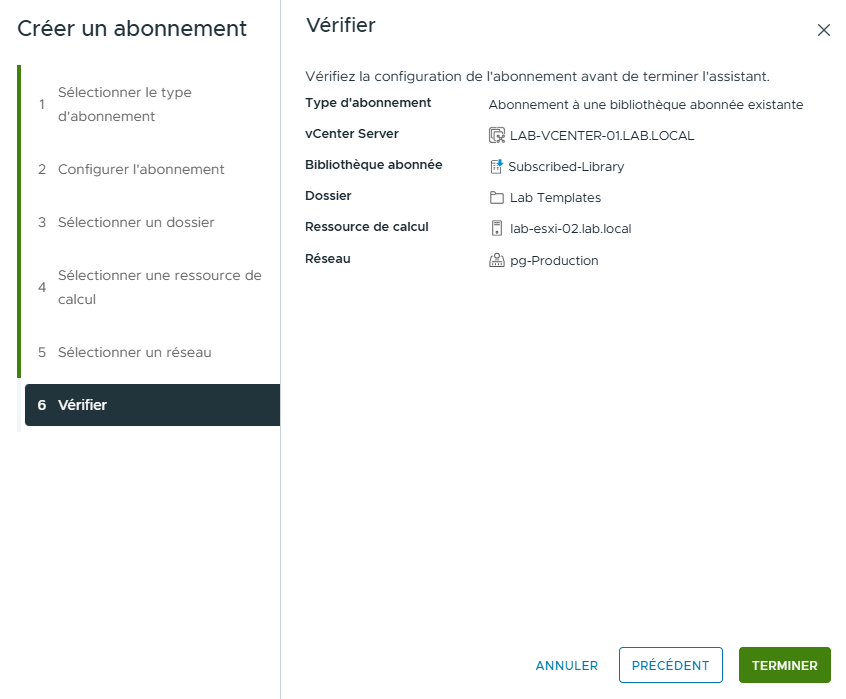
- Sur la page Review, consultez les informations, puis cliquez sur FINISH.
- Vérifiez que la subscription apparaît dans la liste.

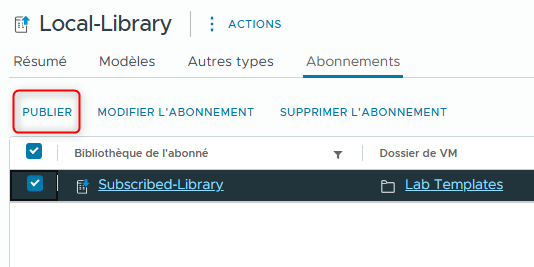
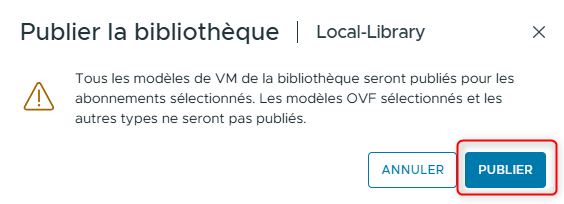
- Publiez la subscription afin que tous les VM Templates de Local-Library soient publiés vers Subscribed-Library.
- Dans le volet droit, cochez la case Subscribed-Library.

- Cliquez sur PUBLISH.
- Dans la boîte de dialogue Publish Library, cliquez sur PUBLISH.
- Affichez les templates dans Subscribed-Library :
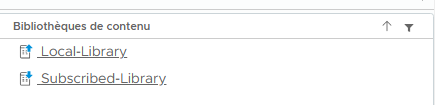
- Depuis le menu principal, sélectionnez Content Libraries.
- Dans le volet gauche, cliquez sur Subscribed-Library.
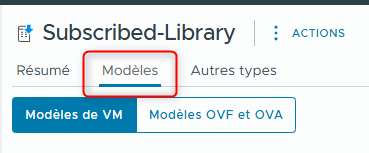
- Dans le volet droit, cliquez sur l’onglet Templates.
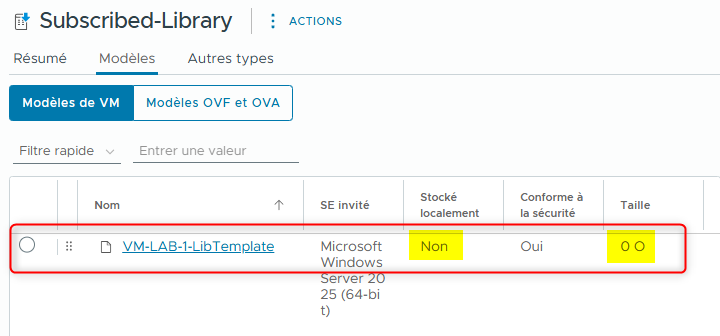
- Dans le volet VM Templates, vérifiez que VM-LAB-1-LibTemplate apparaît désormais dans la liste.
La colonne Stored Locally indique No et la colonne Size indique 0 bytes car Subscribed-Library est configurée pour télécharger le contenu de la bibliothèque uniquement lorsque cela est nécessaire.
¶ Tâche 4 : Déployer une VM à partir de la Content Library abonnée
Vous utilisez le vSphere Client pour déployer une nouvelle VM à partir du Linux-OVF-LibTemplate disponible dans la Content Library Subscribed-Library.
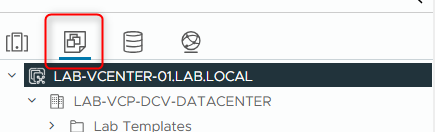
- Depuis le menu principal, sélectionnez Inventory et cliquez sur l’icône VMs and Templates.
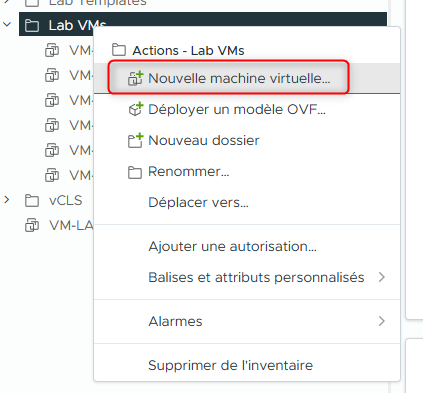
- Dans le volet de navigation, faites un clic droit sur Lab VMs et sélectionnez New Virtual Machine.
L’assistant New Virtual Machine apparaît.
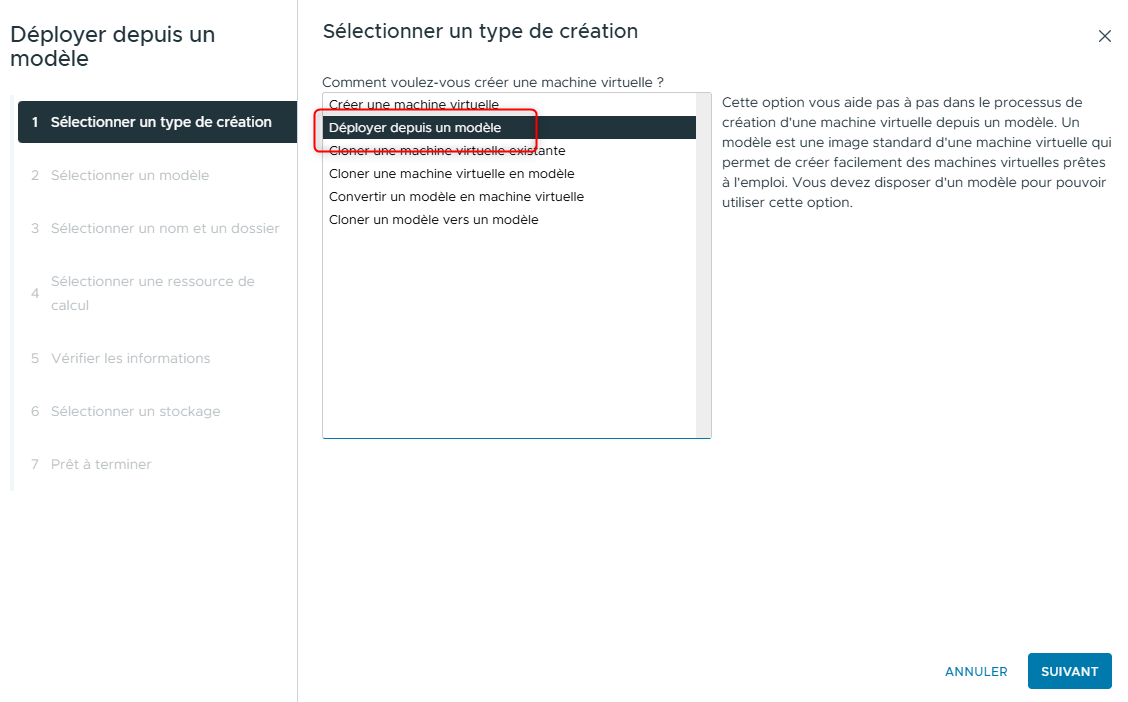
- Sur la page Select a creation type, sélectionnez Deploy from template, puis cliquez sur NEXT.
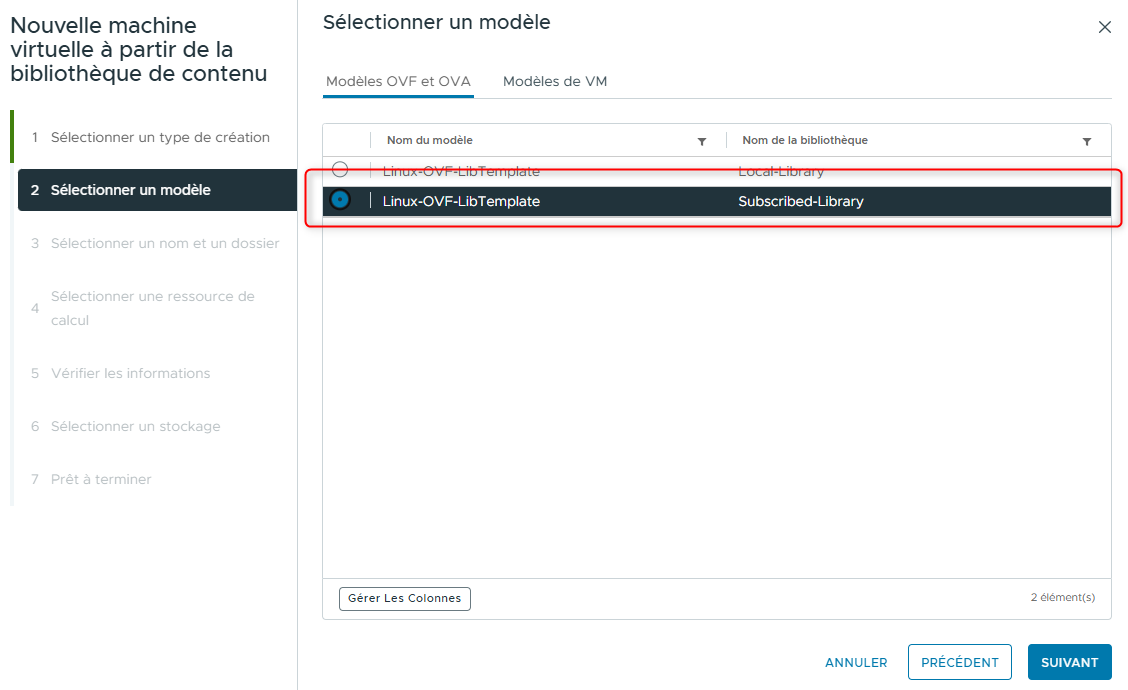
- Sur la page Select a template, cliquez sur Linux-OVF-LibTemplate situé dans Subscribed-Library.
-
Cliquez sur NEXT.
-
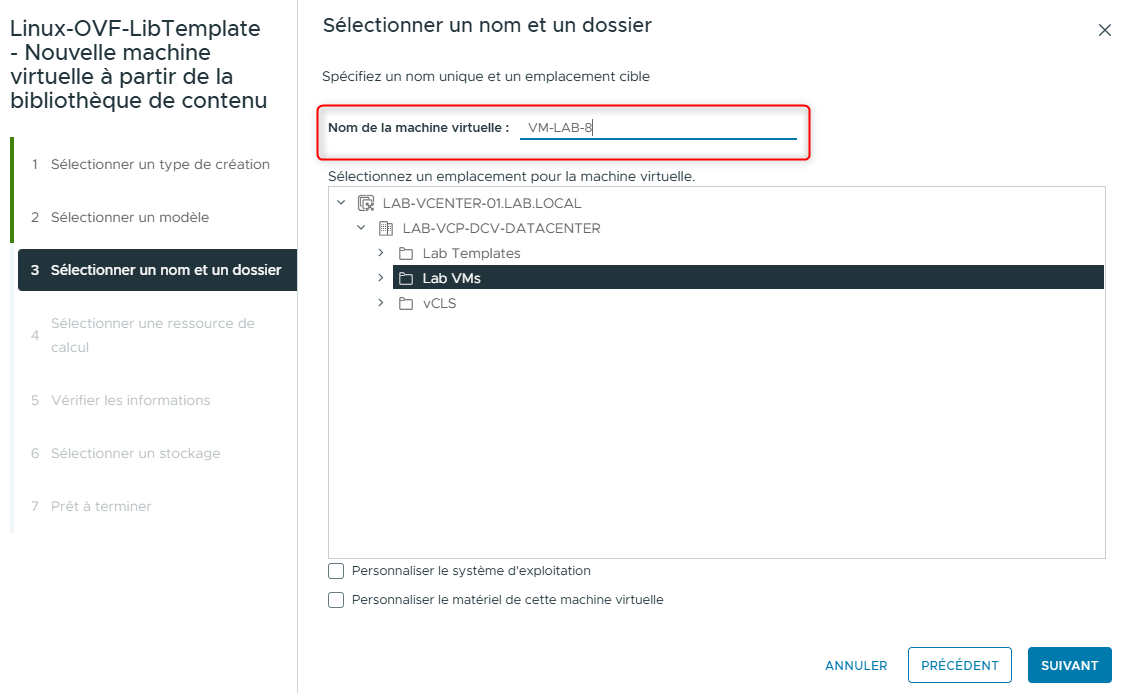
Sur la page Select a name and folder, spécifiez les paramètres de la VM :
- Saisissez VM-LAB-8 dans le champ Virtual machine name.
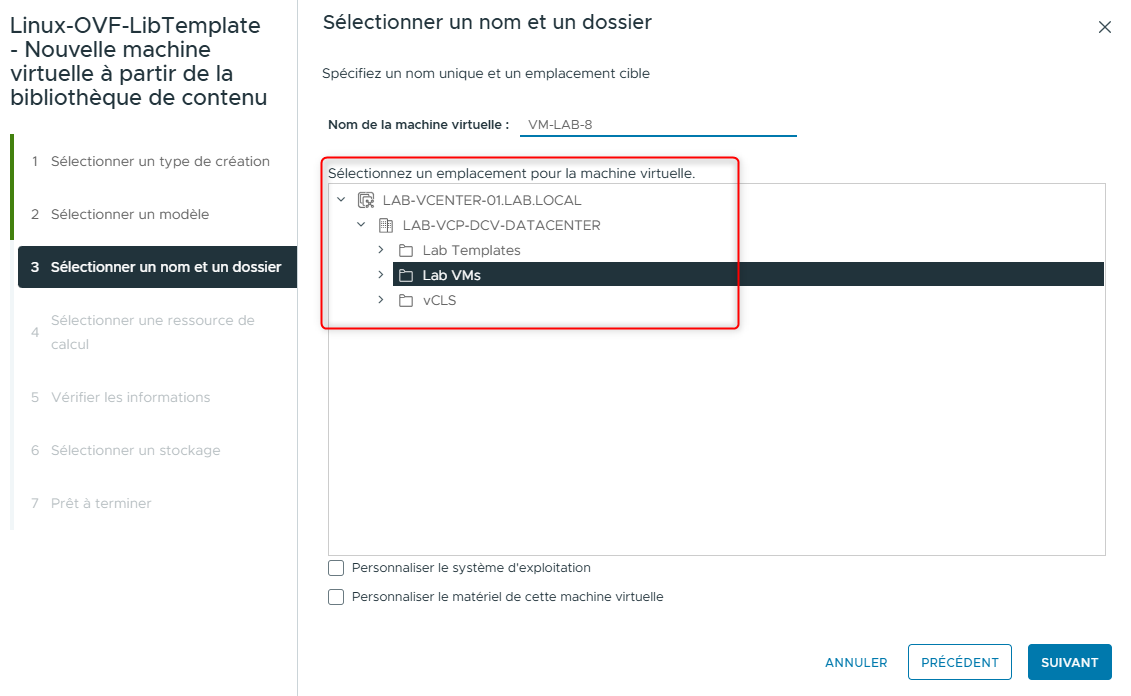
- Sélectionnez Lab VMs comme emplacement de la machine virtuelle.
- En bas de la page, cochez la case Customize the operating system.
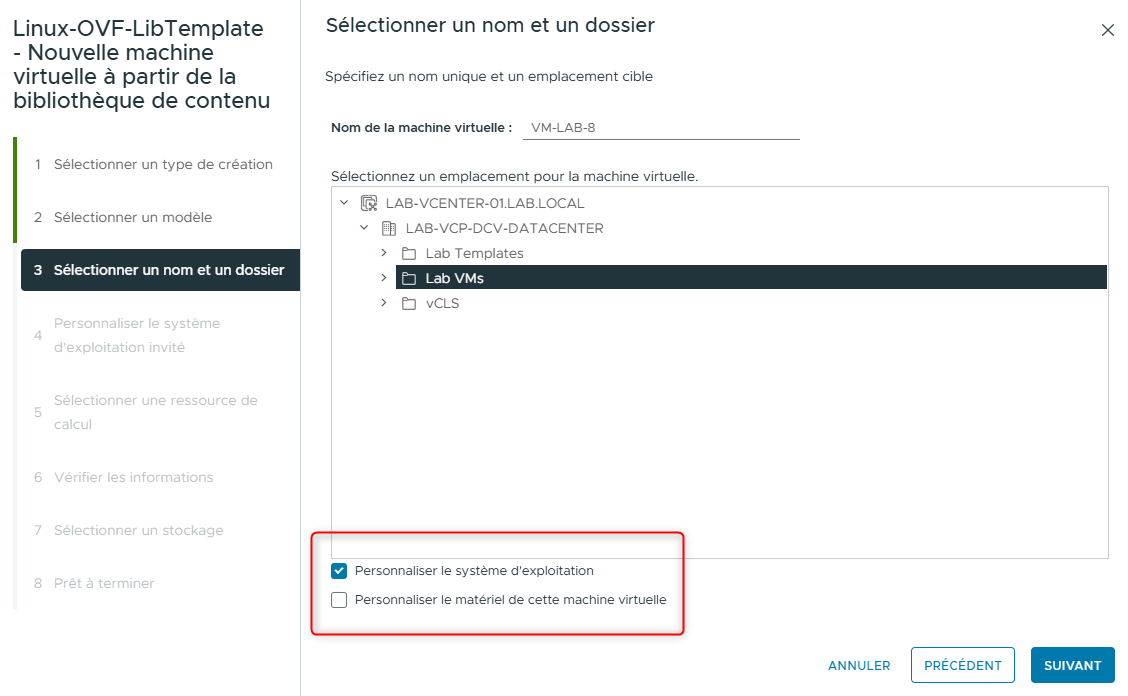
- Cliquez sur NEXT.
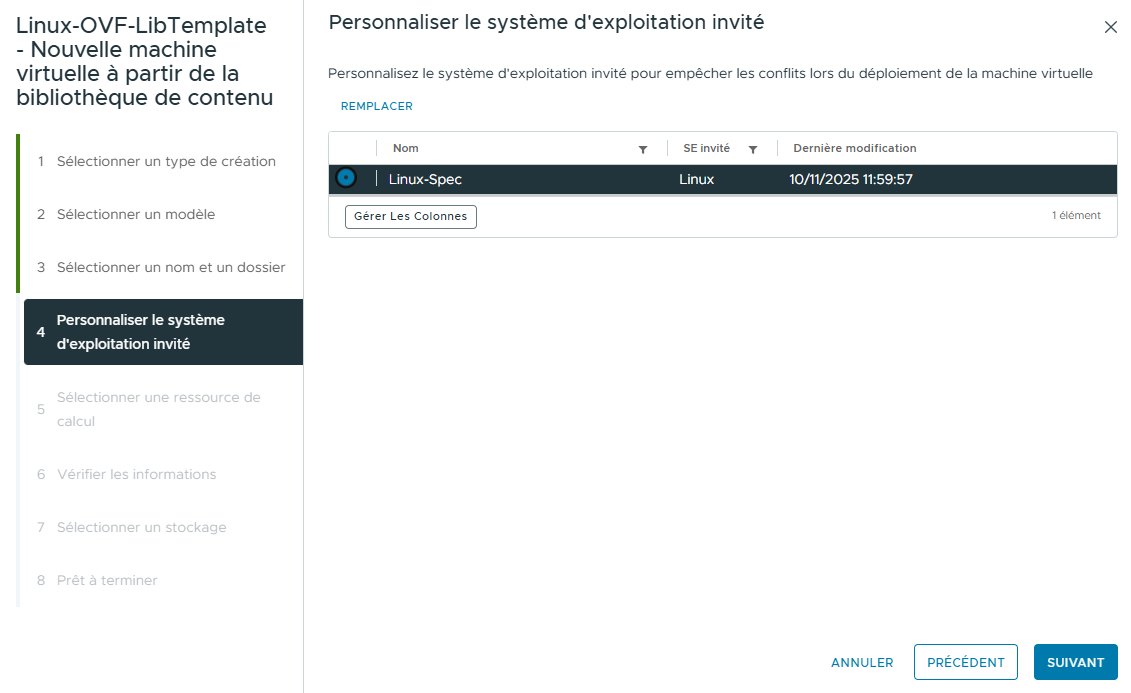
- Sur la page Customize guest OS, sélectionnez Linux-Spec, puis cliquez sur NEXT.
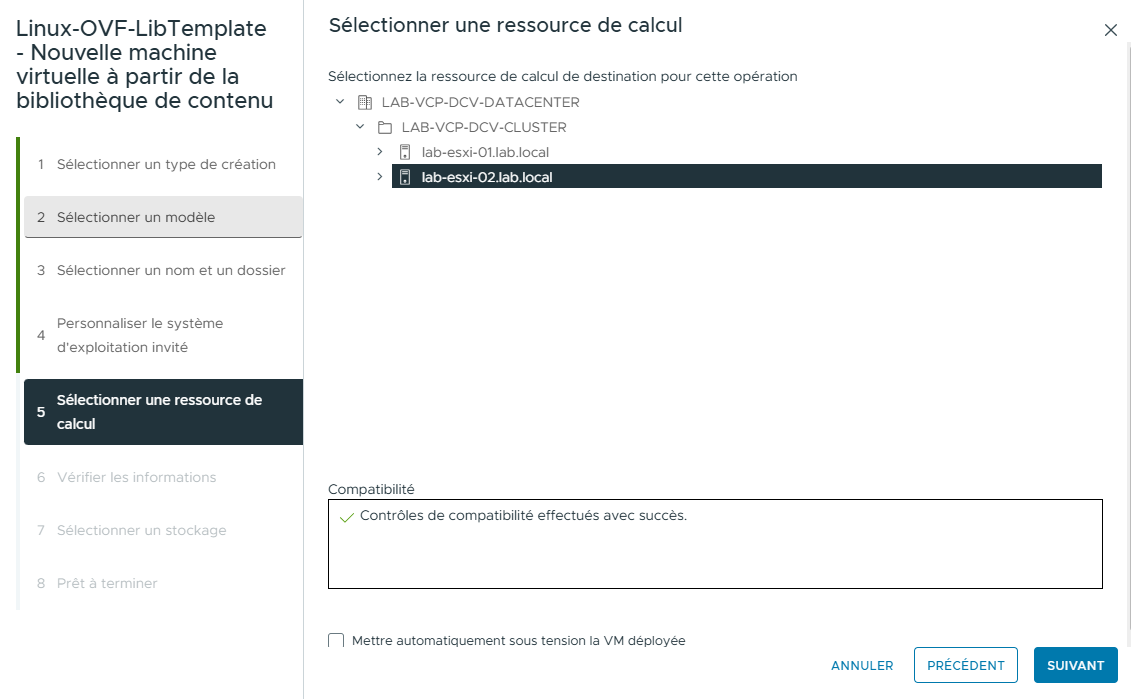
- Sur la page Select a compute resource, développez LAB-VCP-DCV-CLUSTER, sélectionnez lab-esxi-02.lab.local, puis cliquez sur NEXT.
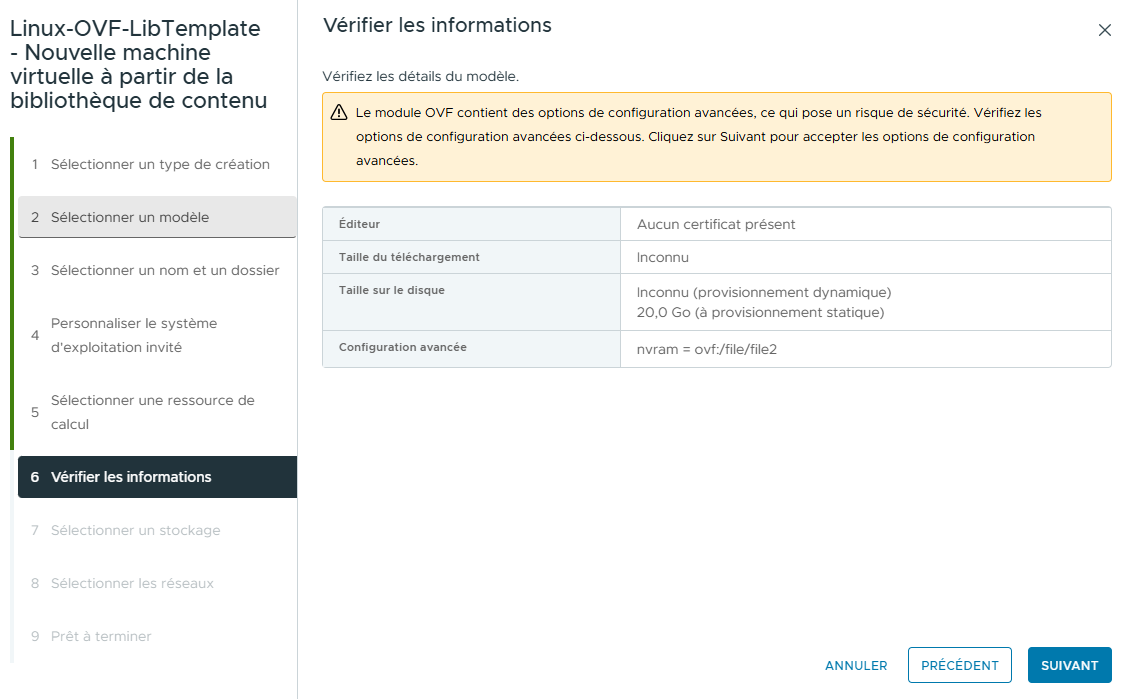
- Sur la page Review details, cliquez sur NEXT.
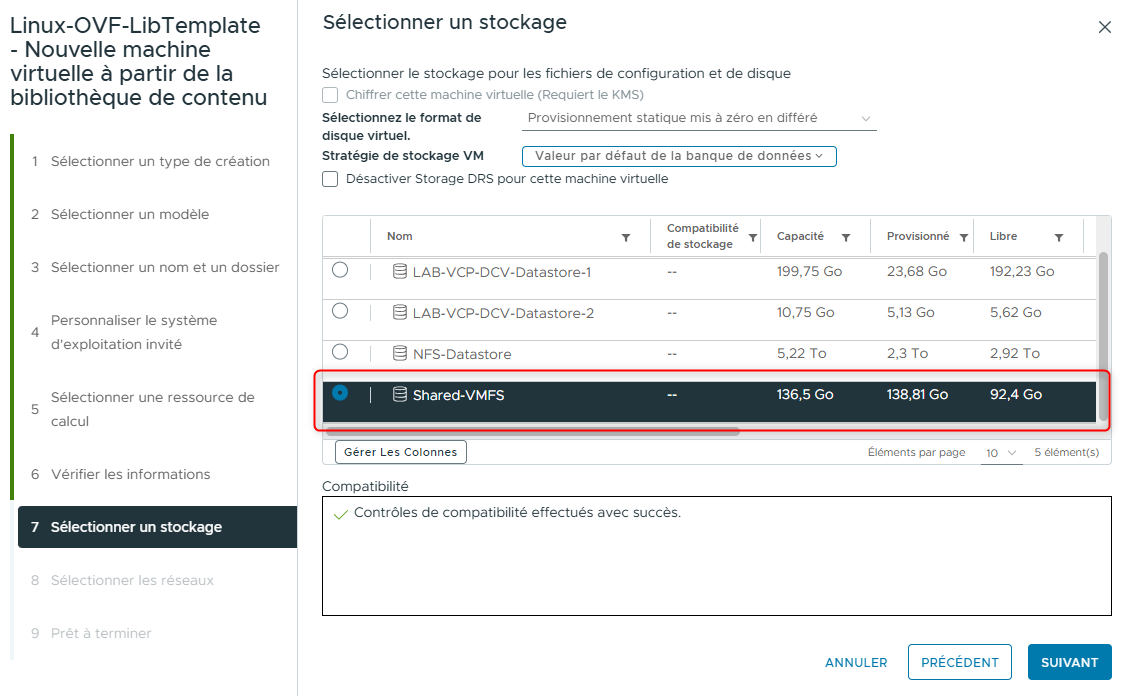
- Sur la page Select storage, fournissez les informations de stockage :
- Cliquez sur Shared-VMFS.
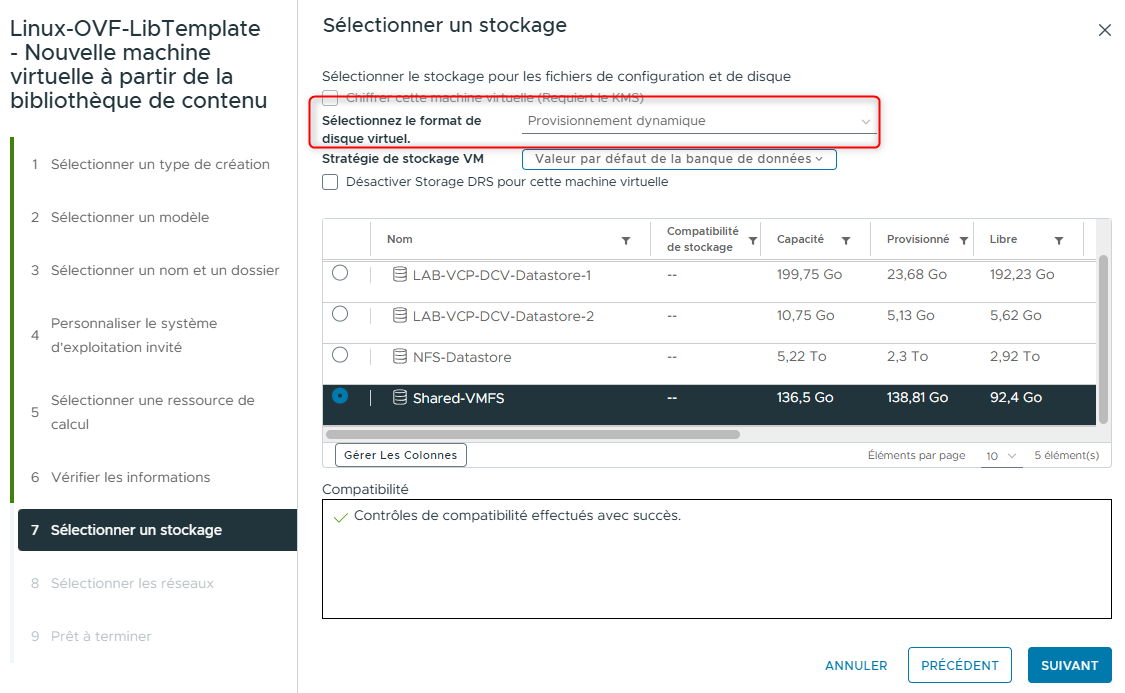
- Dans le menu déroulant Select virtual disk format, sélectionnez Thin Provision, puis cliquez sur NEXT.
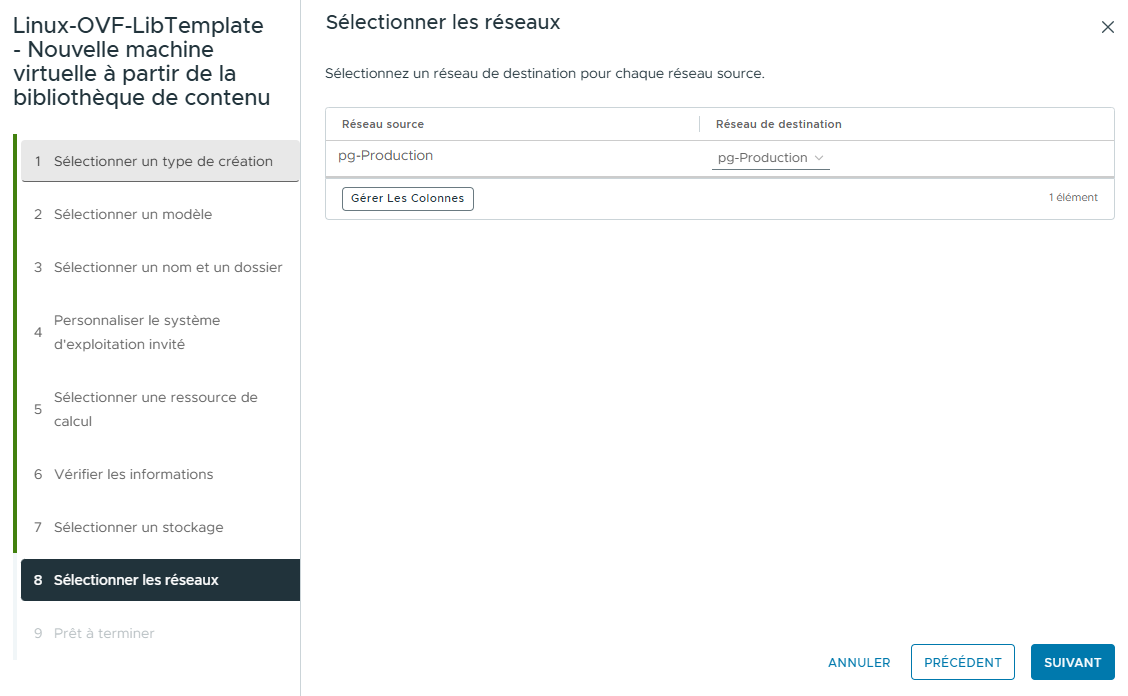
- Sur la page Select networks, laissez pg-Production sélectionné dans le menu déroulant Destination Network, puis cliquez sur NEXT.
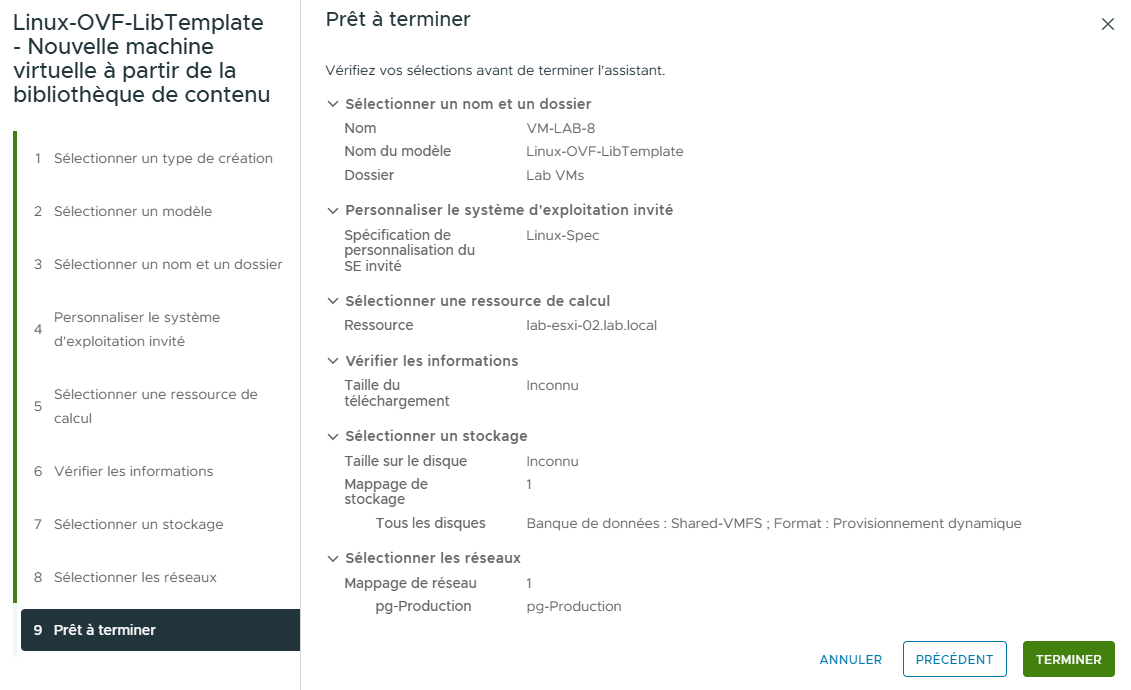
- Sur la page Ready to complete, vérifiez les informations, puis cliquez sur FINISH.
-
Surveillez le volet Recent Tasks et attendez que les tâches de déploiement soient terminées.
-
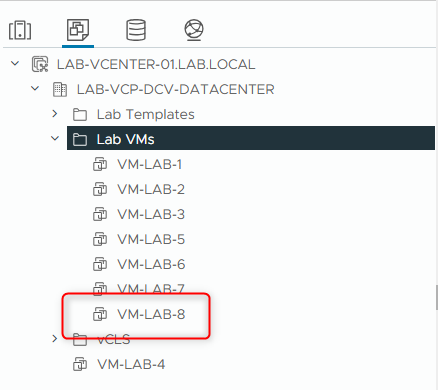
Vérifiez que VM-LAB-8 apparaît dans le volet de navigation, dans le dossier Lab VMs.
- Affichez les informations sur Linux-OVF-LibTemplate dans Subscribed-Library :
- Depuis le menu principal, sélectionnez Content Libraries.
- Dans le volet gauche, sélectionnez Subscribed-Library.
- Dans le volet droit, sous l’onglet Templates, cliquez sur OVF & OVA Templates.
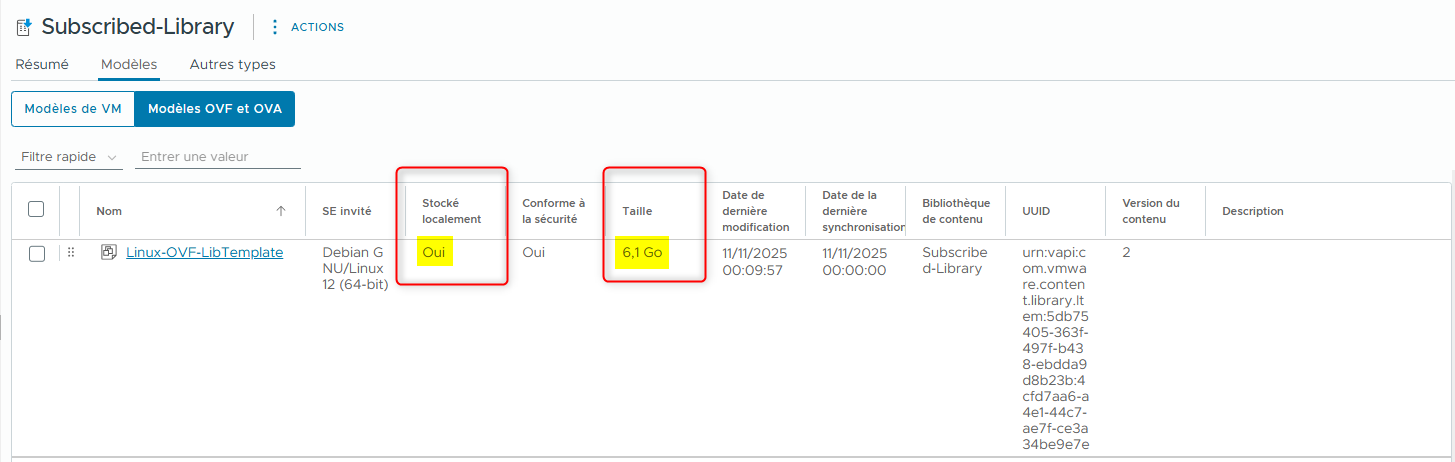
- Vérifiez que la colonne Stored Locally indique désormais Yes et que la colonne Size indique une taille supérieure à 0 bytes.
Comme le template a été nécessaire dans Subscribed-Library pour le déploiement d’une VM, il a été synchronisé avec Subscribed-Library.
Lab précédent : Lab 17 : Utilisation des content libraries locales
Lab suivant : Lab 19 : Gestion des versions de Templates dans la Content Library