¶ VMware vSphere : Install, Configure, Manage
Lab 16 : Création de Templates et Déploiement de VMs
¶ Introduction
Ce Lab a pour objectif d'illustrer la documentation permettant de se préparer au passage de la certification VMWare Certified Professional - Data Center Virtualization v8 (2V0-21.23).
Plus précisément le chapitre 7 - Déploiement de machines virtuelles (VMs).
Cours Traité : Leçon 4 : Création de Templates et Clonage de VMs
Avant de commencer, je tiens à préciser qu'il est préférable d'avoir lu la documentation.
Pour réaliser l'ensemble des différents Labs j'ai dans un premier temps créé un environnement virtuel comprenant les éléments suivants :
- 1 vCenter : LAB-VCENTER-01.LAB.LOCAL
- 3 ESXi Nested : LAB-ESXI-01.LAB.LOCAL, LAB-ESXI-02.LAB.LOCAL et LAB-ESXI-03.LAB.LOCAL
- 1 Windows Server 2025 (eval) : LAB-AD-01 pour l'Active Directory
Selon le lab, tous ces éléments ne sont pas forcément utilisés cependant ils le seront au fur et à mesure des différents labs.
De ce fait, pour reproduire les Lab , il est conseillé d'avoir à disposition un environnement équivalant.
Je vais partir du principe que vous possédez un Lab à disposition.
¶ Objectif et tâches
Créer un modèle de machine virtuelle (VM template), créer une spécification de personnalisation (customization specification), puis déployer des VMs à partir d’un modèle :
- Créer un Virtual Machine Template
- Créer des Customization Specifications
- Déployer des Virtual Machines à partir d’un Template
¶ Tâche 1 : Créer un modèle de machine virtuelle
Vous créez un template afin de définir la configuration d’une machine virtuelle et de pouvoir déployer facilement de nouvelles machines virtuelles à partir de ce template.
- Connectez vous à vCenter en utilisant le compte Administrator@vsphere.local.
Le compte Administrator@vsphere.local est le compte utilisateur par défaut que l'on trouve sur vCenter après son installation.
Pour se connecter il faudra utiliser cette URL : https://<vCenter_FQDN_or_IP_Address>/ui.
Dans le cas de mon Lab ça sera donc soit "lab-vcenter-01.lab.local/ui" soit l'adresse IP de vCenter.
- Ouvrir un navigateur Web et se connecter à l'URL de vCenter

- Se connecter avec l'utilisateur Administrator@vsphere.local

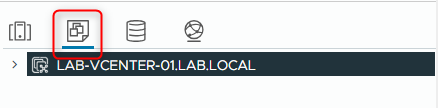
- Depuis le menu principal, sélectionnez Inventory, puis cliquez sur l’icône VMs and Templates.
- Convertissez la machine virtuelle Linux-Template en template.
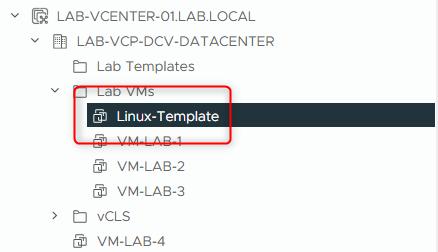
- Dans le volet de navigation, observez l’icône de Linux-Template.
L’icône indique que Linux-Template est actuellement une machine virtuelle.
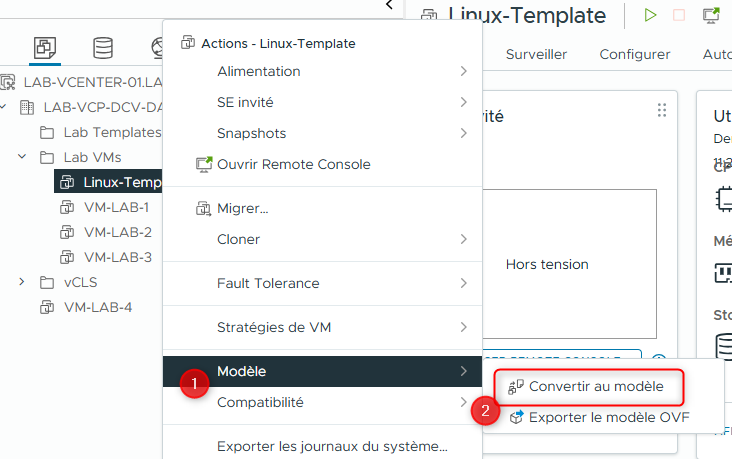
- Faites un clic droit sur Linux-Template et sélectionnez Template > Convert to Template.
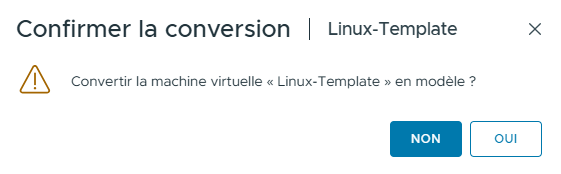
- Cliquez sur YES pour confirmer la conversion.
- Dans le volet de navigation, vérifiez que l’icône de Linux-Template a changé.
L’icône indique désormais que Linux-Template est un template.
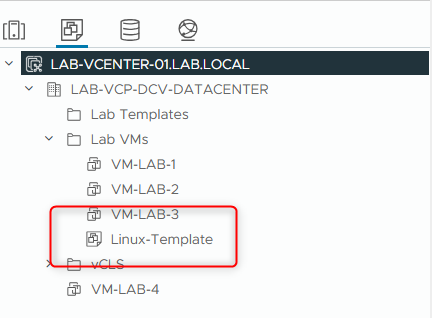
- Déplacez Linux-Template dans le dossier Lab Templates.
- Faites un clic droit sur Linux-Template et sélectionnez Move to folder.
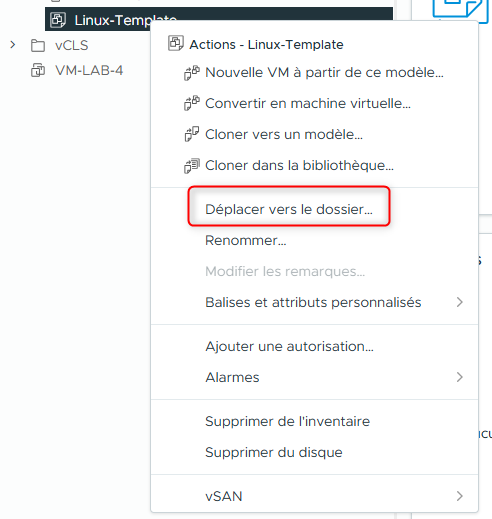
- Dans la fenêtre Move to folder, sélectionnez Lab Templates puis cliquez sur OK.
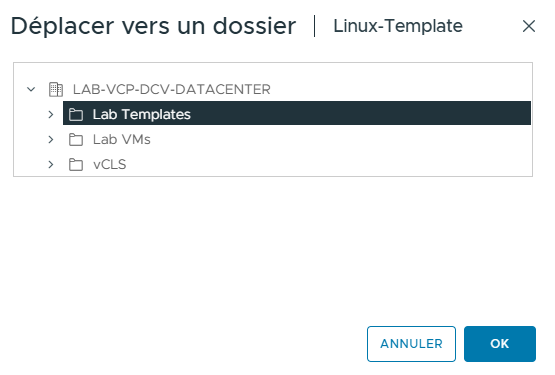
- Vérifiez que Linux-Template apparaît bien dans le dossier Lab Templates.
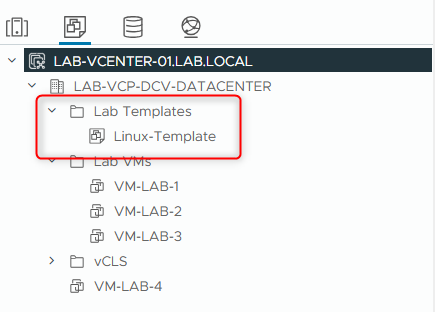
¶ Tâche 2 : Créer des Customization Specifications
Vous enregistrez les paramètres du système d’exploitation invité dans une customization specification, qui sera appliquée lors du clonage ou du déploiement de machines virtuelles à partir de templates.
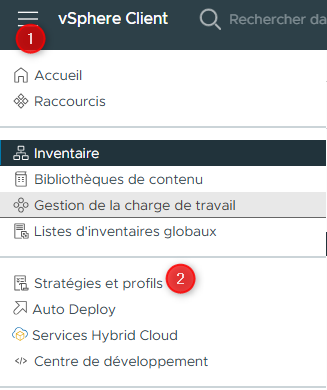
- Dans le menu principal, sélectionnez Policies and Profiles.
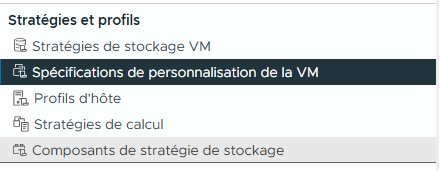
- Dans le volet gauche, sélectionnez VM Customization Specifications.
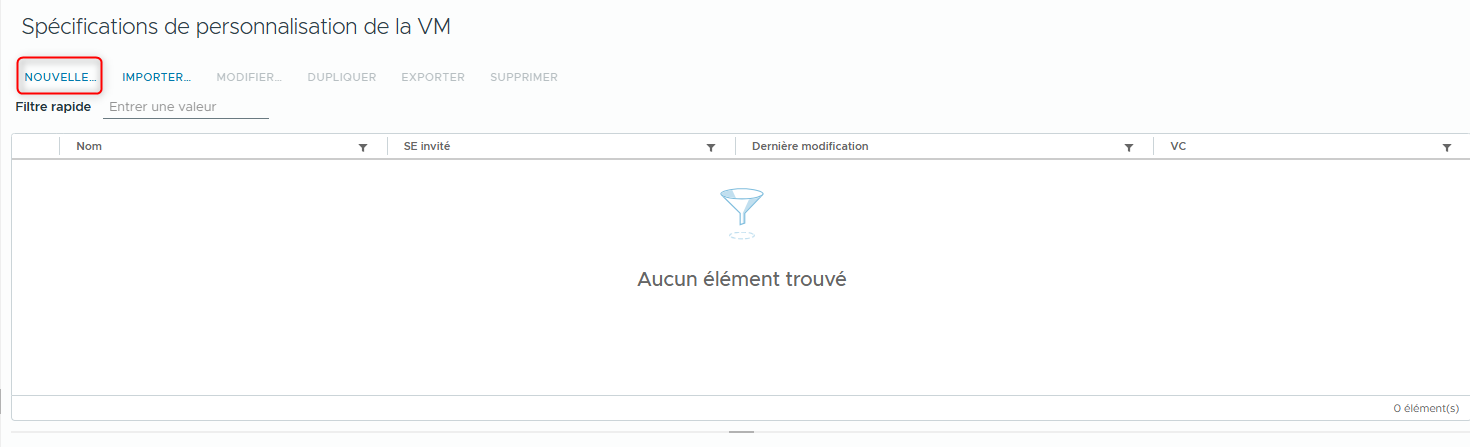
- Dans le volet droit, cliquez sur NEW pour créer une custom specification pour le système d’exploitation invité Linux.
L’assistant New VM Customization Specification s’ouvre.
- Sur la page Name and target OS, configurez le nom et le système d’exploitation cible :
- Dans la zone Name, saisissez Linux-Spec.
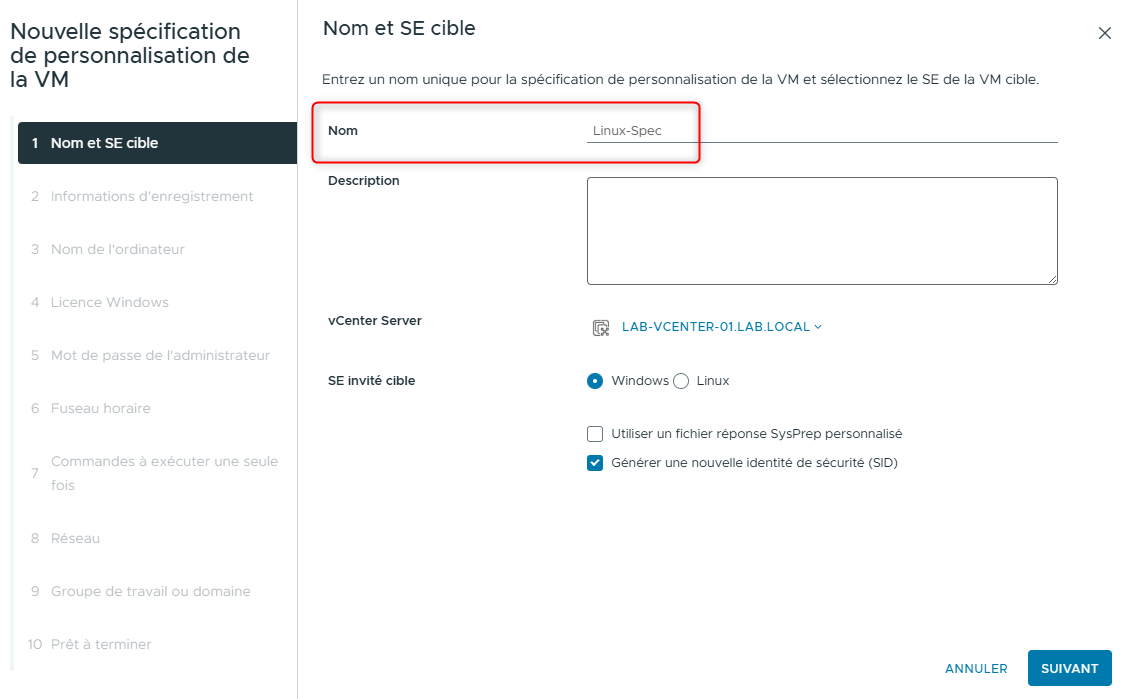
- Vérifiez que LAB-VCENTER-01.LAB.LOCAL est bien sélectionné dans le menu déroulant vCenter Server.
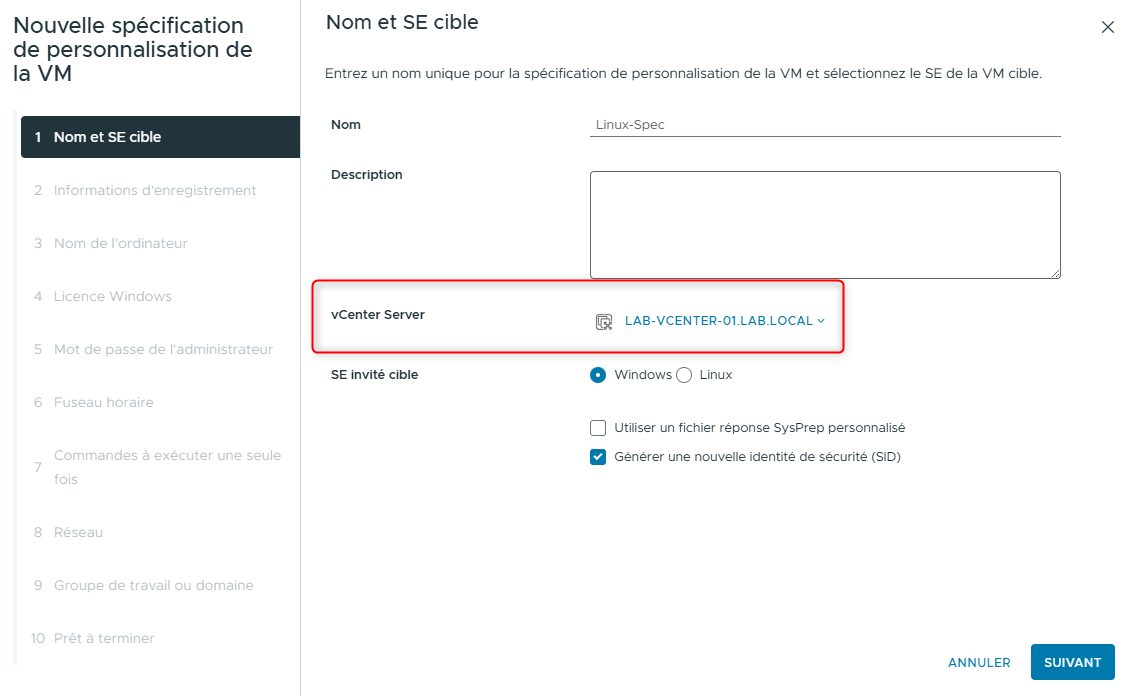
- Cliquez sur Linux comme Target guest OS.
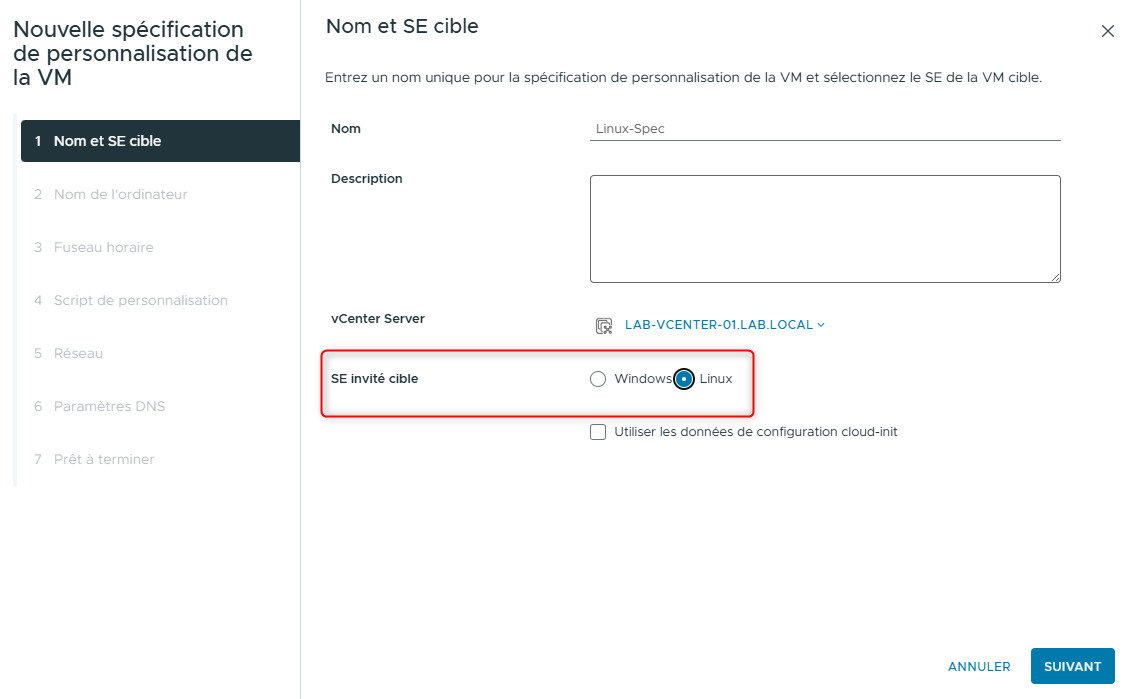
- Cliquez sur NEXT.
- Sur la page Computer name, spécifiez le nom de l’ordinateur et le nom de domaine :
- Laissez l’option Use the virtual machine name sélectionnée.
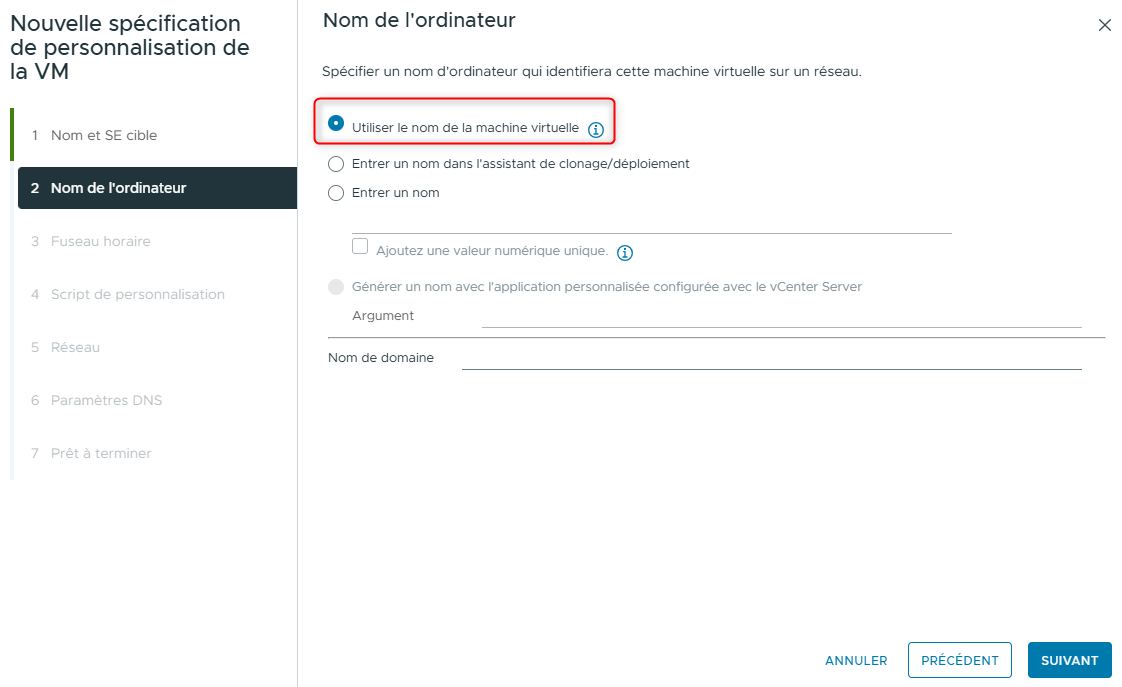
- Dans la zone Domain name, saisissez LAB.LOCAL.
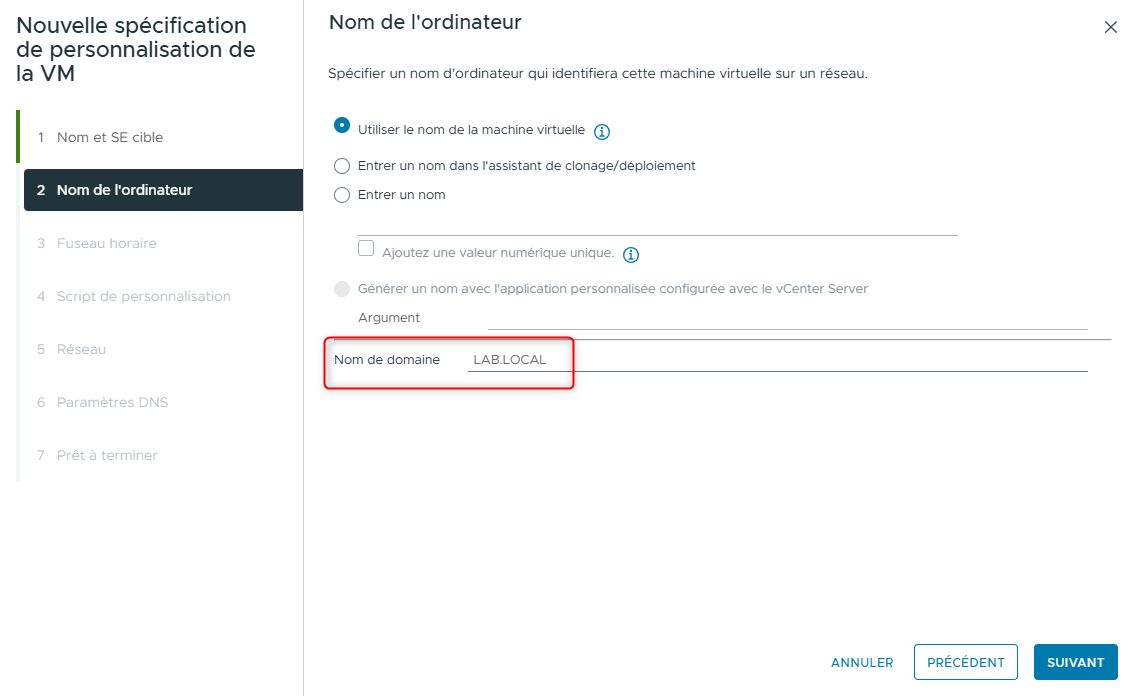
- Cliquez sur NEXT.
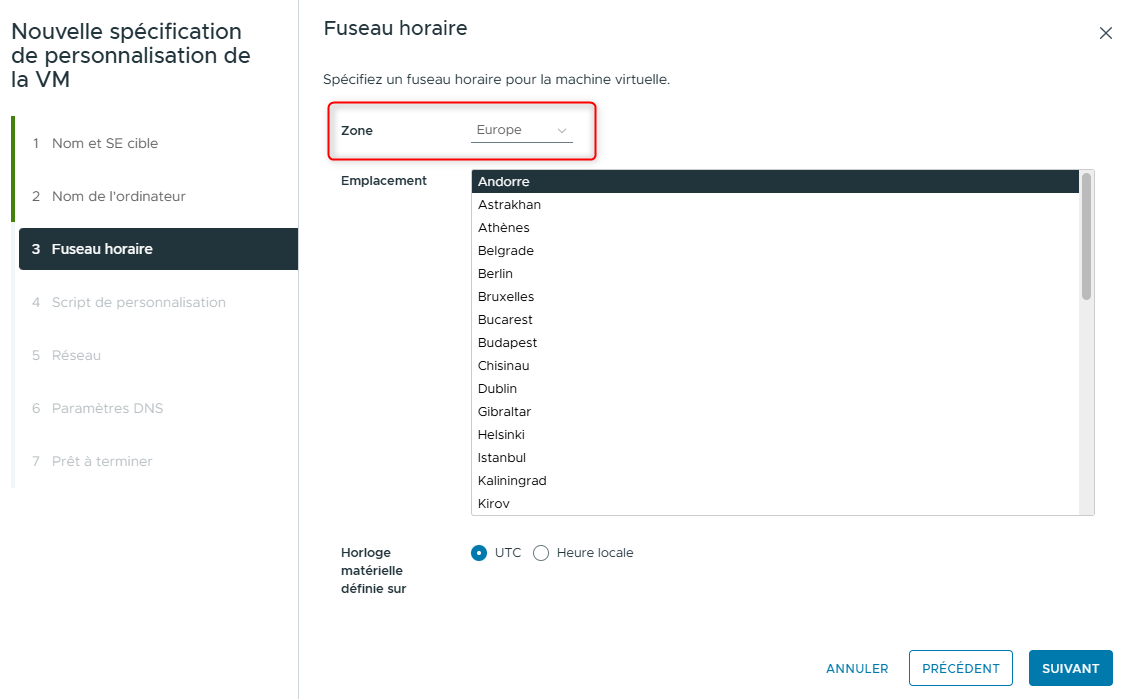
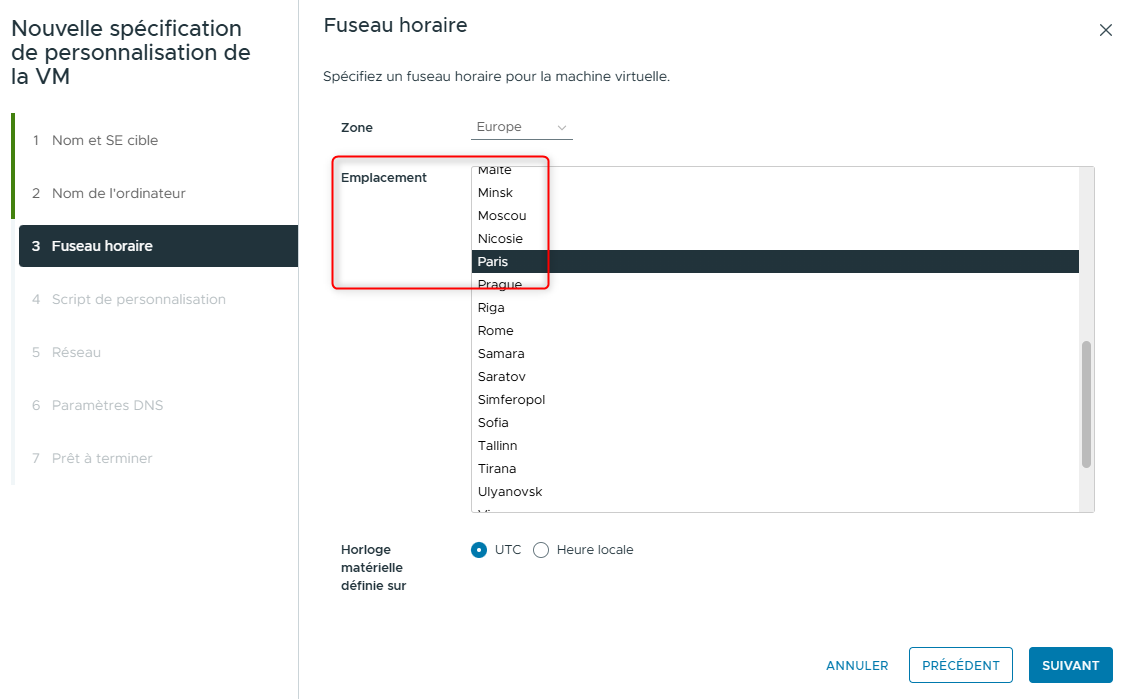
- Sur la page Time zone, configurez la zone géographique et le fuseau horaire :
- Sélectionnez EUROPE dans le menu déroulant ZONE.
- Sélectionnez PARIS dans la liste Location.
- Cliquez sur NEXT.
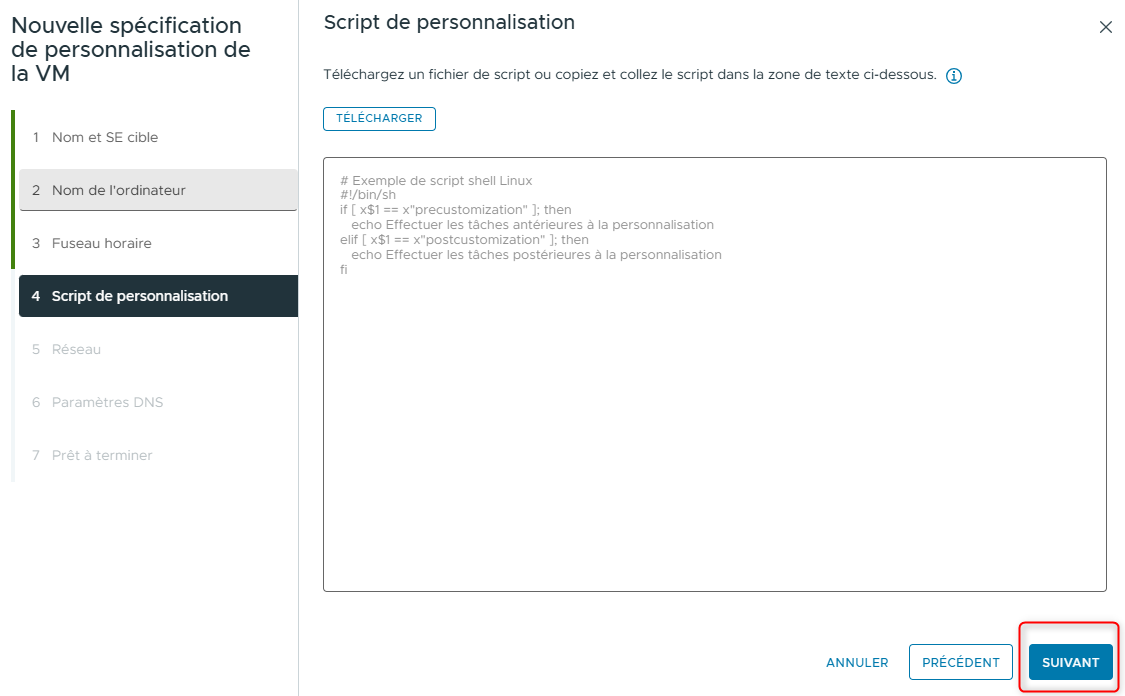
- Sur la page Customization script, cliquez sur NEXT.
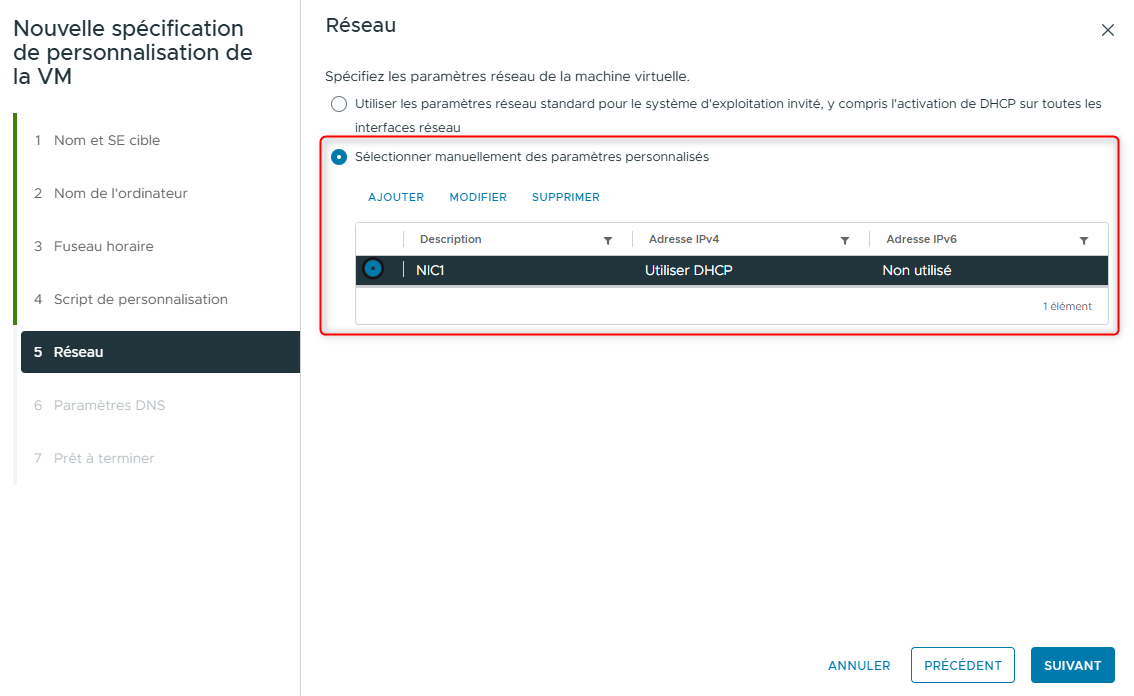
- Sur la page Network, sélectionnez Manually select custom settings, choisissez NIC1, puis cliquez sur NEXT.
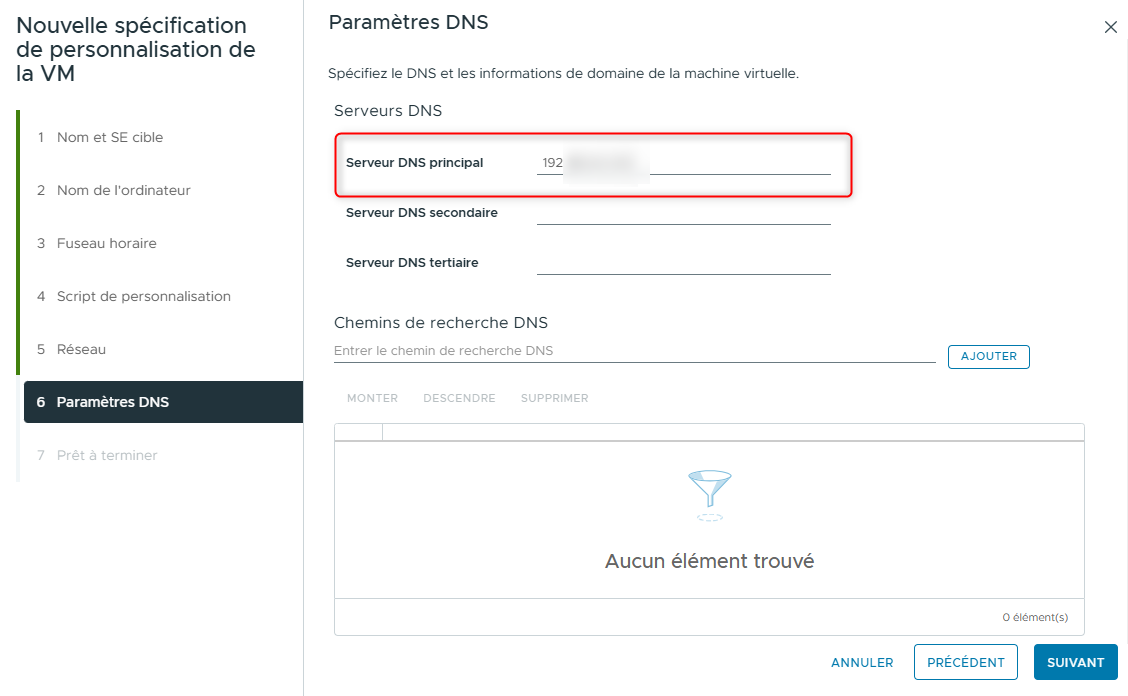
- Sur la page DNS settings, configurez le serveur DNS et le chemin de recherche DNS :
- Dans la zone Primary DNS server, saisissez l'adresse IP du DNS que vous utilisez pour le LAB.
- Dans la zone DNS Search Paths, saisissez LAB.LOCAL puis cliquez sur ADD.
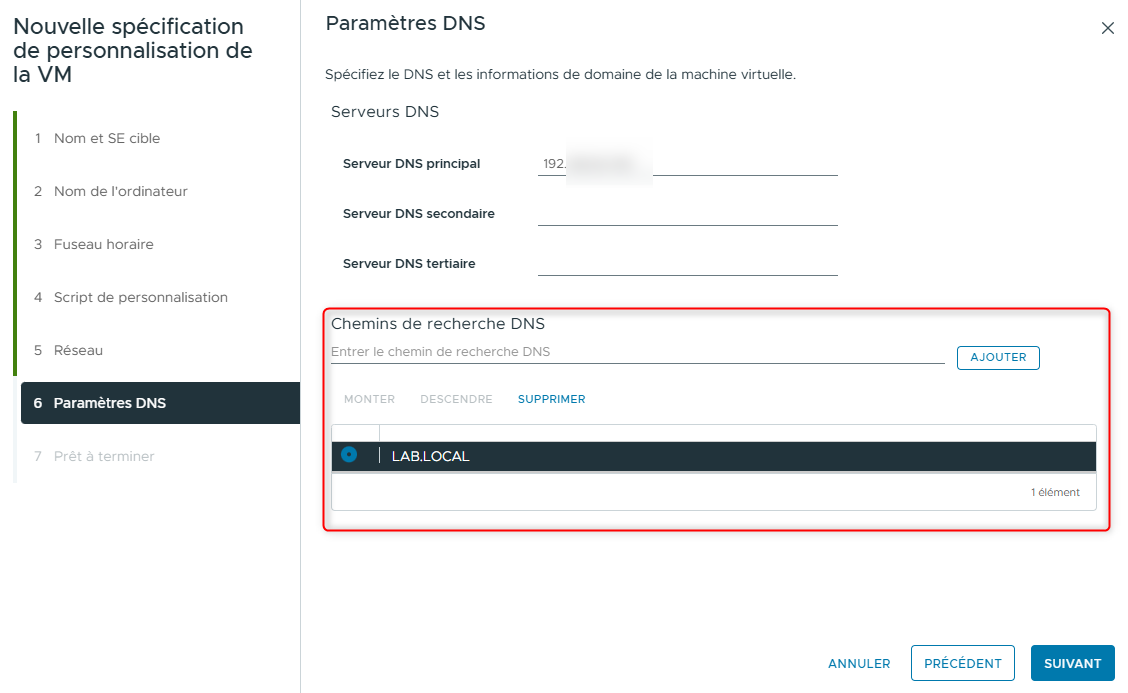
- Cliquez sur NEXT.
- Sur la page Ready to complete, vérifiez les informations, puis cliquez sur FINISH.
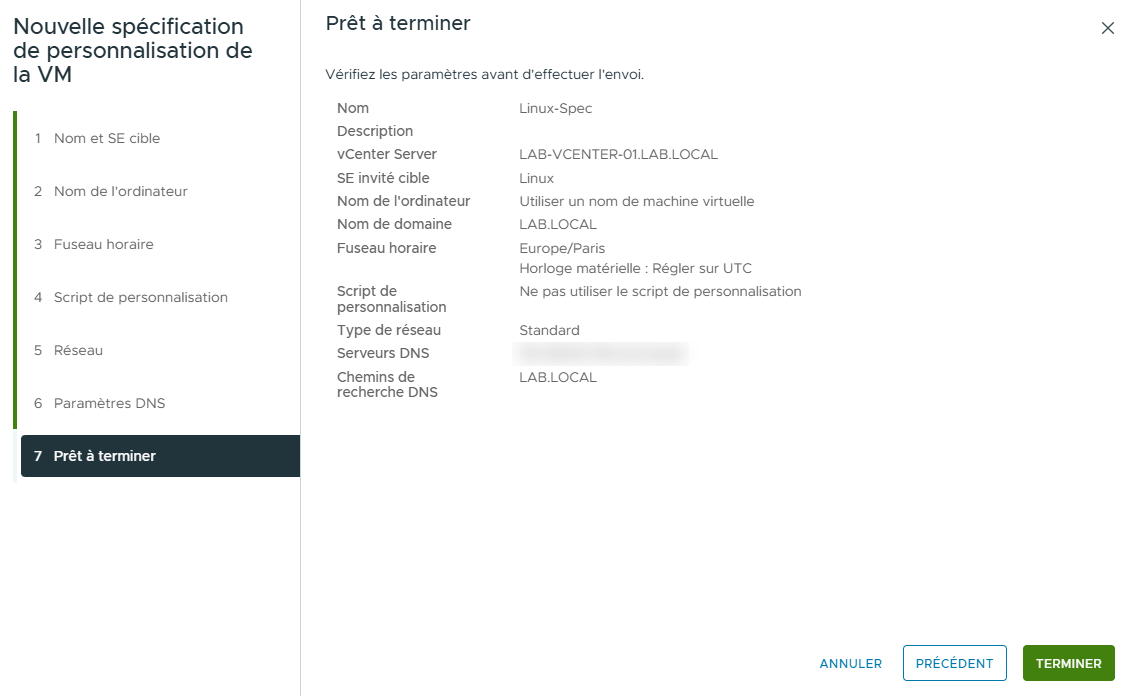
- Vérifiez que Linux-Spec apparaît bien dans la liste.

¶ Tâche 3 : Déployer des machines virtuelles à partir d’un template
Vous utilisez un template pour déployer et approvisionner de nouvelles machines virtuelles, puis personnaliser leurs systèmes d’exploitation invités.
- Dans le menu principal, sélectionnez Inventory, puis cliquez sur l’icône VMs and Templates.
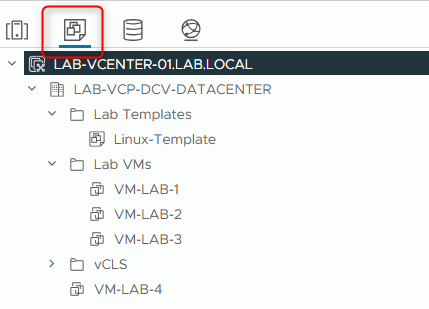
- Déployez une VM à partir du template Linux-Template sur LAB-VCENTER-01.LAB.LOCAL.
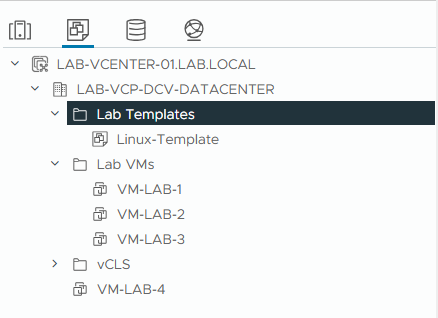
- Dans le volet de navigation, développez le dossier Lab Templates.
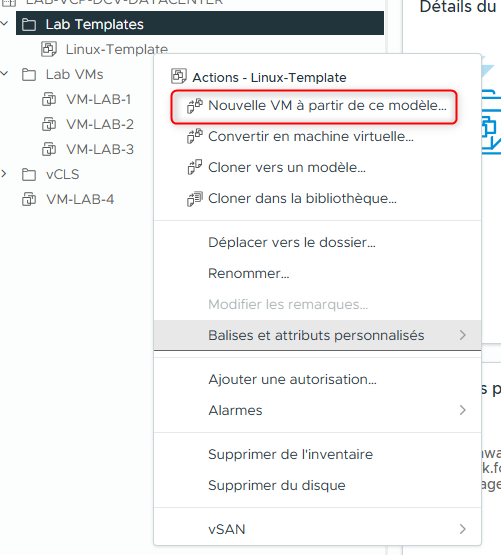
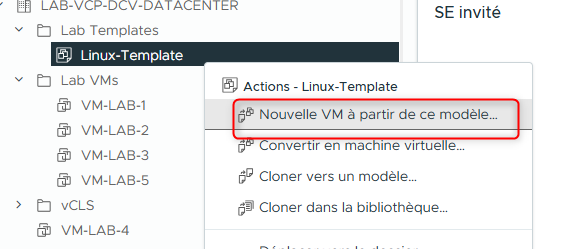
- Faites un clic droit sur Linux-Template et sélectionnez New VM from This Template.
L’assistant Deploy From Template s’ouvre.
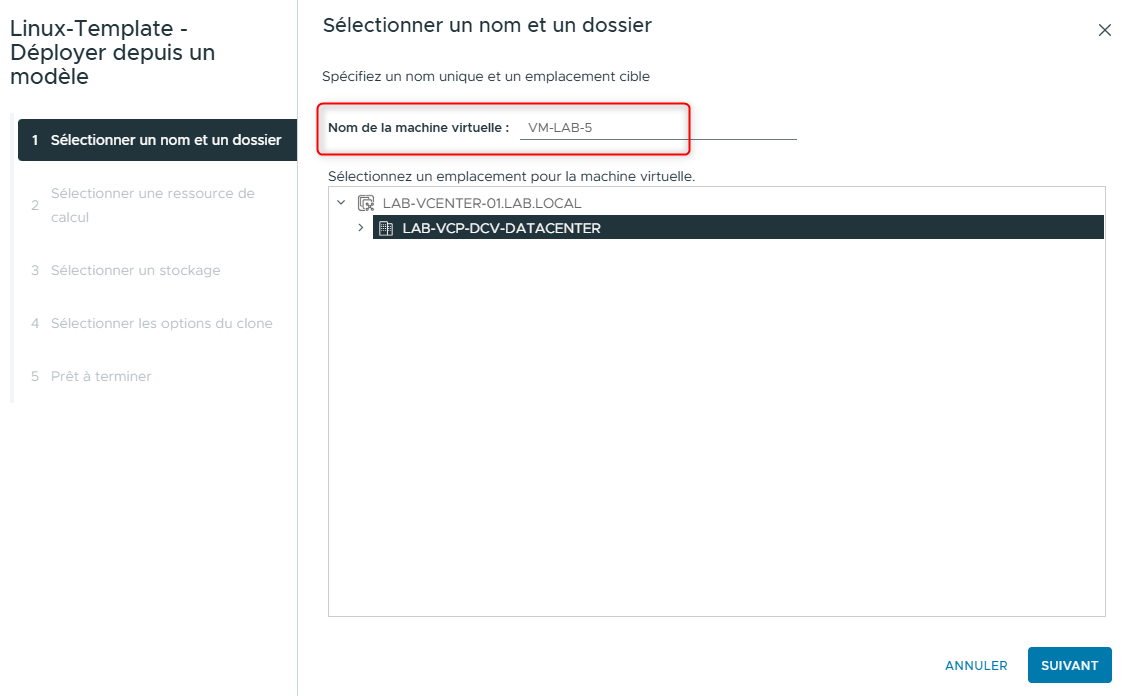
- Sur la page Select a name and folder, saisissez VM-LAB-5 dans la zone Virtual machine name.
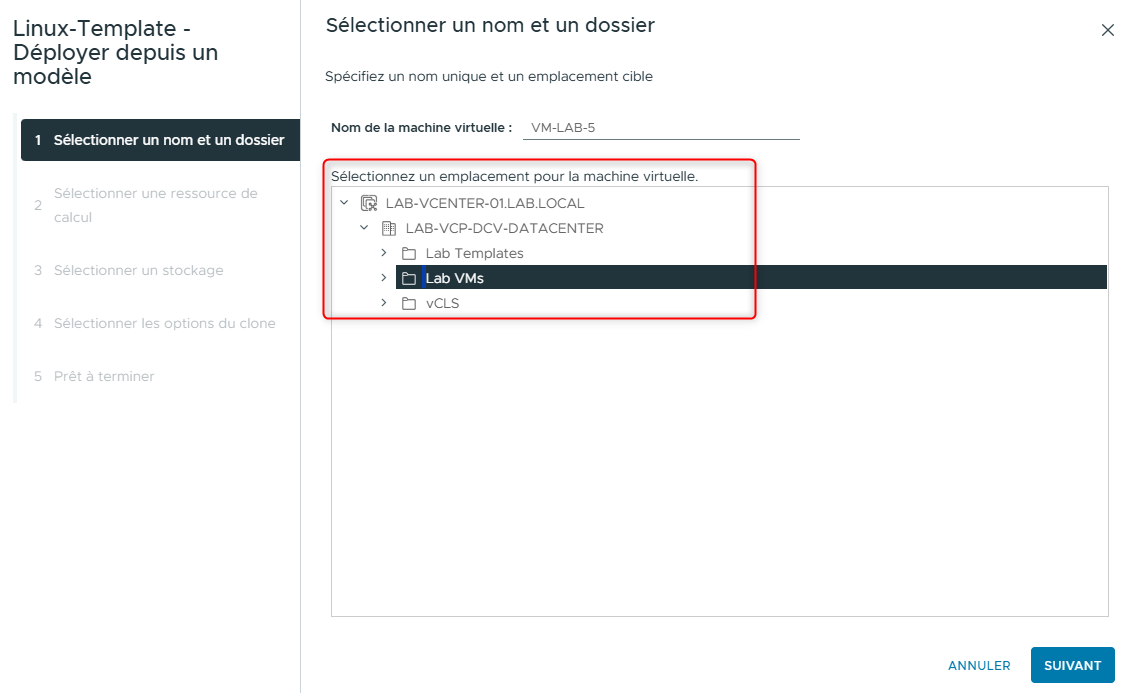
- Développez LAB-VCP-DCV-DATACENTER et sélectionnez Lab VMs.
-
Cliquez sur NEXT.
-
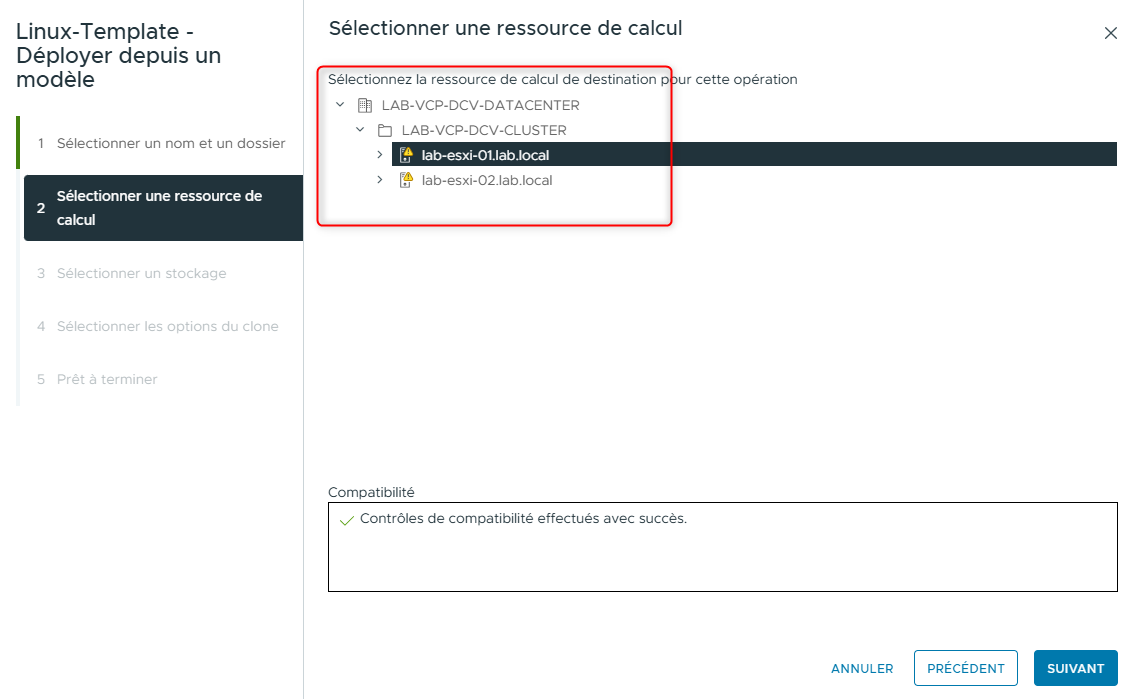
Sur la page Select a compute resource, développez LAB-VCP-DCV-CLUSTER et sélectionnez lab-esxi-01.lab.local.
-
Cliquez sur NEXT.
-
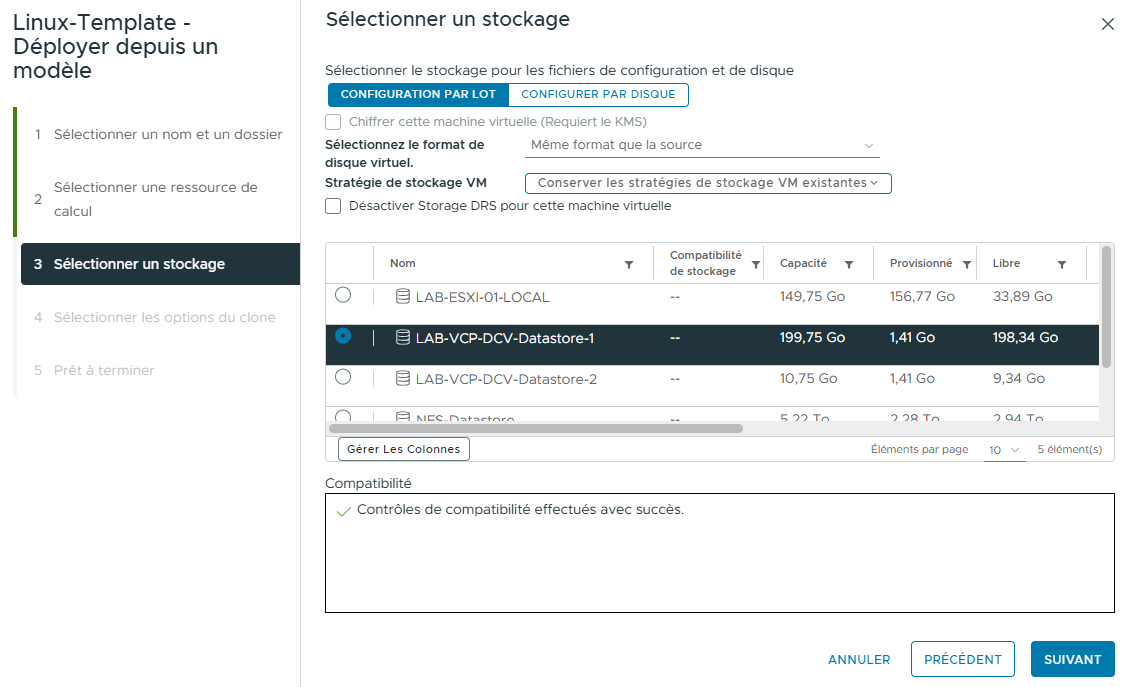
Sur la page Select storage, sélectionnez LAB-VCP-DCV-Datastore-1 dans la liste.
- Dans le menu déroulant Select virtual disk format, laissez l’option Same format as source sélectionnée.
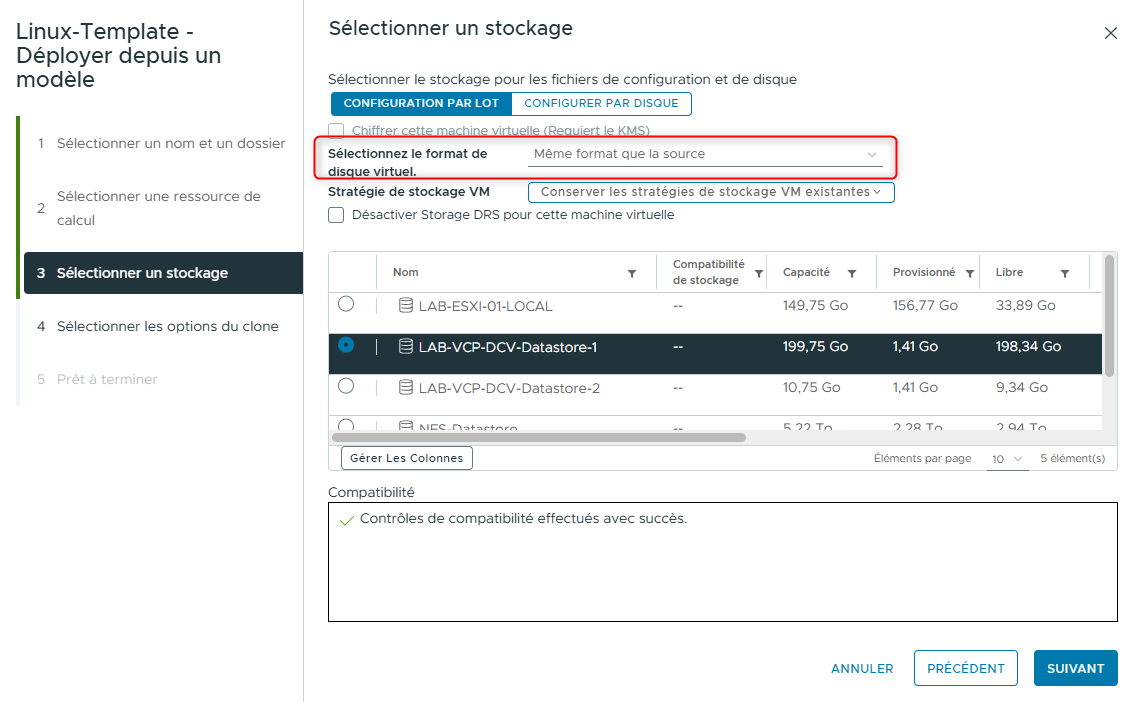
Le format du disque virtuel source est Thin Provision.
-
Cliquez sur NEXT.
-
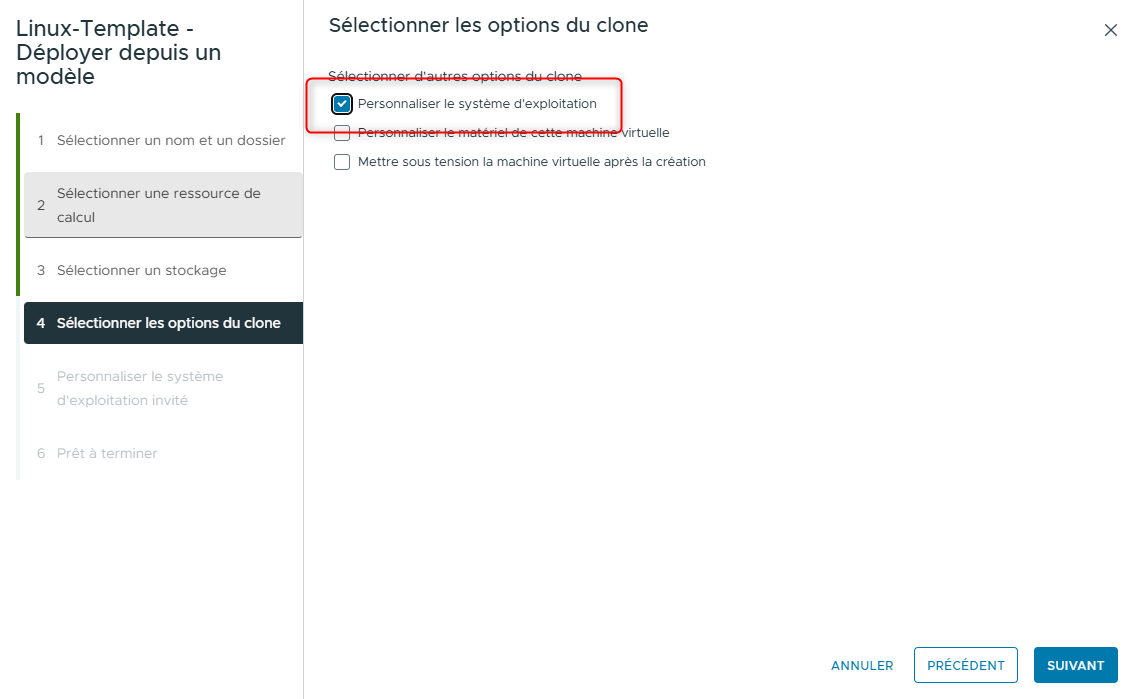
Sur la page Select clone options, cochez les cases Customize the operating system et Power on virtual machine after creation, puis cliquez sur NEXT.
- Sur la page Customize guest OS, sélectionnez Linux-Spec, puis cliquez sur NEXT.

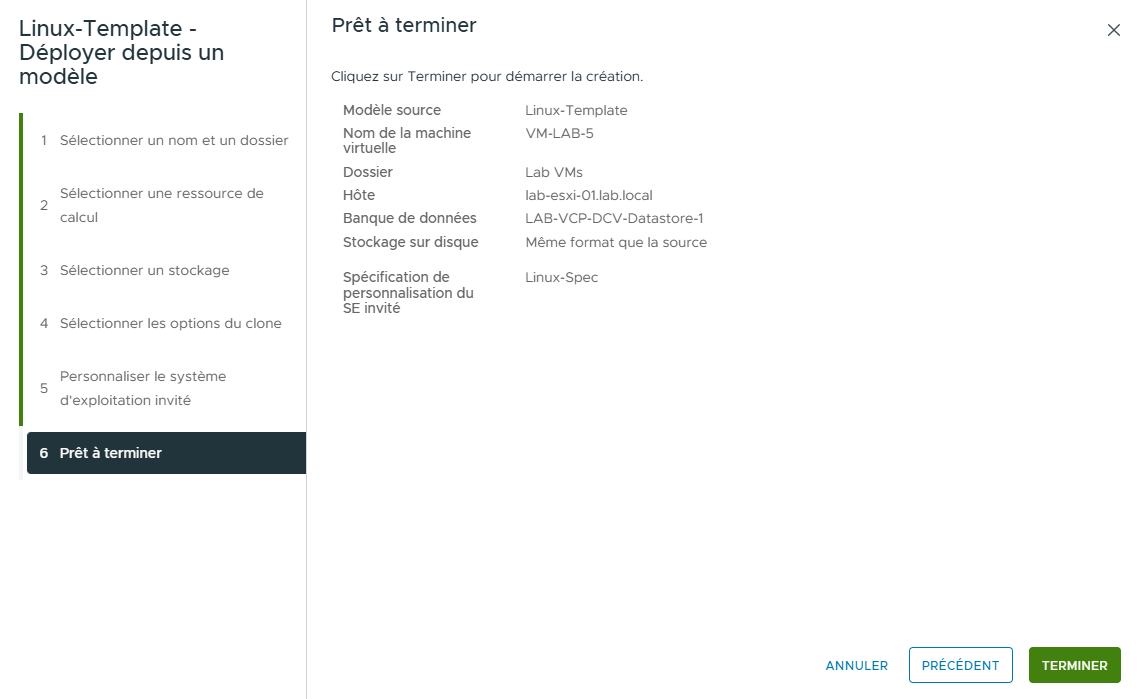
- Sur la page Ready to complete, vérifiez les informations et cliquez sur FINISH.
- Déployez une autre VM à partir du template Linux-Template, nommez-la VM-LAB-6, et placez-la sur lab-esxi-02.lab.local.
- Dans le volet de navigation, faites un clic droit sur Linux-Template et sélectionnez New VM from This Template.
L’assistant Deploy From Template s’ouvre.
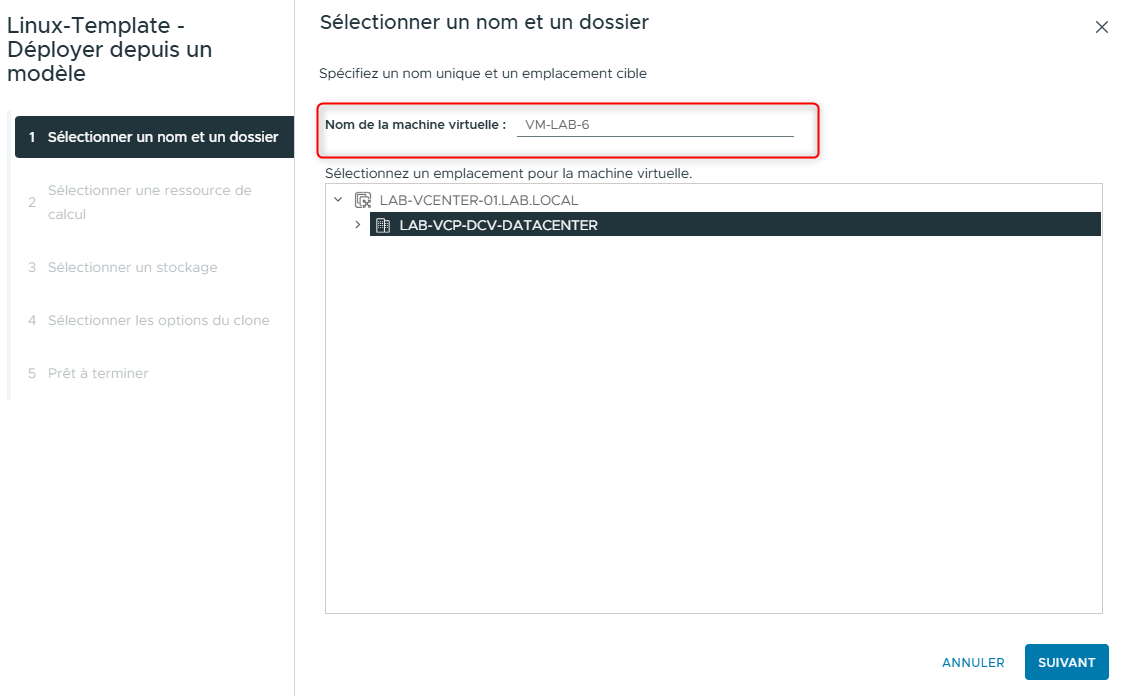
- Sur la page Select a name and folder, saisissez VM-LAB-6 dans la zone Virtual machine name.
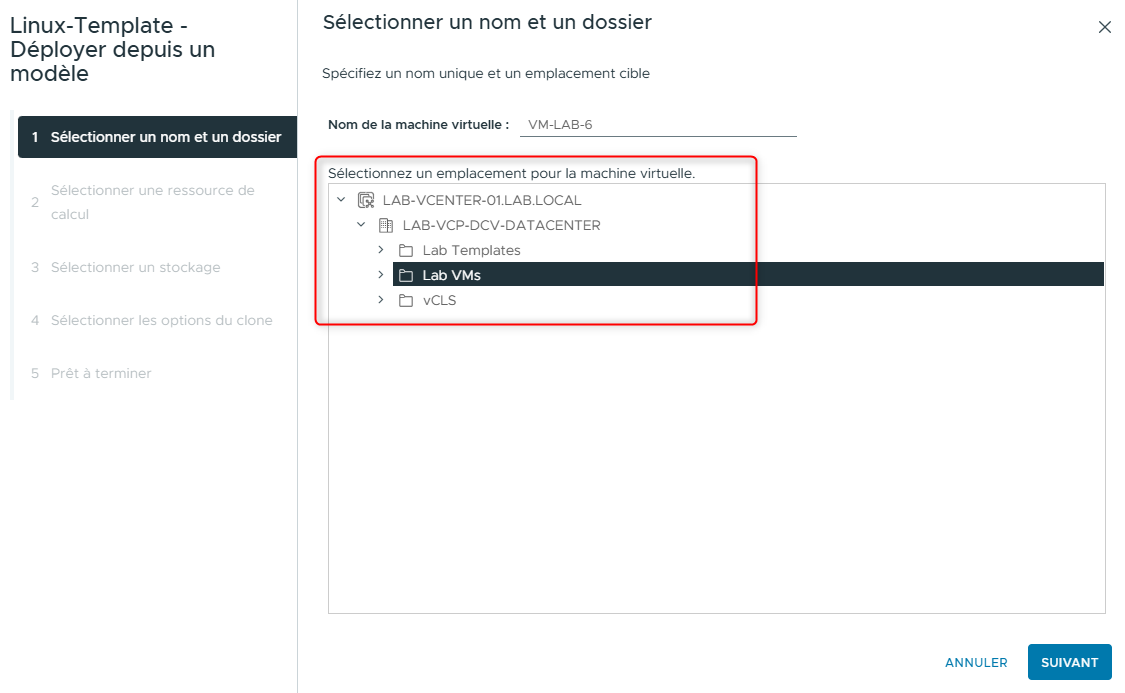
- Développez LAB-VCP-DCV-DATACENTER et sélectionnez Lab VMs.
-
Cliquez sur NEXT.
-
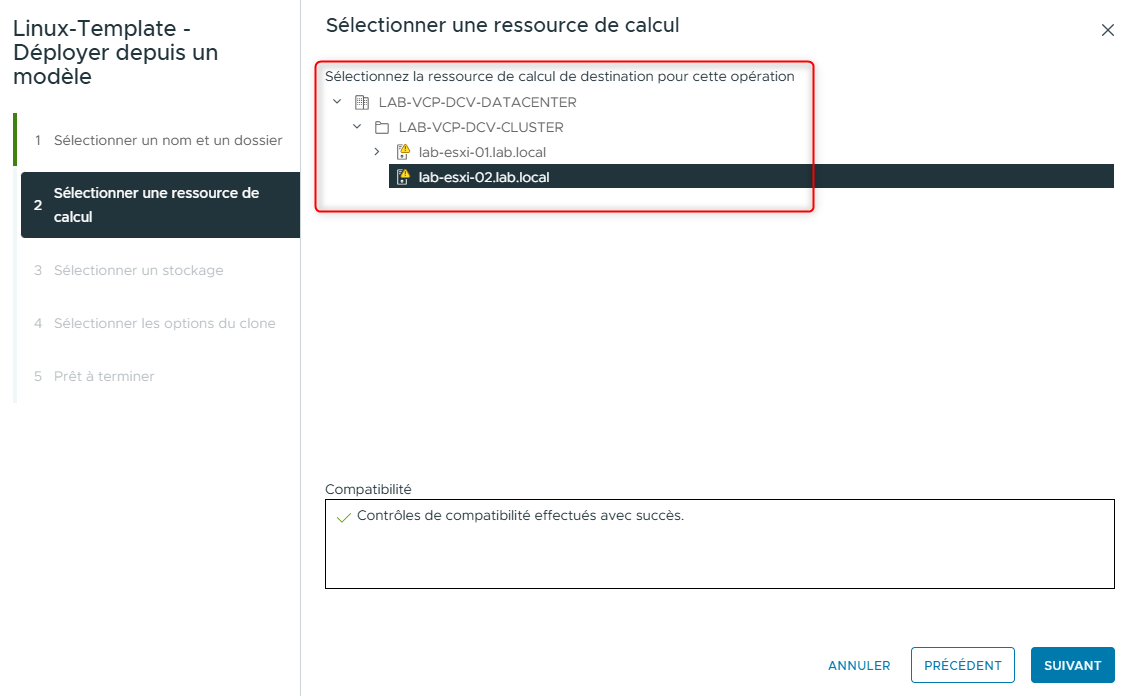
Sur la page Select a compute resource, développez LAB-VCP-DCV-DATACENTER > LAB-VCP-DCV-CLUSTER et sélectionnez lab-esxi-02.lab.local.
-
Cliquez sur NEXT.
-
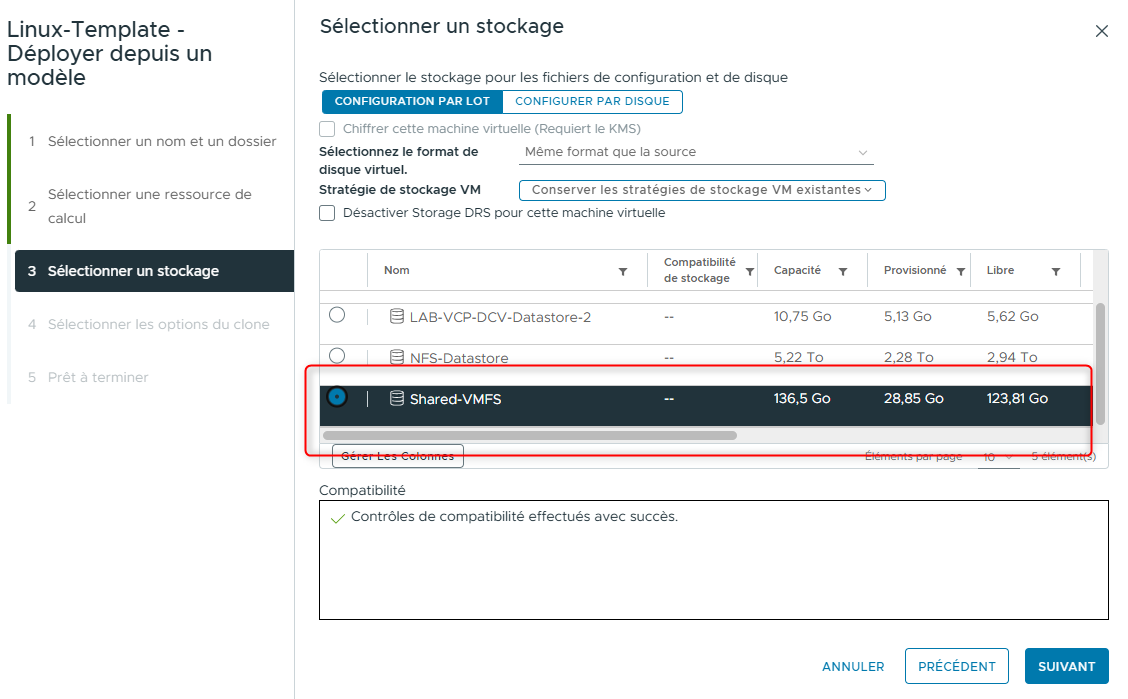
Sur la page Select storage, sélectionnez Shared-VMFS dans la liste, puis cliquez sur NEXT.
- Sur la page Select clone options, cochez les cases Customize the operating system et Power on virtual machine after creation, puis cliquez sur NEXT.

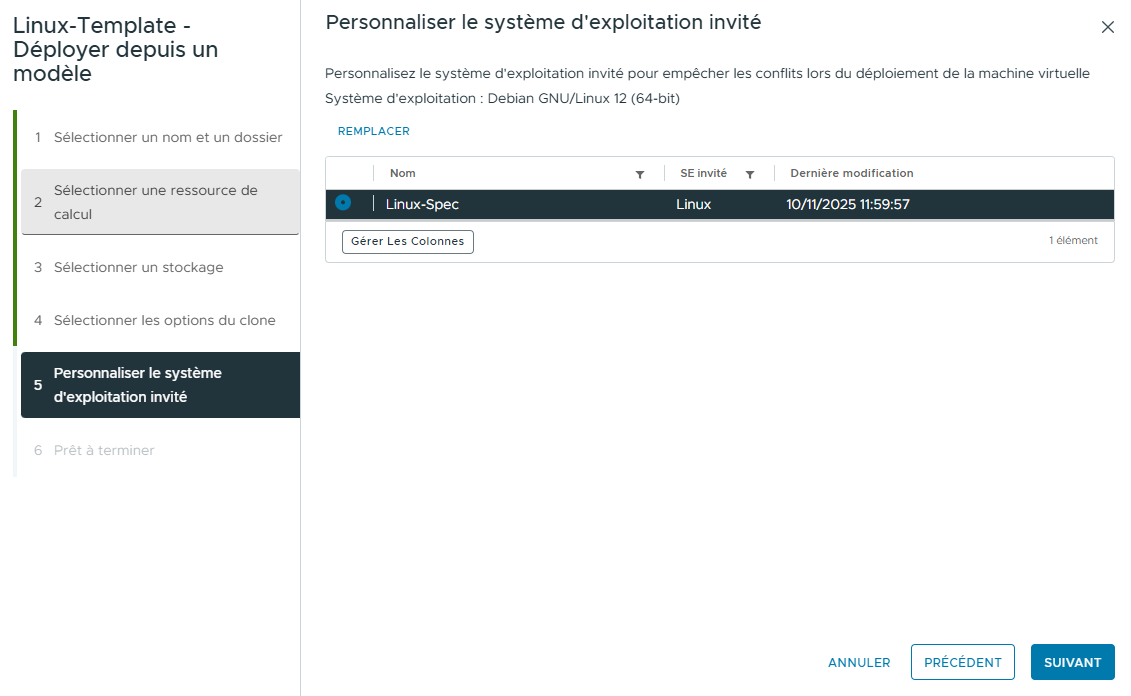
- Sur la page Customize guest OS, sélectionnez Linux-Spec, puis cliquez sur NEXT.
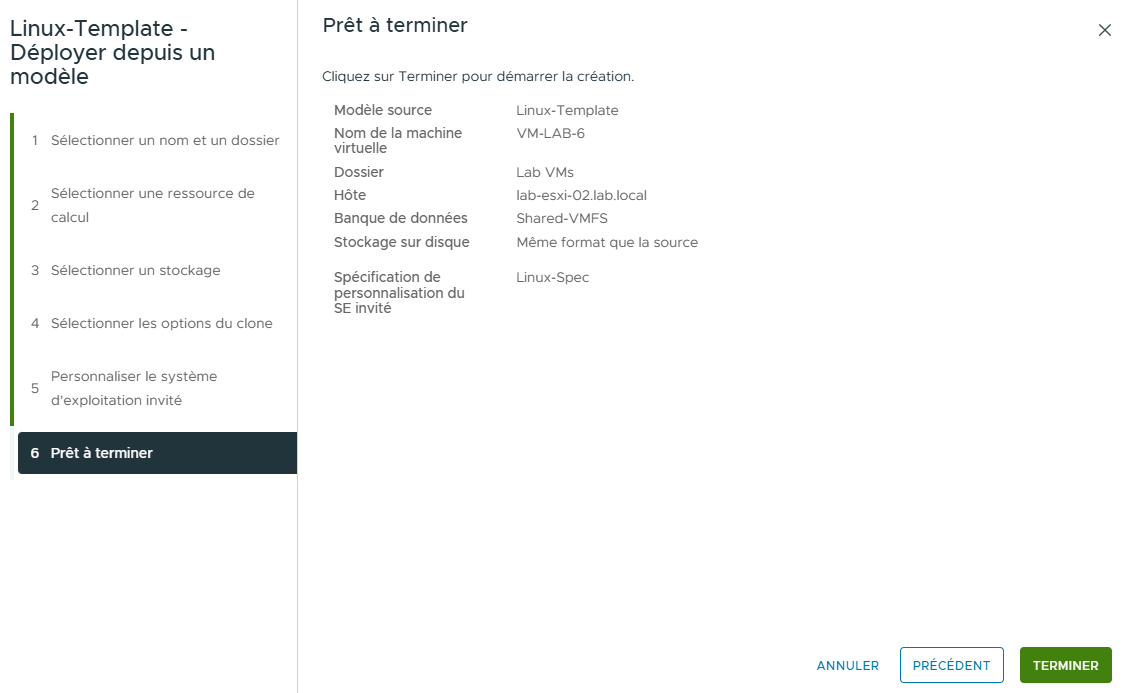
- Sur la page Ready to complete, vérifiez les informations et cliquez sur FINISH.
-
Dans le volet Recent Tasks, surveillez la progression des deux tâches de clonage et attendez leur achèvement.
-
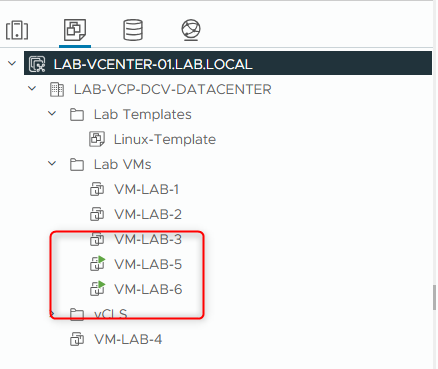
Une fois les tâches terminées, vérifiez que VM-LAB-5 et VM-LAB-6 apparaissent dans le volet de navigation et qu’elles sont sous tension (powered on).
-
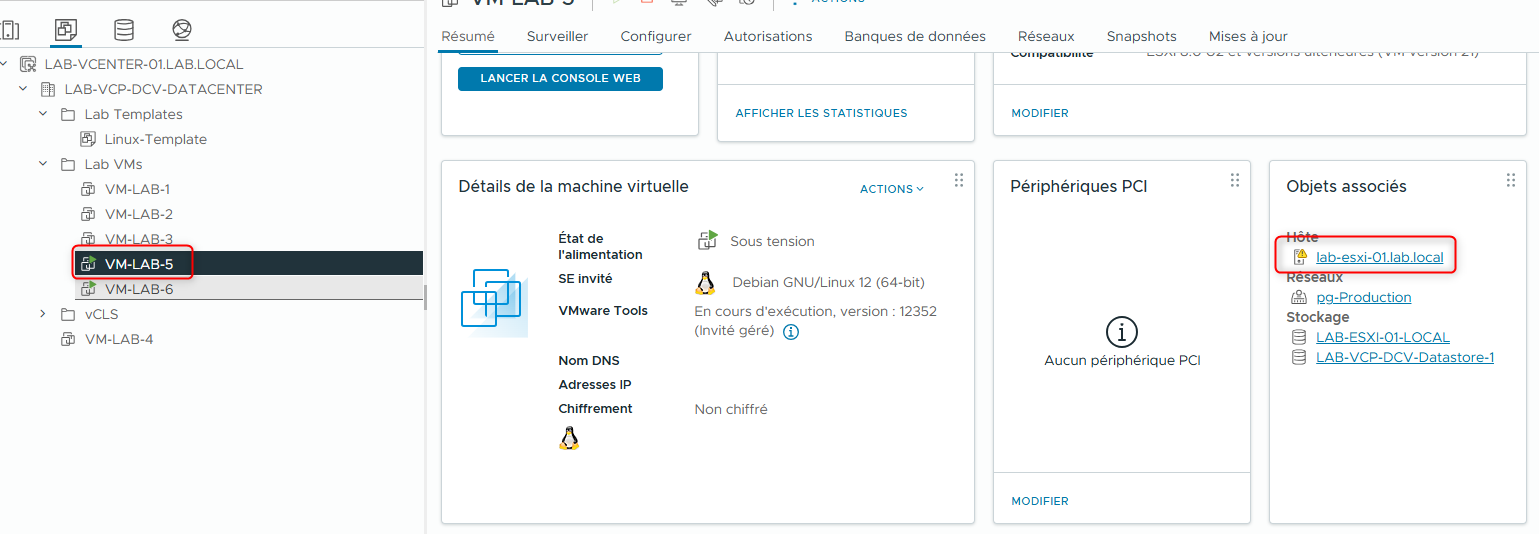
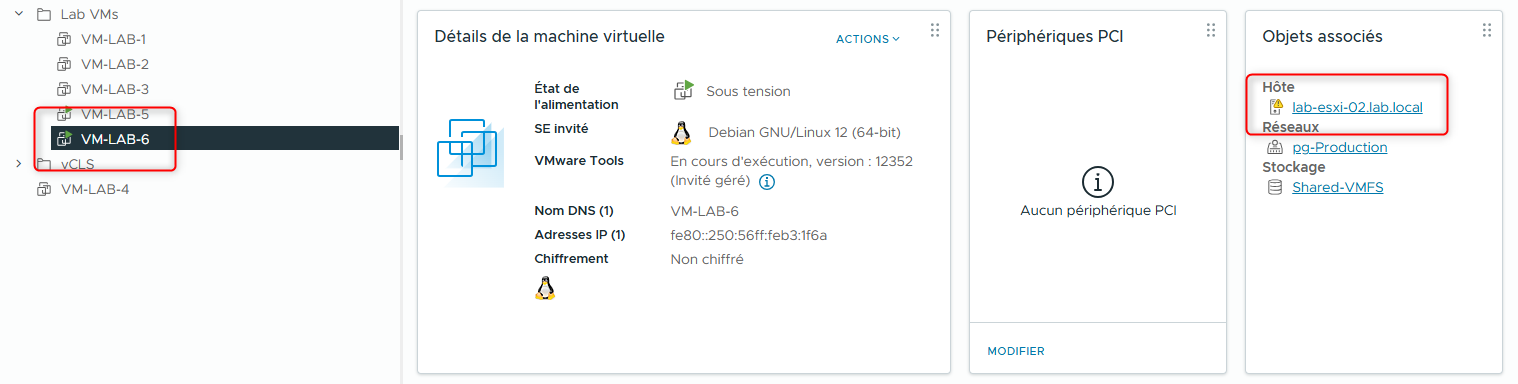
Dans l’onglet Summary de chaque VM, ouvrez le volet Related Objects et vérifiez que chaque VM est située sur le bon hôte ESXi :
- VM-LAB-5 se trouve sur lab-esxi-01.lab.local
- VM-LAB-6 se trouve sur lab-esxi-02.lab.local
- Dans l’onglet Summary de chaque VM, localisez la section où les adresses IP sont affichées dans le Virtual Machine Details pane.
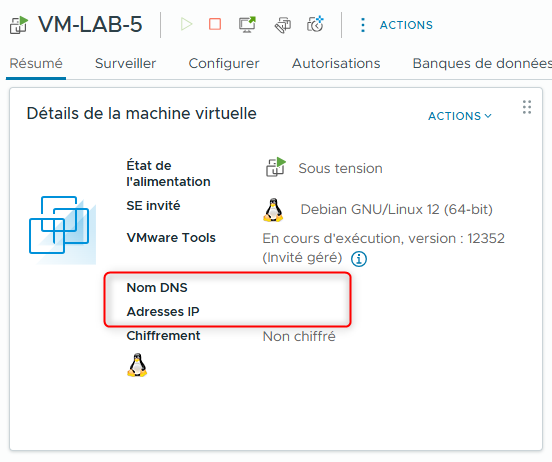
- Attendez quelques minutes et vérifiez que le nom DNS et l’adresse IPv4 sont bien attribués.
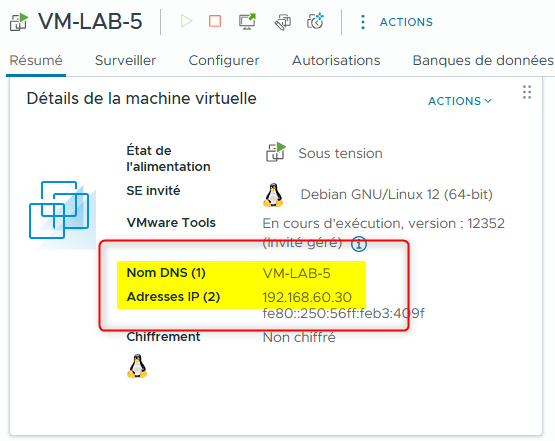
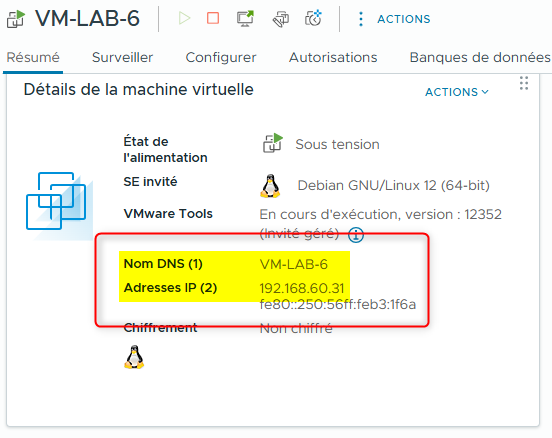
- Après avoir confirmé que le nom DNS et l’adresse IPv4 sont configurés pour chaque VM, arrêtez VM-LAB-5 et VM-LAB-6 :
- Faites un clic droit sur VM-LAB-5 et sélectionnez Power > Shut Down Guest OS.
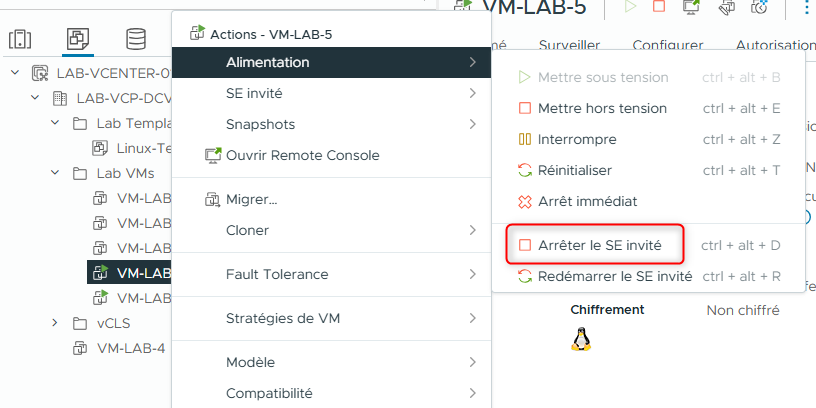
- Cliquez sur YES pour confirmer l’arrêt.
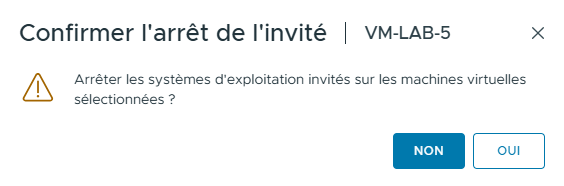
- Répétez les étapes a et b pour VM-LAB-6.
Lab précédent : Lab 15 : Modification des Machines Virtuelles
Lab suivant : Lab 17 : Utilisation des content libraries locales