¶ VMware vSphere : Install, Configure, Manage
Lab 17 : Utilisation des content libraries locales
¶ Introduction
Ce Lab a pour objectif d'illustrer la documentation permettant de se préparer au passage de la certification VMWare Certified Professional - Data Center Virtualization v8 (2V0-21.23).
Plus précisément le chapitre 7 - Déploiement de machines virtuelles (VMs).
Cours Traité : Leçon 5 : Introduction aux Content Libraries
Avant de commencer, je tiens à préciser qu'il est préférable d'avoir lu la documentation.
Pour réaliser l'ensemble des différents Labs j'ai dans un premier temps créé un environnement virtuel comprenant les éléments suivants :
- 1 vCenter : LAB-VCENTER-01.LAB.LOCAL
- 3 ESXi Nested : LAB-ESXI-01.LAB.LOCAL, LAB-ESXI-02.LAB.LOCAL et LAB-ESXI-03.LAB.LOCAL
- 1 Windows Server 2025 (eval) : LAB-AD-01 pour l'Active Directory
Selon le lab, tous ces éléments ne sont pas forcément utilisés cependant ils le seront au fur et à mesure des différents labs.
De ce fait, pour reproduire les Lab , il est conseillé d'avoir à disposition un environnement équivalant.
Je vais partir du principe que vous possédez un Lab à disposition.
¶ Objectif et tâches
Créer une bibliothèque de contenu locale (Local Content Library) afin de cloner et déployer des machines virtuelles :
- Créer une Local Content Library
- Créer un OVF Template dans la Content Library
- Créer un VM Template dans la Content Library
- Afficher les templates de la Content Library
- Déployer une VM à partir d’un template dans la Content Library
¶ Tâche 1 : Créer une Local Content Library
Dans le vSphere Client, vous créez une Local Content Library sur LAB-VCENTER-01.LAB.LOCAL.
Les Content Libraries sont utilisées pour stocker des templates et déployer des machines virtuelles dans l’inventaire vCenter.
- Connectez vous à vCenter en utilisant le compte Administrator@vsphere.local.
Le compte Administrator@vsphere.local est le compte utilisateur par défaut que l'on trouve sur vCenter après son installation.
Pour se connecter il faudra utiliser cette URL : https://<vCenter_FQDN_or_IP_Address>/ui.
Dans le cas de mon Lab ça sera donc soit "lab-vcenter-01.lab.local/ui" soit l'adresse IP de vCenter.
- Ouvrir un navigateur Web et se connecter à l'URL de vCenter

- Se connecter avec l'utilisateur Administrator@vsphere.local

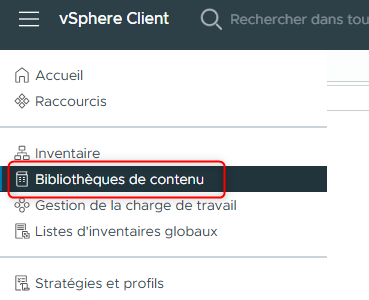
- Dans le menu principal, sélectionnez Content Libraries.
Le volet Content Libraries apparaît.
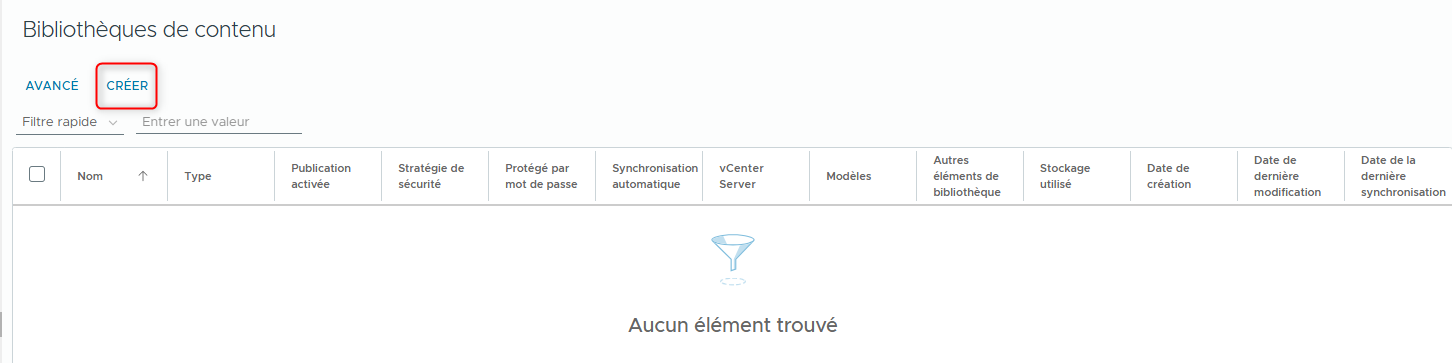
- Dans le volet droit, cliquez sur CREATE.
L’assistant New Content Library s’ouvre.
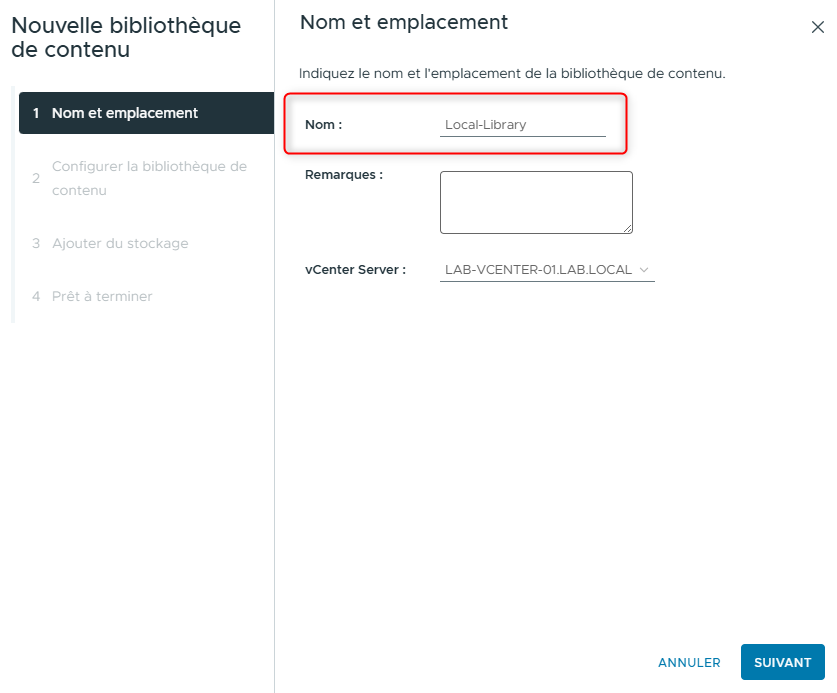
- Sur la page Name and location, saisissez Local-Library dans la zone Name, puis cliquez sur NEXT.
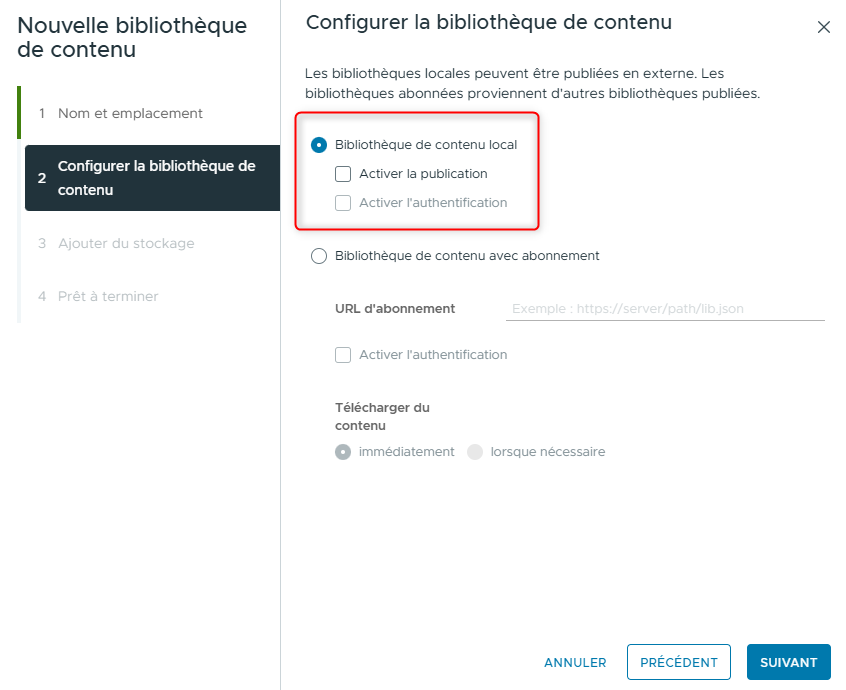
- Sur la page Configure content library, vérifiez que l’option Local content library est bien sélectionnée, puis cliquez sur NEXT.
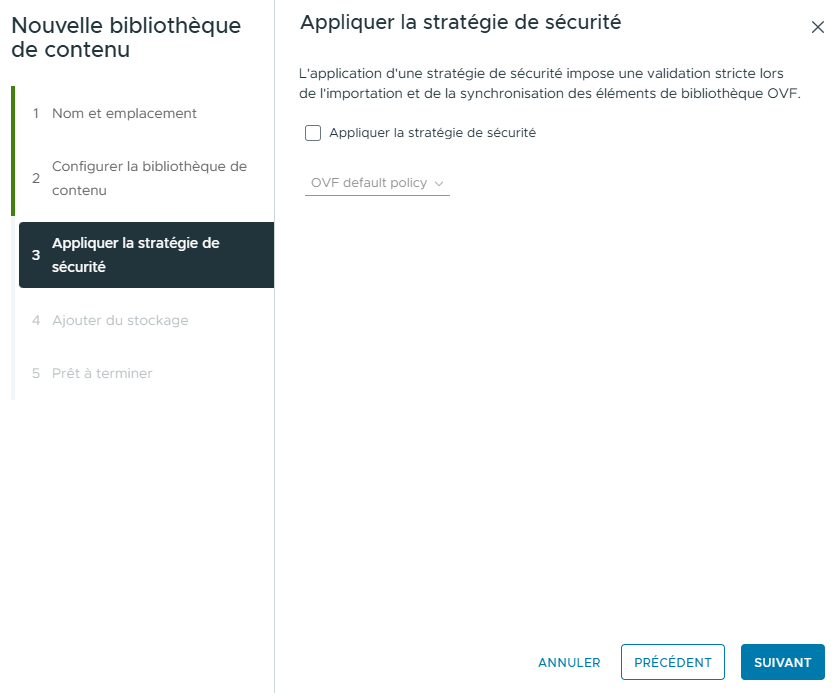
- Sur la page Apply security policy, cliquez sur NEXT.
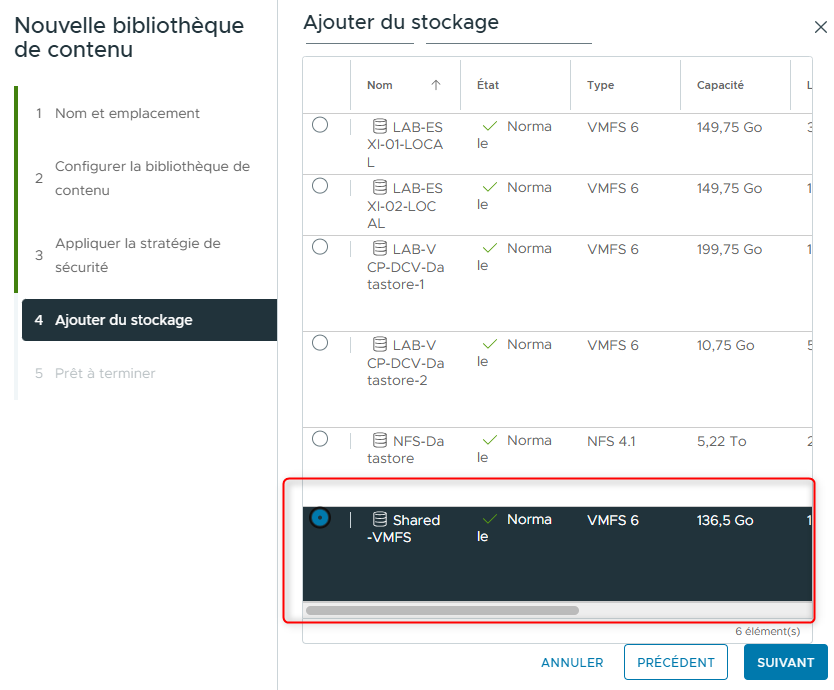
- Sur la page Add storage, sélectionnez Shared-VMFS, puis cliquez sur NEXT.
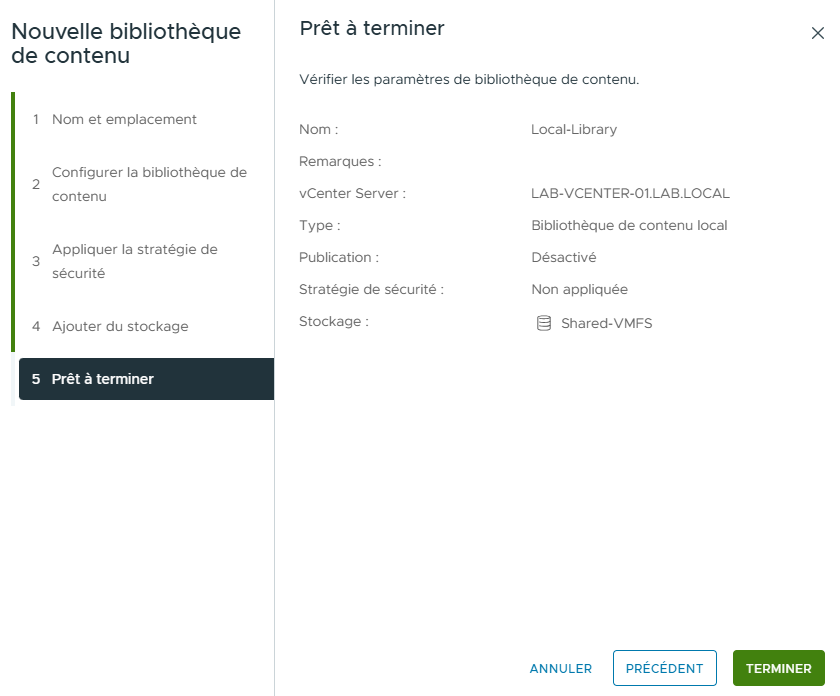
- Sur la page Ready to complete, vérifiez les informations, puis cliquez sur FINISH.
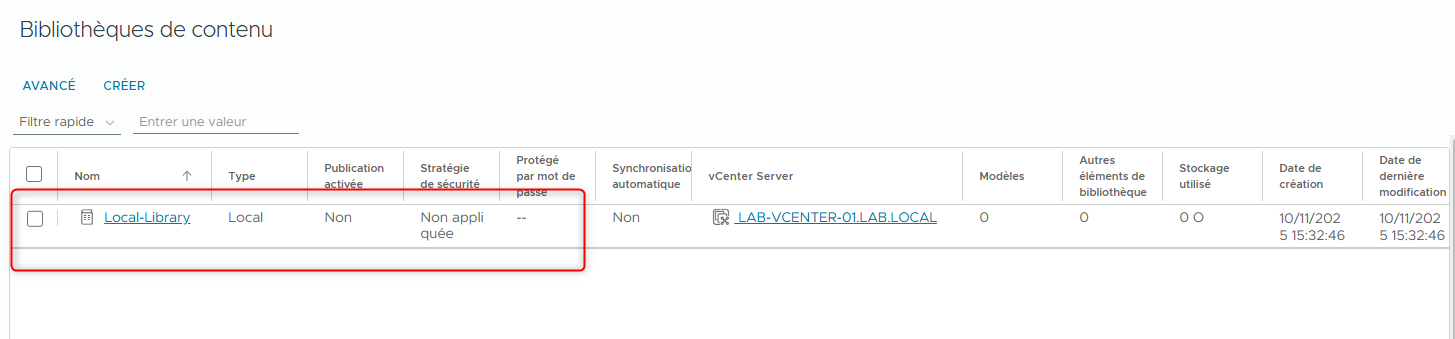
- Vérifiez que Local-Library apparaît bien dans la liste.
¶ Tâche 2 : Créer un OVF Template dans la Content Library
Vous créez un OVF Template dans la Content Library en clonant un VM Template présent dans l’inventaire vCenter vers un template dans la bibliothèque de contenu.
Les Content Library Templates peuvent ensuite être utilisés pour approvisionner des machines virtuelles sur un cluster ou un hôte.
- Dans le menu principal, sélectionnez Inventory, puis cliquez sur l’icône VMs and Templates.
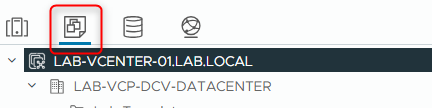
- Dans le volet de navigation, développez LAB-VCP-DCV-DATACENTER > Lab Templates.
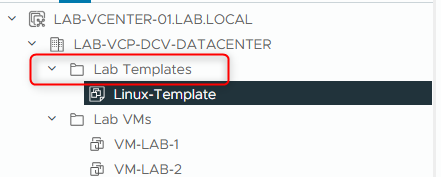
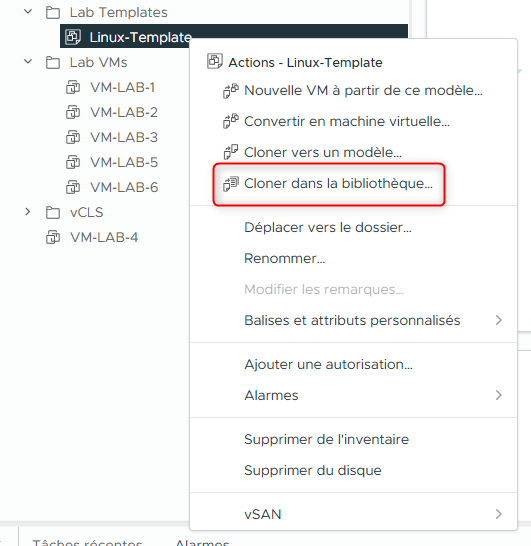
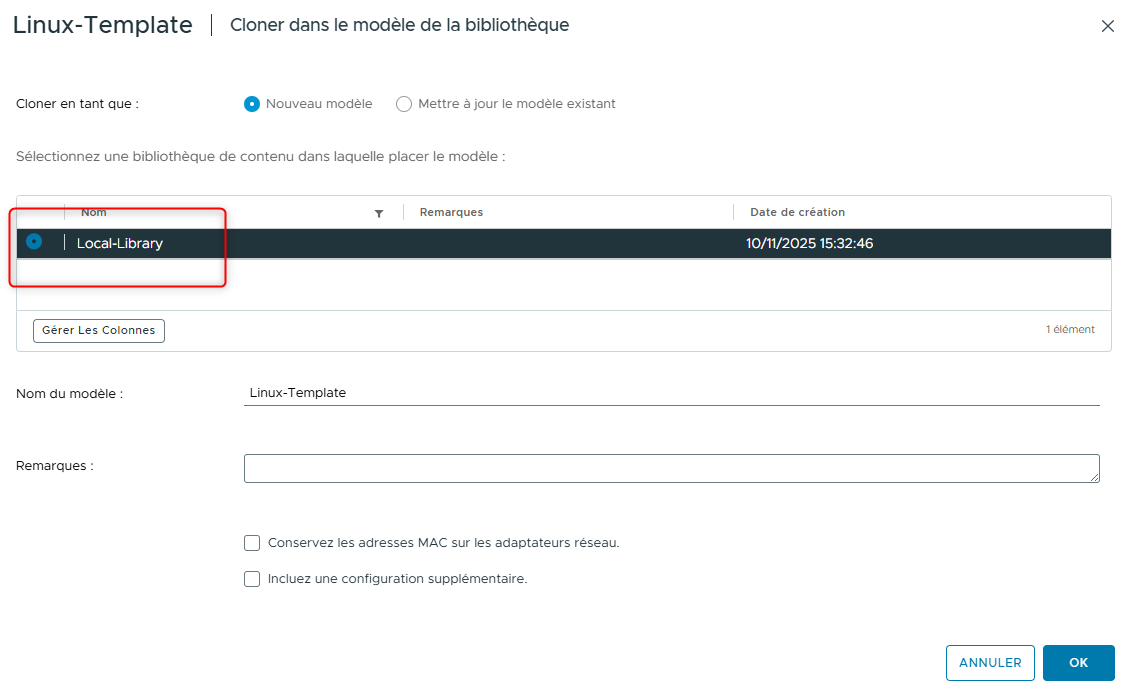
- Faites un clic droit sur Linux-Template et sélectionnez Clone to Library.
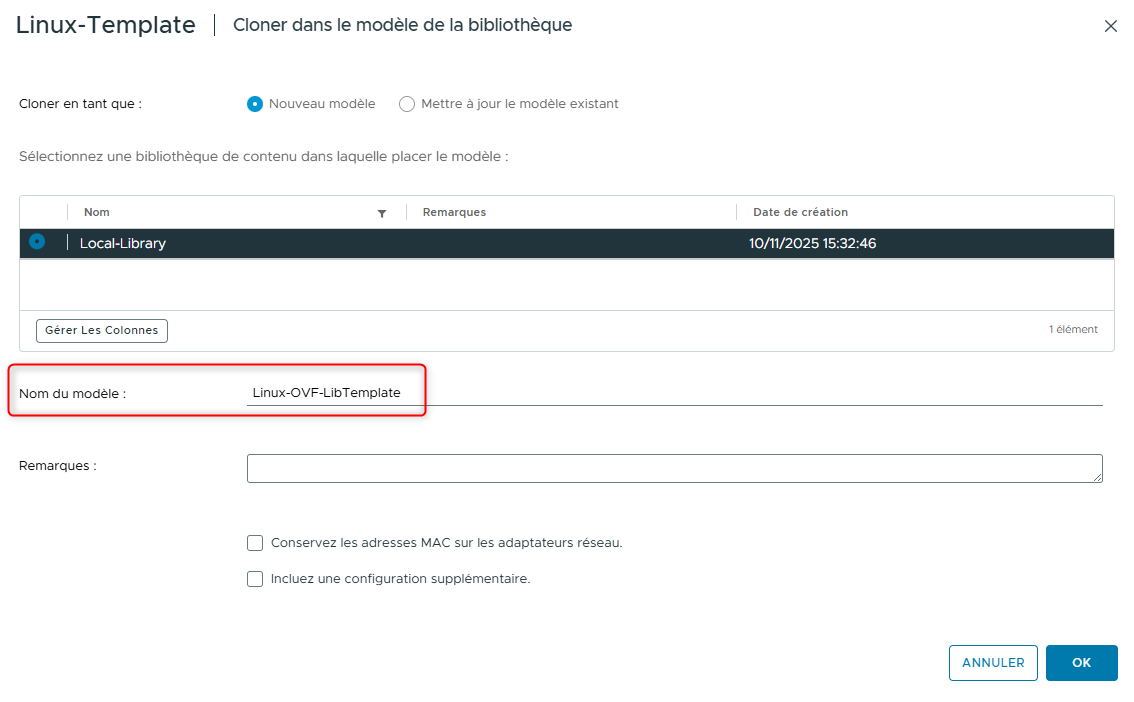
La fenêtre Clone to Template in Library s’ouvre.
- À côté de Clone as, laissez l’option New template sélectionnée.
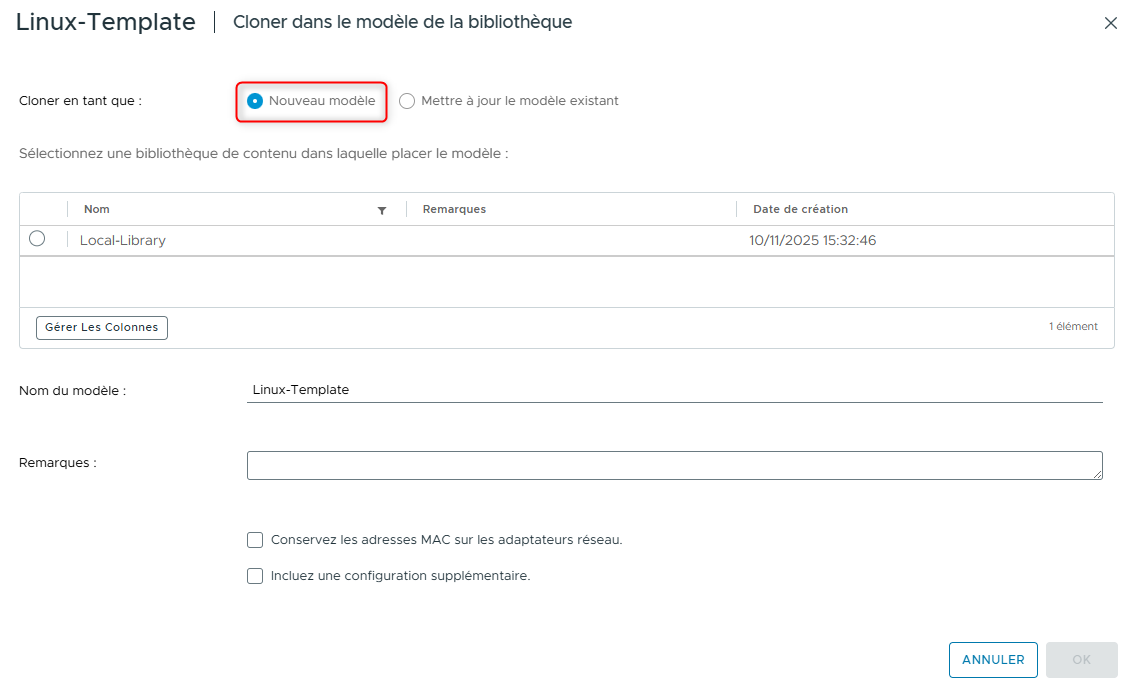
- Cliquez sur Local-Library.
- Dans la zone Template name, saisissez Linux-OVF-LibTemplate, puis cliquez sur OK.
- Pendant que cette tâche s’exécute, vous pouvez passer à la tâche suivante.
¶ Tâche 3 : Créer un VM Template dans la Content Library
Vous créez un VM Template dans la Content Library en clonant une machine virtuelle vers un template dans la bibliothèque.
Au cours de cette opération, vous pouvez choisir le type de template à créer : VM Template ou OVF Template.
Dans cette tâche, vous choisissez VM Template.
- Dans le menu principal, sélectionnez Inventory, puis cliquez sur l’icône VMs and Templates.
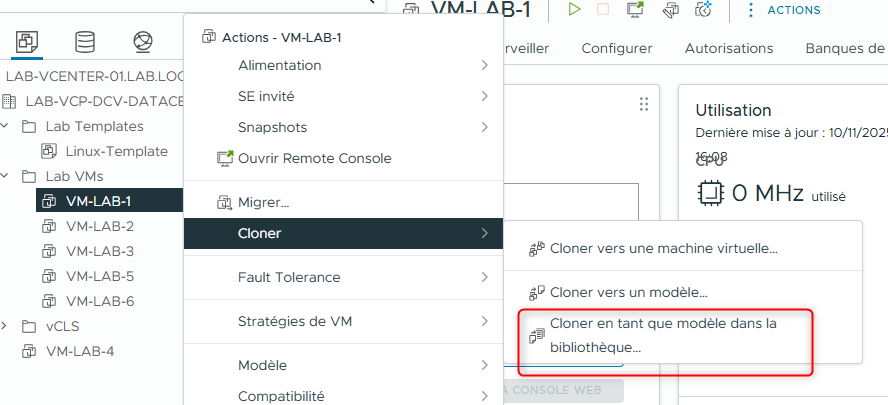
- Faites un clic droit sur la VM VM-LAB-1 et sélectionnez Clone > Clone as Template to Library.
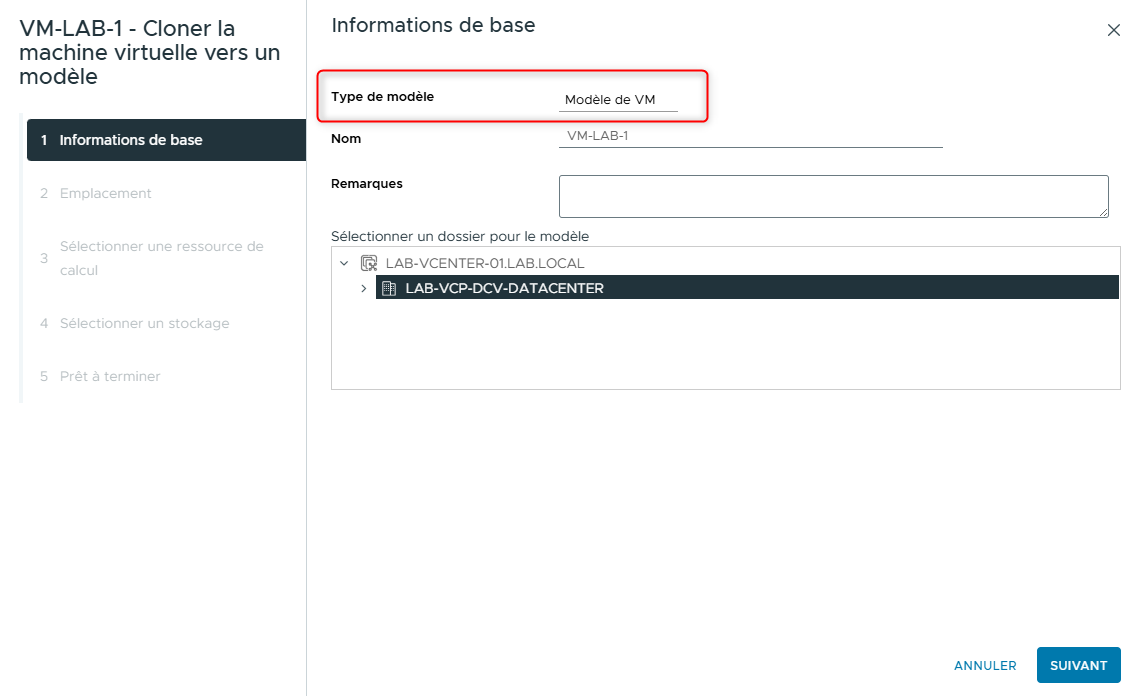
La fenêtre Clone Virtual Machine to Template s’ouvre.
- Sur la page Basic information, renseignez les informations du template :
- Dans le menu déroulant Template type, laissez l’option VM Template sélectionnée.
- Dans la zone Name, saisissez VM-LAB-1-LibTemplate.
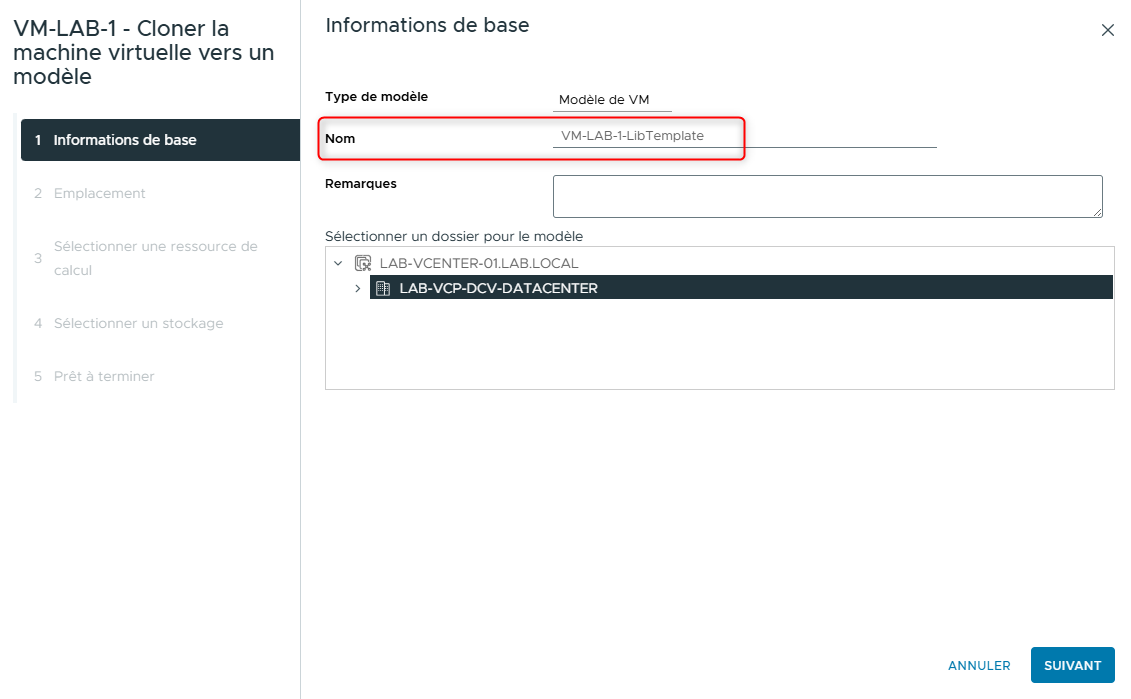
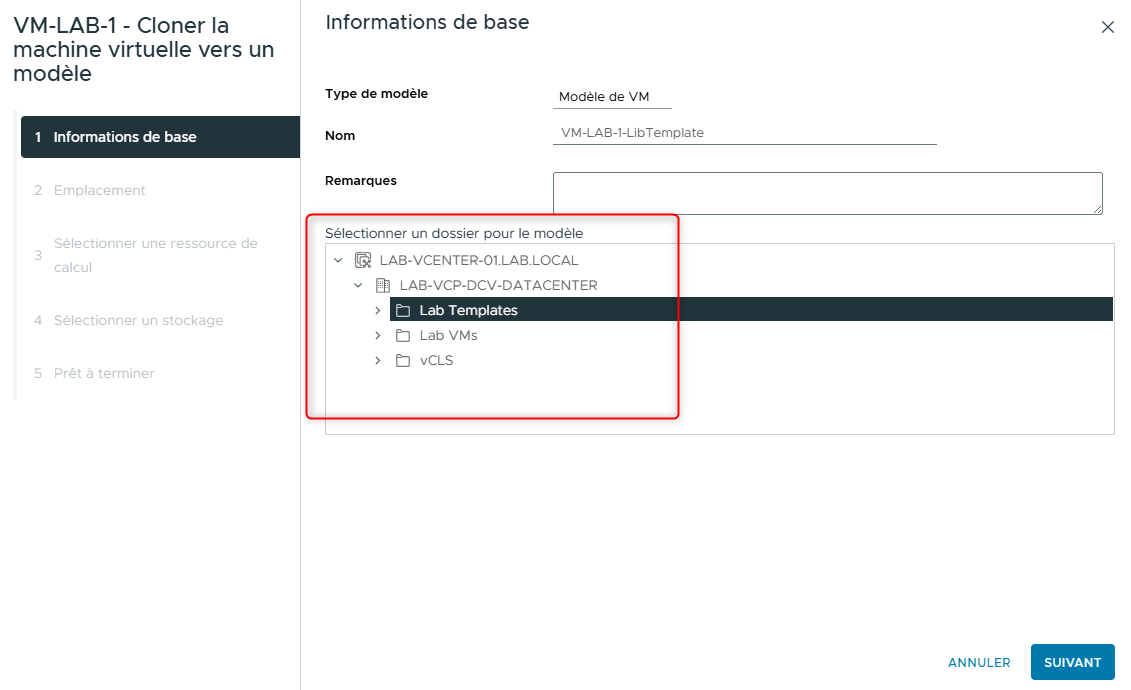
- Pour le dossier où placer le template, développez LAB-VCP-DCV-DATACENTER, sélectionnez Lab Templates, puis cliquez sur NEXT.
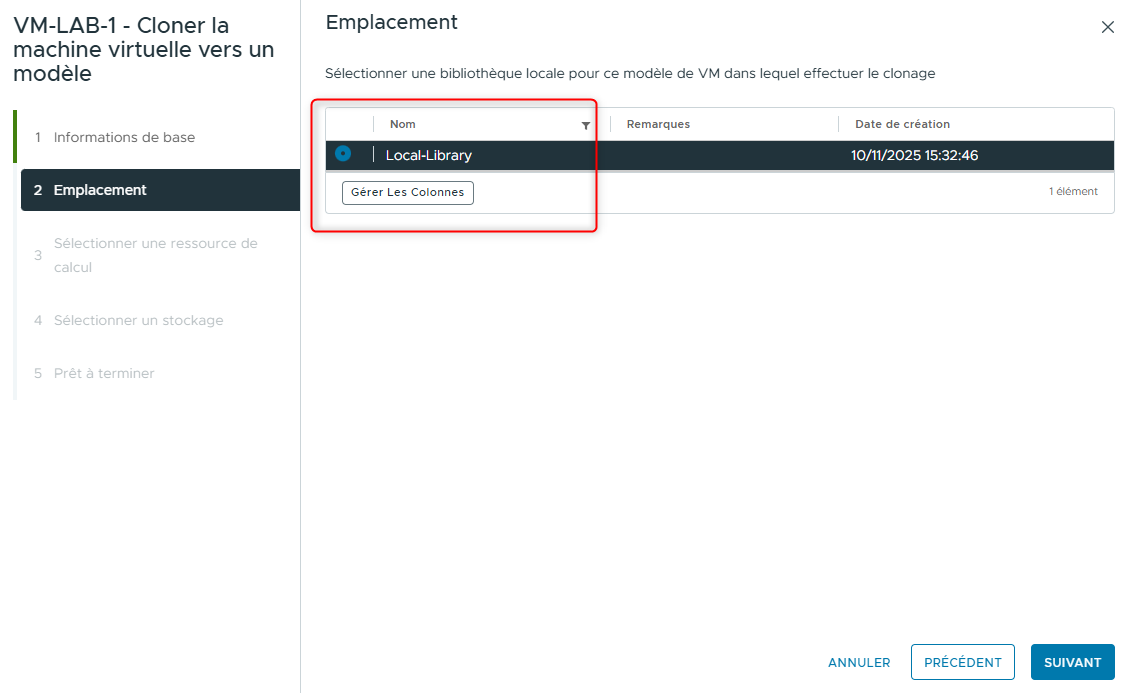
- Sur la page Location, cliquez sur Local-Library, puis sur NEXT.
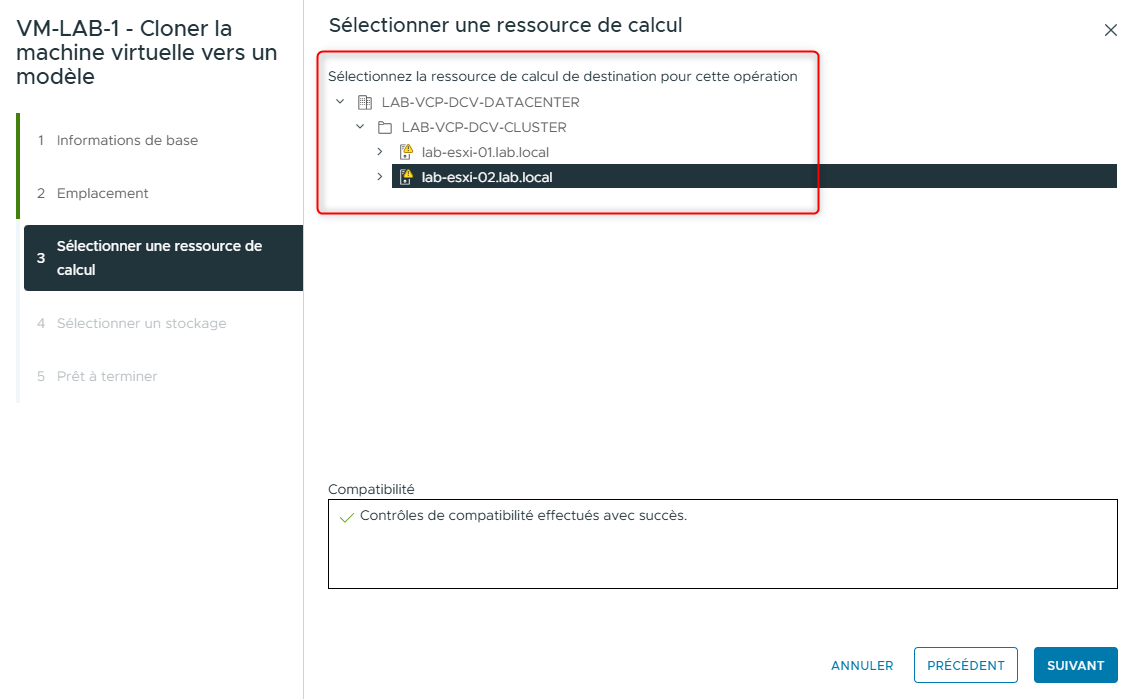
- Sur la page Select a compute resource, développez LAB-VCP-DCV-CLUSTER, sélectionnez lab-esxi-02.lab.local, puis cliquez sur NEXT.
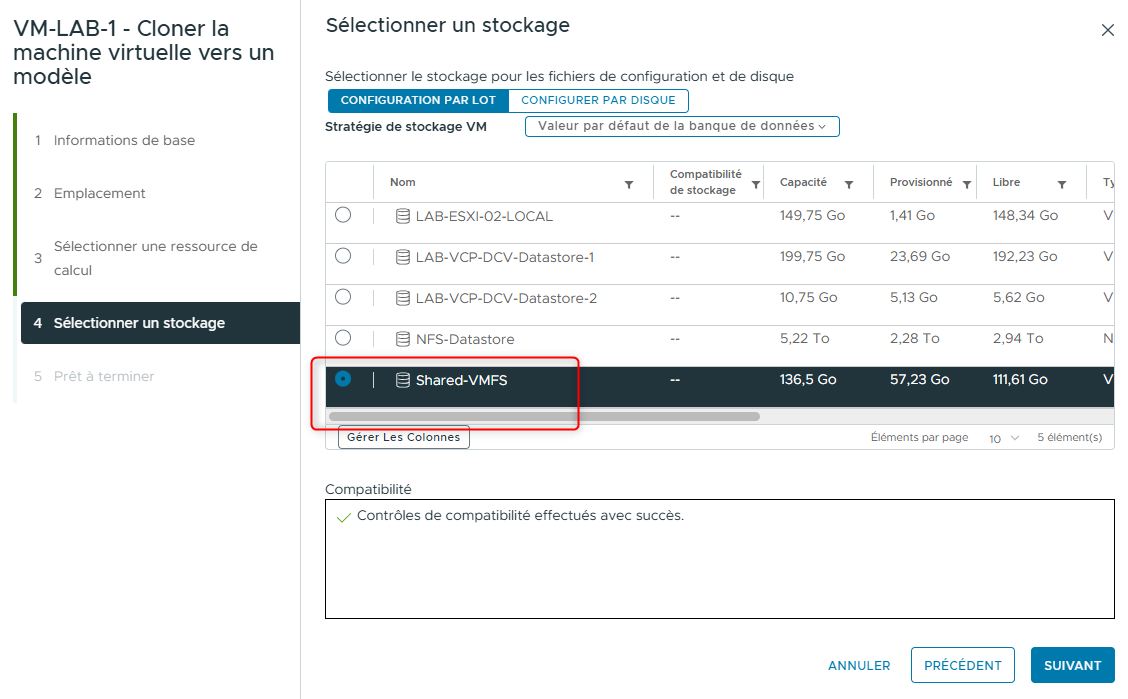
- Sur la page Select storage, cliquez sur Shared-VMFS, puis sur NEXT.
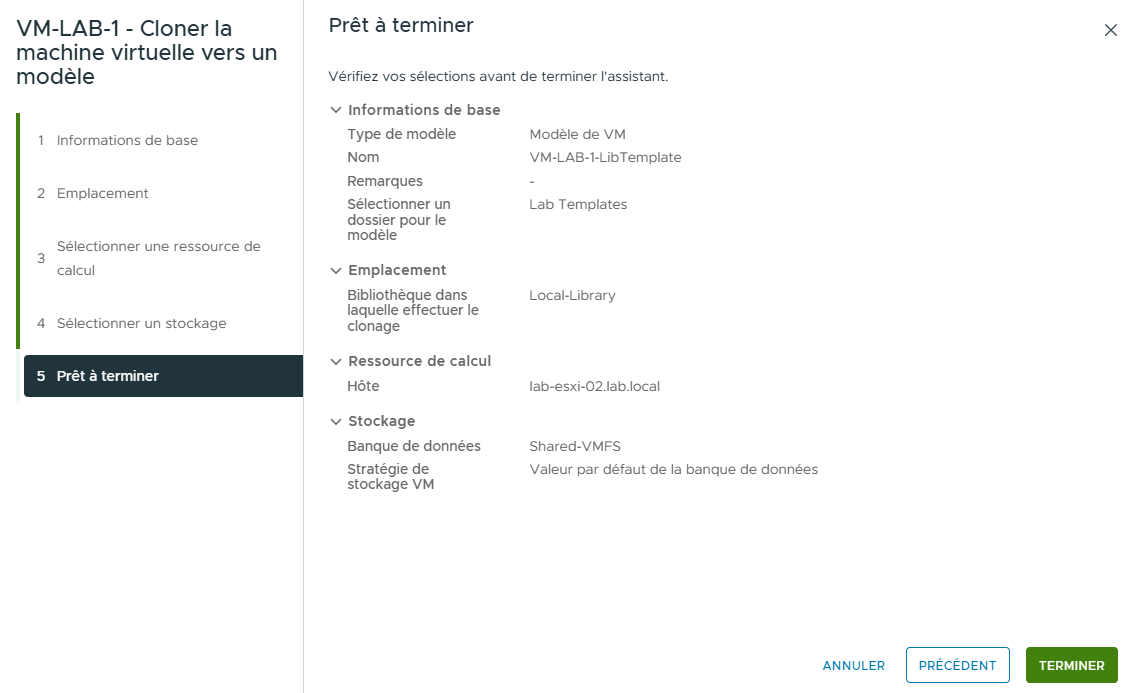
- Sur la page Ready to complete, cliquez sur FINISH.
- Dans le volet Recent Tasks, surveillez la progression des tâches jusqu’à leur achèvement.
¶ Tâche 4 : Afficher les templates de la Content Library
Vous affichez le VM Template et le OVF Template présents dans Local-Library.
Vous consultez également le VM Template dans l’inventaire vCenter.
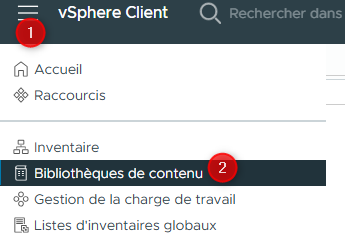
- Dans le menu principal, sélectionnez Content Libraries.
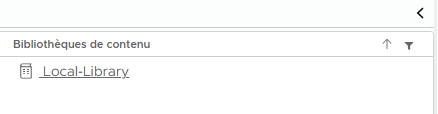
- Dans le volet gauche, cliquez sur Local-Library.
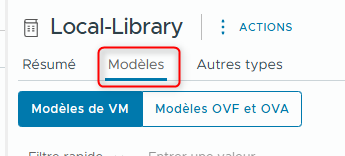
- Dans le volet droit, cliquez sur l’onglet Templates.
Le volet VM Templates apparaît.
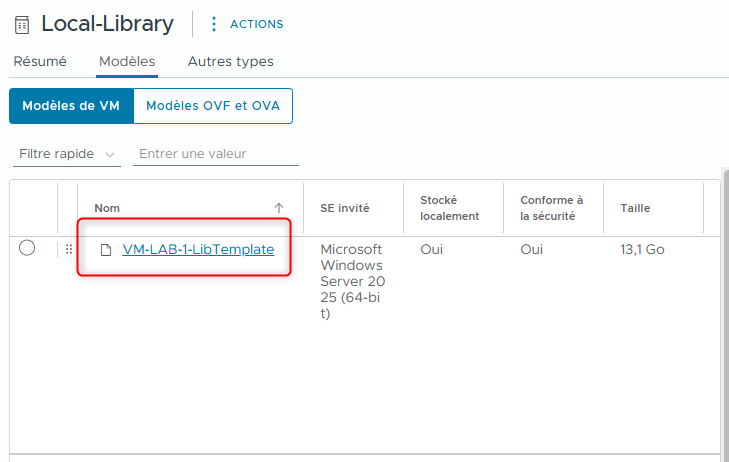
- Vérifiez que VM-LAB-1-LibTemplate apparaît dans la liste.
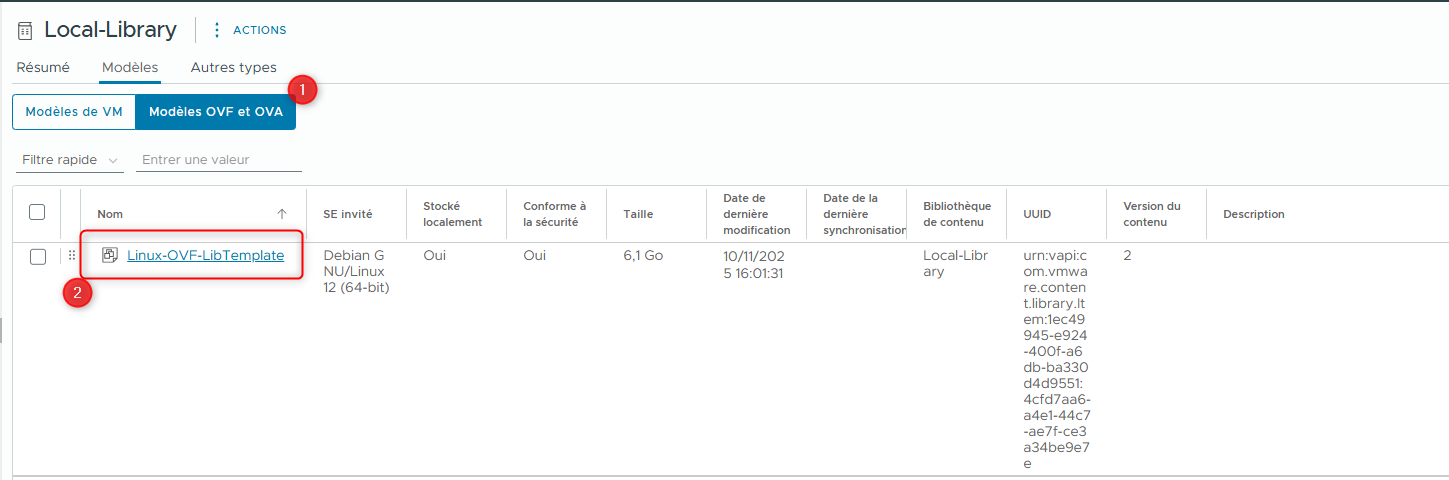
- Cliquez sur OVF & OVA Templates et vérifiez que Linux-OVF-LibTemplate apparaît dans la liste.
¶ Questions
Q1. Pourquoi Linux-OVF-LibTemplate apparaît-il sous OVF & OVA Templates et non sous VM Templates ?
¶ Réponse :
R1. Parce que vous avez cloné un VM Template au lieu de cloner une VM.
Lorsqu’un VM Template est cloné vers un template dans la Content Library, celui-ci devient un OVF Template.
- Dans le menu principal, sélectionnez Inventory, puis cliquez sur l’icône VMs and Templates.
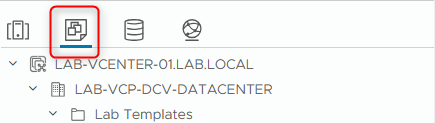
- Vérifiez que VM-LAB-1-LibTemplate apparaît dans le dossier Lab Templates.
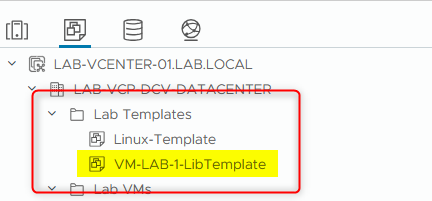
- Vérifiez que Linux-OVF-LibTemplate n’apparaît pas dans le dossier Lab Templates.
- Linux-OVF-LibTemplate n'est effectivement pas présent dans le dossier Lab Templates.
¶ Questions :
Q2. Pourquoi VM-LAB-1-LibTemplate est-il présent dans l’inventaire vCenter, alors que Linux-OVF-LibTemplate ne l’est pas ?
¶ Réponse :
R2. Parce que VM-LAB-1-LibTemplate a été créé en tant que VM Template, qui est directement enregistré dans l’inventaire vCenter.
En revanche, Linux-OVF-LibTemplate est un OVF Template stocké uniquement dans la Content Library et non référencé dans l’inventaire vCenter.
¶ Tâche 5 : Déployer une VM à partir d’un template dans la Content Library
Vous utilisez Linux-OVF-LibTemplate, situé dans la Content Library, pour déployer une machine virtuelle sur un hôte de votre inventaire vCenter.
- Dans le volet de navigation, faites un clic droit sur LAB-VCP-DCV-DATACENTER et sélectionnez New Virtual Machine.
L’assistant New Virtual Machine s’ouvre.
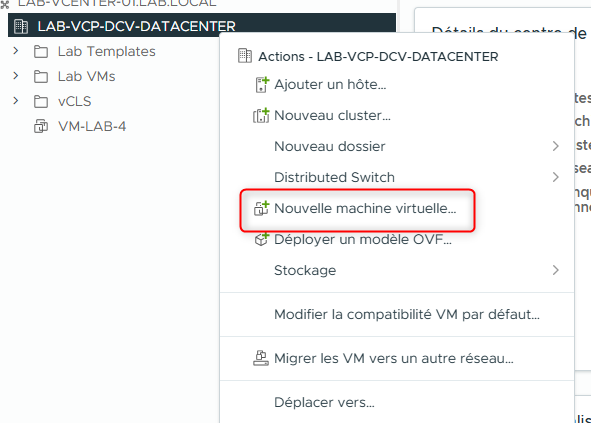
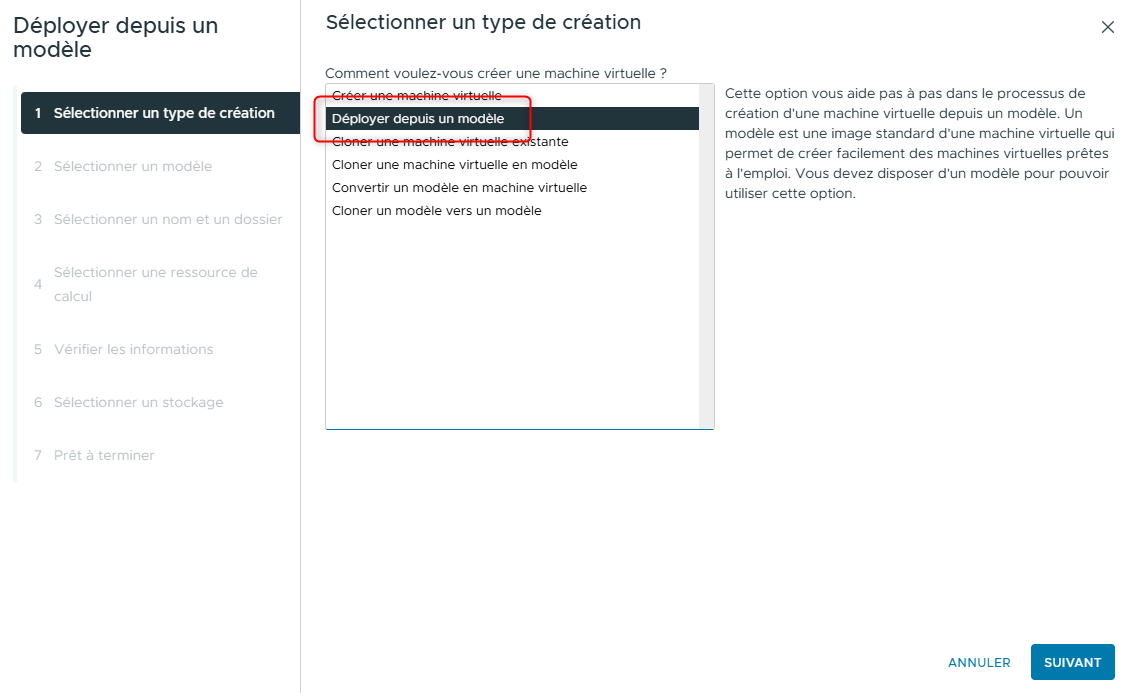
- Sur la page Select a creation type, sélectionnez Deploy from template, puis cliquez sur NEXT.
Le volet Content Library apparaît.
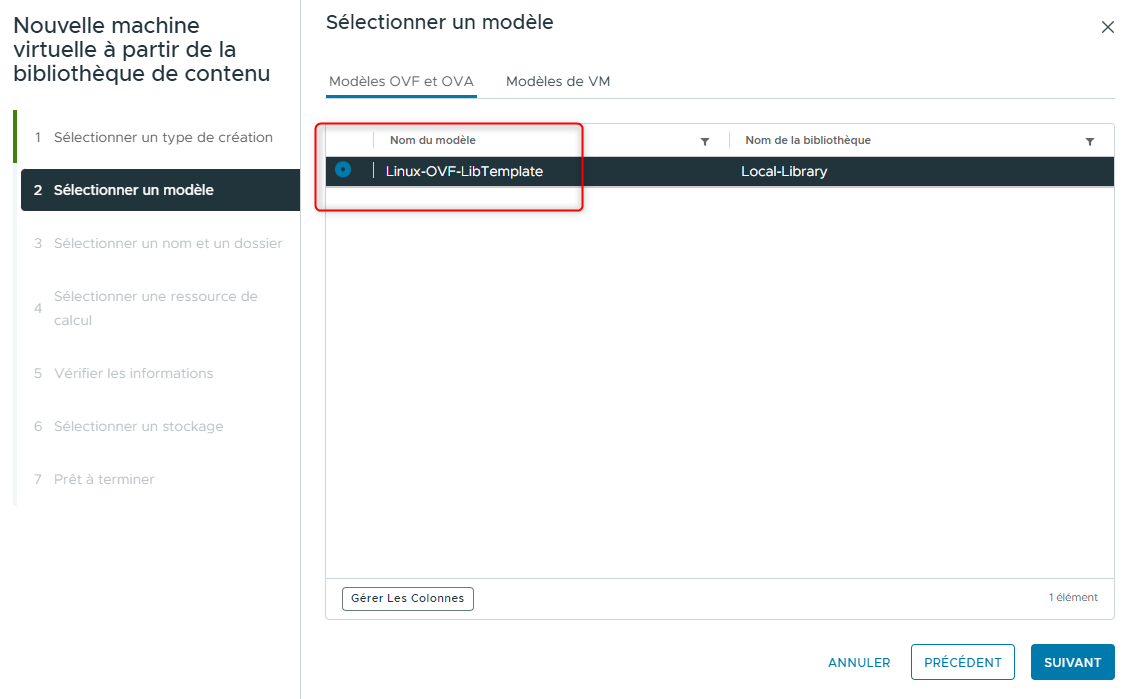
- Sur la page Select a template, cliquez sur Linux-OVF-LibTemplate, puis cliquez sur NEXT.
- Sur la page Select name and folder, spécifiez les informations suivantes :
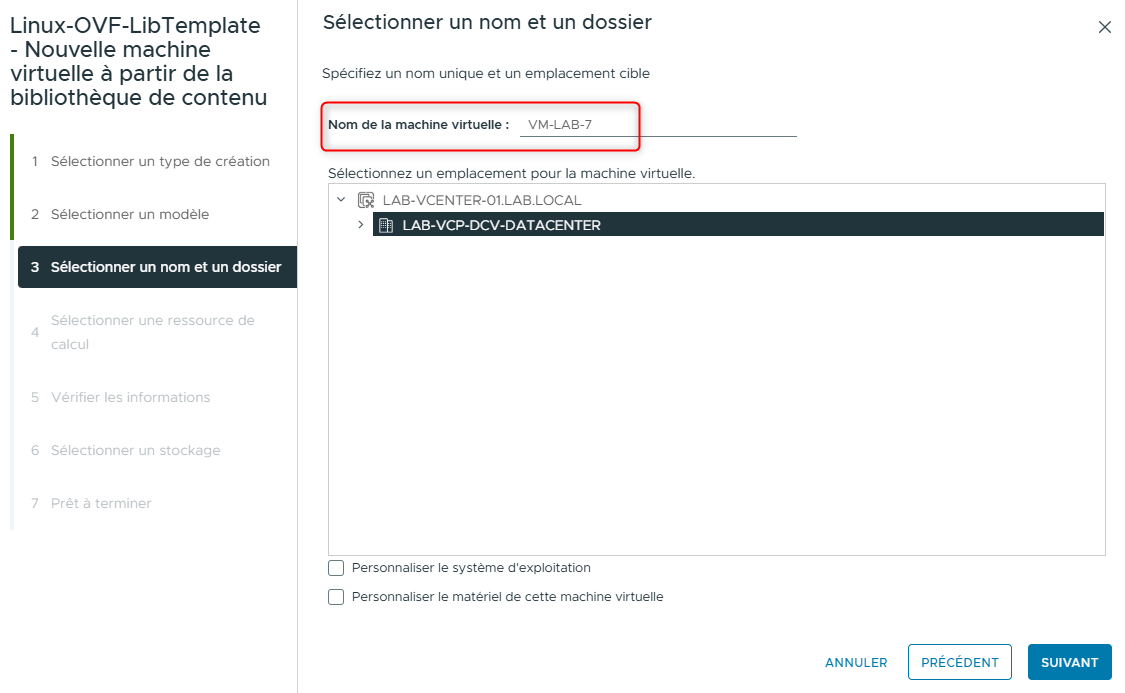
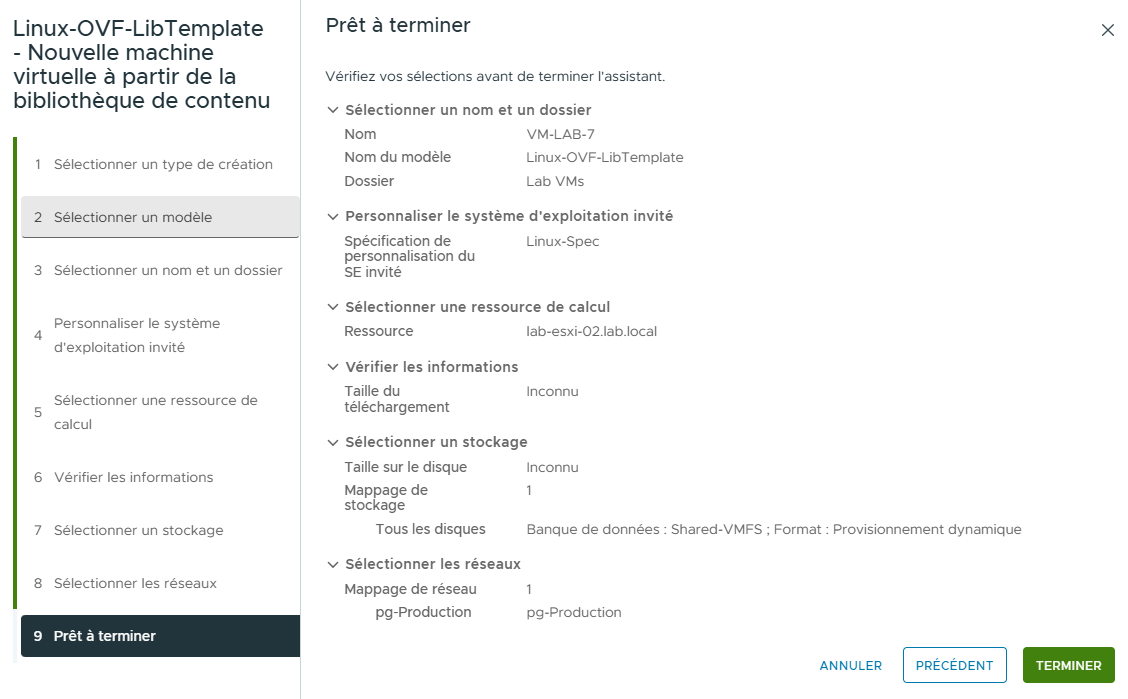
- Dans la zone Virtual machine name, saisissez VM-LAB-7.
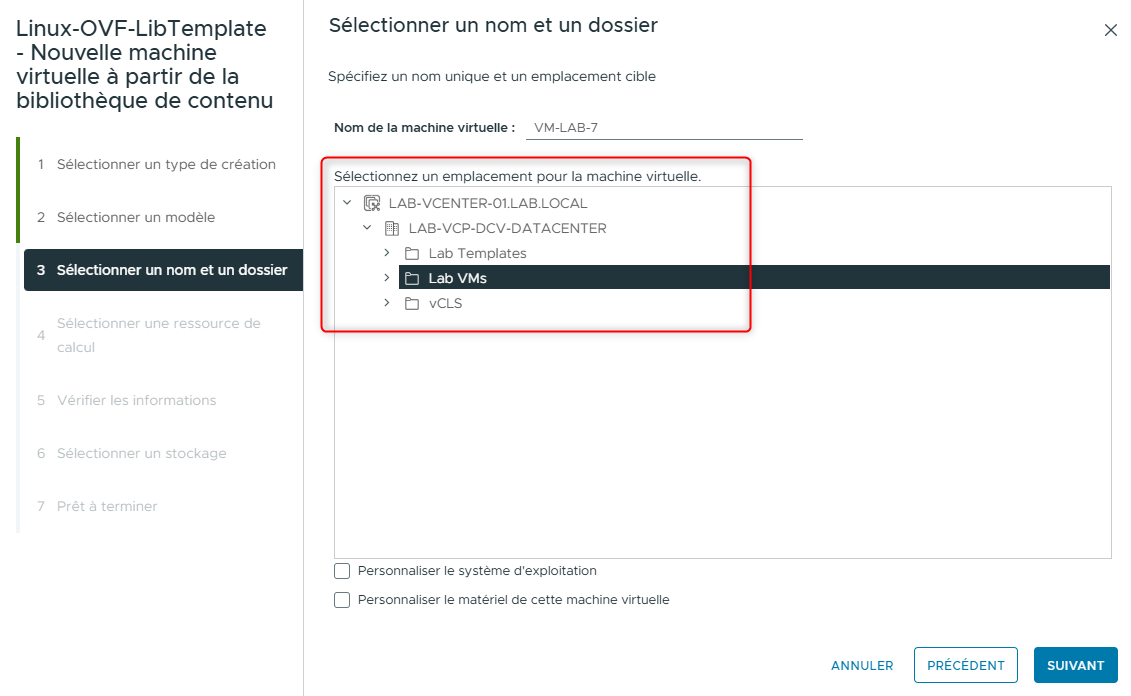
- Développez LAB-VCP-DCV-DATACENTER et sélectionnez Lab VMs comme emplacement de la machine virtuelle.
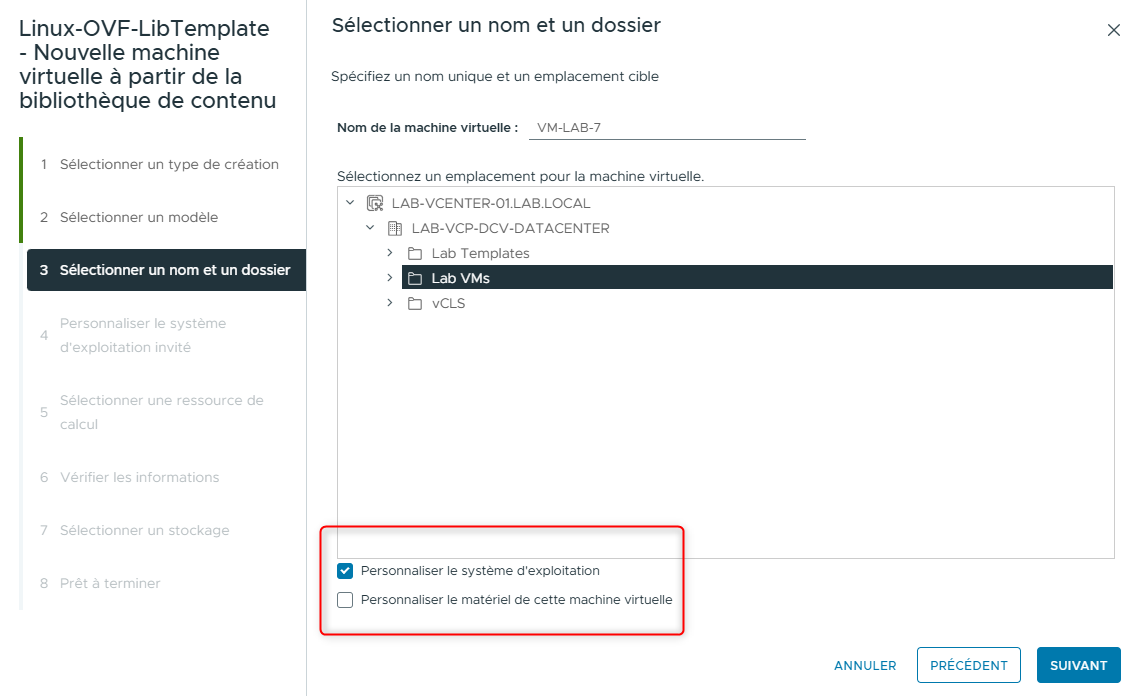
- Cochez la case Customize the operating system, puis cliquez sur NEXT.
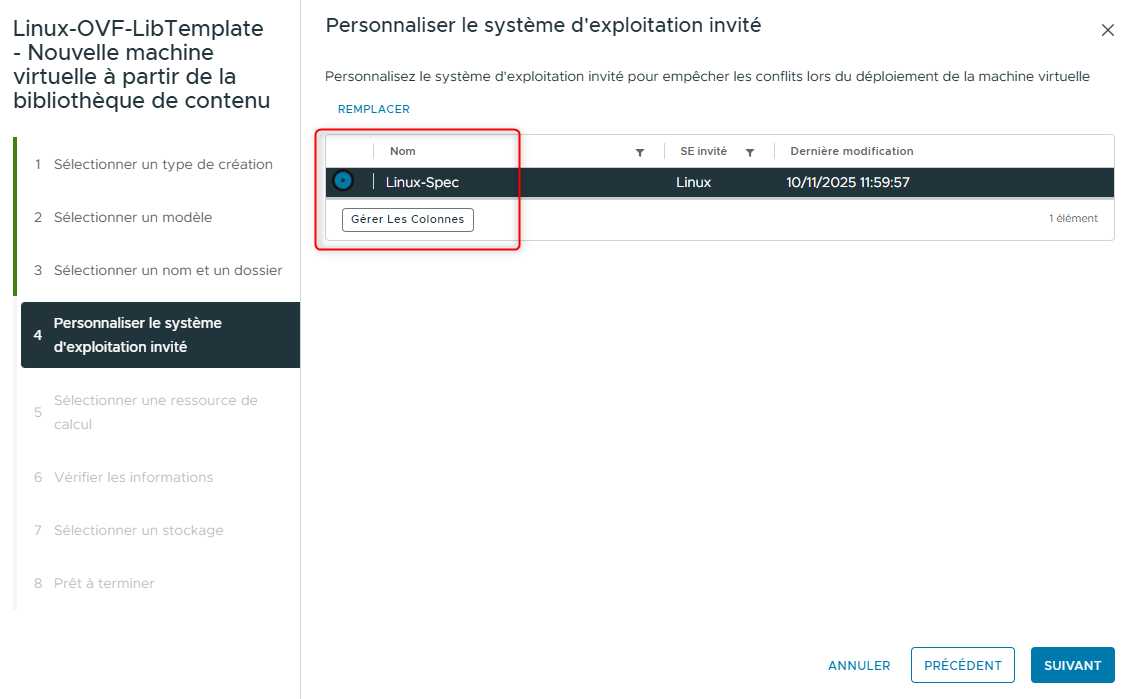
- Sur la page Customize guest OS, sélectionnez Linux-Spec, puis cliquez sur NEXT.
- Sur la page Select a compute resource, développez LAB-VCP-DCV-CLUSTER, sélectionnez lab-esxi-02.lab.local, puis cliquez sur NEXT.
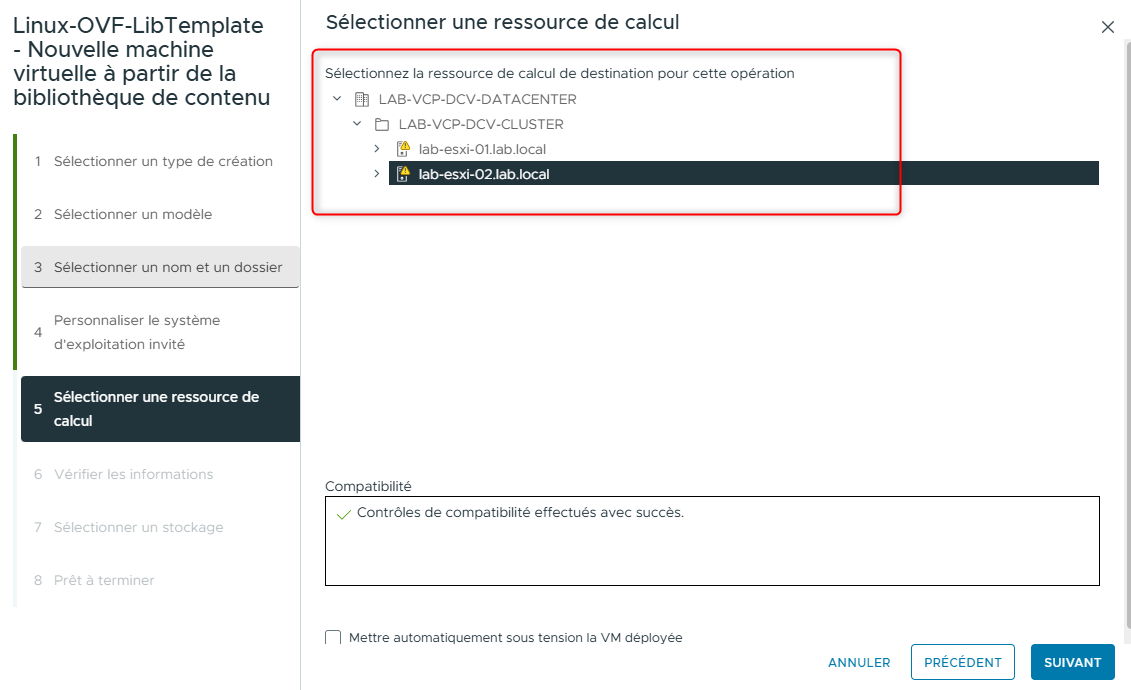
- Sur la page Review details, cliquez sur NEXT.
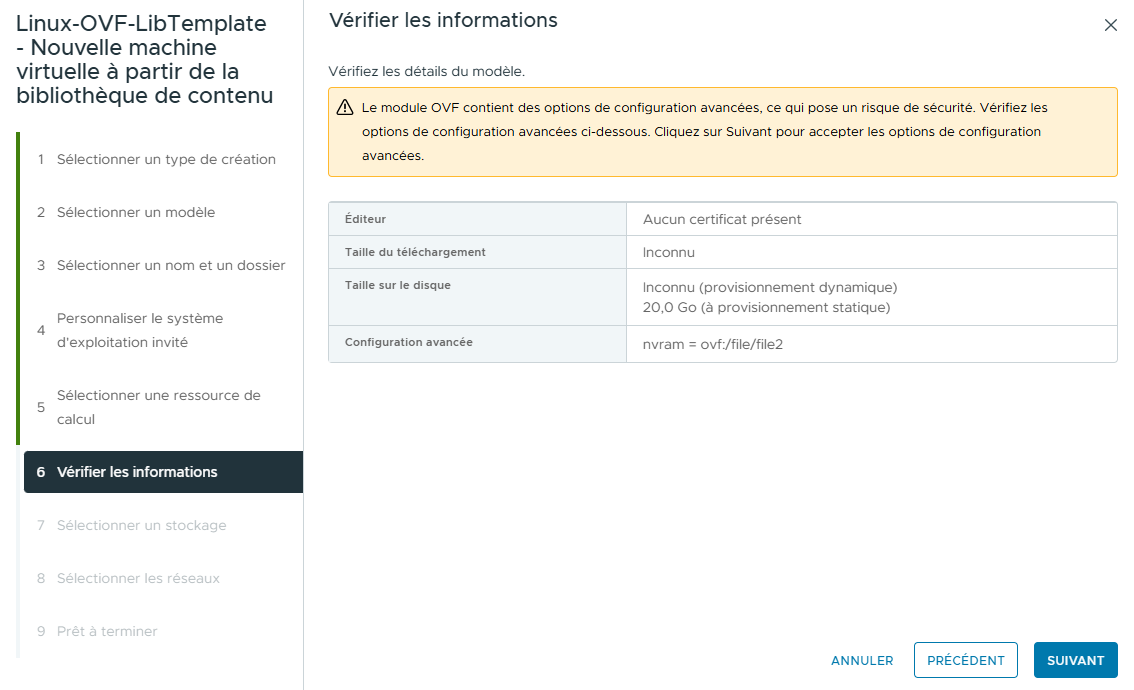
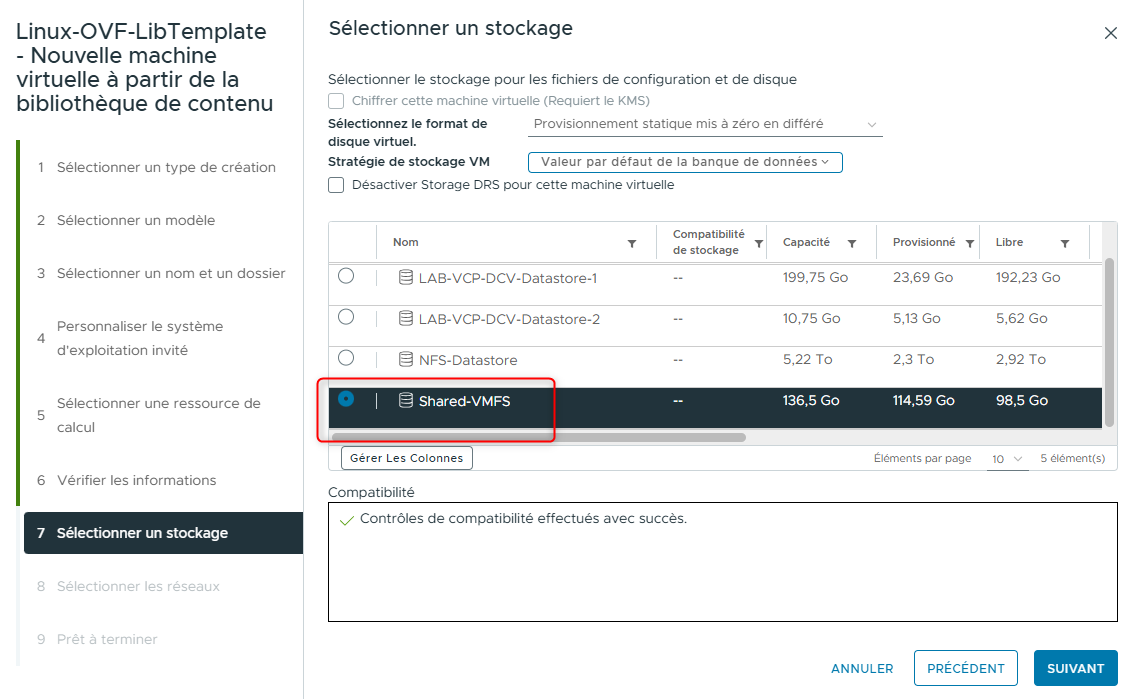
- Sur la page Select storage, configurez les informations suivantes :
- Cliquez sur Shared-VMFS.
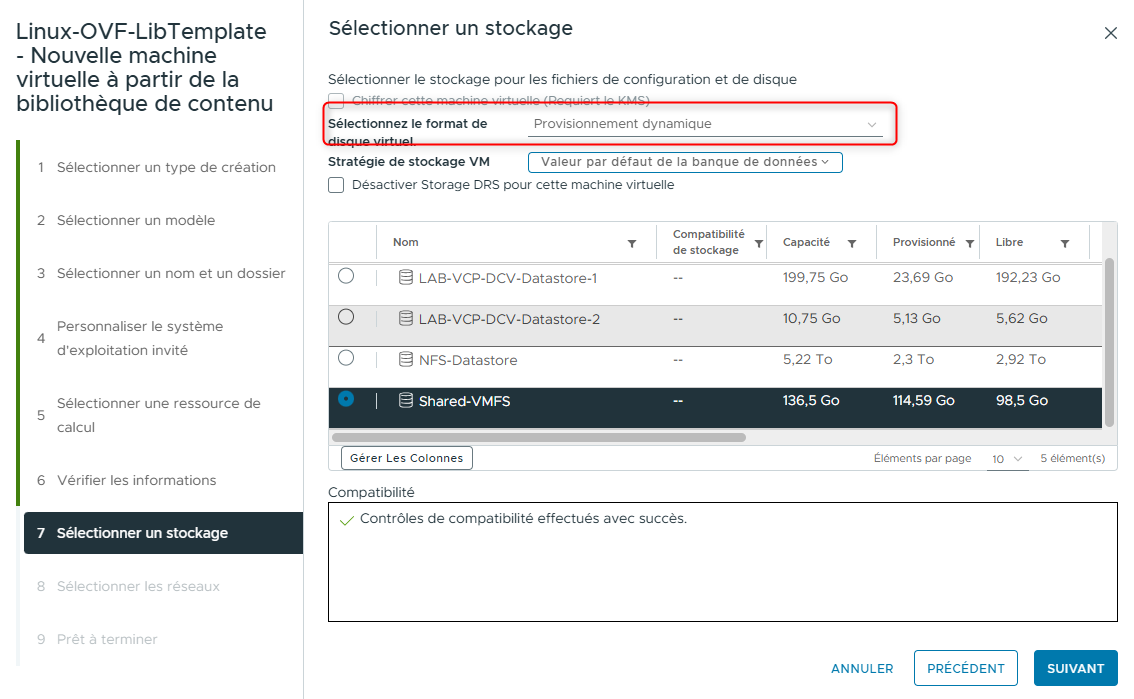
- Dans le menu déroulant Select virtual disk format, sélectionnez Thin Provision.
- Cliquez sur NEXT.
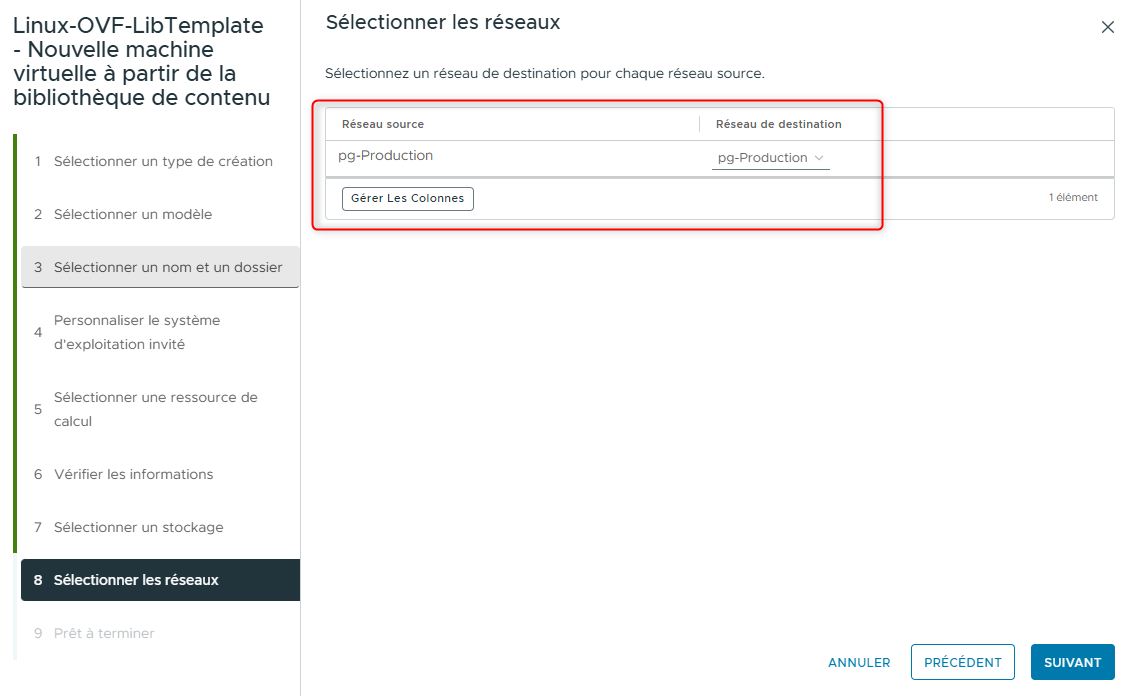
- Sur la page Select networks, laissez pg-Production sélectionné dans le menu déroulant Destination Network, puis cliquez sur NEXT.
- Sur la page Ready to complete, cliquez sur FINISH.
-
Dans le volet Recent Tasks, surveillez la progression de la tâche de déploiement du template et attendez sa fin.
-
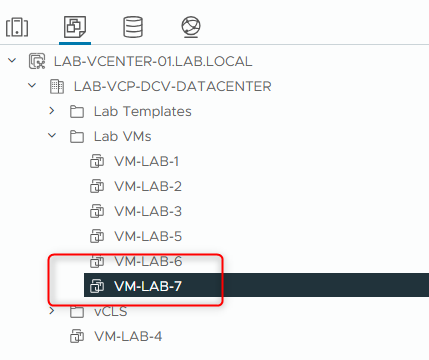
Dans le volet de navigation, vérifiez que VM-LAB-7 apparaît dans le dossier Lab VMs.
Lab précédent : Lab 16 : Création de Templates et Déploiement de VMs
Lab suivant : Lab 18 : Utilisation des Content Libraries abonnées