¶ VMware vSphere : Install, Configure, Manage
Lab 14 : Ajout de Virtual Hardware
¶ Introduction
Ce Lab a pour objectif d'illustrer la documentation permettant de se préparer au passage de la certification VMWare Certified Professional - Data Center Virtualization v8 (2V0-21.23).
Plus précisément le chapitre 7 - Déploiement de machines virtuelles (VMs).
Cours Traité : Leçon 2 : Analyse approfondie du hardware de la Virtual Machine
Avant de commencer, je tiens à préciser qu'il est préférable d'avoir lu la documentation.
Pour réaliser l'ensemble des différents Labs j'ai dans un premier temps créé un environnement virtuel comprenant les éléments suivants :
- 1 vCenter : LAB-VCENTER-01.LAB.LOCAL
- 3 ESXi Nested : LAB-ESXI-01.LAB.LOCAL, LAB-ESXI-02.LAB.LOCAL et LAB-ESXI-03.LAB.LOCAL
- 1 Windows Server 2025 (eval) : LAB-AD-01 pour l'Active Directory
Selon le lab, tous ces éléments ne sont pas forcément utilisés cependant ils le seront au fur et à mesure des différents labs.
De ce fait, pour reproduire les Lab , il est conseillé d'avoir à disposition un environnement équivalant.
Je vais partir du principe que vous possédez un Lab à disposition.
¶ Objectif et tâches
Utiliser le vSphere Client pour examiner la configuration d’une machine virtuelle et ajouter du matériel virtuel à cette machine virtuelle :
- Examiner la configuration d’une machine virtuelle
- Ajouter des disques durs virtuels à la machine virtuelle
- Comparer les disques Thin-Provisioned et Thick-Provisioned
¶ Tâche 1 : Examiner la configuration d’une machine virtuelle
Vous utilisez le vSphere Client pour examiner la configuration d’une VM.
L’affichage de la configuration d’une VM est utile pour la maintenance générale et le dépannage.
- Connectez vous à vCenter en utilisant le compte Administrator@vsphere.local.
Le compte Administrator@vsphere.local est le compte utilisateur par défaut que l'on trouve sur vCenter après son installation.
Pour se connecter il faudra utiliser cette URL : https://<vCenter_FQDN_or_IP_Address>/ui.
Dans le cas de mon Lab ça sera donc soit "lab-vcenter-01.lab.local/ui" soit l'adresse IP de vCenter.
- Ouvrir un navigateur Web et se connecter à l'URL de vCenter

- Se connecter avec l'utilisateur Administrator@vsphere.local

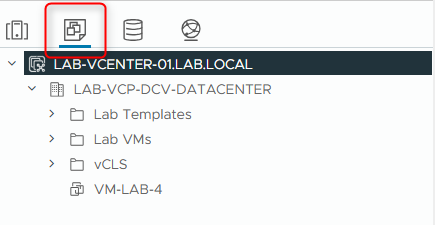
- Depuis le menu principal, sélectionnez Inventory, puis cliquez sur l’icône VM and Templates.
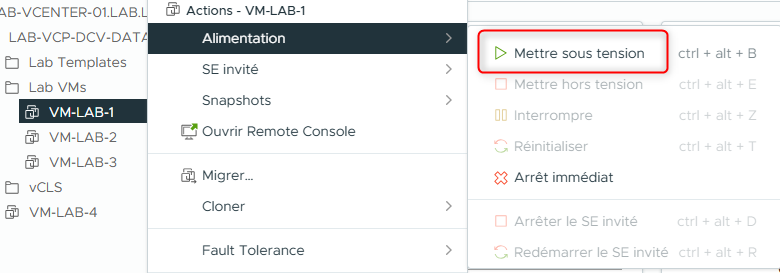
- Mettez sous tension la VM VM-LAB-1.
- Faites un clic droit sur VM-LAB-1 et sélectionnez Power > Power On.
-
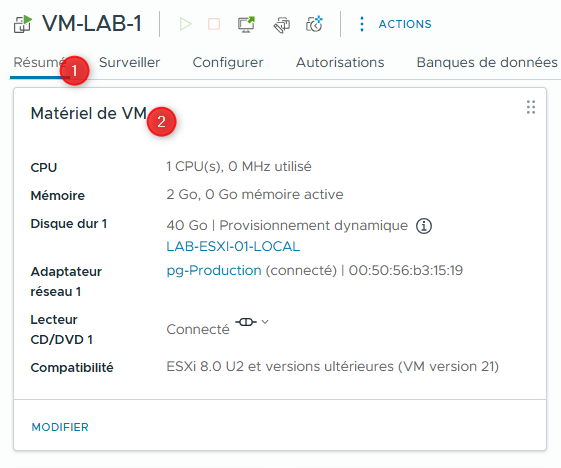
Sélectionnez VM-LAB-1 dans le volet de navigation.
-
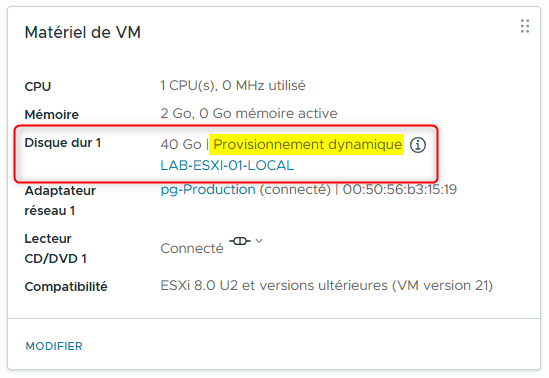
Dans le volet de droite, consultez le panneau VM Hardware dans l’onglet Summary.
¶ Questions :
Q1. Quelle est la taille du disque dur 1 de la VM ?
Q2. Le disque dur 1 est-il un disque Thin-Provisioned ou Thick-Provisioned ?
¶ Réponses :
R1. 40 Go.
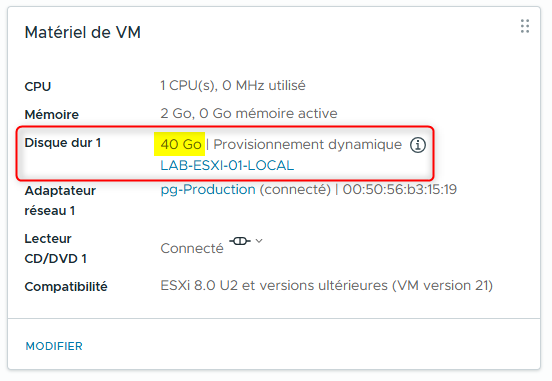
R2. Disque Thin-Provisioned.
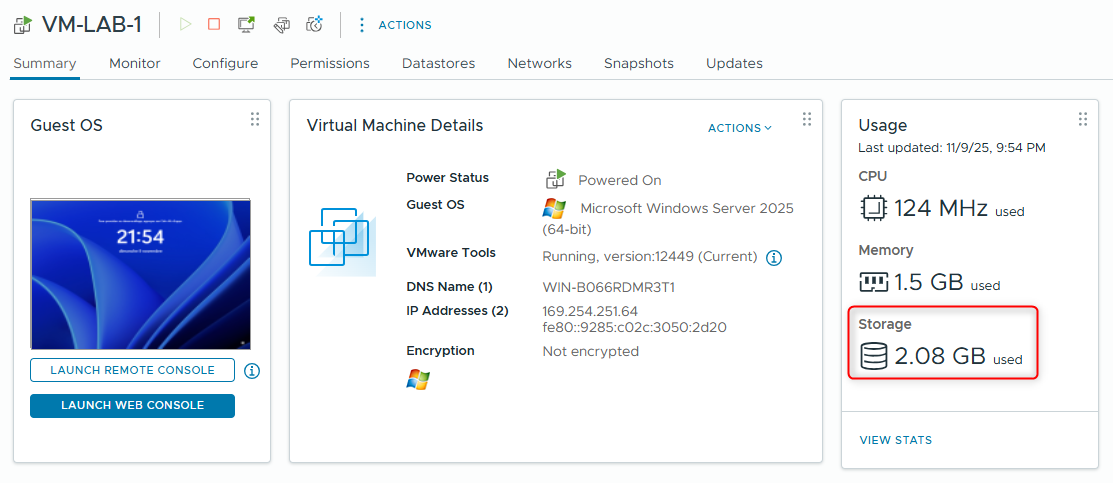
- Consultez le panneau Usage de la machine virtuelle.
¶ Questions :
Q3. Quel espace de stockage est utilisé par cette VM ?
¶ Réponses :
R3. Un peu plus de 2 Go.
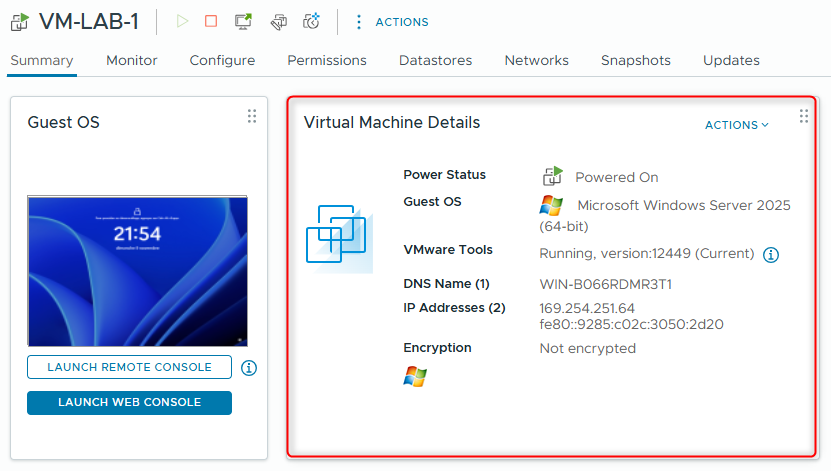
- Consultez le panneau Virtual Machine Details de la machine virtuelle.
Q4. VMware Tools est-il installé et en cours d’exécution ?
¶ Tâche 2 : Ajouter des disques durs virtuels à la machine virtuelle
Pour vous familiariser avec le processus d’ajout de matériel virtuel, vous allez ajouter deux disques durs virtuels à la VM.
Vous configurez un disque dur comme Thin-Provisioned et l’autre comme Thick-Provisioned.
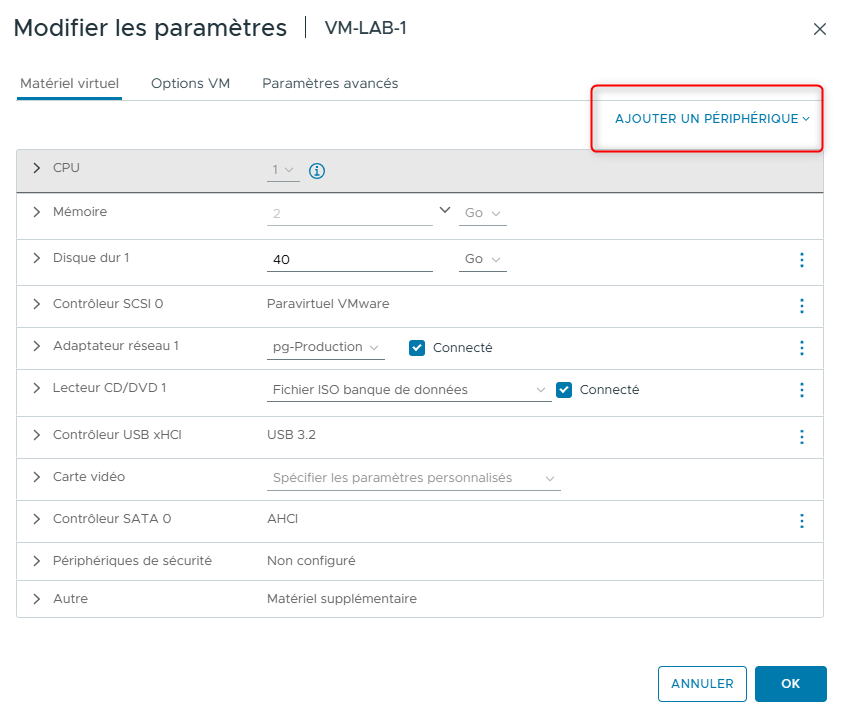
- Dans le volet de navigation, faites un clic droit sur VM-LAB-1 et sélectionnez Edit Settings.
La boîte de dialogue Edit Settings s’ouvre.
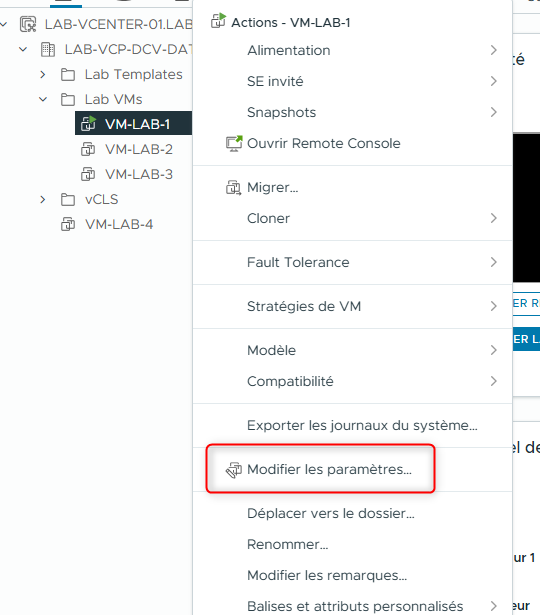
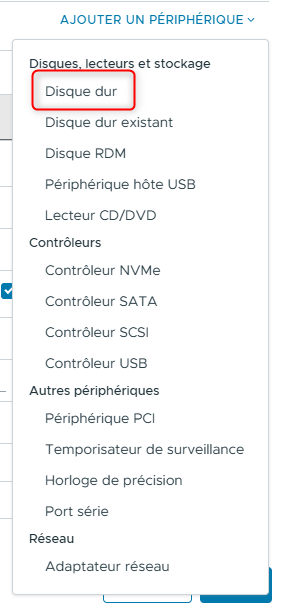
- Cliquez sur ADD NEW DEVICE et sélectionnez Hard Disk.
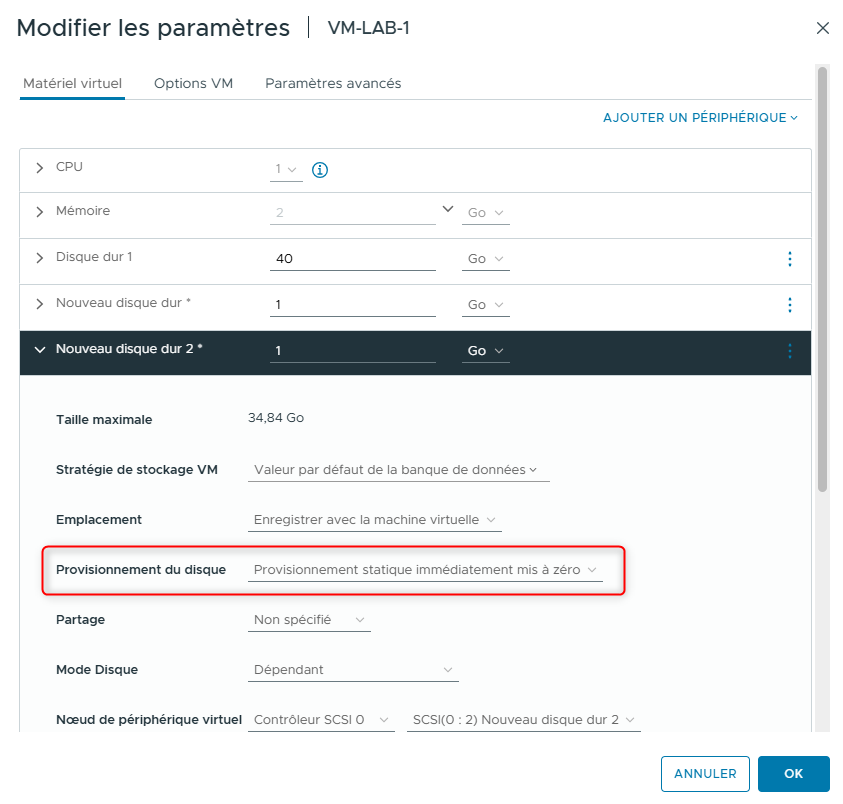
- Modifiez la taille du disque et le type de Disk Provisioning du nouveau disque dur.
- Développez New Hard disk.
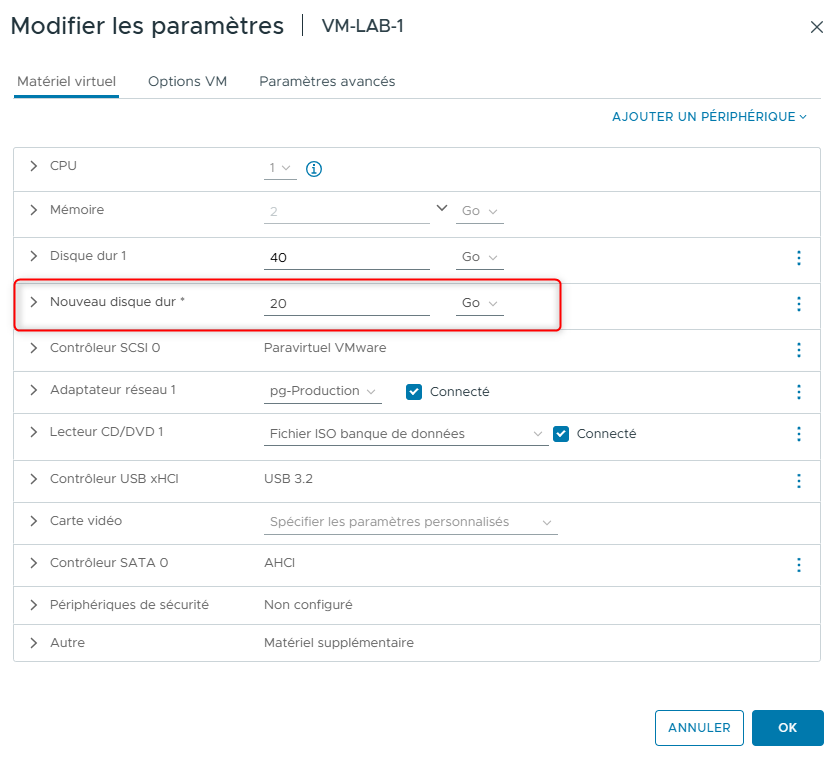
- Modifiez la taille du nouveau disque dur à 1 Go.
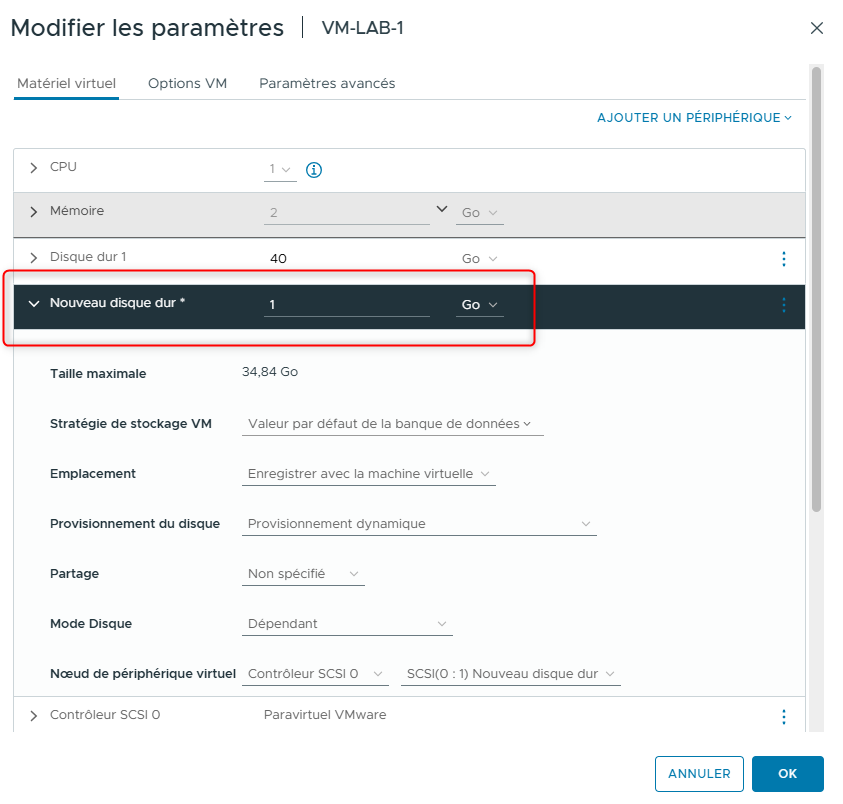
- Sélectionnez Thin Provision dans le menu déroulant Disk Provisioning.
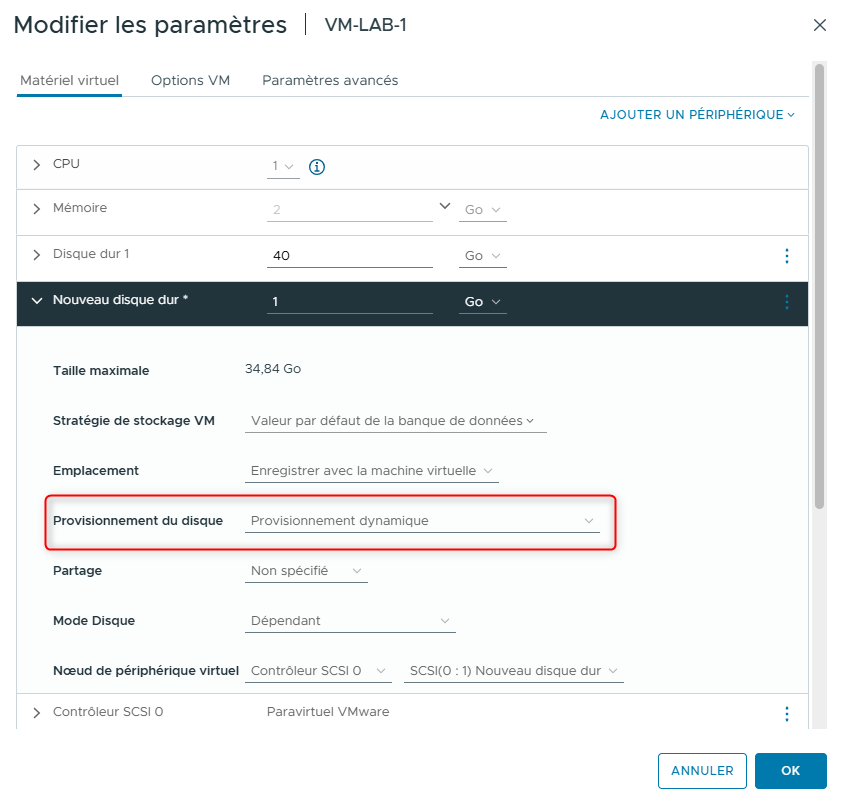
- Réduisez New Hard disk.
- Cliquez sur ADD NEW DEVICE et sélectionnez Hard Disk.
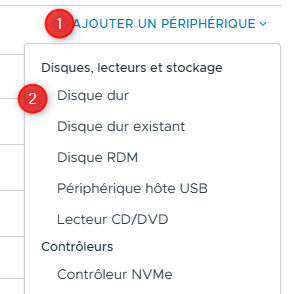
- Modifiez la taille du disque et le type de Disk Provisioning du deuxième nouveau disque dur.
- Développez le second New Hard disk.
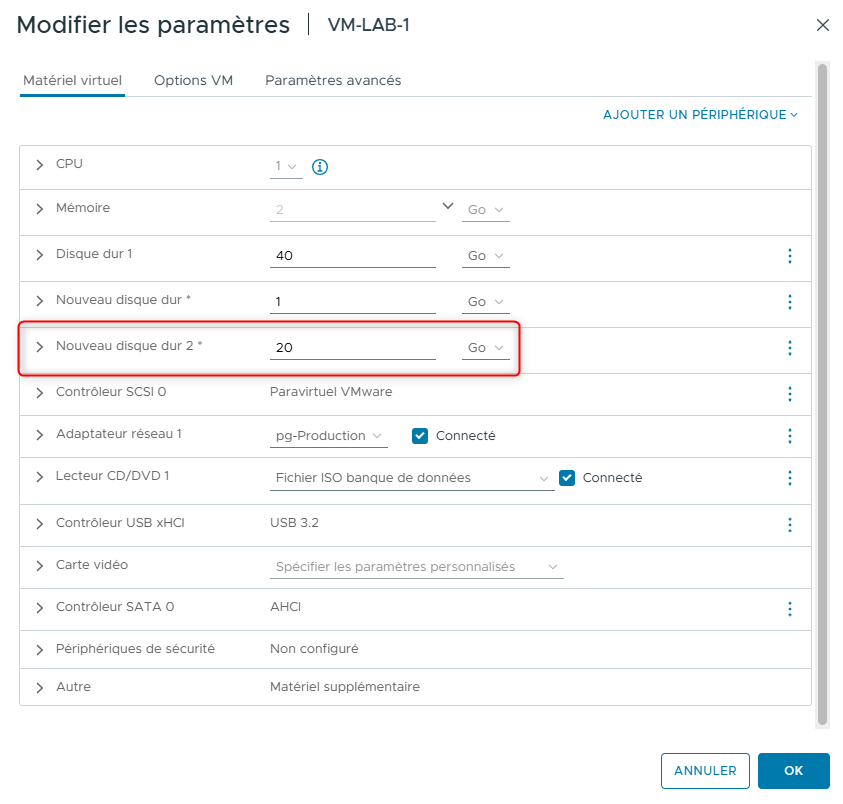
- Modifiez la taille du nouveau disque dur à 1 Go.
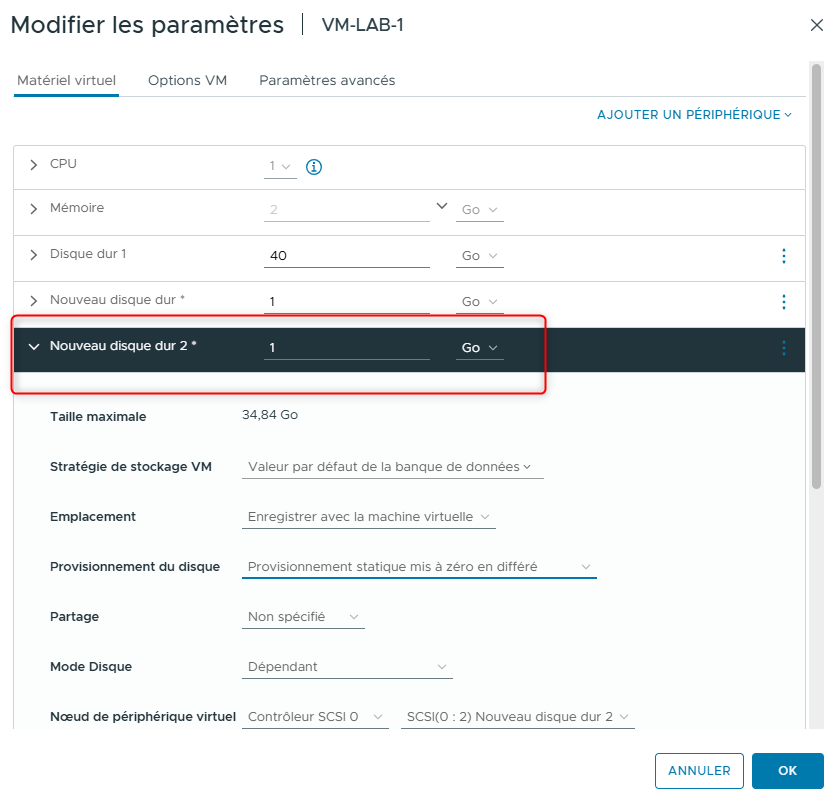
- Sélectionnez Thick Provision Eager Zeroed dans le menu déroulant Disk Provisioning.
- Cliquez sur OK.
¶ Tâche 3 : Comparer les disques Thin-Provisioned et Thick-Provisioned
Vous allez visualiser et comparer les fichiers de disques virtuels Thin-Provisioned et Thick-Provisioned.
Connaître les différences entre ces deux types de disques est utile pour planifier vos besoins en stockage et pour le dépannage des problèmes de stockage.
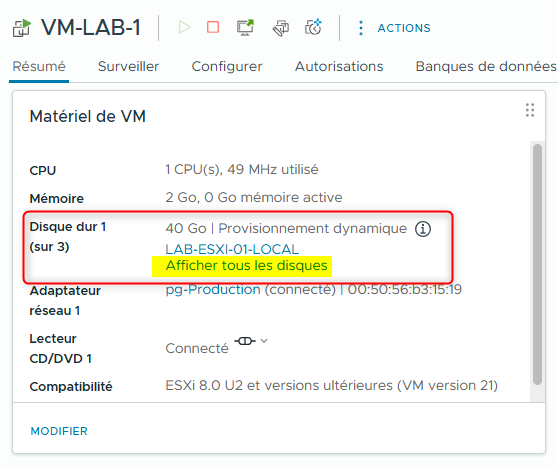
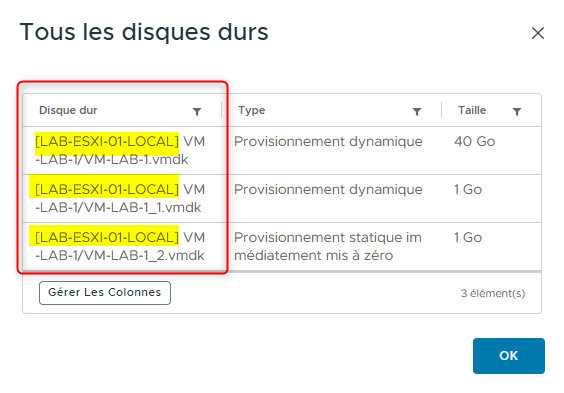
- Dans le panneau VM Hardware de l’onglet Summary, cliquez sur See All Disks.
La fenêtre All Hard Disks apparaît.
-
Vérifiez que vous disposez :
- d’un disque dur de 1 Go, de type Thin-Provisioned,
- et d’un disque dur de 1 Go, de type Thick-Provision Eager Zeroed.
¶ Questions :
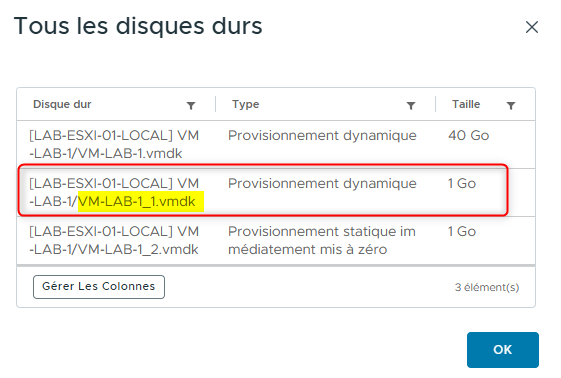
Q1. Quel est le nom du fichier du disque Thin-Provisioned de 1 Go ?
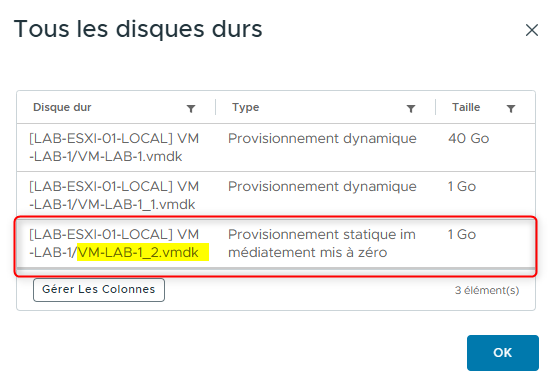
Q2. Quel est le nom du fichier du disque Thick-Provision Eager Zeroed de 1 Go ?
Q3. Sur quel datastore se trouvent les disques durs ?
¶ Réponses :
R1. VM-LAB-1_1.vmdk
R2. VM-LAB-1_2.vmdk
R3. LAB-ESXI-01-LOCAL
-
Fermez la fenêtre All Hard Disks.
-
Vérifiez la taille des deux fichiers de disques virtuels de 1 Go.
- Dans le volet de navigation, cliquez sur l’icône Storage.
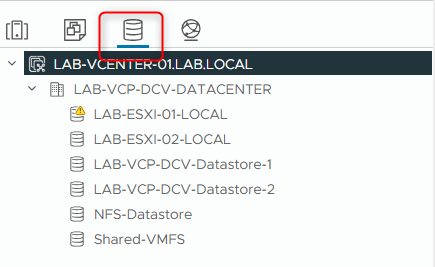
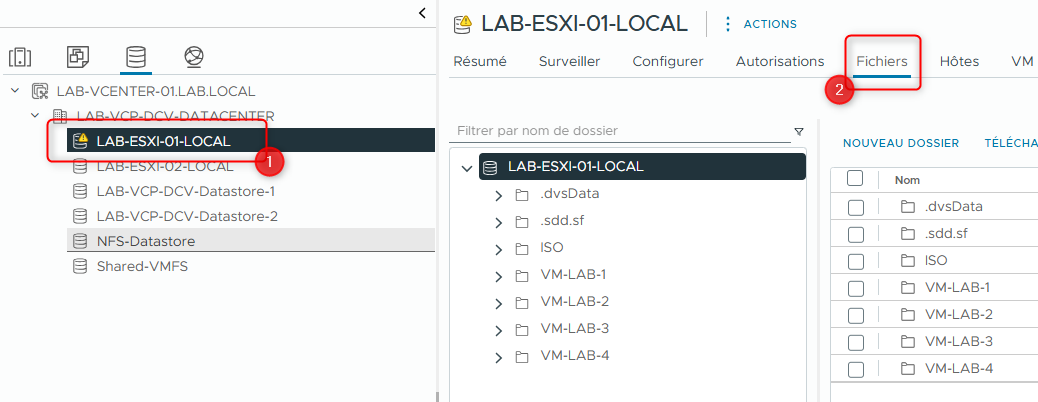
- Sélectionnez LAB-ESXI-01-LOCAL et, dans le volet de droite, cliquez sur Files.
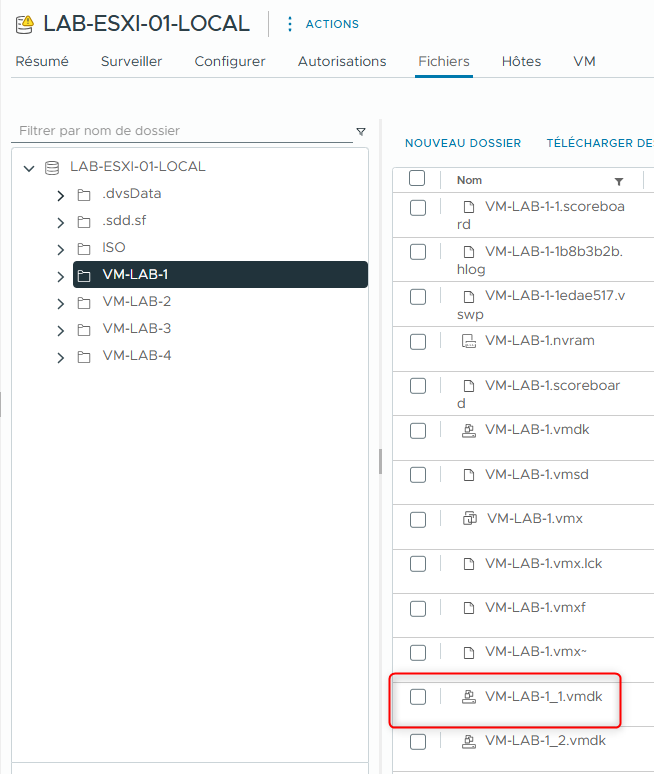
- Dans le volet de droite, sélectionnez le dossier VM-LAB-1 et localisez VM-LAB-1_1.vmdk.
¶ Question :
Q4. Quelle est la taille de VM-LAB-1_1.vmdk ?
¶ Réponse :
R4. 0 octet.

- Dans le volet de droite, localisez VM-LAB-1_2.vmdk.
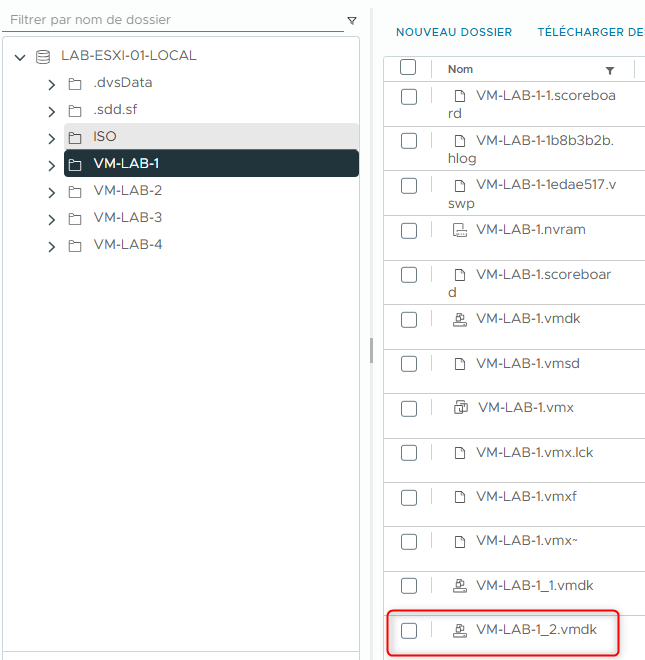
¶ Question :
Q5. Quelle est la taille de VM-LAB-1_2.vmdk ?
¶ Réponse :
R5. 1 048 576 Ko (1 Go).

Le disque Thin-Provisioned utilise uniquement l’espace nécessaire sur le datastore, dans ce cas 0 octet.
Le disque Thick-Provisioned alloue la totalité de son espace (1 Go) dès sa création.
- Mettez hors tension la VM VM-LAB-1.
- Dans le volet de navigation, cliquez sur l’icône VMs and Templates.
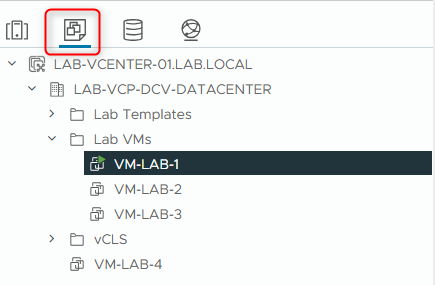
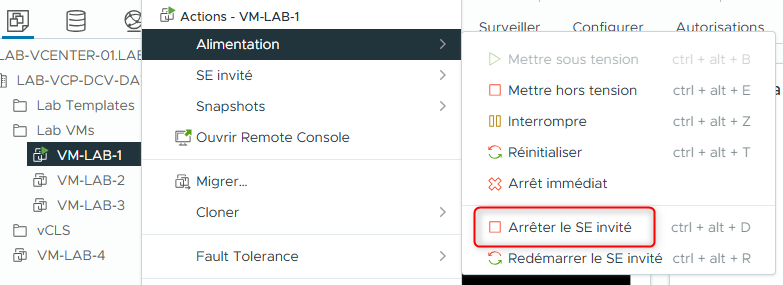
- Faites un clic droit sur VM-LAB-1 et sélectionnez Power > Shut Down Guest OS.
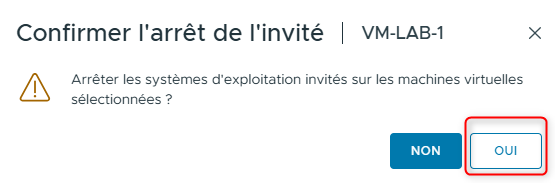
- Cliquez sur YES pour confirmer l’arrêt.
- Vérifiez que VM-LAB-1 est bien arrêtée et hors tension.
Lab précédent : Lab 13 : Installation de VMware Tools (Simulation)
Lab suivant : Lab 15 : Modification des Machines Virtuelles