¶ VMware vSphere : Install, Configure, Manage
Lab 15 : Modification des Machines Virtuelles
¶ Introduction
Ce Lab a pour objectif d'illustrer la documentation permettant de se préparer au passage de la certification VMWare Certified Professional - Data Center Virtualization v8 (2V0-21.23).
Plus précisément le chapitre 7 - Déploiement de machines virtuelles (VMs).
Cours Traité : Leçcon 3 : Modification des Virtual Machines
Avant de commencer, je tiens à préciser qu'il est préférable d'avoir lu la documentation.
Pour réaliser l'ensemble des différents Labs j'ai dans un premier temps créé un environnement virtuel comprenant les éléments suivants :
- 1 vCenter : LAB-VCENTER-01.LAB.LOCAL
- 3 ESXi Nested : LAB-ESXI-01.LAB.LOCAL, LAB-ESXI-02.LAB.LOCAL et LAB-ESXI-03.LAB.LOCAL
- 1 Windows Server 2025 (eval) : LAB-AD-01 pour l'Active Directory
Selon le lab, tous ces éléments ne sont pas forcément utilisés cependant ils le seront au fur et à mesure des différents labs.
De ce fait, pour reproduire les Lab , il est conseillé d'avoir à disposition un environnement équivalant.
Je vais partir du principe que vous possédez un Lab à disposition.
¶ Objectif et tâches
Modifier la taille de la mémoire d’une VM, augmenter la taille du stockage d’une VM et renommer une VM :
- Ajuster l’allocation de mémoire d’une machine virtuelle sous tension
- Augmenter la taille d’un disque virtuel
- Configurer le Guest OS pour reconnaître l’espace disque supplémentaire
- Renommer une machine virtuelle dans l’inventaire vCenter
¶ Tâche 1 : Ajuster l’allocation de mémoire d’une machine virtuelle sous tension
Vous pouvez ajouter, modifier ou configurer les ressources ou options de mémoire d’une machine virtuelle afin d’en améliorer les performances.
- Connectez vous à vCenter en utilisant le compte Administrator@vsphere.local.
Le compte Administrator@vsphere.local est le compte utilisateur par défaut que l'on trouve sur vCenter après son installation.
Pour se connecter il faudra utiliser cette URL : https://<vCenter_FQDN_or_IP_Address>/ui.
Dans le cas de mon Lab ça sera donc soit "lab-vcenter-01.lab.local/ui" soit l'adresse IP de vCenter.
- Ouvrir un navigateur Web et se connecter à l'URL de vCenter

- Se connecter avec l'utilisateur Administrator@vsphere.local

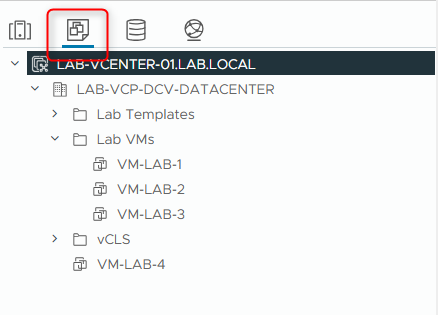
- Depuis le menu principal, sélectionnez Inventory, puis cliquez sur l’icône VMs and Templates.
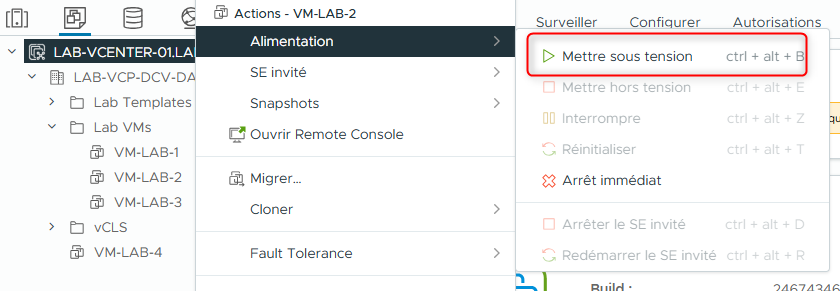
- Dans le volet de navigation, faites un clic droit sur VM-LAB-2 et sélectionnez Power > Power On.
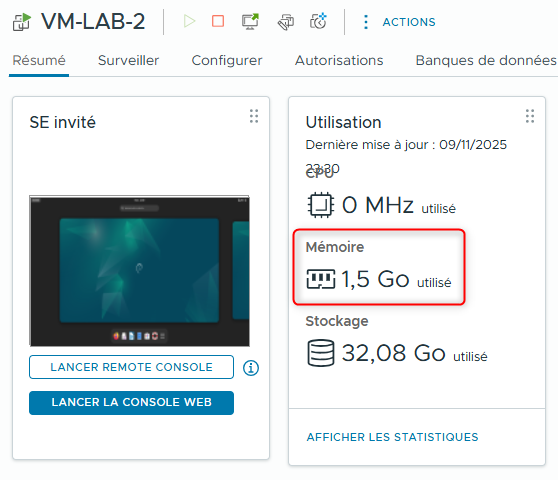
- Dans l’onglet Summary de VM-LAB-2, consultez le panneau Usage et notez la quantité de mémoire (en Go) allouée.
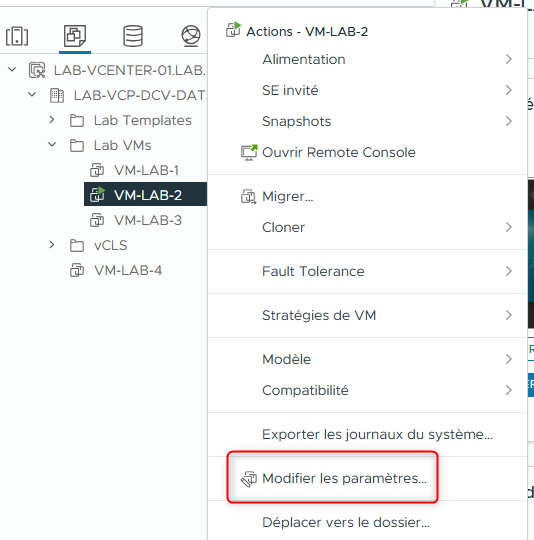
- Dans le volet de navigation, faites un clic droit sur VM-LAB-2 et sélectionnez Edit Settings.
La fenêtre Edit Settings apparaît.
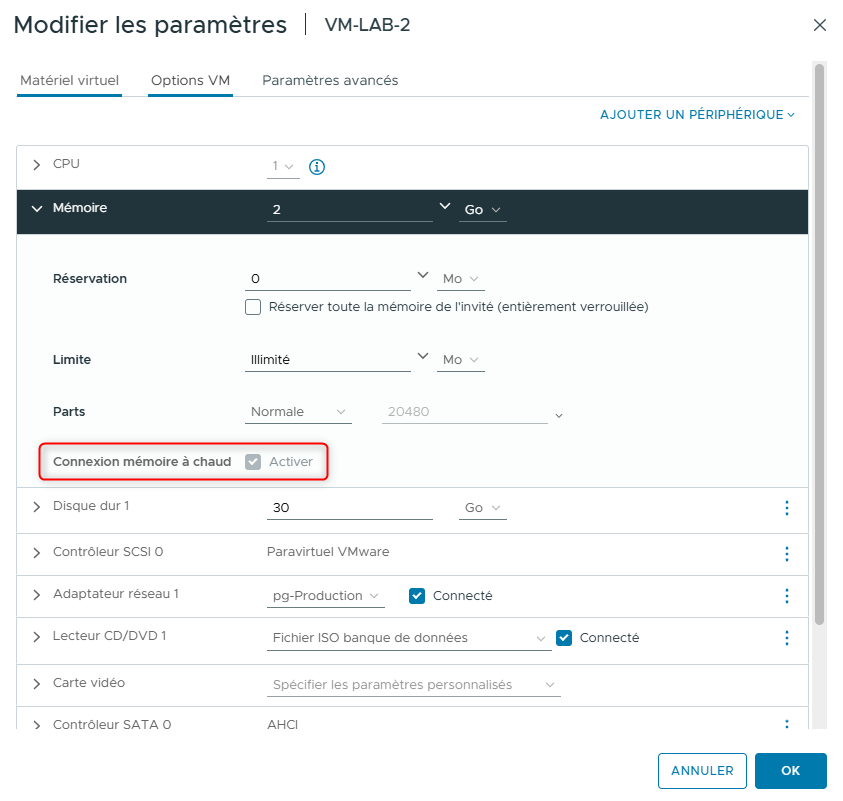
- Développez Memory et localisez Memory Hot Plug.
La fonction Memory Hot Plug est active pour VM-LAB-2. Vous pouvez donc ajouter de la mémoire à VM-LAB-2 alors qu’elle est sous tension.
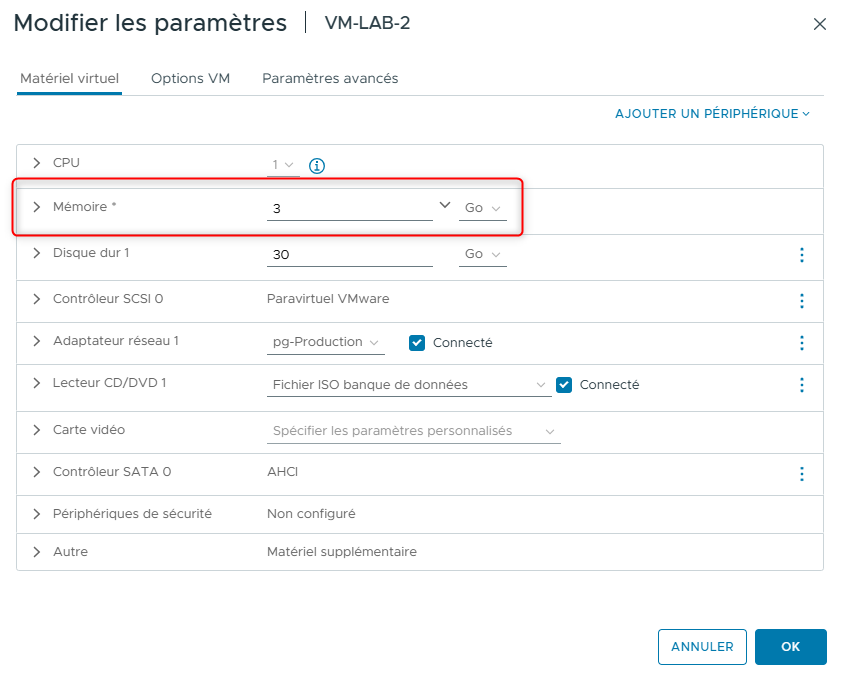
- Dans le champ Memory, saisissez 3 pour modifier la quantité de mémoire à 3 Go.
-
Cliquez sur OK.
-
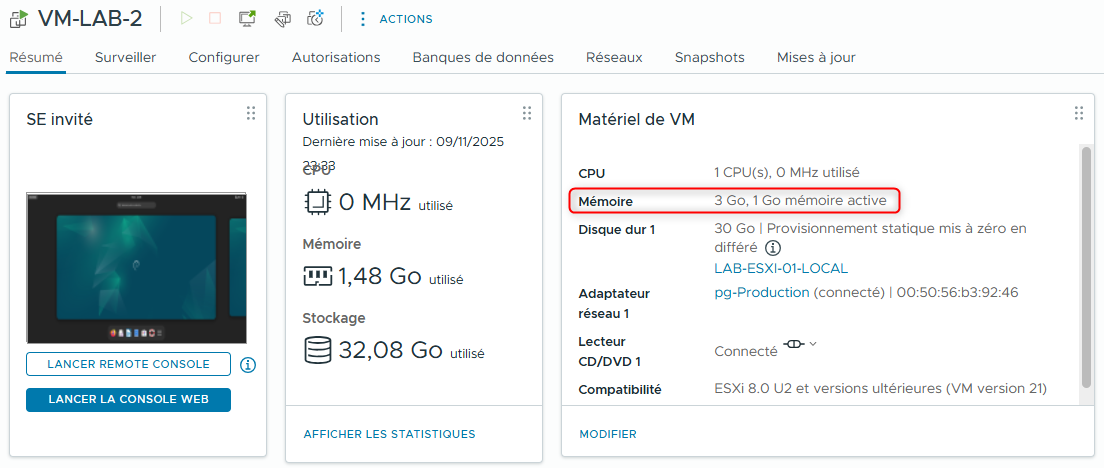
Consultez à nouveau le panneau Matériel de VM et vérifiez que la valeur de mémoire allouée est passée à 3 Go.
¶ Tâche 2 : Augmenter la taille d’un disque virtuel
Vous allez augmenter la taille du disque virtuel de la machine virtuelle.
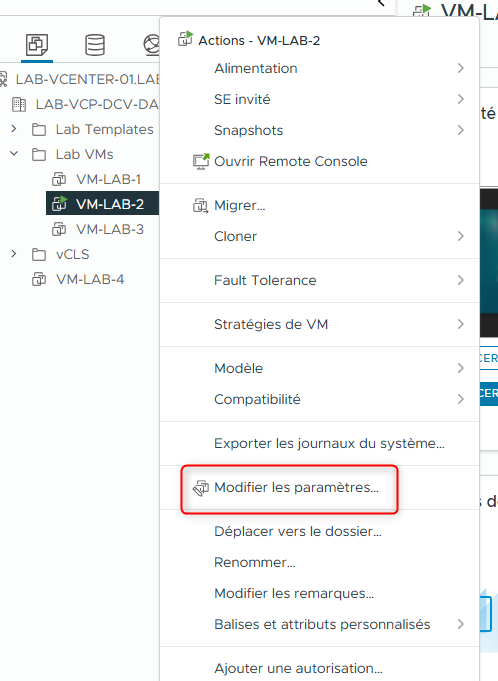
- Dans le volet de navigation, faites un clic droit sur VM-LAB-2 et sélectionnez Edit Settings.
- Dans l’onglet Virtual Hardware, notez la taille (en Go) de Hard Disk 1.
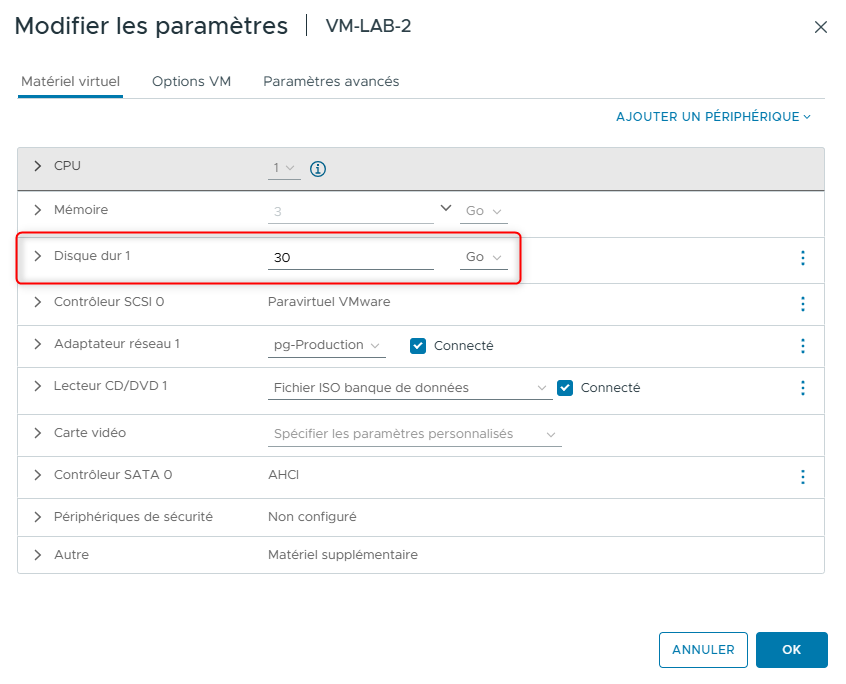
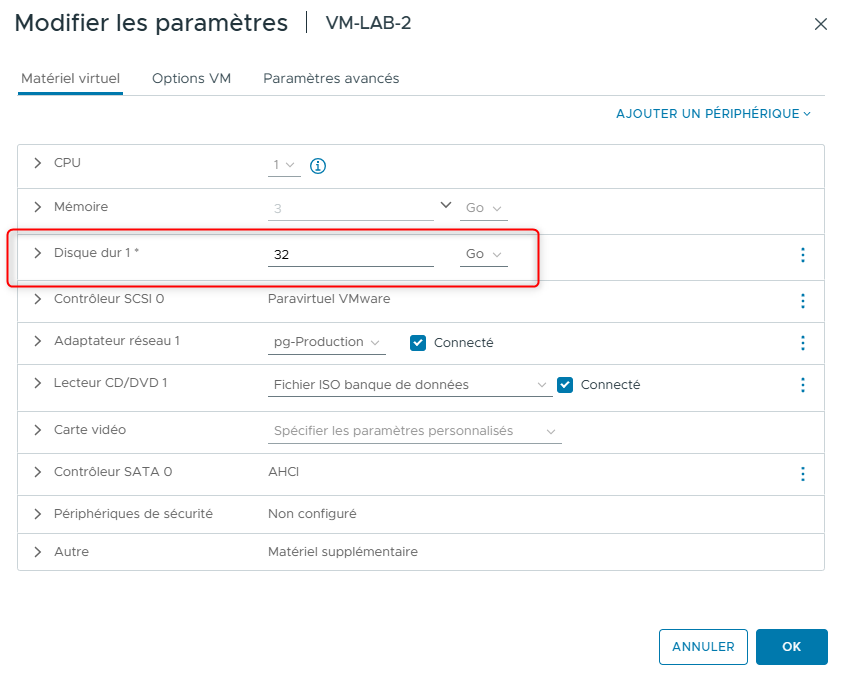
- Dans le champ Hard disk 1, augmentez la taille du disque de 2 Go, puis cliquez sur OK.
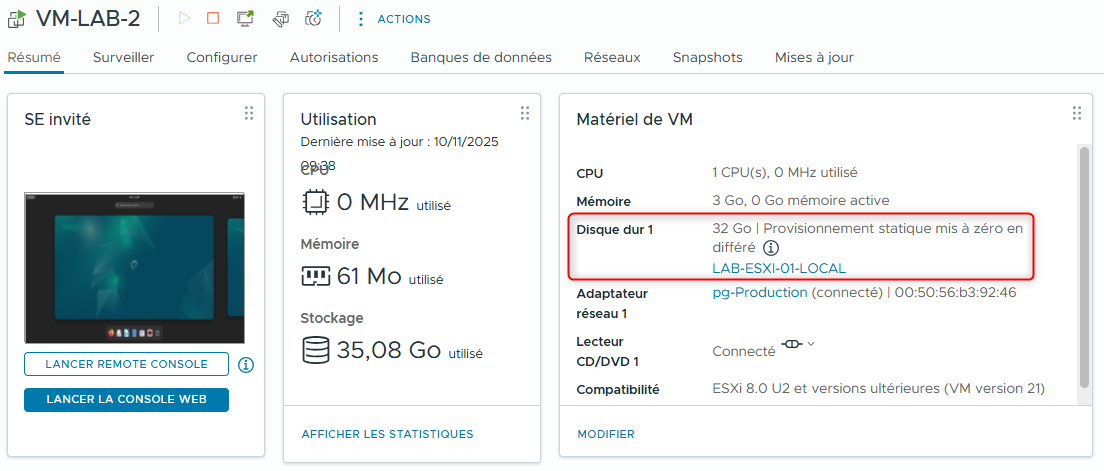
- Dans l’onglet Summary de VM-LAB-2, consultez le panneau VM Hardware et vérifiez que Hard disk 1 affiche la taille correcte.
- Dans le volet de navigation, faites un clic droit sur VM-LAB-2 et sélectionnez Power > Restart Guest OS.
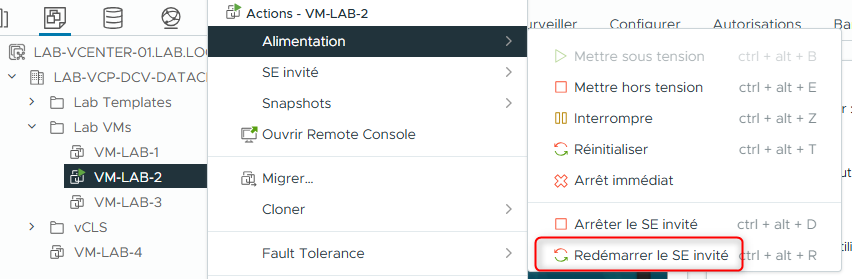
- Cliquez sur YES pour confirmer le redémarrage.
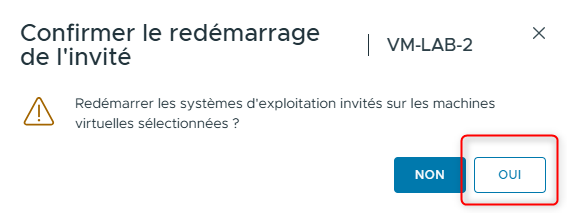
Pour que le Guest OS Debian GNU/Linux puisse détecter l’espace disque supplémentaire, il est nécessaire de redémarrer le Guest OS.
Le Guest OS détermine s’il est nécessaire ou non d’effectuer un redémarrage.
¶ Tâche 3 : Configurer le système d’exploitation invité pour reconnaître l’espace disque supplémentaire
Vous configurez le système d’exploitation invité Debian GNU/Linux dans la VM VM-LAB-2 afin qu’il détecte l’espace supplémentaire qui a été ajouté au virtual hard disk 1.
Pour cela, vous redimensionnez la partition étendue à l’aide de l’application Disks, puis vous redimensionnez le système de fichiers situé dans cette partition.
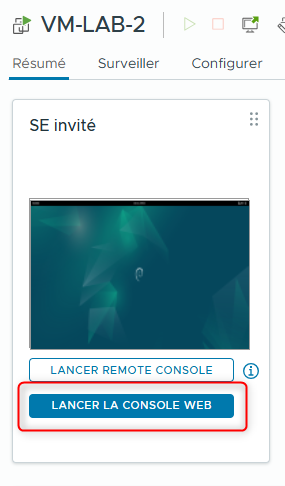
- Dans l’onglet Summary de VM-LAB-2, cliquez sur LAUNCH WEB CONSOLE.
Après le redémarrage de la VM, vous êtes automatiquement connecté à VM-LAB-2 en tant qu’utilisateur localadmin.
- Démarrez l’application Disks.
- Dans la barre de recherche, saisissez disks.
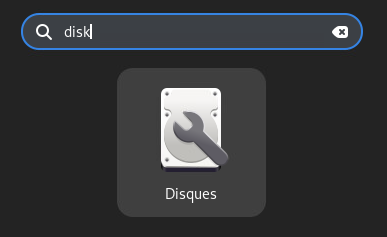
- Cliquez sur l’icône Disks.
La fenêtre de l’application Disks apparaît.
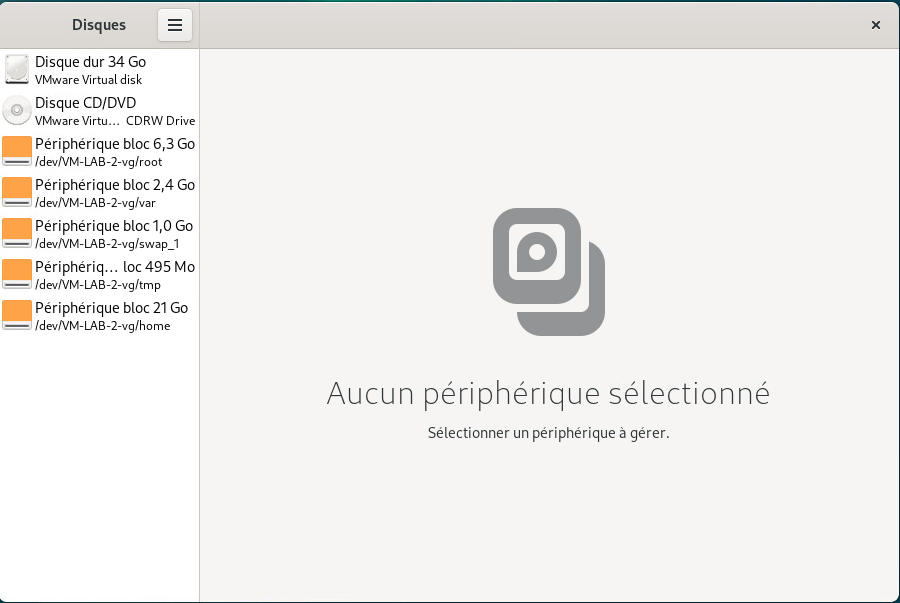
- Augmenter la taille de la partition du disque
- Sélectionnez la partition étendue (Partition 2).
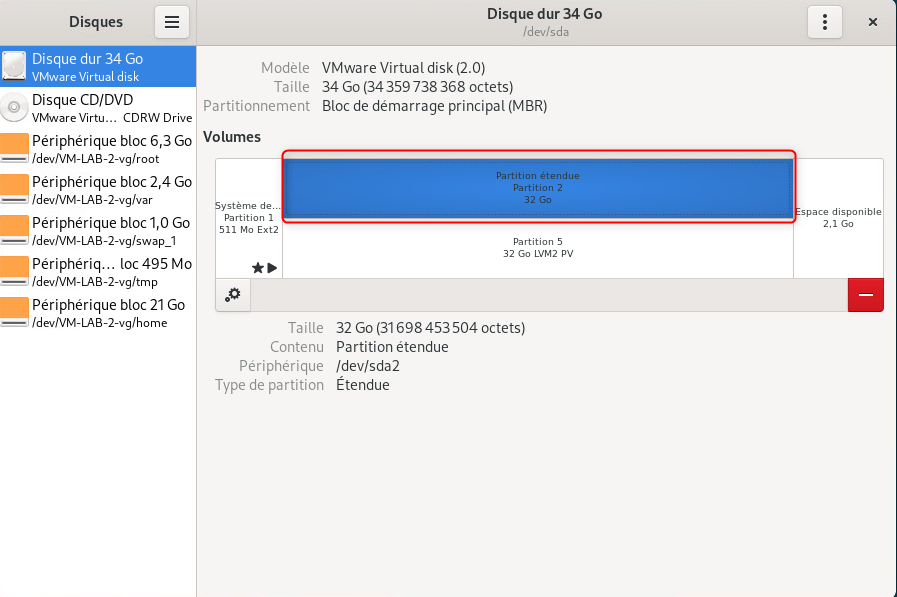
- Cliquez sur l’icône Settings (engrenage).
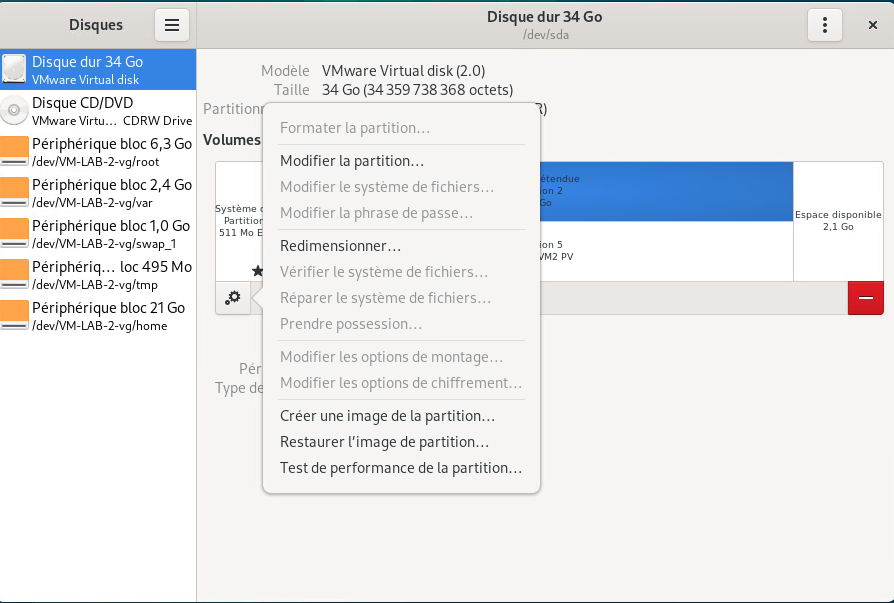
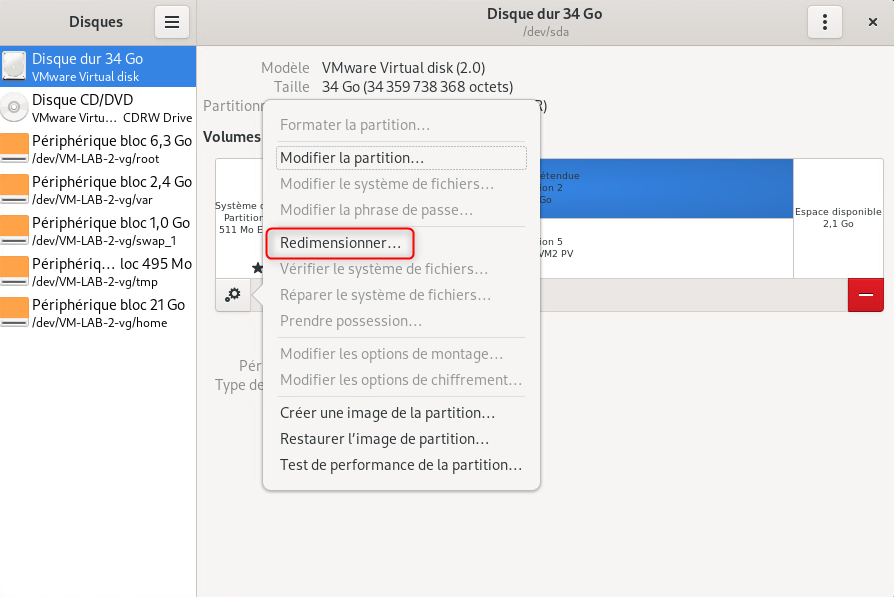
- Sélectionnez Resize.
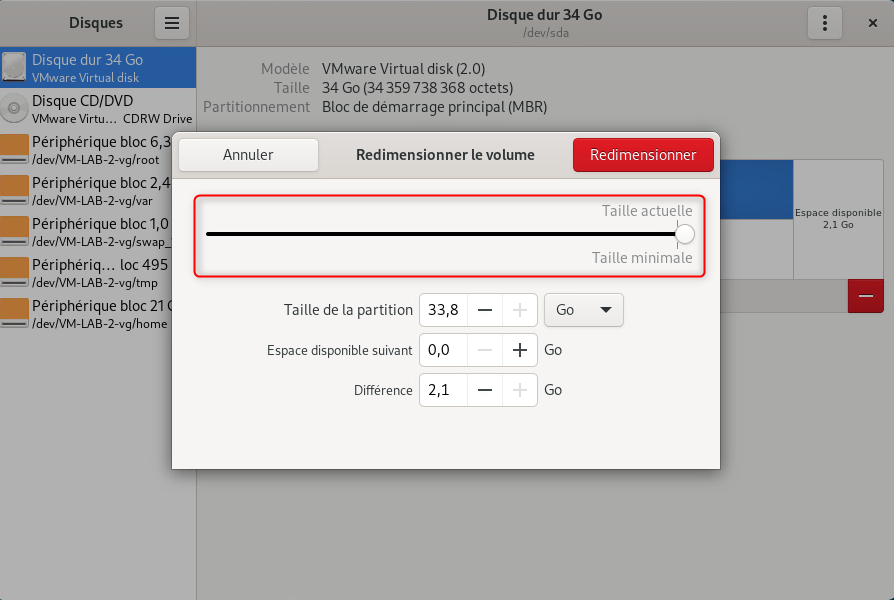
- Dans la boîte de dialogue Resize Volume, faites glisser le curseur complètement vers la droite.
-
Cliquez sur Resize.
Vous êtes invité à saisir le mot de passe de l’utilisateur localadmin. -
Entrez le password de l'utilisateur localadmin, puis cliquez sur Authenticate.
-
Vérifiez que la Partition 2 a bien été étendue.
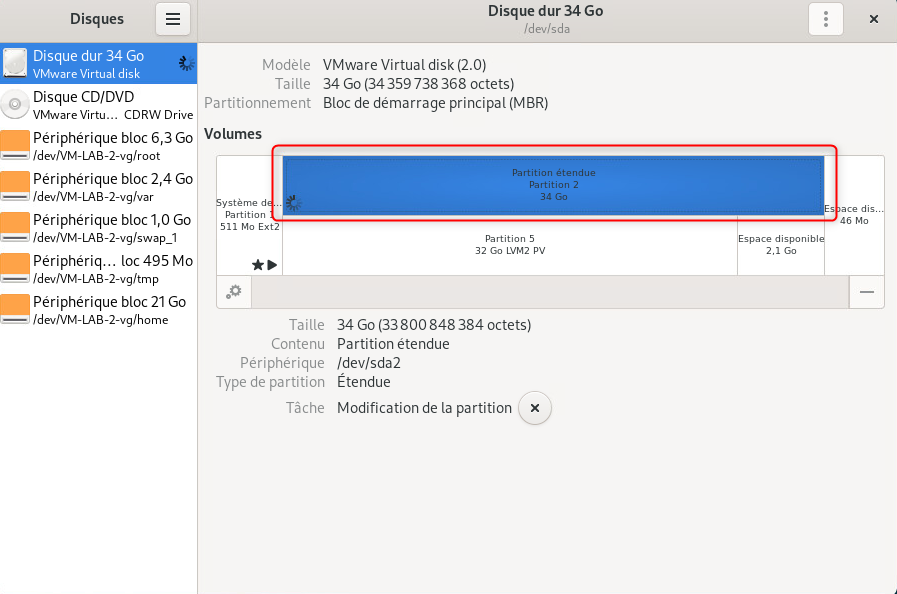
- Augmenter la taille du système de fichiers
Reproduisez le même processus que l'étape 3 pour redomensionner la taille du système de fichiers.
Pour cela il faudra sélectionner la partition 5.
-
Fermez la fenêtre de l’application Disks.
-
Fermez l’onglet de la console de VM-LAB-2.
¶ Tâche 4 : Renommer une machine virtuelle dans l’inventaire vCenter
Vous renommez une machine virtuelle existante dans l’inventaire de vCenter.
-
Revenez dans le vSphere Client.
-
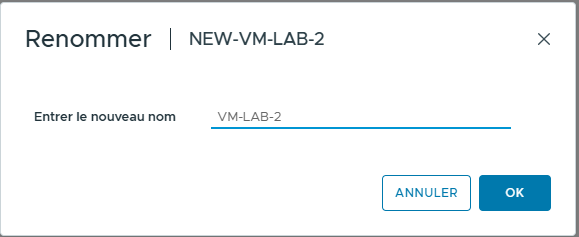
Dans le volet de navigation, faites un clic droit sur VM-LAB-2 et sélectionnez Rename.
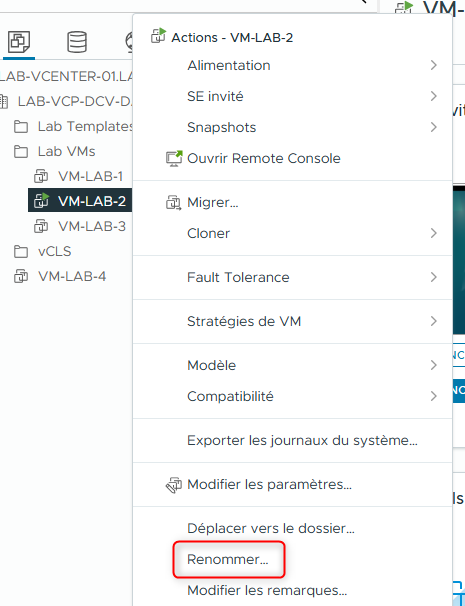
- Dans la zone de texte Enter the new name, saisissez NEW-VM-LAB-2.
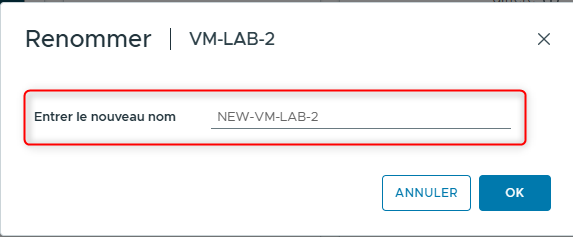
-
Cliquez sur OK.
-
Dans le volet de navigation, sélectionnez NEW-VM-LAB-2.
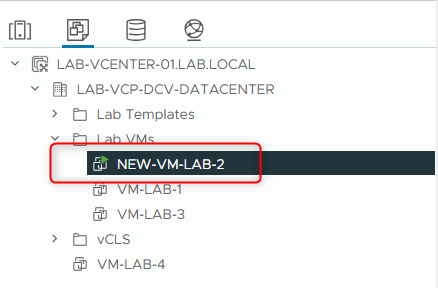
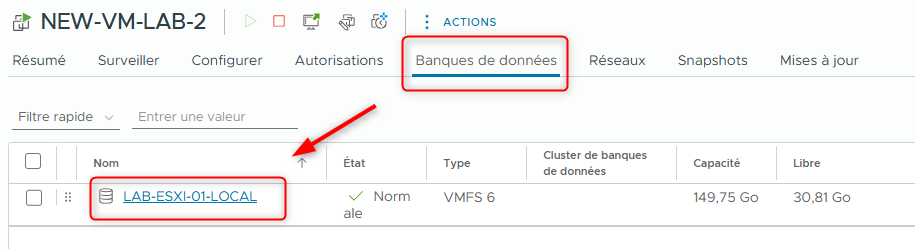
- Dans le volet droit, sélectionnez l’onglet Datastores.
LAB-ESXI-01-LOCAL apparaît dans la liste. Ce datastore contient les fichiers de la VM NEW-VM-LAB-2.
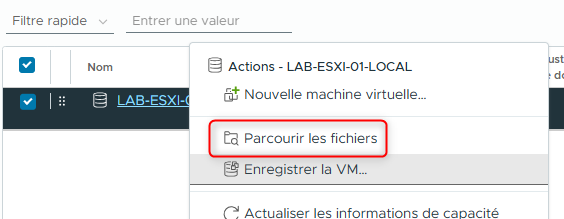
- Faites un clic droit sur LAB-ESXI-01-LOCAL et sélectionnez Browse Files.
¶ Questions :
Q1. Dans la liste des dossiers, voyez-vous VM-LAB-2 ou NEW-VM-LAB-2 ?
¶ Réponses :
A1. VM-LAB-2.
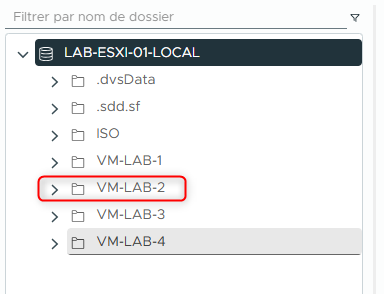
Lorsque vous changez le nom d’une machine virtuelle, les noms des dossiers et fichiers présents sur le datastore ne sont pas mis à jour.
-
Dans le volet de navigation, cliquez sur l’icône VMs and Templates.
-
Renommez NEW-VM-LAB-2 en VM-LAB-2.
- Vérifiez que VM-LAB-2 apparaît bien dans le volet de navigation.
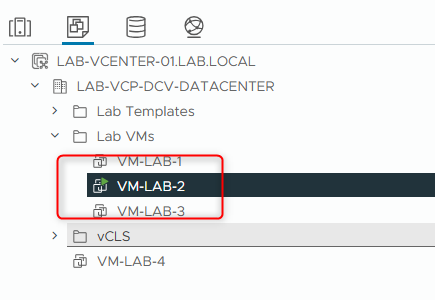
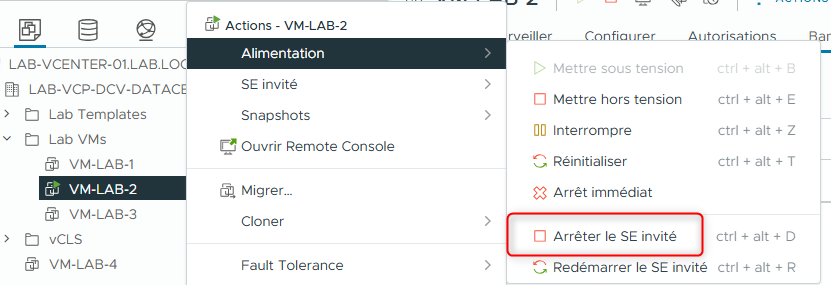
- Arrêtez VM-LAB-2.
- Dans le volet de navigation, faites un clic droit sur VM-LAB-2 et sélectionnez Power > Shut Down Guest OS.
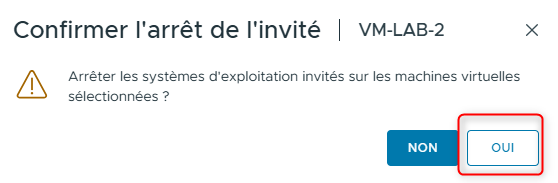
- Cliquez sur YES pour confirmer l’arrêt
Lab précédent : Lab 14 : Ajout de Virtual Hardware
Lab suivant : Lab 16 : Création de Templates et Déploiement de VMs