¶ VMware vSphere : Operate, Scale and Secure
Lab 21 : Création d’une machine virtuelle chiffrée
¶ Introduction
Ce Lab a pour objectif d'illustrer la documentation permettant de se préparer au passage de la certification VMWare Certified Professional - Data Center Virtualization v8 (2V0-21.23).
Plus précisément le chapitre 9 - Environnements de confiance vSphere et Chiffrement des VM.
Cours Traité : Leçon 5 : vSphere Trust Authority
Avant de commencer, je tiens à préciser qu'il est préférable d'avoir lu la documentation.
Avant de réaliser ce Lab j'ai dans un premier temps créé un environnement virtuel comprenant les éléments suivants :
- 1 vCenter : LAB-VCENTER-01.LAB.LOCAL
- 4 ESXi Nested : LAB-ESXI-01.LAB.LOCAL, LAB-ESXI-02.LAB.LOCAL, LAB-ESXI-03.LAB.LOCAL et LAB-ESXI-04.LAB.LOCAL.
- 1 Key Management Server (KMS) : LAB-LINUX-KMS (Debian 12)
- 1 Cluster vSAN : Composé des 4 ESXi ci-dessus.
Pour reproduire les Lab , il est conseillé d'avoir à disposition un environnement équivalant.
Je vais partir du principe que vous possédez un Lab à disposition.
¶ Objectif et tâches
Encrypt a new VM avec un standard key provider :
- Déployer une Encrypted VM
- Confirmer que la VM est Encrypted avec un Standard Key Provider
¶ Tâche 1 : Création d’une Encrypted Virtual Machine
Vous encrypt la machine virtuelle Photon-ENC en utilisant une virtual machine encryption policy.
- Connectez vous à vCenter en utilisant le compte Administrator@vsphere.local.
Le compte Administrator@vsphere.local est le compte utilisateur par défaut que l'on trouve sur vCenter après son installation.
Pour se connecter il faudra utiliser cette URL : https://<vCenter_FQDN_or_IP_Address>/ui.
Dans le cas de mon Lab ça sera donc soit "lab-vcenter-01.lab.local/ui" soit l'adresse IP de vCenter.
- Ouvrir un navigateur Web et se connecter à l'URL de vCenter

- Se connecter avec l'utilisateur Administrator@vsphere.local

- Depuis le menu principal, sélectionnez Inventory et cliquez sur l’icône VMs and Templates.

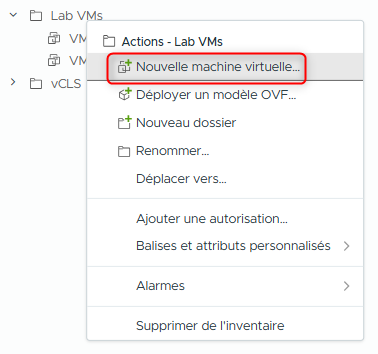
- Clic droit sur Lab VMs et sélectionnez New Virtual Machine.
L’assistant New Virtual Machine apparaît.
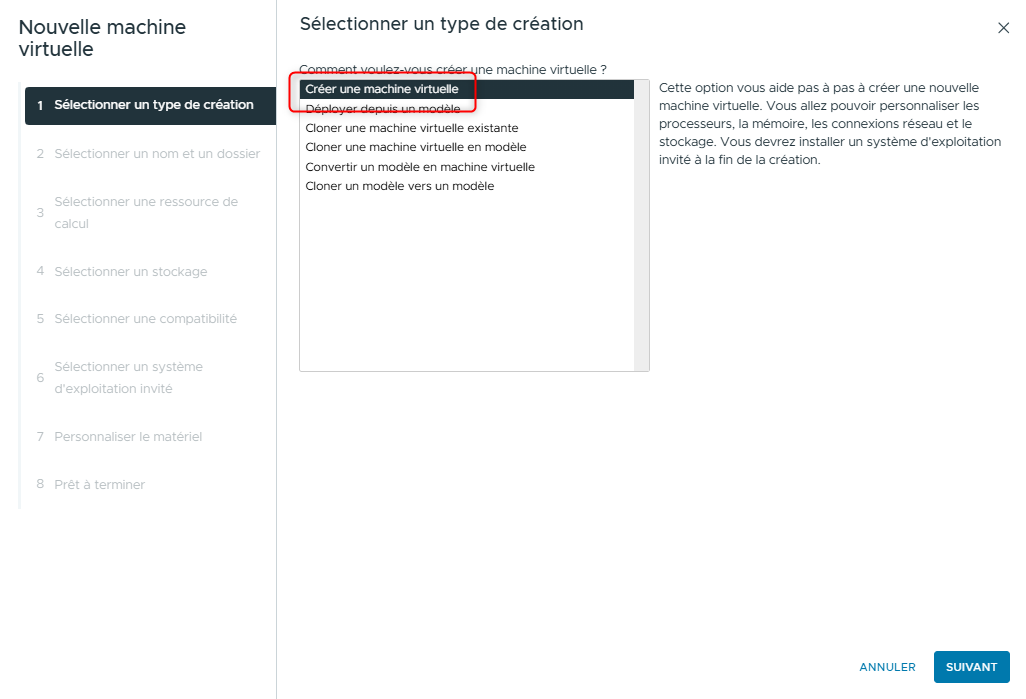
- Sur la page Select creation type, vérifiez que Create a new virtual machine est sélectionné et cliquez sur NEXT.
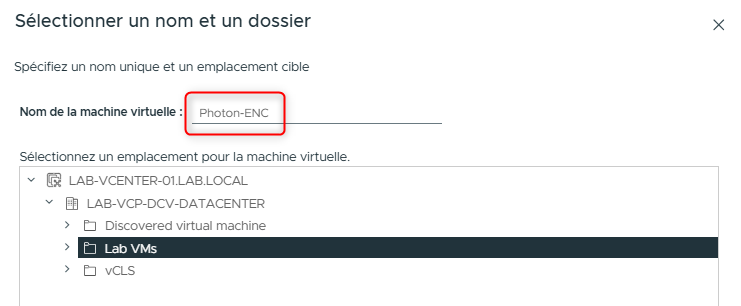
- Sur la page Select a name and folder, entrez le nom de la VM et choisissez l’emplacement de la VM.
- Entrez Photon-ENC dans le champ Virtual machine name.
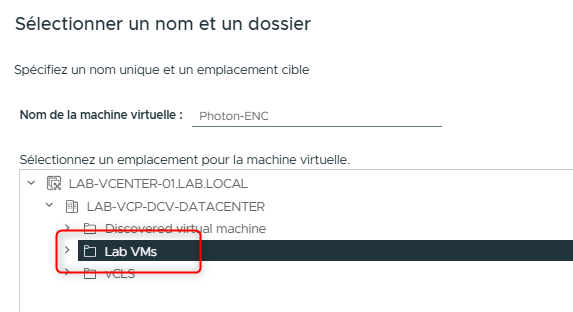
- Laissez Lab VMs sélectionné et cliquez sur NEXT.
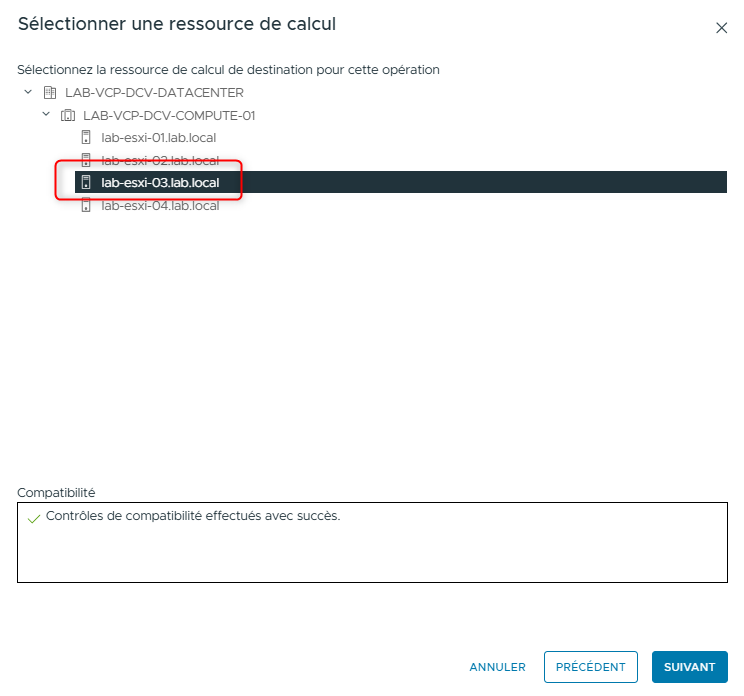
- Sur la page Select a compute resource, développez LAB-VCP-DCV-DATACENTER > LAB-VCP-DCV-COMPUTE-01, sélectionnez lab-esxi-03.lab.local et cliquez sur NEXT.
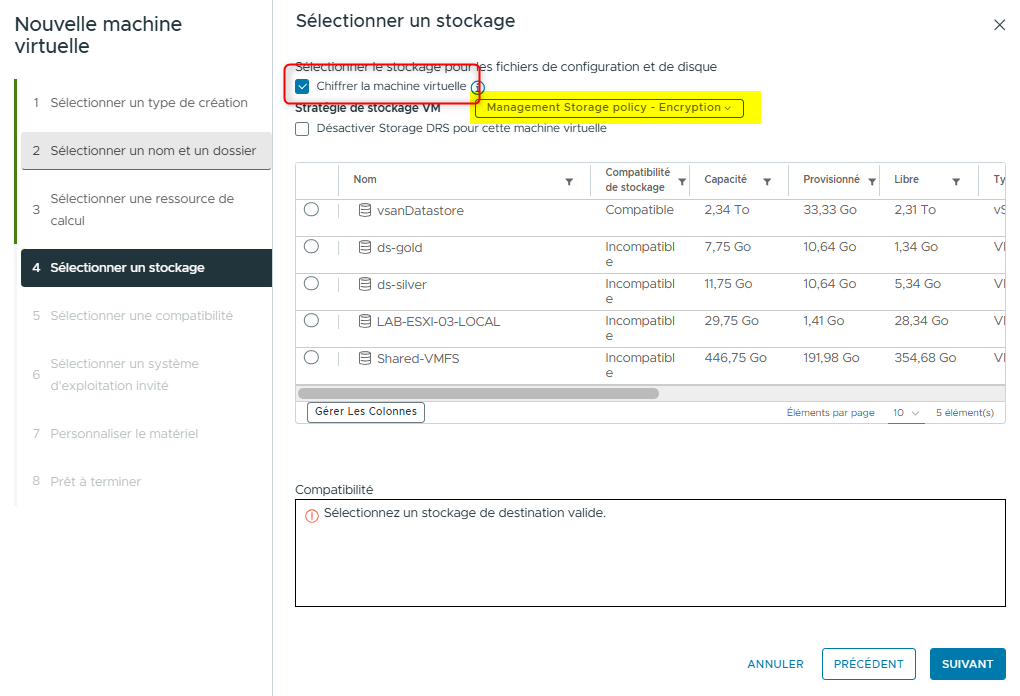
- Sur la page Select storage, sélectionnez Encrypt this virtual machine.
Après avoir sélectionné la case Encrypt, la Management Storage Policy - Encryption est automatiquement sélectionnée. Dans le menu VM Storage Policy, seules les policies avec encryption activée sont affichées.
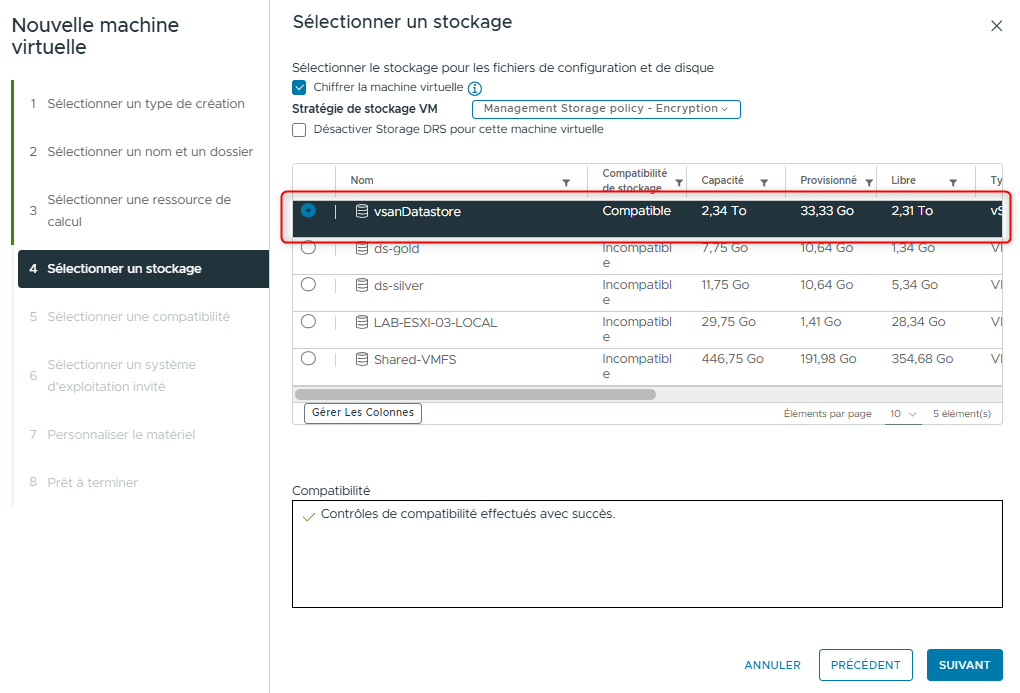
- Sélectionnez vsanDatastore et cliquez sur NEXT
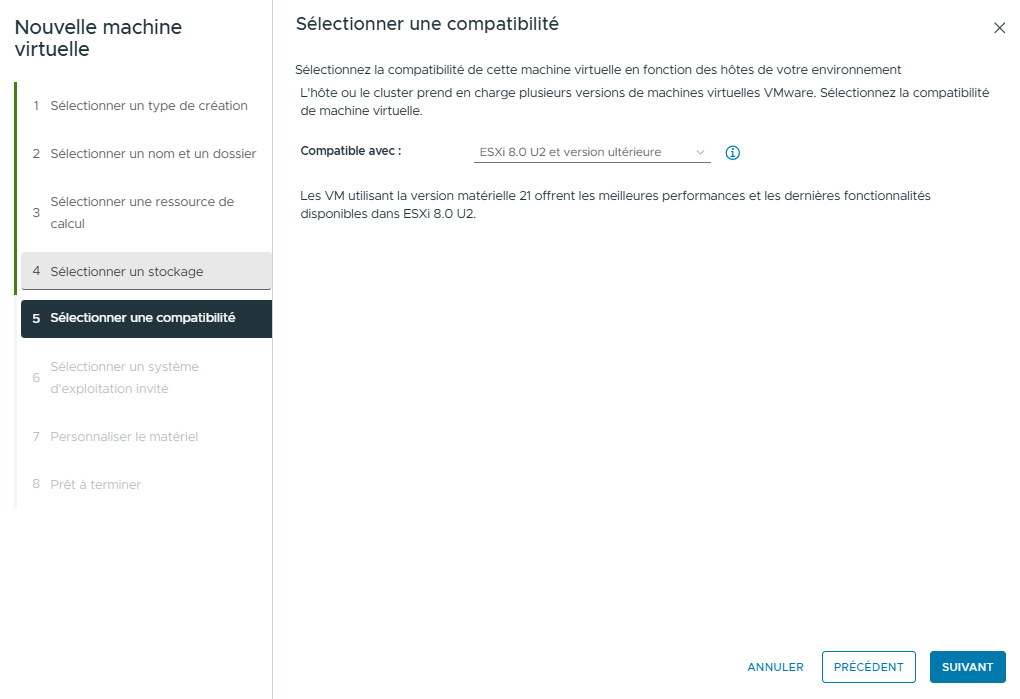
- Sur la page Select compatibility, gardez la valeur par défaut et cliquez sur NEXT.
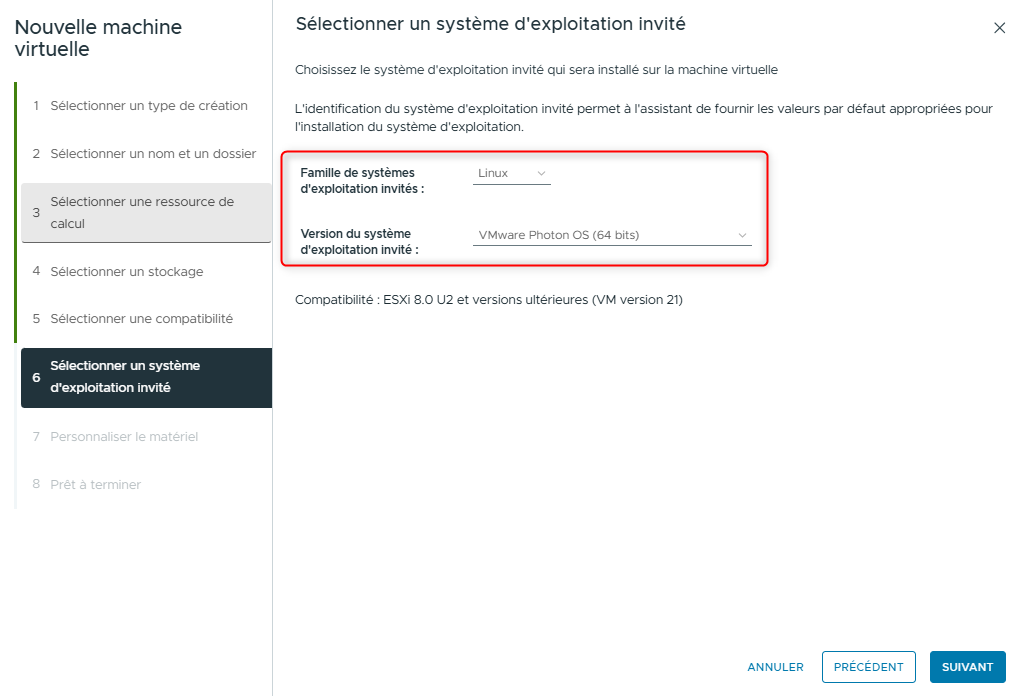
- Sur la page Select a guest OS, sélectionnez Guest OS Family Linux et VMware Photon OS (64bit) dans le menu Guest OS Version et cliquez sur NEXT.
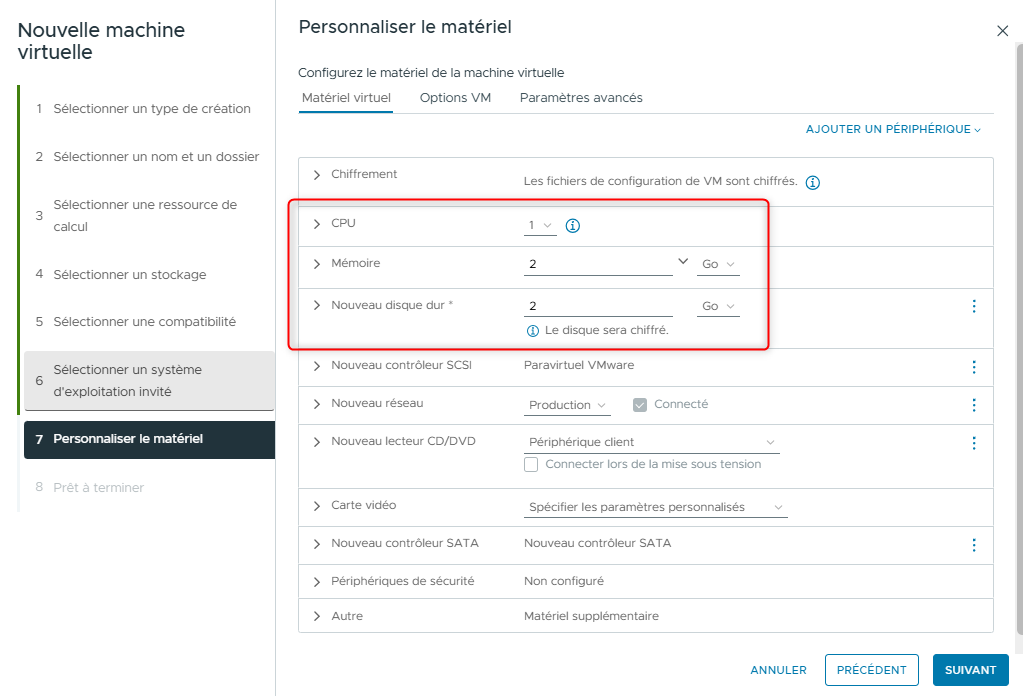
- Sur la page Customize hardware, configurez le virtual hardware.
- Configurez CPU, memory et storage :
| Option | Action |
|---|---|
| CPU | Select 1 from the drop-down menu |
| Memory | Enter 1 GB |
| Hard Disk 1 | Enter 2 GB |
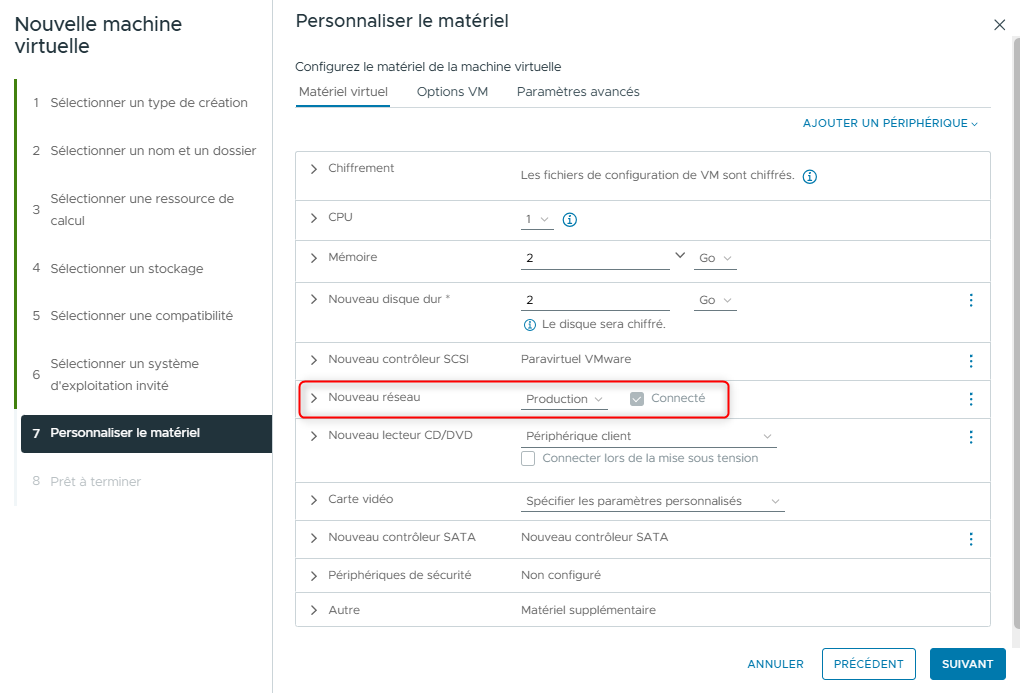
- Pour New Network, vérifiez que Production est sélectionné.
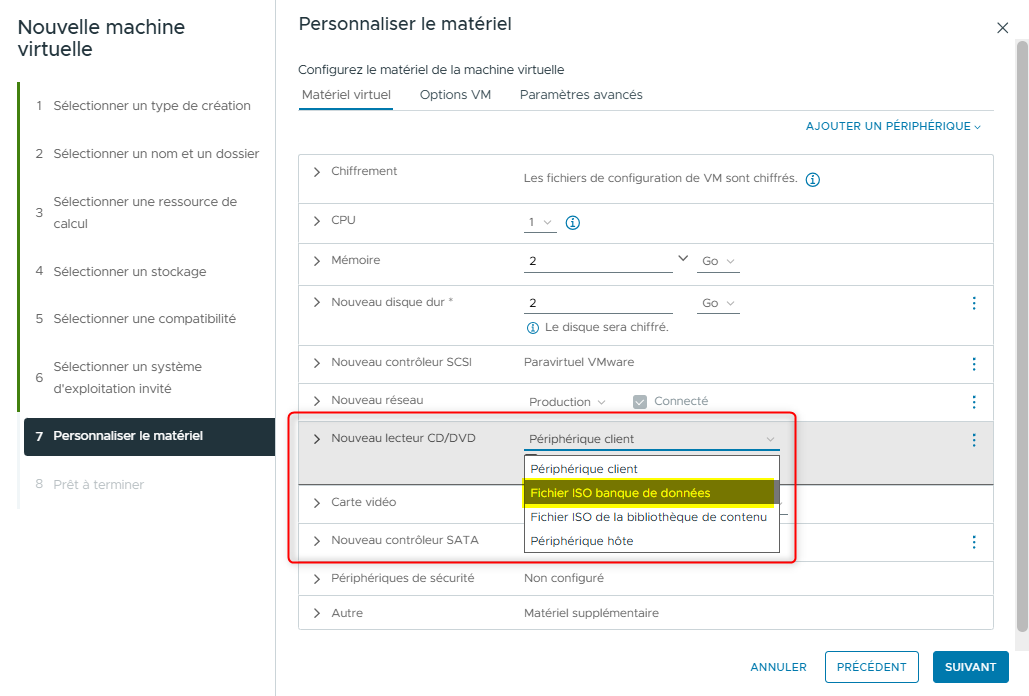
- Pour New CD/DVD Drive, sélectionnez Datastore ISO File dans le menu.
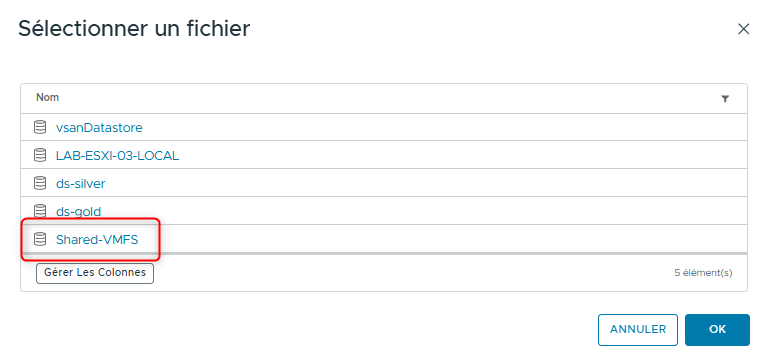
- Dans la fenêtre Select File, cliquez sur Shared-VMFS.
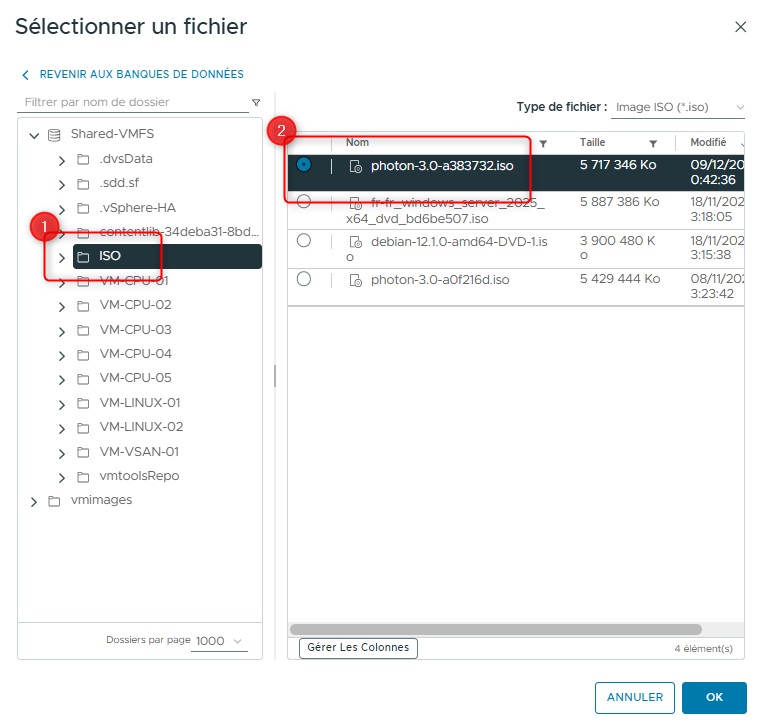
- Cliquez sur le dossier ISO et sélectionnez l’image Photon OS : photon-3.0-a383732.iso
Si vous ne l'avez pas déjà, l'OS est disponible sur cette page
-
Cliquez sur OK.
-
Développez New CD/DVD Drive pour voir plus de détails.
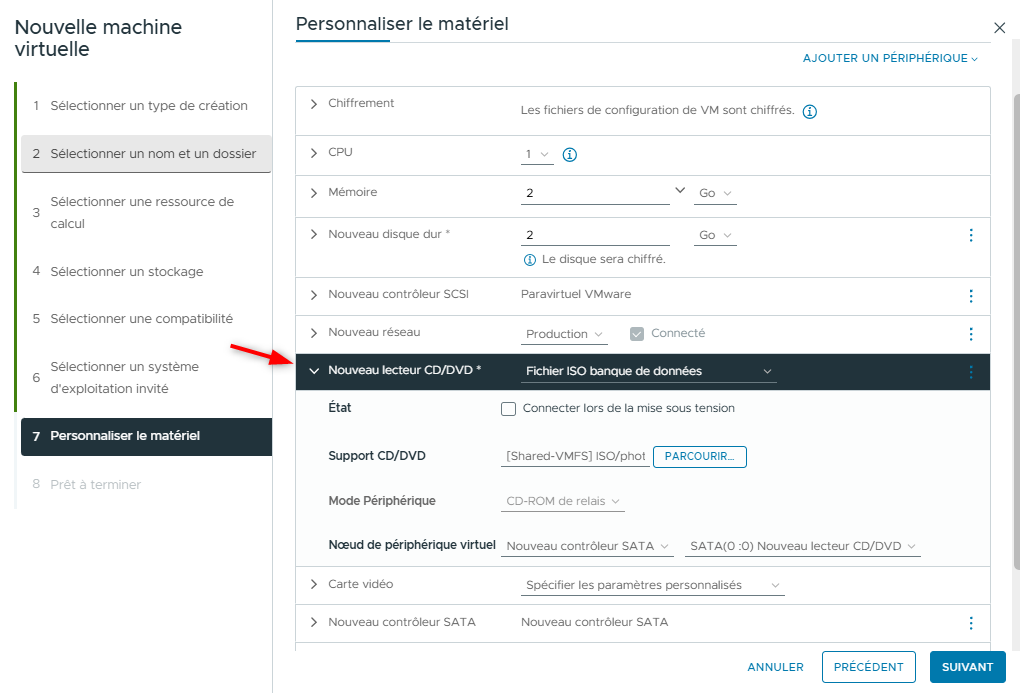
- Cochez Connect At Power On.
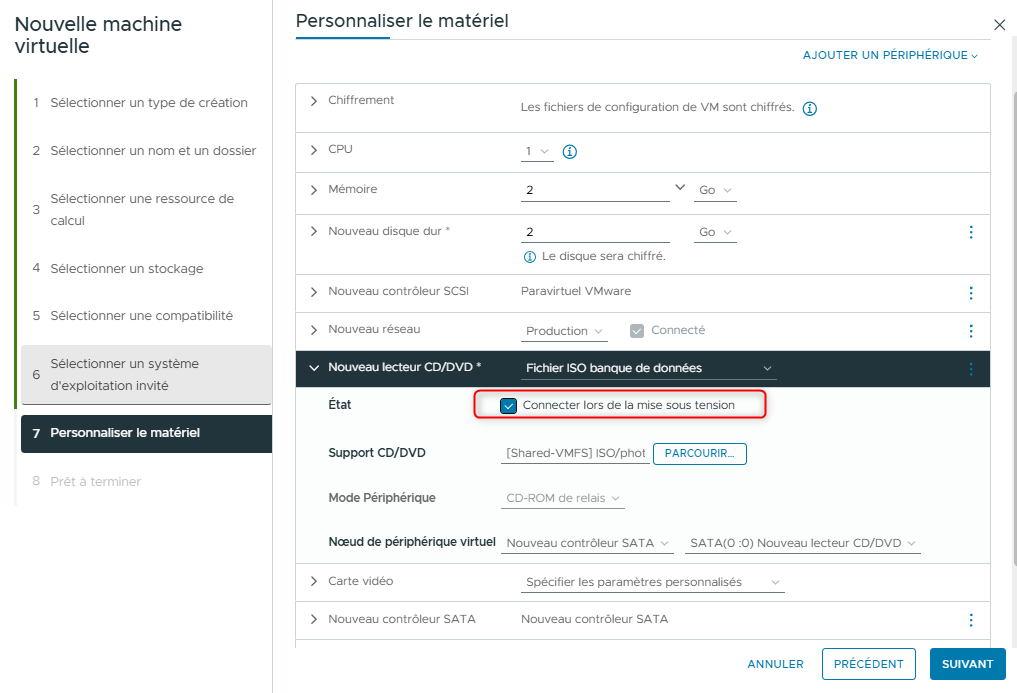
- Cliquez sur NEXT.
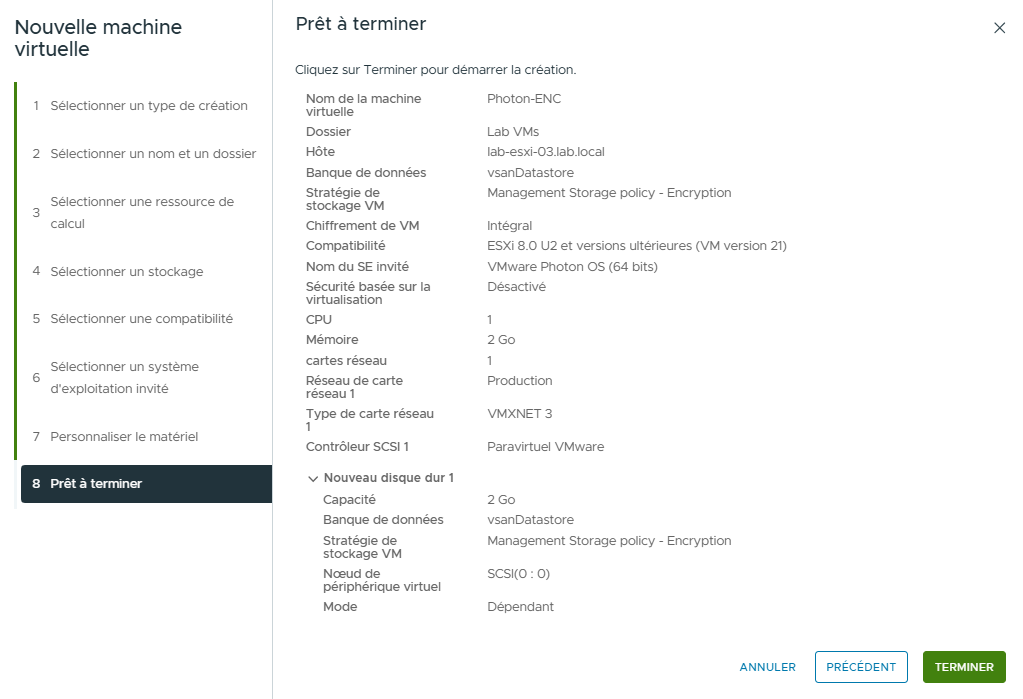
- Sur la page Ready to complete, vérifiez les informations et cliquez sur FINISH.
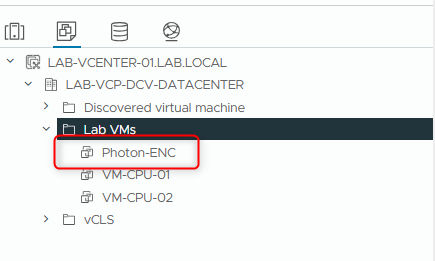
- Dans le panneau de navigation, vérifiez que la VM Photon-ENC apparaît dans le dossier Lab VMs.
¶ Tâche 2 : Confirmer que la VM est Encrypted avec un Standard Key Provider
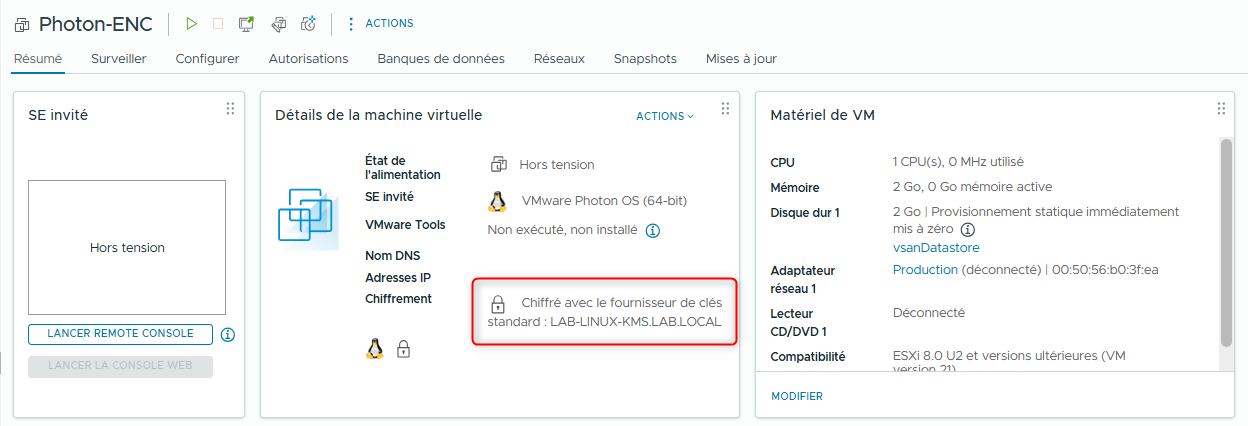
Vous vérifiez que la VM est encrypted avec un Standard Key Provider.
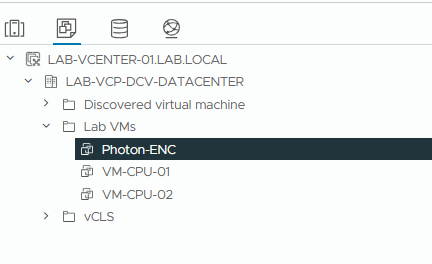
- Sélectionnez Photon-ENC dans le panneau de navigation.
- Dans l’onglet Summary, examinez les paramètres dans les différents panneaux et vérifiez que la configuration affichée est correcte pour la VM.
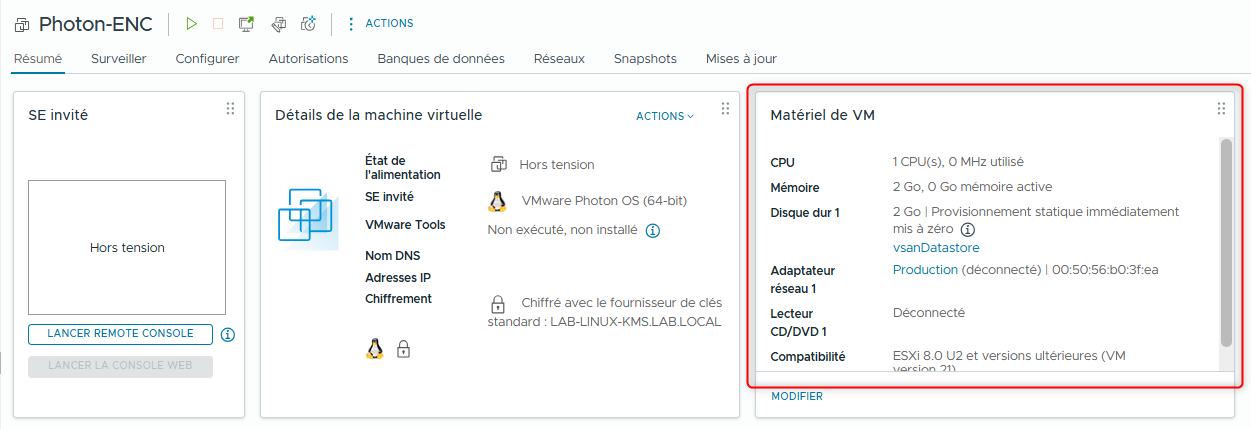
- Dans le panneau Virtual Machine Details, vérifiez que la VM est encrypted avec un Standard Key Provider.
Lab précédent : Lab 20 : Configuration de vCenter pour fonctionner avec un KMS externe