¶ VMware vSphere : Install, Configure, Manage
Lab 1 : Accéder à l’environnement de lab
¶ Introduction
Ce Lab a pour objectif d'illustrer la documentation permettant de se préparer au passage de la certification VMWare Certified Professional - Data Center Virtualization v8 (2V0-21.23).
Plus précisément le chapitre 2 - Vue d’ensemble de vSphere et de la virtualisation
Cours Traité : Leçon 1 : Vue d’ensemble de la virtualisation vSphere
Avant de commencer, je tiens à préciser qu'il est préférable d'avoir lu la documentation.
Pour réaliser l'ensemble des différents Labs j'ai dans un premier temps créé un environnement virtuel comprenant les éléments suivants :
- 1 vCenter : LAB-VCENTER-01.LAB.LOCAL
- 3 ESXi Nested : LAB-ESXI-01.LAB.LOCAL, LAB-ESXI-02.LAB.LOCAL et LAB-ESXI-03.LAB.LOCAL
- 1 Windows Server 2025 (eval) : LAB-AD-01 pour l'Active Directory
Selon le lab, tous ces éléments ne sont pas forcément utilisés cependant ils le seront au fur et à mesure des différents labs.
De ce fait, pour reproduire les Lab , il est conseillé d'avoir à disposition un environnement équivalant.
Je vais partir du principe que vous possédez un Lab à disposition.
¶ Objectifs et tâches
Se connecter et accéder au vSphere Client et au VMware Host Client afin d'y effectuer une première navigation.
- Se connecter à un hôte ESXi avec VMware Host Client
- Se connecter à vCenter avec le vSphere Client
¶ Tâche 1 : Se connecter à un hôte ESXi avec VMware Host Client
Pour commencer, connectez vous à un ESXi en tant qu’utilisateur root afin de vous familiariser avec l’interface utilisateur du VMware Host Client
Le compte root étant le compte utilisateur par défaut que l'on trouve sur un ESXi après son installation.
Pour se connecter il faudra utiliser cette URL : https://<ESXi_FQDN_or_IP_Address>/ui.
Dans le cas de mon Lab ça sera donc soit "LAB-ESXI-01.LAB.LOCAL" soit l'adresse IP de l'ESXi.
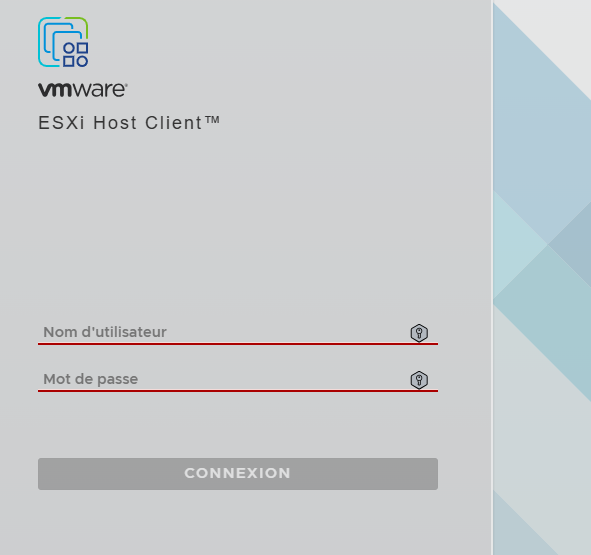
- Ouvrir un navigateur Web et se connecter à l'URL de l'ESXi

- Se connecter avec l'utilisateur root
Découvrez l’interface utilisateur du VMware Host Client
Le VMware Host Client s’ouvre avec Host sélectionné dans le volet de gauche, également appelé volet de navigation (Navigator pane).
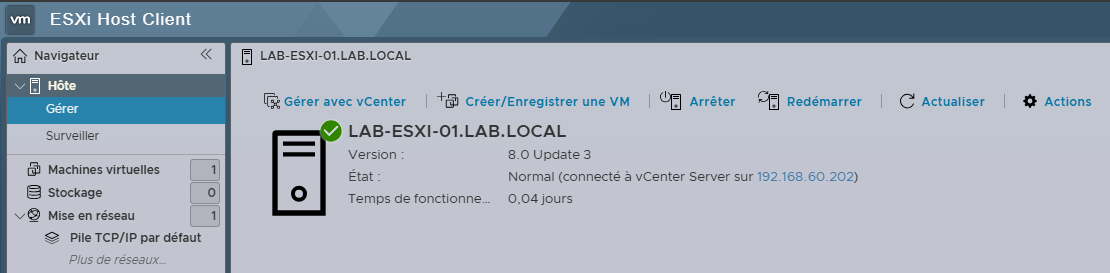
- Explorez l’interface utilisateur en cliquant sur les objets dans le volet de navigation et en affichant les informations correspondantes dans le volet de droite.
En navigant dans les différents onglets, essayez de trouver les réponses aux questions suivantes.
Questions :
- Q1. Combien de processeurs (CPU) et combien de mémoire cet hôte ESXi possède-t-il ?
- Q2. Le service NTP est-il en cours d’exécution sur cet hôte ESXi ?
- Q3. Combien de machines virtuelles se trouvent sur cet hôte ?
- Q4. Quels sont les types de systèmes d’exploitation invités (guest operating systems) des machines virtuelles sur cet hôte ?
Réponses :
- R1. Pour trouver ces informations cliquez sur Host puis si ce n'est pas déjà fait, déroulez l'onglet "Matériel" dans la partie de droite.
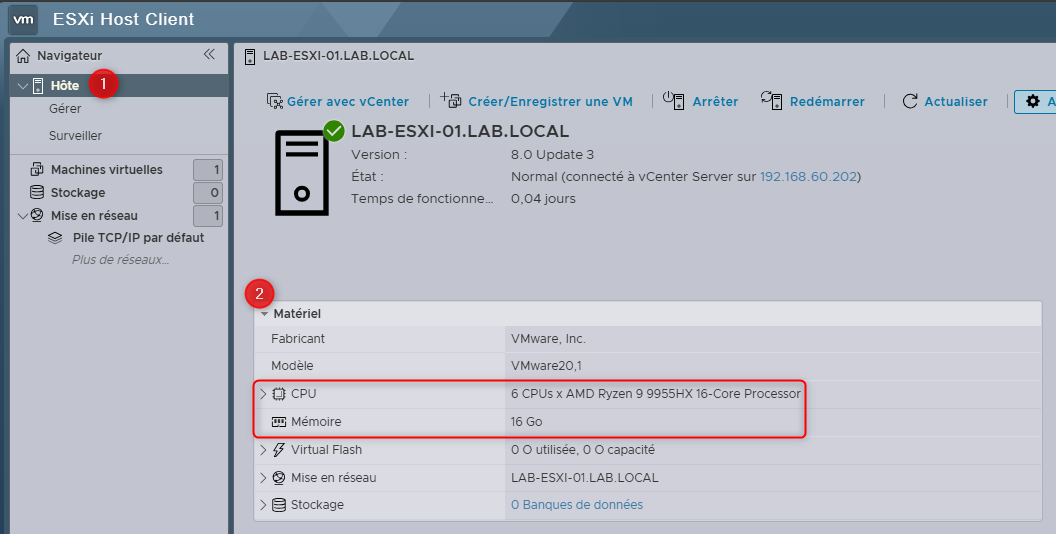
Cet hôte ESXi possède 1 CPU de 6 coeurs et 16 Go de mémoire.
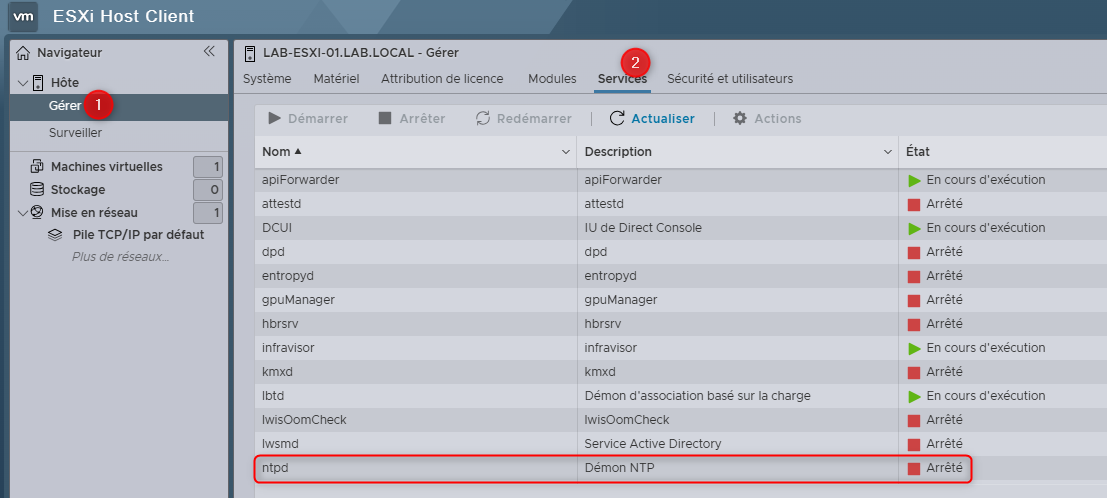
- R2. Pour vérifier l'état du service NTP, cliquer sur Host dans le Navigator pane puis cliquer sur "Gérer" et en fin sur "Services". Non, le NTP Daemon est arrêté.
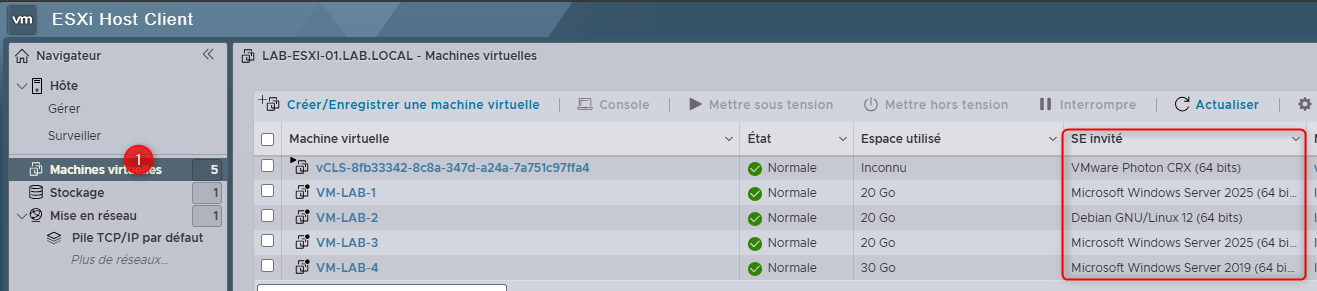
- R3. Pour trouver le nombre de VMs que possède cet ESXi, dans le Navigator pane cliquez sur Machines virtuelles puis dans la partie de droite regardez la colonne "Machines virtuelles". Elles seront toutes présentes ici.
Vous aurez la possibilité de les compter s'il n'y en a pas beaucoup soit de voir leur nombre exacte en bas à droite.
Cet ESXi possède Cinq VMs si l'on prend en compte la VM "vCLS" qui est spécifique des Clusters.

-
R4. Pour connaître les types de systèmes d’exploitation invités (guest operating systems) des machines virtuelles sur cet hôte, cliquez sur Machines virtuelles puis dans la partie de droite regardez la colonne "SE invité"
- 1x VMware Photon CRX (64 bits)
- 2x Microsoft Windows Server 2025 (64 bits)
- 1x Microsoft Windows Server 2019 (64 bits)
- 1x Debian GNU/Linux 12 (64 bits)
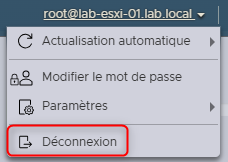
- Déconnectez-vous du VMware Host Client.
La fonction de déconnexion se trouve dans le menu déroulant root@lab-esxi-01-lab.local, dans le coin supérieur droit de la fenêtre.
¶ Tâche 2 : Se connecter à vCenter avec le vSphere Client
Connectez vous à vCenter en utilisant le compte Administrator@vsphere.local afin de vous familiariser avec l’interface utilisateur du vSphere Client
Le compte Administrator@vsphere.local est le compte utilisateur par défaut que l'on trouve sur vCenter après son installation.
Pour se connecter il faudra utiliser cette URL : https://<vCenter_FQDN_or_IP_Address>/ui.
Dans le cas de mon Lab ça sera donc soit "lab-vcenter-01.lab.local/ui" soit l'adresse IP de vCenter.
- Ouvrir un navigateur Web et se connecter à l'URL de vCenter

- Se connecter avec l'utilisateur Administrator@vsphere.local

Le vSphere Client s’ouvre et la page d’accueil apparaît.
- Dans le menu principal, sélectionnez Inventory.
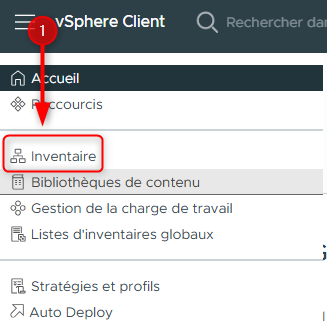
L’inventaire Hosts and Clusters apparaît dans le volet gauche, également appelé volet de navigation (navigation pane).
Le volet de navigation affiche l’inventaire vCenter pour lab-vcenter-01.lab.local.
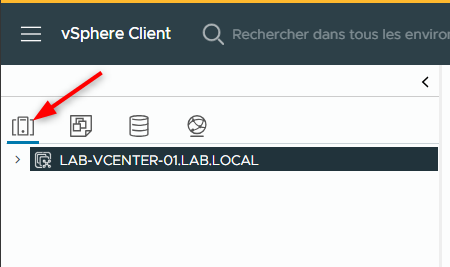
- Dans le volet de navigation, développez lab-vcenter-01.lab.local.
Question :
- Q1. Voyez-vous l’hôte (dans mon cas LAB-ESXI-01.LAB.LOCAL) sur lequel vous vous êtes connecté lors de la tâche précédente ?
Réponses :
- R1. Non. L’hôte LAB-ESXI-01.LAB.LOCAL, auquel vous vous êtes connecté à l’aide du VMware Host Client, n’a pas encore été ajouté à l’inventaire vCenter.
- Dans le menu principal, sélectionnez Home.
La page Home apparaît.
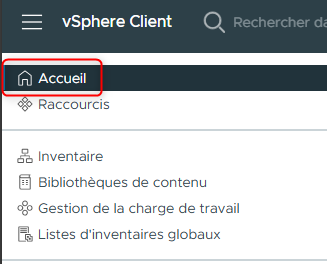
- Sur la page Home, vérifiez que lab-vcenter-01.lab.local est sélectionné dans le menu déroulant en haut de la page.
Cette page fournit des informations sur les objets gérés par l’instance vCenter, tels que le total des ressources CPU, mémoire et stockage utilisées sur l’ensemble des hôtes gérés.

L’instance vCenter n’a encore aucune activité, car l’inventaire est vide.
Il n’y a actuellement aucun objet dans l’inventaire que vCenter puisse gérer.
- Déconnectez-vous du vSphere Client.
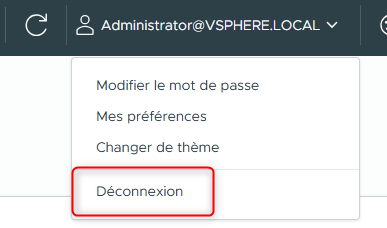
La fonction de déconnexion se trouve dans le menu déroulant Administrator@VSPHERE.LOCAL, dans le coin supérieur droit de la fenêtre.
Lab suivant : Lab 2 : Configuration d’un hôte ESXi