¶ Importance
En tant qu’administrateur vSphere, vous devez être familier avec les composants sur lesquels vSphere est basé. Vous devez également comprendre les concepts suivants :
- La virtualisation, le rôle de l’hyperviseur ESXi dans la virtualisation, et les machines virtuelles
- Les composants fondamentaux de vSphere et l’utilisation de vSphere dans le software-defined datacenter
- Quand utiliser chacune des interfaces utilisateur pour administrer et gérer les environnements vSphere
¶ Leçons du module
- Vue d’ensemble de la virtualisation vSphere
- Virtualisation des ressources vSphere
¶ Leçon 1 : Vue d’ensemble de la virtualisation vSphere
¶ Objectifs d’apprentissage
- Expliquer les concepts de base de la virtualisation
- Décrire vSphere
- Décrire comment vSphere s’intègre dans le software-defined data center
- Décrire vSphere+
- Reconnaître les interfaces utilisateur permettant d’accéder à vSphere
¶ Terminologie
La virtualisation est associée à plusieurs concepts, produits et fonctionnalités clés.
| Terme | Définition | Exemples |
|---|---|---|
| Système d’exploitation | Logiciel conçu pour allouer les ressources physiques aux applications | Microsoft Windows, Linux |
| Application | Logiciel qui s’exécute sur un système d’exploitation, consommant des ressources physiques | Microsoft Office, Chrome |
| Hyperviseur | Système d’exploitation spécialisé conçu pour exécuter des machines virtuelles (VMs) | ESXi, Workstation, Fusion |
| Machine virtuelle | Application spécialisée qui abstrait les ressources matérielles en logiciel | |
| Guest | Le système d’exploitation qui s’exécute dans une VM (également appelé système d’exploitation invité) | Microsoft Windows, Linux |
| Host | Ordinateur physique qui fournit des ressources à l’hyperviseur ESXi |
| Terme | Définition |
|---|---|
| vSphere | Produit de virtualisation de serveurs de VMware qui combine l’hyperviseur ESXi et la plateforme de gestion vCenter Server |
| Cluster | Groupe d’hôtes ESXi dont les ressources sont partagées par les VMs |
| vSphere vMotion | Fonctionnalité qui permet la migration de VMs allumées d’un hôte à un autre sans interruption de service |
| vSphere HA | Fonctionnalité de cluster qui protège contre les pannes matérielles des hôtes en redémarrant les VMs sur des hôtes opérationnels |
| vSphere DRS | Fonctionnalité de cluster qui utilise vSphere vMotion pour placer les VMs sur les hôtes et garantir que chaque VM reçoive les ressources nécessaires |
¶ Infrastructure physique du Data Center
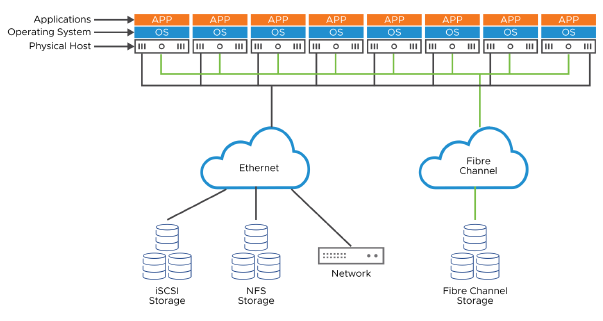
Traditionnellement, les systèmes d’exploitation et les logiciels s’exécutent sur un ordinateur physique. Gérer un grand nombre de serveurs physiques dans un data center présente plusieurs défis. Ce modèle est rigide et peut être inefficace. La planification et le coût d’une infrastructure adéquate (surface au sol, espace de rack, alimentation électrique, refroidissement, câblage, et provisionnement des serveurs) ne sont que quelques-uns des problèmes auxquels le personnel IT doit faire face.
En règle générale, une relation un-à-un existe entre un ordinateur physique et le logiciel qu’il exécute. Cette relation laisse la plupart des ordinateurs largement sous-utilisés. Le coût de l’espace et de l’énergie nécessaires pour héberger, alimenter et refroidir ces systèmes peut être élevé.
Le provisionnement des serveurs physiques est un processus chronophage. Dans des environnements non virtualisés, il faut du temps pour acquérir du nouveau matériel, l’installer dans le data center, installer un système d’exploitation et appliquer ses correctifs. Installer et configurer les applications requises peut prendre des semaines. Ce processus comprend également une multitude d’autres tâches pour intégrer le système dans l’infrastructure, par exemple configurer les règles de pare-feu, activer les ports de switch et provisionner le stockage.
¶ À propos de l’infrastructure virtuelle
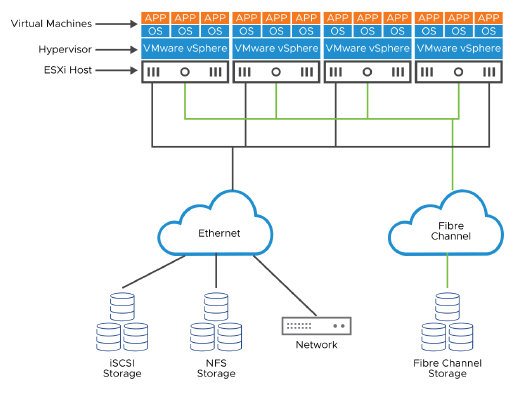
La virtualisation permet d’exécuter plus de charges de travail sur un seul serveur en consolidant l’environnement, de sorte que vos applications s’exécutent sur des machines virtuelles.
La conversion vers un data center virtualisé réduit la surface au sol, l’espace de rack, l’alimentation électrique, le refroidissement, le câblage, le stockage et les composants réseau nécessaires, en réduisant le nombre de machines physiques.
Cette réduction des machines physiques peut être obtenue en convertissant des machines physiques en machines virtuelles et en consolidant ces machines converties sur un seul host.
L’utilisation de la technologie de virtualisation change également la manière dont les serveurs sont provisionnés. Il n’est plus nécessaire d’attendre l’acquisition de matériel ou l’installation de câblage. Le provisionnement des machines virtuelles est réalisé via une interface graphique intuitive. Contrairement au long processus de déploiement des serveurs physiques, le déploiement de machines virtuelles peut se faire en quelques minutes.
¶ À propos des machines virtuelles
Une machine virtuelle (VM) est une représentation logicielle d’un ordinateur physique et de ses composants.
Machine virtuelle
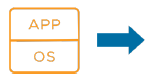
La machine virtuelle inclut les composants suivants :
-
Système d’exploitation invité (guest operating system)
-
VMware Tools
-
Ressources virtuelles, telles que :
- CPU et mémoire
- Adaptateurs réseau
- Disques et contrôleurs
- GPUs
Une VM comprend un ensemble de fichiers de spécifications et de configuration et s’appuie sur les ressources physiques d’un host. Chaque VM dispose de périphériques virtuels qui offrent les mêmes fonctionnalités que le matériel physique, mais qui sont plus portables, plus sécurisés et plus faciles à gérer.
Les VMs incluent un système d’exploitation, des applications, VMware Tools, des ressources virtuelles et du matériel que vous gérez de la même façon qu’un ordinateur physique.
VMware Tools est un ensemble de pilotes. Grâce à ces pilotes, le système d’exploitation invité peut interagir efficacement avec le matériel virtuel. VMware Tools ajoute également des fonctionnalités supplémentaires permettant à ESXi de mieux gérer l’utilisation des ressources matérielles physiques par les VMs.
¶ Avantages de l’utilisation des machines virtuelles
Les machines physiques présentent les contraintes suivantes :
- Difficiles à déplacer ou à copier
- Liées à un ensemble spécifique de composants matériels
- Ont souvent un cycle de vie court
- Nécessitent une intervention physique pour mettre à niveau le matériel
Les machines virtuelles offrent les avantages suivants :
- Faciles à déplacer ou à copier
- Indépendantes du matériel physique car encapsulées dans des fichiers
- Isolées des autres VMs exécutées sur le même matériel physique
- Protégées des changements de matériel physique
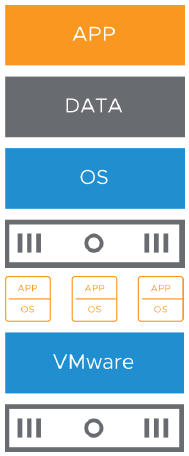
Dans une machine physique, le système d’exploitation (par exemple Windows ou Linux) est installé directement sur le matériel. Le système d’exploitation requiert des pilotes spécifiques pour prendre en charge le matériel. Si l’ordinateur est mis à niveau avec un nouveau matériel, de nouveaux pilotes sont nécessaires.
Si les applications interagissent directement avec les pilotes matériels, une mise à niveau du matériel, des pilotes, ou des deux peut avoir des répercussions importantes si des incompatibilités existent. En raison de ces risques, le personnel de support technique doit tester les mises à jour matérielles avec une large gamme de suites d’applications et de systèmes d’exploitation. Ces tests coûtent du temps et de l’argent.
La virtualisation de ces systèmes permet d’économiser ces coûts car les VMs sont 100 % logicielles.
Plusieurs VMs sont isolées les unes des autres. Par exemple, vous pouvez avoir un serveur de base de données et un serveur de messagerie exécutés sur le même ordinateur physique. L’isolation entre les VMs garantit que les conflits de dépendances logicielles ne posent pas de problème. Même les utilisateurs avec des privilèges administrateur système sur un système d’exploitation invité d’une VM ne peuvent pas franchir cette couche d’isolation pour accéder à une autre VM. L’accès doit être explicitement accordé par l’administrateur système ESXi.
Grâce à cette isolation, si un système d’exploitation invité exécuté dans une VM tombe en panne, les autres VMs sur le même host ne sont pas affectées et continuent de fonctionner.
Une panne d’un système d’exploitation invité n’affecte pas l’accès et les performances :
- Les utilisateurs peuvent toujours accéder aux autres VMs.
- Les VMs opérationnelles peuvent accéder aux ressources dont elles ont besoin.
- Les autres VMs peuvent continuer à fonctionner.
Avec les VMs, vous pouvez consolider vos serveurs physiques et utiliser plus efficacement votre matériel. Comme une VM est un ensemble de fichiers, des fonctionnalités indisponibles ou peu efficaces sur des architectures physiques deviennent accessibles, par exemple :
- Le provisionnement rapide et cohérent des VMs.
- L’utilisation de la migration à chaud (live migration), de la tolérance de panne (fault tolerance), de la haute disponibilité (high availability) et de scénarios de reprise après sinistre (disaster recovery) pour augmenter le temps de disponibilité et réduire le temps de récupération après des défaillances.
- L’utilisation de la multi-location (multitenancy) pour combiner des VMs dans des configurations spécialisées, comme une zone démilitarisée (DMZ).
Avec les VMs, vous pouvez prendre en charge des applications et des systèmes d’exploitation anciens sur du matériel plus récent lorsque les contrats de maintenance du matériel existant expirent.
¶ À propos de vSphere
vSphere est la plate-forme de virtualisation qui inclut deux composants administratifs principaux pour exécuter des machines virtuelles :
- ESXi : l’hyperviseur sur lequel vous exécutez des machines virtuelles
- vCenter : la plate-forme centrale d’administration pour les hôtes ESXi, les machines virtuelles, le stockage et le réseau
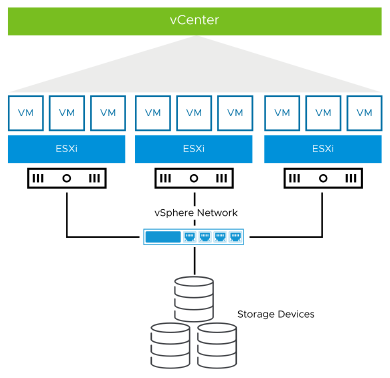
vCenter Server et ESXi sont essentiels pour exécuter un environnement vSphere.
vSphere est une plate-forme de virtualisation qui fournit des capacités de virtualisation, de gestion, d’optimisation des ressources, de disponibilité des applications et d’automatisation opérationnelle.
vSphere virtualise et agrège les ressources matérielles physiques sous-jacentes sur plusieurs systèmes et fournit des pools de ressources virtuelles au data center.
De plus, vSphere fournit un ensemble de services distribués qui permettent une allocation détaillée des ressources basée sur des règles, une haute disponibilité et une évolutivité de l’ensemble du data center virtuel.
¶ Types de virtualisation
La virtualisation est le processus de création d’une représentation logicielle d’une unité physique, comme un serveur, un poste de travail, un réseau ou un périphérique de stockage.
La virtualisation est le moyen le plus efficace de réduire les dépenses IT tout en augmentant l’efficacité et l’agilité pour les entreprises de toutes tailles.
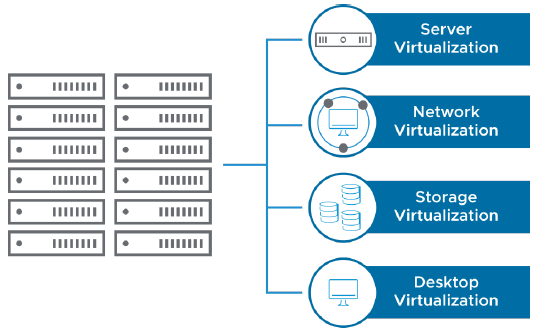
- Virtualisation de serveurs : permet aux entreprises de créer plusieurs systèmes d’exploitation qui s’exécutent sur un seul serveur physique, appelés VMs. Chaque VM a accès aux ressources de calcul du serveur sous-jacent.
- Virtualisation de réseau : reproduction complète d’un réseau physique dans un logiciel. Les applications s’exécutent sur le réseau virtuel exactement comme sur un réseau physique.
- Virtualisation de stockage : processus consistant à créer une représentation logicielle des périphériques de stockage réseau sous la forme d’une unité unique.
En déployant des postes de travail en tant que service géré, vous pouvez répondre plus rapidement aux besoins et aux opportunités changeants.
¶ À propos du Software-Defined Data Center
Dans un software-defined data center (SDDC), toute l’infrastructure est virtualisée et le contrôle du data center est automatisé par logiciel. vSphere constitue la base du SDDC.
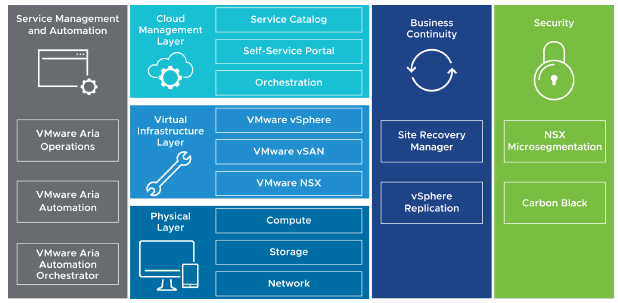
Un data center virtuel défini par logiciel (SDDC) est déployé avec des ressources isolées de calcul, de stockage, de réseau et de sécurité, qui sont plus efficaces, plus faciles à gérer et plus évolutives que le data center traditionnel basé sur le matériel.
Toutes les ressources (CPU, mémoire, disque et réseau) d’un SDDC sont une abstraction logicielle des ressources physiques. Cette abstraction fournit les avantages de la virtualisation à tous les niveaux de l’infrastructure, indépendamment de l’infrastructure physique.
Un SDDC peut inclure les composants suivants :
- Gestion et automatisation des services : utilisées pour suivre et analyser l’exploitation de plusieurs sources de données dans le SDDC multi-régions. Déployer VMware Aria Operations et vRealize Log Insight sur plusieurs nœuds afin d’assurer la disponibilité continue et d’augmenter les taux d’ingestion des logs.
- Couche de gestion cloud : comprend le catalogue de services, qui permet de déployer des ressources. Elle inclut également l’orchestration, qui fournit les workflows pour déployer les éléments du catalogue, ainsi que le portail en libre-service pour permettre aux utilisateurs finaux d’accéder au SDDC et de l’utiliser.
- Couche d’infrastructure virtuelle : établit un environnement virtualisé robuste dans lequel toutes les autres solutions peuvent s’intégrer. Elle inclut la plate-forme de virtualisation pour l’hyperviseur, les pools de ressources et le contrôle de la virtualisation. Des processus et technologies supplémentaires s’appuient sur cette infrastructure pour supporter Infrastructure as a Service (IaaS) et Platform as a Service (PaaS).
- Couche physique : inclut les composants de calcul, de stockage et de réseau.
- Sécurité : utilisée par les clients pour répondre aux exigences strictes de conformité des charges de travail virtualisées et pour gérer les risques métier.
¶ À propos de vSphere+
VMware vSphere+ est une offre par abonnement qui apporte les avantages du cloud aux charges de travail on-premises.
vSphere+ se compose de composants on-premises et cloud qui interagissent entre eux.
vSphere+ vous permet de gérer de façon centralisée vos charges de travail on-premises depuis une cloud console, avec accès aux services cloud.
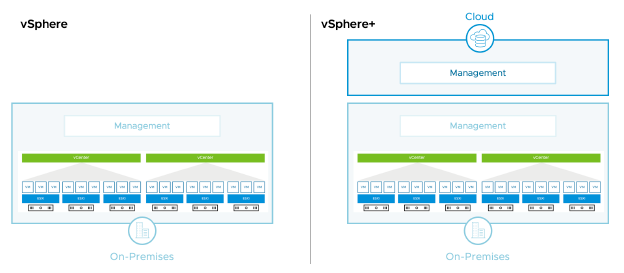
vSphere+ prend en charge les charges de travail traditionnelles basées sur des VMs, ainsi que les charges de travail modernes basées sur des conteneurs. Il n’y a aucune différence entre vSphere+ et vSphere en termes de types de charges de travail supportées. Vos workloads s’exécutent on-premises sur des hôtes ESXi. Aucune de vos charges de travail ni votre infrastructure vSphere on-premises ne sont déplacées vers le cloud.
vSphere+ comprend à la fois des composants on-premises et des composants cloud :
-
Composants on-premises :
— Instances vCenter et hôtes ESXi
— Cloud gateway qui connecte les instances vCenter à la VMware Cloud Console -
Composants cloud :
— VMware Cloud Console, où vous pouvez gérer de façon centralisée l’infrastructure on-premises et accéder aux services cloud
— Services cloud pour les administrateurs (ou IT operations) et pour les développeurs (ou DevOps) qui complètent et améliorent les capacités on-premises
vSphere+ n’a pas d’exigences matérielles particulières au-delà des exigences de base de vSphere.
Pour plus de détails sur vSphere+, voir : https://vsphereplus.com
¶ vSphere+ : Accès aux services cloud
vSphere+ vous permet d’accéder aux services cloud pour compléter et améliorer vos capacités on-premises :
-
Admin Services
— Gestion des inventaires
— Gestion des événements et des alertes
— Provisionnement de VMs
— Gestion du cycle de vie
— Gestion de la configuration -
Developer Services
— Tanzu Kubernetes Grid
— Services intégrés Tanzu -
Add-On Services
— Reprise après sinistre (Disaster recovery)
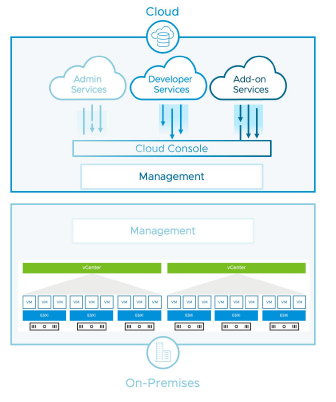
VMware développe des services additionnels vSphere+ pour accélérer la reprise après sinistre, la protection contre les ransomwares, la planification de capacité, et plus encore. Pour obtenir la liste des services additionnels disponibles à l’achat ou en développement, contactez votre partenaire VMware ou votre représentant commercial.
vSphere+ inclut de nombreux services pour développeurs, comme VM service, Storage service, Network service, Registry service, Tanzu Kubernetes Grid service, Tanzu integrated services, Tanzu Mission-Control Essentials, et plus encore. Ces services sont inclus sans coût supplémentaire.
vSphere+ inclut aussi de nombreux services pour administrateurs, comme Global Inventory service, Event View service, Security Health Check service, VM Provisioning service, Lifecycle Management service, Configuration Management service, et plus encore. Ces services sont inclus sans coût supplémentaire.
¶ Interfaces utilisateur vSphere
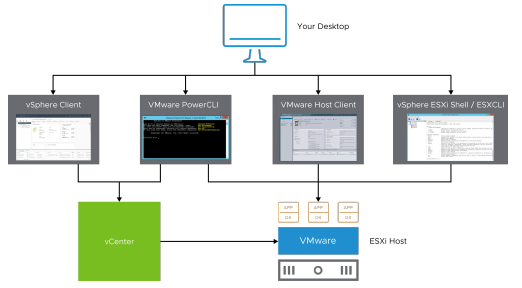
Vous pouvez utiliser le vSphere Client, PowerCLI, VMware Host Client, vSphere ESXi Shell et ESXCLI pour interagir avec l’environnement vSphere.
Pour plus d’informations sur les ports et protocoles : https://ports.vmware.com.
-
VMware Host Client est une interface utilisateur basée sur HTML5 que vous pouvez utiliser pour gérer directement des hôtes ESXi individuels lorsque vCenter Server est indisponible. VMware Host Client est fourni par ESXi. Vous y accédez depuis un navigateur pris en charge à l’adresse :
https://<ESXi_FQDN_or_IP_Address>/ui -
vSphere Client est un client basé sur HTML5. Vous gérez l’environnement vSphere avec le vSphere Client en vous connectant à vCenter Server et en administrant l’inventaire des objets vCenter. Vous y accédez depuis un navigateur pris en charge à l’adresse :
https://<vCenter_FQDN_or_IP_Address>/ui -
PowerCLI est un outil de ligne de commande et de scripting basé sur Windows PowerShell. Cet outil fournit une interface PowerShell à l’API vSphere. PowerCLI offre plus de 700 cmdlets pour gérer et automatiser vSphere. Plus d’informations : VMware PowerCLI.
-
vSphere ESXi Shell fournit une interface en ligne de commande pour exécuter des commandes essentielles de maintenance. Vous l’utilisez principalement à des fins de dépannage.
Depuis vSphere ESXi Shell, vous pouvez exécuter des commandes ESXCLI. Ce jeu de commandes permet de gérer à distance les hôtes ESXi. Les commandes ESXCLI peuvent être exécutées contre un système vCenter et cibler n’importe quel système ESXi.
Vous pouvez télécharger ESXCLI depuis la page VMware {code} : https://code.vmware.com/web/tool/7.0/esxcli. Vous pouvez installer ESXCLI sur un système Windows ou Linux.
¶ Lab 1 : Accéder à l’environnement de lab
Connectez-vous à un ESXi et à vCenter :
- Se connecter à un hôte ESXi avec VMware Host Client
- Se connecter à vCenter avec le vSphere Client
Retrouvez le lien du Lab en cliquant ici : Lab 1 : Accéder à l’environnement de lab
¶ Révision des objectifs d’apprentissage
- Expliquer les concepts de base de la virtualisation
- Décrire vSphere
- Décrire comment vSphere s’intègre dans le software-defined data center
- Décrire vSphere+
- Reconnaître les interfaces utilisateur permettant d’accéder à vSphere
¶ Leçon 2 : Virtualisation des ressources vSphere
¶ Objectifs d’apprentissage
- Expliquer comment ESXi interagit avec les ressources :
— CPUs
— Mémoire
— Réseaux
— Stockage
— GPUs
¶ Machine virtuelle : Guest et consommateur de l’hôte ESXi
Toute application dans n’importe quel système d’exploitation supporté peut s’exécuter dans une VM (guest) et utiliser le CPU, la mémoire, le disque et le réseau à partir des ressources fournies par l’hôte.
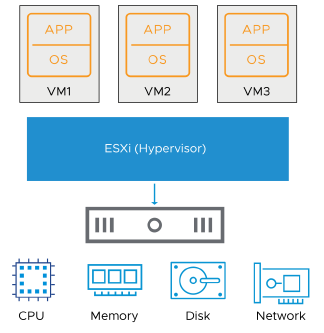
Une machine virtuelle est une abstraction logicielle d’une machine physique. ESXi gère les ressources physiques utilisées par les machines virtuelles comme des ressources virtuelles.
Pour la liste complète des systèmes d’exploitation supportés, consultez le VMware Compatibility Guide : https://www.vmware.com/resources/compatibility.
¶ Architecture physique et virtuelle
La technologie de virtualisation abstrait les composants physiques en composants logiciels et apporte des solutions à de nombreux problèmes IT.
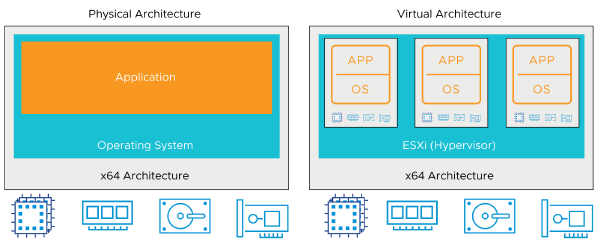
Vous pouvez utiliser la virtualisation pour consolider et exécuter plusieurs charges de travail sous forme de VMs sur un seul ordinateur.
Le schéma montre les différences entre un host virtualisé et un host non virtualisé.
- Dans les architectures traditionnelles, le système d’exploitation interagit directement avec le matériel installé. Le système d’exploitation planifie l’exécution des processus, alloue de la mémoire aux applications, envoie et reçoit des données sur les interfaces réseau, et lit/écrit sur les périphériques de stockage connectés.
- Dans un host virtualisé, le système d’exploitation interagit avec le matériel installé via une fine couche logicielle appelée virtualization layer ou hyperviseur.
L’hyperviseur fournit dynamiquement les ressources matérielles physiques aux VMs selon les besoins pour supporter leur fonctionnement. Avec l’hyperviseur, les VMs peuvent fonctionner avec un certain degré d’indépendance vis-à-vis du matériel physique sous-jacent.
�Par exemple :
- Une VM peut être déplacée d’un host physique à un autre.
- Ses disques virtuels peuvent être déplacés d’un type de stockage à un autre sans affecter le fonctionnement de la VM.
¶ Partage des ressources physiques
Plusieurs VMs, exécutées sur un host physique, partagent les ressources de calcul, mémoire, réseau et stockage de ce host.
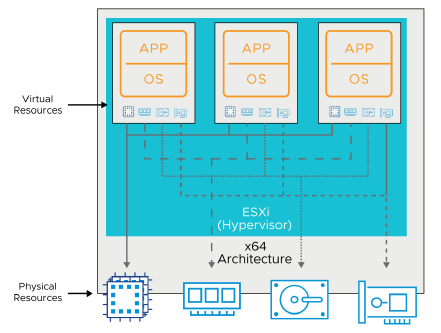
Avec la virtualisation, vous pouvez exécuter plusieurs VMs sur un seul host physique, chaque VM partageant les ressources d’un même ordinateur physique dans plusieurs environnements. Les VMs partagent l’accès aux CPUs et sont planifiées par l’hyperviseur. De plus, chaque VM se voit attribuer sa propre région de mémoire et partage l’accès aux cartes réseau physiques et aux contrôleurs de disque. Différentes VMs peuvent exécuter différents systèmes d’exploitation et applications sur le même ordinateur physique.
Lorsque plusieurs VMs s’exécutent sur un host ESXi, chaque VM se voit attribuer une portion des ressources physiques. L’hyperviseur gère la planification des VMs, de manière similaire à la gestion traditionnelle de l’allocation mémoire et de la planification des applications par un système d’exploitation. Ces VMs peuvent tourner sur différents CPUs. L’hyperviseur ESXi peut également faire de la surallocation mémoire (overcommitment) : cela se produit lorsque la RAM virtuelle combinée des VMs allumées est plus grande que la RAM physique disponible sur le host.
Comme les applications, les VMs consomment de la bande passante réseau et disque. Cependant, elles sont gérées avec des mécanismes de contrôle élaborés pour définir la quantité d’accès accordée à chaque VM. Par défaut, toutes les VMs associées au même host ESXi reçoivent une part égale des ressources disponibles.
¶ Virtualisation CPU
Dans un environnement physique, le système d’exploitation prend possession de tous les processeurs physiques (CPUs) du système.
La virtualisation CPU met l’accent sur la performance et s’exécute directement sur les processeurs disponibles.
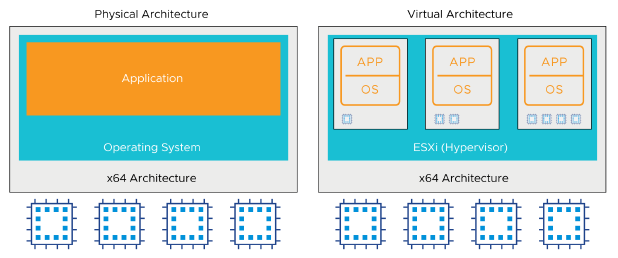
La couche de virtualisation exécute des instructions uniquement lorsque cela est nécessaire pour que les VMs fonctionnent comme si elles tournaient directement sur une machine physique. La virtualisation CPU n’est pas de l’émulation. Avec un émulateur logiciel, les programmes peuvent s’exécuter sur un système informatique différent de celui pour lequel ils ont été initialement conçus. L’émulation offre de la portabilité, mais peut avoir un impact négatif sur les performances. La virtualisation CPU n’est pas de l’émulation, car les systèmes d’exploitation invités pris en charge sont conçus pour les processeurs x64. Grâce à l’hyperviseur, les systèmes d’exploitation peuvent s’exécuter nativement sur les processeurs physiques x64 des hôtes.
Lorsque de nombreuses VMs s’exécutent sur un hôte ESXi, elles peuvent entrer en concurrence pour les ressources CPU. En cas de contention CPU, l’hôte ESXi découpe le temps des processeurs physiques entre toutes les machines virtuelles, de sorte que chaque VM fonctionne comme si elle disposait d’un nombre défini de processeurs virtuels.
¶ Utilisation mémoire : hôtes physiques et virtualisés
Dans un environnement physique, le système d’exploitation prend la main sur toute la mémoire physique du système.
Les pages mémoire sont allouées aux VMs lors de leur premier accès.
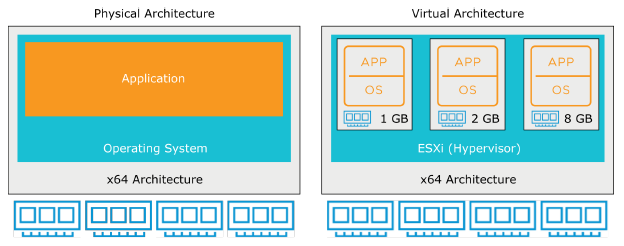
Lorsqu’une application démarre, elle utilise les interfaces fournies par le système d’exploitation pour allouer ou libérer des pages de mémoire virtuelle. La mémoire virtuelle est une technique ancienne, utilisée dans la plupart des systèmes d’exploitation généralistes. Elle permet de présenter aux applications plus de mémoire que la mémoire physique réellement disponible. Presque tous les processeurs modernes disposent de fonctions matérielles pour gérer la mémoire virtuelle.
La mémoire virtuelle crée un espace d’adressage uniforme pour les applications. Avec le système d’exploitation et le matériel, la mémoire virtuelle traduit les adresses entre l’espace virtuel et l’espace physique. Cette technique permet de gérer de grands espaces d’adressage, la protection des processus, le mappage de fichiers et la pagination dans les systèmes modernes.
Dans un environnement virtualisé, la couche de virtualisation VMware crée un espace mémoire adressable contigu pour la VM lors de son démarrage. Cet espace est configuré à la création de la VM et possède les mêmes propriétés que l’espace d’adressage virtuel. Grâce à cette configuration, l’hyperviseur peut exécuter plusieurs VMs simultanément tout en protégeant la mémoire de chaque VM contre les accès des autres.
¶ Réseaux physiques et virtualisés
Les adaptateurs Ethernet virtuels et les virtual switches sont des composants essentiels de la virtualisation réseau.
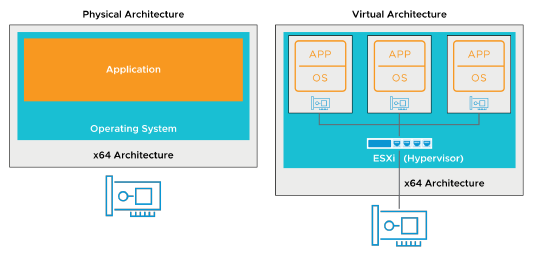
Une VM peut être configurée avec un ou plusieurs adaptateurs Ethernet virtuels. Les VMs utilisent des virtual switches sur le même hôte ESXi pour communiquer entre elles en utilisant les mêmes protocoles que ceux employés sur des commutateurs physiques, sans nécessiter de matériel supplémentaire. Les virtual switches prennent également en charge les VLANs compatibles avec les implémentations VLAN standard des autres fournisseurs d’équipements réseau. Avec le réseau virtuel VMware, vous pouvez relier des VMs locales entre elles et connecter des VMs locales au réseau externe via un virtual switch.
Un virtual switch, comme un commutateur Ethernet physique, transfère les trames au niveau de la couche liaison de données. Un hôte ESXi peut contenir plusieurs virtual switches. Le virtual switch se connecte au réseau externe par l’intermédiaire d’adaptateurs Ethernet sortants appelés vmnics. Le virtual switch peut agréger plusieurs vmnics ensemble, comme le NIC teaming sur un serveur traditionnel, offrant ainsi une meilleure disponibilité et une bande passante accrue pour les VMs utilisant le virtual switch.
Les virtual switches sont similaires aux commutateurs Ethernet physiques modernes à bien des égards. Comme un commutateur physique, chaque virtual switch est isolé et possède sa propre table de transfert. Chaque destination recherchée par le commutateur ne peut correspondre qu’aux ports du même virtual switch d’où provient la trame. Cette fonctionnalité améliore la sécurité et rend difficile pour les attaquants de contourner l’isolation des virtual switches.
Les virtual switches prennent également en charge la segmentation VLAN au niveau des ports, de sorte que chaque port peut être configuré comme un port access ou trunk, donnant accès soit à un VLAN unique, soit à plusieurs VLANs.
Cependant, contrairement aux commutateurs physiques, les virtual switches ne nécessitent pas le protocole Spanning Tree Protocol (STP) car une topologie réseau à un seul niveau est imposée. Plusieurs virtual switches ne peuvent pas être interconnectés et le trafic réseau ne peut pas circuler directement d’un virtual switch à un autre virtual switch sur le même hôte. Les virtual switches fournissent tous les ports nécessaires dans un seul commutateur. Ils n’ont pas besoin d’être en cascade car ils ne partagent pas les adaptateurs Ethernet physiques, ce qui empêche les fuites entre virtual switches.
¶ Systèmes de fichiers physiques et datastores
Les datastores vSphere fournissent une architecture de stockage distribué, où plusieurs hôtes ESXi peuvent lire ou écrire sur le stockage partagé simultanément.
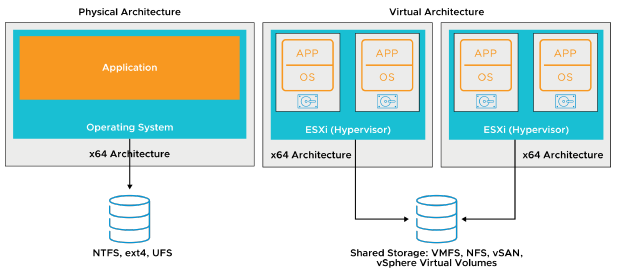
Pour stocker les disques virtuels, ESXi utilise les datastores, qui sont des conteneurs logiques masquant les détails du stockage physique aux VMs et offrant un modèle uniforme pour le stockage des fichiers des VMs.
Types de datastores supportés par vSphere :
- VMFS (Virtual Machine File System) : système de fichiers clusterisé optimisé pour la virtualisation. Plusieurs hôtes ESXi peuvent lire/écrire sur le même datastore VMFS simultanément.
- NFS (Network File System) : protocole de partage de fichiers utilisé par les hôtes ESXi pour communiquer avec un périphérique NAS.
- vSAN : solution de stockage défini par logiciel qui fournit un stockage partagé pour les VMs. vSAN virtualise le stockage physique local (HDD ou SSD) des hôtes ESXi d’un cluster, pour en faire un datastore unifié.
- vSphere Virtual Volumes : virtualisent les périphériques SAN et NAS en les abstraisant sous forme de pools de capacité. Les baies de stockage ou serveurs gèrent tous les aspects de ces datastores, sans accès direct par les hôtes ESXi.
¶ Virtualisation GPU
Les processeurs graphiques (GPUs) optimisent les opérations graphiques complexes. Ces opérations peuvent s’exécuter avec de hautes performances sans surcharger le CPU.
Des GPUs virtuels (vGPU) peuvent être ajoutés aux VMs pour les cas d’usage suivants :
- Graphismes 2D et 3D avancés
- Postes de travail virtuels VMware Horizon
- Applications graphiques intensives
- Applications de calcul scientifique
- Charges de travail d’intelligence artificielle (AI) et de machine learning (ML)
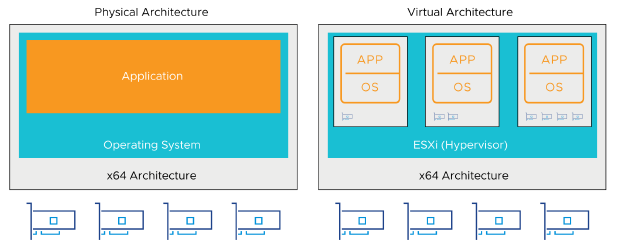
Les GPUs (graphical processing units) peuvent être utilisés par les développeurs d’applications serveur. Bien que les serveurs n’aient généralement pas d’écrans, le support GPU est important et pertinent pour la virtualisation des serveurs. Vous pouvez configurer des VMs avec jusqu’à quatre périphériques vGPU pour répondre à des cas d’usage nécessitant plusieurs accélérateurs GPU. VMware prend en charge les cartes graphiques AMD et NVIDIA.
¶ Partage des GPUs avec vSphere Bitfusion
vSphere Bitfusion virtualise les accélérateurs matériels comme les GPUs afin de fournir un pool de ressources partagées et accessibles via le réseau pour supporter les charges de travail AI et ML.
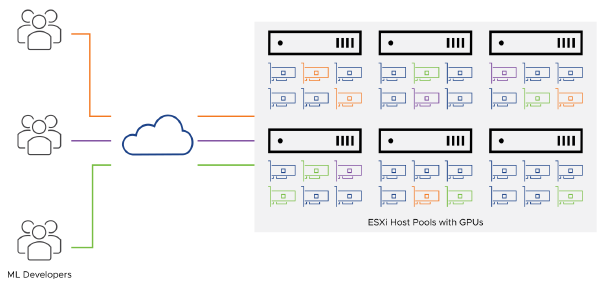
Avec vSphere Bitfusion, les GPUs d’un host peuvent être utilisés par des VMs tournant sur d’autres hosts.
Cas d’usage métier pour le partage de GPUs :
- Divertissement et visualisations : rendu d’animations complexes et graphismes 3D
- Transport et gouvernement : véhicules autonomes, projets de smart cities
- Fabrication et logistique : optimisation des flux en usine et de la chaîne d’approvisionnement
- Santé et épidémiologie : recherche vaccinale, modélisation de la propagation de virus
- Enseignement supérieur : allocation de GPUs pour la recherche en classe et hors classe
- Commerce de détail : gestion des stocks, analyse du comportement des acheteurs, détection de fraude
- Robotique : modélisation de tâches répétitives ou dangereuses
- Services financiers : analyse des risques
¶ Révision des objectifs d’apprentissage
- Expliquer comment ESXi interagit avec les ressources :
— CPUs
— Mémoire
— Réseaux
— Stockage
— GPUs
¶ Points clés
- Les VMs sont indépendantes du matériel.
- vSphere se compose de deux composants principaux : ESXi et vCenter Server.
- L’hyperviseur ESXi s’exécute directement sur le host.
- Les VMs partagent les ressources physiques de l’hôte ESXi sur lequel elles résident.
- vSphere abstrait les CPUs, GPUs, la mémoire, le stockage et le réseau pour une utilisation par les VMs.
Chapitre précédent : 1 - Introduction - Chapitre suivant : 3 - Installation et configuration d’ESXi