¶ VMware vSphere : Install, Configure, Manage
Lab 20 : vSphere vMotion Migrations
¶ Introduction
Ce Lab a pour objectif d'illustrer la documentation permettant de se préparer au passage de la certification VMWare Certified Professional - Data Center Virtualization v8 (2V0-21.23).
Plus précisément le chapitre 8 - Gestion des machines virtuelles (VMs).
Cours Traité : Leçon 1 : Migration de VMs avec vSphere vMotion
Avant de commencer, je tiens à préciser qu'il est préférable d'avoir lu la documentation.
Pour réaliser l'ensemble des différents Labs j'ai dans un premier temps créé un environnement virtuel comprenant les éléments suivants :
- 1 vCenter : LAB-VCENTER-01.LAB.LOCAL
- 3 ESXi Nested : LAB-ESXI-01.LAB.LOCAL, LAB-ESXI-02.LAB.LOCAL et LAB-ESXI-03.LAB.LOCAL
- 1 Windows Server 2025 (eval) : LAB-AD-01 pour l'Active Directory
Selon le lab, tous ces éléments ne sont pas forcément utilisés cependant ils le seront au fur et à mesure des différents labs.
De ce fait, pour reproduire les Lab , il est conseillé d'avoir à disposition un environnement équivalant.
Je vais partir du principe que vous possédez un Lab à disposition.
¶ Objectif et tâches
Configurer le réseau vSphere vMotion et migrer des machines virtuelles en utilisant vSphere vMotion :
- Configurer le réseau vSphere vMotion sur lab-esxi-01.lab.local
- Configurer le réseau vSphere vMotion sur lab-esxi-02.lab.local
- Préparer les machines virtuelles pour la migration vSphere vMotion
- Migrer les machines virtuelles en utilisant vSphere vMotion
¶ Tâche 1 : Configurer le réseau vSphere vMotion sur lab-esxi-01.lab.local
Vous créez un standard switch et un VMkernel port group sur lab-esxi-01.lab.local afin de permettre le déplacement des machines virtuelles d’un hôte à un autre tout en maintenant une disponibilité continue du service.
- Connectez vous à vCenter en utilisant le compte Administrator@vsphere.local.
Le compte Administrator@vsphere.local est le compte utilisateur par défaut que l'on trouve sur vCenter après son installation.
Pour se connecter il faudra utiliser cette URL : https://<vCenter_FQDN_or_IP_Address>/ui.
Dans le cas de mon Lab ça sera donc soit "lab-vcenter-01.lab.local/ui" soit l'adresse IP de vCenter.
- Ouvrir un navigateur Web et se connecter à l'URL de vCenter

- Se connecter avec l'utilisateur Administrator@vsphere.local

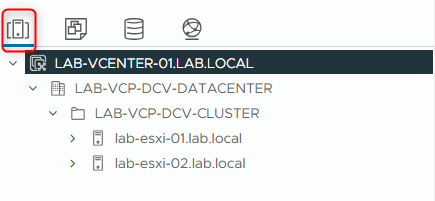
- Depuis le menu principal, sélectionnez Inventory, puis cliquez sur l’icône Hosts and Clusters.
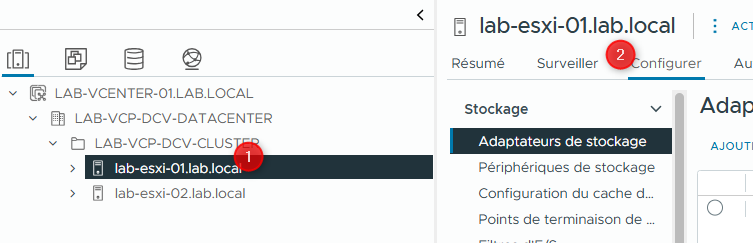
- Dans le volet de navigation, sélectionnez lab-esxi-01.lab.local, puis cliquez sur l’onglet Configure dans le volet droit.
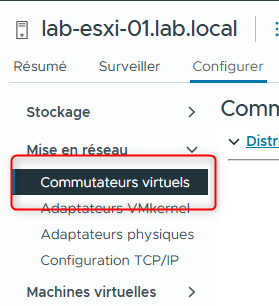
- Sous Networking, sélectionnez Virtual switches.
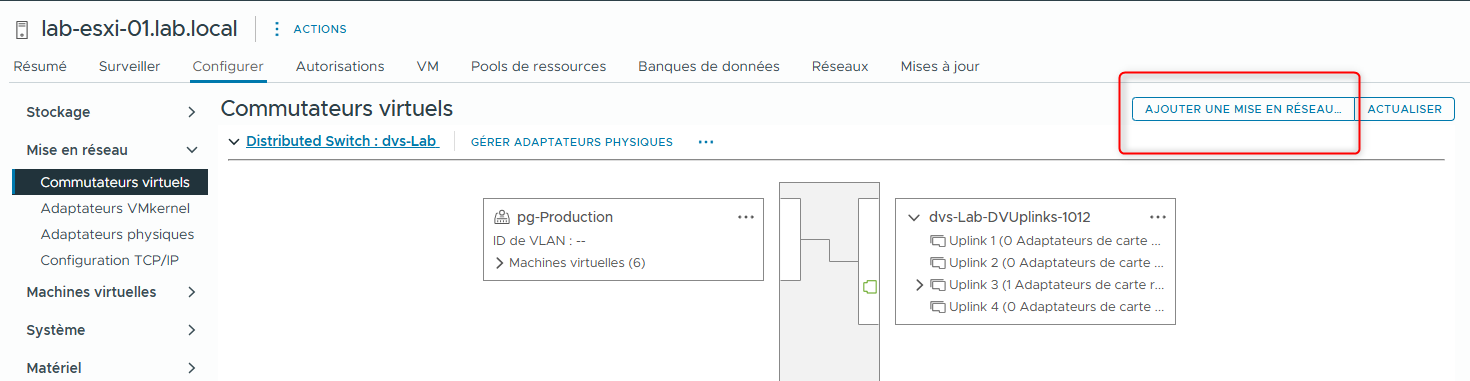
- Dans le volet droit, cliquez sur ADD NETWORKING.
L’assistant Add Networking s’affiche.
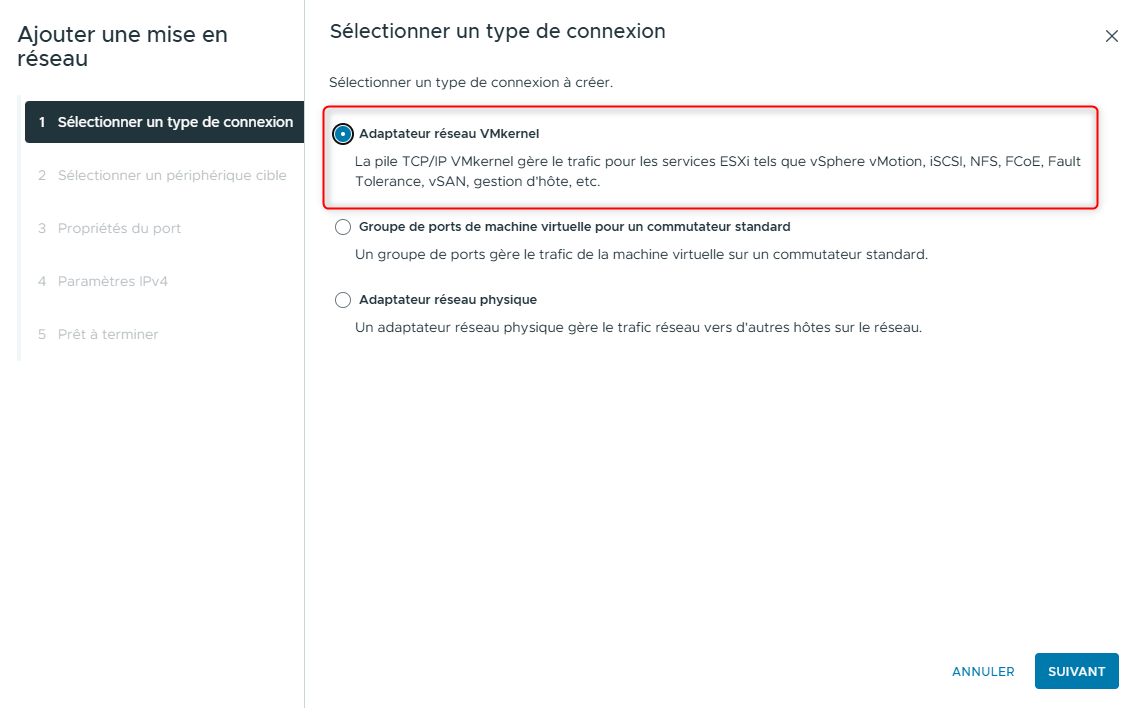
- Sur la page Select connection type, laissez VMkernel Network Adapter sélectionné, puis cliquez sur NEXT.
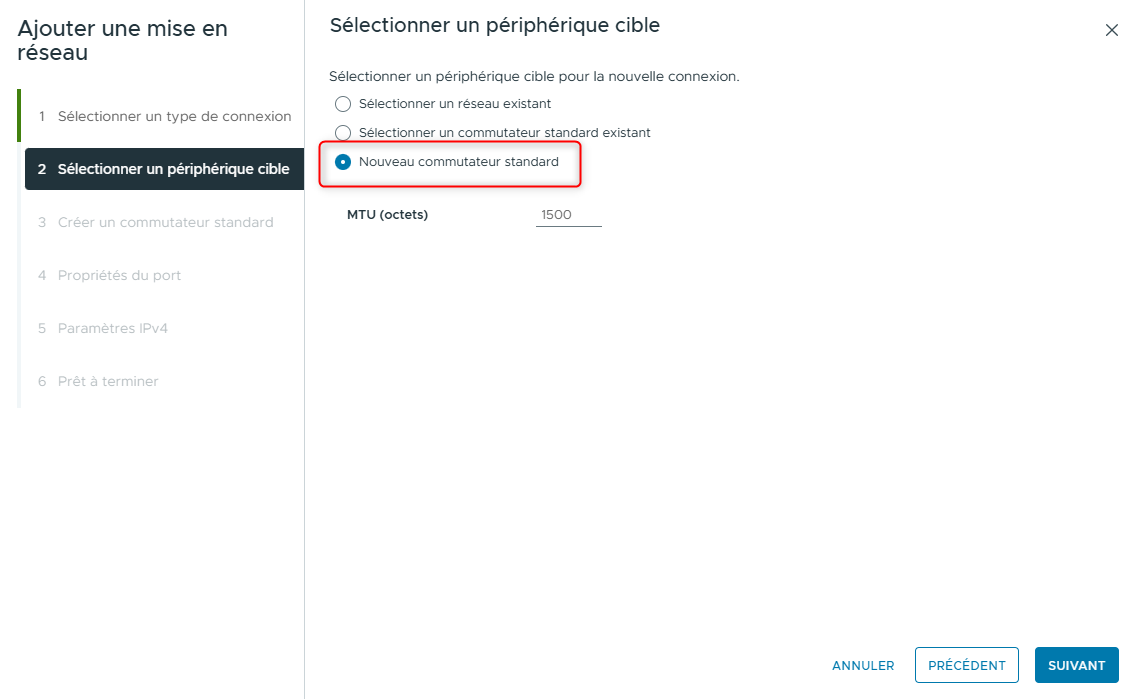
- Sur la page Select target device, cliquez sur New standard switch, puis cliquez sur NEXT.
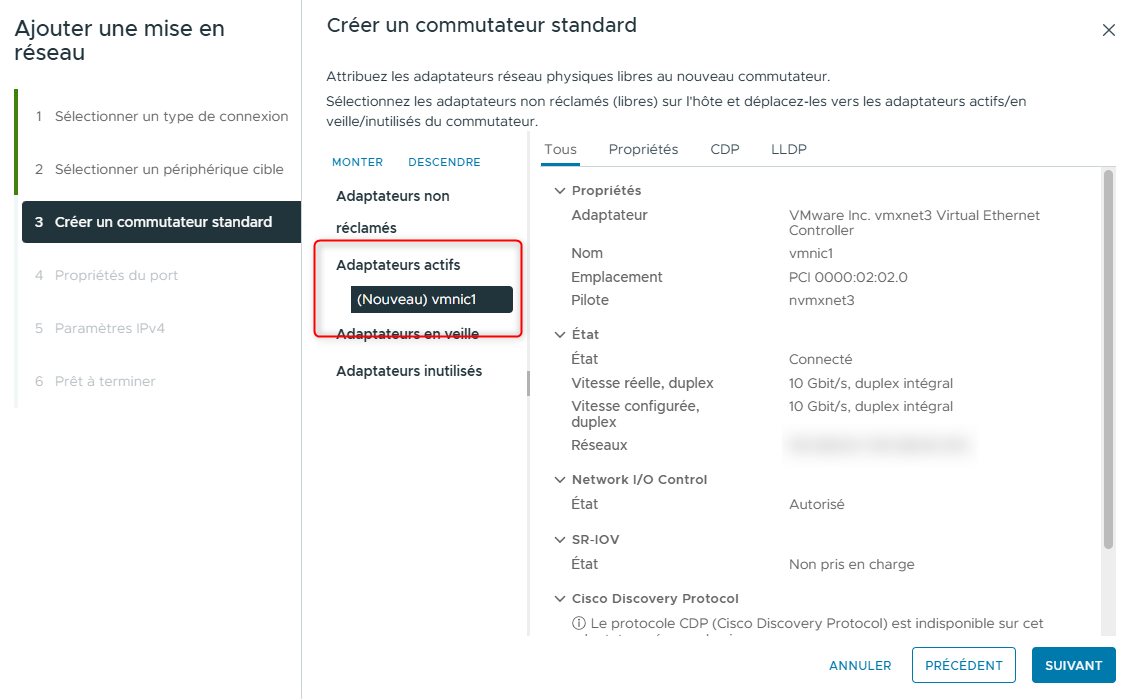
- Sur la page Create a Standard Switch, déplacez vmnic1 vers Active adapters :
- Sélectionnez vmnic1 et cliquez sur MOVE DOWN jusqu’à ce que vmnic1 soit sous Active adapters.
- Cliquez sur NEXT.
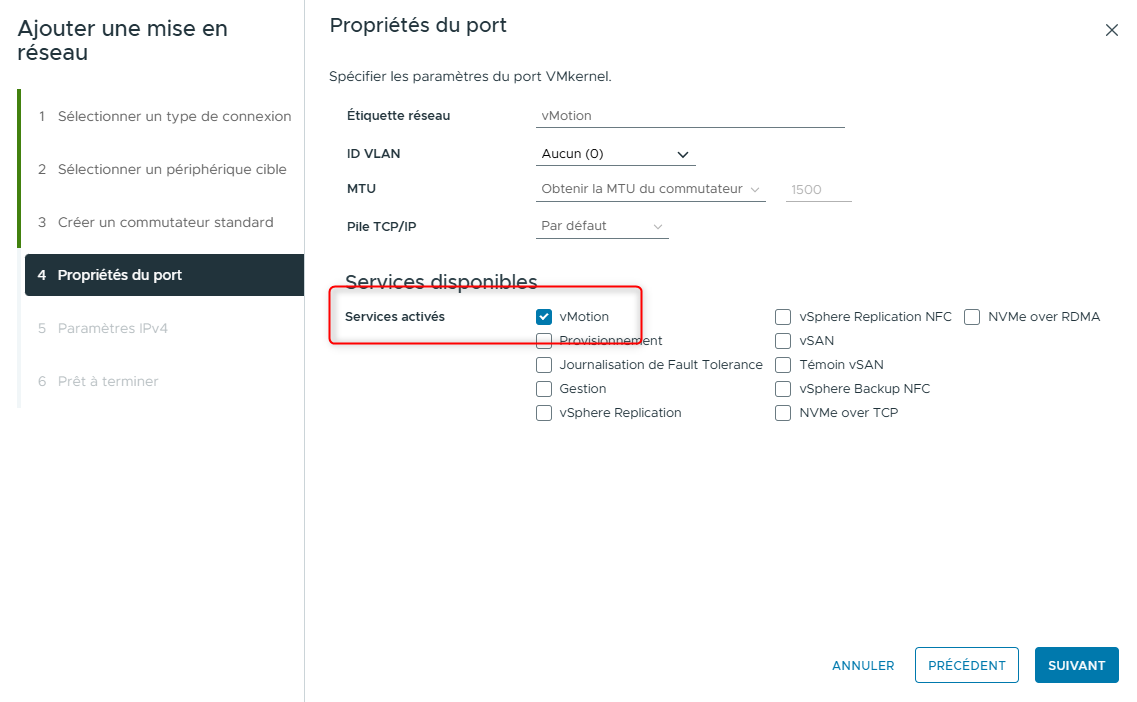
- Sur la page Port properties, configurez les paramètres vSphere vMotion :
- Entrez vMotion dans la zone de texte Network label.
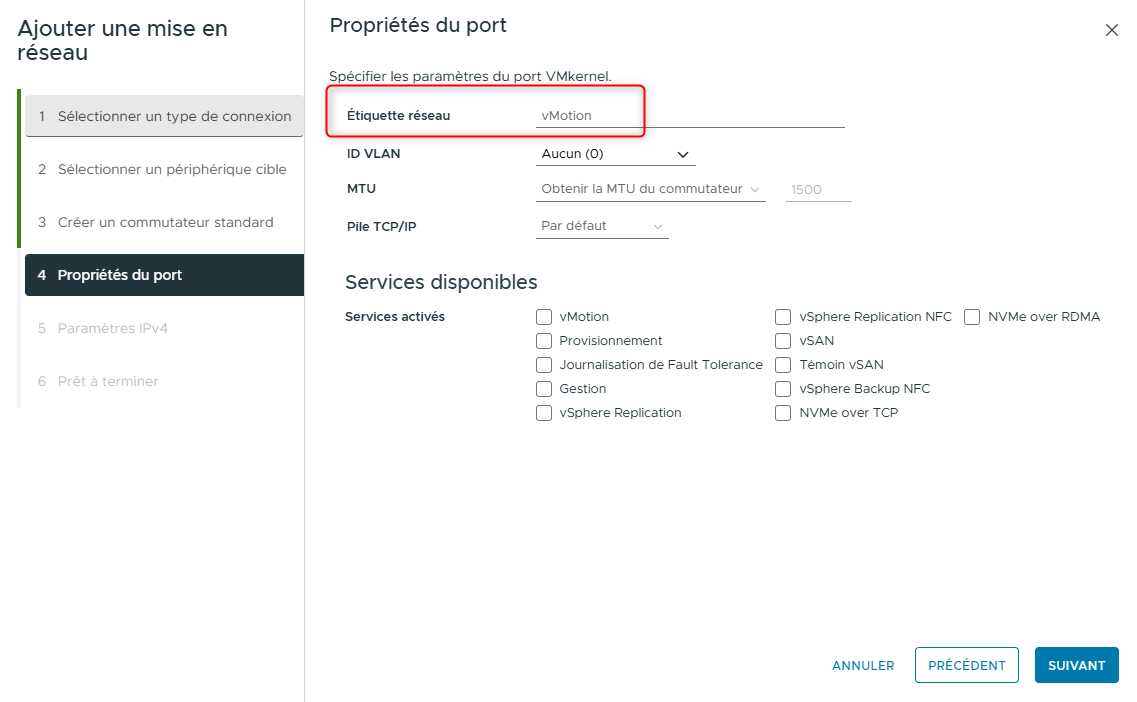
- Sous Available services, cochez la case vMotion, puis cliquez sur NEXT.
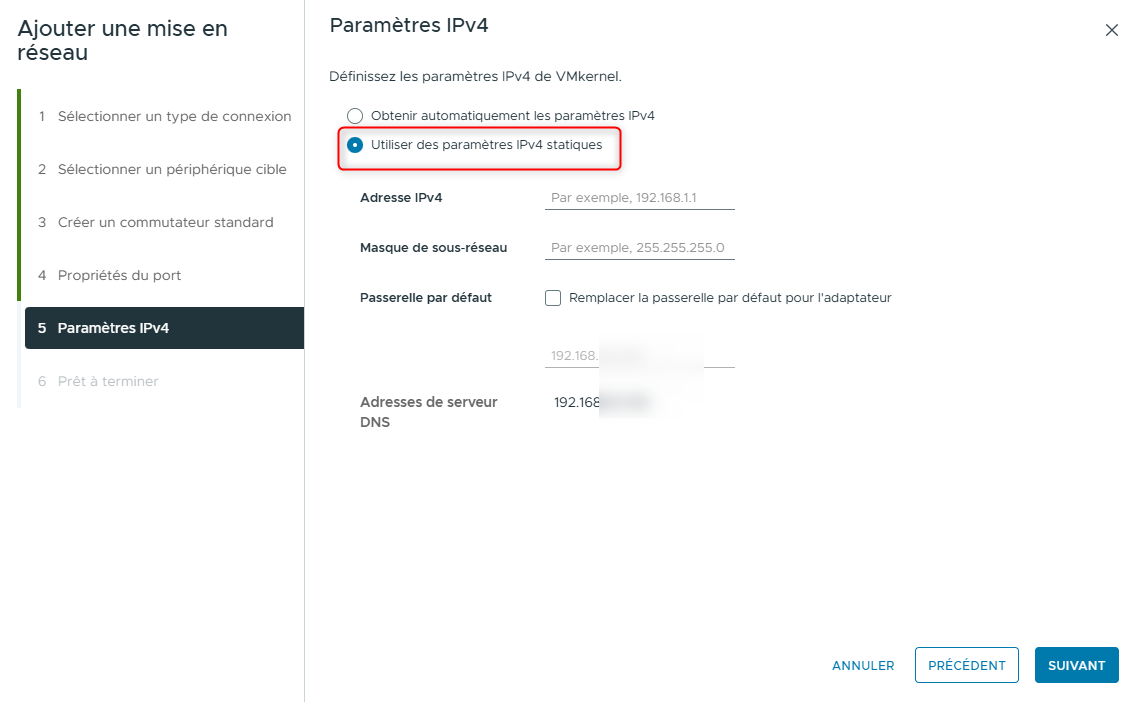
- Sur la page IPv4 settings, configurez l’adresse IP :
- Cliquez sur Use static IPv4 settings.
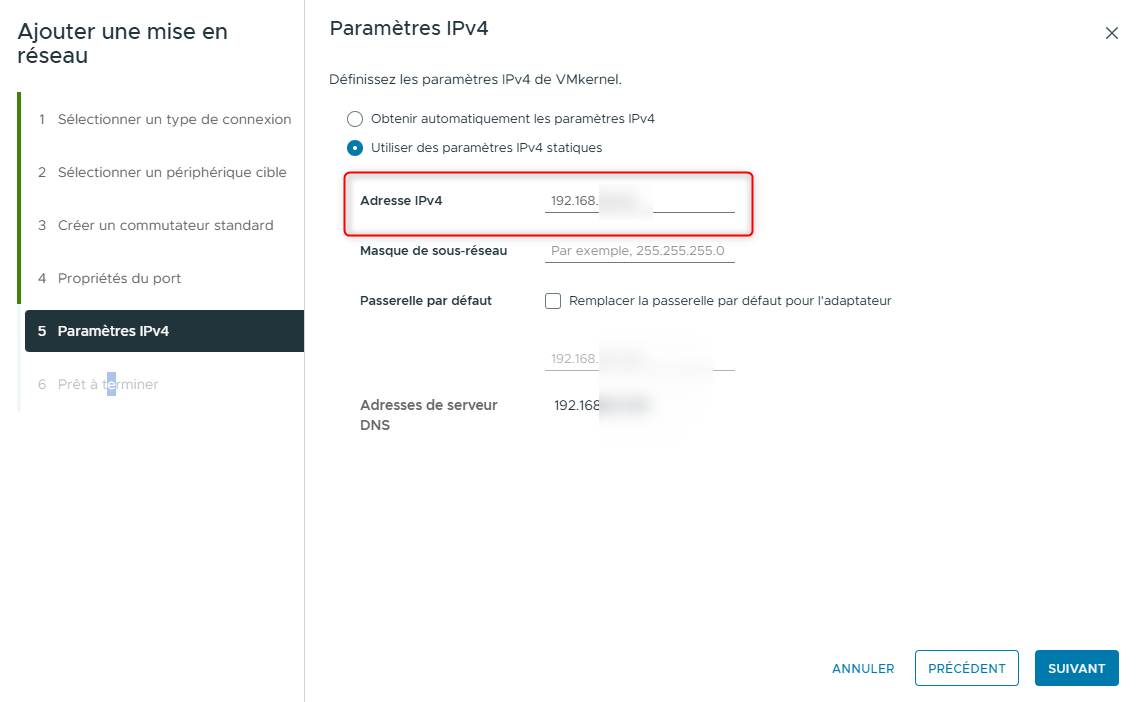
- Entrez une adresse IP dans la zone de texte IPv4 address.
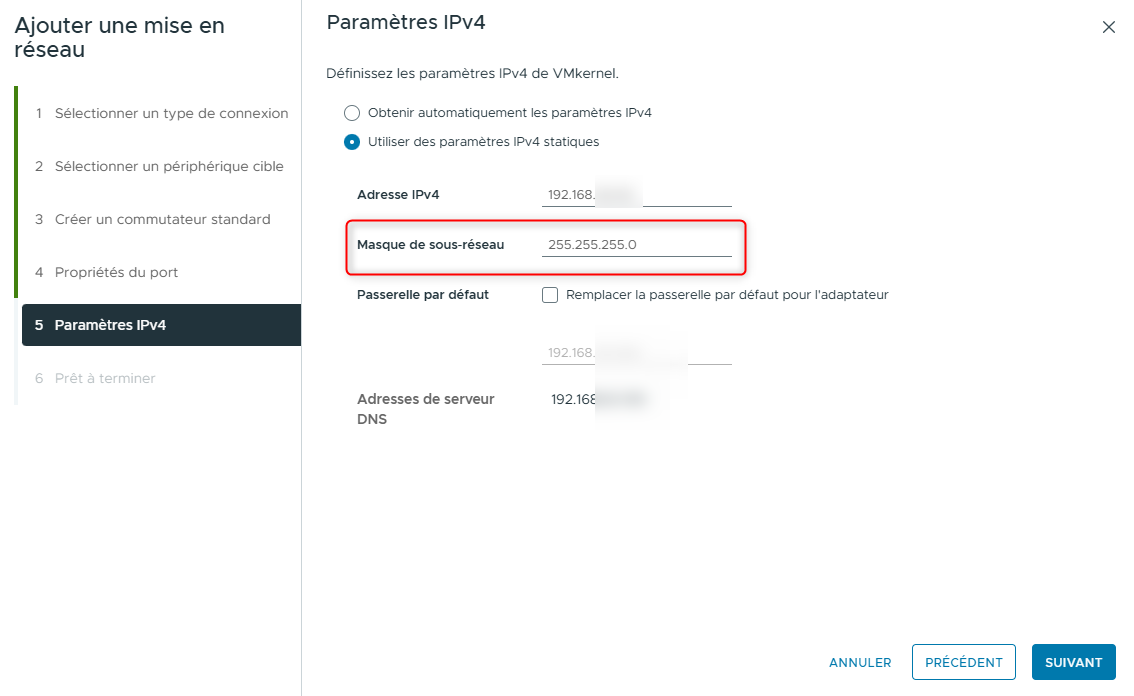
- Entrez 255.255.255.0 dans la zone de texte Subnet mask.
- Cliquez sur NEXT.
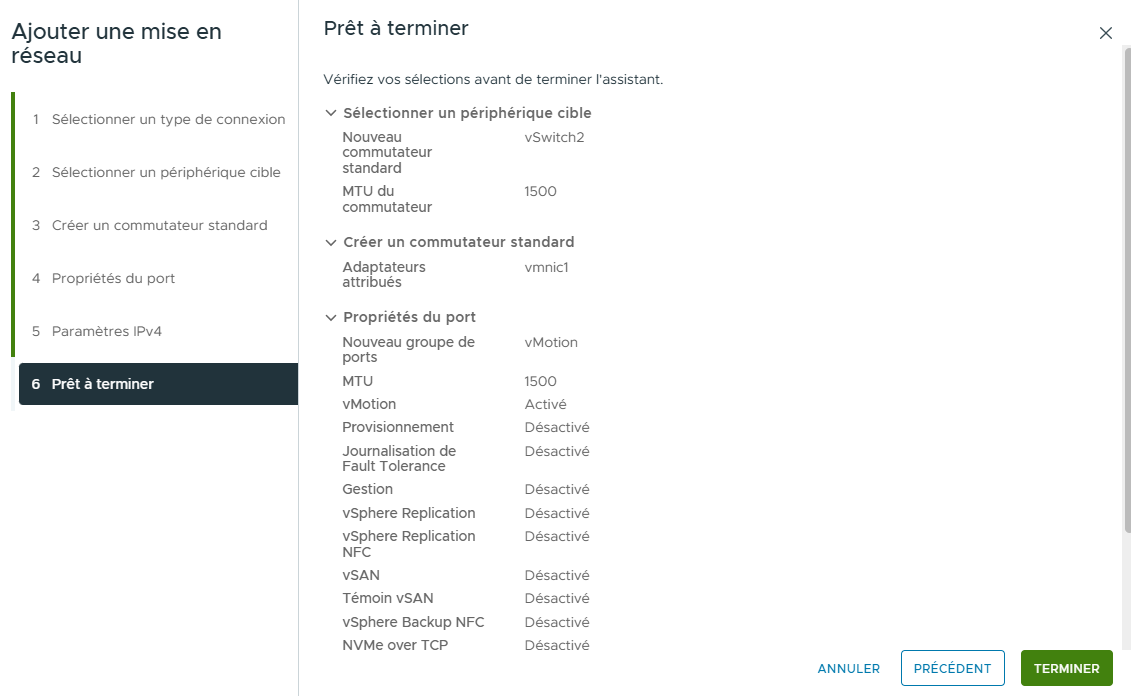
- Sur la page Ready to complete, examinez les informations, puis cliquez sur FINISH.
-
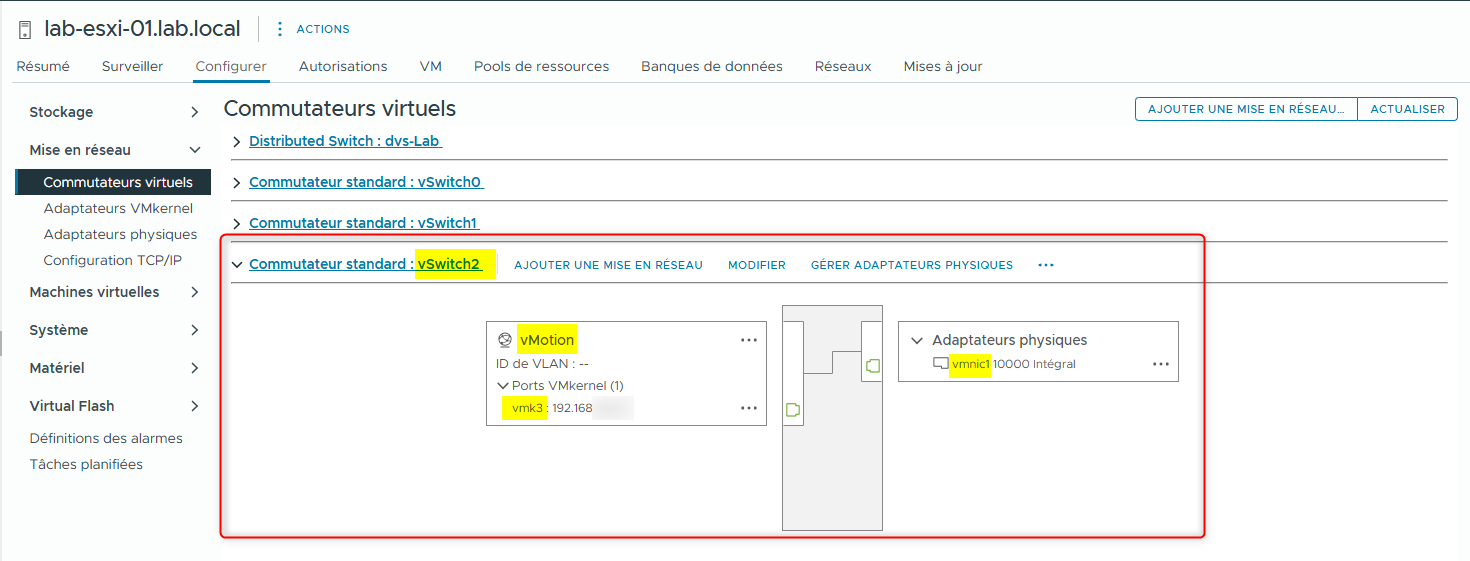
Dans le panneau Virtual switches, réduisez dvs-Lab et développez vSwitch2.
-
Vérifiez que vSwitch2 contient le vMotion port group, le port VMkernel vmk3 et l’adaptateur physique vmnic1.
¶ Tâche 2 : Configurer le réseau vSphere vMotion sur lab-esxi-02.lab.local
Vous créez un standard switch et un VMkernel port group sur lab-esxi-02.lab.local afin de permettre le déplacement des machines virtuelles d’un hôte à un autre tout en maintenant une disponibilité continue du service.
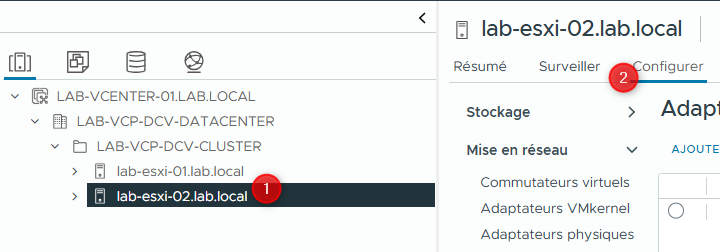
- Dans le volet de navigation, sélectionnez lab-esxi-02.lab.local, puis cliquez sur l’onglet Configure dans le volet droit.
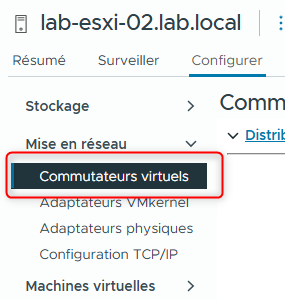
- Sous Networking, sélectionnez Virtual switches.
- Dans le volet droit, cliquez sur ADD NETWORKING.
L’assistant Add Networking s’affiche.
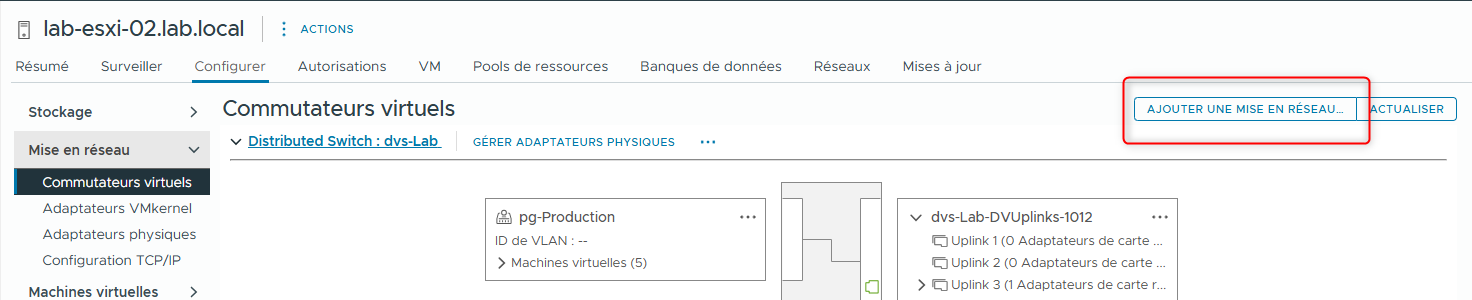
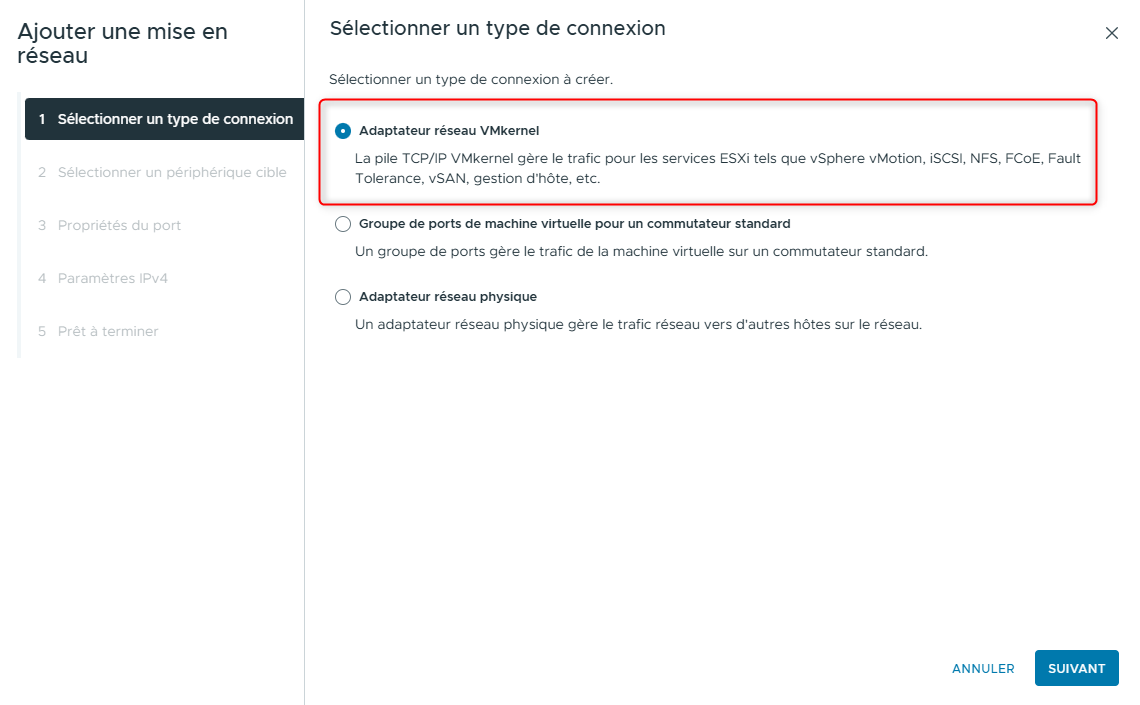
- Sur la page Select connection type, laissez VMkernel Network Adapter sélectionné, puis cliquez sur NEXT.
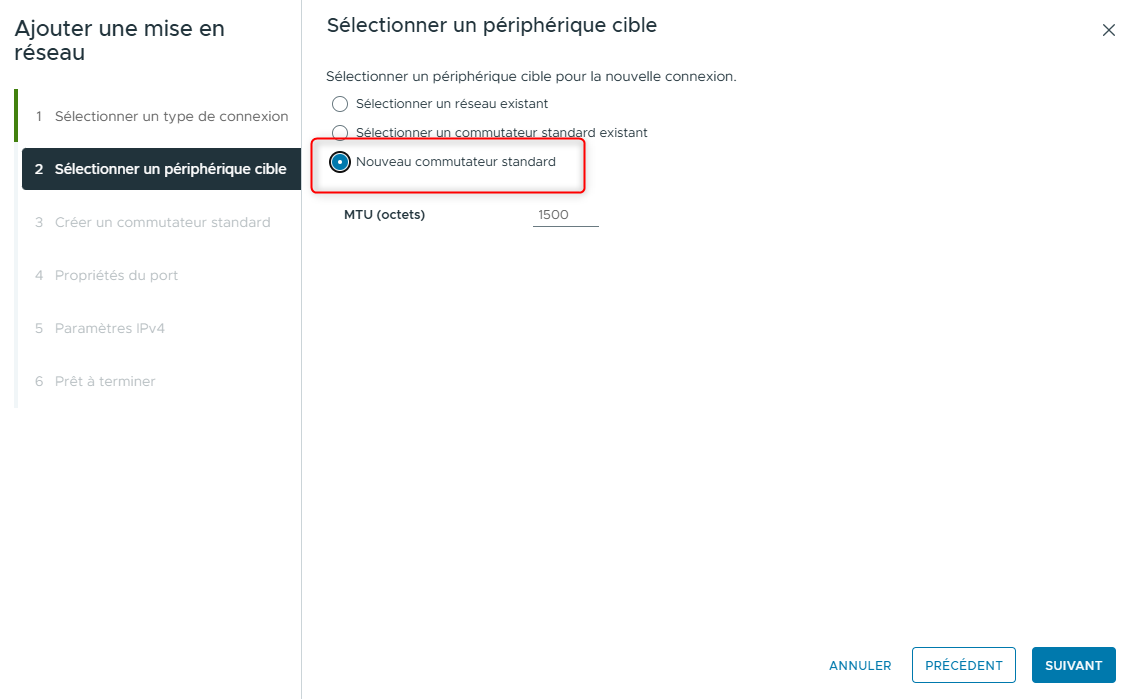
- Sur la page Select target device, cliquez sur New standard switch, puis cliquez sur NEXT.
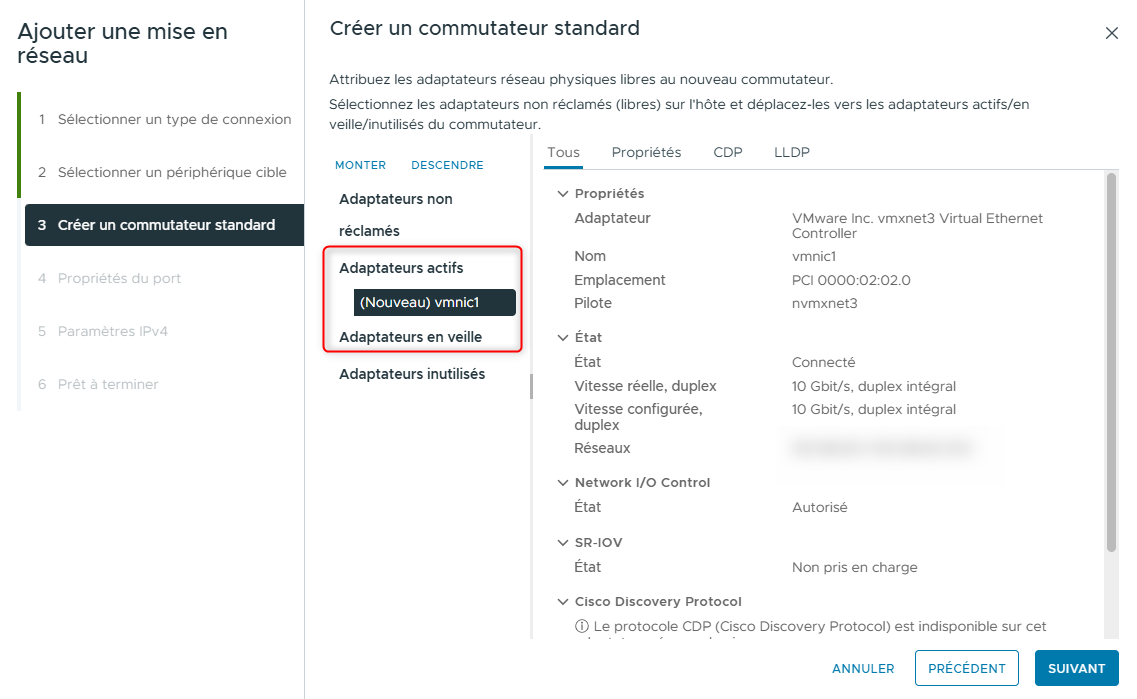
- Sur la page Create a Standard Switch, déplacez vmnic1 vers Active adapters :
- Sélectionnez vmnic1 et cliquez sur MOVE DOWN jusqu’à ce que vmnic1 soit sous Active adapters.
- Cliquez sur NEXT.
- Sur la page Port properties, configurez les paramètres vSphere vMotion :
- Entrez vMotion dans la zone de texte Network label.
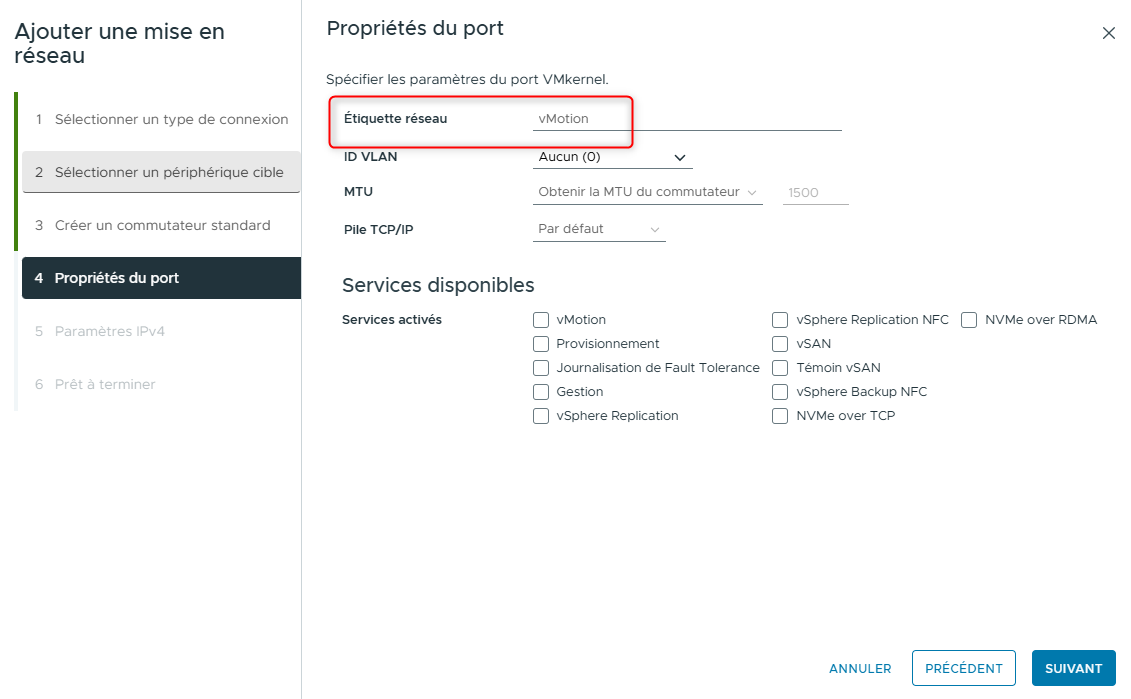
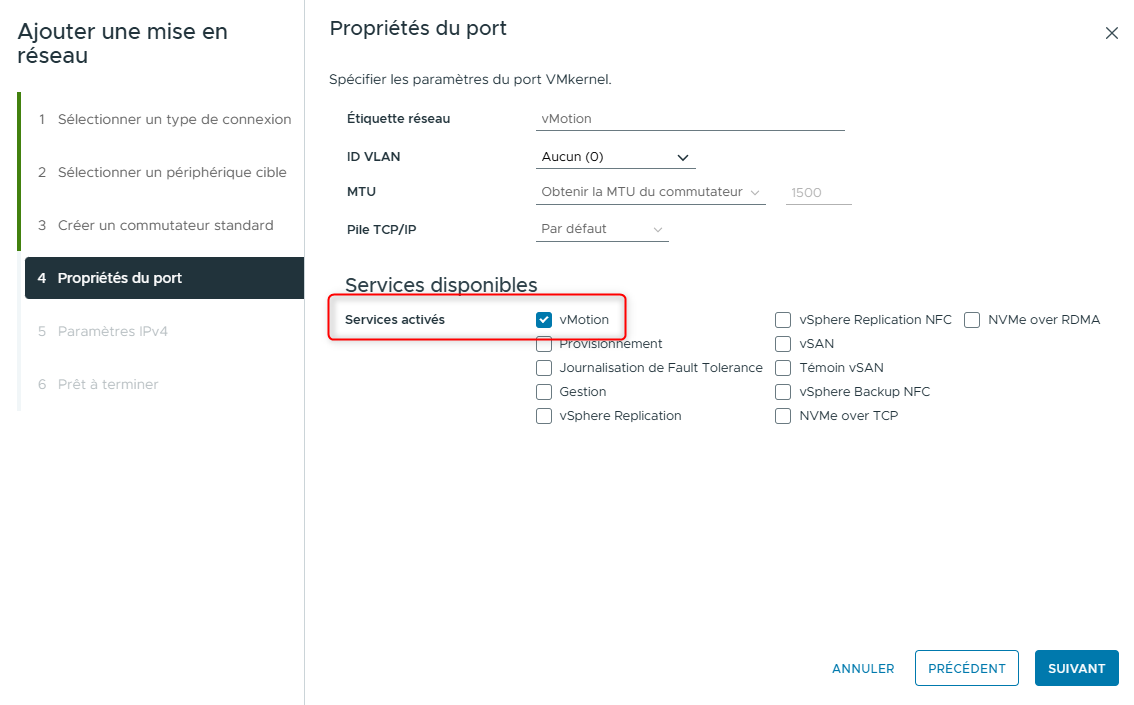
- Sous Available services, cochez la case vMotion, puis cliquez sur NEXT.
- Sur la page IPv4 settings, configurez l’adresse IP :
- Cliquez sur Use static IPv4 settings.
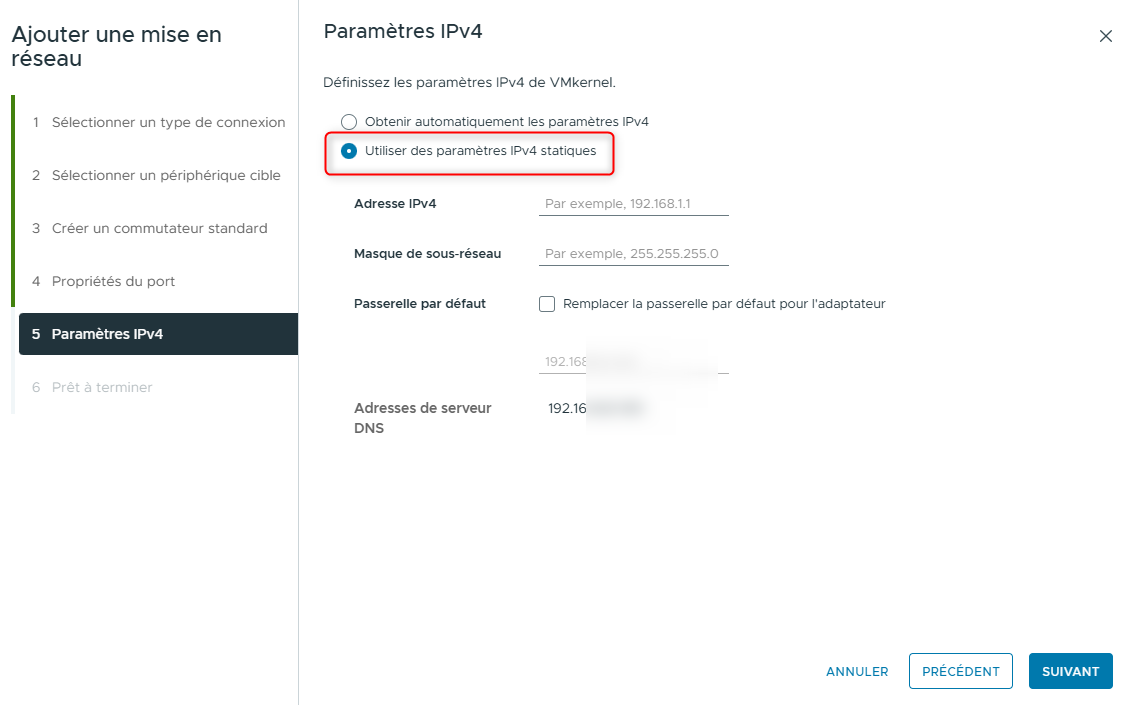
- Entrez une adresse IP dans la zone de texte IPv4 address.
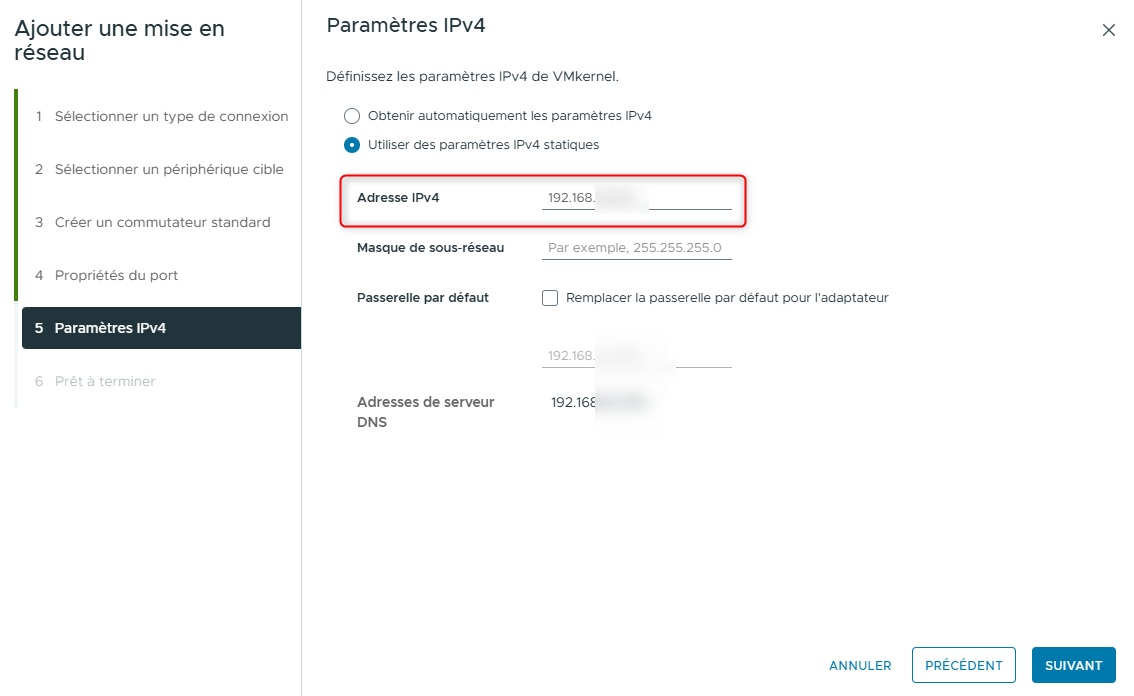
- Entrez 255.255.255.0 dans la zone de texte Subnet mask.
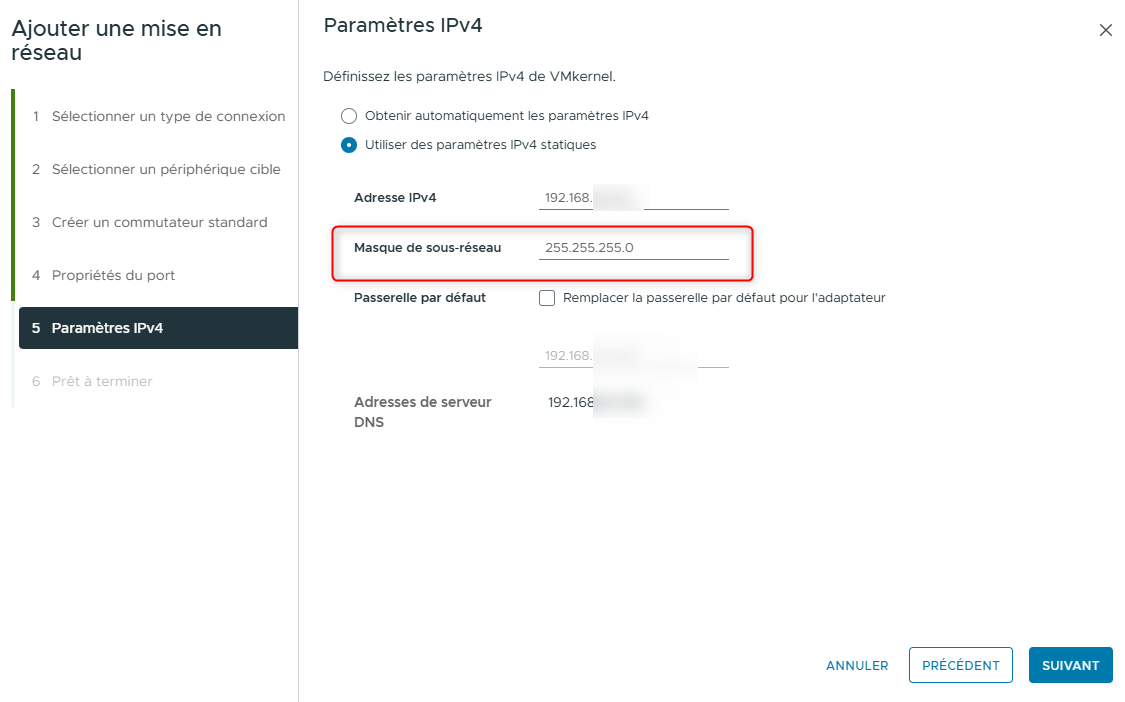
- Cliquez sur NEXT.
- Sur la page Ready to complete, examinez les informations, puis cliquez sur FINISH.
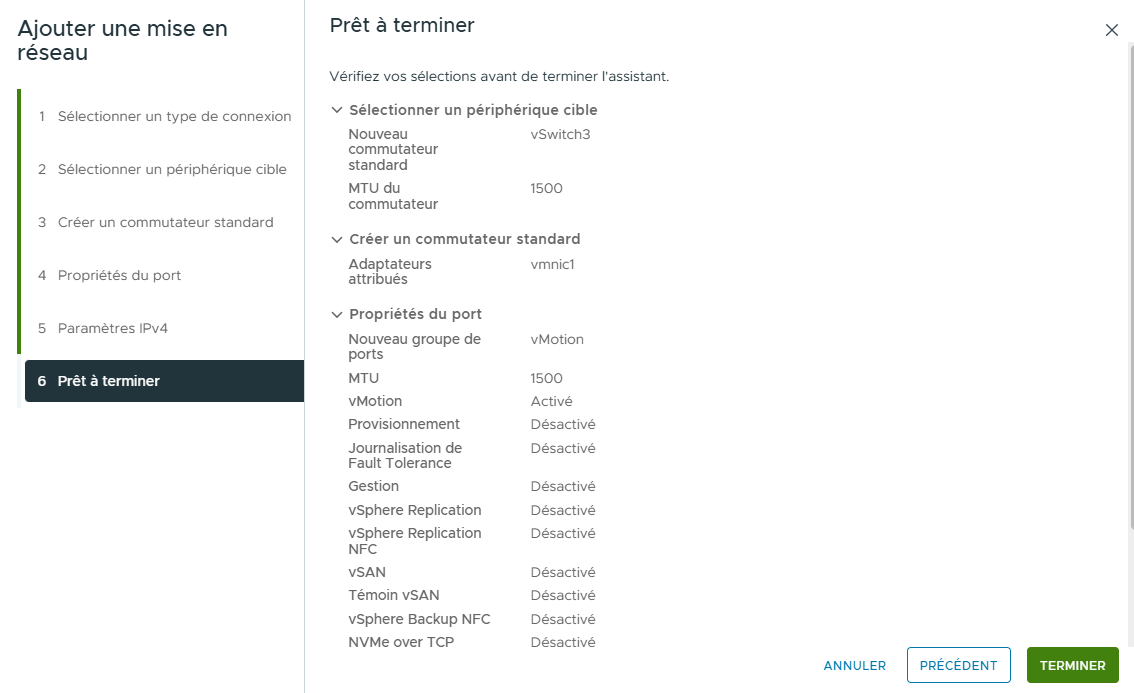
-
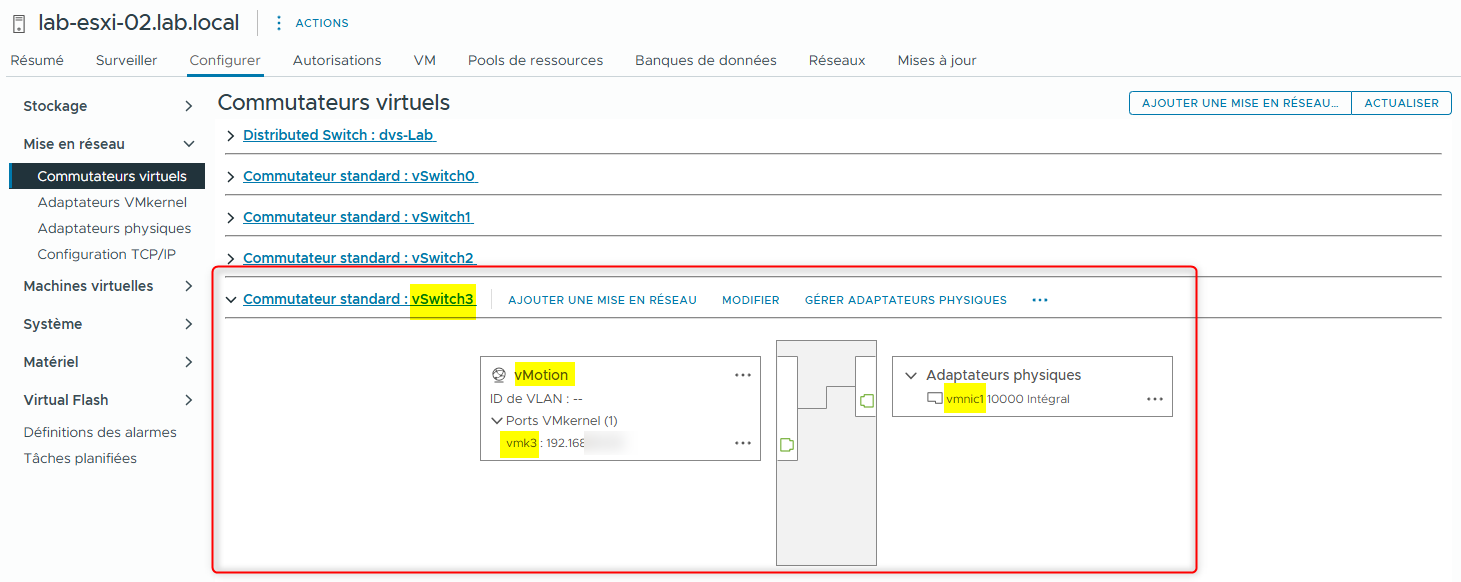
Dans le panneau Virtual switches, réduisez dvs-Lab et développez vSwitch3.
-
Vérifiez que vSwitch3 contient le vMotion port group, le port VMkernel vmk3 et l’adaptateur physique vmnic1.
¶ Tâche 3 : Préparer les machines virtuelles pour la migration vSphere vMotion
À l’aide de vSphere vMotion, vous préparez des machines virtuelles pour une migration à chaud (hot migration) entre hôtes.
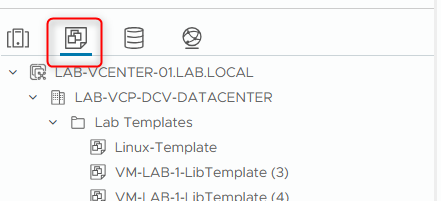
- Dans le volet de navigation, cliquez sur l’icône VMs and Templates.
- Mettez sous tension (Power on) les VMs VM-LAB-2 et VM-LAB-3.
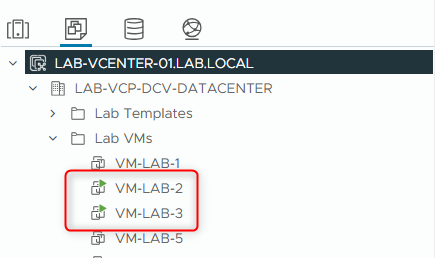
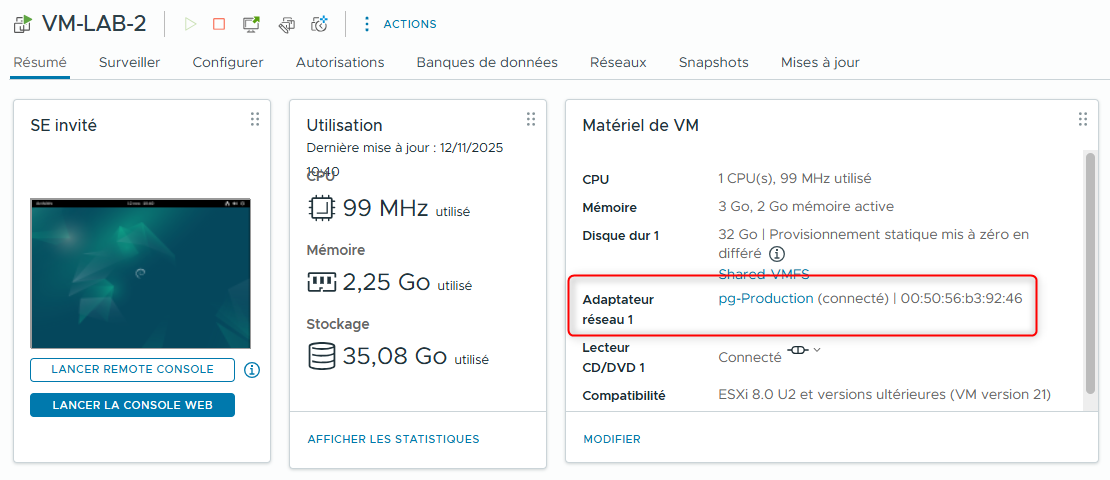
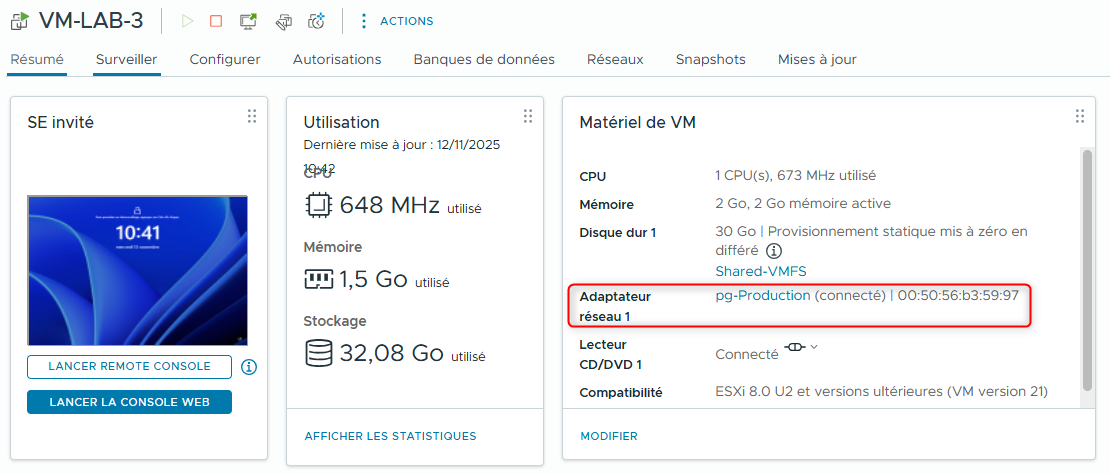
- Vérifiez que VM-LAB-2 et VM-LAB-3 sont connectées au réseau pg-Production.
-
Sélectionnez VM-LAB-2 dans le volet de navigation.
-
Cliquez sur l’onglet Summary dans le volet droit.
-
Consultez le panneau VM Hardware et vérifiez que Network adapter 1 est connecté au réseau pg-Production.
- Répétez les étapes pour VM-LAB-3.
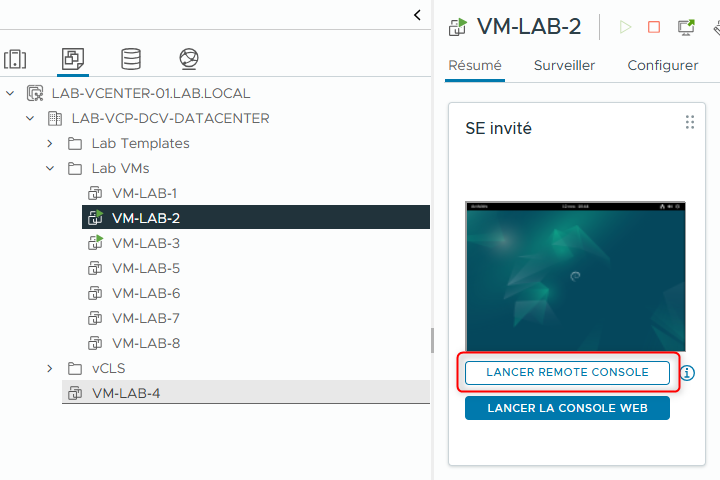
- Ouvrez la console distante (remote console) de VM-LAB-2.
-
Dans le volet de navigation, sélectionnez VM-LAB-2.
-
Dans l’onglet Summary de VM-LAB-2, cliquez sur LAUNCH REMOTE CONSOLE.
Une fenêtre s’ouvre, vous demandant d’autoriser ce site à ouvrir le lien vmrc avec VMware Remote Console.
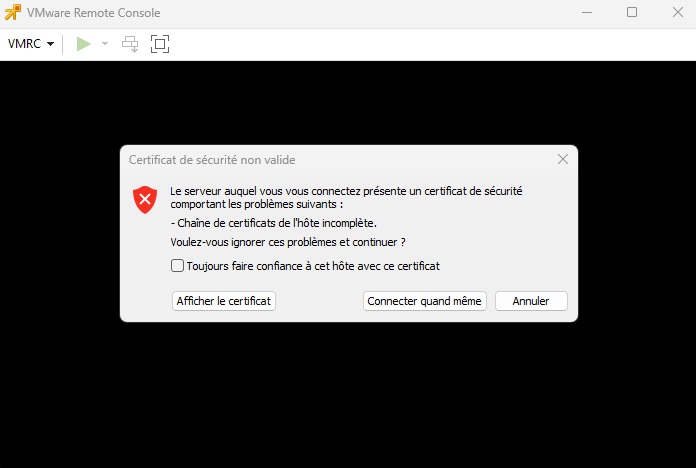
- Cochez la case puis cliquez sur Open Link.
La fenêtre VMware Remote Console pour VM-LAB-2 s’ouvre.
Entrez le login et password du compte Administrator@vsphere.local
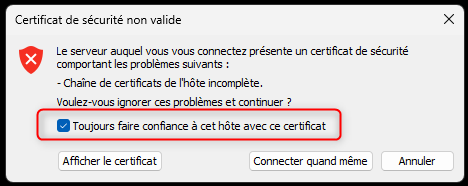
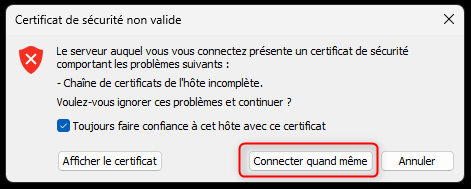
- Ouvrez un Terminal Linux.
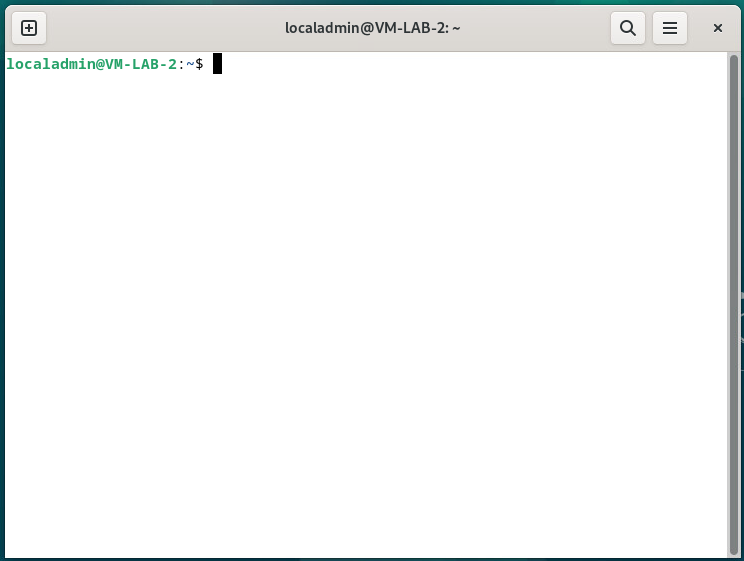
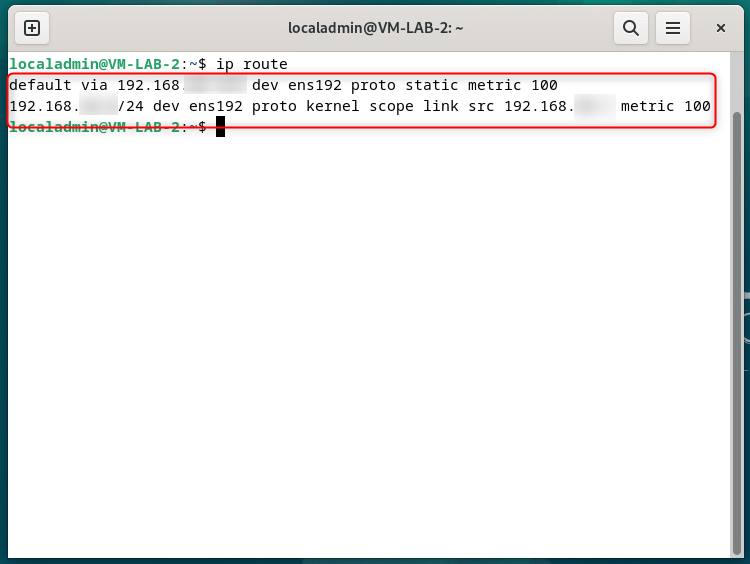
- À l’invite de commande, entrez :
ip routeet notez l’adresse IP de la passerelle par défaut
- À l’invite de commande, entrez :
ping <default_gateway_IP_address>
La commande ping s’exécute en continu, envoyant des paquets vers l’adresse IP de la passerelle par défaut.
La commande ping est utilisée ici pour simuler une charge applicative.
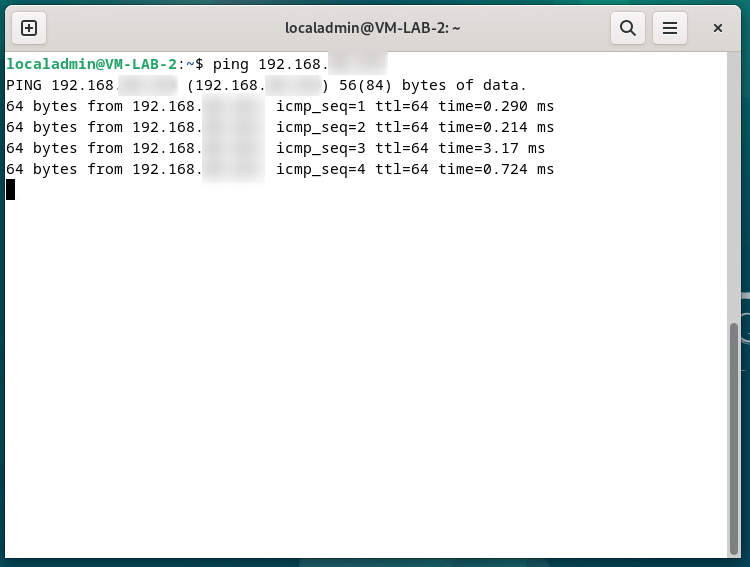
- Laissez la commande ping en cours d’exécution dans la console distante de VM-LAB-2.
¶ Tâche 4 : Migrer les machines virtuelles en utilisant vSphere vMotion
Vous effectuez des migrations à chaud (hot migrations) de machines virtuelles résidant sur un datastore partagé accessible à la fois par l’hôte source et l’hôte cible.
-
Laissez la console de VM-LAB-2 ouverte et revenez au vSphere Client.
-
Migrez la machine virtuelle VM-LAB-2 de l’hôte lab-esxi-01.lab.local vers l’hôte lab-esxi-02.lab.local.
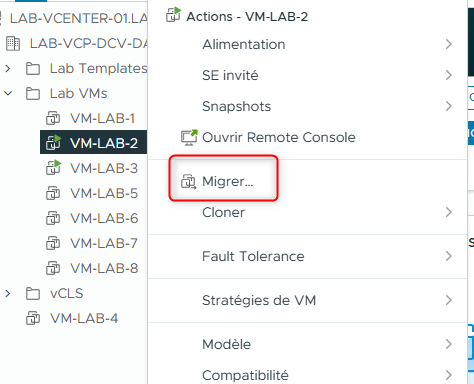
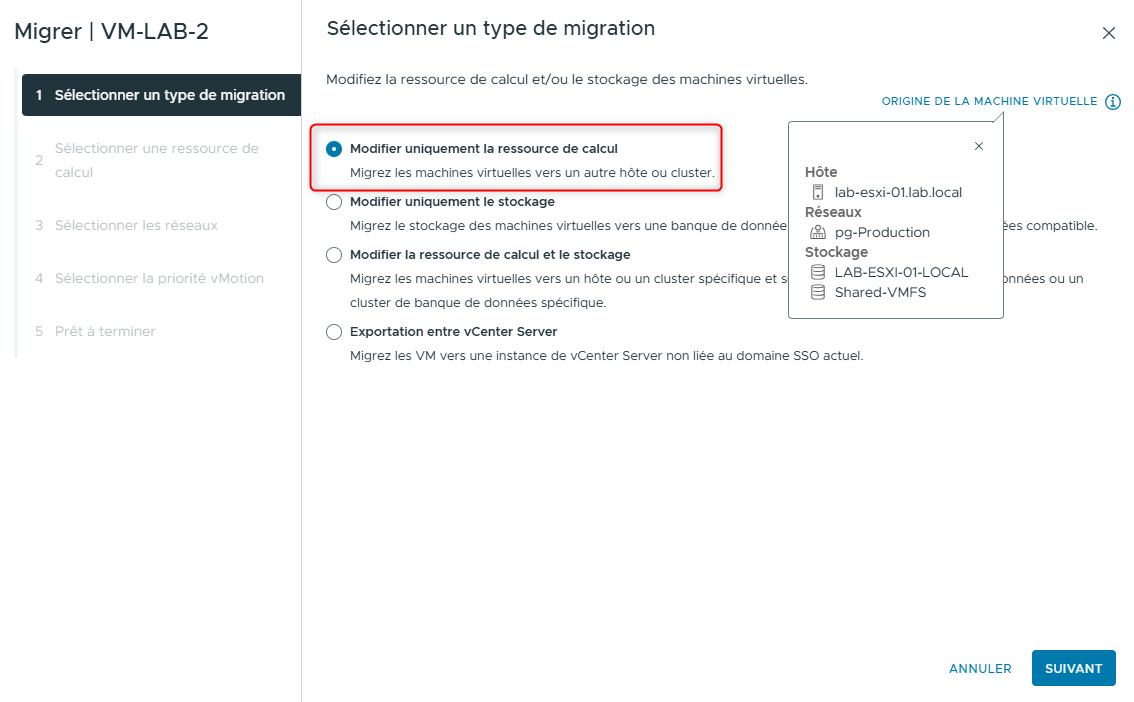
- Dans le volet de navigation, faites un clic droit sur VM-LAB-2 et sélectionnez Migrate.
L’assistant Migrate s’ouvre.
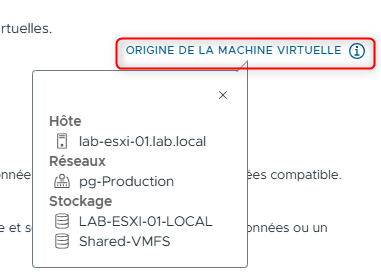
- Sur la page Select a migration type, cliquez sur le lien VM origin en haut à droite.
La fenêtre pop-up affiche l’hôte sur lequel la VM est actuellement exécutée (lab-esxi-01.lab.local), les réseaux auxquels la VM est connectée, et le datastore où les fichiers de la VM sont situés.
Le lien VM origin apparaît sur chaque page de l’assistant.
- Laissez Change compute resource only sélectionné, puis cliquez sur NEXT.
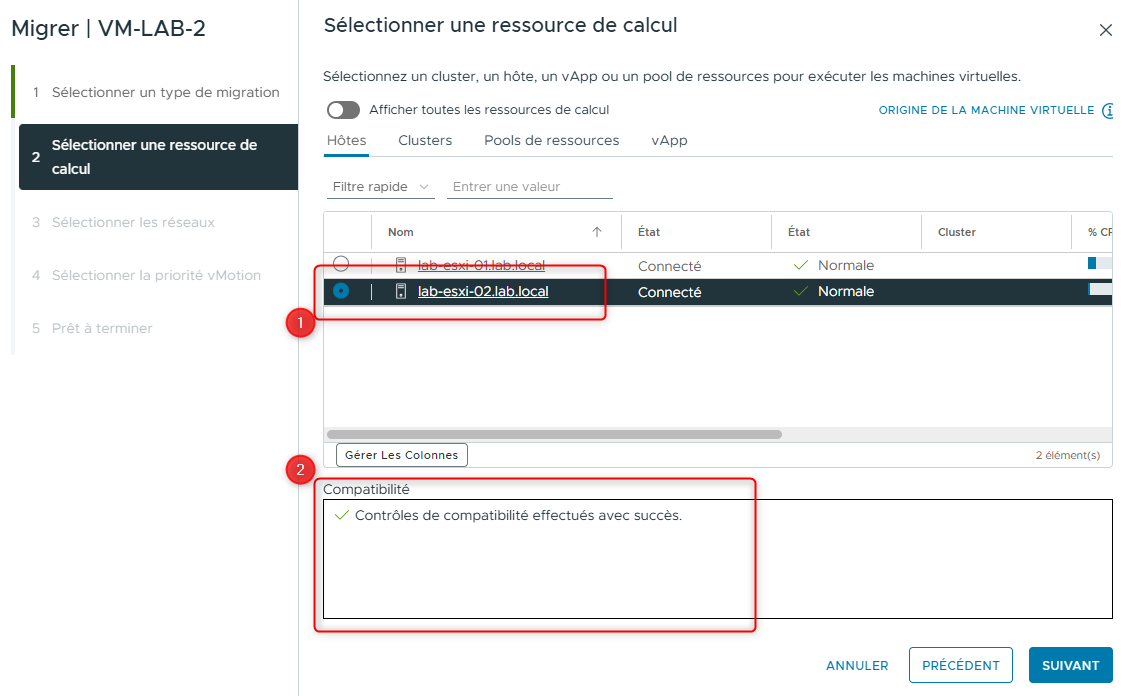
- Sur la page Select a compute resource, cliquez sur lab-esxi-02.lab.local.
L’hôte lab-esxi-02.lab.local est l’hôte de destination pour la migration de VM-LAB-2.
Les exigences de migration sont validées.
Si la validation échoue, des messages d’avertissement ou d’erreur apparaissent dans le panneau Compatibility.
Tant que les erreurs ne sont pas résolues, la migration ne peut pas continuer.
-
Cliquez sur NEXT.
-
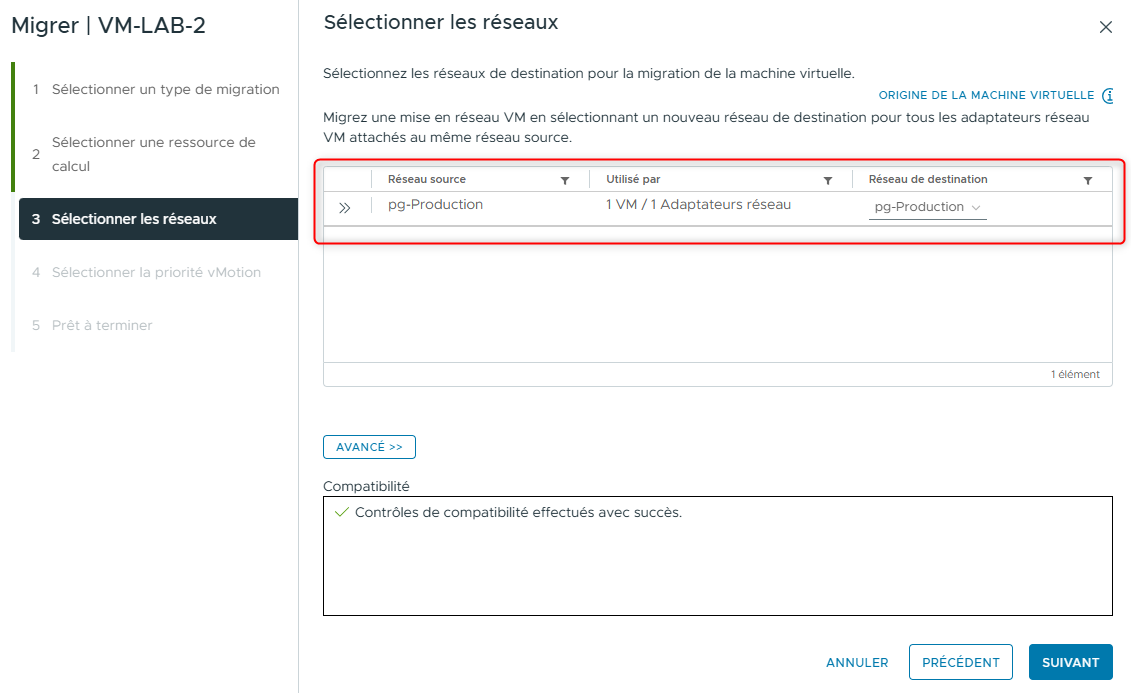
Sur la page Select networks, laissez pg-Production sélectionné dans le menu déroulant Destination Network, puis cliquez sur NEXT.
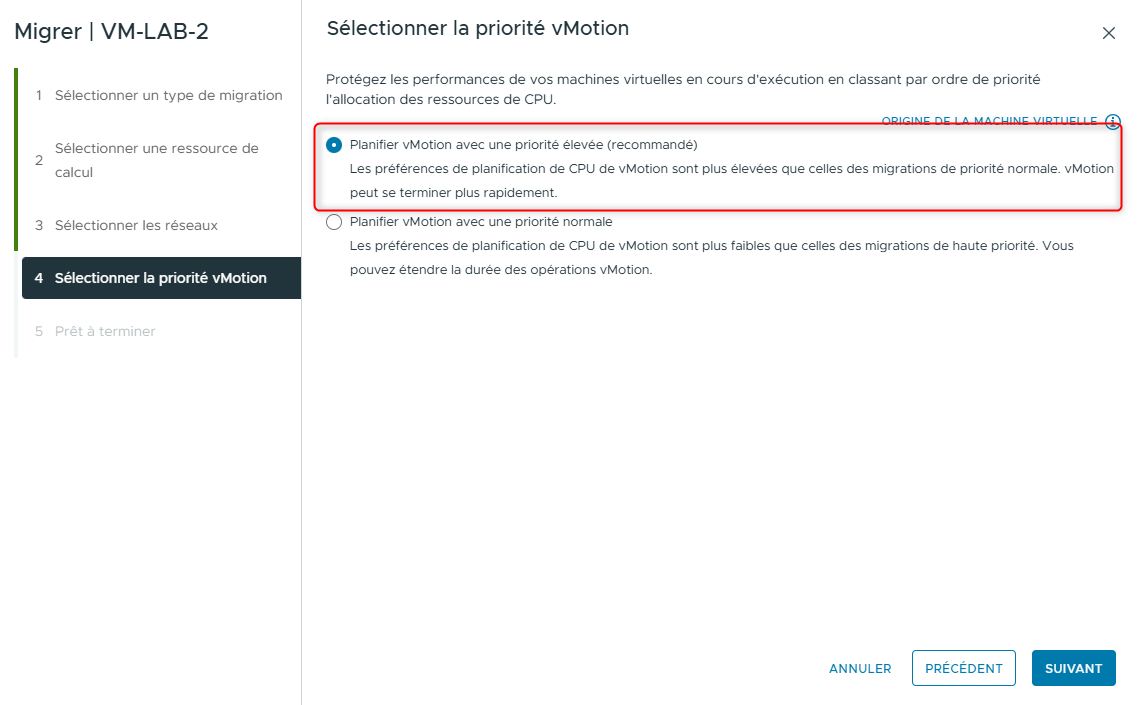
- Sur la page Select vMotion priority, laissez sélectionné Schedule vMotion with high priority (recommended), puis cliquez sur NEXT.
- Sur la page Ready to complete, vérifiez les informations, puis cliquez sur FINISH.
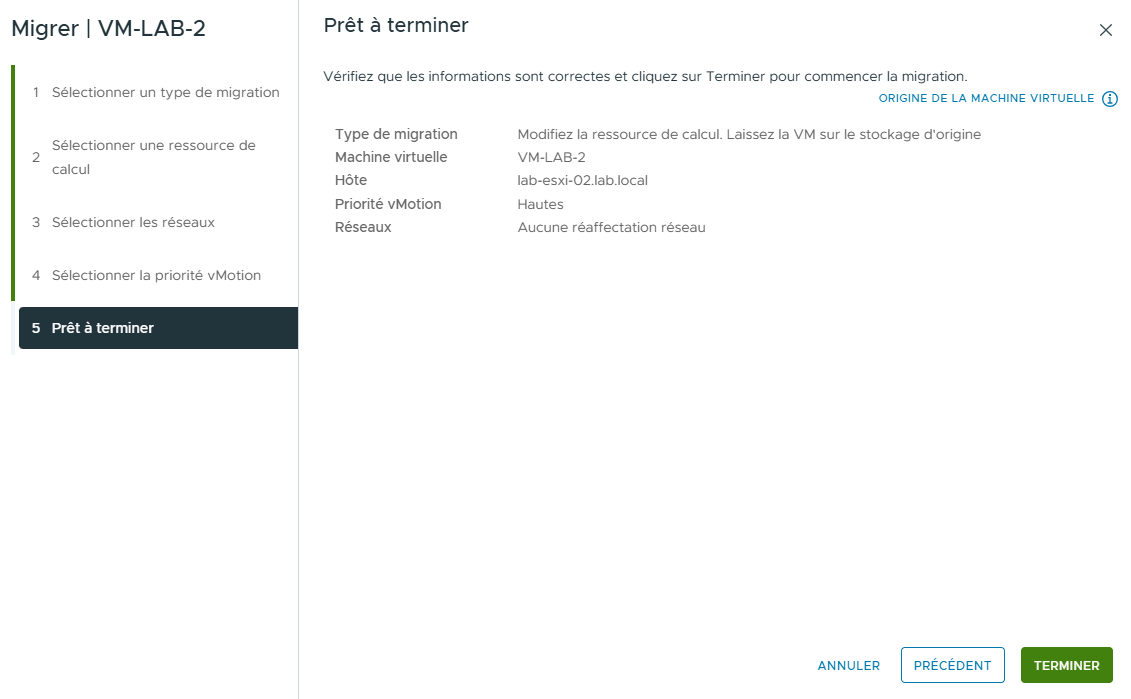
-
Surveillez le panneau Recent Tasks et vérifiez que la tâche Relocate virtual machine a démarré.
-
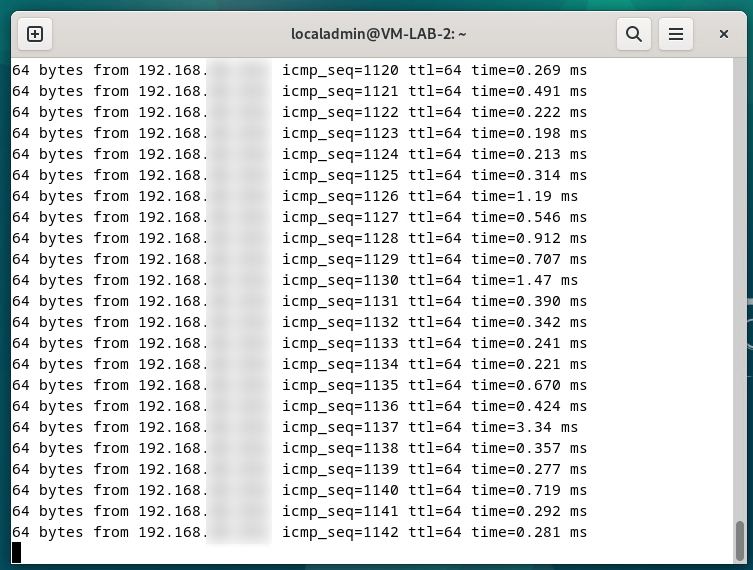
Retournez à la console distante de VM-LAB-2 et vérifiez qu’aucun ping n’est perdu pendant la migration.
Vous remarquerez peut-être que la console devient temporairement noire pendant quelques secondes, puis continue d’afficher les pings.
-
Alternez entre le panneau Recent Tasks et la console VM-LAB-2 pour suivre la progression de la migration.
-
Une fois la migration terminée, retournez dans la console de VM-LAB-2 et fermez la fenêtre Terminal pour arrêter la commande ping.
-
Fermez la fenêtre de la console distante de VM-LAB-2.
-
Dans le volet de navigation, cliquez sur l’icône Hosts and Clusters.

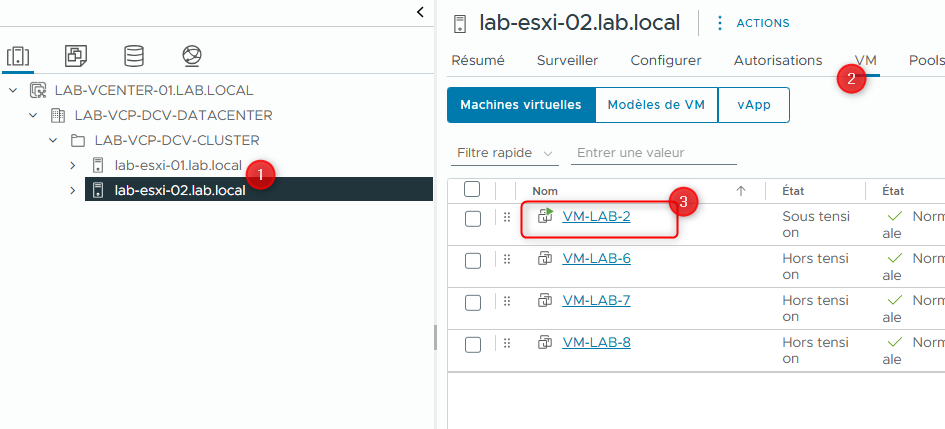
- Vérifiez que VM-LAB-2 se trouve désormais sur lab-esxi-02.lab.local.
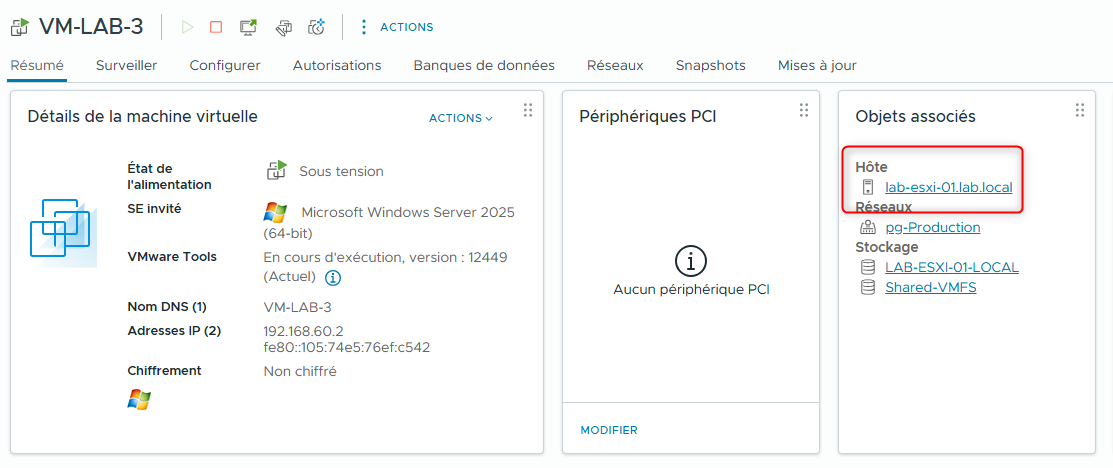
- Dans le volet de navigation, sélectionnez VM-LAB-3 et, dans l’onglet Summary, consultez le panneau Related Objects.
VM-LAB-3 est exécuté sur lab-esxi-01.lab.local.
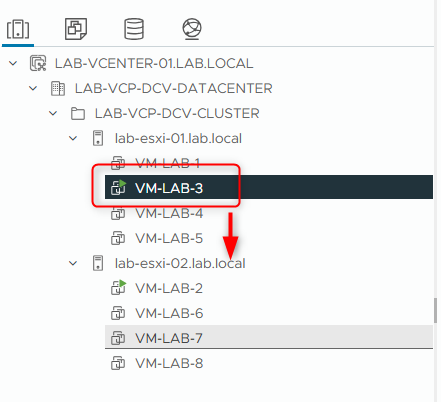
- Migrez la machine virtuelle VM-LAB-3 de l’hôte lab-esxi-01.lab.local vers lab-esxi-02.lab.local.
La vue Hosts and Clusters est affichée dans le volet de navigation.
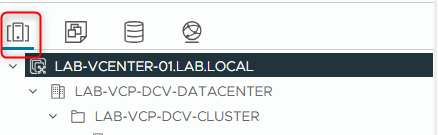
- Dans le volet de navigation, faites glisser VM-LAB-3 de lab-esxi-01.lab.local vers lab-esxi-02.lab.local.
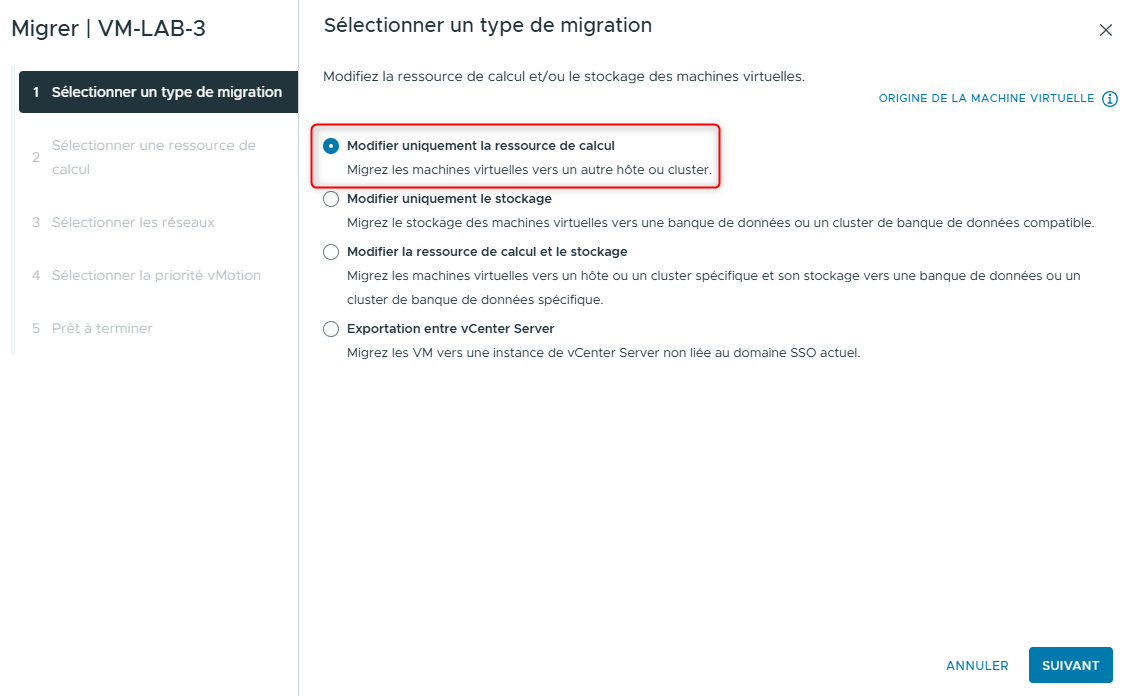
L’assistant Migrate s’ouvre.
- Sur la page Select a migration type, cliquez sur Change compute resource only, puis cliquez sur NEXT.
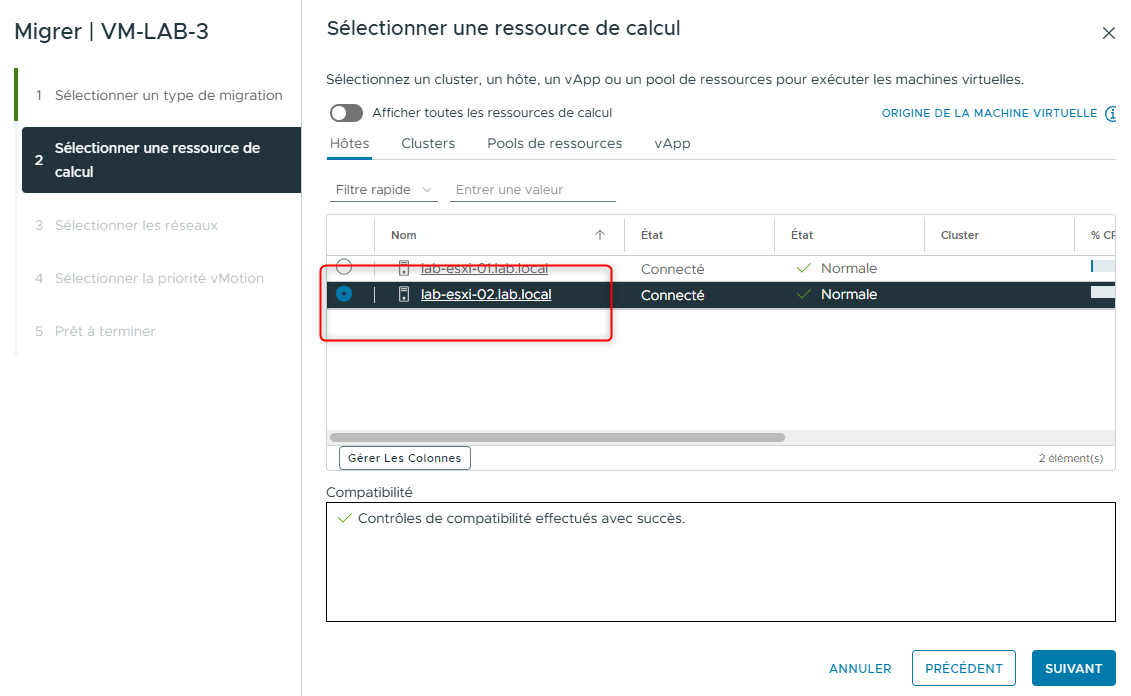
- Sur la page Select a compute resource, vérifiez que lab-esxi-02.lab.local est sélectionné, puis cliquez sur NEXT.
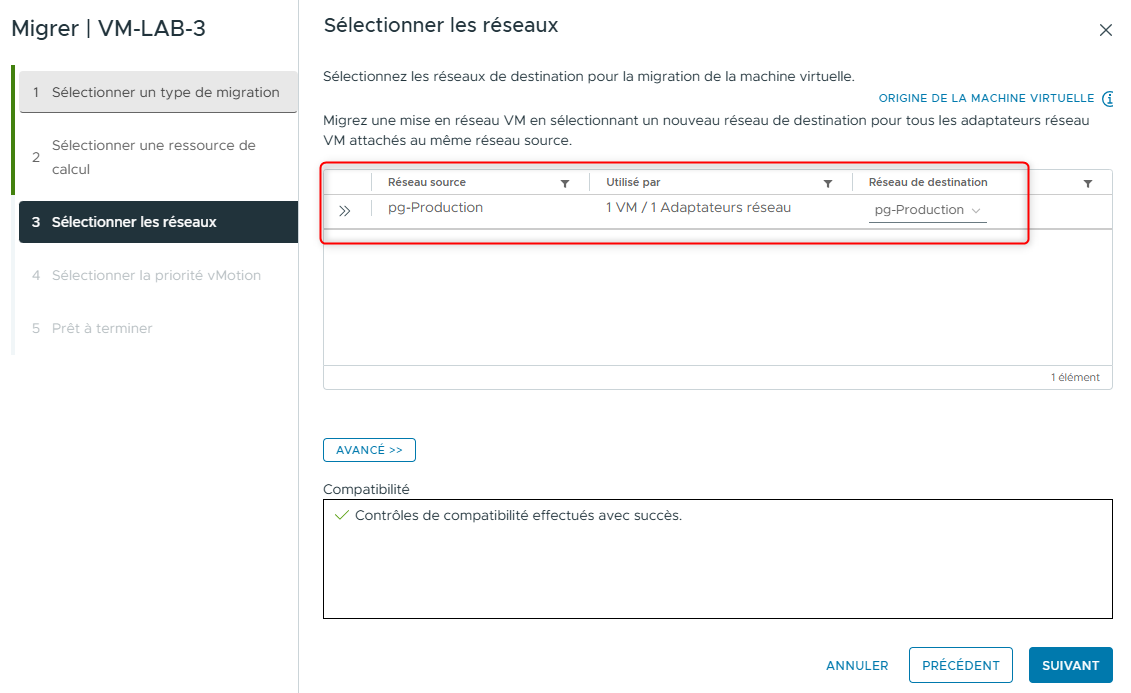
- Sur la page Select networks, laissez pg-Production sélectionné dans le menu déroulant Destination Network, puis cliquez sur NEXT.
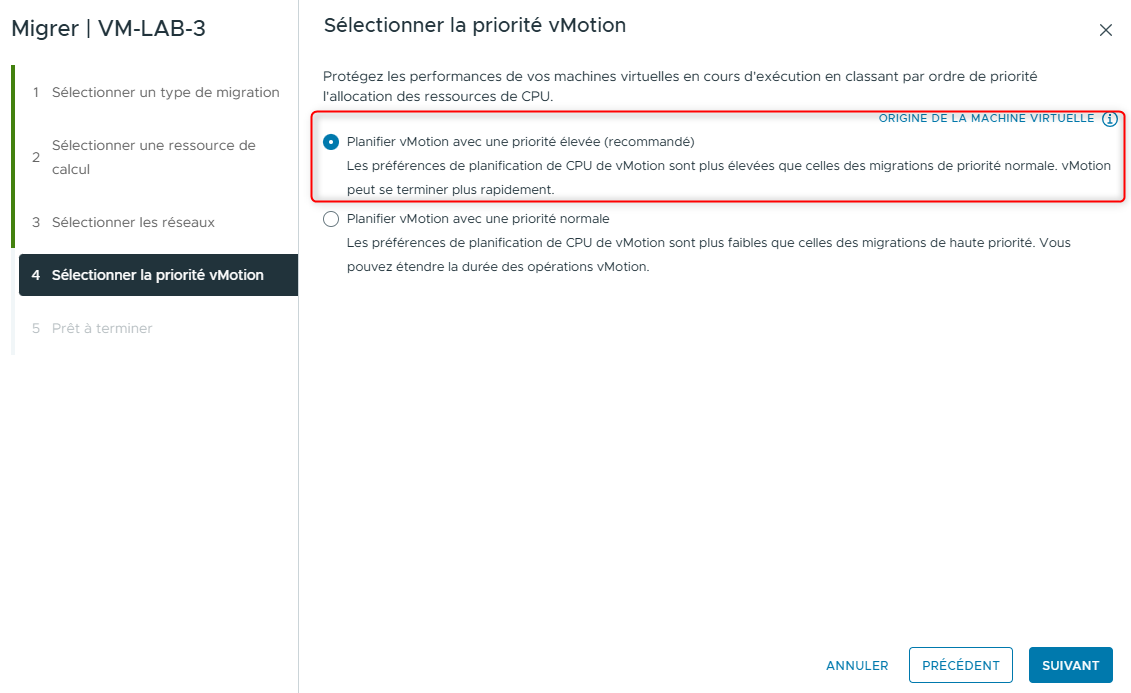
- Sur la page Select vMotion priority, laissez sélectionné Schedule vMotion with high priority (recommended), puis cliquez sur NEXT.
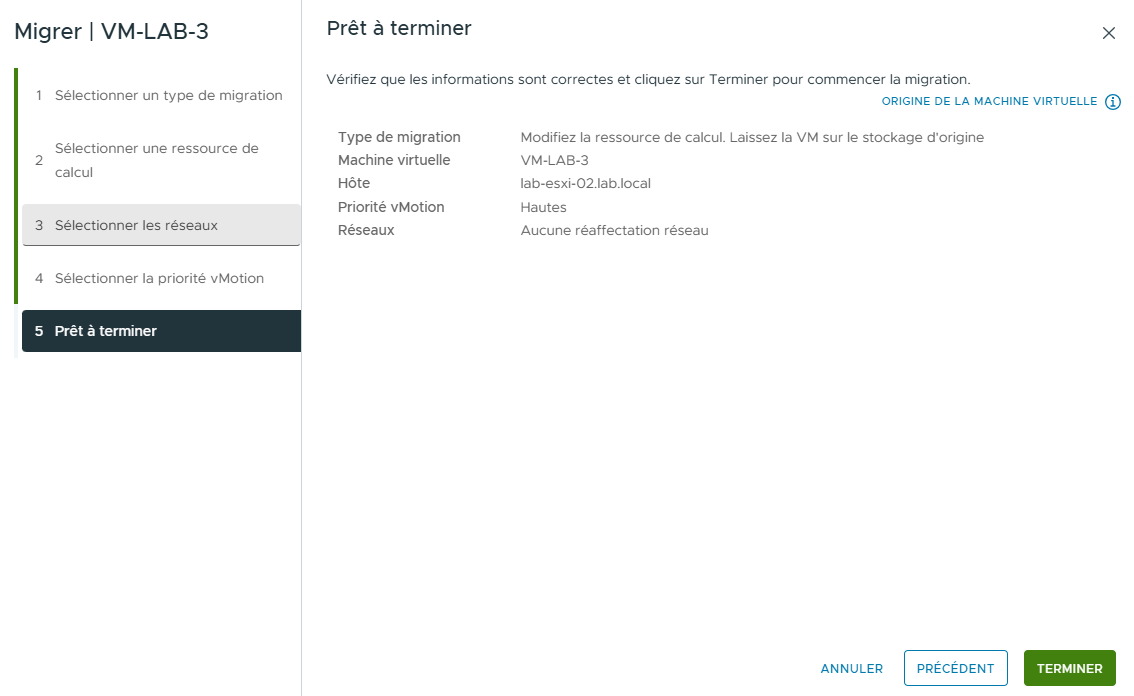
- Sur la page Ready to complete, vérifiez les informations, puis cliquez sur FINISH.
-
Surveillez le panneau Recent Tasks et attendez la fin de la tâche Relocate virtual machine.
-
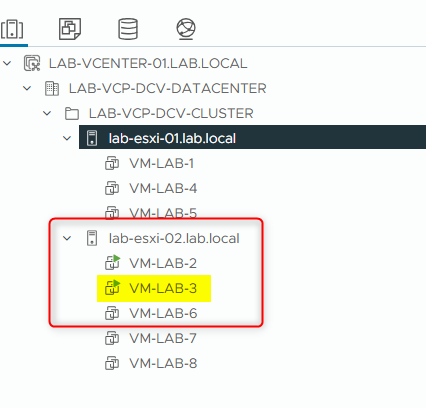
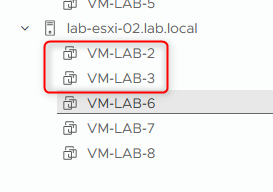
Dans le volet de navigation, vérifiez que VM-LAB-3 apparaît sous lab-esxi-02.lab.local.
- Éteignez VM-LAB-2 et VM-LAB-3.
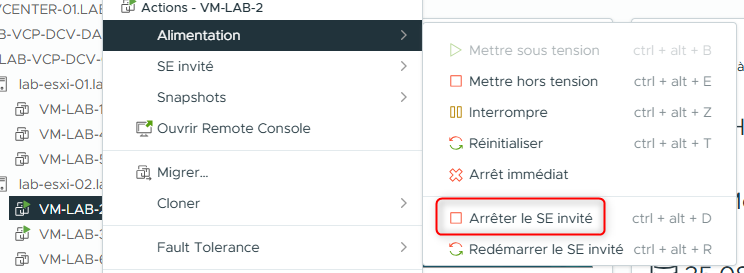
- Faites un clic droit sur VM-LAB-2 et sélectionnez Power > Shut Down Guest OS.
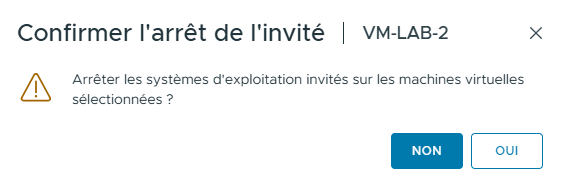
- Cliquez sur YES pour confirmer l’arrêt.
- Répétez ces étapes a et b pour VM-LAB-3.
Lab précédent : Lab 19 : Gestion des versions de Templates dans la Content Library
Lab suivant : Lab 21 : Migrations vSphere Storage vMotion