¶ Créer une partition
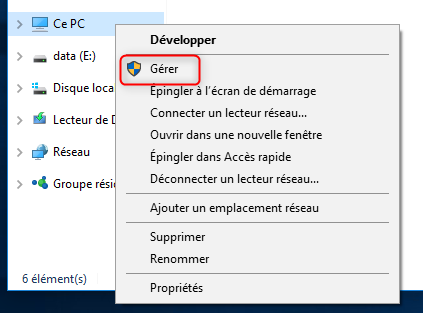
- Depuis l'explorateur de fichiers, faire un clic droit sur "Ce PC" et cliquer sur "Gérer".
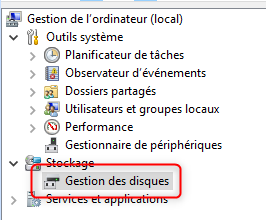
- Dans la partie de gauche, cliquer sur "gestion des disques".
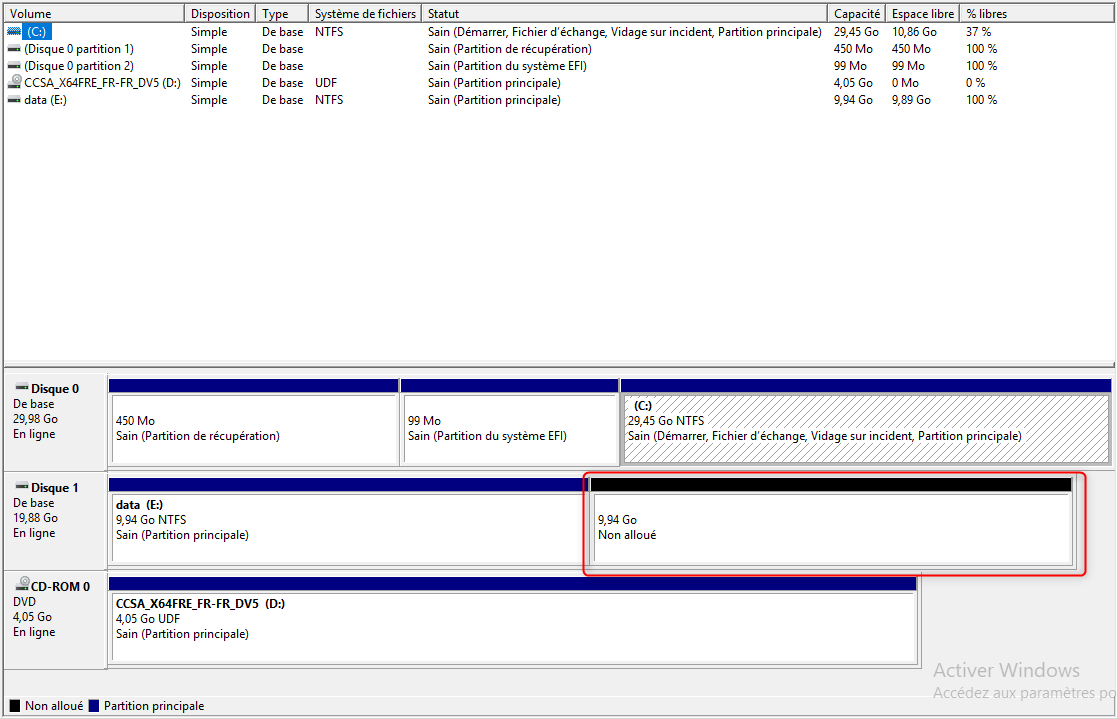
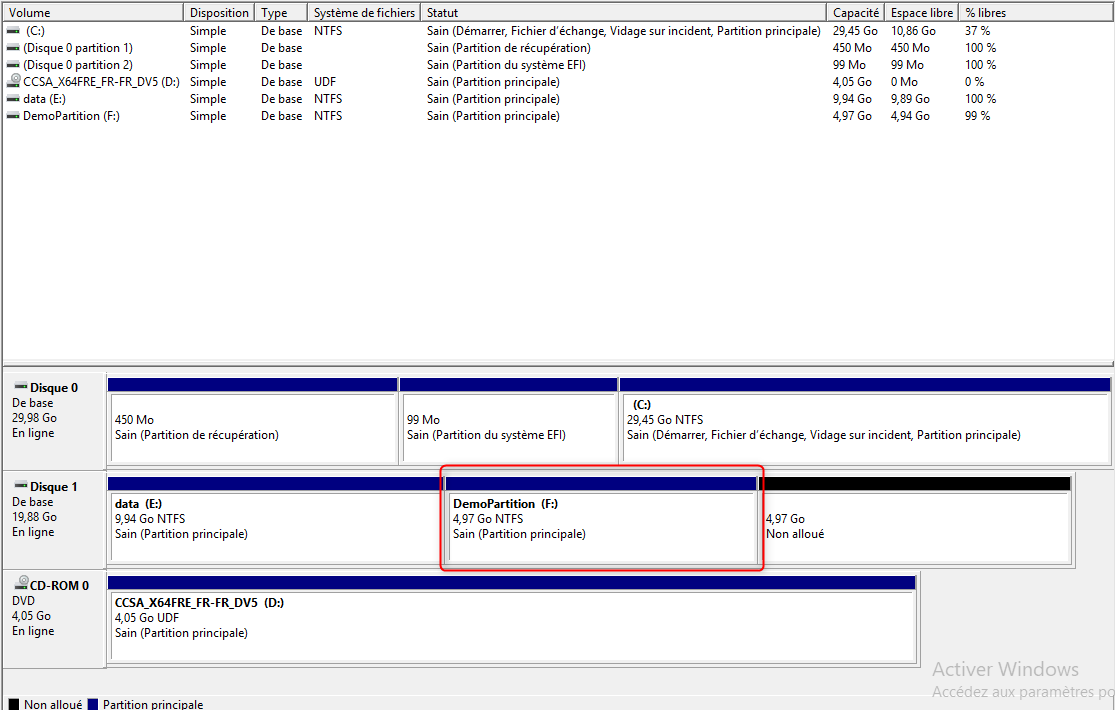
- Le gestionnaire de disques est visible dans la partie de droite de la fenêtre.
On peut voir que j'ai un disque dur dont l'espace n'est pas utilisé à 100%.
Nous allons créer une nouvelle partition en utilisant une partie de l'espace disponible.
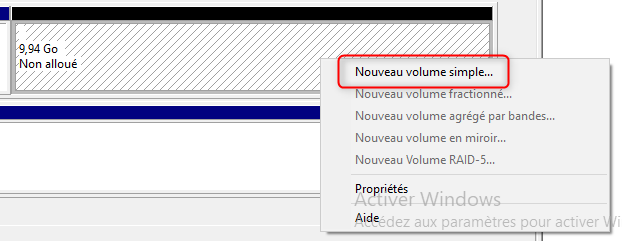
- Faire un clic droit sur l'espace disponible et sélectionner "Nouveau volume simple".
- L'assistant de création de volume s'ouvre, cliquer sur "suivant".

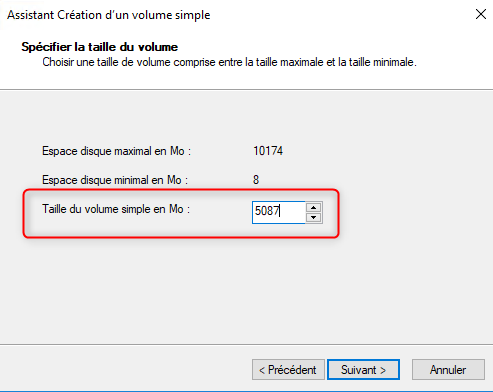
- Définir la taille en Mo qui sera utilisé lors de la création du volume. Cliquer sur suivant.
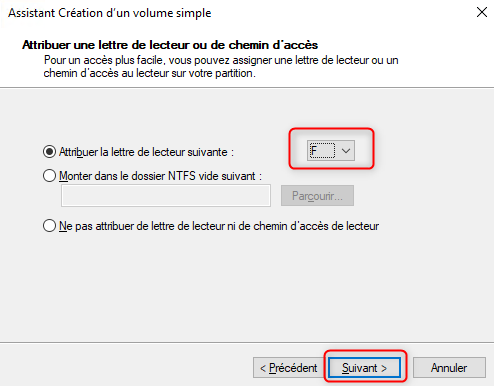
- Choisir la lettre qui sera attribué à la partition qui sera créée. Cliquer sur suivant.
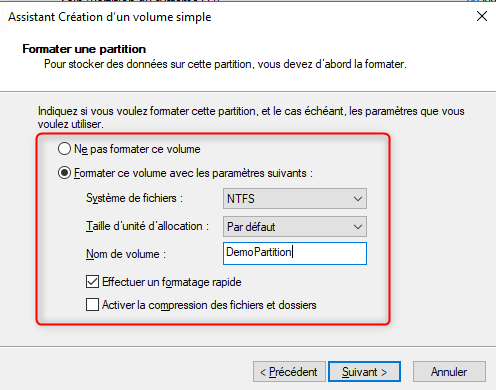
- Sélectionner le système de fichier qui sera utilisé pour la partition, nommer la partition puis cliquer sur suivant.
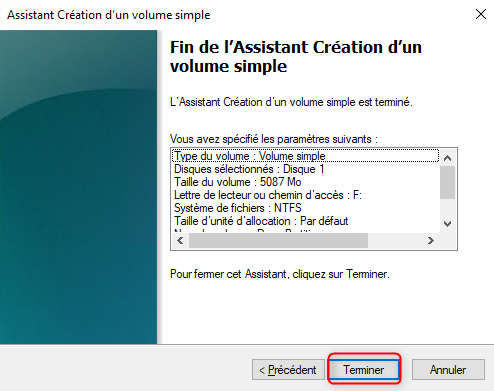
- Vérifier les information puis cliquer sur "Terminer" pour créer la partition.
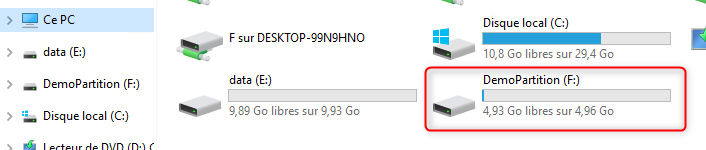
- Lorsque l'opération est terminée, la nouvelle partition apparait dans le gestionnaire de disques mais également dans l'explorateur de fichiers.
¶ Agrandir une partition
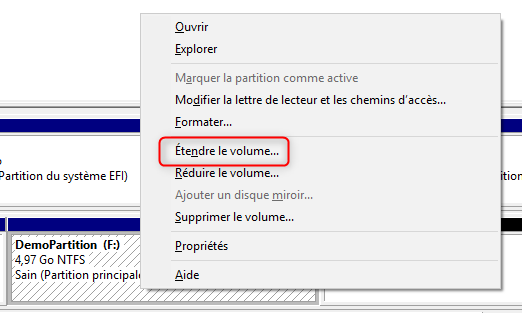
- Toujours depuis le gestionnaire de disques, faire un clic droit sur la partition à agrandir puis cliquer sur "étendre le volume".
- L'assistant se lance, cliquer sur "suivant".

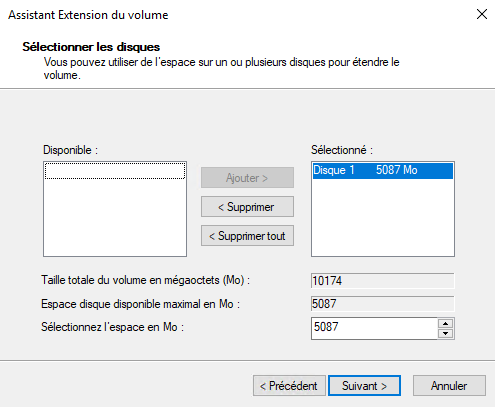
- Par défaut l'assistant assignera l'intégralité de l'espace libre à la partition. Modifier la valeur ou laisser par défaut puis cliquer sur "suivant".
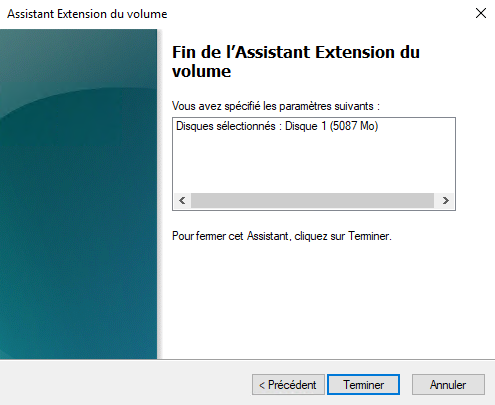
- Vérifier les information puis cliquer sur "Terminer" pour étendre la partition.
- Lorsque l'opération est terminée, la partition aura été augmenté avec la taille indiquée dans l'assistant.

ATTENTION il n'est pas conseillé de réduire une partition même si le gestionnaire de disques permet de le faire. Je ne montrerai pas ici comment faire.