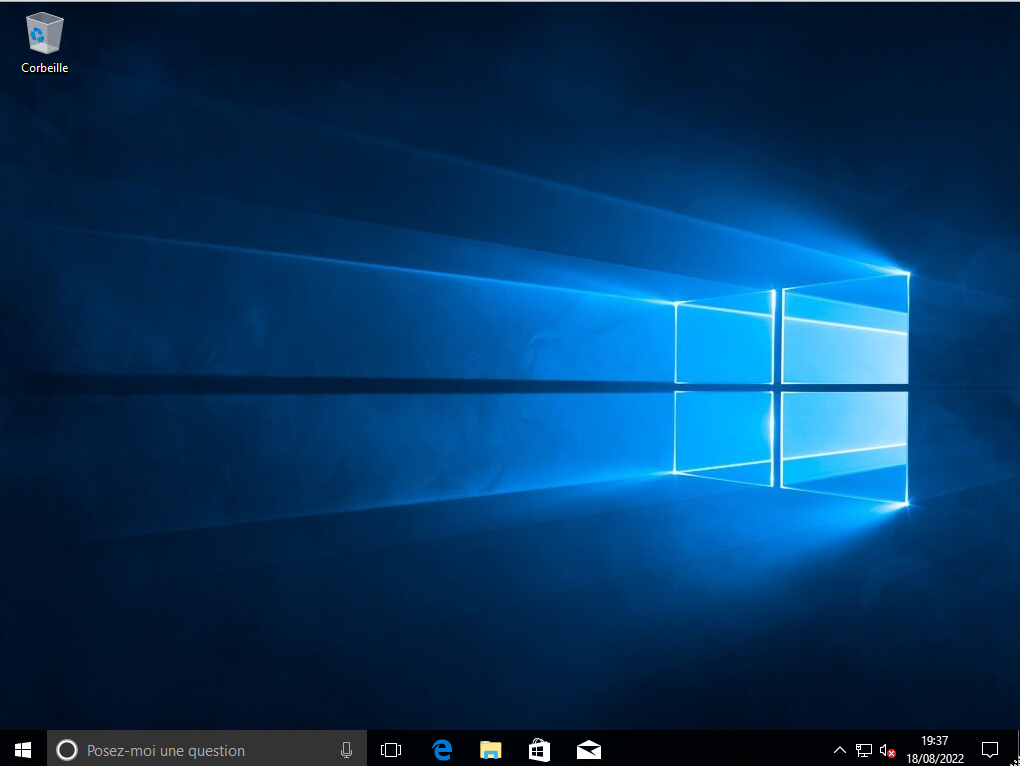
Pour effectuer cette documentation j'ai créé une machine virtuelle en utilisant VMware ESXi.
Le tutoriel est valable avec n'importe quel outil de virtualisation ou média bootable pour effectuer l'installation complete d'un poste Windows depuis un ISO
¶ Prérequis
- Avoir soit un outil de virtualisation soit un ordinateur sur lequel Windows sera installé
- Avoir une clé bootable contenant l'ISO de Windows (pour l'installation sur ordinateur)
- Avoir un ISO de Windows (pour l'installation dans une machine virtuelle)
Microsoft met à disposition des ISO d'évaluation disponibles sur ce lien.
¶ Installation de Windows 10 Pro
- Démarrer la machine virtuelle ou l'ordinateur sur lequel Windows sera installé
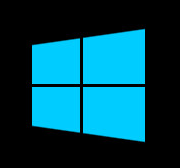
- Sélectionner la langue à installer puis cliquer sur suivant
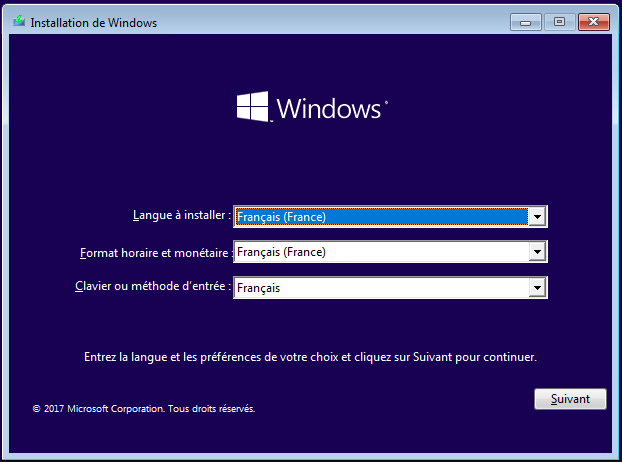
- Cliquer sur "Installer maintenant"
- L'outil d'installation démarre

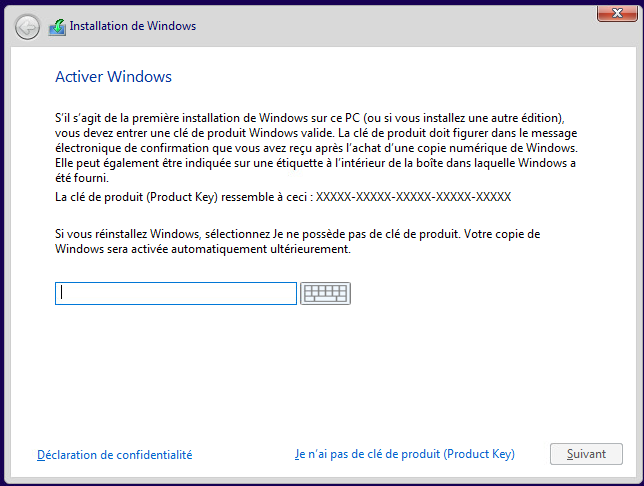
- Entrer la clé d'activation de Windows si vous en avez une.
Si vous n'en avez pas cliquez sur "je ne j'ai pas de clé de produit", il sera possible d'activer Windows par la suite.
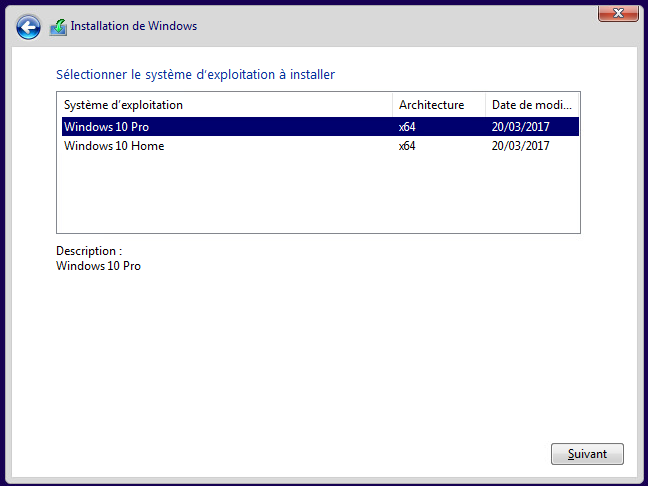
- Selon l'ISO utilisé, choisir le type de Windows à installer.
Dans mon cas il s'agit d'un ISO proposant soit Windows 10 Pro soit Windows 10 Home.
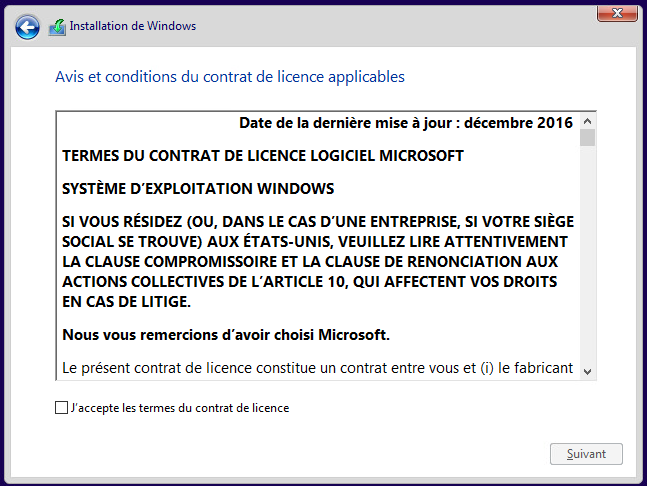
- Accepter les termes de la licence puis cliquer sur suivant.
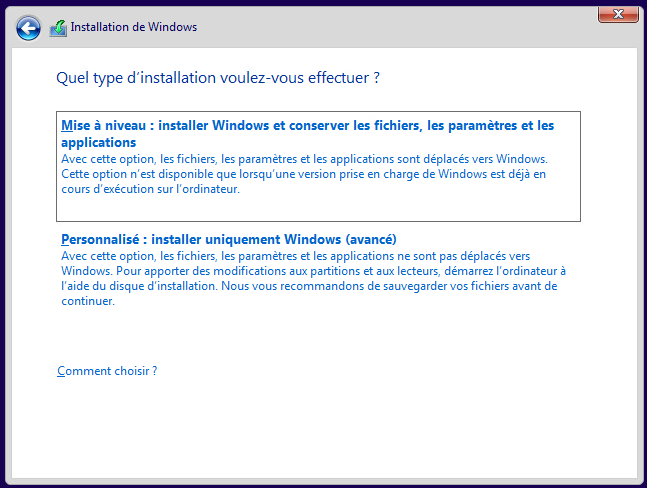
- Cliquer sur "Personnaliser : installer uniquement Windows"
- Sélectionner le disque dur sur lequel Windows sera installé puis cliquer sur suivant
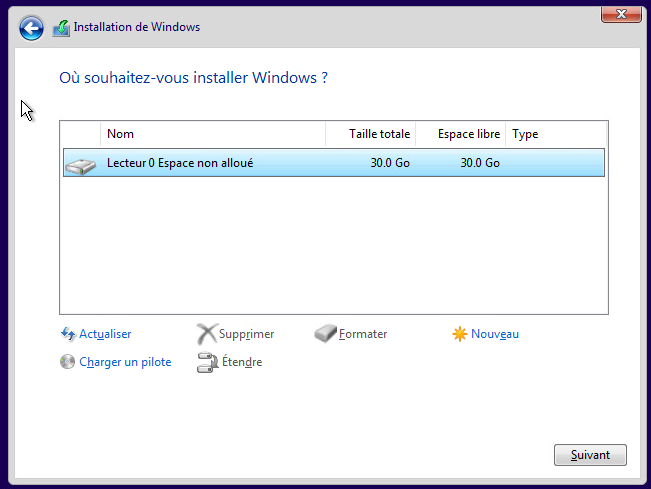
- Patienter pendant que l'installation s'effectue.
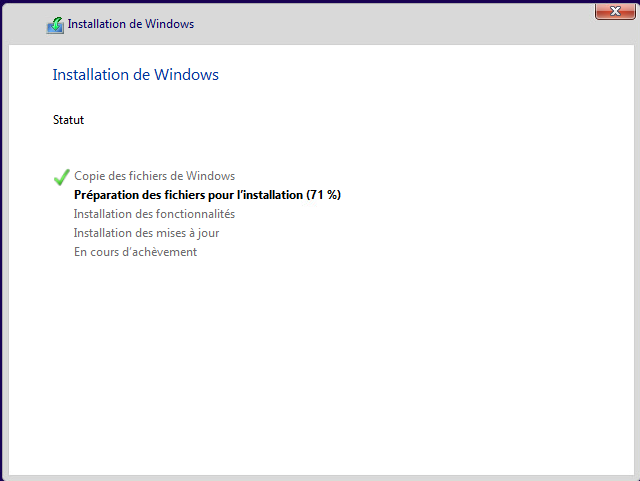
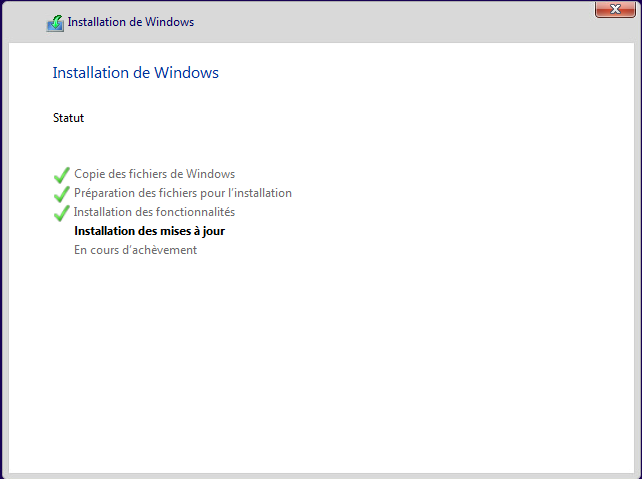
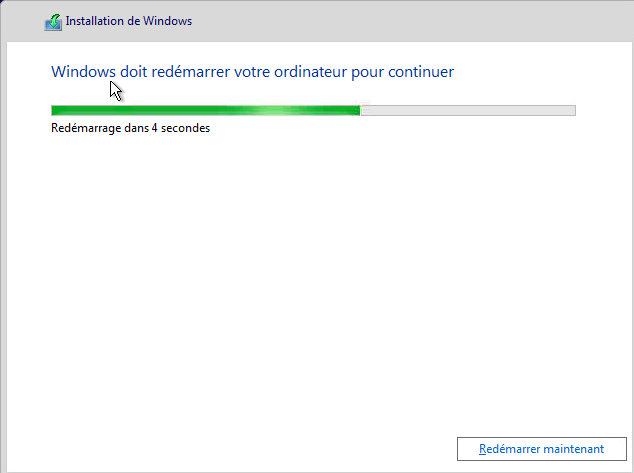
- Lorsque l'installation est terminée, l'ordinateur va redémarrer.
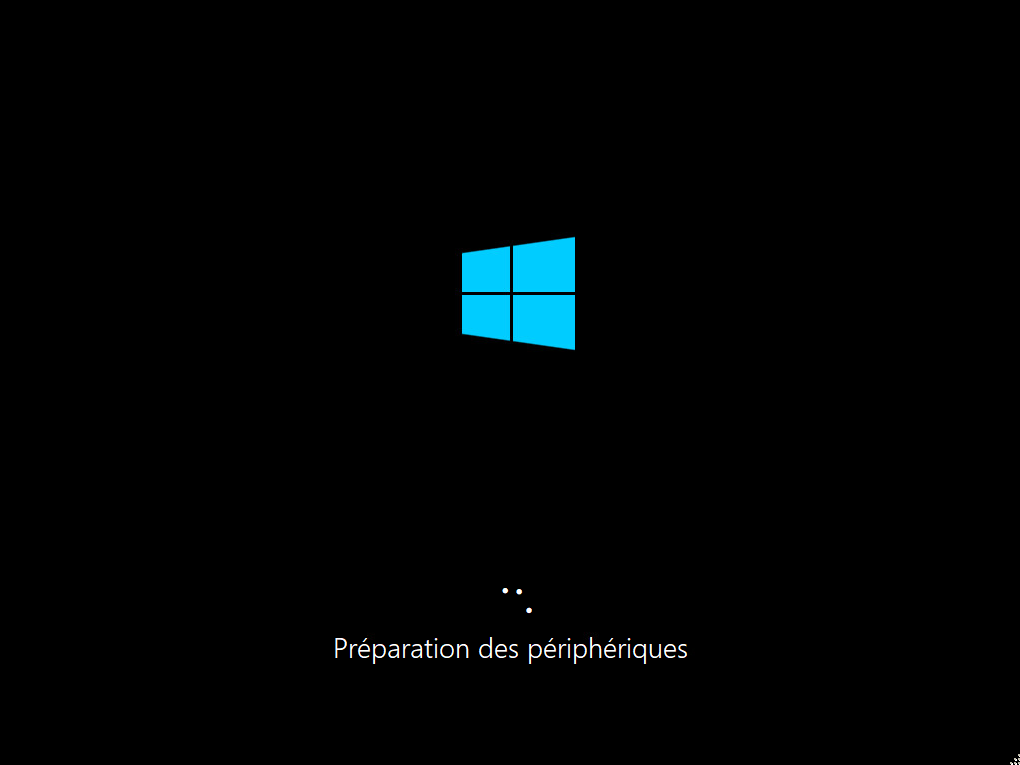
- Vérifier et configurer les options de Windows
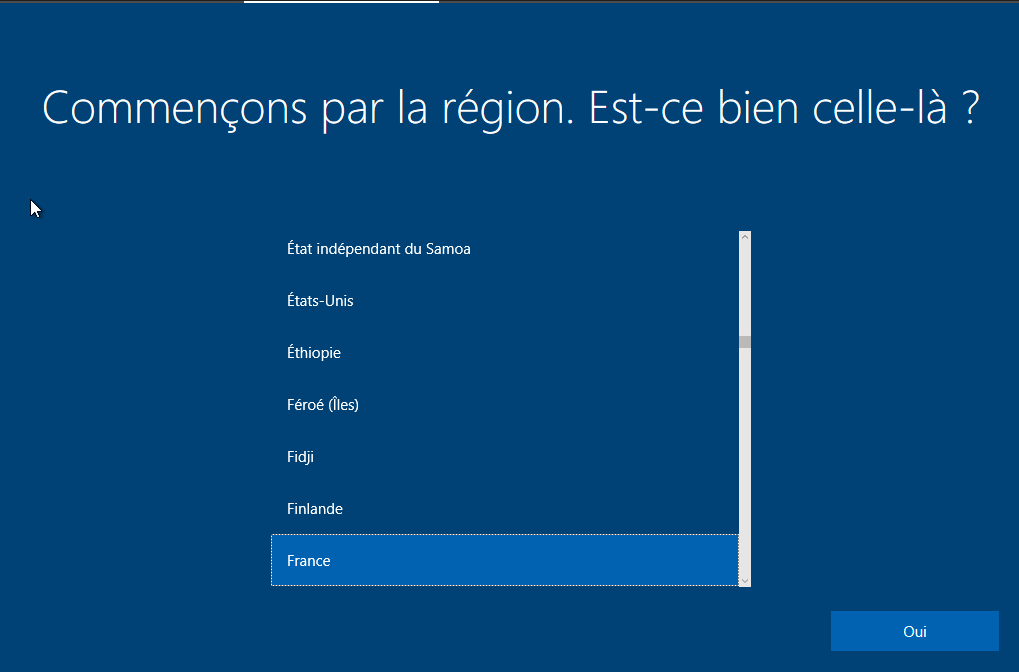
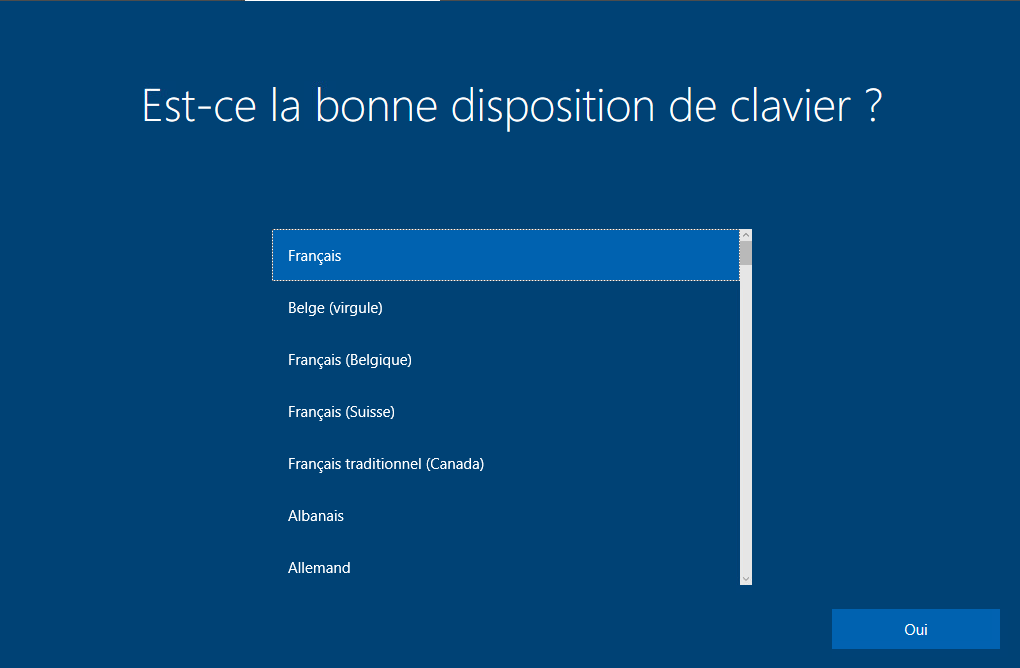
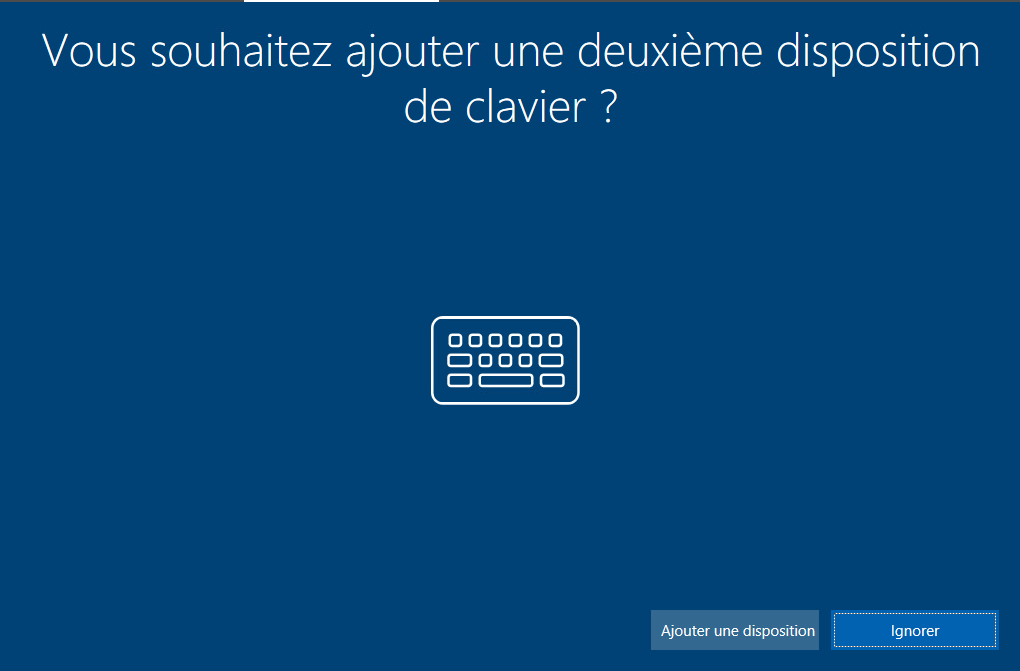
- Cliquer sur "Ignorer" pour ne pas installer une deuxième langue pour le clavier
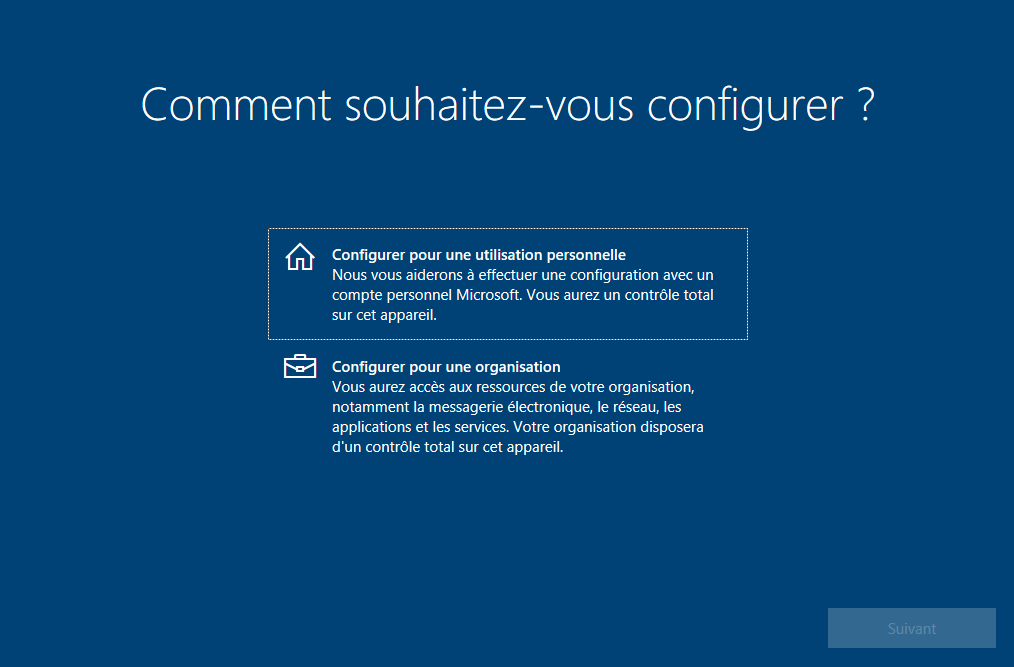
- Cliquer sur "Configurer pour une utilisation personnelle".
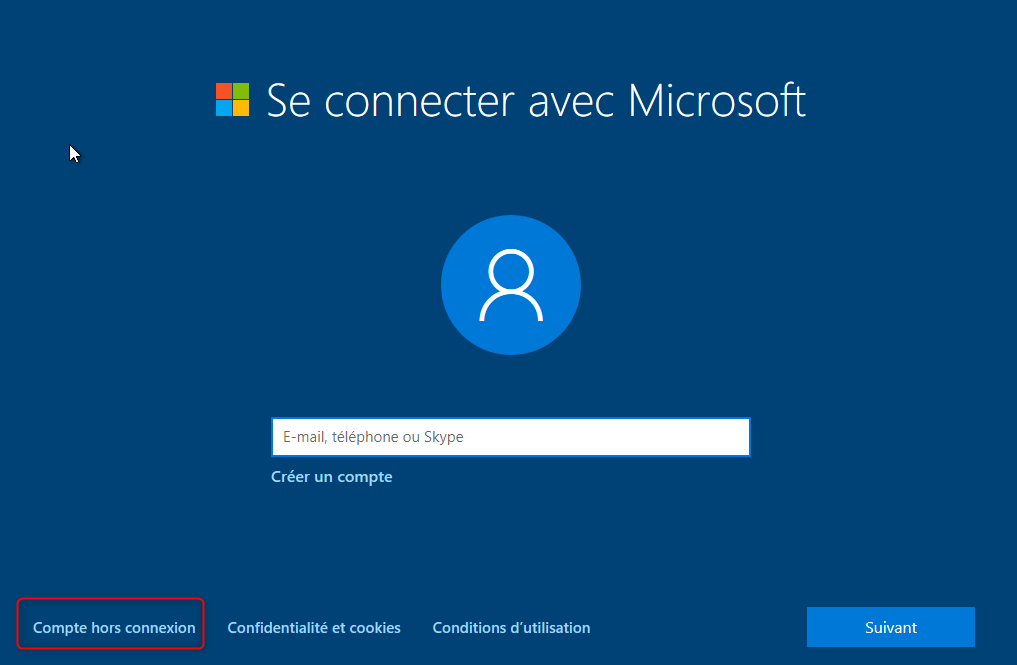
- Cliquer sur "Compte hors connexion" pour ne pas utiliser de compte Microsoft (le compte sera créé en local)
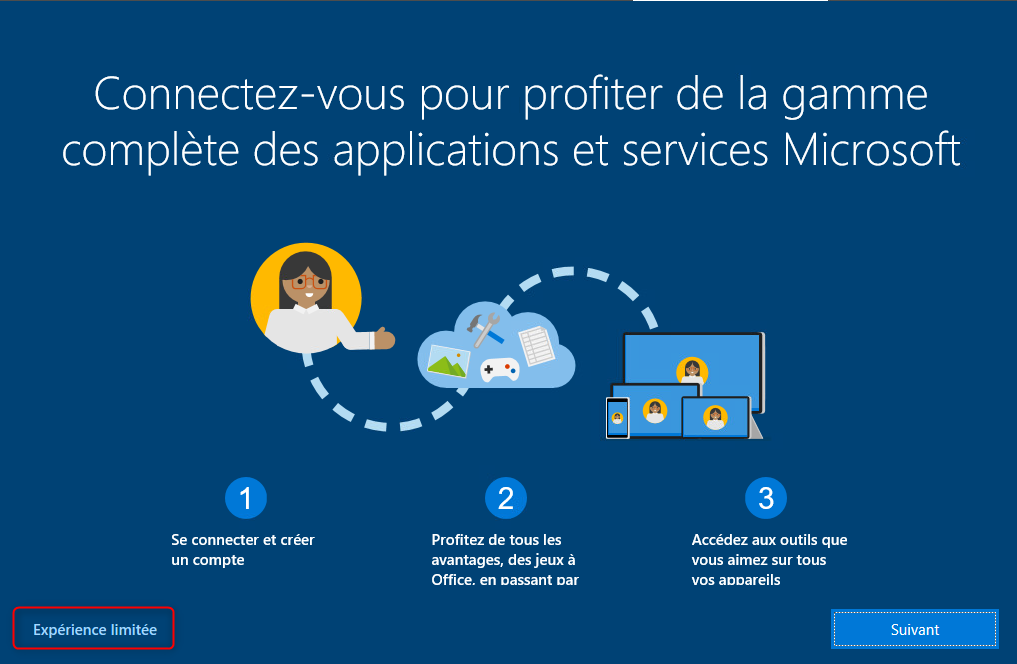
- Cliquer sur "Expérience limitée"
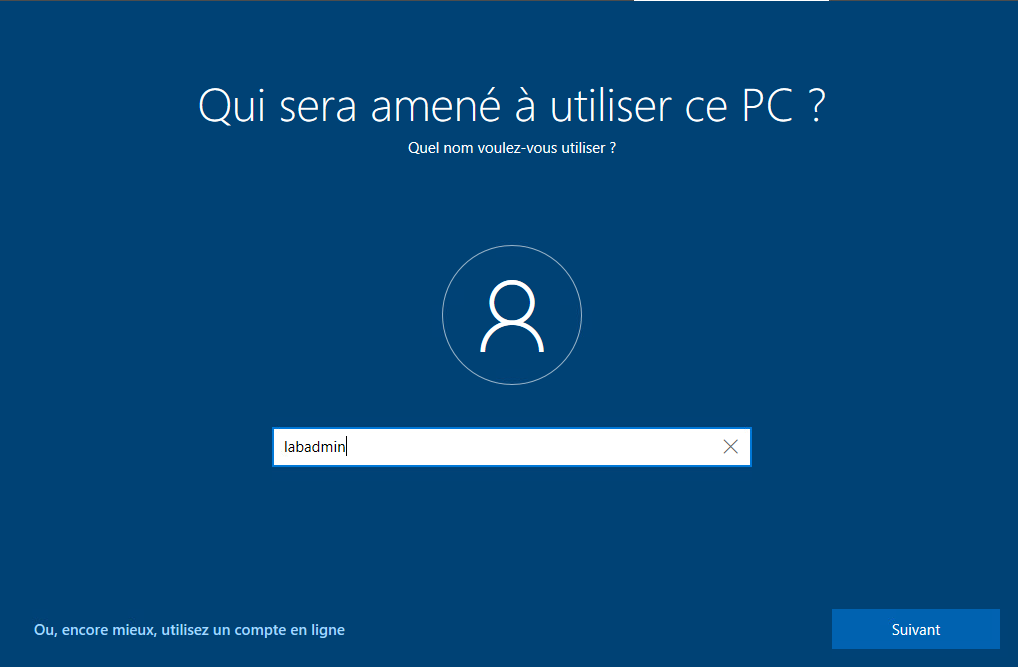
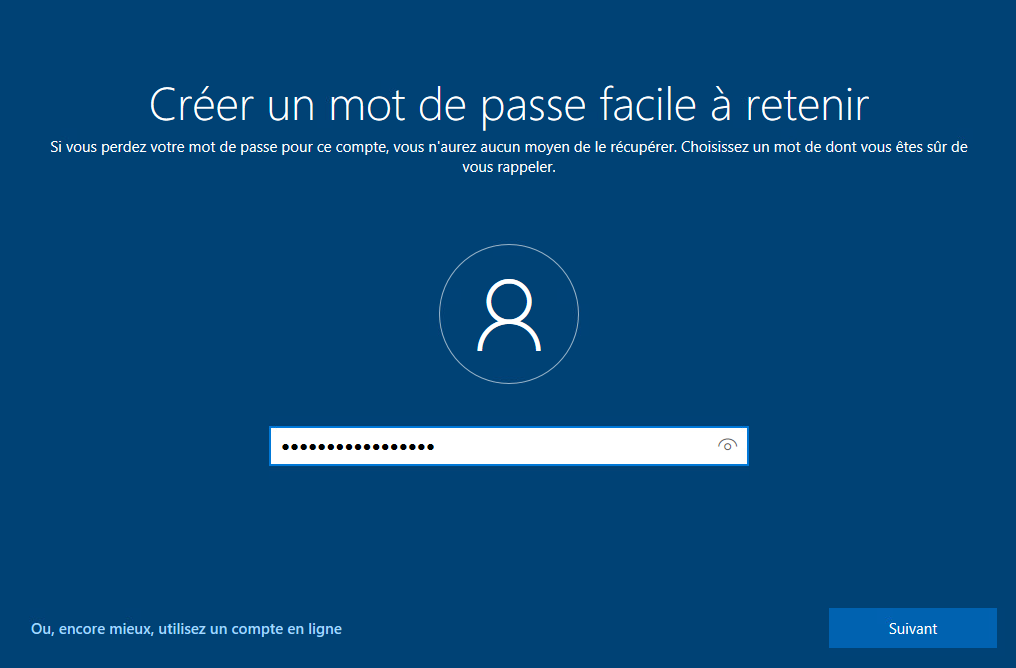
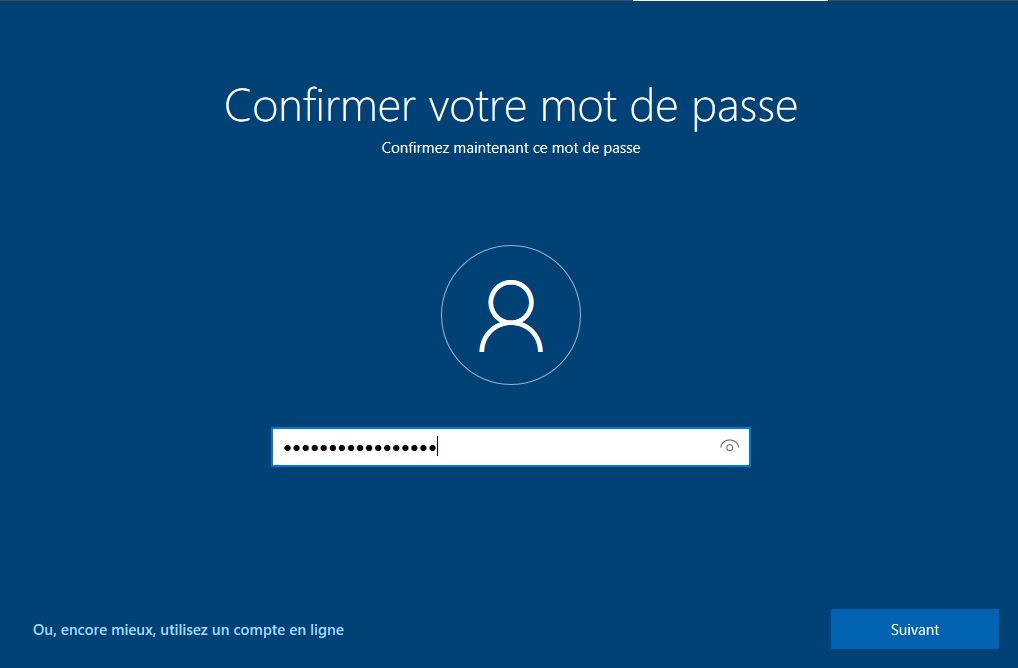
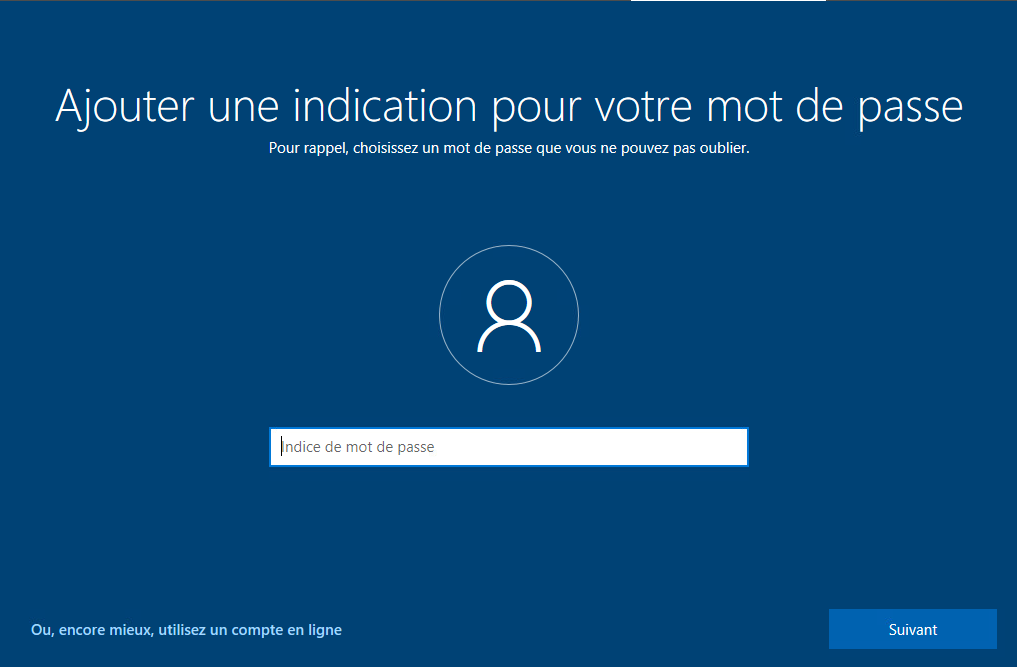
- Entrer un nom d'utilisateur et le mot de passe qui lui sera associé
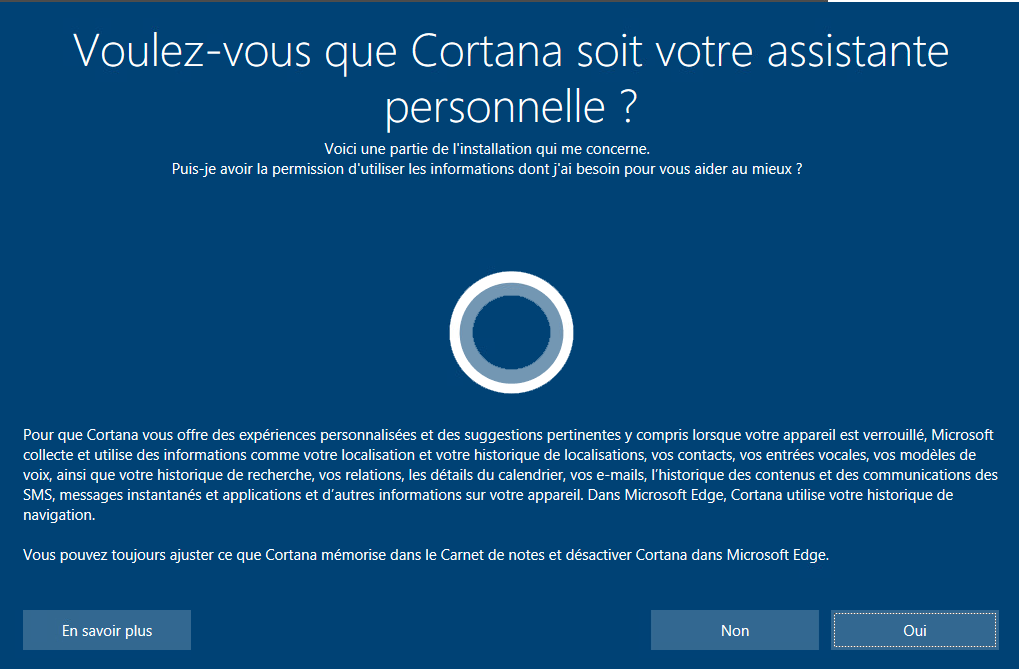
- Activer ou désactiver Cortana
Pour information moi je préfère désactiver Cortana, libre à vous de décider.
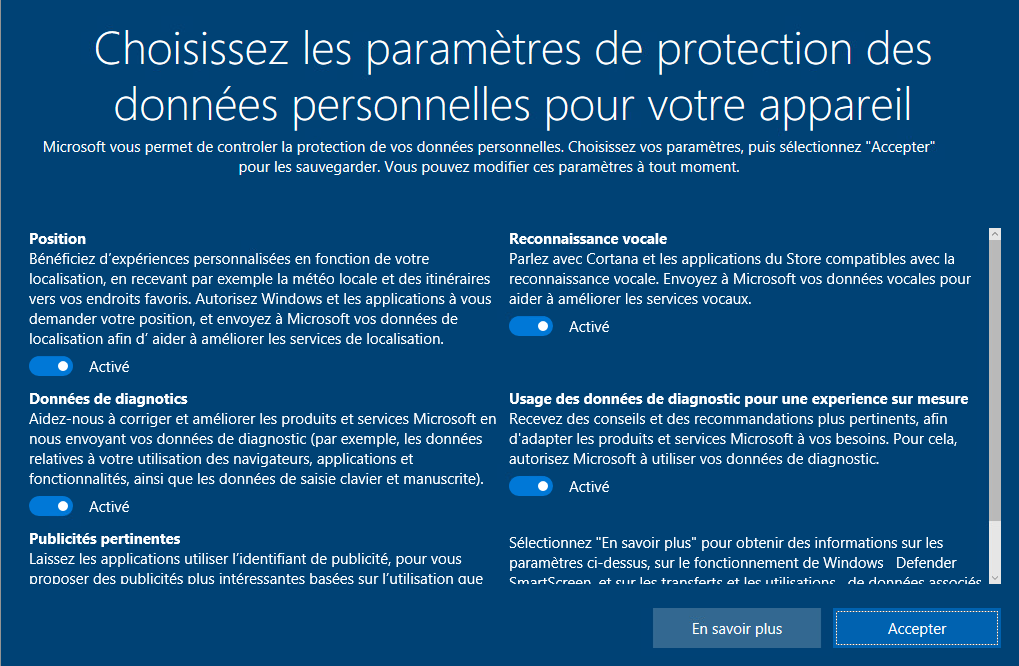
- Activer ou désactiver le tracking de Microsoft
Encore une fois moi je désactive TOUT, libre à vous de décider.
- L'ordinateur va redémarrer et finaliser la configuration de Windows.
- L'ordinateur est prêt à être utilisé, Windows 10 a été correctement installé.