¶ Prérequis
Nous allons voir ensemble comment installer Proxmox Backup Server également appelé PBS.
Proxmox Backup Server est un logiciel de sauvegarde open source premettant de prendre en charge les machines virtuelles, les conteneurs et les hôtes physiques.
Avant de commencer il faudra respecter certains prérequis.
- Avoir l'ISO de Proxmox Backup Server à installer.
La dernière version au moment de l'écriture de cette documentation étant disponible à cette adresse. - Pour une installation sur une machine physique : Avoir une machine physique, tel qu'un serveur bare-metal. Avoir une clé USB bootable, un ISO gravé si vous avez encore un lecteur sur votre machine physique ou alors la possibilité de boot depuis un ISO comme par exemple avec une carte ILO / iDRAC sur un serveur physique.
- Pour une installation dans une VM : Avoir un hyperviseur permettant de créer la VM PBS.
Dans mon cas et pour cette documentation, j'installerai PBS sous forme de VM.
¶ Installation
Après avoir créé la machine virtuel PBS, démarrer la VM pour commencer l'installation.
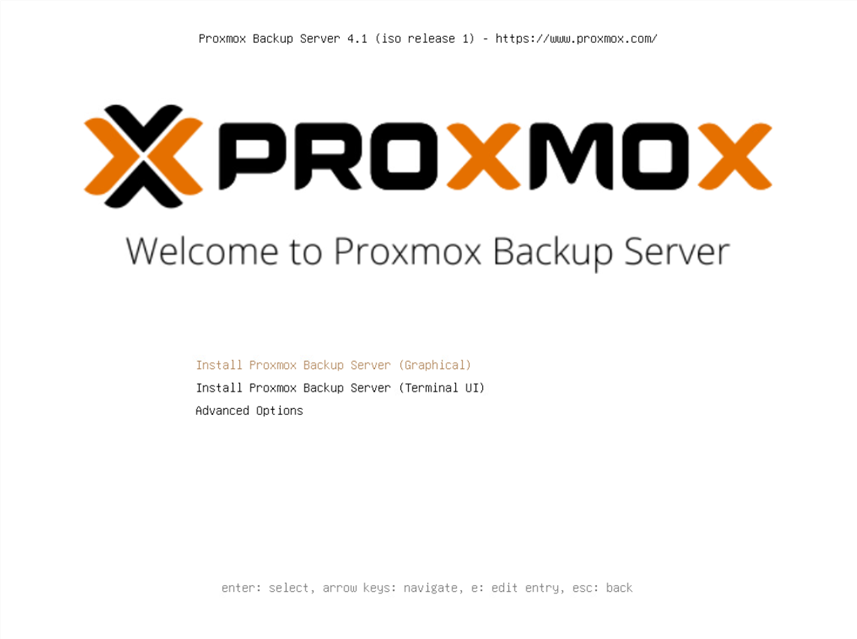
- Sélectionner "Install Proxmox Backup Server (Graphical)"
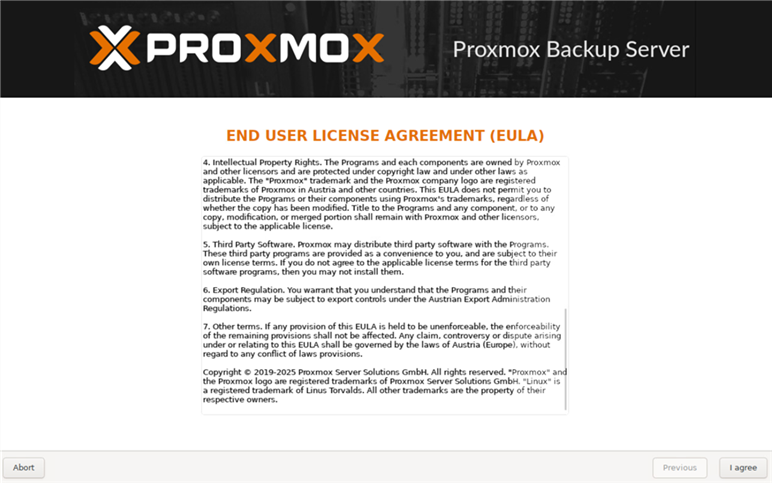
- Accepter la licence d'utilisation de Proxmox Backup Server en cliquant sur "I agree"
- Sélectionner le disque sur lequel PBS sera installer.
Attention si ce disque contient des données, elles seront toutes supprimées.
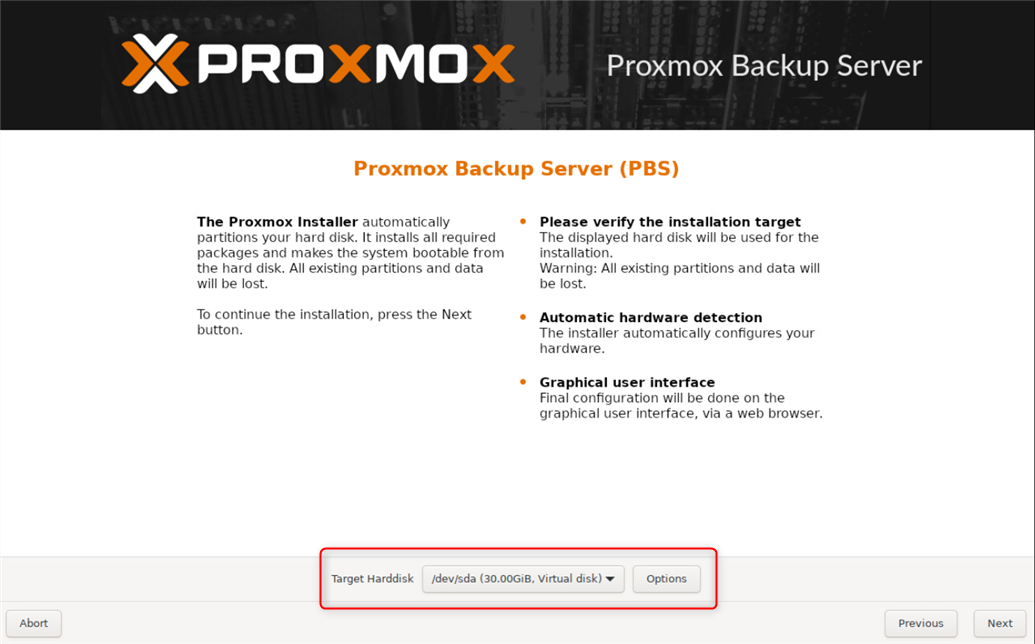
- Options du disque
Il est possible de modifier les options de partitionnement du disques en cliquant sur "Options"
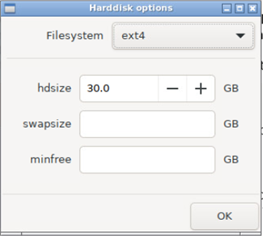
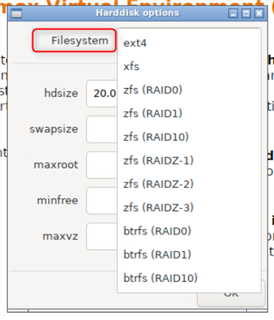
- Sélectionner le type de Filesystem à utiliser.
Dans mon cas, je vais laisser celui par défaut et utiliser ext4.
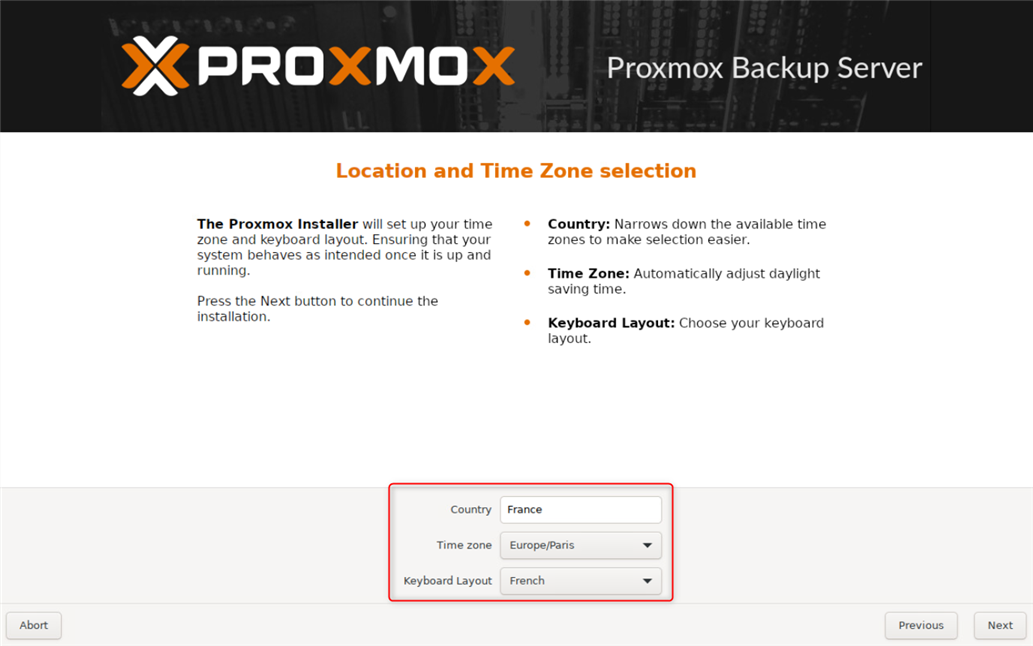
- Sélectionner le pays qui vous correspond.
Cette sélection va automatiquement remplir le champ "Timezone" ainsi que la disposition des touches du clavier à utiliser.
Vous pourrez tout personnaliser si nécessaire.
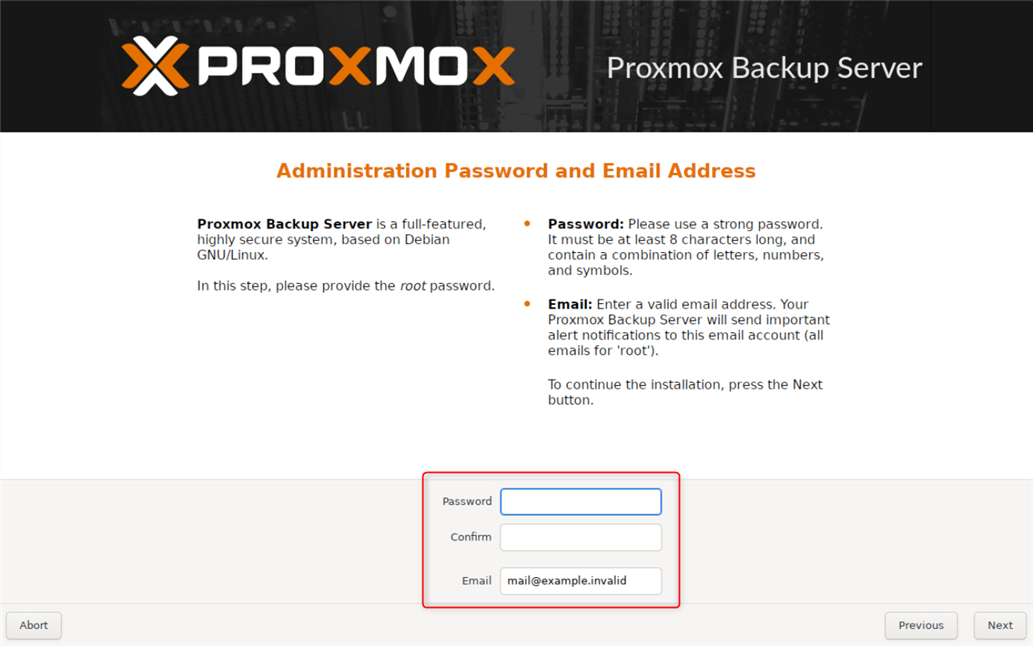
- Définir un password de 8 caractères minimum ainsi que l'adresse mail de l'administrateur de PBS (obligatoire).
Le password indiqué ici sera celui du compte "root" et sera utilisé lors de la connexion à l'interface graphique de PBS.
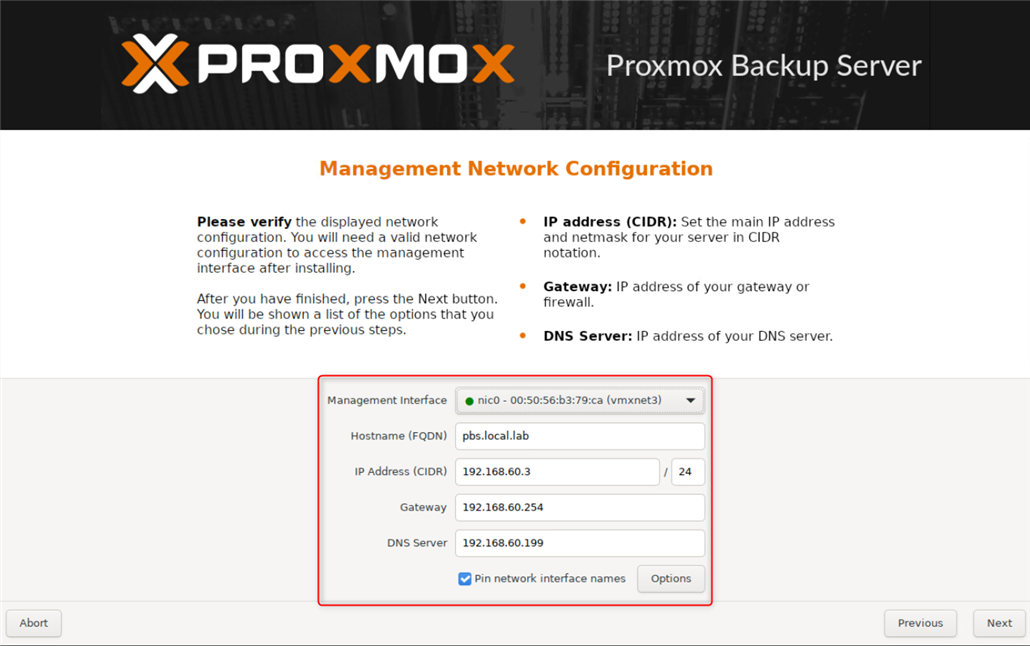
- Sélectionner la carte réseau qui sera utilisée. Indiquer le FQDN du serveur ainsi que les informations de configuration réseau. Si vous avez plusieurs cartes réseau, seule celle qui sera sélectionnée sera configurée. Elle servira pour l'interface de gestion de PBS. Les autres cartes réseau seront à configurer après l'installation.
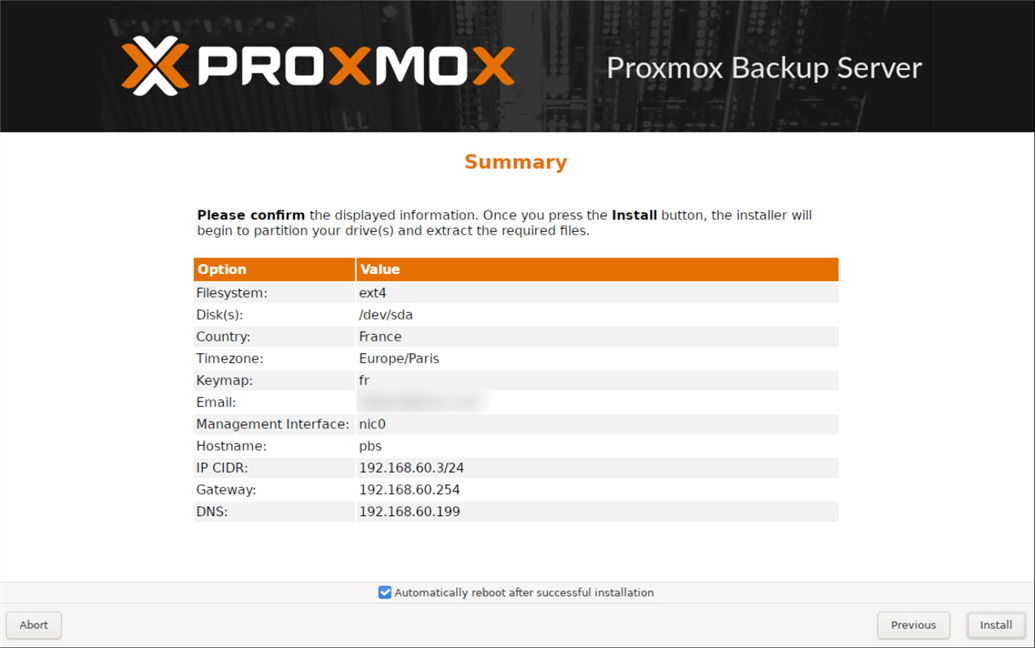
- Vérifier les informations fournies dans le résumé puis cliquer sur "Install" pour lancer l'installation.
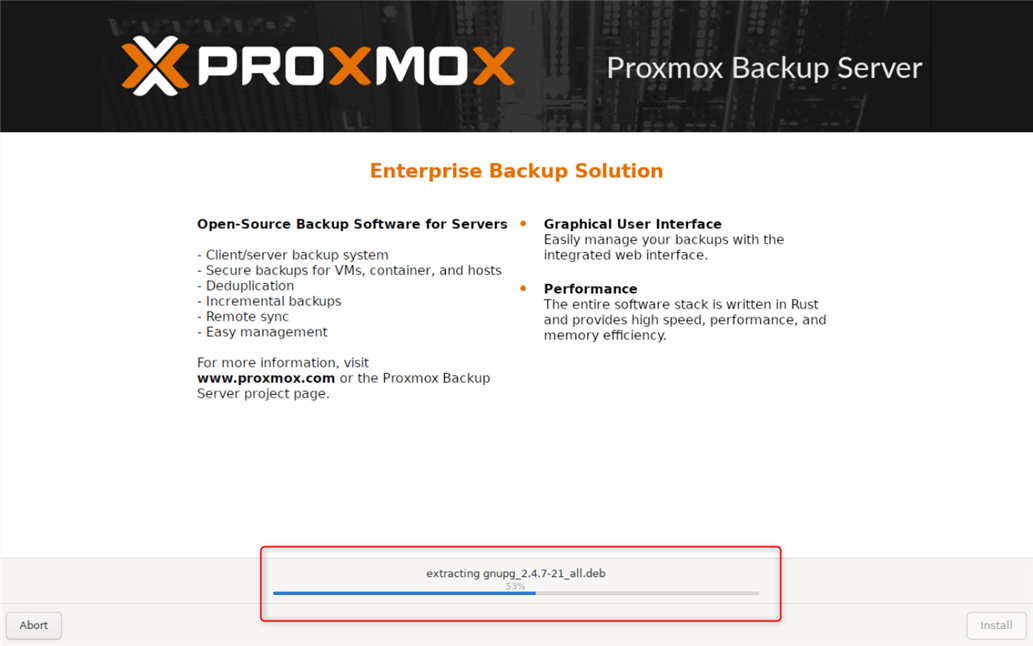
- L'installation commence.
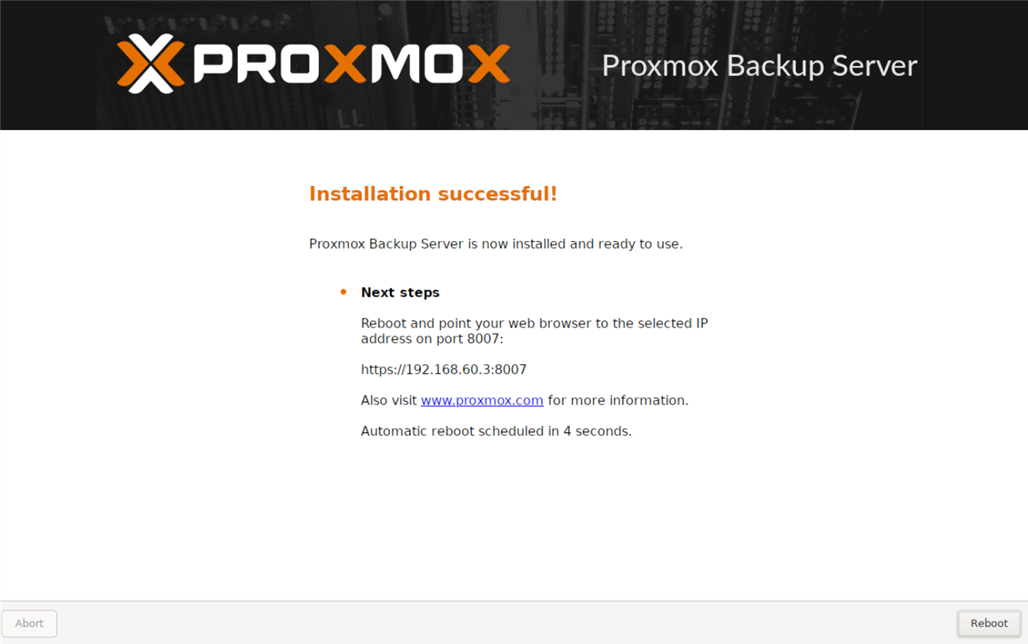
- Une fois l'installation terminée, si vous avez cochée la case "Automatically reboot after successful installation" (avant de cliquer sur Install) le serveur va reboot automatiquement.
Si ce n'est pas le cas, il faudra cliquer sur "Reboot"
¶ Première connexion
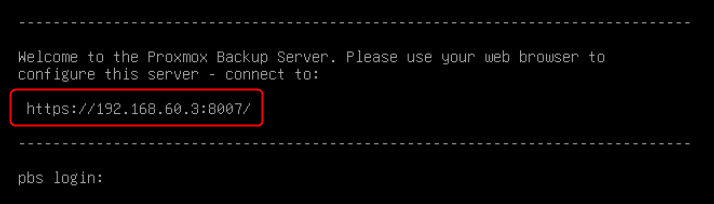
- Après le reboot, la console du serveur affichera un message de bienvenue ainsi que l'URL de connexion suivie du port 8007 qui est le port par défaut pour se connecter à PBS. Vous pourrez modifier ce port à l'aide d'un Reverse Proxy ou de l'utilisation d'iptables. Il sera également possible de se connecter en console à partir d'ici.
A ce stade un accès SSH sur le serveur est possible.
- Pour se connecter utiliser le compte "root" et le password indiqué lors de l'installation.
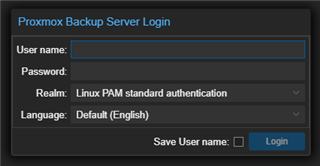
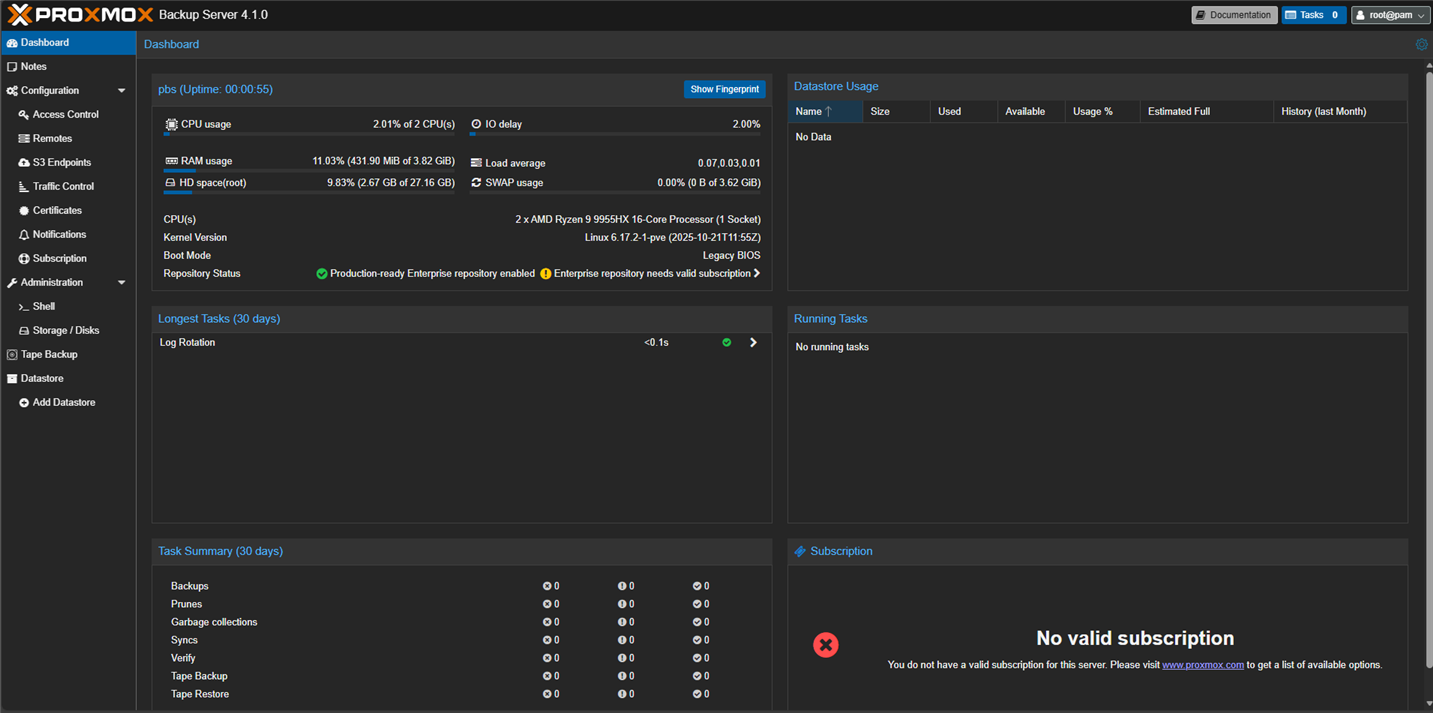
- L'interface graphique de PBS sera alors visible