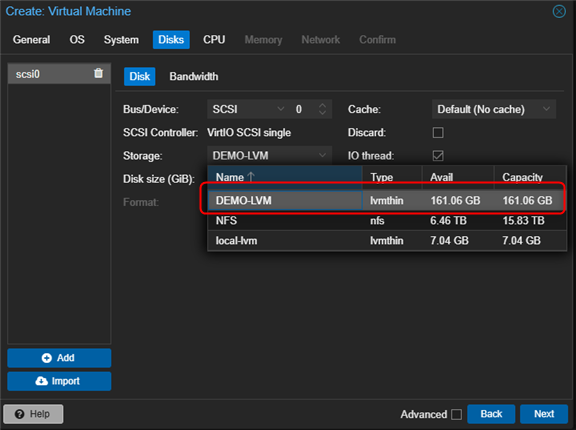
¶ Introduction
Dans cette documentation nous verrons ensemble comment ajouter un disque sur un serveur Proxmox VE.
A moins d'avoir un gros disque et d'y installer une partition pour l'OS et une autre pour les données, il peut être intéressant d'installer PVE sur un disque de petite taille et de lui ajouter un ou plusieurs disques de grande taille pour les données.
Personnellement je préfère séparer l'OS des données, nous allons donc voir ensemble comment ajouter un disque qui pourra être utilisé pour plusieurs VMs.
L'environnement Proxmox que j'utilise pour faire cette documentation est un environneent virtuel.
C'est à dire que le Proxmox que je vais utiliser est une VM cependant la procédure reste identique avec un serveur physique.
¶ Prérequis
- Avoir accès à l'interface graphique de Proxmox.
- Avoir un compte ayant suffisament de droits pour effectuer la manipulation.
- Avoir un ou plusieurs disques
¶ Ajouter un disque
Pour cette documentation j'ai donc commencé par ajouter un disque de 200Go au serveur Proxmox.
Si vous avez un serveur physique, branchez le sur la carte mère.
Si vous avez un serveur virtuel, ajouter un disque à la VM.
- Avant l'ajout :

- Après l'ajout :

¶ Configuration du disque
Après avoir ajouté le disque et l'avoir initialisé nous devons le configurer pour qu'il soit en LVM et qu'il puisse héberger les HDD de nos VMs.
Dans un premier temps il faut se connecter en SSH au serveur PVE ou alors utiliser le Shell directement disponible dans l'interface graphique.
¶ Création d'un Volume Physique (PV)
- Pour créer le volume physique (PV), taper la commande suivante :
pvcreate /dev/sdx
x étant la lettre correspondante à votre disque. Dans mon cas il s'agit de "sdb"


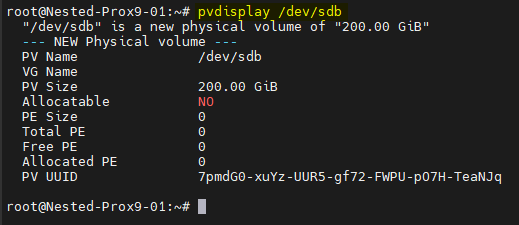
- Vérifier la création en tapant la commande suivante :
pvdisplay /dev/sdx
A nouveau x étant la lettre correspondante à votre disque. Dans mon cas il s'agit de "sdb"
¶ Création d'un Volume Group (VG)
- Créer un Volume Group (VG)" en tapant la commande suivante :
vgcreate nom_volume_group /dev/sdx
x étant la lettre correspondante à votre disque. Dans mon cas il s'agit de "sdb"

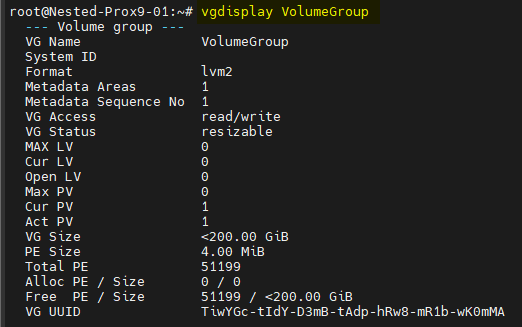
- Vérifier la création en tapant la commande suivante :
vgdisplay nom_volume_group
Dans mon cas pour cette documentation je l'ai appelé "VolumeGroup".
¶ Création d'un Volume Logique (LV)
- Créer un un "Volume Logique (LV)" en tapant la commande suivante :
lvcreate -n nom_volume_logique -L XXXG nom_volume_group

L’option "-L" sert à indiquer la taille en Go que l'on souhate appliquer au LV.
Nous ne sommes pas nécessairement obligé d'utiliser le disque entier.
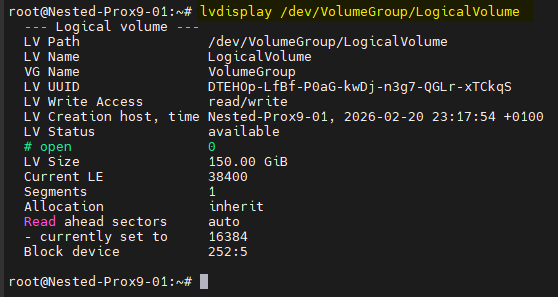
C'est ce que je fais ici pour l'exemple, j'utilise 150Go sur les 200Go disponibles. Il reste donc 50Go soit pour agrandir la taille du LV que j'ai créé soit pour créer des LV supplémentaires si je le souhaite.
- Vérifier la création du "Volume Logique (LV)" en tapant la commande suivante :
lvdisplay Chemin_Complet_Du_Volume_logique
¶ Formatage du Volume
Pour pouvoir utiliser ce nouveau volume, il faut le formater.
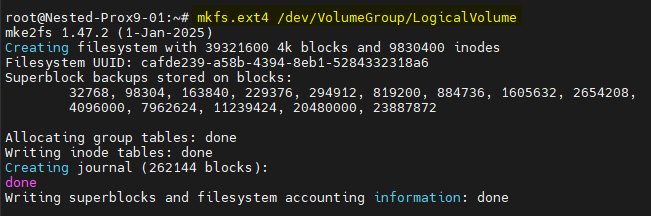
- Taper la commande suivante pour effectuer le formatage :
mkfs.ext4 /dev/nom_volume_group/nom_volume_logique
- Convertir le volume au format "thin-pool" en tapant la commande suivante :
lvconvert --type thin-pool nom_volume_group/nom_volume_logique

Après avoir effectué ces commandes le disque doit avoir une colonne "Usage" indiquant "LVM"

¶ Ajouter le volume dans Proxmox
Nous avons ajouté un disque, l'avons configuré pour être utilisé avec LVM et nous allons à présent terminer en ajoutant le nouveau volume dans Proxmox.
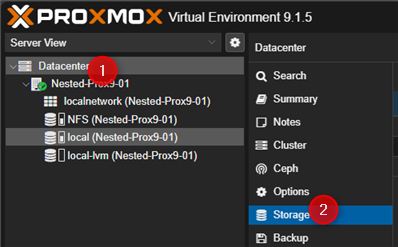
- Cliquer sur "Datacenter" puis sur "Storage"
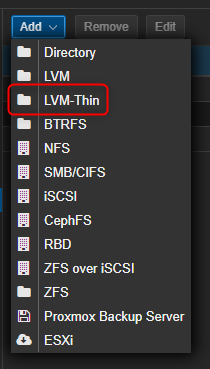
- Cliquer sur "Add" et sélectionner "LVM-Thin"
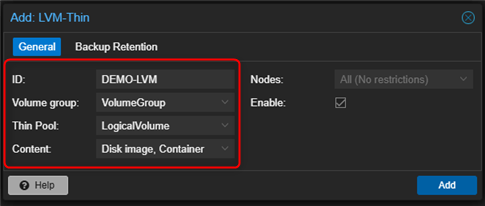
- Entrer les informations nécessaires à l'ajout puis valider en cliquant sur "Add"
- Le volume sera alors visible dans la liste des volumes disponibles.

- Nous pourrons l'utiliser pour stocker des VMs.