¶ VMware vSphere : Operate, Scale and Secure
Lab 14 : Utilisation des profils de configuration vSphere
¶ Introduction
Ce Lab a pour objectif d'illustrer la documentation permettant de se préparer au passage de la certification VMWare Certified Professional - Data Center Virtualization v8 (2V0-21.23).
Plus précisément le chapitre 6 - Opérations vCenter et ESXi.
Cours Traité : Leçon 3 : Profils de configuration vSphere
Avant de commencer, je tiens à préciser qu'il est préférable d'avoir lu la documentation.
Avant de réaliser ce Lab j'ai dans un premier temps créé un environnement virtuel comprenant les éléments suivants :
- 1 vCenter : LAB-VCENTER-01.LAB.LOCAL
- 4 ESXi Nested : LAB-ESXI-01.LAB.LOCAL, LAB-ESXI-02.LAB.LOCAL, LAB-ESXI-03.LAB.LOCAL et LAB-ESXI-04.LAB.LOCAL
Pour reproduire les Lab , il est conseillé d'avoir à disposition un environnement équivalant.
Je vais partir du principe que vous possédez un Lab à disposition.
¶ Objectif et tâches
Faire passer un cluster d’une gestion via baselines à une gestion via images, et utiliser les vSphere Configuration Profiles pour gérer tous les hôtes du cluster :
- Configurer un cluster avec une image unique
- Configurer un cluster avec les vSphere Configuration Profiles
- Remédier les hôtes d’un cluster
- Afficher le document de configuration
¶ Tâche 1 : Configurer un cluster avec une image unique
Vous configurez un cluster pour utiliser une image unique afin de gérer les mises à jour de tous les hôtes ESXi du cluster.
- Connectez vous à vCenter en utilisant le compte Administrator@vsphere.local.
Le compte Administrator@vsphere.local est le compte utilisateur par défaut que l'on trouve sur vCenter après son installation.
Pour se connecter il faudra utiliser cette URL : https://<vCenter_FQDN_or_IP_Address>/ui.
Dans le cas de mon Lab ça sera donc soit "lab-vcenter-01.lab.local/ui" soit l'adresse IP de vCenter.
- Ouvrir un navigateur Web et se connecter à l'URL de vCenter

- Se connecter avec l'utilisateur Administrator@vsphere.local

- Afficher l’état de configuration actuel du cluster
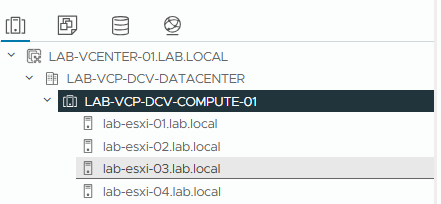
- Dans le panneau de navigation de gauche, sélectionnez LAB-VCP-DCV-COMPUTE-01.
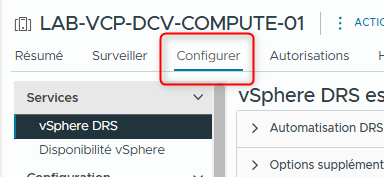
- Dans le panneau de droite, cliquez sur l’onglet Configure.
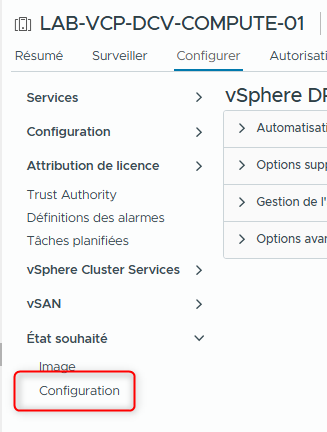
- Sélectionnez Configuration sous Desired State.
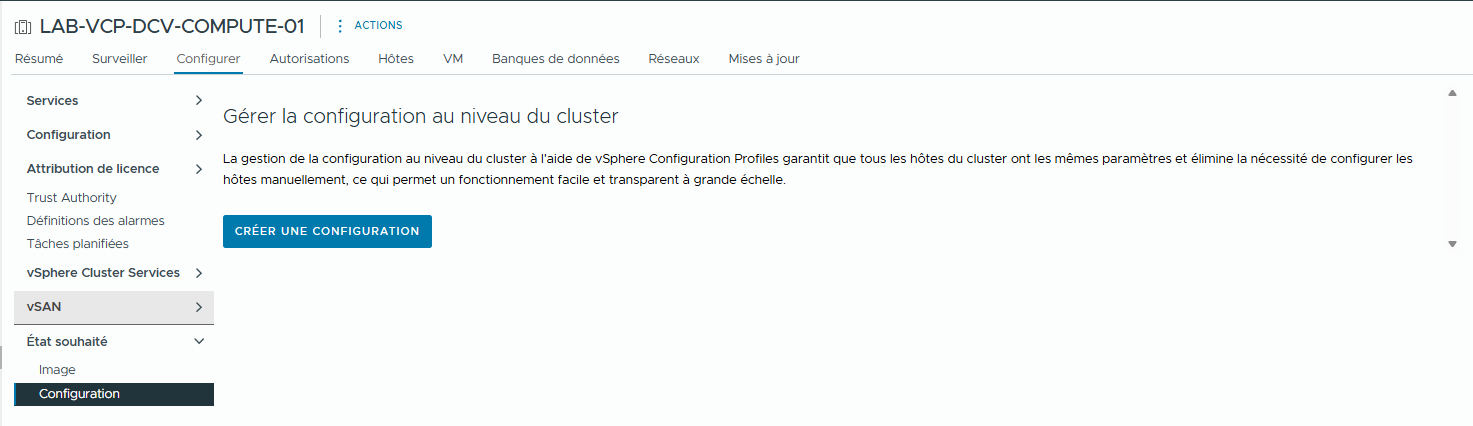
Le cluster est actuellement géré avec des baselines.
- Configurer le cluster pour utiliser une image unique
- Dans le panneau de droite, cliquez sur l’onglet Updates.
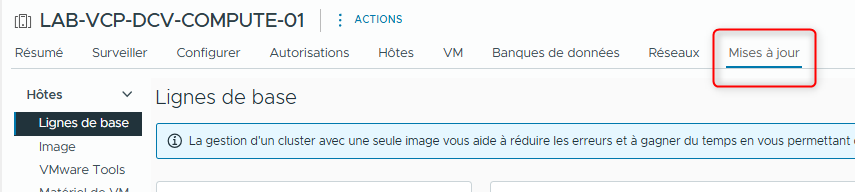
- Lisez tous les messages d’avertissement et d’information, puis cliquez sur MANAGE WITH A SINGLE IMAGE.


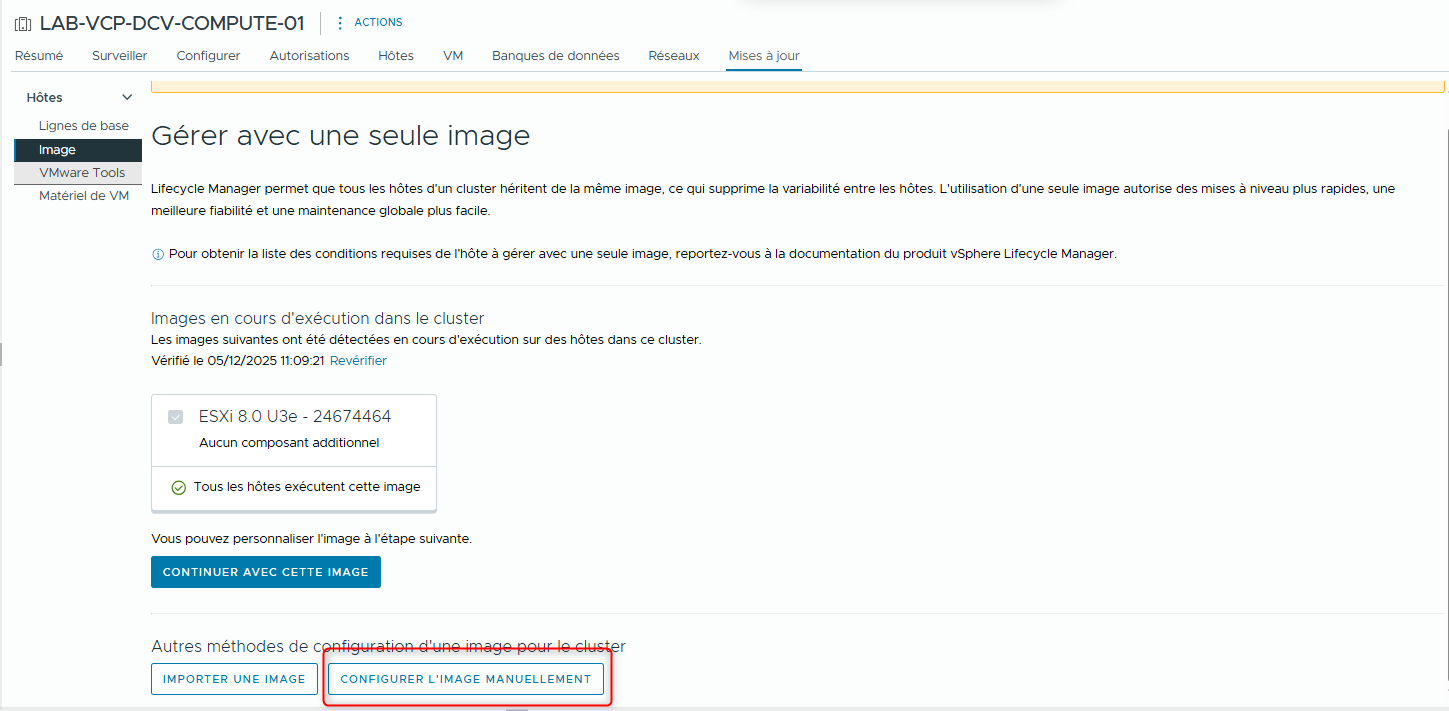
- Cliquez sur SETUP IMAGE.
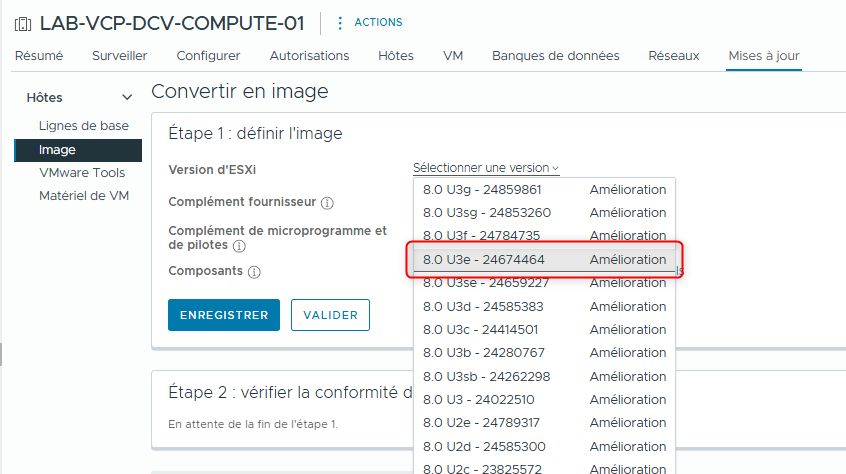
- Dans le menu déroulant ESXi Version, sélectionnez ESXi 8.0 U3e - 24674464.
-
Cliquez sur VALIDATE.
-
Cliquez sur SAVE et attendez la fin de la tâche Check Image Compliance.
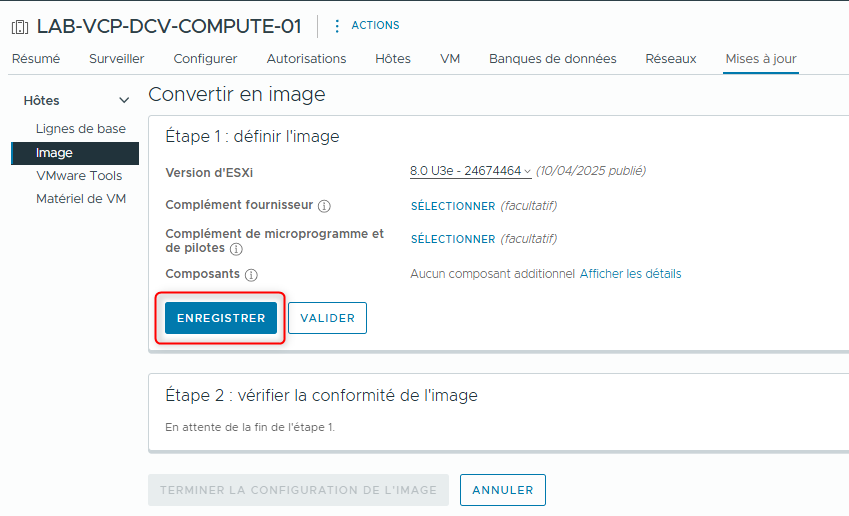
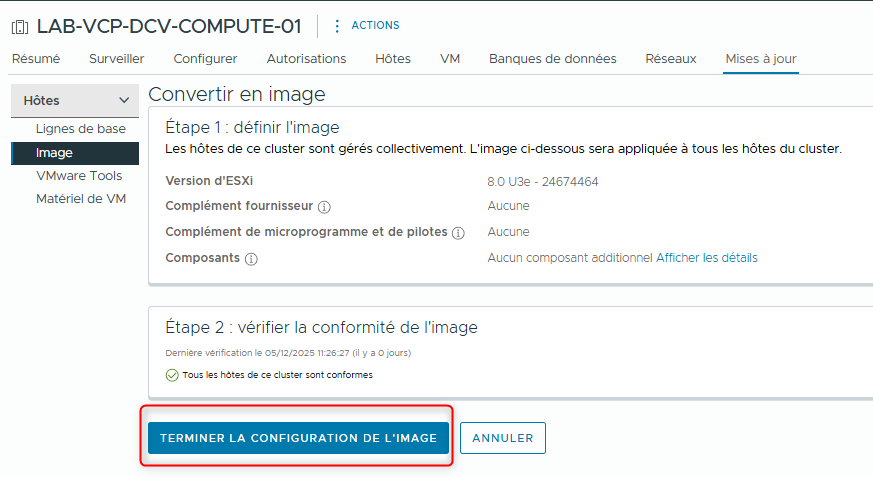
- Cliquez sur FINISH IMAGE SETUP.
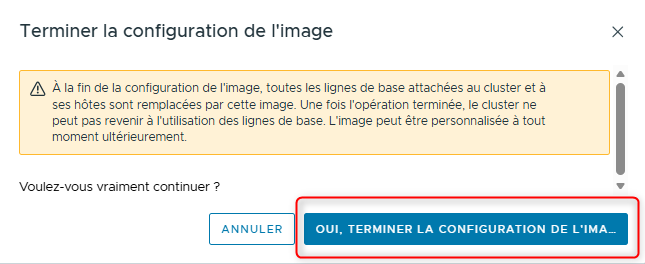
- Lisez le message et cliquez sur YES, FINISH IMAGE SETUP.
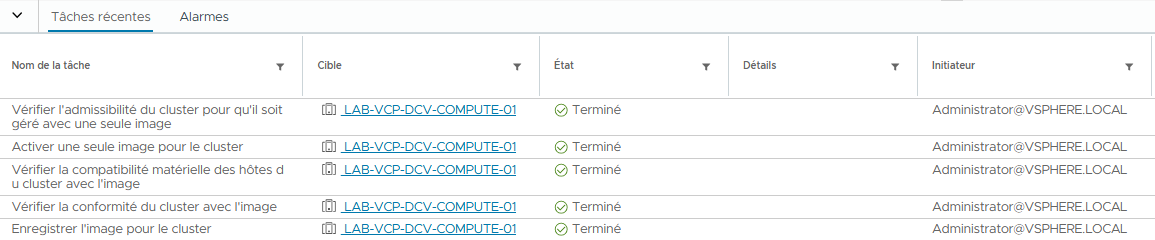
- Surveillez le Recent Tasks pane.
Plusieurs tâches se lancent.
L’enregistrement des modifications de l’image démarre automatiquement la tâche Check compliance of cluster with image.
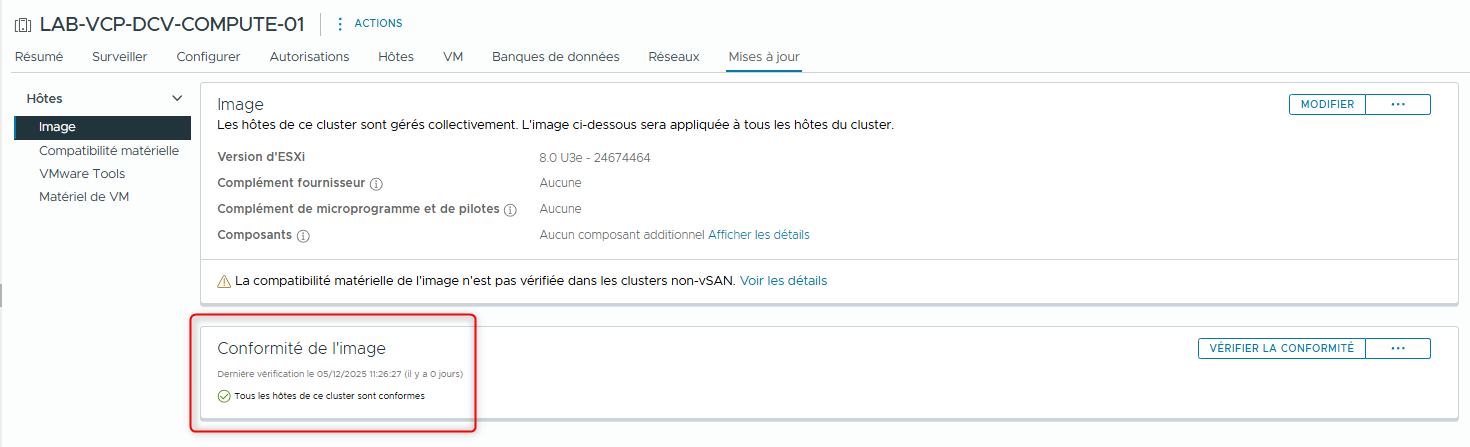
- Vérifiez que les hôtes du cluster sont Compliant.
¶ Tâche 2 : Configurer un cluster avec les vSphere Configuration Profiles
Vous configurez un cluster pour utiliser un configuration profile unique afin de gérer la configuration de tous les hôtes ESXi du cluster.
- Dans le panneau de droite du vSphere Client, cliquez sur l’onglet Configure pour LAB-VCP-DCV-COMPUTE-01.
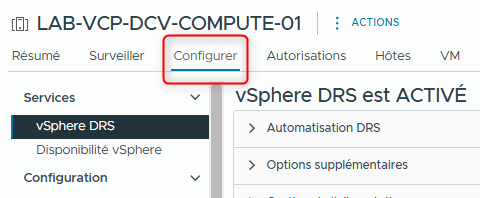
- Sélectionnez Configuration sous Desired State.
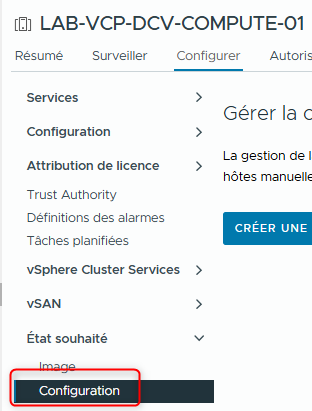
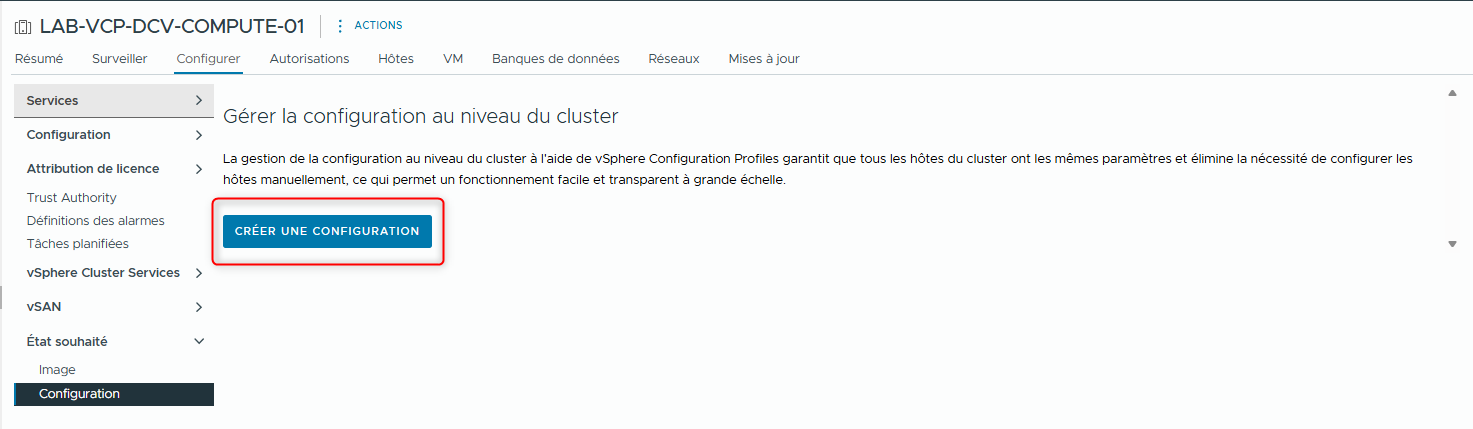
- Convertissez le cluster pour utiliser les vSphere Configuration Profiles.
- Cliquez sur CREATE CONFIGURATION.
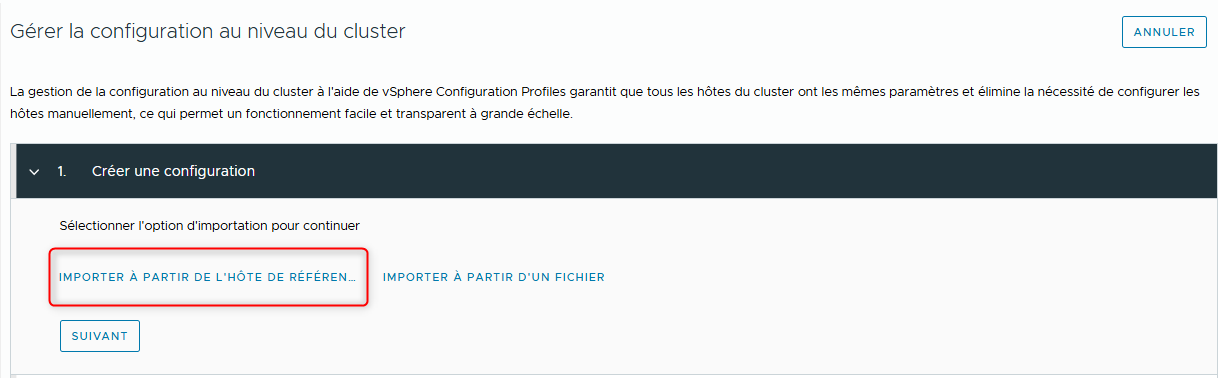
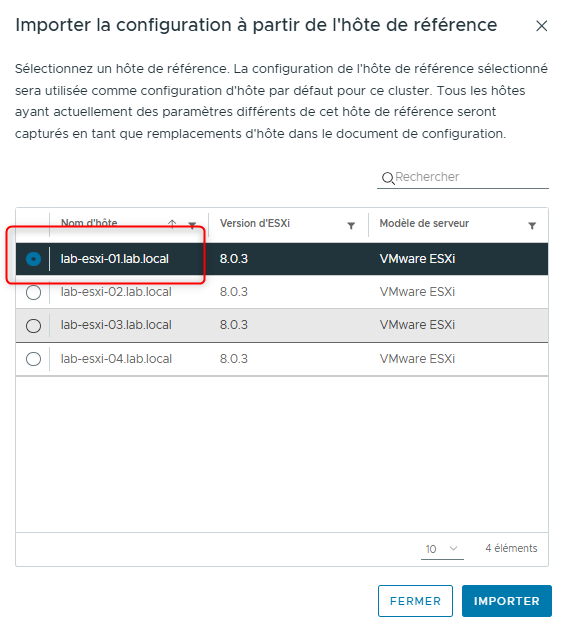
- Dans l’étape Create configuration, cliquez sur IMPORT FROM REFERENCE HOST.
- Sélectionnez lab-esxi-01.lab.local et cliquez sur IMPORT.
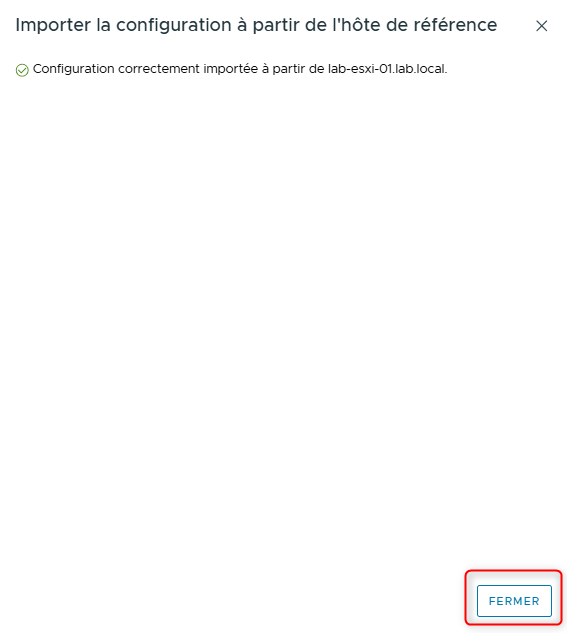
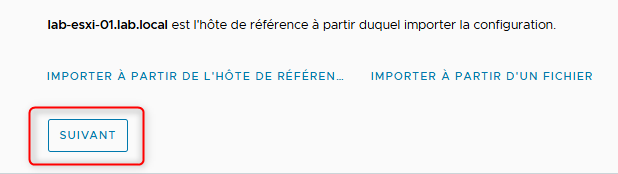
- Cliquez sur CLOSE pour fermer l’assistant, puis sélectionnez NEXT.
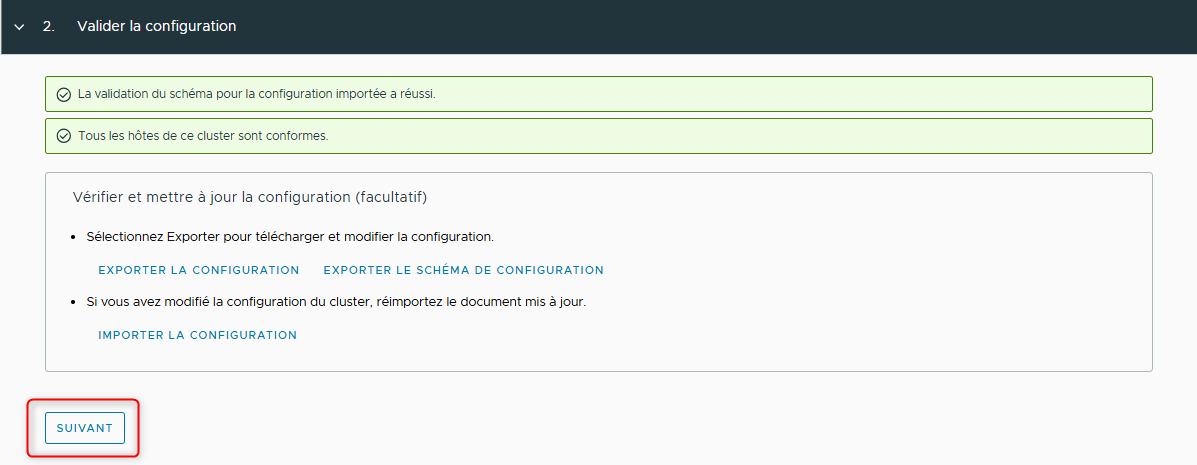
- Dans l’étape Validate configuration, attendez la fin de la validation et cliquez sur NEXT.
- Dans l’étape Pre-check and apply, attendez la fin du pré-contrôle puis cliquez sur FINISH AND APPLY.
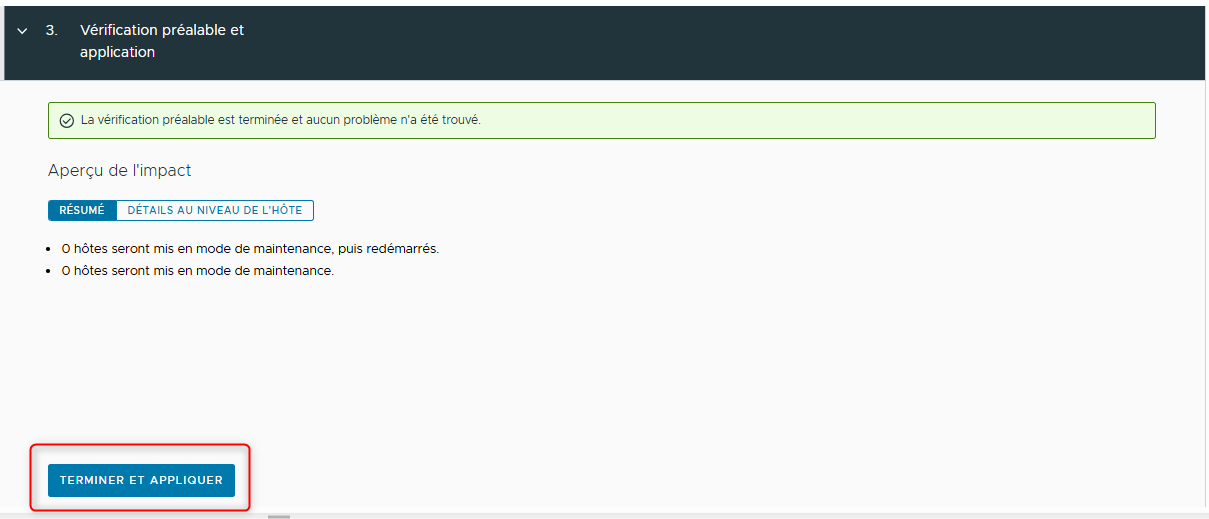
- Cliquez sur CONTINUE.
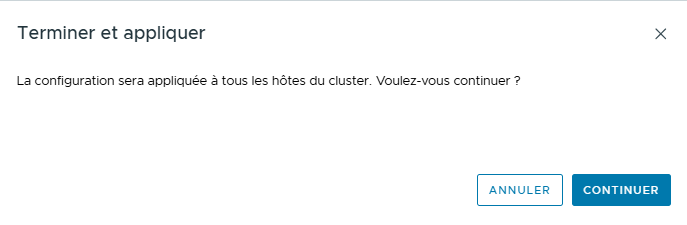
- Cliquez sur GO TO CONFIGURATION.

¶ Tâche 3 : Remédier les hôtes d’un cluster
Vous reconfigurez un hôte et vous le remédiez pour qu’il soit conforme au cluster configuration profile.
- Ajouter un VMkernel à votre hôte ESXi.
- Dans le left navigation pane, sélectionnez lab-esxi-02.lab.local.
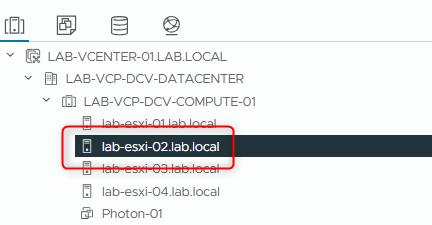
- Dans le panneau de droite, cliquez sur l’onglet Configure.
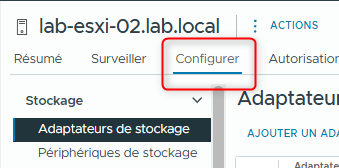
- Sélectionnez VMkernel adapters sous Networking.
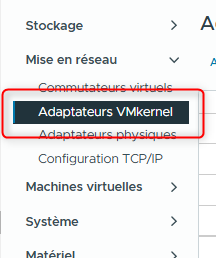
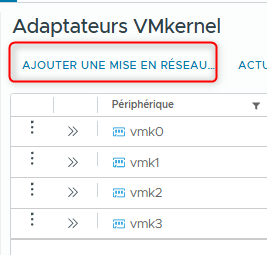
- Cliquez sur ADD NETWORKING.
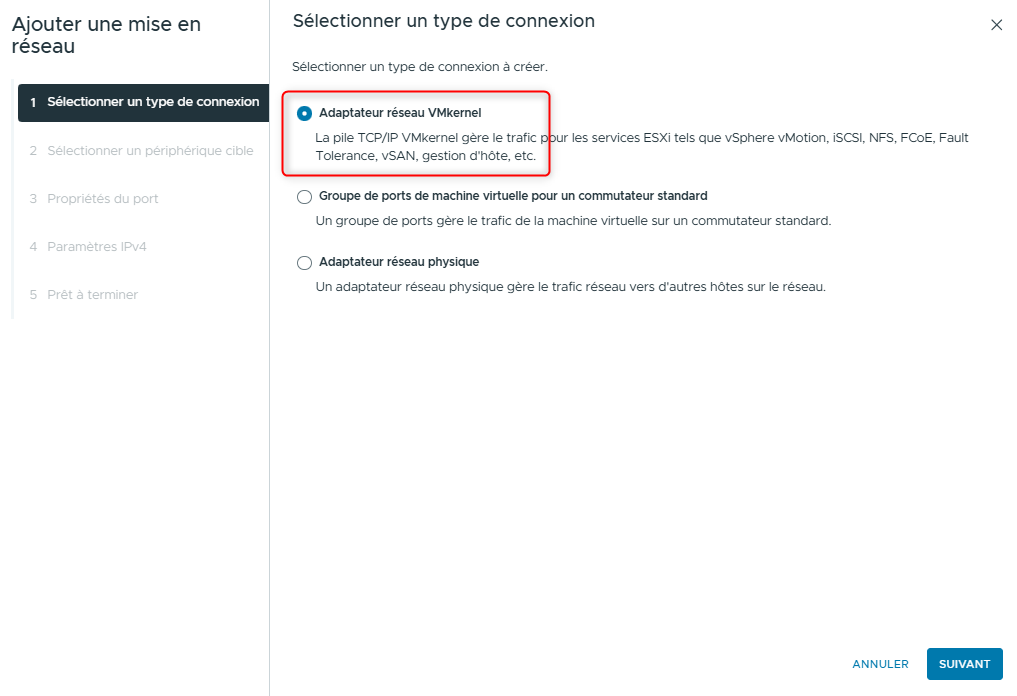
- Laissez VMkernel Network Adapter sélectionné et cliquez sur NEXT.
-
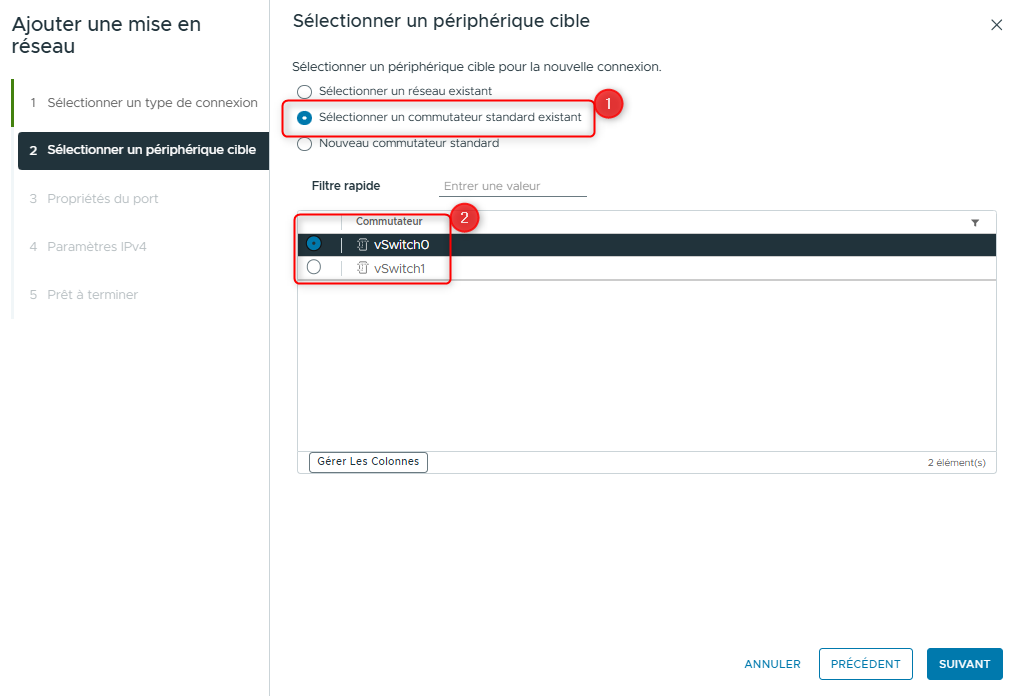
Sélectionnez Select an existing standard switch.
-
Sélectionnez vSwitch0 et cliquez sur NEXT.
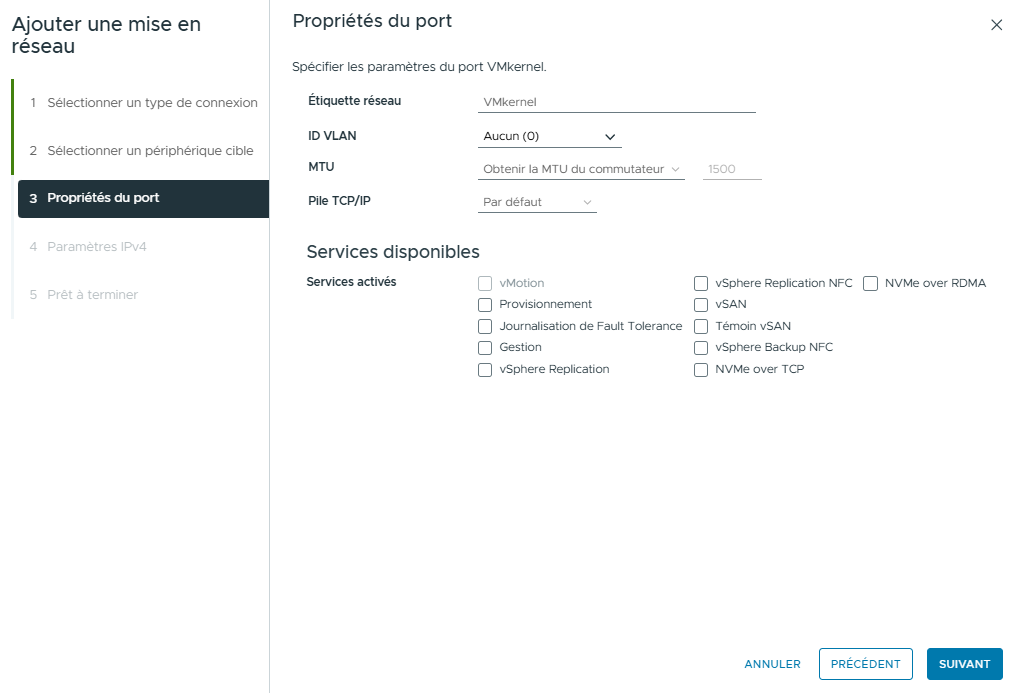
- Laissez les propriétés de port par défaut sélectionnées et cliquez sur NEXT.
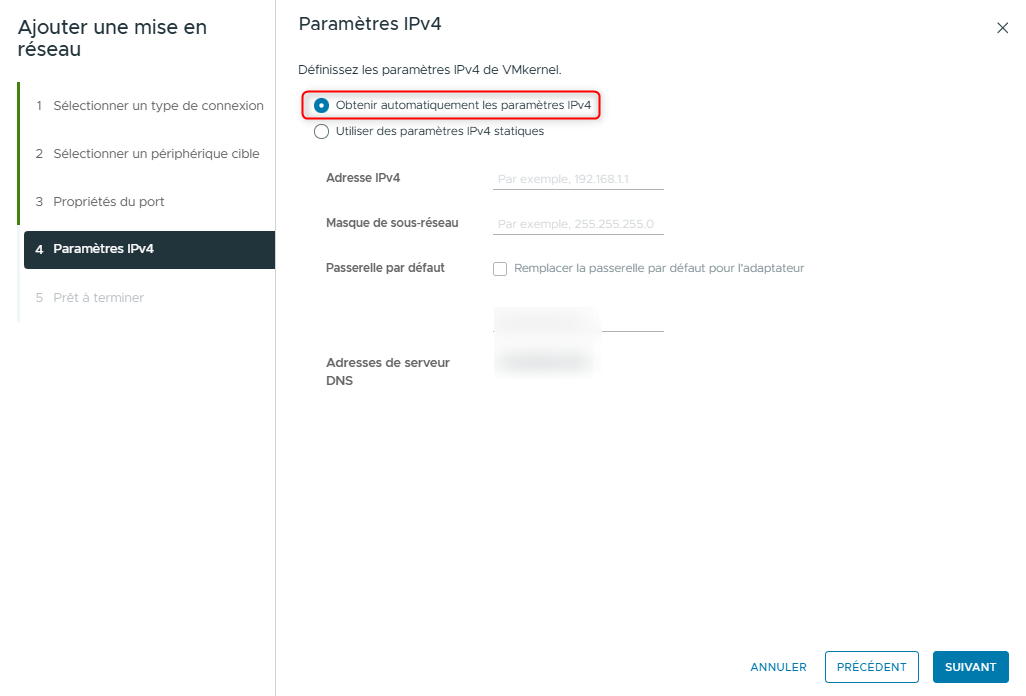
- Laissez Obtain IPv4 settings automatically sélectionné, puis cliquez sur NEXT et FINISH.
Il vous faudra un serveur DHCP pour que le VMkernel adapters puisse récupérer une IP automatiquement.
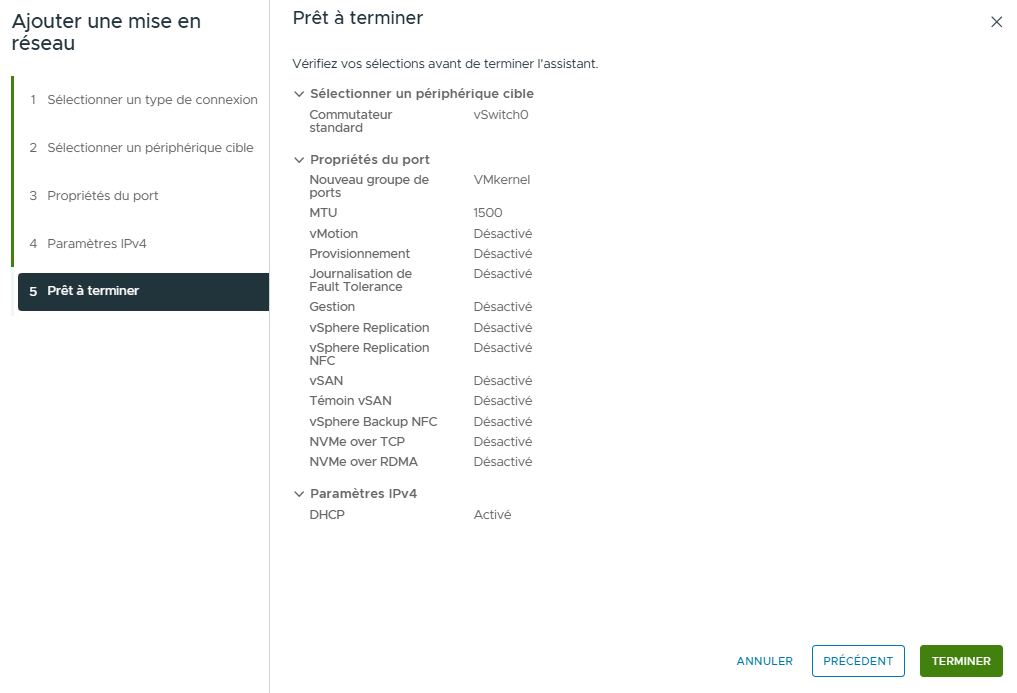
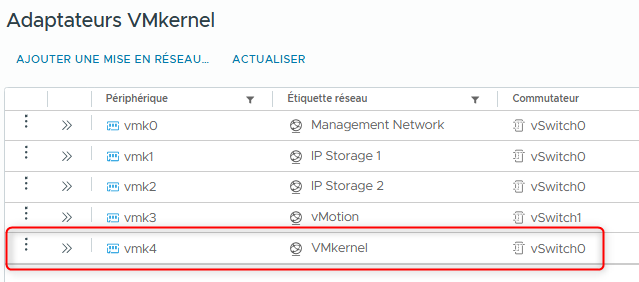
Le nouveau vmk apparait dans la liste. Si vous n'avez pas configuré de VMkernel adapters auparavant il s'appellera alors vmk1.
Ayant déjà des VMkernel adapters, le miens se nomme vmk4
- Vérifier la conformité du cluster avec le configuration profile.
- Sélectionnez le cluster LAB-VCP-DCV-COMPUTE-01.
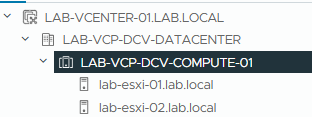
-
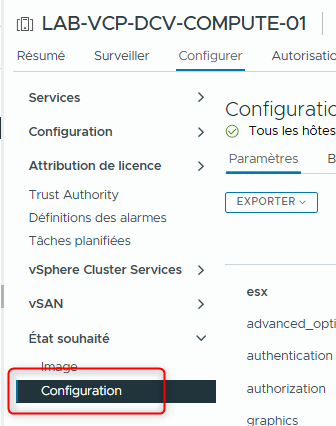
Dans le panneau de droite, cliquez sur l’onglet Configure.
-
Sélectionnez Configuration sous Desired State.
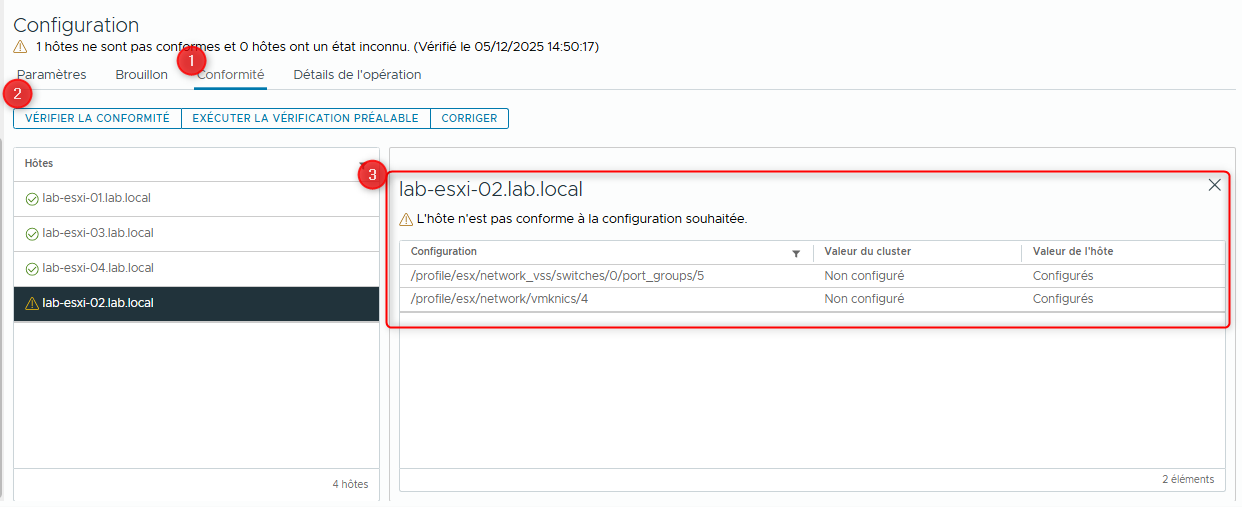
- Sélectionnez l’onglet Compliance et cliquez sur CHECK COMPLIANCE.
L’hôte lab-esxi-02.lab.local est out of compliance.
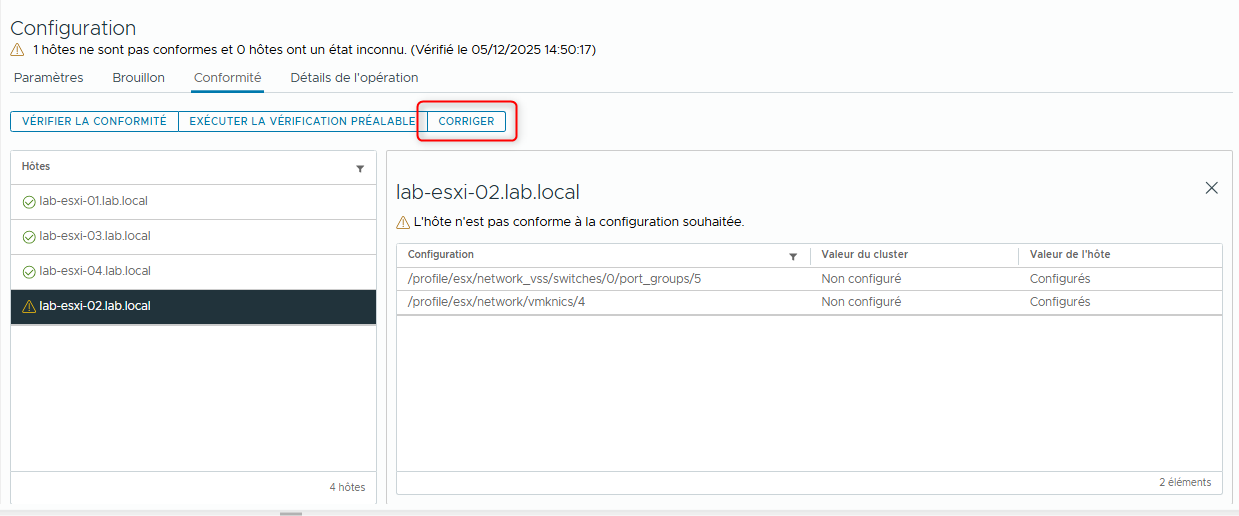
- Remédier le cluster selon le configuration profile.
- Cliquez sur REMEDIATE.
Un pre-check se lance automatiquement avant de pouvoir continuer.
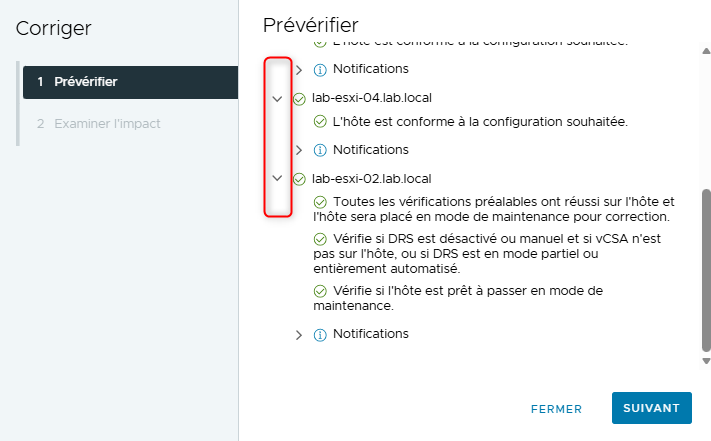
- Développez (expand) chaque hôte pour afficher les détails du pre-check.
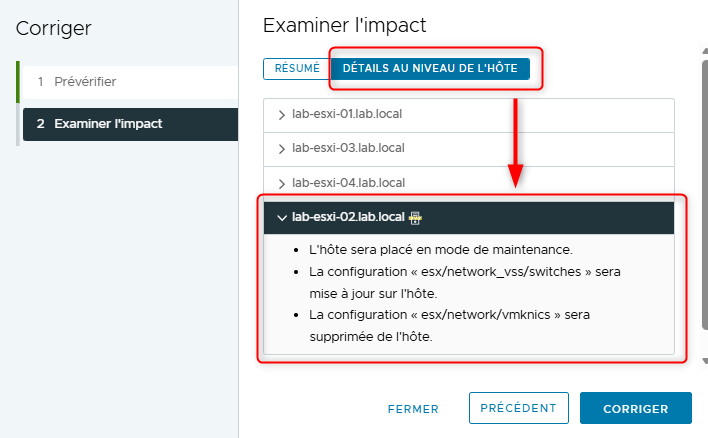
- Cliquez sur NEXT et examinez les détails de l’impact.
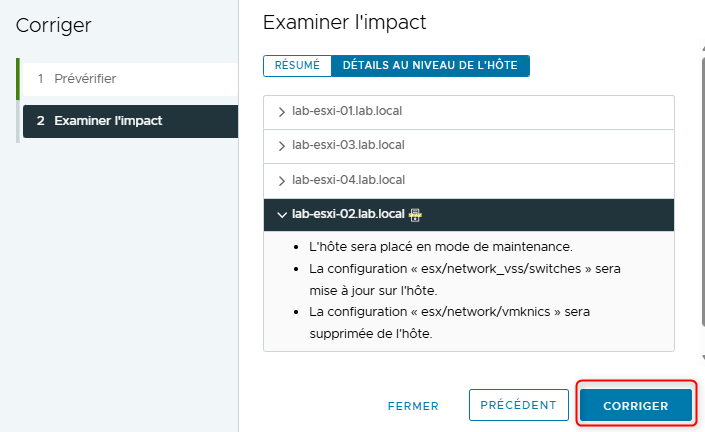
- Cliquez sur REMEDIATE.
- Surveillez le Recent Tasks pane.
L’hôte peut être redémarré dans le cadre de la remediation. Lorsque l’hôte revient en ligne, un second contrôle de conformité se lance automatiquement.

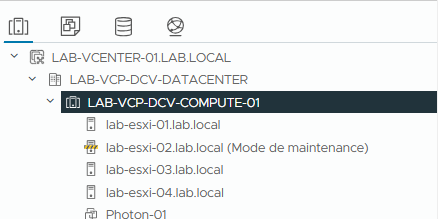

- Dans le navigation pane, sélectionnez lab-esxi-02.lab.local.
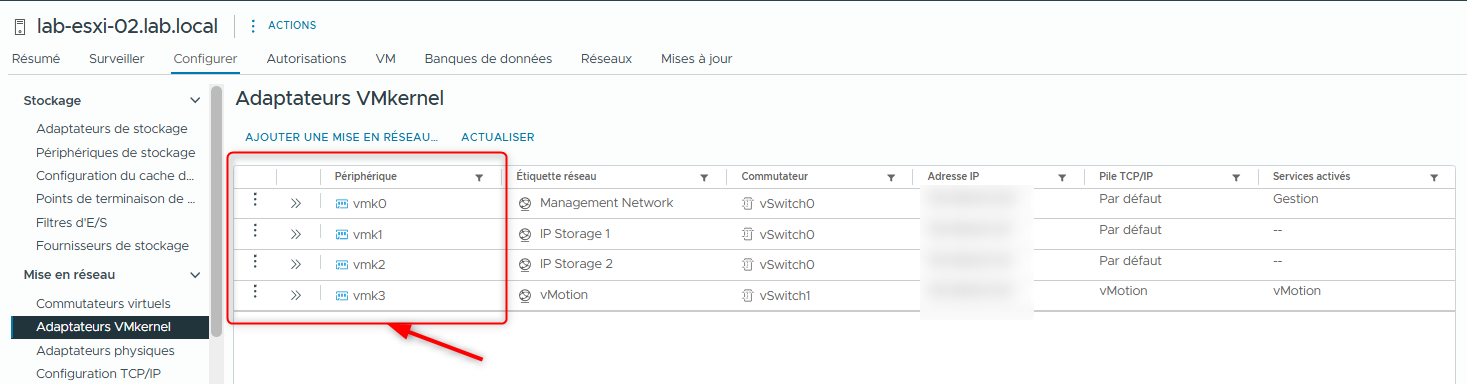
La remediation de l’hôte a supprimé l’adaptateur VMkernel supplémentaire.
¶ Tâche 4 : Afficher les paramètres de configuration du cluster
Vous affichez les paramètres de configuration du cluster dans le vSphere Client et dans le configuration document.
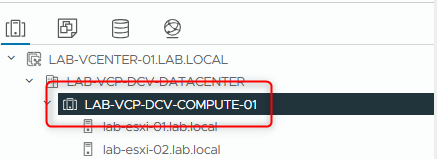
- Dans le vSphere Client, sélectionnez le cluster LAB-VCP-DCV-COMPUTE-01 dans le navigation pane.
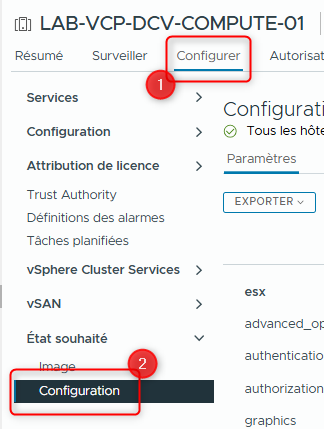
- Dans l’onglet Configure, sélectionnez Configuration sous Desired State.
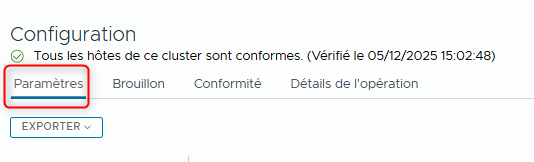
- Sous Configuration, cliquez sur l’onglet Settings.
- Explorez les paramètres disponibles.
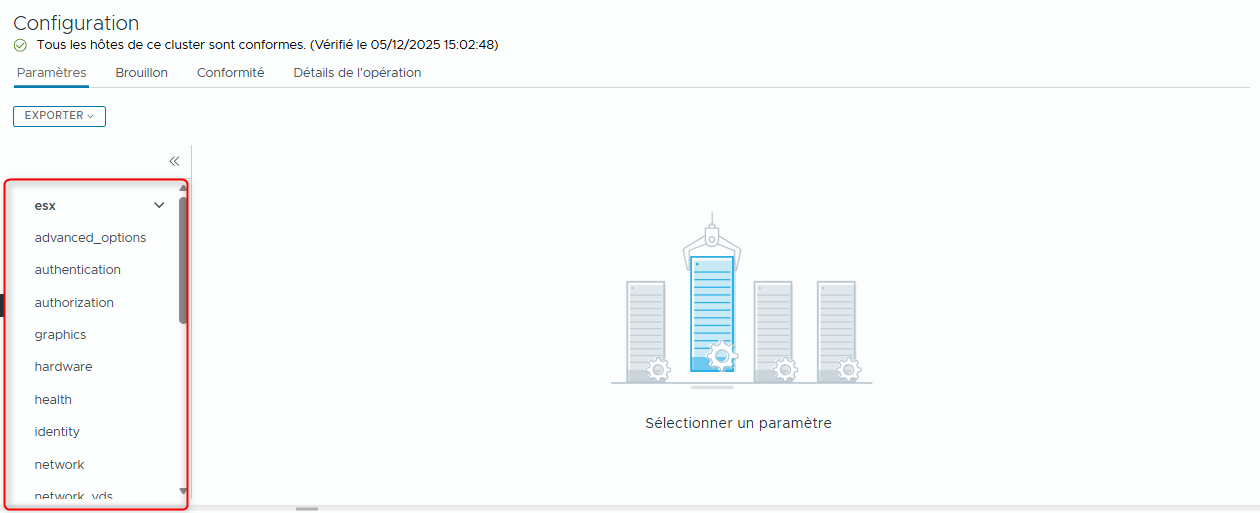
- Exporter le configuration document vers un fichier JSON
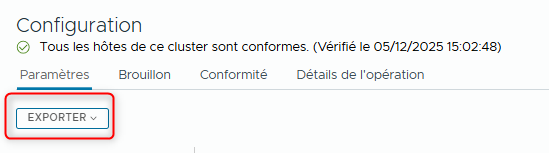
- Depuis l’onglet Settings, cliquez sur EXPORT.
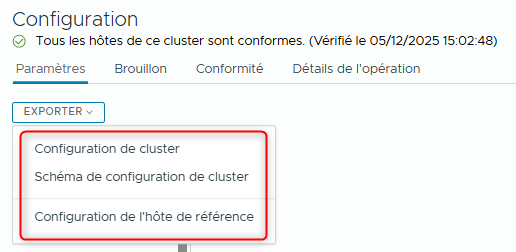
- Sélectionnez ce que vous souhaitez exporter.
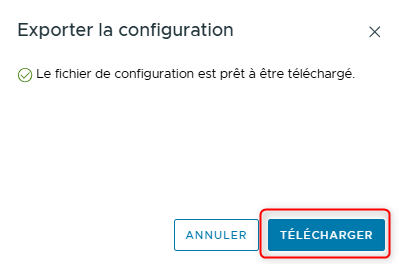
- Cliquez sur DOWNLOAD.
- Sur votre poste de travail, cliquez sur le répertoire Downloads.
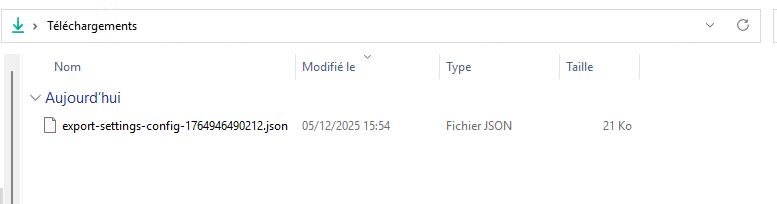
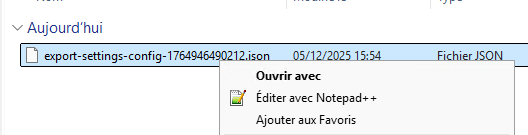
- Faites un clic droit sur le fichier export-settings-config-xxxxxxxxxx.json et sélectionnez un éditeur de texte.
Dans mon cas ce sera Notepad++
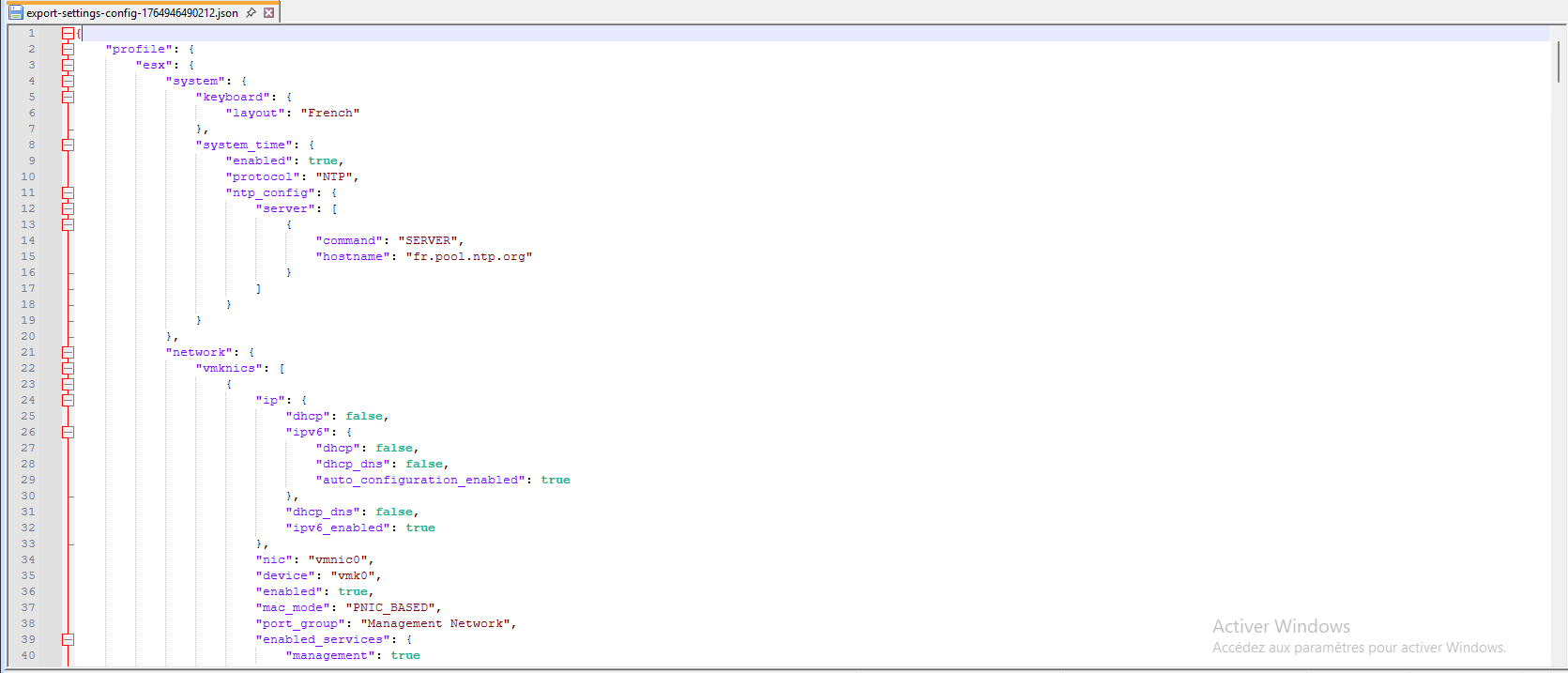
- Inspectez les configuration settings dans le fichier JSON.
- Vous pouvez modifier le fichier JSON manuellement et le réimporter dans le cluster.
- Fermez l’éditeur de texte et la fenêtre Files.
Lab précédent : Lab 13 : Sauvegarde de l’Appliance vCenter
Lab suivant : Lab 15 : Travailler avec les certificats