¶ VMware vSphere : Install, Configure, Manage
Lab 26 : Utilisation de vSphere Lifecycle Manager
¶ Introduction
Ce Lab a pour objectif d'illustrer la documentation permettant de se préparer au passage de la certification VMWare Certified Professional - Data Center Virtualization v8 (2V0-21.23).
Plus précisément le chapitre 10 - Gestion du cycle de vie vSphere.
Cours Traité : Leçon 4 : Gestion du cycle de vie de VMware Tools et de VM Hardware
Avant de commencer, je tiens à préciser qu'il est préférable d'avoir lu la documentation.
Pour réaliser l'ensemble des différents Labs j'ai dans un premier temps créé un environnement virtuel comprenant les éléments suivants :
- 1 vCenter : LAB-VCENTER-01.LAB.LOCAL
- 3 ESXi Nested : LAB-ESXI-01.LAB.LOCAL, LAB-ESXI-02.LAB.LOCAL et LAB-ESXI-03.LAB.LOCAL
- 1 Windows Server 2025 (eval) : LAB-AD-01 pour l'Active Directory
Selon le lab, tous ces éléments ne sont pas forcément utilisés cependant ils le seront au fur et à mesure des différents labs.
De ce fait, pour reproduire les Lab , il est conseillé d'avoir à disposition un environnement équivalant.
Je vais partir du principe que vous possédez un Lab à disposition.
¶ Objectif et tâches
Mettre à jour des hôtes ESXi en utilisant vSphere Lifecycle Manager :
- Créer un Cluster et sélectionner une Image
- Ajouter des hôtes ESXi au Cluster
- Vérifier la conformité des hôtes
- Corriger les hôtes non conformes
¶ Tâche 1 : Créer un Cluster et sélectionner une Image
Vous créez un cluster vSphere et vous activez vSphere Lifecycle Manager pour gérer les hôtes du cluster avec une image.
- Connectez vous à vCenter en utilisant le compte Administrator@vsphere.local.
Le compte Administrator@vsphere.local est le compte utilisateur par défaut que l'on trouve sur vCenter après son installation.
Pour se connecter il faudra utiliser cette URL : https://<vCenter_FQDN_or_IP_Address>/ui.
Dans le cas de mon Lab ça sera donc soit "lab-vcenter-01.lab.local/ui" soit l'adresse IP de vCenter.
- Ouvrir un navigateur Web et se connecter à l'URL de vCenter

- Se connecter avec l'utilisateur Administrator@vsphere.local

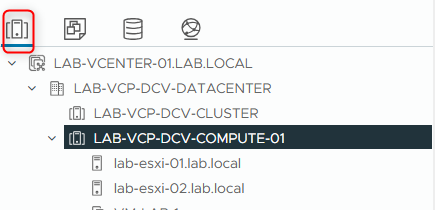
- Depuis le menu principal, sélectionnez Inventory et cliquez sur l’icône Hosts and Clusters.
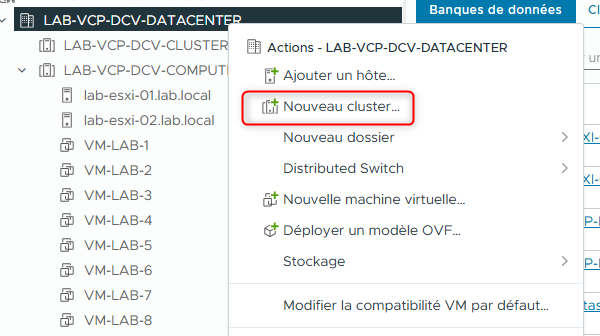
- Dans le volet de navigation, faites un clic droit sur LAB-VCP-DCV-DATACENTER et sélectionnez New Cluster.
L’assistant New Cluster apparaît.
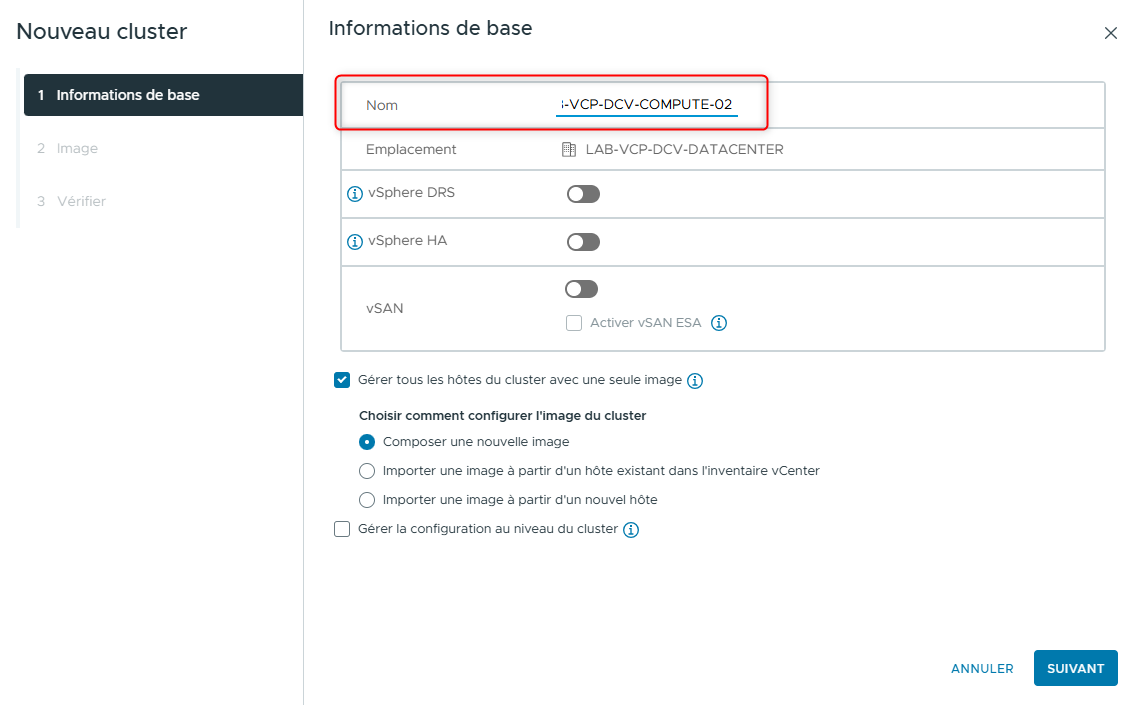
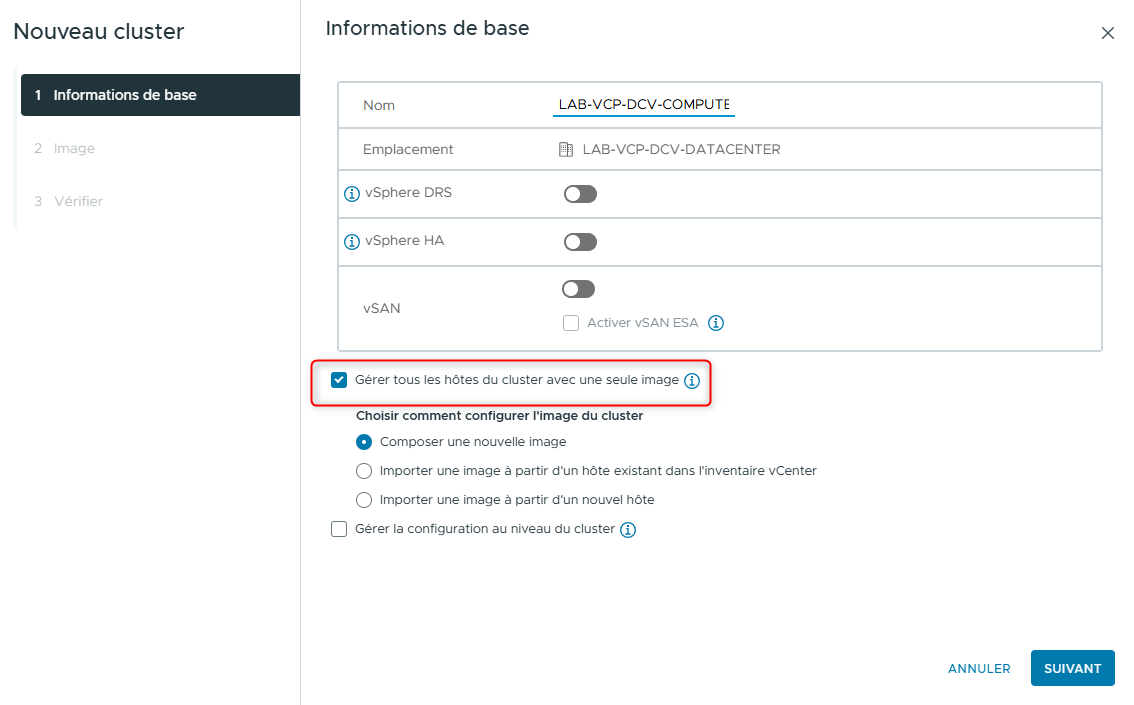
- Dans la page Basics, saisissez les informations concernant le cluster.
- Saisissez LAB-VCP-DCV-COMPUTE-02 dans le champ Name.
- Laissez les services vSphere DRS, vSphere HA et vSAN désactivés.
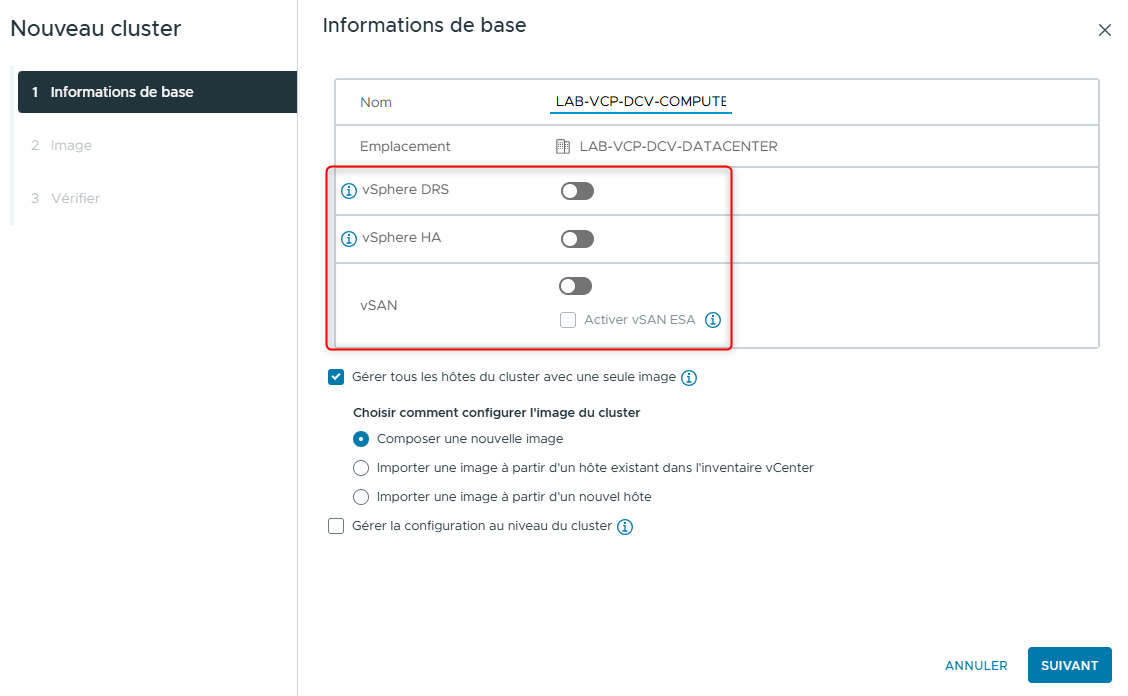
- Laissez cochée la case Manage all hosts in the cluster with a single image.
- Cliquez sur NEXT.
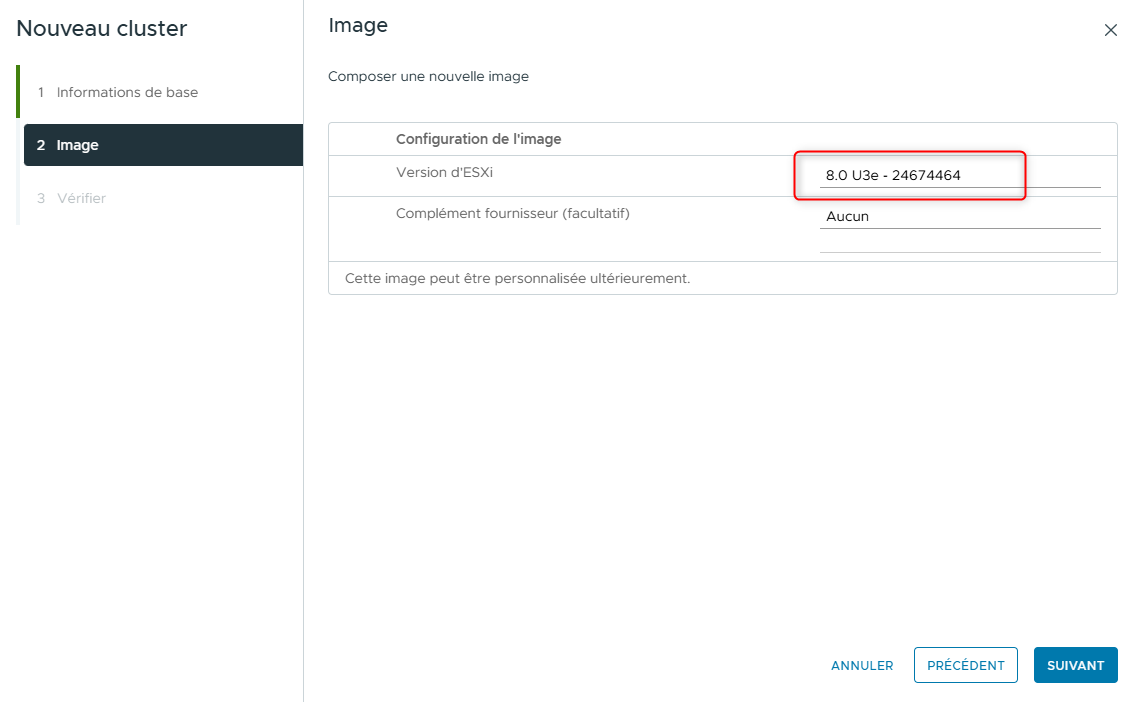
- Dans la page Image, sélectionnez 8.0 U3e - 24674464 dans le menu déroulant ESXi Version et cliquez sur NEXT.
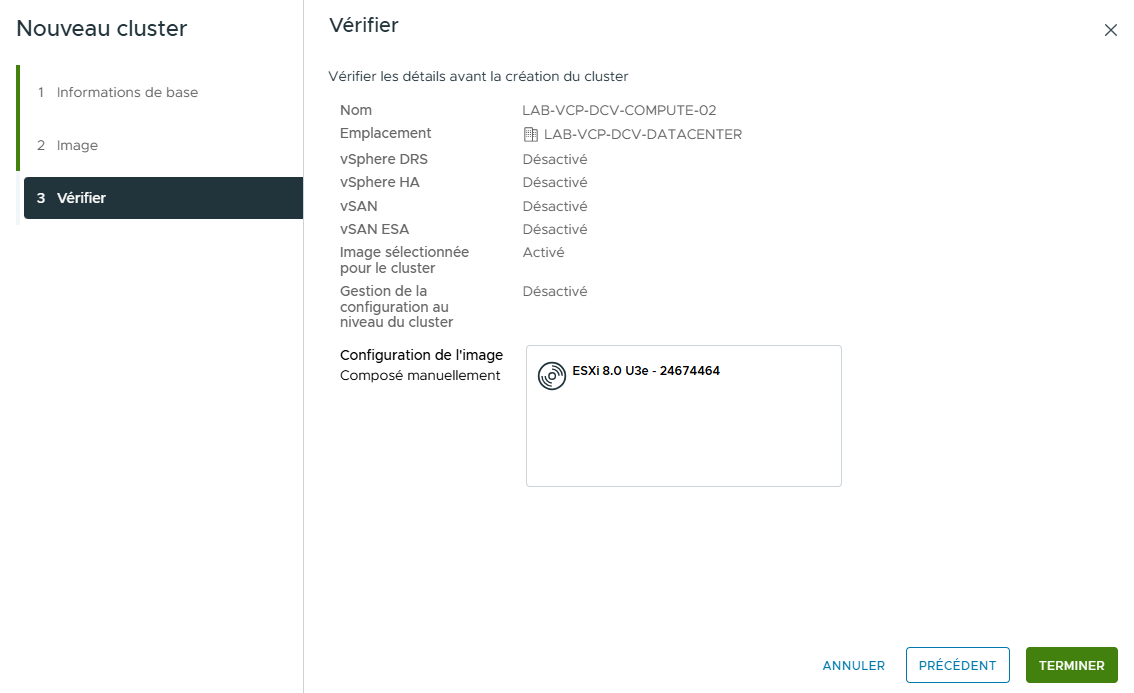
- Dans la page Review, examinez les informations puis cliquez sur FINISH.
-
Dans le volet Recent Tasks, surveillez la progression de la création du cluster.
-
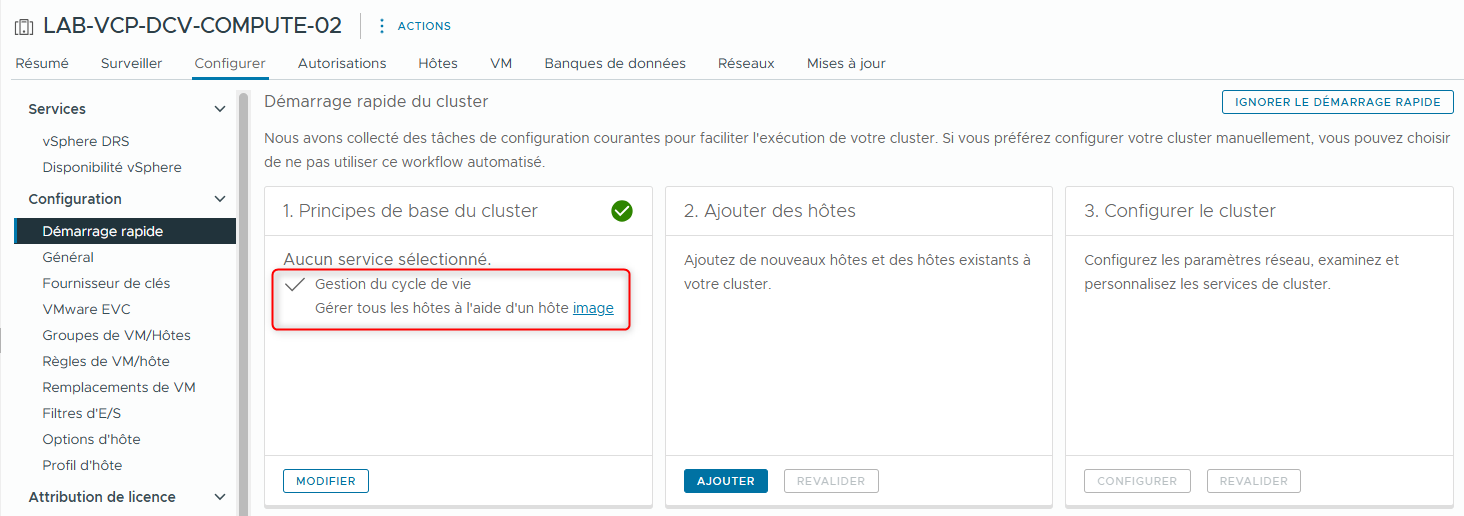
Vérifiez que LAB-VCP-DCV-COMPUTE-02 apparaît dans le volet de navigation.
Dans le volet de droite, le panneau Cluster Quickstart apparaît.
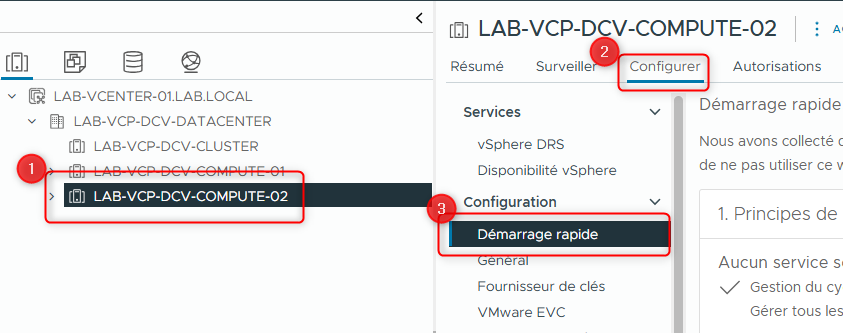
- Vérifiez que Lifecycle Management (Manage all hosts with one image) est le seul service sélectionné dans le panneau Cluster basics.
¶ Tâche 2 : Ajouter des hôtes ESXi au Cluster
Vous retirez lab-esxi-01.lab.local et lab-esxi-02.lab.local du cluster LAB-VCP-DCV-COMPUTE-01 et vous les ajoutez au cluster LAB-VCP-DCV-COMPUTE-02.
Vous ajoutez également un troisième hôte ESXi, LAB-ESXI-03.LAB.LOCAL, au cluster. Cet hôte utilise vSphere version 7.0.
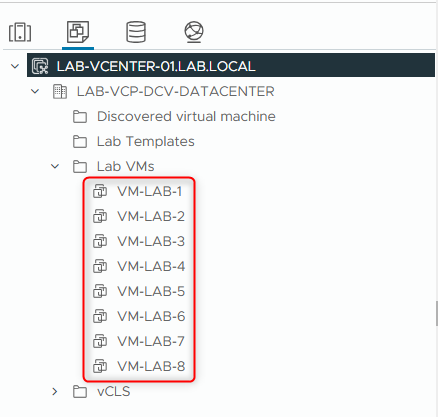
- Vérifiez que toutes les VM sont arrêtées sur lab-esxi-01.lab.local et lab-esxi-02.lab.local.
IMPORTANT : Ne pas arrêter les VM vCLS. Arrêtez uniquement les VM utilisées dans les Lab. Vous devez arrêter vos VM sur ces hôtes car vous allez les placer en mode maintenance.
- Notez le numéro de build ESXi pour lab-esxi-01.lab.local et lab-esxi-02.lab.local.
- Sélectionnez l’hôte ESXi et cliquez sur l’onglet Summary.
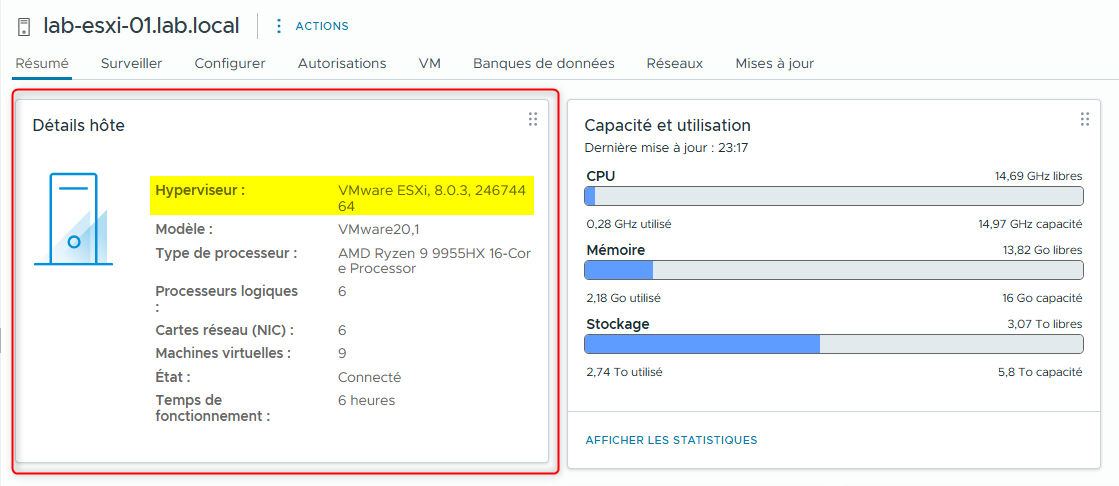
- Dans le panneau Host Details, consultez les informations Hypervisor et notez le numéro de build ESXi pour les deux hôtes.
Le numéro de build doit être identique sur les deux hôtes.
- Placez lab-esxi-01.lab.local en mode maintenance.
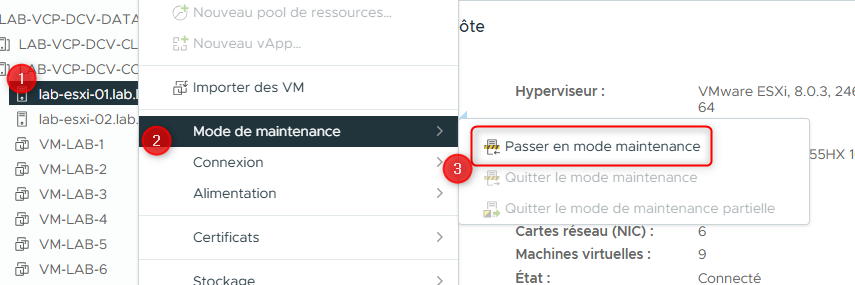
- Dans le volet de navigation, faites un clic droit sur lab-esxi-01.lab.local puis sélectionnez Maintenance Mode > Enter Maintenance Mode.
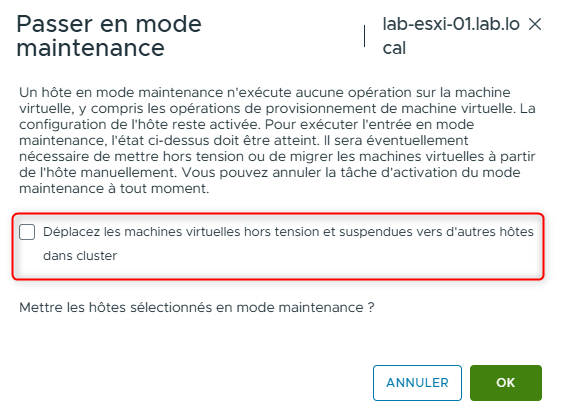
- Décochez la case Move powered-off and suspended virtual machines to other hosts in the cluster puis cliquez sur OK.
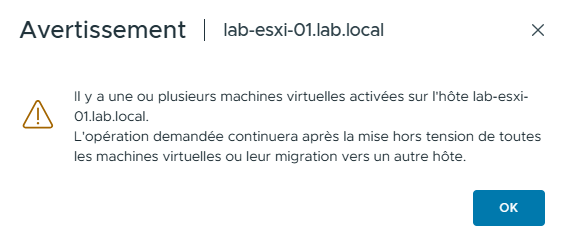
Un message d’avertissement peut apparaître indiquant qu’une ou plusieurs VM sont allumées sur lab-esxi-01.lab.local. Les VM vCLS sont alimentées, mais ne les éteignez pas. Le gestionnaire vSphere Cluster Services se charge de les arrêter.
- Cliquez sur OK pour confirmer le passage de l’hôte en mode maintenance.
- Vérifiez que lab-esxi-01.lab.local est en mode maintenance.

- Placez lab-esxi-02.lab.local en mode maintenance.
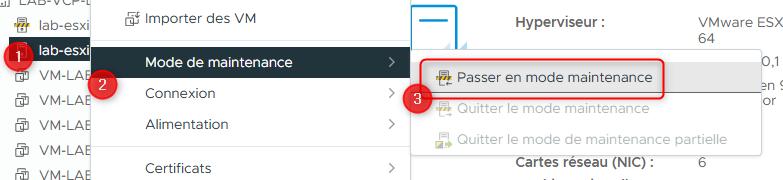
- Dans le volet de navigation, faites un clic droit sur lab-esxi-02.lab.local puis sélectionnez Maintenance Mode > Enter Maintenance Mode.
- Décochez la case Move powered-off and suspended virtual machines to other hosts in the cluster puis cliquez sur OK.
Un message d’avertissement peut apparaître indiquant qu’une ou plusieurs VM sont allumées sur lab-esxi-02.lab.local. Les VM vCLS sont alimentées, mais ne les éteignez pas. Le gestionnaire vSphere Cluster Services se charge de les arrêter.
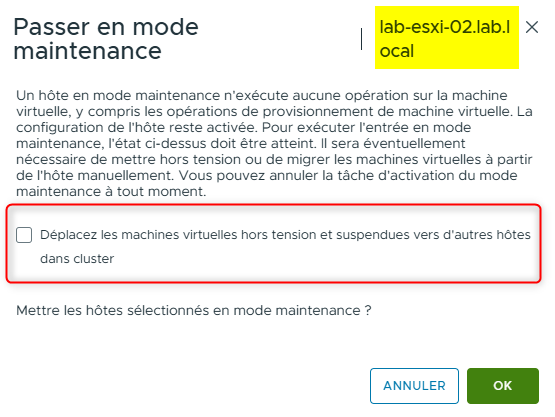
- Cliquez sur OK.
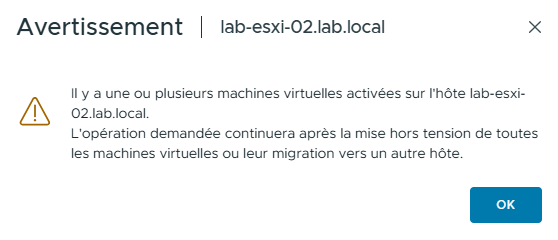
- Vérifiez que lab-esxi-02.lab.local est en mode maintenance.

- Dans le volet de navigation, faites glisser lab-esxi-01.lab.local et lab-esxi-02.lab.local vers le cluster LAB-VCP-DCV-COMPUTE-02.
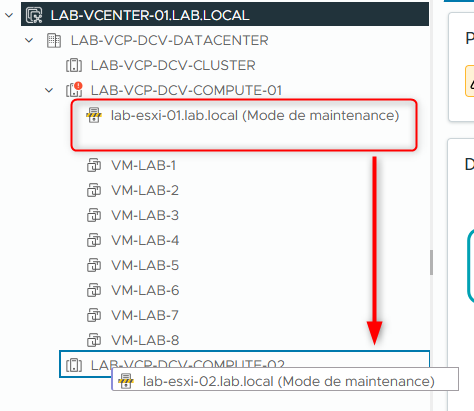
- Vérifiez que ces deux hôtes se trouvent bien dans le cluster LAB-VCP-DCV-COMPUTE-02.
Ces hôtes sont toujours en mode maintenance.
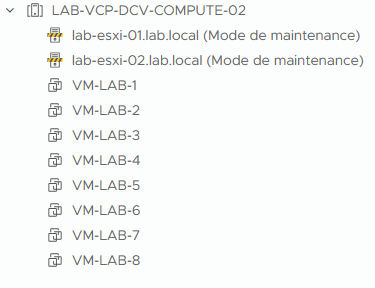
- Sortez lab-esxi-01.lab.local et lab-esxi-02.lab.local du mode maintenance.
- Clic droit sur lab-esxi-01.lab.local → Maintenance Mode > Exit Maintenance Mode.

- Clic droit sur lab-esxi-02.lab.local → Maintenance Mode > Exit Maintenance Mode.

- Allumez les VM VM-LAB-2 et VM-LAB-5.
Vous les allumez pour démontrer que vSphere Lifecycle Manager peut mettre à jour les hôtes ESXi lorsque des VM sont allumées.
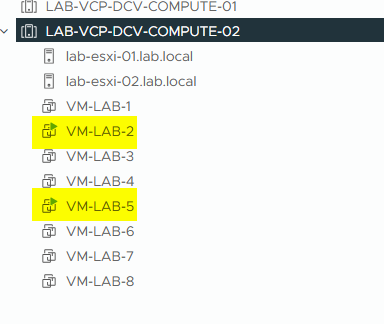
- Ajoutez l’hôte LAB-ESXI-03.LAB.LOCAL au cluster LAB-VCP-DCV-COMPUTE-02.
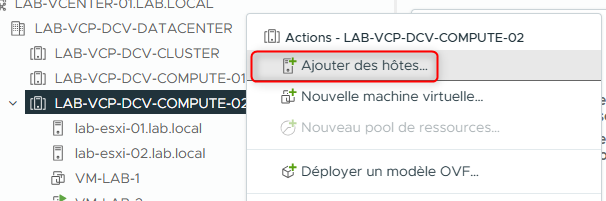
- Dans le volet de navigation, clic droit sur LAB-VCP-DCV-COMPUTE-02 → Add Hosts.
L’assistant Add hosts apparaît.
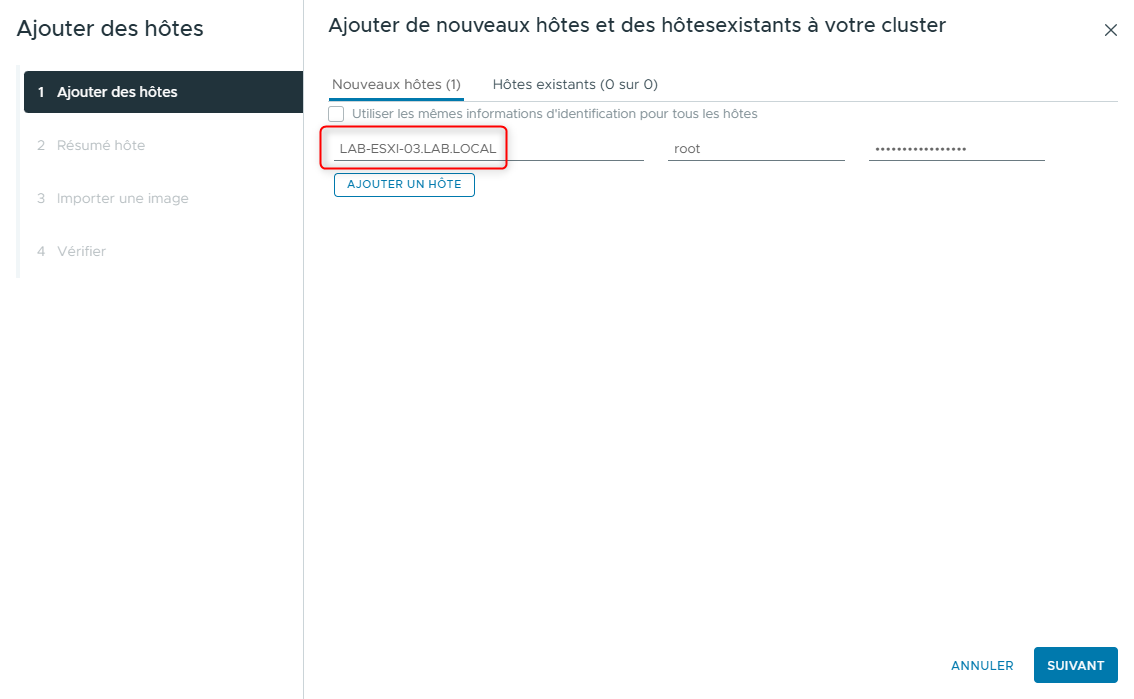
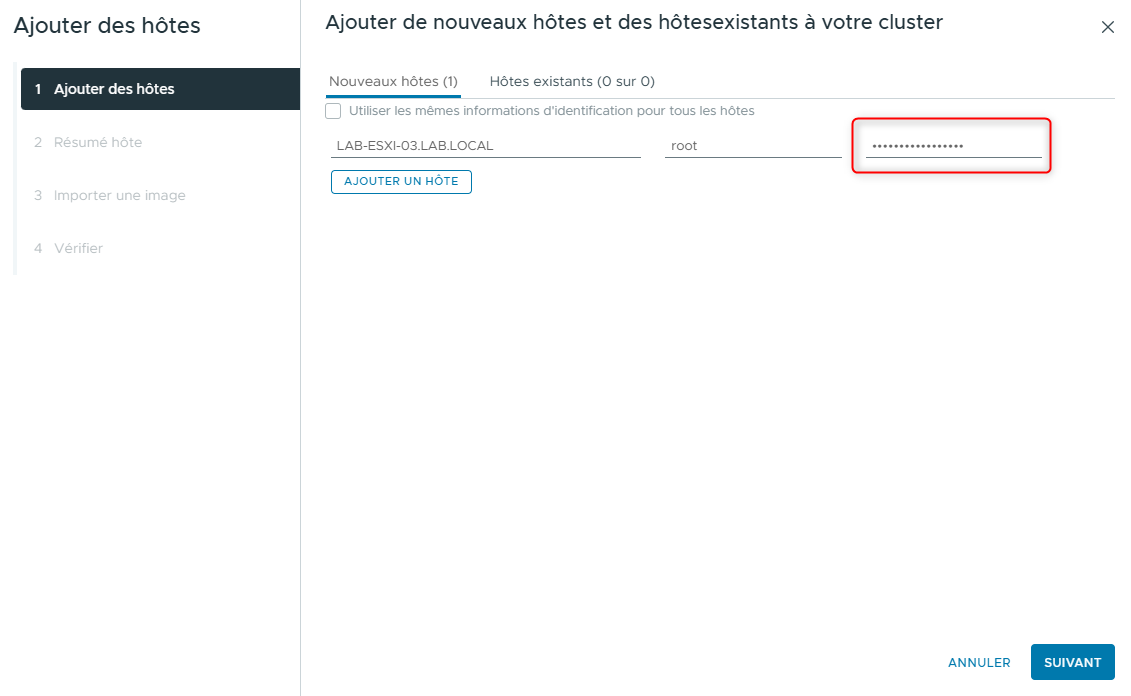
- Dans l’onglet New hosts (0), saisissez LAB-ESXI-03.LAB.LOCAL dans le champ IP address or FQDN.
- Saisissez root dans Username
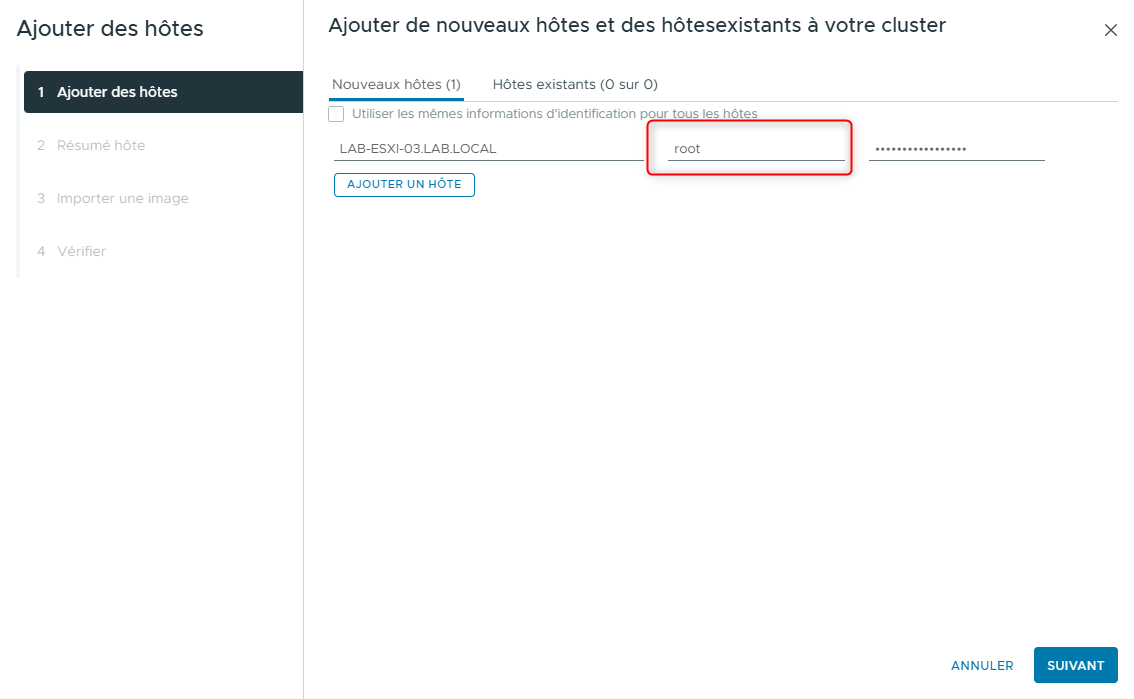
- Saisissez le password de root dans Password.
-
Cliquez sur NEXT.
-
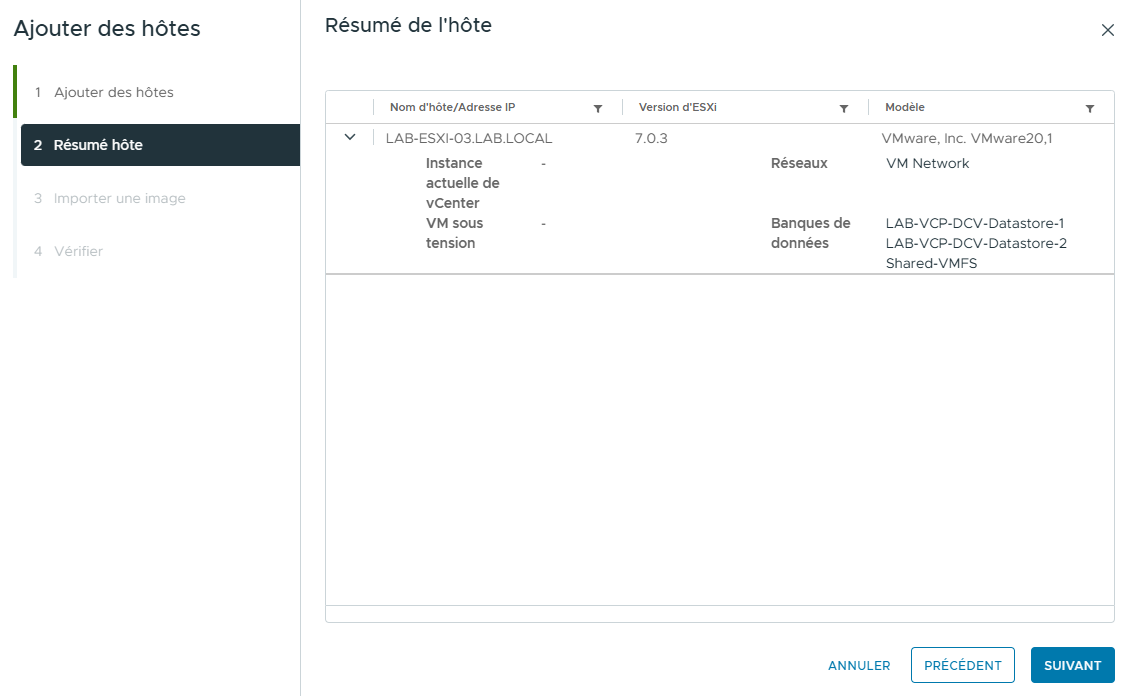
Dans la page Host Summary, cliquez sur NEXT.
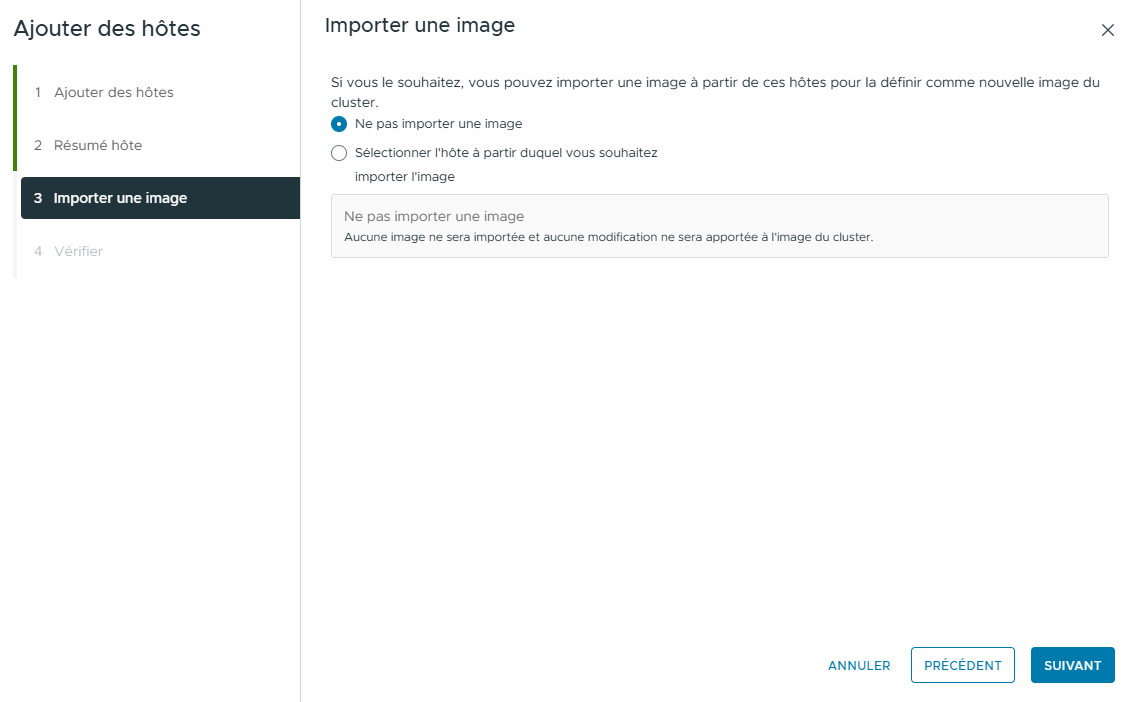
- Dans la page Import Image, laissez les paramètres par défaut et cliquez sur NEXT.
- Dans la page Review, cliquez sur FINISH.
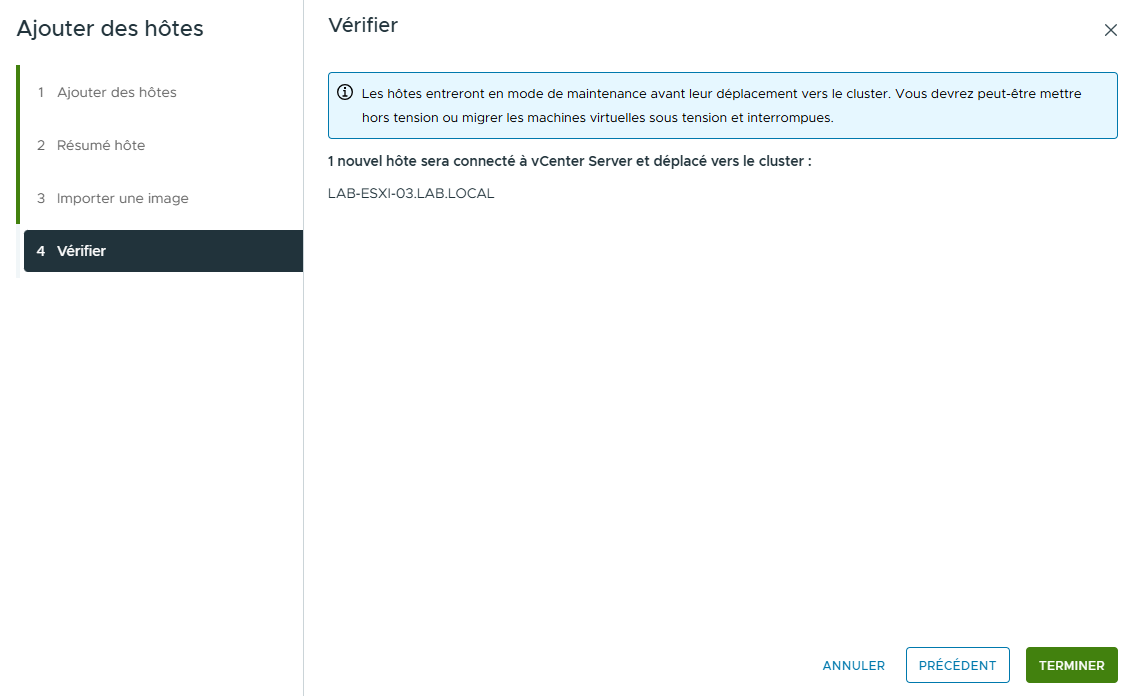
- Vérifiez que LAB-ESXI-03.LAB.LOCAL est ajouté au cluster LAB-VCP-DCV-COMPUTE-02.
Cet hôte est en mode maintenance.
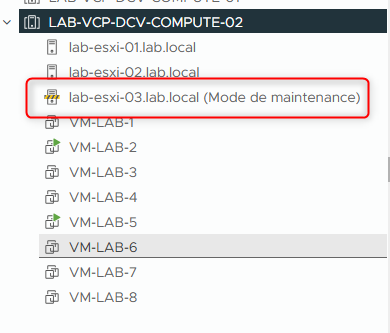
- Faites un clic droit sur LAB-ESXI-03.LAB.LOCAL et sélectionnez Maintenance Mode > Exit Maintenance Mode.

- Sélectionnez LAB-ESXI-03.LAB.LOCAL et affichez son onglet Summary.
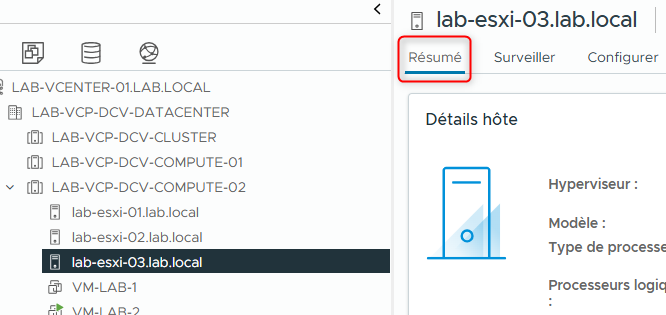
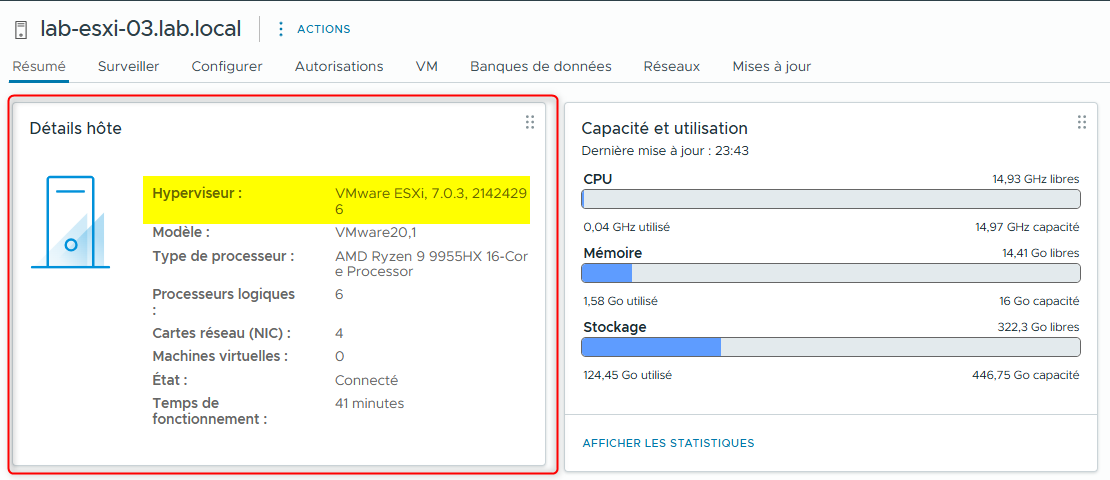
- Dans le panneau Host Details, consultez les informations Hypervisor et notez le numéro de build ESXi pour LAB-ESXI-03.LAB.LOCAL.
L’hôte est installé avec vSphere 7.0.3.
¶ Tâche 3 : Vérifier la conformité des hôtes
Vous vérifiez la conformité des hôtes et déterminez pourquoi ils ne sont pas conformes.
- Dans le volet de navigation, sélectionnez LAB-VCP-DCV-COMPUTE-02 et cliquez sur l’onglet Updates dans le panneau de droite.
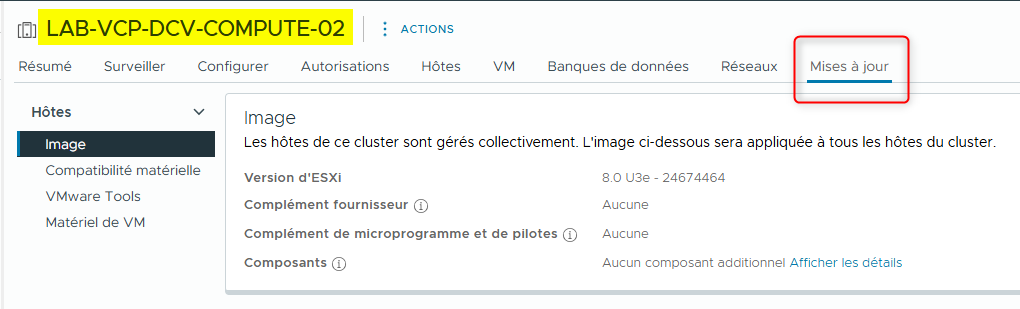
- Dans le panneau Image Compliance, cliquez sur CHECK COMPLIANCE.
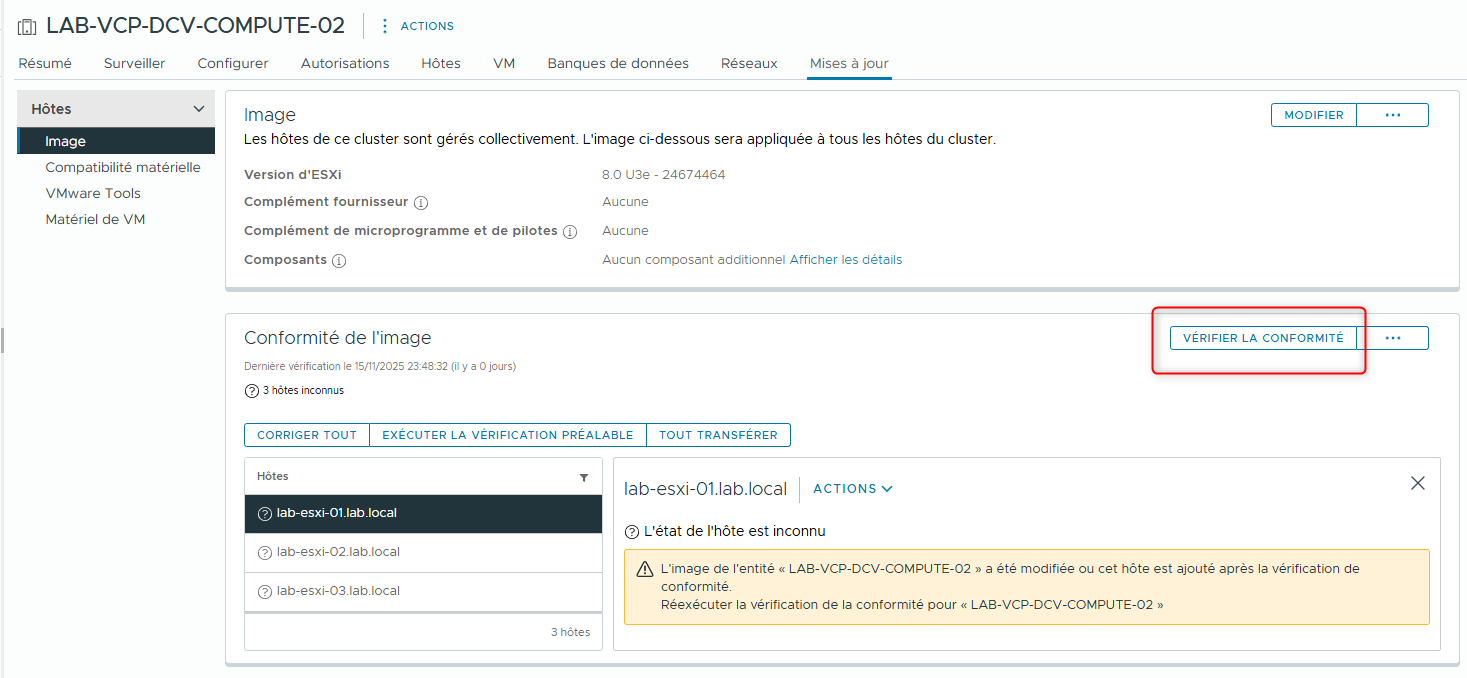
-
Surveillez le panneau Recent Tasks et attendez que la tâche soit terminée.
-
Consultez le panneau Image Compliance et lisez les messages d’avertissement et d’information.
Tous les hôtes sont non conformes.
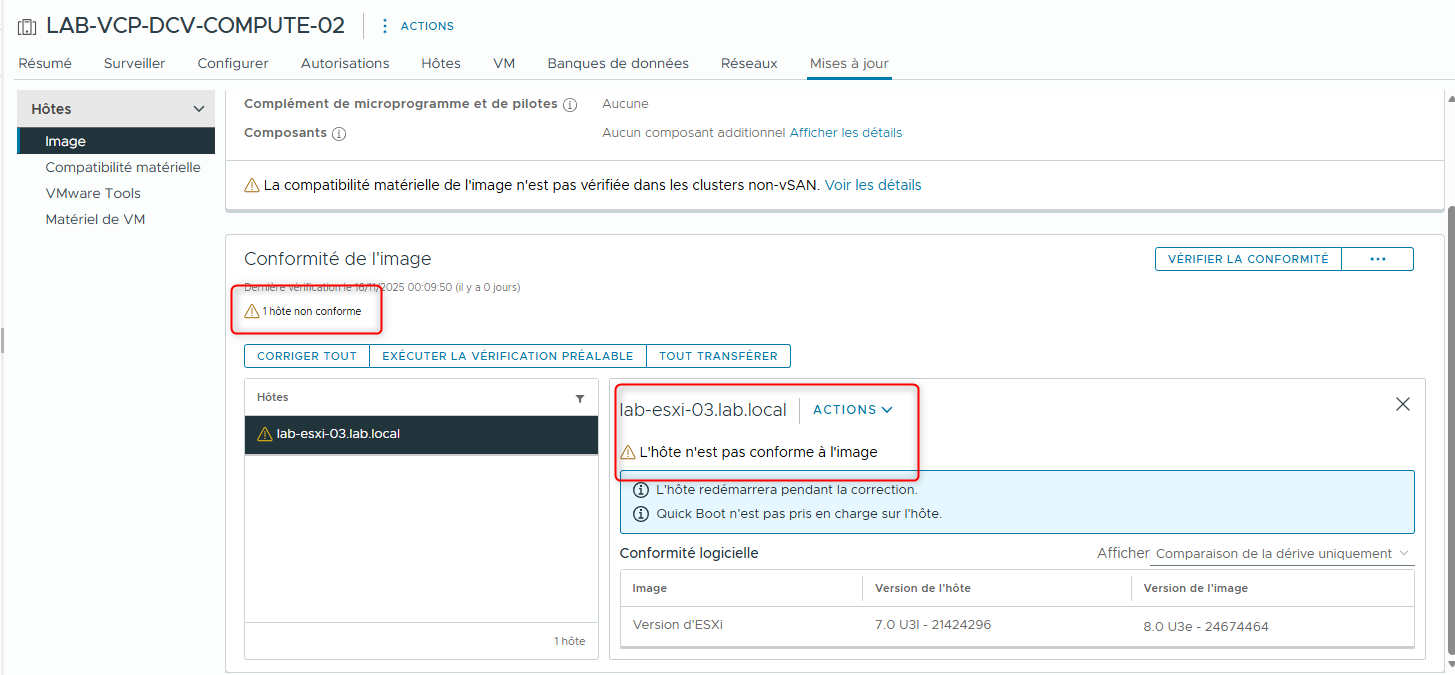
- Dans le panneau Image Compliance, cliquez sur chaque hôte ESXi et déterminez pourquoi il est non conforme.
LAB-ESXI-03.LAB.LOCAL est non conforme car la version de l’hôte diffère de la version de l’image.
LAB-ESXI-03.LAB.LOCAL utilise la version 7.0 Uig, tandis que la version de l’image est 8.0 U3e.

ATTENTION : Normalement dans votre lab vous devriez voir les 3 ESXi apparaître comme non conformes.
Cela est dû au fait que lab-esxi-01.lab.local et lab-esxi-02.lab.local sont fraichement installés et qu'ils possèdent le vmware-fdm VMware Installation Bundle, qui est manquant dans l’image. Vous pouvez ignorer cet avertissement, car le VIB vmware-fdm est l’agent vSphere HA qui est installé sur l’hôte lorsque vous activez vSphere HA.
Pour ma part le message n'est pas présent dans les captures d'écran car ils ont déjà été mis à jour.
¶ Tâche 4 : Corriger les hôtes non conformes
Vous corrigez les hôtes non conformes afin de les rendre conformes à l’image définie pour le cluster.
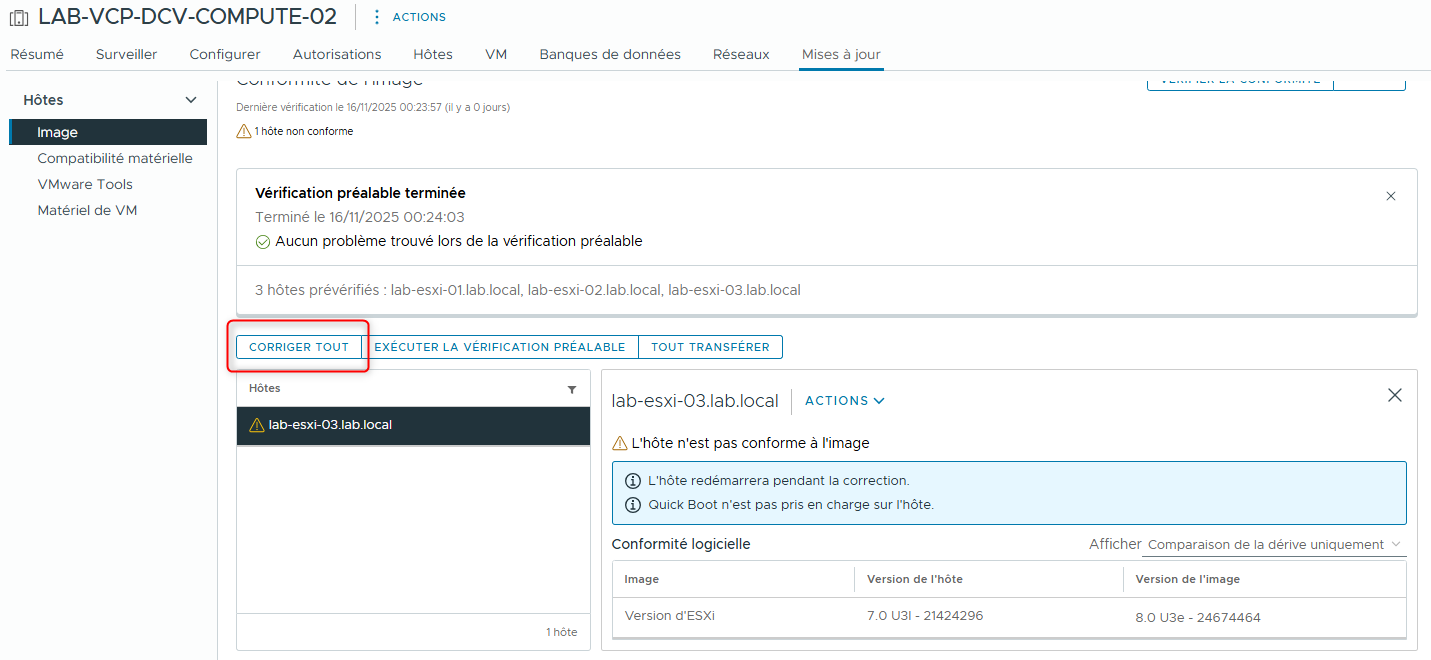
- Dans le panneau Image Compliance, cliquez sur RUN PRE-CHECK pour vérifier que le cluster LAB-VCP-DCV-COMPUTE-02 est prêt pour la remédiation.
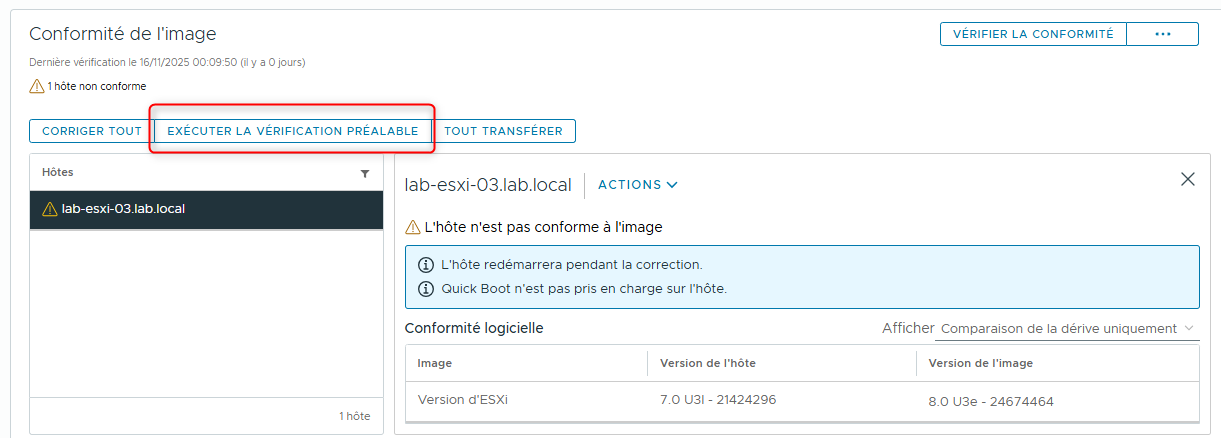
-
Surveillez le panneau Recent Tasks et attendez la fin des tâches.
-
Vérifiez que le message No pre-check issues found apparaît dans le panneau Image Compliance.
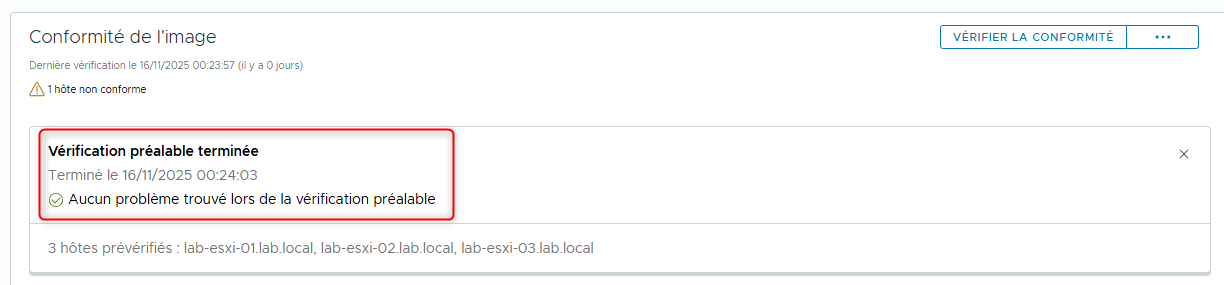
- Dans le panneau Image Compliance, cliquez sur REMEDIATE ALL pour corriger les hôtes du cluster.
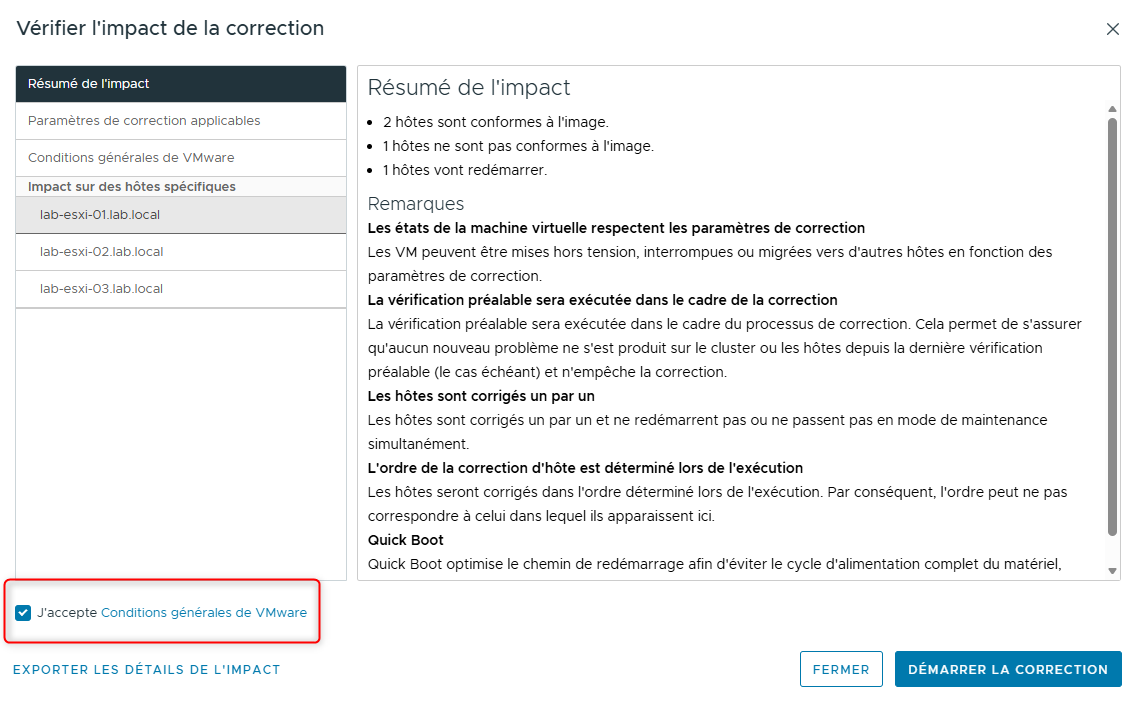
La fenêtre Review Remediation Impact apparaît.
- Sélectionnez les différents titres dans le volet de gauche pour afficher les informations.
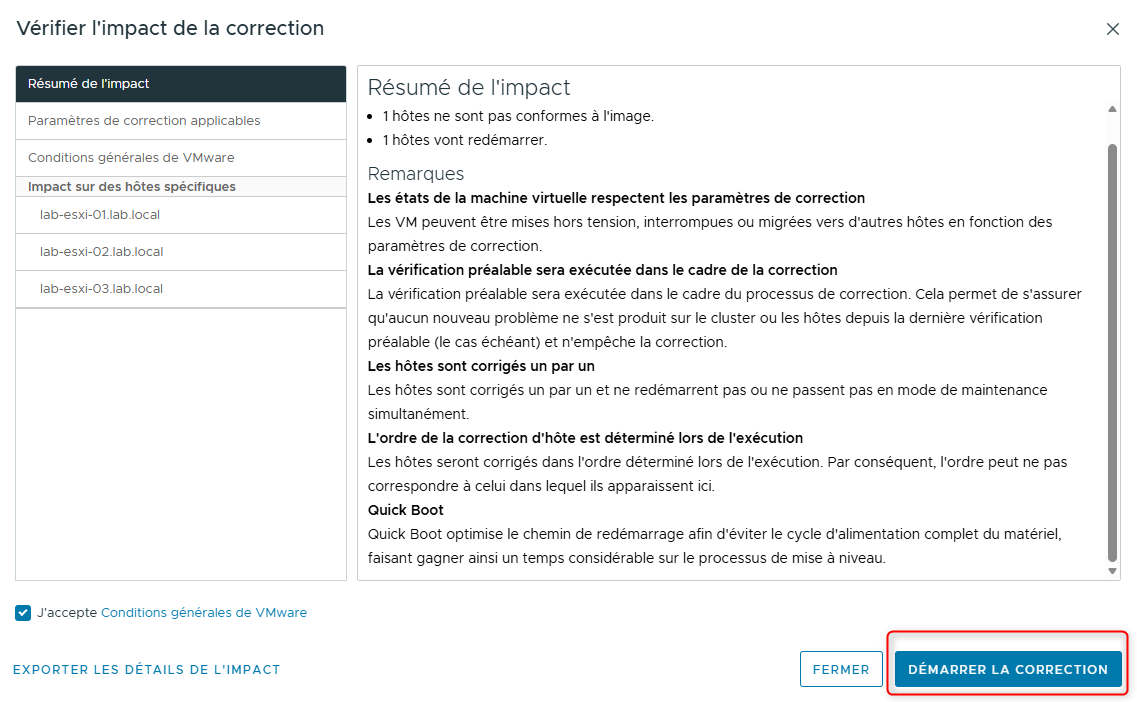
La case I accept the terms of the end user license agreement en bas de la fenêtre est déjà sélectionnée pour vous.
- Cliquez sur START REMEDIATION.
-
Surveillez le panneau Recent Tasks pour observer l’état des différentes tâches lancées pendant la remédiation.
-
Surveillez également la remédiation depuis le panneau Image Compliance.
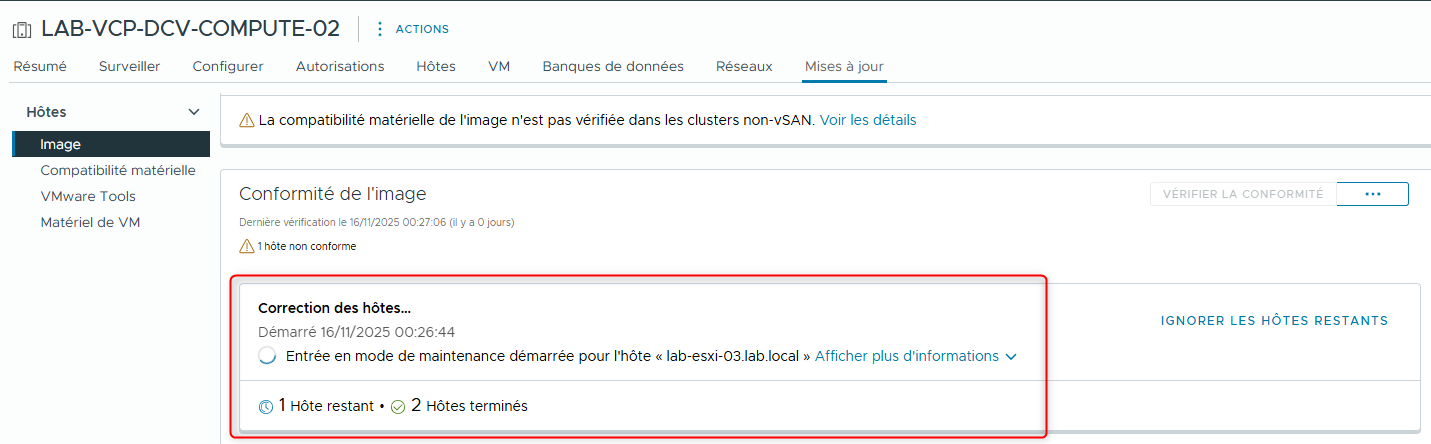
L’hôte est redémarré dans le cadre du processus de remédiation. Lorsqu’il revient en ligne, une seconde vérification de conformité s’exécute automatiquement.
Le processus de remédiation prend environ 10 à 15 minutes.
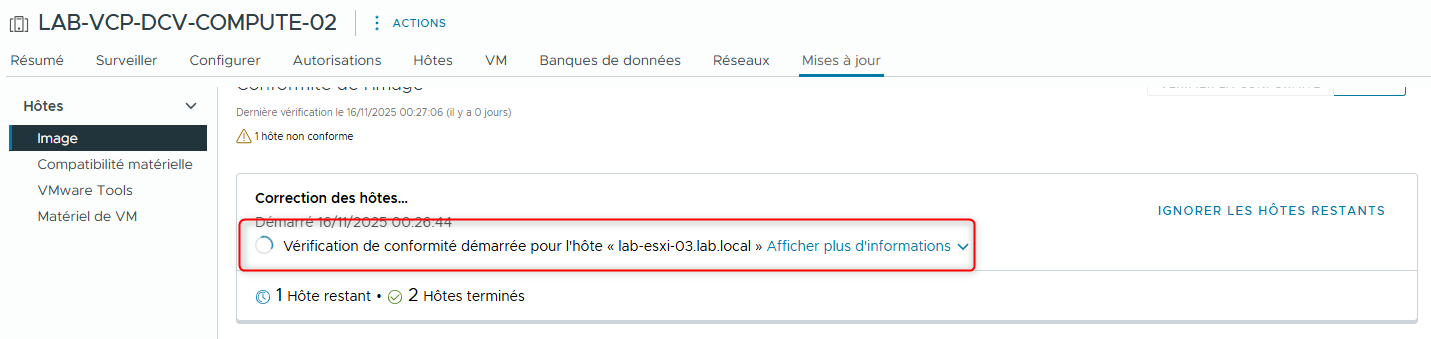
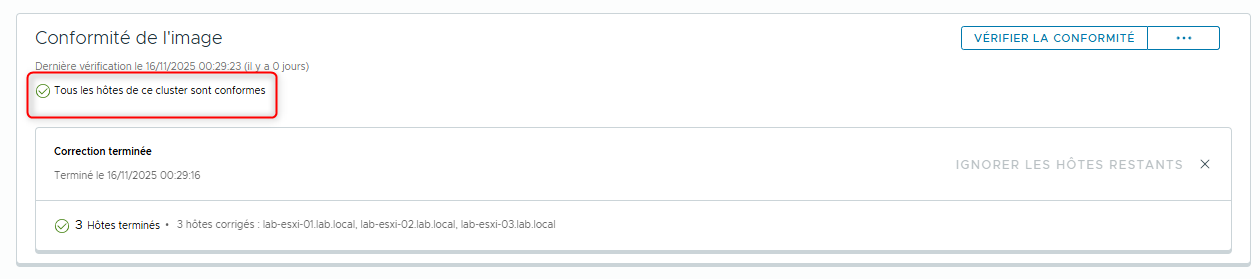
- Lorsque la remédiation est terminée, vérifiez dans le panneau Image Compliance que tous les hôtes du cluster sont conformes.
Lab précédent : Lab 25: Configuration de vSphere HA