¶ Importance
La gestion du cycle de vie de vSphere implique de maintenir vCenter et les ESXi hosts à jour et intégrés avec d’autres solutions VMware et tierces. Elle inclut également la mise à jour de VMware Tools et du matériel virtuel dans une VM.
Pour atteindre ces objectifs, vous devez comprendre comment maintenir vCenter à jour et comment utiliser les fonctionnalités fournies par vSphere Lifecycle Manager, à savoir la gestion des ESXi hosts au niveau du cluster.
¶ Leçons du module
- Gestion du cycle de vie de vCenter
- Vue d’ensemble de vSphere Lifecycle Manager
- Gestion du cycle de vie des ESXi hosts et des clusters
- Gestion du cycle de vie de VMware Tools et du matériel VM
¶ Leçon 1 : Gestion du cycle de vie de vCenter
¶ Objectifs d’apprentissage
- Planifier les mises à jour et upgrades de vCenter en générant des rapports d’interopérabilité
- Reconnaître comment mettre à jour vCenter avec les derniers correctifs, mises à jour et upgrades
¶ À propos des upgrades, updates et patches
Les produits vSphere distinguent les upgrades, updates et patches :
Upgrades :
- Changement majeur du logiciel
- Un chiffre dans le numéro de version change, par exemple : 6.7, 7.0, 8.0
Updates et patches :
- Changements plus petits du logiciel
- Un numéro d’update est ajouté au numéro de version, par exemple : 7.0 Update 3
¶ Planification des updates et upgrades de vCenter
Pour planifier les updates et upgrades de vCenter, vous pouvez produire des rapports d’interopérabilité concernant les produits VMware associés à vCenter.
Vous vérifiez les produits VMware par rapport à la fois à la version installée de vCenter et à la version vers laquelle vous prévoyez de faire l’upgrade.
Pour générer des rapports d’interopérabilité, vous devez d’abord rejoindre le VMware Customer Experience Improvement Program (CEIP).
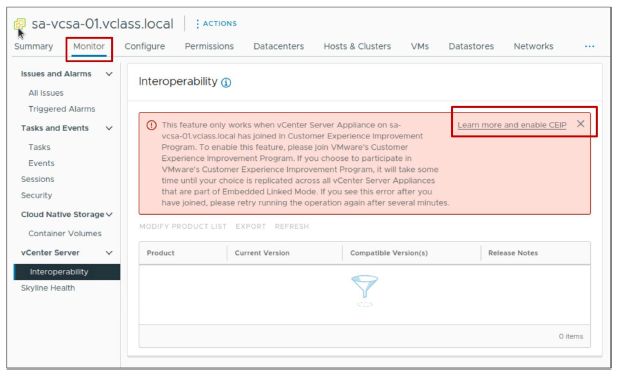
Le Customer Experience Improvement Program (CEIP) est un programme qui vous fournit des fonctionnalités pour vous aider à gérer de manière proactive votre environnement vSphere.
Le rapport d’interopérabilité de vCenter, également appelé vCenter Server Update Planner, est l’une des fonctionnalités offertes par le CEIP.
Pour rejoindre le CEIP, cliquez sur le lien Learn more and enable CEIP dans le message, puis cliquez sur JOIN PROGRAM.
Vous pouvez également rejoindre ou quitter le programme en suivant les étapes suivantes :
- Depuis le menu principal, sélectionnez Administration.
- Sous Deployment, sélectionnez Customer Experience Improvement Program.
- Cliquez sur JOIN PROGRAM (ou LEAVE PROGRAM).
Vous pouvez trouver plus d’informations sur le CEIP de VMware en visitant : https://www.vmware.com/solutions/trustvmware/ceip.html
¶ Génération du rapport d’interopérabilité
La page Interoperability dans l’onglet Monitor de l’instance vCenter affiche les produits VMware actuellement enregistrés avec vCenter et leur compatibilité avec la version actuelle de vCenter.
Vous pouvez exporter les résultats du rapport au format CSV et utiliser ce rapport comme guide pour préparer un update.
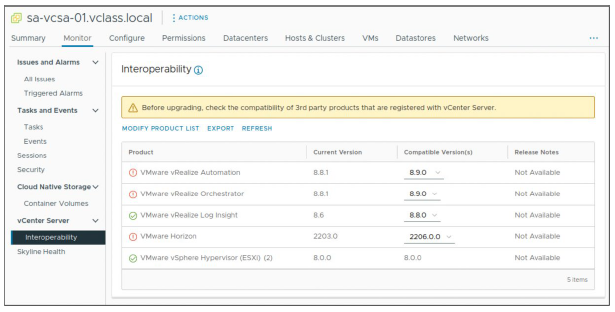
Dans le vSphere Client, la page Interoperability apparaît dans l’onglet Monitor de vCenter. Cette page affiche les produits VMware actuellement enregistrés avec vCenter.
Ce rapport indique le nom du produit, la version actuelle du produit, ainsi que la version du produit compatible avec la version actuelle de vCenter.
Si certains produits VMware de votre environnement ne sont pas détectés, vous pouvez cliquer sur MODIFY PRODUCT LIST pour les ajouter manuellement à la liste des produits à vérifier et régénérer le rapport d’interopérabilité.
¶ Mise à jour et patching de vCenter
Pour gérer le cycle de vie de vCenter, utilisez la vCenter Management Interface (VAMI) afin de mettre à jour et patcher vCenter.
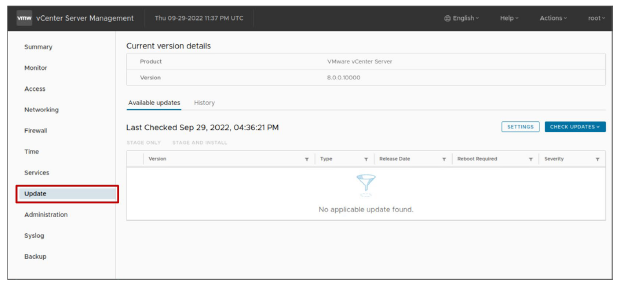
Le volet Update répertorie les updates de vCenter que vous pouvez sélectionner. Les détails incluent la date de publication, la version, la sévérité ainsi que d’autres informations sur chaque update de vCenter disponible. La colonne Type indique si l’élément de publication est un update, un upgrade ou un patch. Si plusieurs versions apparaissent, la version recommandée est présélectionnée.
Les updates et patches de vCenter se trouvent dans une URL de repository VMware par défaut. Vous pouvez configurer le vCenter Server Appliance pour utiliser l’URL de repository VMware par défaut ou une URL de repository personnalisée — par exemple, une URL de repository que vous avez précédemment créée sur un serveur Web local fonctionnant dans votre data center.
Pour plus de détails sur l’upgrade et le patching de vCenter, consultez vCenter Server Upgrade : https://docs.vmware.com/en/VMware-vSphere/index.html
¶ Upgrade de vCenter Server Appliance
Vous utilisez le vCenter installer pour effectuer l’upgrade de vCenter Server Appliance vers une version plus récente.
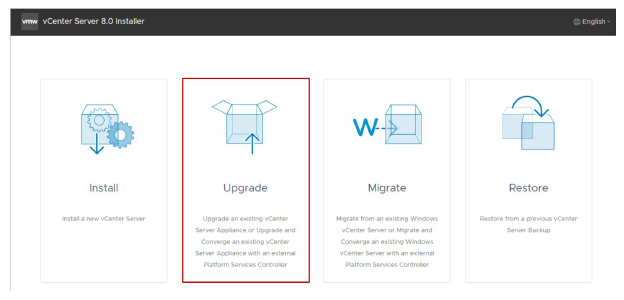
Pour plus de détails sur l’upgrade de vCenter, consultez vCenter Server Upgrade à l’adresse suivante : https://docs.vmware.com/en/VMware-vSphere/index.html
¶ Vue d’ensemble du processus d’upgrade de vSphere
vSphere est un produit comportant plusieurs composants à upgrader.
Connaître la séquence requise des tâches est essentiel pour réussir un upgrade de vSphere.
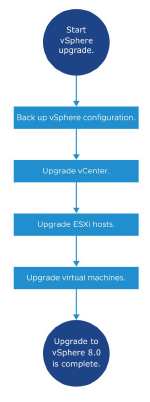
L’upgrade de vSphere inclut les tâches suivantes :
- Lire les release notes de vSphere.
- Vérifier que vous avez sauvegardé la configuration de vSphere.
- Si l’environnement vSphere inclut des solutions ou plug-ins VMware, vérifier qu’ils sont compatibles avec la version de vCenter vers laquelle vous faites l’upgrade.
- Effectuer l’upgrade de vCenter.
- Effectuer l’upgrade de vos ESXi hosts.
- Effectuer l’upgrade de vos VMs manuellement ou en utilisant vSphere Lifecycle Manager.
Pour plus de détails sur l’upgrade de vCenter, consultez vCenter Server Upgrade : https://docs.vmware.com/en/VMware-vSphere/index.html
Pour plus de détails sur l’upgrade d’ESXi, consultez VMware ESXi Upgrade :
https://docs.vmware.com/en/VMware-vSphere/index.html
Pour plus de détails sur l’upgrade des VMs avec vSphere Lifecycle Manager, consultez Managing Host and Cluster Lifecycle : https://docs.vmware.com/en/VMware-vSphere/index.html
¶ Revue des objectifs d’apprentissage
- Planifier les updates et upgrades de vCenter en générant des rapports d’interopérabilité
- Reconnaître comment mettre à jour vCenter avec les derniers patches, updates et upgrades
¶ Leçon 2 : Vue d’ensemble de vSphere Lifecycle Manager
¶ Objectifs d’apprentissage
- Reconnaître les fonctionnalités de vSphere Lifecycle Manager
- Importer des images dans le image depot de vSphere Lifecycle Manager
- Modifier la source de téléchargement pour les patches et updates
¶ À propos de vSphere Lifecycle Manager
vSphere Lifecycle Manager permet une gestion centralisée et simplifiée du cycle de vie des ESXi hosts dans un cluster grâce à l’utilisation d’images.
vSphere Lifecycle Manager inclut les tâches suivantes :
- Gestion de VMware Tools et des upgrades de matériel VM
- Upgrade et patching des ESXi hosts
- Installation et update de logiciels tiers sur les ESXi hosts
- Installation et update des drivers et du firmware ESXi
- Standardisation des images ESXi sur l’ensemble des hosts d’un cluster
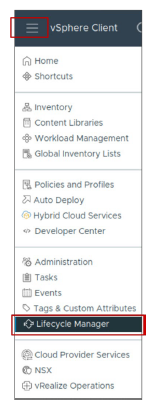
Depuis le menu principal, sélectionnez Lifecycle Manager.
¶ À propos des images
La gestion des clusters avec des images permet de standardiser les logiciels exécutés sur vos ESXi hosts.
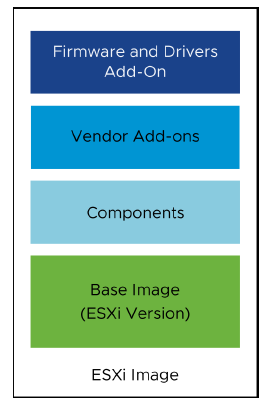
Une image ESXi se compose de plusieurs éléments :
- ESXi base image : un update qui fournit des correctifs logiciels et des améliorations
- Components : un regroupement logique d’un ou plusieurs VIBs (vSphere Installation Bundles) qui encapsulent des fonctionnalités dans ESXi
- Vendor add-ons : ensembles de composants créés et distribués par les OEM
- Firmware and Drivers Add-On : bundles de firmware et de drivers que vous pouvez définir pour l’image de votre cluster
— Nécessite le plug-in Hardware Support Manager pour la famille de serveurs souhaitée
Pour maintenir la cohérence, vous appliquez une seule image ESXi à tous les hosts d’un cluster.
L’ESXi base image est un package complet d’installation ESXi et suffit pour démarrer un ESXi host. Seul VMware crée et publie les ESXi base images.
L’ESXi base image est un regroupement de components. Vous devez sélectionner au minimum la base image ou la version de vSphere lors de la création d’une cluster image.
Le component est la plus petite unité utilisée par vSphere Lifecycle Manager pour installer des logiciels VMware et tiers sur les ESXi hosts. Les components sont le packaging de base pour les VIBs et les métadonnées. Les métadonnées fournissent le nom et la version du component.
Lors de l’installation, un component fournit une fonctionnalité visible. Par exemple, le driver réseau d’un fournisseur tiers est fourni sous forme de component. Les components sont des éléments optionnels à ajouter à une cluster image.
Les vendor add-ons sont des images OEM personnalisées. Chaque add-on est un ensemble de components adaptés à une famille de serveurs. Les OEM peuvent ajouter, mettre à jour ou supprimer des components à partir d’une base image pour créer un add-on. La sélection d’un add-on est optionnelle.
Le firmware and drivers add-on est un add-on fourni par le constructeur. Il contient les components qui regroupent les packages d’updates de firmware et de drivers pour un type de serveur spécifique. Pour ajouter un firmware and drivers add-on à votre image, vous devez d’abord installer le plug-in Hardware Support Manager pour la famille de serveurs correspondante.
¶ À propos des Image Depots
Le vSphere Lifecycle Manager image depot représente l’ensemble des logiciels disponibles pour consommation par vSphere Lifecycle Manager :
- Le depot est situé sur le système vCenter.
Dans l’onglet Image Depot, vous pouvez afficher les détails concernant le contenu téléchargé :
- ESXi base images
- Vendor add-ons
- Third-party components
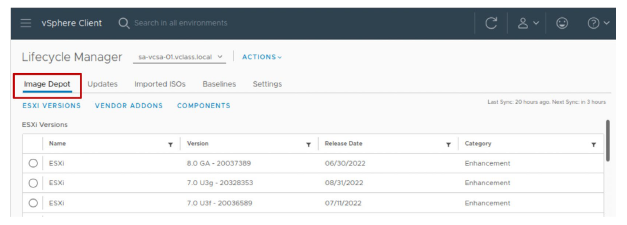
Lorsque vous sélectionnez un fichier téléchargé, les détails apparaissent sur la droite :
- Lorsque vous sélectionnez une ESXi version, les détails incluent le nom de la version, le build number, la catégorie, la description et la liste des components qui composent la base image.
- Lorsque vous sélectionnez un vendor add-on, les détails incluent le nom de l’add-on, la version, le nom du fournisseur, la date de publication, la catégorie, ainsi que la liste des components ajoutés ou supprimés.
- Lorsque vous sélectionnez un component, les détails incluent le nom du component, la version, l’éditeur, la date de publication, la catégorie, la sévérité et le contenu (VIBs).
Le téléchargement des host updates et des métadonnées associées est un processus automatique prédéfini que vous pouvez modifier. La tâche de téléchargement automatique est activée par défaut et démarre immédiatement après le déploiement de vCenter. Après le téléchargement initial, la tâche s’exécute selon sa planification.
¶ Importation de contenu dans l’Image Depot depuis des sources en ligne
À intervalles réguliers, vSphere Lifecycle Manager télécharge des updates depuis les sources de téléchargement configurées vers l’image depot.
Indépendamment de la planification des téléchargements, vous pouvez initier manuellement une synchronisation entre l’image depot et les sources de téléchargement.
Dans le menu déroulant ACTIONS du volet Lifecycle Manager, sélectionnez Sync Updates.
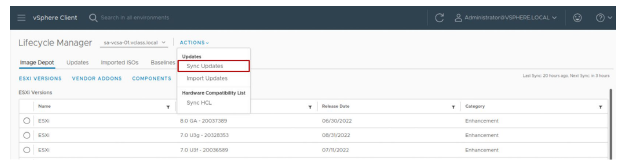
Un online depot est la version hébergée des software updates fournis par VMware, les OEM et les éditeurs de logiciels tiers. Vous permettez à vSphere Lifecycle Manager d’accéder à un online depot en fournissant une URL vers ce depot.
Une connexion Internet est requise pour accéder à un online depot.
¶ Spécification de la source de téléchargement
Sélectionnez Settings > Patch Setup pour afficher les sources de téléchargement par défaut.
Depuis ce volet, vous pouvez modifier la source de téléchargement ou ajouter une URL pour configurer une source de téléchargement personnalisée.
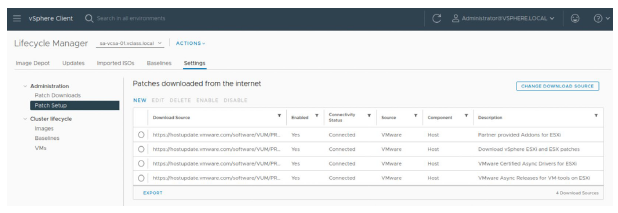
Vous pouvez cliquer sur NEW pour ajouter d’autres sources de téléchargement en plus des sources de téléchargement VMware. Par exemple, des fournisseurs tiers peuvent proposer une source de téléchargement (depot) contenant des images pour des components supplémentaires tels que des modules CIM.
Cependant, travailler avec des depots tiers supplémentaires et des independent components est rarement nécessaire. Dans la plupart des cas, les vendor add-ons disponibles dans le depot officiel VMware fournissent une personnalisation OEM complète pour ESXi.
vSphere Lifecycle Manager télécharge dans le depot local vSphere Lifecycle Manager le contenu de tous les online depots que vous l’avez configuré à utiliser.
¶ Importation de contenu dans l’Image Depot depuis des sources hors ligne
Vous pouvez également importer des updates à partir d’un offline bundle :
- Dans le menu déroulant Actions, sélectionnez Import Updates.
- Entrez une URL ou recherchez un fichier ZIP contenant l’update (une ESXi image, un vendor add-on ou un component).
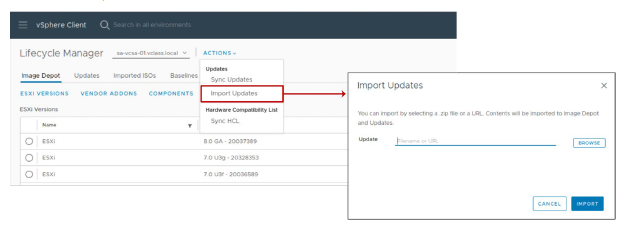
Vous utilisez l’option import pour alimenter le vSphere Lifecycle Manager depot avec des updates provenant d’un offline bundle, par exemple, un bundle fourni par VMware.
En plus des legacy patches et des extensions, un offline bundle peut également contenir une ESXi base image, un vendor add-on ou un logiciel tiers, par exemple, des asynchronous drivers spécifiques aux exigences matérielles de l’OEM.
¶ Revue des objectifs d’apprentissage
- Reconnaître les fonctionnalités de vSphere Lifecycle Manager
- Importer des images dans l’image depot de vSphere Lifecycle Manager
- Modifier la source de téléchargement pour les patches et updates
¶ Leçon 3 : Gestion du cycle de vie des ESXi hosts et des clusters
¶ Objectifs d’apprentissage
- Activer vSphere Lifecycle Manager dans un cluster et définir une cluster image
- Valider la conformité des ESXi hosts par rapport à une cluster image
- Corriger (remediate) les ESXi hosts à l’aide de vSphere Lifecycle Manager
- Afficher les images recommandées pour un cluster
¶ Création d’un cluster et spécification d’une image
Un vSphere Lifecycle Manager cluster est un cluster d’ESXi hosts que vous pouvez gérer avec une seule image.
Lors de la création d’un cluster, vous pouvez sélectionner une cluster image :
- Créez un cluster.
- Cochez la case Manage all hosts in the cluster with a single image.
- Choisissez l’image à utiliser pour le cluster.
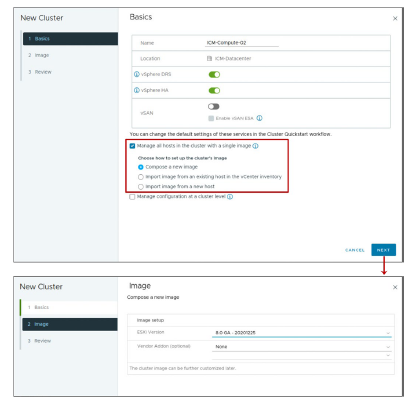
Dans l’assistant Create Cluster, vous spécifiez une image à appliquer aux hosts. Vous pouvez importer une image depuis un ESXi host présent dans la même instance vCenter ou dans une instance différente. Vous pouvez également importer une image depuis un ESXi host qui n’est pas géré par vCenter :
- Import image from an existing host in the vCenter inventory : Sélectionnez cette méthode pour importer une image depuis un host déjà présent dans l’inventaire de ce vCenter.
- Import image from a new host : Sélectionnez cette méthode pour importer une image depuis un host appartenant à une autre instance vCenter ou un host autonome qui n’est pas ajouté à une instance vCenter. Vous pouvez utiliser cette option pour déplacer le host sélectionné vers le cluster.
¶ Affichage des informations de la Cluster Image
Le volet Image dans l’onglet Updates affiche l’image du cluster.
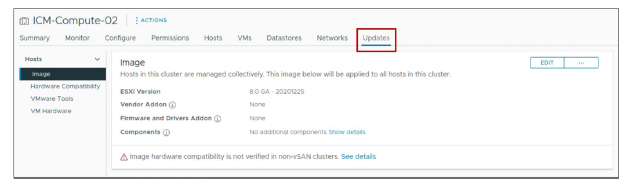
¶ Vue d’ensemble de la gestion des clusters avec vSphere Lifecycle Manager
Au fil du temps, des software updates deviennent disponibles dans l’image depot.
L’utilisation d’images provenant de l’image depot pour mettre à jour les ESXi hosts est un processus en plusieurs étapes :
- Vérifiez la conformité des ESXi hosts du cluster par rapport à la spécification de l’image.
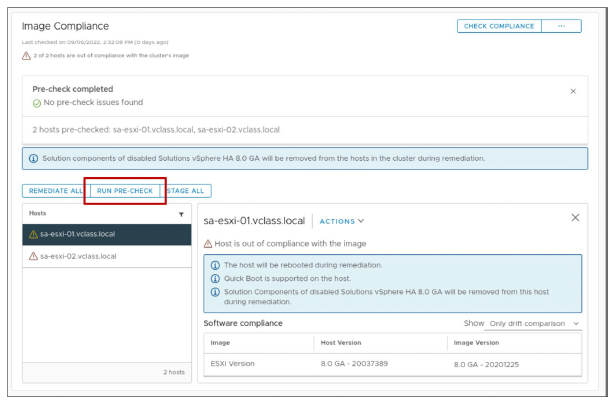
- Exécutez un remediation pre-check sur les hosts du cluster afin de garantir la compatibilité logicielle et matérielle avec l’image.
- Remediate les ESXi hosts non conformes dans le cluster.
¶ Vérification de la conformité des hosts par rapport à une image
Après avoir défini une cluster image, vous pouvez effectuer une compliance check pour comparer la cluster image avec le logiciel et le firmware qui s’exécutent sur les ESXi hosts du cluster.
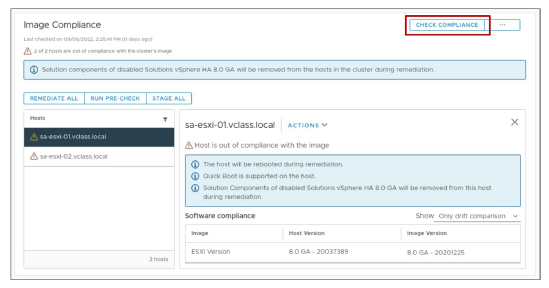
Le statut d’un host peut être unknown, compliant, out of compliance, ou not compatible avec l’image.
- Un host a le statut unknown avant que vous ne lanciez une compliance check.
- Un host compliant est un host dont le logiciel et le firmware installés correspondent à l’ESXi image définie pour le cluster, sans standalone VIBs ni components divergents.
- Si le host est out of compliance, un message concernant l’impact de la remediation apparaît. Dans l’exemple, le host doit être redémarré dans le cadre de la remediation. Un autre impact possible est l’obligation pour le host de passer en maintenance mode.
- Un host est not compatible s’il exécute un logiciel et un firmware plus récents que la version de la cluster image désirée, ou si le host ne satisfait pas aux prérequis d’installation pour le build vSphere.
Vous pouvez vérifier la conformité de l’image au niveau de différents objets vCenter :
- Au niveau host pour un ESXi host spécifique dans un cluster
- Au niveau cluster pour tous les ESXi hosts d’un cluster
- Au niveau data center pour tous les clusters et hosts du data center
- Au niveau vCenter pour tous les data centers, clusters et ESXi hosts dans l’inventaire vCenter.
¶ Exécution d’un Remediation Pre-check
Pour garantir la bonne santé du cluster et éviter tout problème lors du processus de remediation de vos ESXi hosts, vous pouvez exécuter un remediation pre-check.
¶ Préparation (Staging) du cluster
Le staging est le processus par lequel vSphere Lifecycle Manager télécharge les patches et extensions depuis l’image depot vers les ESXi hosts.
Pendant le staging, les patches et extensions ne sont pas installés sur le host.
Le staging des patches et extensions accélère le processus de remediation, car les patches et extensions sont déjà disponibles localement sur les hosts.
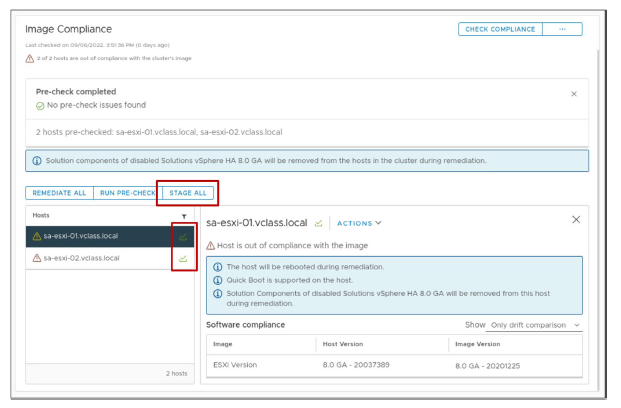
Une icône verte à côté d’un host indique que l’image actuelle a été staged sur ce host.
Le staging des patches et extensions accélère le processus de remediation et minimise le temps que chaque host passe en maintenance mode.
Sans staging, les patches et extensions sont transférés sur le host pendant le maintenance mode. En conséquence, le host est indisponible pour exécuter des VMs plus longtemps que si les updates avaient été staged au préalable.
¶ Remédiation d’un cluster par rapport à une image
La remediation rend les hosts sélectionnés conformes à la cluster image.
Vous pouvez appliquer la remediation à l’ensemble du cluster ou à un seul ESXi host, ou simplement exécuter un pre-check sur les hosts sans les mettre à jour.
L’objectif est de rendre l’ensemble du cluster conforme à l’image.
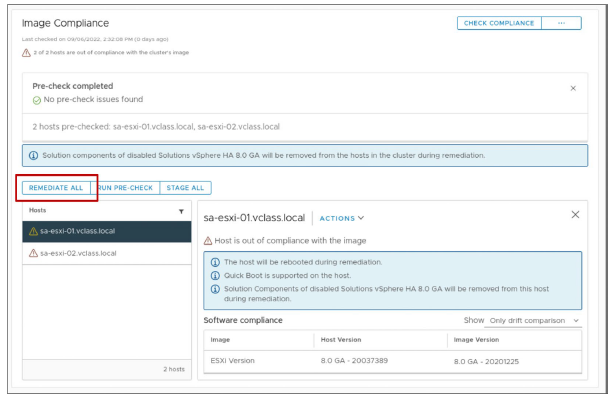
vSphere Lifecycle Manager peut exécuter un remediation pre-check sur les images. Si le pre-check réussit, vSphere Lifecycle Manager applique l’image aux hosts.
À chaque étape d’un processus de remediation, vSphere Lifecycle Manager détermine l’état de préparation du host à entrer ou sortir du maintenance mode ou à être redémarré.
Lorsque vous appliquez une remediation à un cluster que vous gérez avec une image, vSphere Lifecycle Manager applique les éléments suivants aux ESXi hosts :
- ESXi image version
- Optionnel : vendor addon
- Optionnel : firmware and driver addons
- Optionnel : user specified components
¶ Revue de l’impact de la Remediation
La boîte de dialogue Review Remediation Impact contient des informations sur tous les changements que la remediation applique aux hosts dans le cluster.
vSphere Lifecycle Manager effectue un remediation pre-check avant chaque opération de remediation.
Si le pre-check réussit, vSphere Lifecycle Manager applique l’image aux hosts.
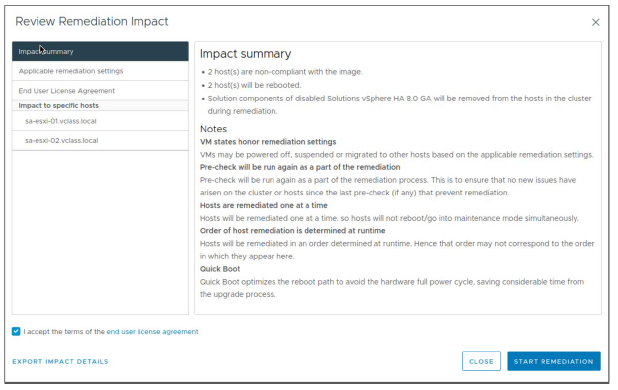
La boîte de dialogue Revue de l’impact de la remédiation inclut les informations suivantes :
- Résumé de l’impact
- Paramètres de remédiation applicables
- Contrat de licence utilisateur final (CLUF)
- Impact sur des hôtes spécifiques
¶ Remédiation parallèle
Vous pouvez configurer vSphere Lifecycle Manager pour effectuer une remédiation en parallèle dans un cluster.
- La remédiation parallèle permet de corriger tous les hôtes qui sont déjà en mode maintenance en parallèle, plutôt qu’en séquence.
- Vous pouvez également spécifier le nombre maximum de remédiations simultanées.
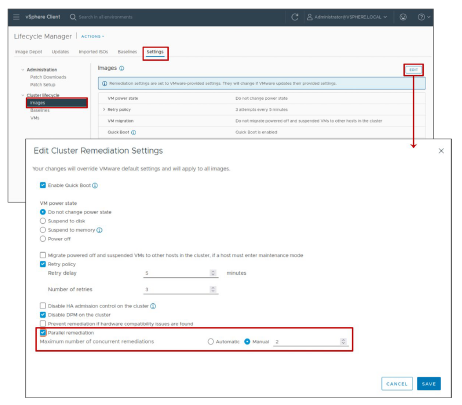
Lors de la mise à niveau d’un cluster avec vSphere Lifecycle Manager
Par défaut, les hôtes ESXi sont corrigés (remédiés) séquentiellement, ce qui peut être un processus long.
Pour accélérer la mise à niveau du cluster et réduire la fenêtre d’indisponibilité, vous pouvez configurer vSphere Lifecycle Manager afin de remédier les hôtes en parallèle en utilisant l’image du cluster.
Les hôtes doivent être placés en mode maintenance. Les hôtes qui ne sont pas en mode maintenance sont ignorés, mais vous pouvez les mettre à niveau séparément ultérieurement.
¶ Intégration de vSphere Lifecycle Manager avec vSphere DRS
Lors de l’exécution d’opérations de remédiation sur un cluster configuré pour vSphere DRS, vSphere Lifecycle Manager s’intègre automatiquement à vSphere DRS :
- Lorsque vSphere Lifecycle Manager place les hôtes en mode maintenance, vSphere DRS évacue chaque hôte avant que celui-ci ne soit corrigé (patché).
- Lorsque vSphere Lifecycle Manager tente de placer un hôte en mode maintenance, certains contrôles sont effectués pour vérifier que l’hôte ESXi peut effectivement entrer en mode maintenance.
- Le vSphere Client signale tout problème de configuration pouvant empêcher un hôte ESXi d’entrer en mode maintenance.
- Après qu’un hôte a été corrigé (patché) et redémarré, vSphere Lifecycle Manager le sort du mode maintenance et vSphere DRS migre certaines VMs de nouveau vers cet hôte.
¶ Images Recommandées
Avec vSphere Lifecycle Manager, vous pouvez vérifier les images recommandées pour un cluster que vous gérez avec une image.
vSphere Lifecycle Manager contrôle la compatibilité entre les composants de l’image.
Le processus vérifie que l’image recommandée ne présente aucune dépendance manquante ni aucun composant en conflit.
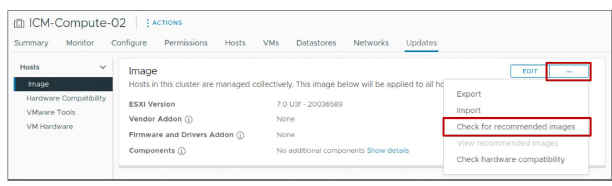
Pour générer des recommandations, vSphere Lifecycle Manager vérifie quels logiciels sont disponibles dans le dépôt Lifecycle Manager, vérifie également dans le dépôt quels firmwares sont disponibles à partir du Hardware Support Manager sélectionné.
En fonction des logiciels, des firmwares disponibles et, pour les clusters vSAN, des contrôles de compatibilité matérielle, vSphere Lifecycle Manager propose l’image la plus récente et la plus adaptée à votre environnement.
¶ Affichage des Images Recommandées
Pour afficher les images recommandées pour un cluster, cliquez sur Recommandations en haut de l’interface ou sélectionnez Afficher les images recommandées dans le menu déroulant.
L’image recommandée est toujours issue de la même série de version majeure que la version ESXi utilisée pour l’image du cluster.
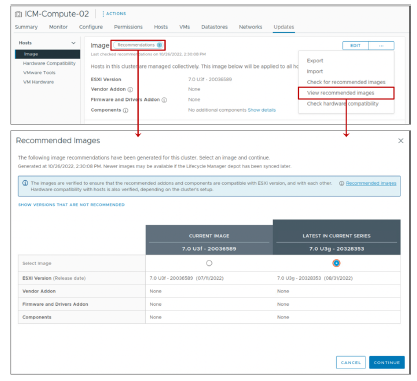
La recommandation que vSphere Lifecycle Manager génère est basée sur la version majeure d’ESXi utilisée dans l’image du cluster.
vSphere Lifecycle Manager recommande la version ESXi la plus récente qui n’entraîne aucun problème de compatibilité matérielle ni de régression.
Par exemple, si l’image actuelle du cluster est 7.0 U3f et que les versions 7.0 U3g et 8.0 sont disponibles dans l’image depot, la recommandation est 7.0 U3g (dernière version de la série 7.0). La version 8.0 n’est pas retenue, car elle correspond à une nouvelle série de version majeure.
Lorsque vous consultez les images recommandées, les types d’images suivants apparaissent dans vSphere :
- CURRENT IMAGE : Spécification de l’image actuellement en cours d’exécution sur le cluster.
- LATEST IN CURRENT SERIES : Si disponible, une version plus récente de la même série de release apparaît.
¶ Personnalisation des images de cluster
Après avoir commencé à gérer un cluster avec une image, vous pouvez modifier cette image :
- Changer l’image de base.
- Modifier, ajouter ou supprimer des components.
Avant d’enregistrer la spécification de l’image, vous pouvez la valider :
- Vérifie l’exhaustivité de l’image.
- Vérifie qu’aucune dépendance de component ne manque.
- Confirme qu’aucun component n’entre en conflit avec un autre.
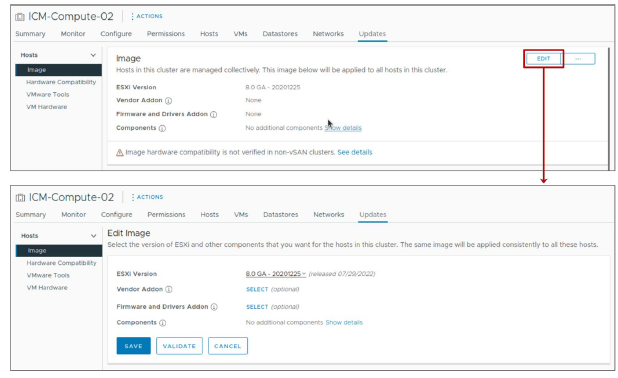
Vous pouvez modifier l’image en changeant, ajoutant ou supprimant des components, tels que la version de l’image ESXi, les vendor add-ons, les firmware and driver add-ons, et d’autres components.
¶ Compatibilité matérielle
Les vérifications de compatibilité matérielle garantissent que le matériel de l’hôte ou du cluster est conforme au VMware Compatibility Guide et à la vSAN Hardware Compatibility List.
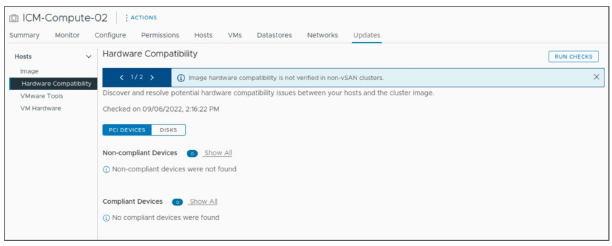
Les listes de compatibilité matérielle répertorient le matériel certifié pour une utilisation avec différentes versions de vSphere.
Le VMware Compatibility Guide contient des informations sur les modèles de serveurs et les périphériques d’E/S certifiés pour une utilisation avec des versions spécifiques de vSphere.
Vous pouvez accéder à ce guide à l’adresse suivante : https://www.vmware.com/resources/compatibility/search.php
En plus du VMware Compatibility Guide, vSAN maintient une liste de compatibilité matérielle distincte (vSAN HCL).
Cette liste répertorie tout le matériel de contrôleur d’E/S et de périphériques réseau, les versions de firmware respectives certifiées pour une utilisation avec vSAN, les disques pris en charge par une version spécifique de vSphere, ainsi que la version minimale de firmware de disque certifiée pour une utilisation avec vSAN.
Vous pouvez consulter la vSAN hardware compatibility list à l’adresse suivante : https://www.vmware.com/resources/compatibility/search.php?deviceCategory=vsan
¶ Tech Preview : Gestion des configurations d’hôtes
Vous pouvez gérer les paramètres de configuration de tous les hôtes dans un cluster :
- Fonctionnalité appelée Configuration Manager.
- Fonctionnalité Tech Preview : vSphere 8.0 vous offre un accès anticipé pour tester cette fonctionnalité et fournir des retours.
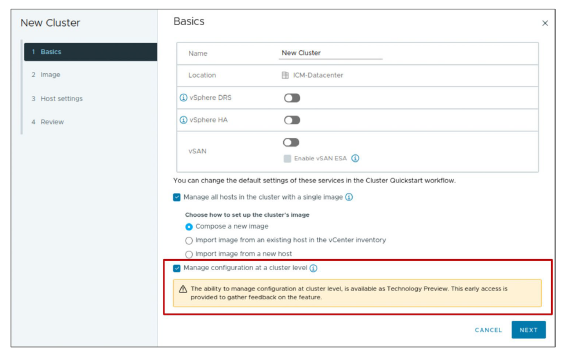
Pour gérer les paramètres de configuration de tous les hosts dans un cluster, vous devez d’abord gérer le cluster avec une single image.
De plus, tous les hosts du cluster doivent être en version 8.0 ou ultérieure.
Configuration Manager ne prend pas en charge la configuration des vSphere Distributed Switches ou de VMware NSX pour les ESXi hosts.
Étant donné que Configuration Manager est une fonctionnalité en Technology Preview (Tech Preview), les demandes de support sont traitées. Cependant, cette fonctionnalité ne doit pas être utilisée dans un environnement de production.
Pour les environnements de production, utilisez les Host Profiles afin de gérer les paramètres de configuration des hosts dans un cluster.
Pour plus de détails, consultez vSphere Host Profiles à l’adresse suivante :
https://docs.vmware.com/en/VMware-vSphere/index.html
¶ Revue des objectifs d’apprentissage
• Activer vSphere Lifecycle Manager dans un cluster et définir une cluster image
• Valider la conformité des ESXi hosts par rapport à une cluster image
• Remédier les ESXi hosts à l’aide de vSphere Lifecycle Manager
• Afficher les recommended images pour un cluster
¶ Leçon 4 : Gestion du cycle de vie de VMware Tools et de VM Hardware
¶ Objectifs d’apprentissage
- Utiliser vSphere Lifecycle Manager pour mettre à niveau VMware Tools et VM Hardware
¶ Maintenir VMware Tools à jour
VMware peut fournir une nouvelle version de VMware Tools avec une version d’ESXi.
Les nouvelles versions incluent :
- Corrections de bugs
- Patches de sécurité
- Nouveau support de pilotes pour les améliorations d’ESXi
- Améliorations de performance pour les périphériques virtuels
Maintenir VMware Tools à jour est une partie importante de la maintenance continue du data center.
¶ Mise à niveau de VMware Tools
Depuis l’onglet Updates d’un host ou d’un cluster, sélectionnez VMware Tools.
Étape 1 : Vérifiez le statut de VMware Tools exécuté dans vos VMs :
- Up to Date
- Upgrade Available
- Version Unsupported
- Not Installed
- Guest Managed
- Unknown
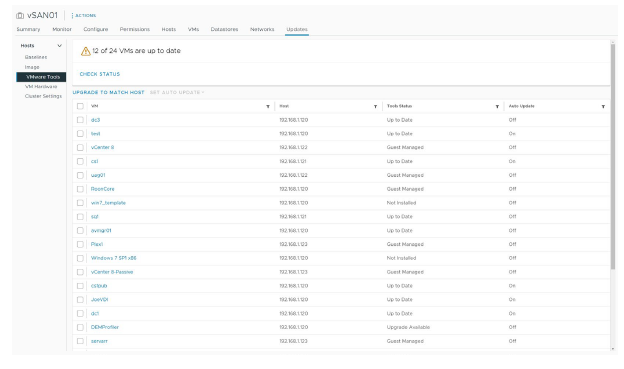
Une VM possède l’une des valeurs de statut suivantes pour VMware Tools :
-
Up to Date :
— VMware Tools est installé, supporté, et la version est conforme.
— VMware Tools est installé, supporté, et la version est plus récente que celle disponible sur l’ESXi host. -
Upgrade Available :
— VMware Tools est installé, mais la version est ancienne.
— VMware Tools est installé et supporté, mais une version plus récente est disponible sur l’ESXi host. -
Version Unsupported :
— VMware Tools est installé, mais la version est ancienne.
— VMware Tools est installé, mais la version présente un problème connu et doit être immédiatement mise à jour.
— VMware Tools est installé, mais la version est trop récente pour fonctionner correctement avec cette VM. -
Not Installed :
— VMware Tools n’est pas installé sur cette VM.
— Envisagez d’installer VMware Tools dans cette VM. -
Guest Managed :
— vSphere ne gère pas VMware Tools.
— Par exemple, votre VM exécute le paquet Linux OpenVMTools.
— Utilisez les outils de gestion de paquets Linux natifs pour mettre à jour VMware Tools. -
Unknown :
— Le statut de la VM n’a pas été vérifié.
— Vérifiez que la VM est allumée (powered on) avant de cliquer sur CHECK STATUS.
Sélectionnez les VMs qui utilisent VMware Tools dont vous souhaitez mettre à niveau la version.
Étape 2 : Cliquez sur UPGRADE TO MATCH HOST.
- Sélectionnez les VMs à mettre à niveau.
- Planifiez la mise à niveau.
— Planifiez la mise à niveau pendant votre fenêtre de maintenance. - Sélectionnez les options de rollback.
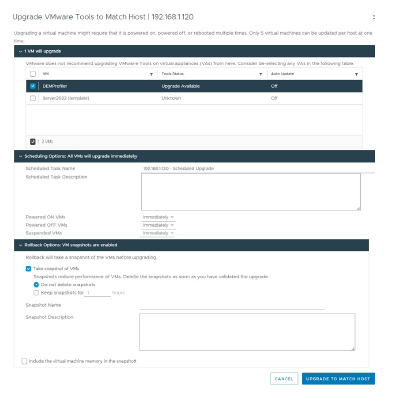
Planifiez la mise à niveau de VMware Tools pendant votre fenêtre de maintenance, en particulier si un redémarrage de la VM est requis une fois la mise à niveau terminée.
¶ Maintenir le VM Hardware à jour
Avec presque chaque mise à jour d’ESXi, VMware fournit une nouvelle version de VM Hardware.
À mesure qu’ESXi améliore sa prise en charge matérielle, VMware étend souvent ce support aux VMs.
Les nouvelles versions incluent :
• Des valeurs maximales de configuration plus élevées
• De nouveaux types de matériel (par exemple, vGPU, vNVMe, vSGX, vTPM, etc.)
Mettez toujours à jour VMware Tools avant de mettre à niveau le VM Hardware.
Envisagez de mettre à niveau le VM Hardware uniquement lorsque de nouvelles fonctionnalités sont nécessaires.
¶ Mise à niveau du VM Hardware
Sélectionnez VM Hardware pour mettre à niveau le matériel de vos VMs.
Étape 1 : Vérifiez l’état du VM Hardware utilisé dans vos VMs :
- Upgrade Available : mettez à niveau le VM Hardware pour correspondre à la version actuelle disponible pour vos hôtes ESXi.
- Up to Date : la version du VM Hardware configurée dans la VM correspond à la dernière version disponible pour l’hôte ESXi.
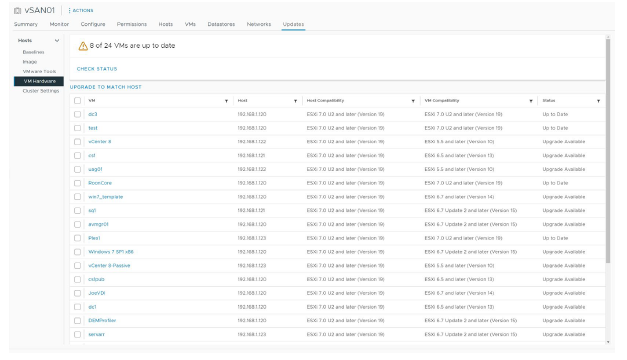
Étape 2 : Sélectionnez les VMs dont vous souhaitez mettre à niveau la version du VM Hardware.
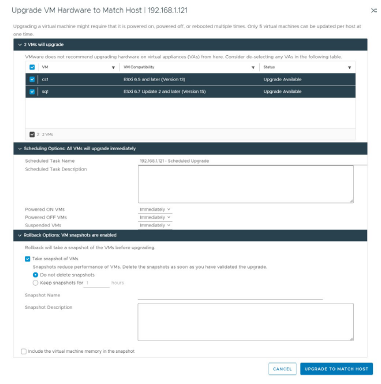
Étape 3 : Cliquez sur UPGRADE TO MATCH HOST.
- Planifiez la mise à niveau.
— Planifiez la mise à niveau pendant votre fenêtre de maintenance. - Sélectionnez les options de rollback.
¶ Lab 26 : Utilisation de vSphere Lifecycle Manager
Mettez à jour les hôtes ESXi à l’aide de vSphere Lifecycle Manager :
- Créez un Cluster et sélectionnez une Image
- Ajoutez des hôtes ESXi au Cluster
- Vérifiez la conformité des hôtes
- Remédiez aux hôtes non conformes
Retrouvez le lien du Lab en cliquant ici : Lab 26 : Utilisation de vSphere Lifecycle Manager
¶ Revue des objectifs d’apprentissage
• Utiliser vSphere Lifecycle Manager pour mettre à niveau VMware Tools et VM hardware
¶ Points clés
- Vous pouvez générer des rapports d’interopérabilité pour vérifier que votre système vCenter répond aux exigences minimales pour une mise à niveau réussie. Ces rapports vérifient également l’ordre dans lequel vCenter et les autres produits doivent être mis à niveau.
- vSphere Lifecycle Manager centralise la gestion automatisée des correctifs et des versions pour les clusters, les hôtes ESXi, les pilotes et firmwares, le VM hardware, et VMware Tools.
- Dans vSphere Lifecycle Manager, vous pouvez gérer les hôtes ESXi en utilisant des images.
- Le maintien à jour de VMware Tools est une partie importante de la maintenance continue du data center.
- Envisagez de mettre à niveau le VM hardware uniquement lorsque de nouvelles fonctionnalités sont nécessaires.
Chapitre précédent : 9 - Déploiement et configuration des clusters vSphere